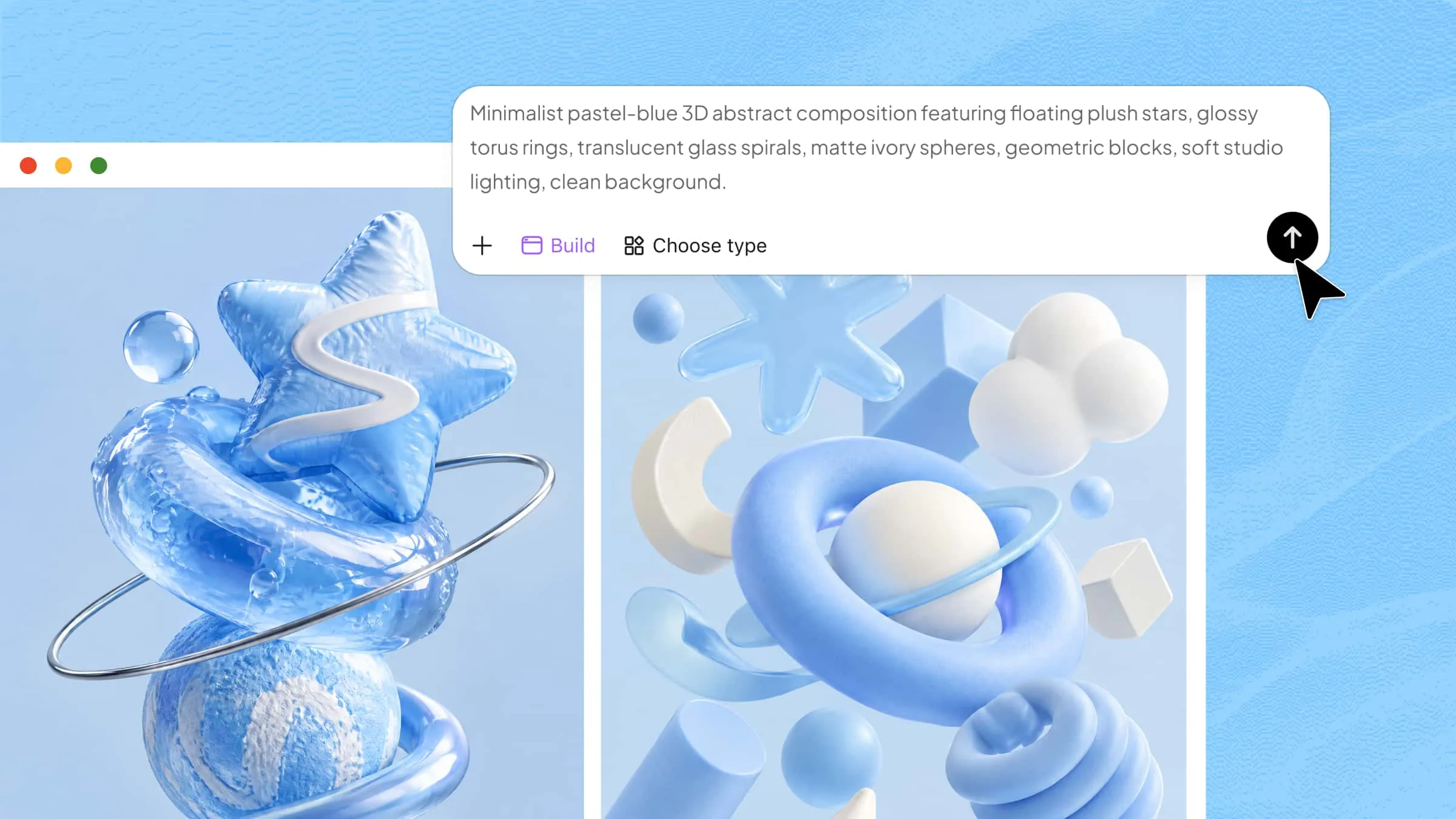
Une image 3D bien conçue peut transformer une idée simple en un visuel réaliste, détaillé et riche en profondeur. Mais lorsqu'on débute, obtenir les bonnes formes, textures et le bon éclairage peut s'avérer délicat. Avec des outils d'IA comme Kimi 3D Make, vous pouvez donner vie à vos idées à l'aide de prompts textuels et de références visuelles, sans tout créer de zéro. Dans cet article, vous apprendrez à créer des images 3D étape par étape et à ajouter des effets réalistes à vos conceptions.
Comment créer facilement des images 3D avec l'IA
Créer des images 3D avec l'IA est plus simple lorsque vous avez une idée claire de ce que vous souhaitez réaliser. Vous pouvez utiliser Kimi 3D Make pour transformer des prompts textuels et des références visuelles en conceptions 3D, sans créer chaque détail de zéro. Suivez ces étapes simples pour développer votre idée, générer l'image et l'affiner avec des effets réalistes.
Étape 1 : Saisissez un prompt détaillé pour une image 3D
Commencez par décrire l'image que vous souhaitez créer, en indiquant sa forme, ses matériaux, ses couleurs, son éclairage et son arrière-plan. Des détails précis aident Kimi 3D Make à comprendre votre idée et à produire un résultat plus réaliste.
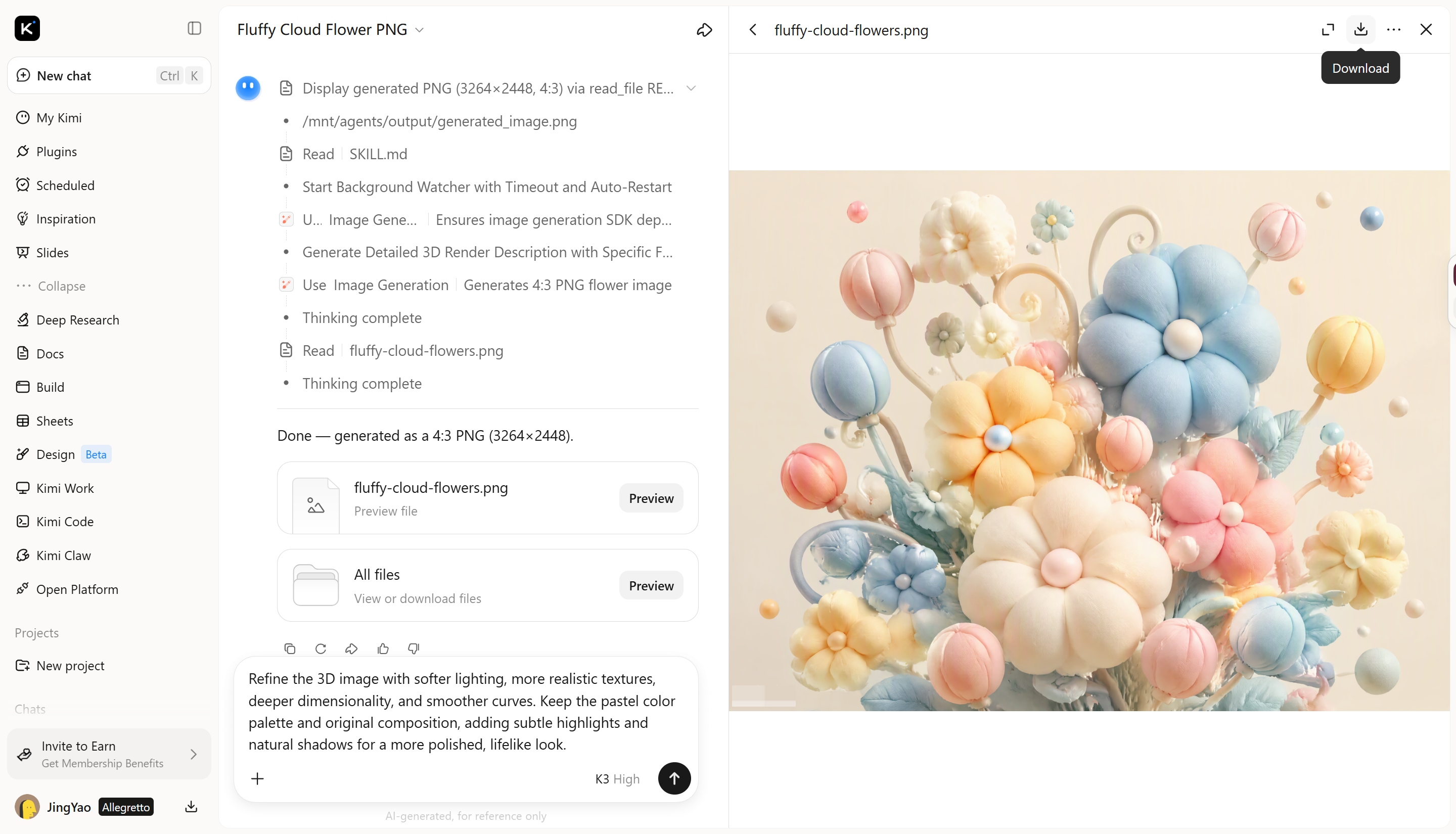
Exemple de prompt :
A highly detailed 3D render of fluffy cloud-like flowers and balloon-shaped buds, soft inflatable fabric and clay textures, pastel cream, baby blue, butter yellow and blush tones, round puffy petals, curvy looping stems, small floating orbs, soft dreamy lighting, seamless cream background, kawaii yet elegant, octane render, 8k --ar 4:3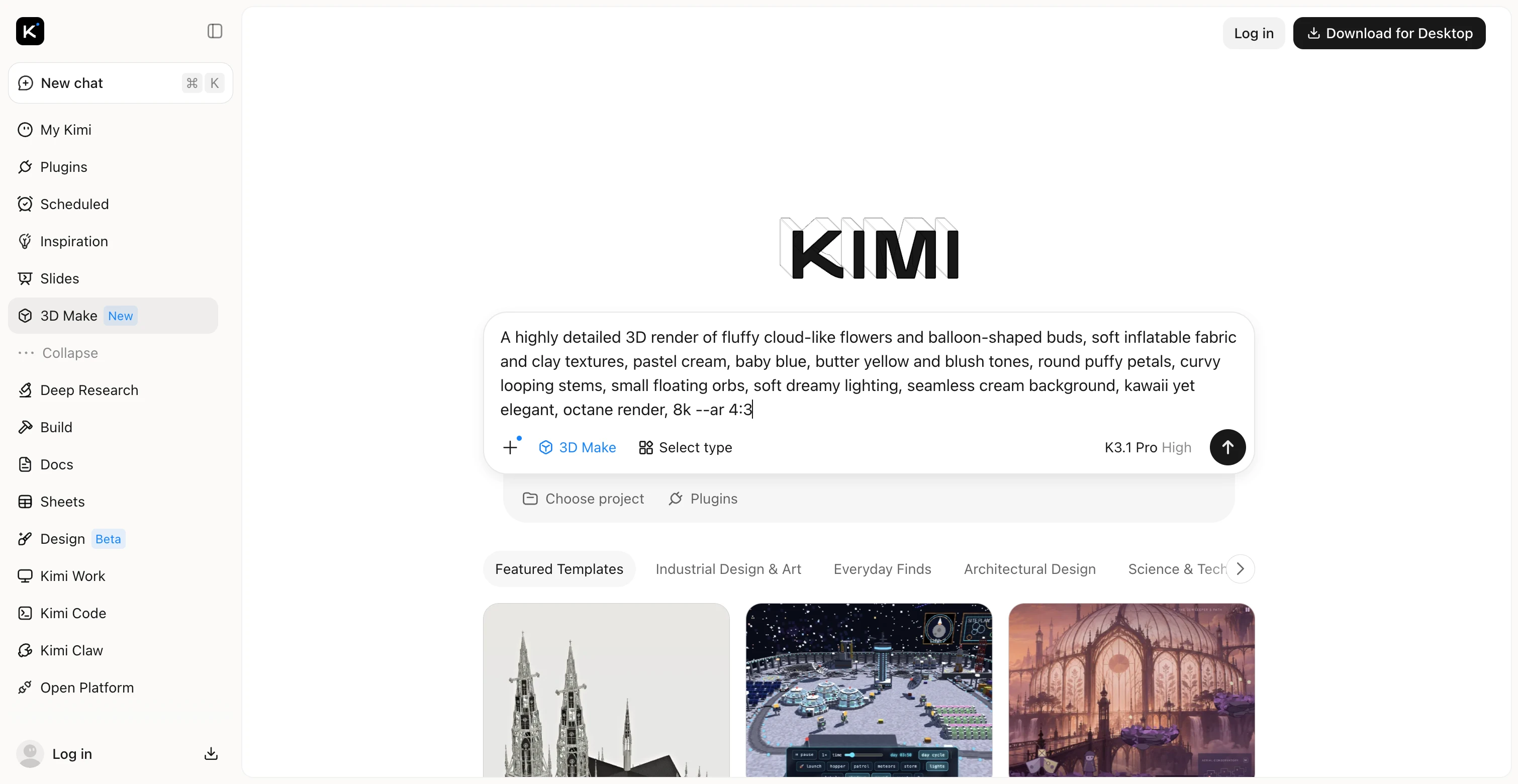
Étape 2 : Laissez Kimi 3D Make générer l'image 3D
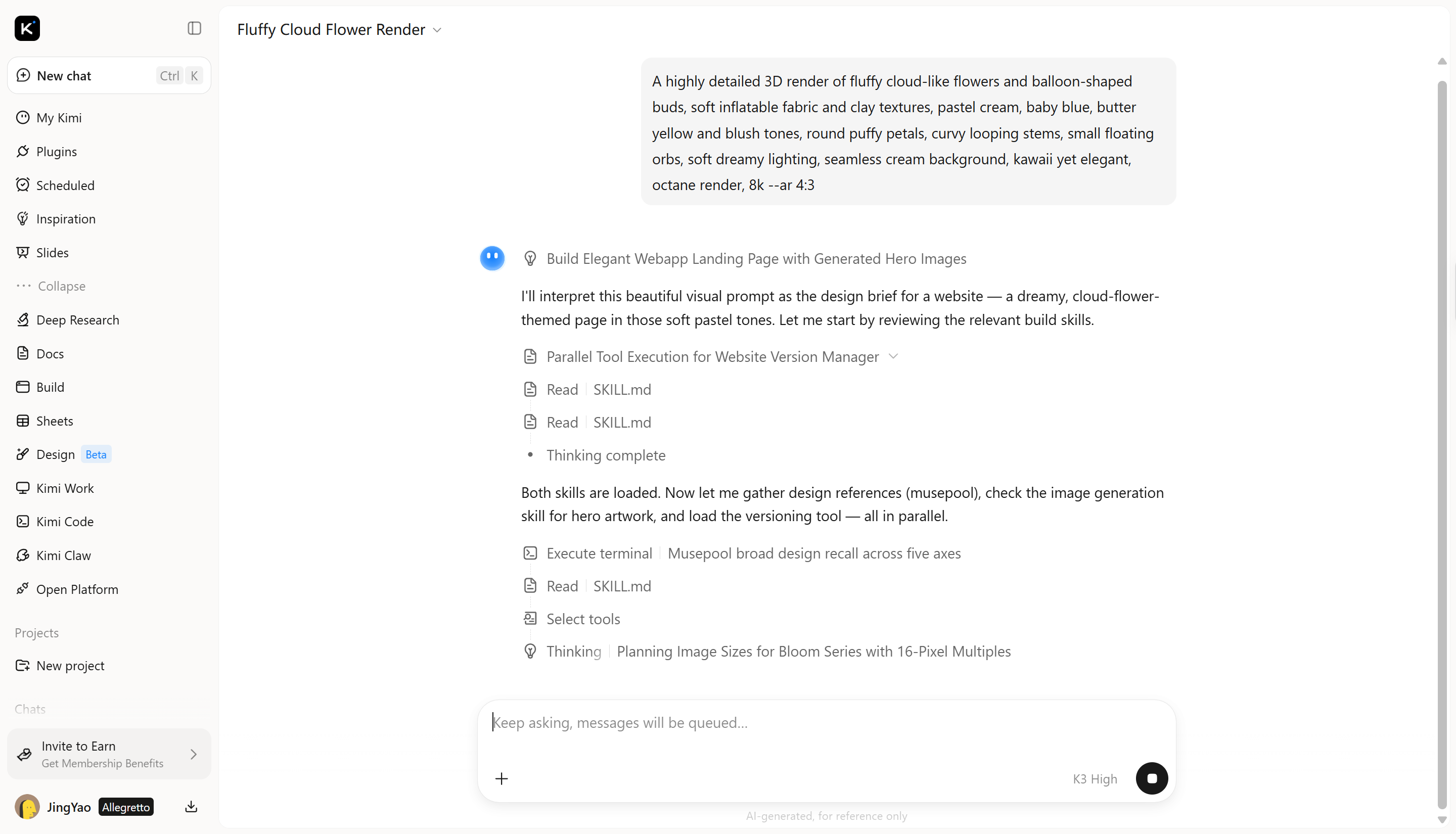
Saisissez votre prompt dans Kimi 3D Make, et son IA traitera vos instructions pour générer une image correspondant à votre description, y compris les formes, les textures, l'éclairage et la profondeur. Examinez le résultat et ajustez votre prompt si nécessaire.
Étape 3 : Modifiez et affinez l'image 3D
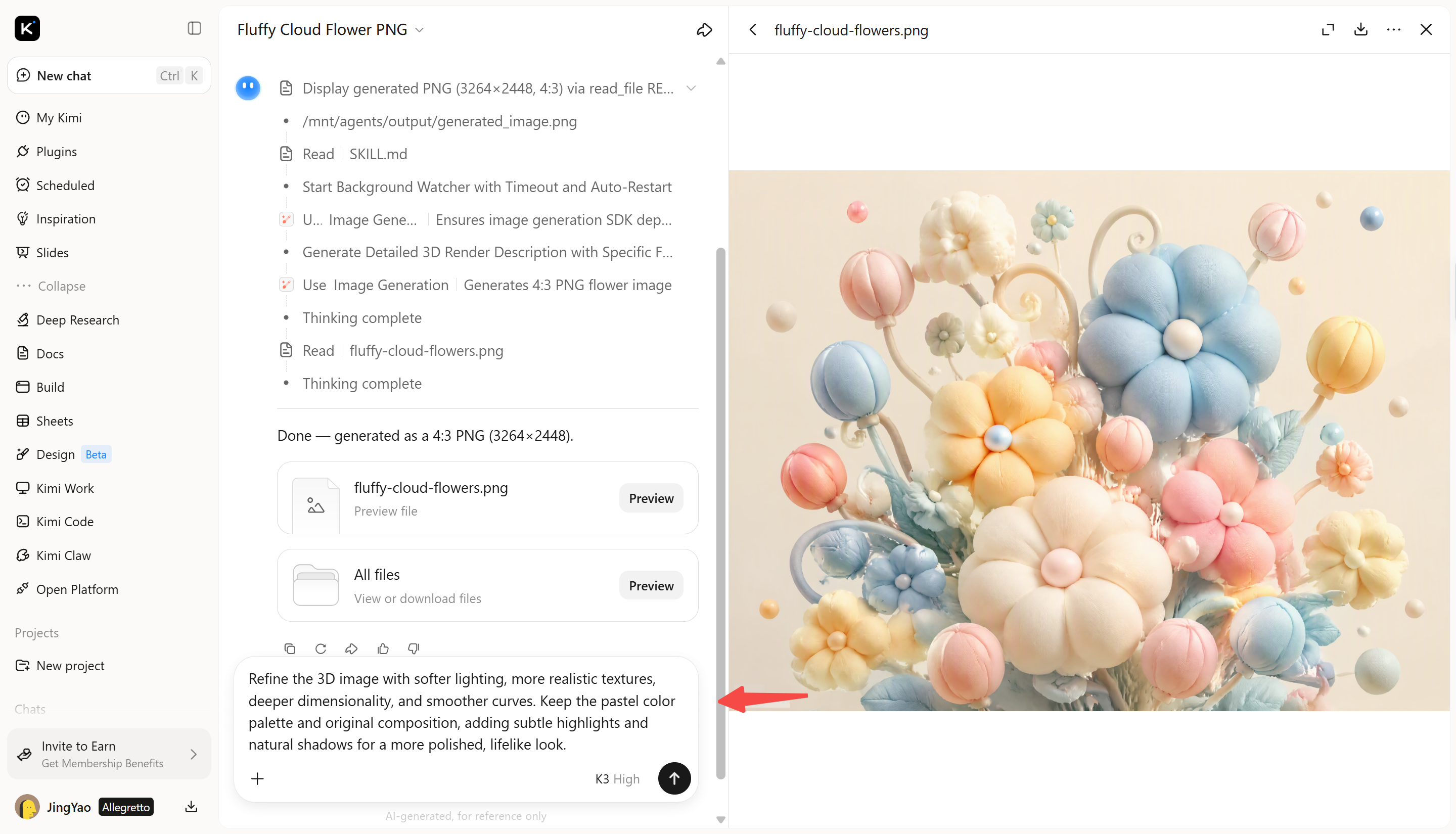
Si le résultat initial doit être amélioré, affinez le prompt pour ajuster les formes, les textures, l'éclairage ou la profondeur. De petites modifications peuvent donner à l'image un aspect plus naturel et plus soigné.
Étape 4 : Examinez et enregistrez votre image 3D
Vérifiez que l'image finale ne comporte pas de détails indésirables, de formes irrégulières ou d'éclairage peu naturel. Effectuez les derniers ajustements, puis enregistrez ou exportez votre image finalisée à l'aide des options disponibles.
Pourquoi utiliser Kimi 3D Make pour créer des images 3D
Vous n'avez pas besoin de créer chaque détail de zéro pour obtenir une image 3D fidèle à votre idée. Kimi 3D Make vous aide à façonner votre concept à l'aide de prompts et de références visuelles, tout en vous laissant la possibilité d'ajuster le résultat. Voici ce que vous pouvez faire avec :
Créer des visuels 3D à partir de textes et de références d'images
Commencez par un concept écrit, un croquis ou des images de référence pour orienter la conception. Combinez des références visuelles à des instructions claires pour définir la forme, les proportions, les couleurs et l'apparence générale du sujet.
Apportez de la profondeur et des détails de matériaux à chaque conception
Explorez des formes tridimensionnelles aux surfaces distinctes, aux composants superposés et aux finitions réalistes. Des courbes lisses et structures géométriques aux matériaux texturés et éléments décoratifs complexes, précisez les détails qui permettent à chaque image 3D de correspondre à votre concept.
Apportez des modifications ciblées à mesure que votre idée évolue
Améliorez le résultat généré en décrivant les modifications que vous souhaitez apporter. Ajustez les proportions, les traitements de surface, les couleurs ou la composition à l'aide d'instructions assistées par l'IA, puis utilisez l'édition manuelle lorsqu'un contrôle plus précis est nécessaire.
Explorez davantage de possibilités avec Kimi Work
Allez plus loin dans vos projets 3D avec Kimi Work, un espace de travail téléchargeable compatible avec Blender, Tripo 3D et d'autres plugins. Exportez vos ressources aux formats GLB, glTF, OBJ, FBX, STL, USDZ et BLEND pour les utiliser dans des jeux, préparer des impressions 3D, réaliser des projets Apple AR ou poursuivre votre travail dans Blender.
Comment rédiger de meilleurs prompts pour les images 3D
Un bon prompt aide l'IA à comprendre ce que vous souhaitez créer et l'apparence que doit avoir l'image finale. Au lieu d'utiliser des descriptions générales, ajoutez des détails sur le sujet, la forme, les matériaux et l'éclairage. Ces conseils simples peuvent vous aider à obtenir des images 3D plus précises avec moins de retouches.
Définissez le sujet principal et son objectif
Commencez par indiquer ce que vous souhaitez que l'IA crée et comment vous prévoyez d'utiliser l'image. Qu'il s'agisse d'un produit, d'un personnage ou d'un concept architectural, nommer le sujet donne une direction claire à l'IA. Vous pouvez aussi préciser si vous souhaitez une image réaliste ou une création originale.
Précisez les formes, les proportions et la composition
Décrivez la forme et les proportions du sujet pour aider l'IA à créer un design équilibré. Mentionnez des détails tels que des surfaces courbes, des bords arrondis, des angles vifs ou des structures superposées. Vous pouvez également préciser l'angle de la caméra et le placement des objets pour guider la composition.
Décrivez les matériaux, les couleurs et les détails de surface
Indiquez des matériaux comme le verre, le métal, le bois ou le plastique, puis précisez leurs couleurs et leurs finitions. Ajoutez des détails tels que des reflets brillants, des textures rugueuses ou des surfaces lisses. Ces instructions aident l'IA à créer des matériaux plus réalistes et des designs distinctifs.
Définissez l'éclairage et l'arrière-plan
L'éclairage influence l'apparence d'un objet, notamment ses ombres, ses reflets et sa profondeur. Précisez si vous souhaitez un éclairage de studio doux, une lumière du jour vive ou des ombres marquées. Décrivez également l'arrière-plan, en veillant à ce qu'il mette le sujet en valeur sans détourner l'attention.
Gardez des instructions précises et ciblées
Un bon prompt n'a pas besoin d'être excessivement long. Concentrez-vous sur les détails visuels les plus importants et évitez les instructions contradictoires qui pourraient dérouter l'IA ou affecter le design final. Une formulation claire et directe vous aide à communiquer vos idées plus efficacement.
Affinez le résultat grâce à des retouches ciblées
Le premier résultat peut ne pas correspondre à ce que vous imaginiez ; examinez-le donc avant d'apporter des modifications. Identifiez ce qui doit être amélioré, comme la forme, la texture, l'éclairage ou la composition, puis donnez des instructions précises à l'IA. Ajuster quelques éléments à la fois aide à améliorer le résultat.
Conclusion
Savoir créer des images 3D vous donne plus de liberté pour transformer vos idées créatives en visuels remarquables. L'essentiel est d'expérimenter différents styles et de continuer à améliorer vos résultats jusqu'à ce qu'ils correspondent à votre vision. Vous n'avez pas besoin de réussir chaque détail du premier coup. Essayez Kimi 3D Make et découvrez comment il peut vous aider à donner vie à vos idées.




