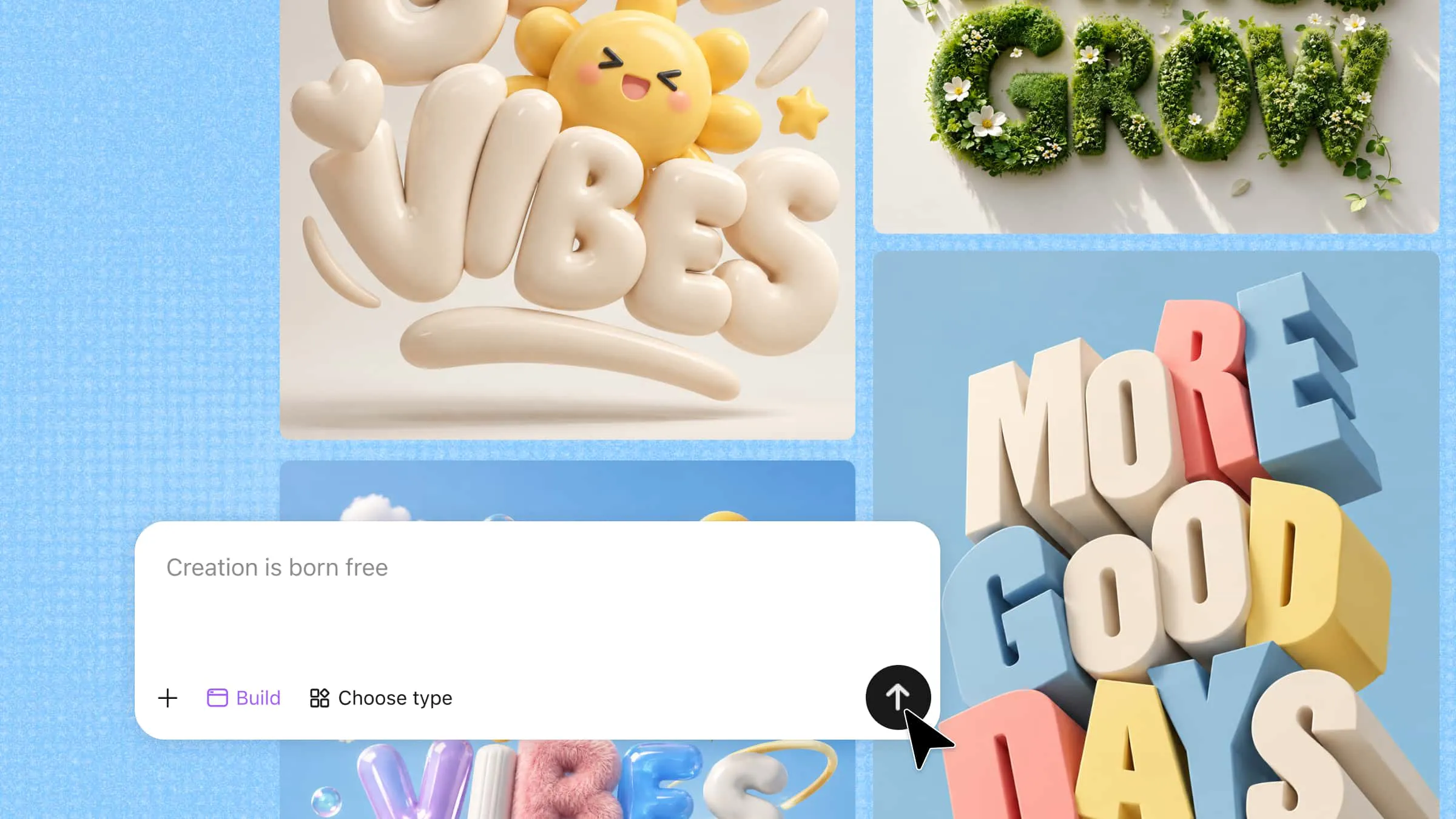
Le texte 3D peut rendre un simple titre, logo ou poster plus créatif en ajoutant de la profondeur et en faisant ressortir les mots. Vous n’avez pas besoin de compétences avancées en design pour créer du texte 3D si vous avez une idée précise du rendu souhaité. En jouant avec les formes, les couleurs, les matériaux et l’éclairage, vous pouvez transformer de simples mots en un visuel accrocheur. Lisez la suite pour découvrir comment créer du texte 3D étape par étape avec Kimi 3D Make et donner vie à vos idées.
Comment créer du texte 3D avec l’IA en quelques étapes simples
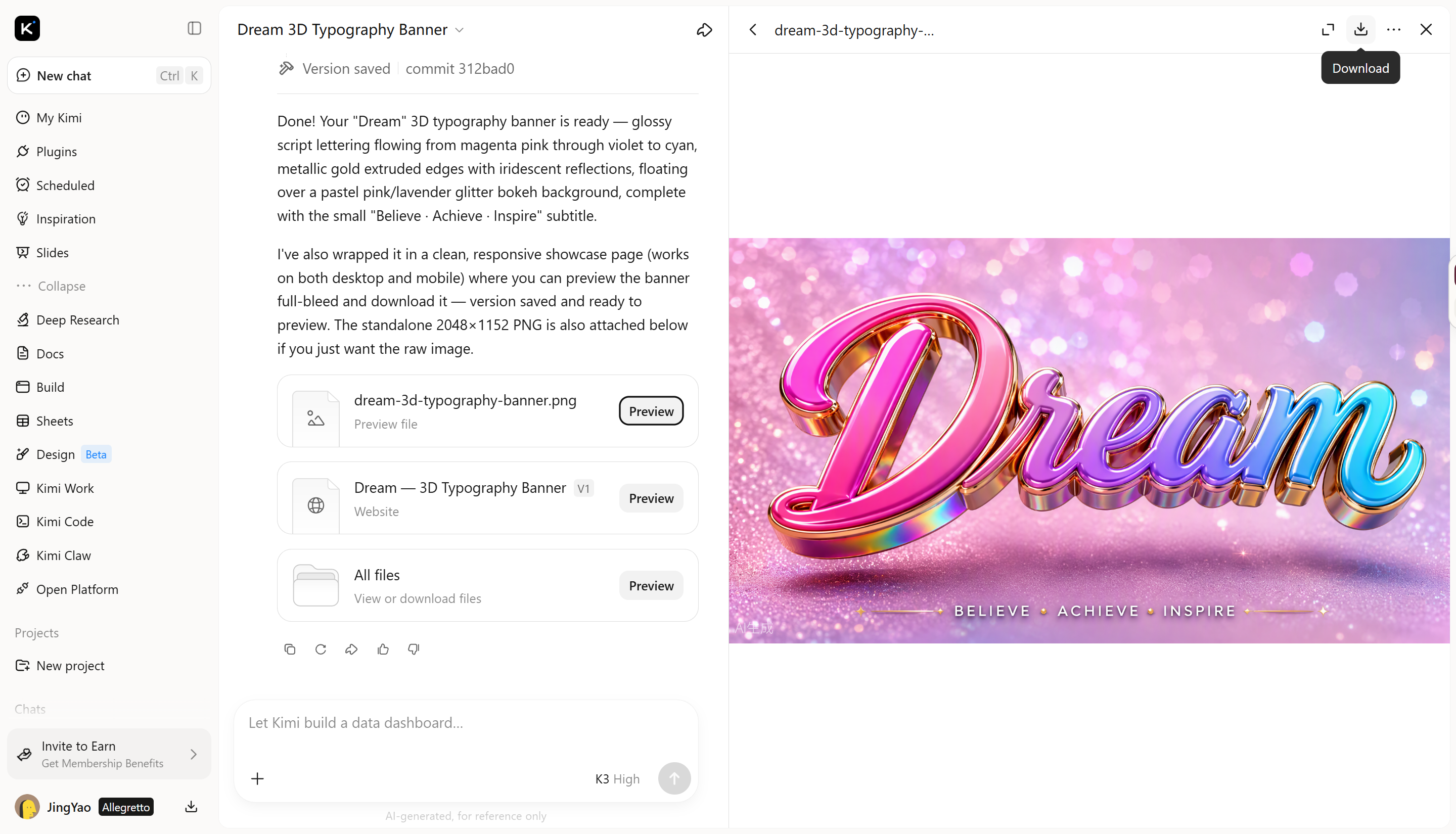
Kimi 3D Make permet de transformer facilement une simple idée de texte en typographie 3D sans devoir créer chaque détail à partir de zéro. Vous pouvez décrire le rendu souhaité et affiner le résultat en ajustant sa forme, ses couleurs, ses matériaux et son éclairage. Suivez ces étapes simples pour créer votre propre texte 3D avec l’IA.
Étape 1 : Décrivez le design de texte 3D souhaité
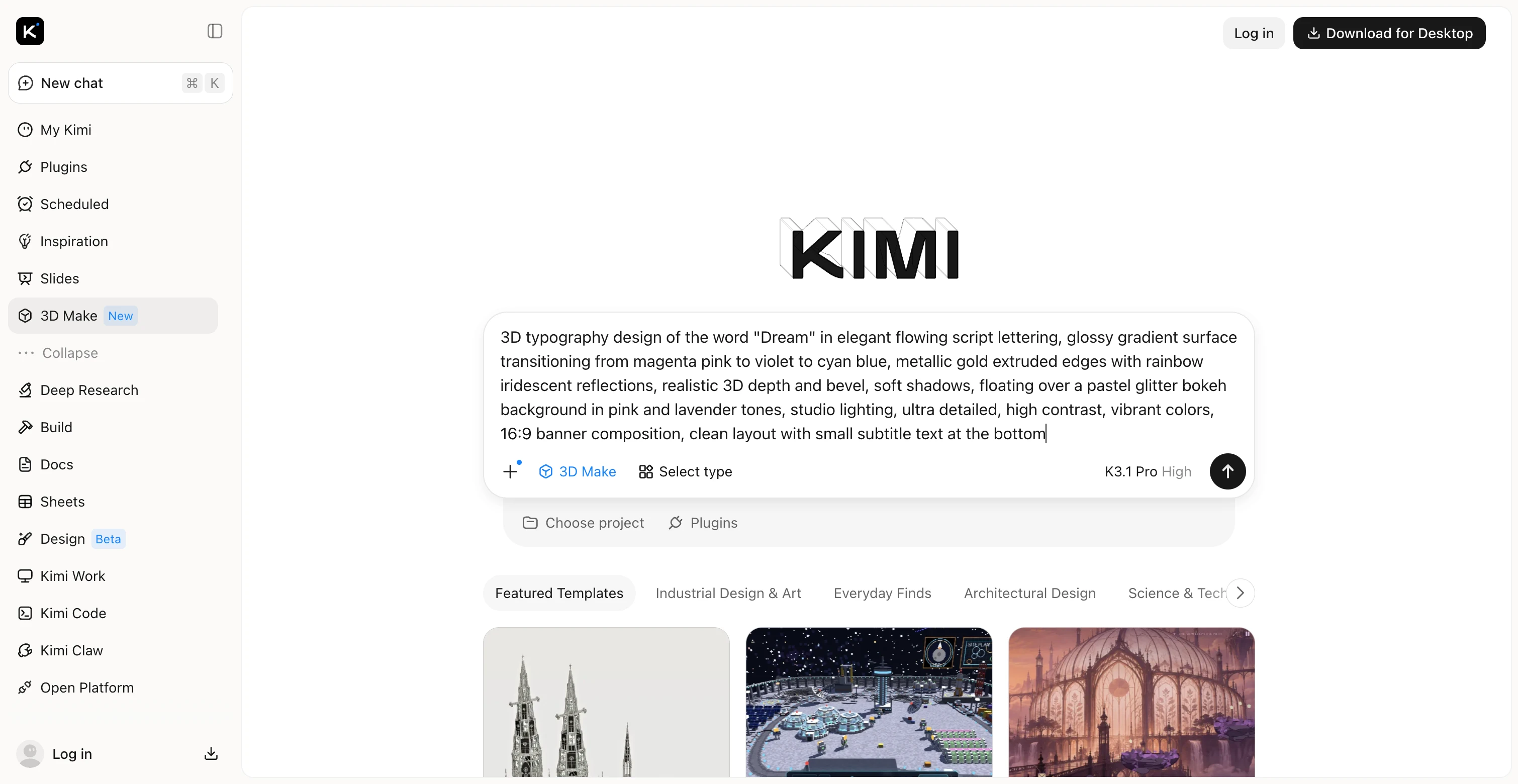
Commencez par ouvrir Kimi 3D Make et décrivez le texte que vous souhaitez créer. Indiquez les mots exacts, le style de police, les couleurs, les matériaux, l’arrière-plan et l’éclairage afin que l’IA ait une idée claire de votre design.
Exemple de prompt :
Étape 2 : Laissez Kimi 3D Make générer le texte
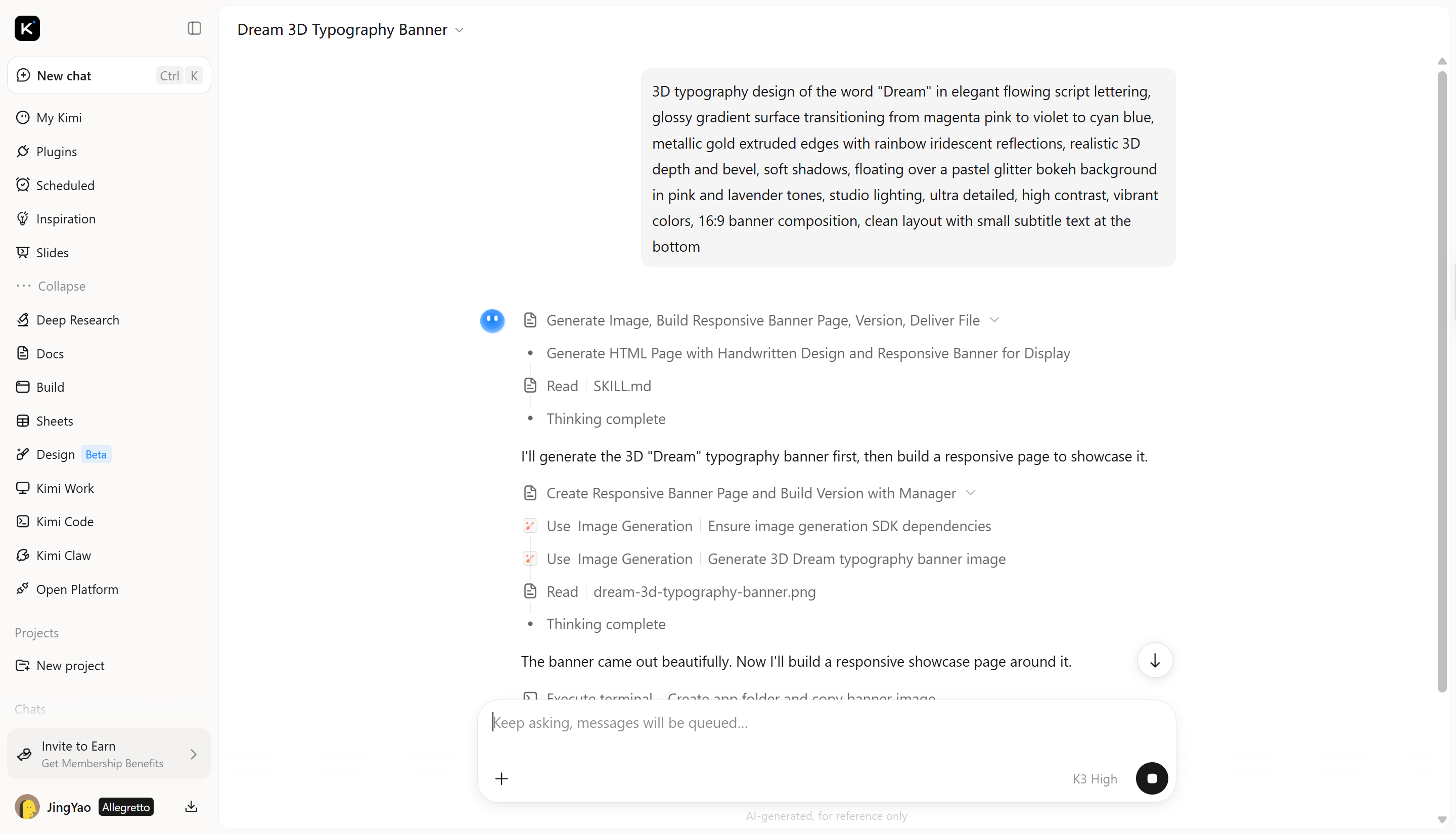
Envoyez votre prompt et laissez Kimi 3D Make traiter vos instructions pour créer le design de texte 3D. L’IA interprète votre description, y compris le style de lettrage, les couleurs, les matériaux et l’éclairage, pour façonner le résultat visuel.
Étape 3 : Ajustez la profondeur, les effets et l’apparence avec l’IA
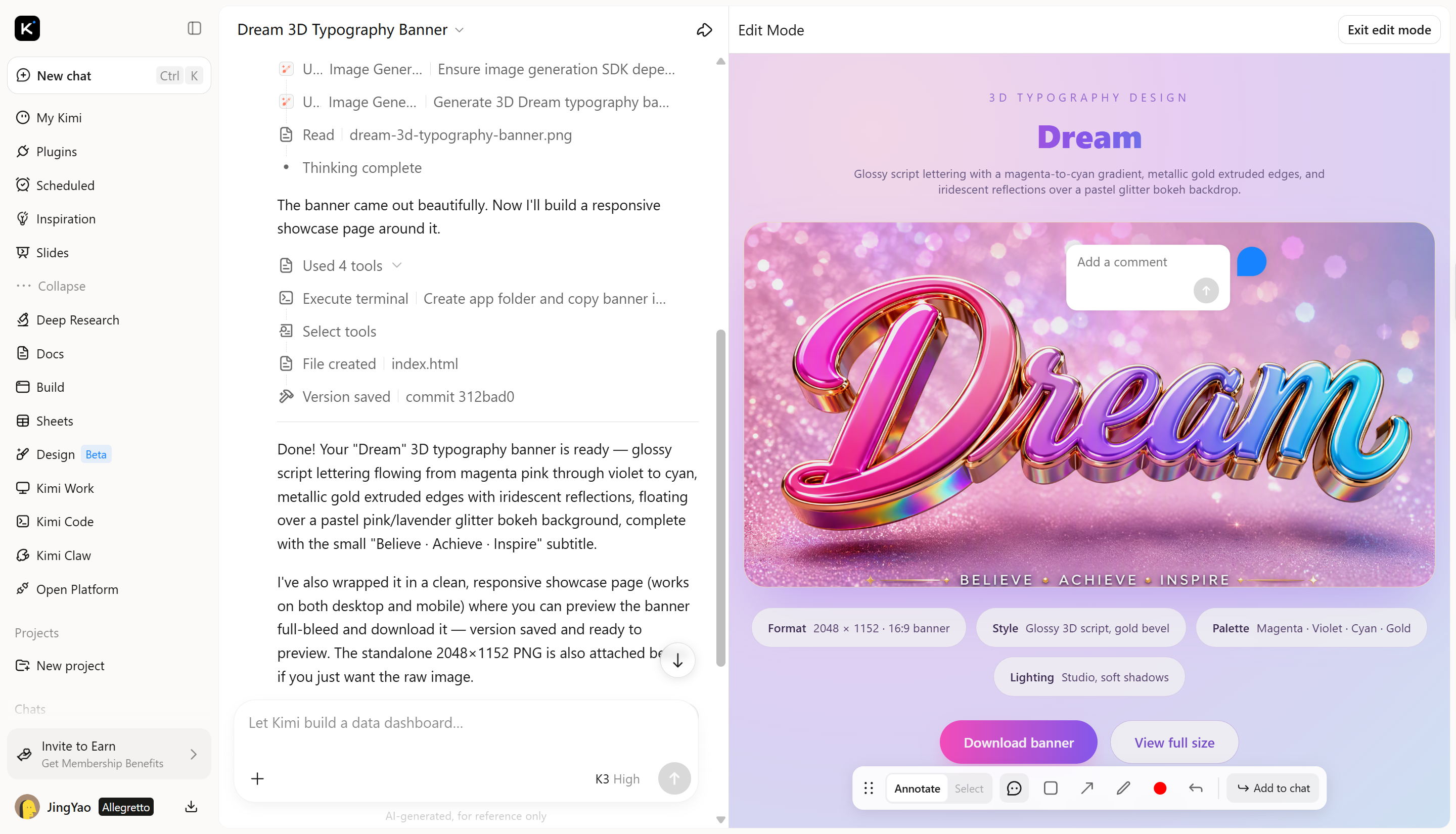
Une fois la première version prête, cliquez sur « Edit » pour affiner votre design. Vous pouvez commenter un élément précis pour demander des modifications ciblées ou saisir un prompt dans la boîte de discussion pour ajuster des détails dans l’ensemble du design. Par exemple, épaississez les lettres, ajoutez des reflets plus prononcés, adoucissez la lueur néon ou modifiez l’angle de vue pour montrer davantage de profondeur. Procédez à de petits ajustements, un à la fois, pour peaufiner le résultat.
Étape 4 : Prévisualisez et exportez le texte 3D finalisé
Prévisualisez votre design en taille réelle et vérifiez le lettrage, l’espacement et l’éclairage. Assurez-vous qu’il convient à l’usage prévu, qu’il s’agisse d’un poster, d’un logo ou d’un visuel pour les réseaux sociaux. Une fois satisfait, utilisez l’option d’exportation ou de téléchargement disponible pour l’enregistrer.
Pourquoi choisir Kimi 3D Make pour créer du texte 3D
Créer du texte 3D en ligne est plus facile lorsque vous pouvez affiner votre design sans devoir repartir de zéro à chaque fois. Kimi 3D Make vous aide à explorer différents rendus à l’aide de prompts simples, afin de donner plus facilement vie à vos idées. Voici pourquoi il mérite d’être envisagé pour votre prochain projet de texte 3D.
Transformez vos idées de texte en lettrage 3D
Partez d’un mot, d’un titre ou d’une courte phrase, puis décrivez le rendu souhaité ou importez une image de référence. Kimi 3D Make peut reproduire le style de lettrage, les couleurs, les matériaux et l’esthétique visuelle générale de la référence afin de vous aider à vous rapprocher du design souhaité.
Personnalisez le rendu avec des modifications ciblées
Peaufinez votre design en ajustant la forme des lettres, la profondeur, les couleurs, les finitions de surface et les ombres. Utilisez des prompts précis pour modifier des éléments visuels individuels, tester d’autres traitements et obtenir un résultat plus cohérent sans repartir de zéro.
Intégrez du texte 3D dans des compositions visuelles
Kimi 3D Make permet de créer du texte 3D pour des affiches, des logos, des visuels pour les réseaux sociaux, des cartons-titres vidéo et des créations promotionnelles. Intégrez des lettres en relief à différentes compositions visuelles pour concevoir des créations cohérentes, où le texte se distingue parmi les autres éléments graphiques.
Exporter du texte 3D pour différents projets
Exportez votre création finalisée dans des formats d’image pris en charge, tels que PNG et JPG, pour l’utiliser dans des affiches, des visuels pour les réseaux sociaux, des présentations et d’autres projets graphiques. Enregistrez la version de votre choix et intégrez-la à votre flux de travail créatif existant.
Explorer des flux de travail 3D avancés avec Kimi Work
Pour des projets plus avancés, téléchargez Kimi Work afin d’accéder à des outils tels que Blender, Tripo 3D et d’autres plugins offrant des fonctionnalités étendues de modélisation et d’édition 3D. Exportez des ressources dans des formats tels que GLB, glTF, OBJ, FBX, STL, USDZ et BLEND pour des flux de travail incluant le développement de jeux, la préparation à l’impression 3D, les expériences Apple AR et les retouches dans Blender.
Conseils pour concevoir du texte 3D créatif
Concevoir du texte 3D ne consiste pas seulement à rendre les lettres épaisses ou en relief. De petits choix, comme la forme de la police, l’éclairage et l’espacement, peuvent changer l’apparence et le ressenti de votre texte. Gardez ces conseils à l’esprit pour créer en ligne du texte 3D clair, équilibré et adapté à votre idée créative.
Choisir des polices adaptées à la 3D
Commencez par une police qui reste facile à lire une fois la profondeur ajoutée. Les lettres épaisses et simples fonctionnent souvent bien, car leur forme reste nette sous différents angles. Les polices fines ou très décoratives peuvent aussi convenir, mais évitez d’ajouter trop d’effets qui rendraient le texte difficile à lire.
Adapter les matériaux à votre concept graphique
Réfléchissez à l’ambiance que vous souhaitez créer avant de décider de l’apparence de votre texte. Les finitions métalliques peuvent donner aux lettres un aspect épuré et moderne, tandis que les surfaces semblables au verre créent un rendu plus léger et futuriste. Lorsque vous créez du texte 3D en ligne, décrivez clairement le style visuel souhaité afin que l’IA génère une création conforme à votre concept.
Maîtriser la profondeur d’extrusion et les biseaux
L’extrusion donne leur épaisseur aux lettres, tandis que les biseaux adoucissent ou façonnent leurs bords. Trop peu de profondeur peut donner au texte un aspect presque plat, tandis qu’un excès peut rendre les lettres massives ou plus difficiles à lire. Recherchez un équilibre qui ajoute du volume sans détourner l’attention des mots eux-mêmes.
Utiliser l’éclairage pour souligner la profondeur
L’éclairage distingue les faces avant, les côtés et les contours de vos lettres. Des ombres douces ajoutent du réalisme, tandis qu’un éclairage de contour met leur forme en valeur. Lorsque vous créez du texte 3D en ligne, ajustez l’éclairage pour révéler la profondeur sans dominer la création.
Créer un contraste entre le texte et l’arrière-plan
Votre texte doit se distinguer clairement de ce qui se trouve derrière lui. Par exemple, des lettres lumineuses peuvent bien fonctionner sur un fond sombre, tandis qu’un texte plus foncé peut ressortir davantage sur une surface claire. Si les deux utilisent des couleurs ou des niveaux de luminosité similaires, les lettres risquent de se fondre dans l’arrière-plan et de perdre leur impact visuel.
Affiner un détail visuel à la fois
Concentrez-vous sur un seul ajustement à la fois, comme la forme des lettres, la profondeur ou l’éclairage. Il est ainsi plus facile de comparer les résultats et de voir ce qui fonctionne. Des modifications progressives vous aideront à obtenir une création soignée, au style visuel clair et cohérent, sans effets superflus.
Conclusion
Apprendre à créer du texte 3D ouvre de nouvelles possibilités pour rendre vos mots plus créatifs et expressifs. Avec une idée claire et quelques choix de conception réfléchis, vous pouvez créer un texte adapté à votre projet. Essayez Kimi 3D Make pour explorer vos idées avec l’IA et transformer votre prochain concept en une création qui vous ressemble.




