
Partager des photos sur Facebook est un excellent moyen de donner de vos nouvelles à vos amis et à votre famille, mais une seule image ne suffit parfois pas à capturer tous les moments que vous souhaitez partager. Un collage photo rassemble vos images préférées en un seul endroit, pour des publications plus personnelles et intéressantes. Vous pouvez choisir différentes mises en page, ajouter des légendes et inclure des éléments créatifs afin de donner un style unique à votre collage. Dans cet article, vous apprendrez à créer un collage sur Facebook.
Comment créer un collage sur Facebook avec les outils intégrés
Facebook propose des options intégrées simples pour partager plusieurs photos sans utiliser d'outil de conception distinct. Vous pouvez réunir vos images préférées dans une Story ou une publication classique dans le fil d'actualité, selon la manière dont vous souhaitez les partager. Examinons ces deux méthodes et voyons comment créer un collage sur Facebook en quelques étapes simples.
Méthode 1 : dans une Story Facebook
Étape 1 : ouvrez Facebook et sélectionnez vos photos
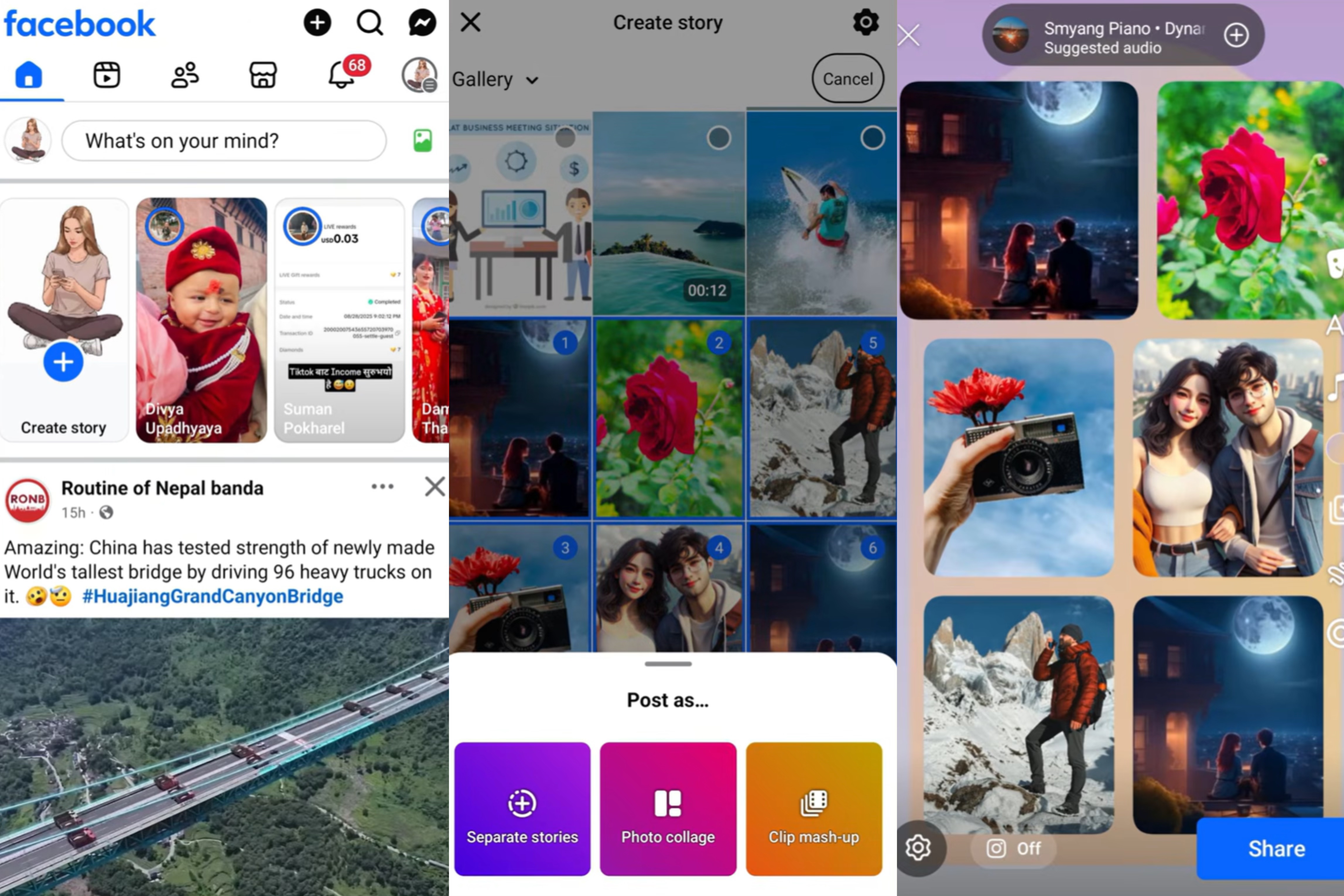
Ouvrez l'application Facebook sur votre appareil mobile et appuyez sur « Créer une story » en haut de votre fil d'actualité. Sélectionnez dans la galerie de votre téléphone plusieurs photos à inclure dans votre collage, puis appuyez sur « Suivant ».
Étape 2 : choisissez et personnalisez la mise en page du collage
Sélectionnez l'option « Collage photo » pour laisser Facebook organiser automatiquement vos images. Vous pouvez ajuster la mise en page, échanger les photos, les redimensionner ou les repositionner jusqu'à ce que le collage vous convienne.
Étape 3 : partagez votre collage dans votre Story Facebook
Lorsque le design vous convient, appuyez sur le bouton « Partager » pour publier votre collage. Il apparaîtra dans votre Story Facebook, où l'audience que vous avez sélectionnée pourra le voir.
Méthode 2 : dans une publication classique du fil d'actualité Facebook
Étape 1 : créez une publication Facebook
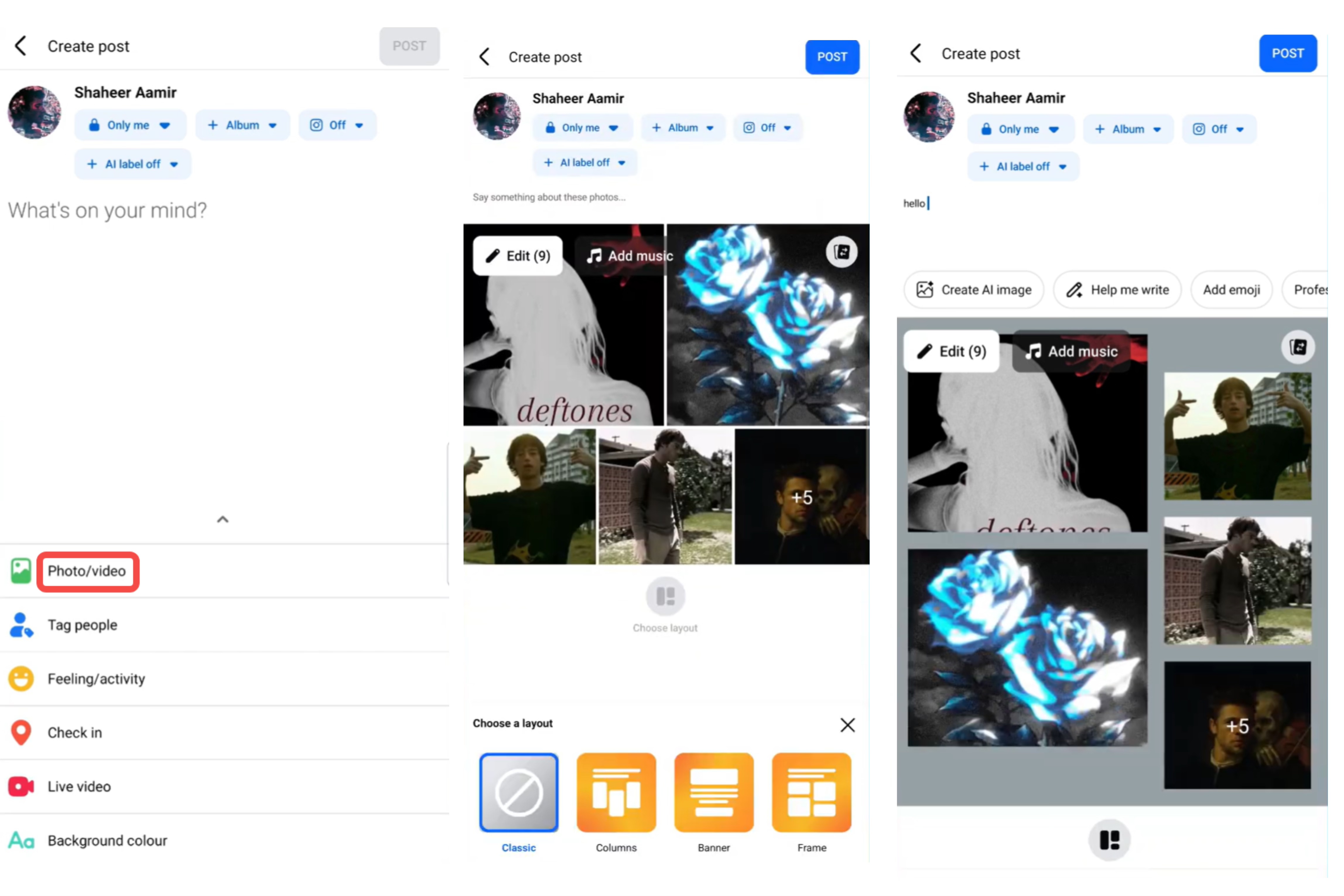
Ouvrez l'application Facebook sur votre téléphone et connectez-vous à votre compte. Depuis l'écran d'accueil, appuyez sur « Quoi de neuf ? » pour commencer à créer une publication.
Étape 2 : sélectionnez plusieurs photos et ajustez la mise en page
Appuyez sur « Photo/Vidéo » et choisissez plusieurs images dans la galerie de votre téléphone. Facebook les organisera dans une mise en page de style collage, ce qui vous permettra de réorganiser les photos et de choisir différents styles de mise en page, s'ils sont disponibles.
Étape 3 : ajoutez des détails et publiez votre collage
Une fois votre collage prêt, ajoutez une légende, identifiez des amis ou incluez votre localisation si vous le souhaitez. Vérifiez votre publication et appuyez sur « Publier » pour partager le collage avec l'audience sélectionnée.
Comment créer des collages attrayants pour Facebook avec un outil d'IA
Les outils intégrés de Facebook sont utiles pour combiner des photos, mais leurs options de personnalisation sont limitées. Pour des résultats plus créatifs, vous pouvez utiliser Kimi Design, un générateur de designs par IA, afin de créer des collages personnalisés à partir de prompts textuels ou d'images de référence. Il vous permet de personnaliser les mises en page, les couleurs, les arrière-plans et d'autres éléments de design selon votre style. Voyons comment créer un collage Facebook attrayant avec Kimi Design.
Étape 1 : importez vos images et saisissez un prompt
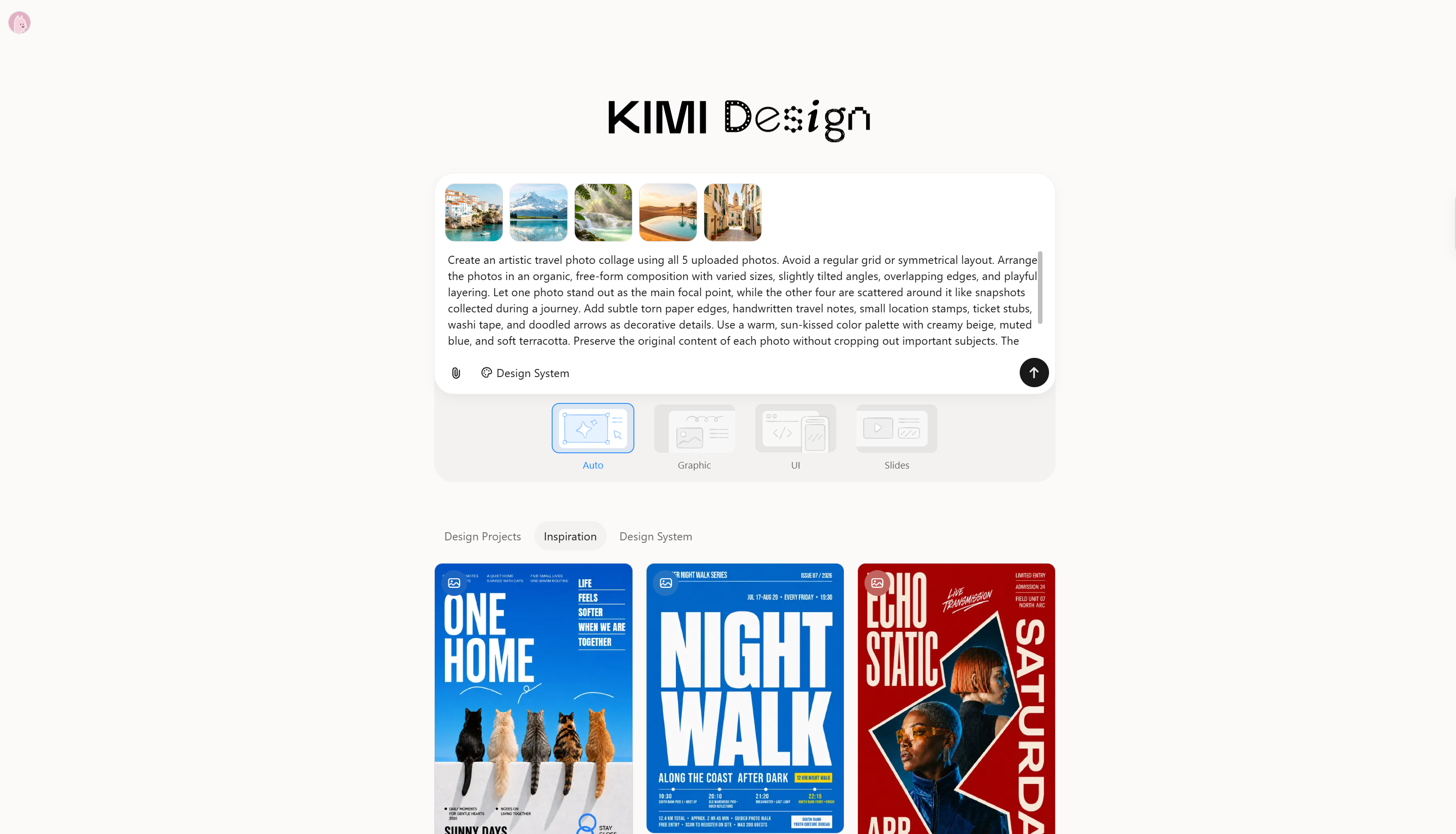
Ouvrez Kimi Design et importez les images que vous souhaitez inclure dans votre collage Facebook. Saisissez ensuite un prompt décrivant la mise en page, le style, les couleurs et les éléments décoratifs souhaités.
Exemple de prompt :
Étape 2 : personnalisez le design avec l'édition par IA
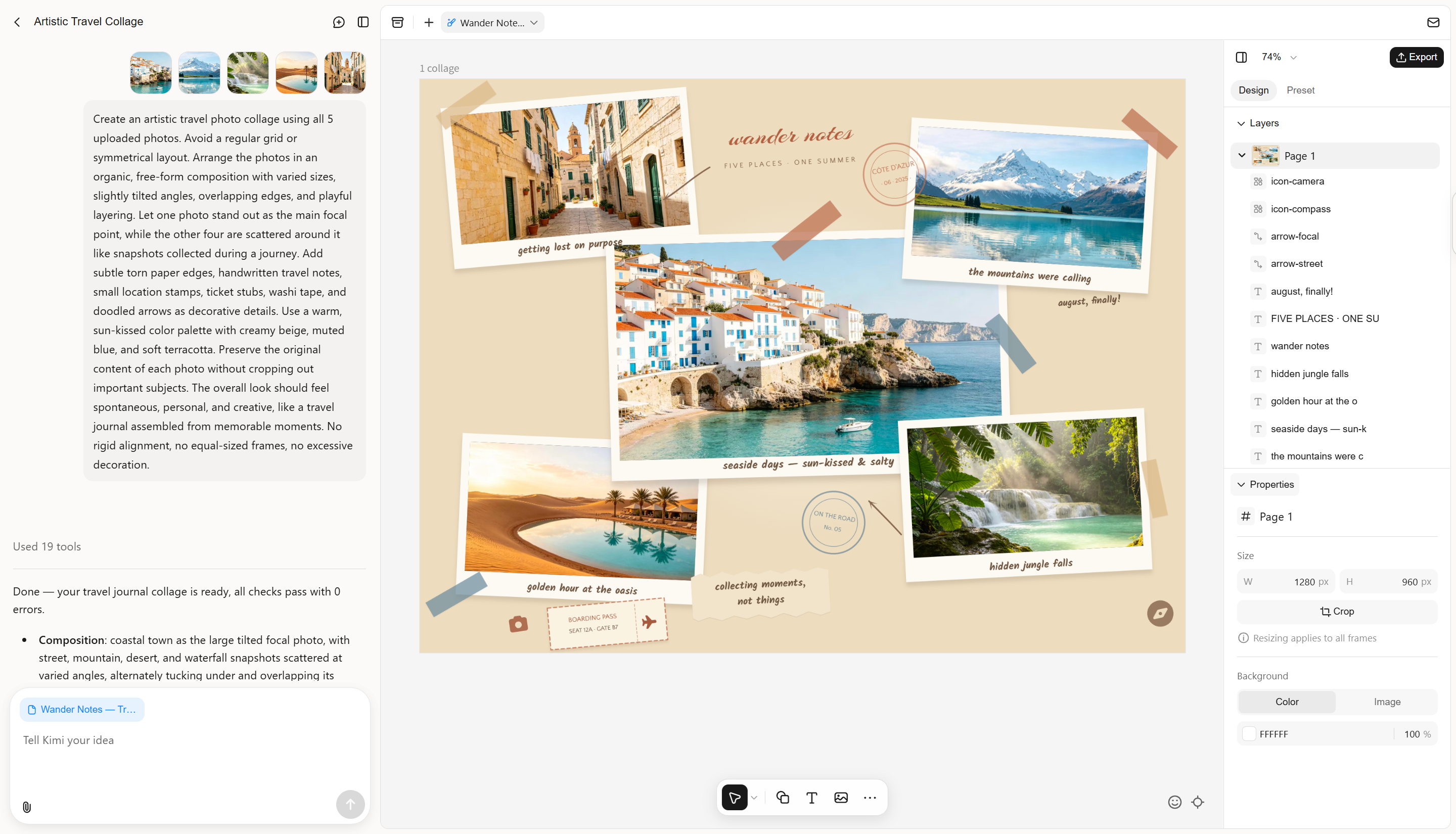
Une fois le collage généré par Kimi Design, examinez le résultat et affinez-le selon vos préférences. Vous pouvez saisir des prompts dans la zone de discussion pour ajuster les couleurs, remplacer les arrière-plans, repositionner les photos ou ajouter des éléments décoratifs. Vous pouvez également effectuer des ajustements manuels directement sur le canevas, ce qui vous donne davantage de contrôle sur chaque élément de design et sur la mise en page générale.
Étape 3 : prévisualisez et exportez votre collage finalisé
Avant l’exportation, prévisualisez le collage complet pour vérifier que les photos, le texte et les éléments de design s’harmonisent bien. Effectuez les derniers ajustements si nécessaire, puis exportez votre création finalisée dans un format d’image adapté, tel que PNG ou JPG. Votre collage est maintenant prêt à être publié et partagé sur Facebook.
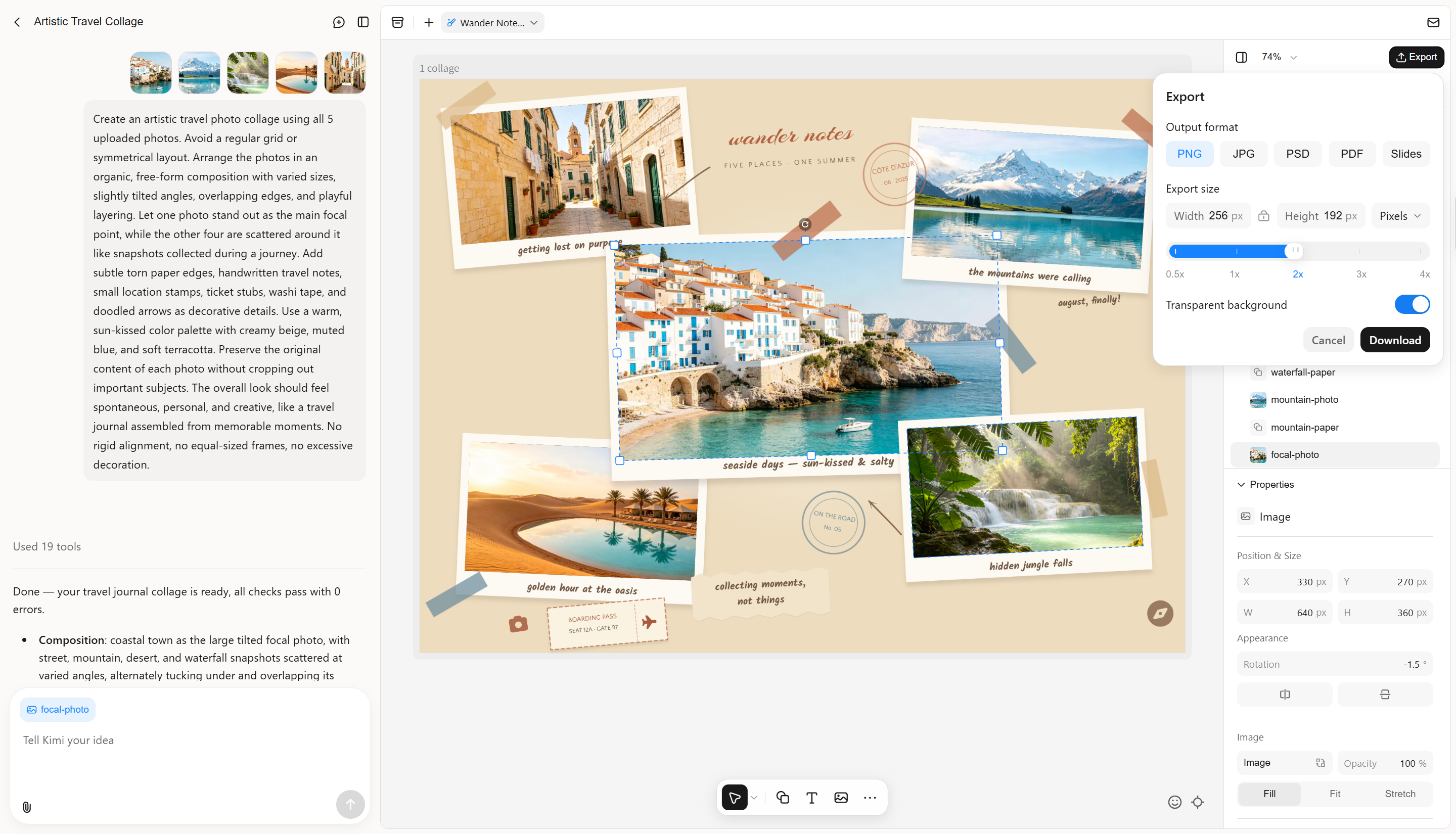
Principales fonctionnalités de Kimi Design
Kimi Design ne se limite pas à assembler rapidement des photos. Il vous donne le contrôle créatif de votre collage, du choix de la mise en page à l’ajout de détails adaptés à votre thème. Voici quelques fonctionnalités clés qui peuvent vous aider à créer des collages Facebook plus attrayants.
Générez des collages photo à l’aide de prompts et d’images de référence
Décrivez simplement dans un prompt le collage que vous souhaitez créer, en indiquant son thème, sa mise en page ou son style visuel, et Kimi Design transformera vos idées en un collage personnalisé. Vous pouvez aussi importer des images de référence pour orienter le design. Aucune compétence complexe en retouche ou en design n’est nécessaire pour commencer.
Organisez plusieurs photos dans des mises en page Facebook attrayantes
Réunissez plusieurs photos dans des compositions créatives, notamment des grilles, des cadres superposés, des bandes de pellicule et des designs inspirés du scrapbooking. Ajoutez des légendes, des autocollants, des formes et des éléments décoratifs pour mettre en valeur des moments clés ou apporter du contexte à votre audience Facebook.
Personnalisez vos collages Facebook avec des outils d’édition flexibles
Affinez votre design à l’aide de prompts en langage naturel dans la discussion ou de commentaires sur des éléments spécifiques. Vous pouvez également ajuster manuellement les photos, le texte, les couleurs, les formes et les mises en page pour les adapter à votre contenu Facebook. L’historique des versions vous permet de retrouver des designs antérieurs et de restaurer des versions précédentes si nécessaire.
Exportez vos collages Facebook dans différents formats et tailles
Exportez vos collages finalisés aux formats PNG, JPG ou PSD. Personnalisez les dimensions des fichiers PNG ou JPG en pixels ou en centimètres pour les adapter aux publications Facebook et aux autres usages sur les réseaux sociaux. Vous pouvez également exporter des fichiers PSD avec des calques modifiables pour effectuer d’autres ajustements dans un logiciel de design compatible.
Conseils pour créer des collages Facebook attrayants
Un bon collage Facebook doit être agréable à regarder tout en permettant de voir facilement chaque photo. De petits choix de design, comme le placement des photos, les couleurs, les dimensions et les espacements, peuvent faire toute la différence dans le résultat final. Voici quelques conseils pratiques pour créer un collage Facebook attrayant.
Choisissez les bonnes dimensions pour votre collage
Sélectionnez des dimensions adaptées au type de publication Facebook que vous souhaitez partager. Pour une publication au format paysage, utilisez 1200 × 630 pixels ; pour un collage carré, choisissez 1080 × 1080 pixels ; ou utilisez 1080 × 1350 pixels pour une publication au format portrait. Choisir les bonnes dimensions permet d’afficher clairement votre collage et d’éviter le recadrage de détails importants.
Sélectionnez des photos qui racontent une histoire cohérente
Choisissez des photos liées par un événement, un lieu, une personne ou un thème commun. Vous pouvez, par exemple, combiner des photos de vacances, d’un anniversaire ou d’une réunion de famille. Votre collage sera ainsi plus significatif et ressemblera moins à une simple collection d’images aléatoires.
Mettez en valeur vos photos les plus importantes
Accordez plus d’espace dans le collage à vos photos les plus réussies ou les plus significatives. Vous pouvez placer la photo principale au centre ou la rendre plus grande que les images secondaires. Cela attire naturellement l’attention sur les moments que vous souhaitez faire remarquer en premier.
Utilisez une palette de couleurs cohérente
Choisissez des couleurs qui complètent vos photos et s’accordent bien entre elles. Utiliser des teintes similaires pour les arrière-plans, les bordures et les éléments décoratifs donne à votre collage une apparence équilibrée. Évitez d’ajouter trop de couleurs contrastées, car elles risquent de détourner l’attention.
Ajoutez légendes et éléments décoratifs avec discernement
De courtes légendes peuvent apporter du contexte et rendre votre collage plus personnel. Vous pouvez également ajouter des bordures simples, des autocollants ou de petits éléments graphiques pour mettre certaines photos en valeur. Évitez toutefois d’ajouter trop de décorations qui détourneraient l’attention de vos photos.
Conservez une mise en page épurée et adaptée aux mobiles
De nombreuses personnes consultent Facebook sur leur téléphone : assurez-vous donc que votre collage reste facile à voir sur les petits écrans. Évitez d’utiliser trop de photos ou de les placer trop près les unes des autres. Laissez suffisamment d’espace entre les images et utilisez un texte assez grand pour être lu confortablement.
Conclusion
Savoir comment créer un collage sur Facebook vous offre un moyen simple de partager davantage de souvenirs et de faire ressortir vos publications. La bonne combinaison de photos et de détails créatifs peut transformer des images ordinaires en contenu qui mérite d’être partagé. Si vous souhaitez davantage de liberté pour donner vie à vos idées, essayez Kimi Design. Testez différents styles et mises en page pour créer des collages qui reflètent votre personnalité.




