
Que vous souhaitiez rassembler des idées de tenues, planifier un voyage ou créer un tableau d'inspiration, les collages Pinterest réunissent vos images préférées au même endroit. Vous pouvez mélanger les images, essayer différentes mises en page et créer des designs adaptés à votre style. Dans cet article, vous apprendrez à créer un collage sur Pinterest et découvrirez des façons créatives de concevoir le vôtre.
Comment créer un collage sur Pinterest
Pinterest permet de réunir facilement vos images préférées et de les transformer en collages créatifs. Vous pouvez partir d'une toile vierge, utiliser un modèle prêt à l'emploi ou ajouter directement des images issues de Pins existants. Découvrons ces trois méthodes étape par étape afin que vous puissiez choisir celle qui convient le mieux à votre design.
Méthode 1 : créer un collage en partant de zéro
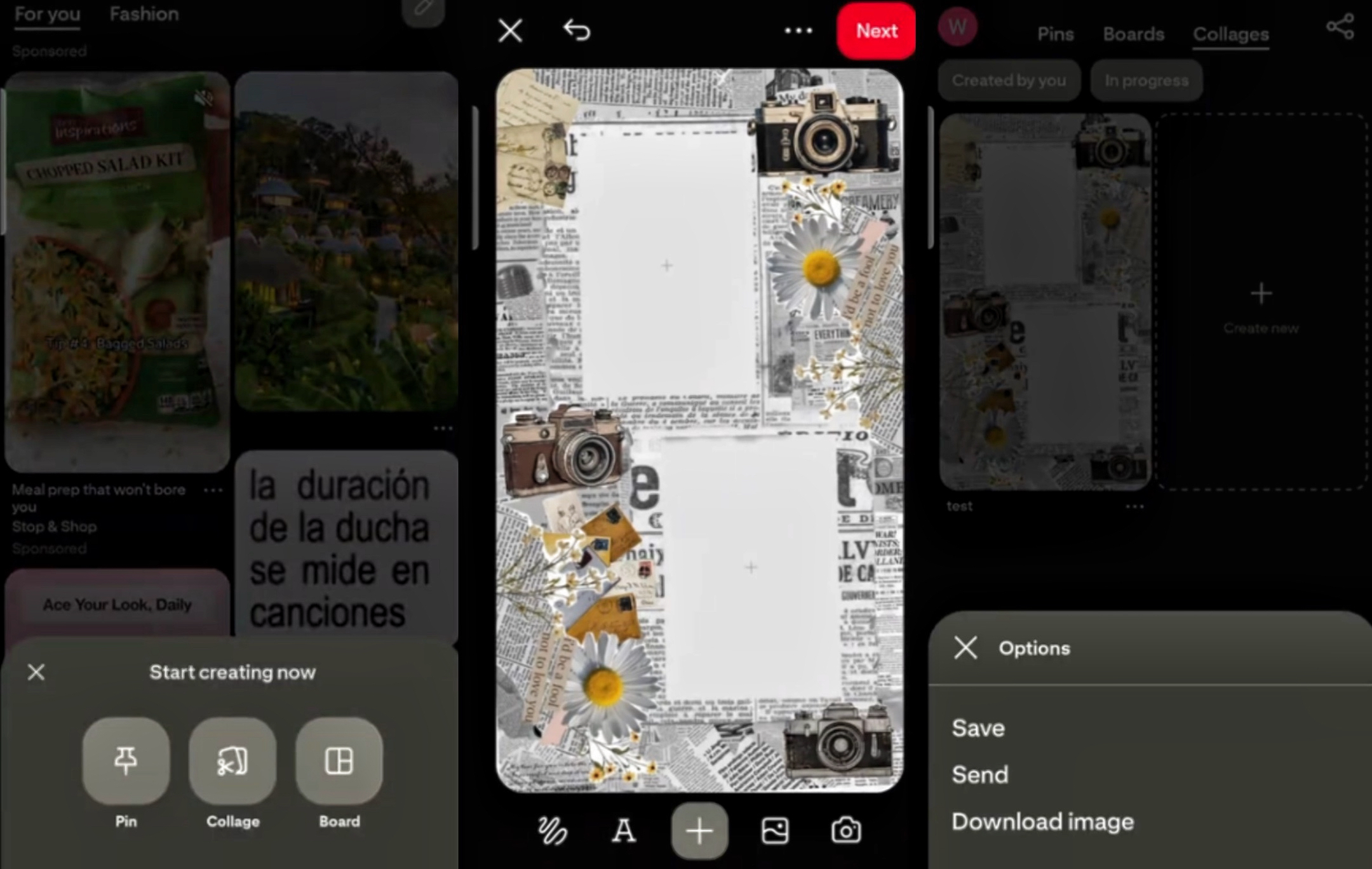
Créer un collage sur Pinterest est simple, que vous souhaitiez utiliser des designs existants ou concevoir quelque chose qui vous ressemble entièrement. La plateforme propose différents outils pour ajouter des images, du texte et des touches personnelles à vos designs. Vous pouvez également enregistrer votre collage terminé sur votre profil et le télécharger quand vous en avez besoin. Voici comment créer un collage Pinterest en partant de zéro :
Étape 1 : ouvrez Pinterest et créez un collage
Ouvrez l'application Pinterest et appuyez sur le bouton « + » dans le menu inférieur. Sélectionnez « Collage » parmi les options disponibles pour ouvrir l'éditeur de collages.
Étape 2 : choisissez un design et personnalisez-le
Vous pouvez sélectionner un collage existant et appuyer sur « Remix », ou partir de zéro. Ajoutez des images, du texte et des dessins, puis disposez-les comme vous le souhaitez pour créer votre design.
Étape 3 : enregistrez et téléchargez votre collage
Lorsque votre design est prêt, appuyez sur « Suivant » et ajoutez un titre et une description. Appuyez sur « Publier » pour publier le collage sous forme de Pin. Avant de le publier, vous pouvez également enregistrer le collage comme brouillon ou le télécharger sur votre appareil depuis l'outil de création de collages.
Méthode 2 : partir d'un modèle
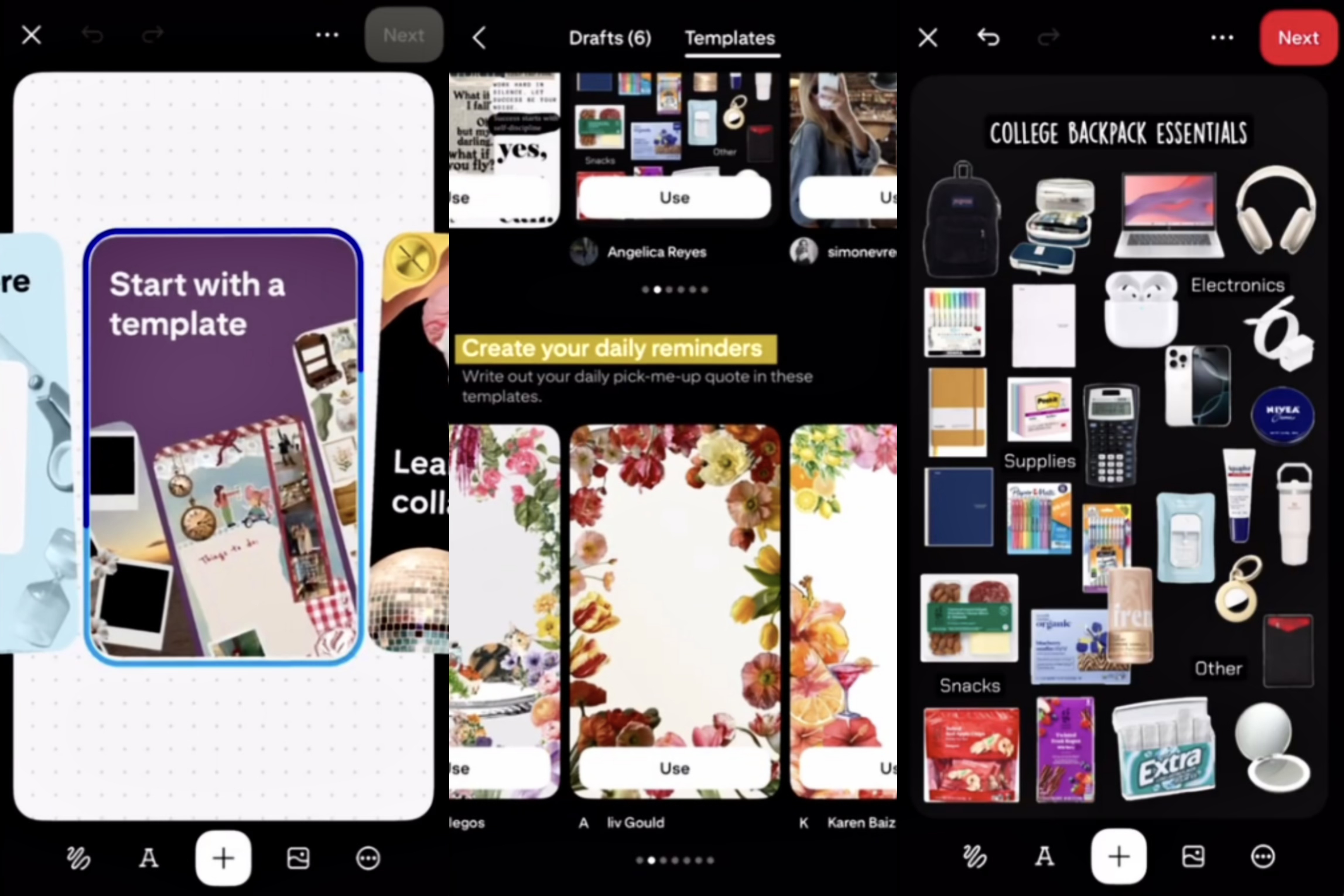
Si vous ne souhaitez pas passer du temps à disposer chaque élément vous-même, Pinterest propose aussi des modèles de collage prêts à l'emploi. Ces modèles vous donnent une mise en page de départ que vous pouvez facilement adapter avec vos propres images et textes. Vous pouvez explorer différents thèmes et choisir un design adapté à votre idée. Voici comment trouver et personnaliser un modèle de collage sur Pinterest :
Étape 1 : ouvrez la bibliothèque de modèles
Ouvrez l'éditeur de collages et faites défiler l'écran vers le bas pour trouver l'option « Commencer avec un modèle ». Appuyez dessus pour découvrir les designs disponibles, notamment « Meilleurs choix » et des modèles thématiques pour les anniversaires, les tableaux d'inspiration et les rappels quotidiens.
Étape 2 : choisissez un modèle
Parcourez les options disponibles et sélectionnez un design qui correspond à votre idée de collage. Appuyez sur « Utiliser » pour l'ouvrir dans l'éditeur.
Étape 3 : personnalisez votre modèle
Remplacez les détourages existants par vos propres images et ajoutez du texte ou d'autres éléments. Vous pouvez également déplacer les éléments et ajuster la mise en page pour adapter le modèle à votre style personnel.
Méthode 3 : ajouter directement depuis un Pin
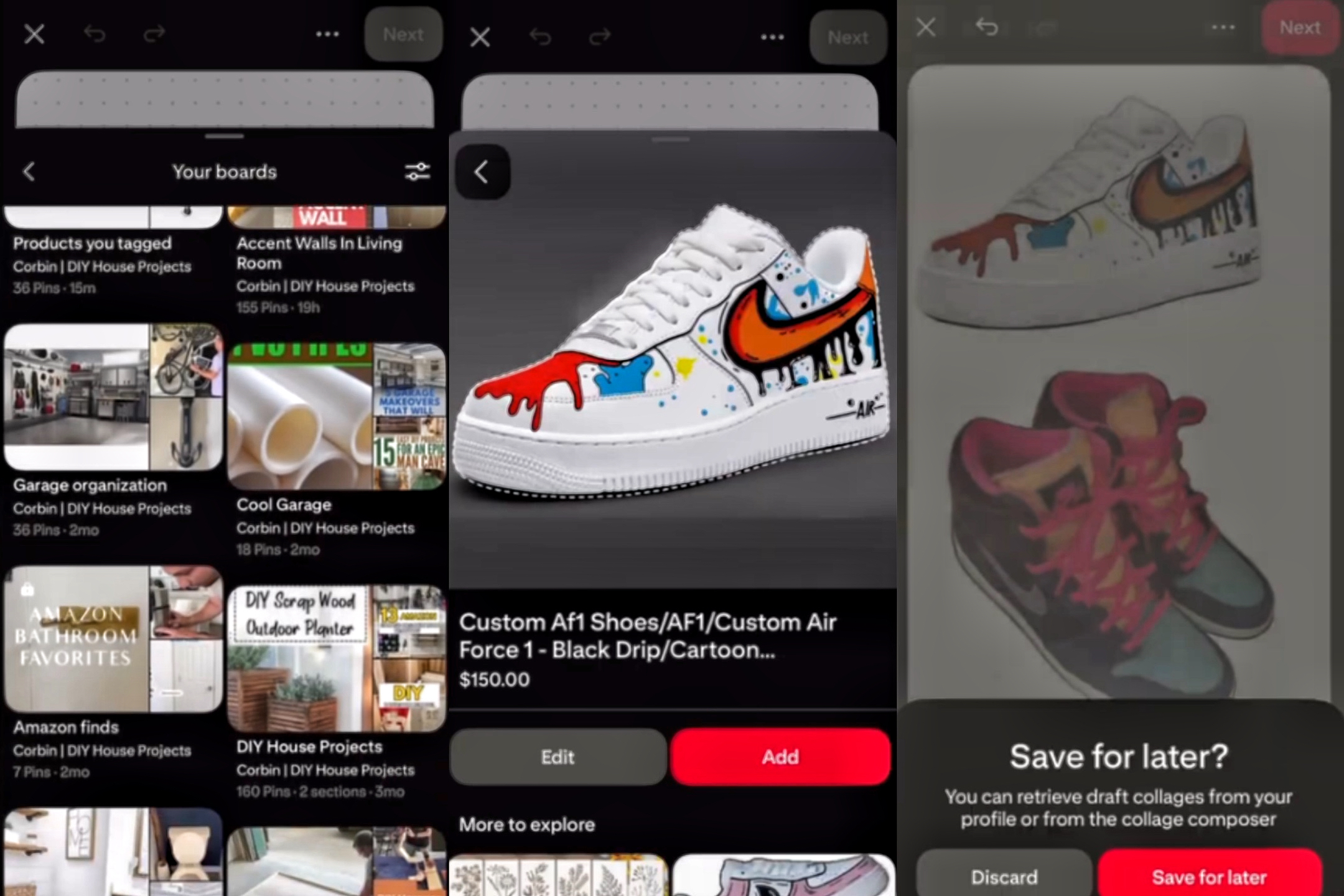
Vous pouvez ajouter directement à un collage des images issues de Pins Pinterest existants, sans les importer manuellement. Pinterest vous permet de transformer certaines parties d'un Pin en détourages et de les ajouter à un nouveau collage ou à un collage existant. Suivez ces étapes pour commencer.
Étape 1 : ouvrez un Pin
Trouvez une Épingle que vous souhaitez utiliser et ouvrez-la en vue rapprochée.
Étape 2 : Ajouter l’Épingle à un collage
Appuyez sur le menu à trois points et sélectionnez « Ajouter au collage ». Choisissez un nouveau collage ou un brouillon existant auquel ajouter l’Épingle.
Étape 3 : Sélectionner et personnaliser l’élément détouré
Sélectionnez la partie de l’Épingle que vous souhaitez transformer en élément détouré. Utilisez les outils de modification disponibles pour ajuster votre sélection, puis appuyez sur « Ajouter » ou « Modifier » pour continuer.
Étape 4 : Organiser votre collage
Répétez l’opération pour ajouter des éléments détourés provenant d’autres Épingles. Faites glisser et repositionnez les images pour créer la mise en page souhaitée, puis personnalisez votre collage avec du texte, des arrière-plans et d’autres éléments graphiques.
Comment créer un collage pour Pinterest avec un outil d’IA
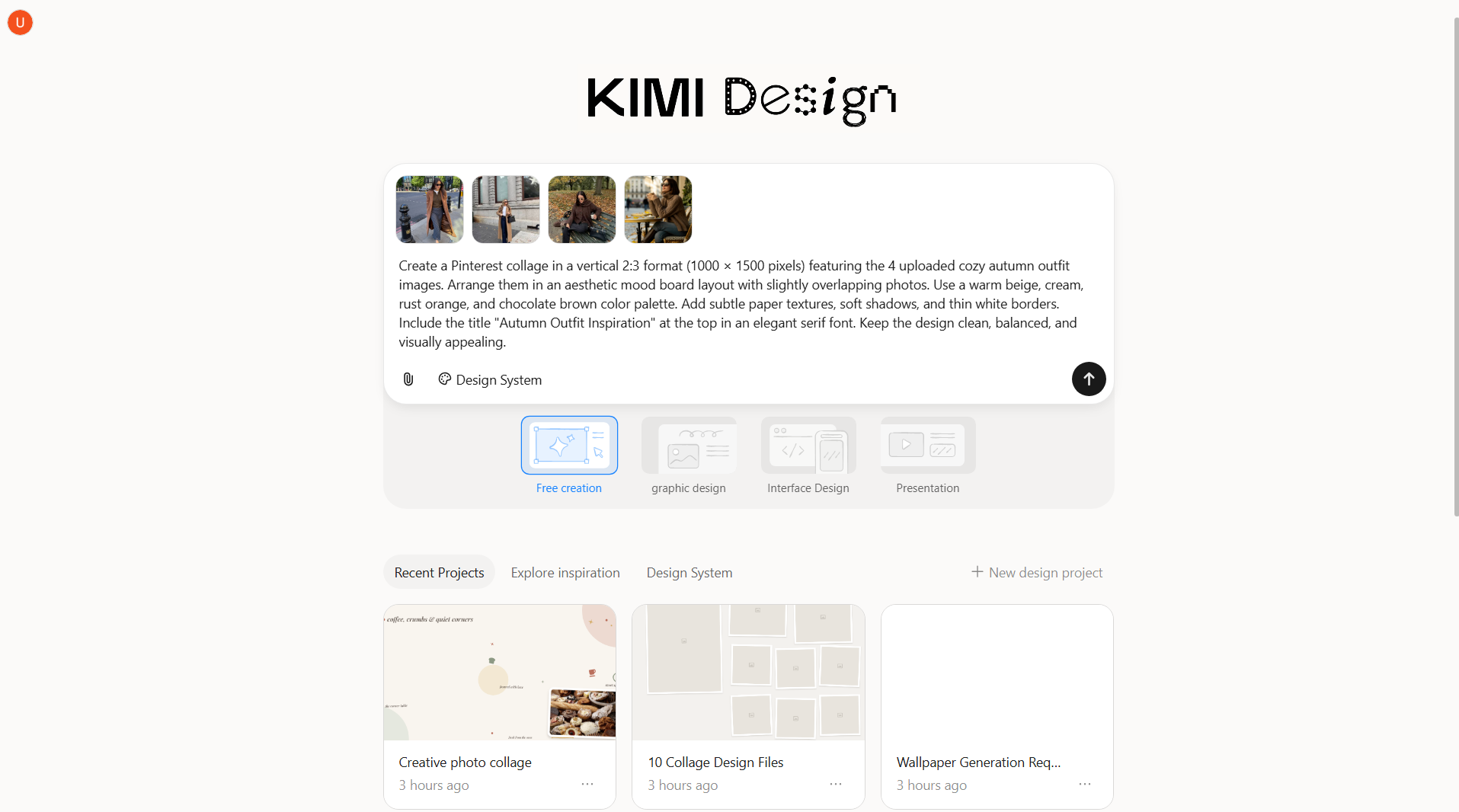
Kimi Design, un générateur de designs par IA, facilite la transformation de vos idées créatives en collages Pinterest attrayants. Vous pouvez utiliser l’IA pour générer des designs personnalisés, combiner des images, explorer différentes mises en page et ajouter votre touche personnelle sans passer des heures à modifier le résultat. Il vous permet également de personnaliser vos designs en fonction de votre style et de vos sources d’inspiration. Suivez ces étapes pour créer un collage Pinterest avec Kimi Design :
Étape 1 : Importer des images et décrire la mise en page souhaitée
Commencez par ouvrir Kimi Design et importer les images que vous souhaitez inclure dans votre collage Pinterest. Saisissez ensuite un prompt détaillé décrivant la mise en page, les dimensions, les couleurs et le style général souhaités.
Exemple de prompt :
Étape 2 : Apporter des modifications avec les options d’édition par IA
Une fois que Kimi Design a généré votre collage, examinez la mise en page pour vérifier qu’elle correspond à votre idée. Saisissez des prompts dans la zone de chat pour ajuster le placement des images, modifier les couleurs d’arrière-plan, affiner le texte ou ajouter des éléments décoratifs. Vous pouvez également ajuster manuellement les différents éléments sur la zone de travail afin d’affiner la composition jusqu’à ce que le résultat vous convienne.
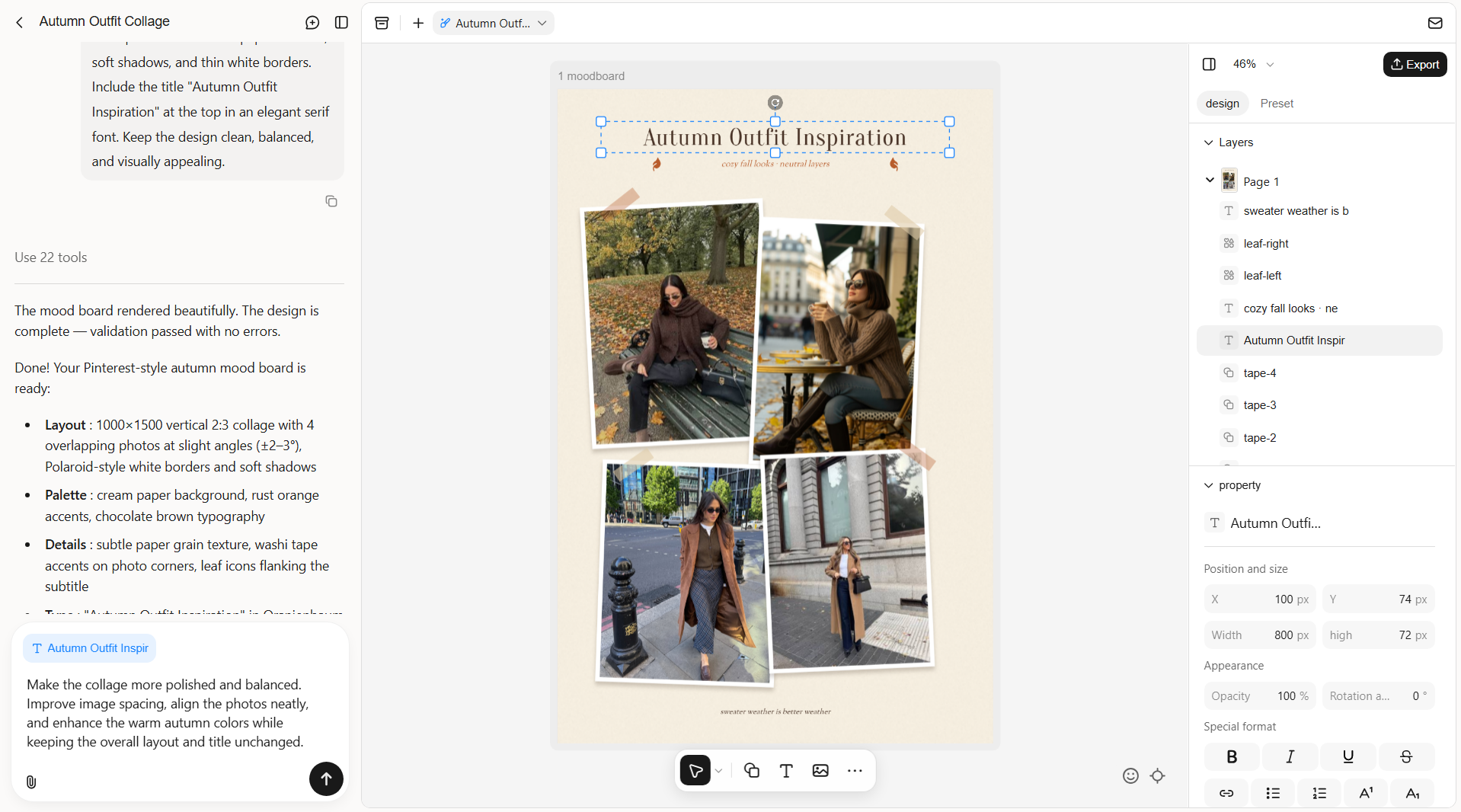
Étape 3 : Vérifier le design finalisé et l’exporter
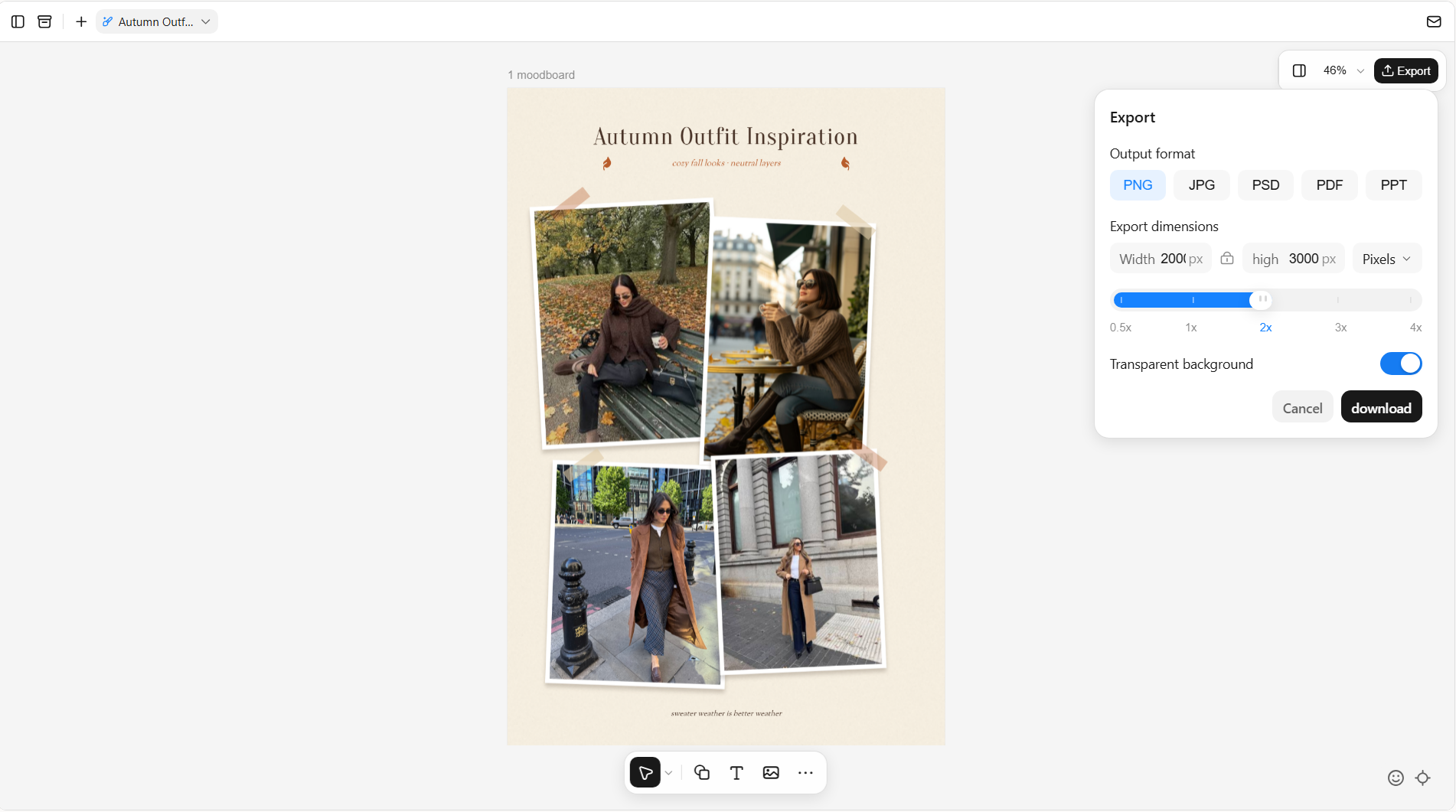
Vérifiez que toutes les images, tous les textes et tous les éléments décoratifs sont correctement agencés et qu’aucun élément important n’est rogné. Une fois que tout est en ordre, exportez un PNG ou un JPG de haute qualité. Créez ensuite une Épingle image standard sur Pinterest, importez le fichier exporté et sélectionnez un tableau. Le fichier importé sera une Épingle image statique, et non un collage Pinterest interactif natif.
Fonctionnalités clés de Kimi Design
Kimi Design propose des fonctionnalités utiles pour faciliter et enrichir la création de collages Pinterest. Vous pouvez générer des mises en page personnalisées, modifier des images avec l’IA et personnaliser vos designs. Voici quelques fonctionnalités clés à découvrir.
Créer des collages Pinterest à partir de simples prompts textuels
Décrivez le thème de votre collage, le style visuel, l’agencement des photos, la palette de couleurs et les éléments souhaités. Que vous souhaitiez créer un tableau d’inspiration de tenues, un mood board de décoration intérieure, un collage de mariage ou une collection d’inspirations de voyage, Kimi Design transforme vos idées en designs personnalisés. Vous pouvez également importer des images de référence pour orienter la composition et la direction visuelle.
Combiner des images dans des mises en page Pinterest créatives
Réunissez plusieurs images dans des compositions visuellement attrayantes. Explorez les mood boards, les mises en page de scrapbooking, les collages de style magazine, les cadres photo superposés et les agencements asymétriques. Ajoutez des légendes, des nuanciers, des stickers et des éléments décoratifs pour organiser vos inspirations et rendre vos collages Pinterest plus expressifs.
Personnaliser des collages Pinterest avec des outils d’édition flexibles
Affinez vos designs à l’aide de prompts en langage naturel dans le chat ou de commentaires sur des éléments spécifiques. Vous pouvez également ajuster manuellement les images, les textes, les formes, les couleurs et les mises en page pour obtenir le rendu souhaité. L’historique des versions vous permet de revenir à des designs antérieurs et de restaurer des versions précédentes tout en expérimentant différentes compositions.
Exporter des collages Pinterest dans des tailles et formats flexibles
Exportez vos collages finalisés aux formats PNG, JPG ou PSD pour différents usages. Personnalisez les dimensions des PNG ou JPG en pixels ou en centimètres afin de les adapter aux Épingles Pinterest et aux autres formats de réseaux sociaux. Vous pouvez également exporter des fichiers PSD avec des calques modifiables pour effectuer d’autres ajustements dans des logiciels de design compatibles.
Idées créatives pour réaliser des collages sur Pinterest
Les collages Pinterest sont une façon ludique de réunir différentes idées, images et sources d’inspiration en un seul endroit. Vous pouvez créer des designs pour des projets personnels, des occasions spéciales ou simplement pour explorer votre créativité. Voici quelques idées de collages pour vous aider à démarrer.
Créer un mood board saisonnier
Réunissez des images qui capturent l’atmosphère de votre saison préférée. Incluez des couleurs, vêtements, décorations, fleurs et paysages de saison pour créer un mood board qui reflète la période de l’année. Vous pouvez également le mettre à jour à chaque nouvelle saison pour renouveler vos inspirations.
Créer un collage d’inspiration pour des tenues
Combinez des images de vêtements, chaussures, sacs et accessoires pour créer différentes idées de tenues. Vous pouvez expérimenter des associations de couleurs et de styles afin de prévoir des looks du quotidien ou des tenues pour des occasions spéciales. Ajoutez quelques tendances mode ou looks inspirés de célébrités pour rendre votre collage plus intéressant.
Créer un tableau d’inspiration pour la décoration intérieure
Rassemblez des images de meubles, luminaires, décorations murales, tapis et objets décoratifs correspondant au style d’intérieur que vous préférez. Agencez-les pour explorer différentes palettes de couleurs et trouver l’inspiration pour décorer votre espace. Vous pouvez également créer des collages distincts pour différentes pièces, comme votre chambre, votre cuisine ou votre salon.
Créer un collage d’inspiration de voyage
Ajoutez à votre collage des images de destinations, de monuments célèbres, de plages, d’hôtels et de spécialités locales. C’est un excellent moyen de rassembler des idées de voyage et de planifier les lieux que vous souhaitez visiter lors de votre prochain séjour. Ajoutez des cartes ou de courtes notes pour vous souvenir des lieux et activités intéressants.
Créez un tableau de visualisation personnel
Réunissez des images, des citations et des mots qui représentent vos objectifs personnels et vos projets d’avenir. Ajoutez des idées de carrière, des objectifs de remise en forme, des rêves de voyage et tout ce qui vous motive à aller de l’avant. Placez vos objectifs les plus importants au centre pour les mettre en valeur.
Créez un tableau d’inspiration pour votre mariage
Associez des photos de robes de mariée, de compositions florales, de décorations, d’invitations et d’idées de lieux de réception. Vous pouvez utiliser différentes mises en page et palettes de couleurs pour rassembler l’inspiration de votre mariage de rêve. Ajoutez des idées de gâteaux de mariage, de dressage de table et de styles photographiques pour compléter votre tableau.
Créez un collage sur la cuisine et les recettes
Ajoutez des photos de vos plats, desserts et ingrédients préférés, ainsi que des idées de cuisine, pour créer un collage gourmand attrayant. Vous pouvez également regrouper les recettes par occasion, cuisine ou type de repas afin de trouver facilement l’inspiration. Ajoutez de courtes notes de recette ou des listes d’ingrédients pour rendre votre collage plus utile.
Créez un collage d’inspiration beauté
Réunissez des images de maquillages, de produits de soin, de coiffures, de décorations d’ongles et d’accessoires de beauté. Expérimentez différents thèmes et palettes de couleurs pour créer un collage qui reflète votre style beauté personnel. Vous pouvez également inclure les tendances maquillage saisonnières et des routines de soins pour renouveler vos idées.
Conclusion
Savoir créer un collage Pinterest vous offre un moyen simple de réunir vos idées et de les partager de façon créative. Les meilleurs designs ne sont pas toujours complexes : un thème clair, de bonnes images et un peu de créativité peuvent faire toute la différence. Essayez différents styles jusqu’à trouver celui qui convient le mieux à vos idées. Pour davantage de liberté créative, essayez Kimi Design et transformez votre inspiration en collages Pinterest personnalisés.




