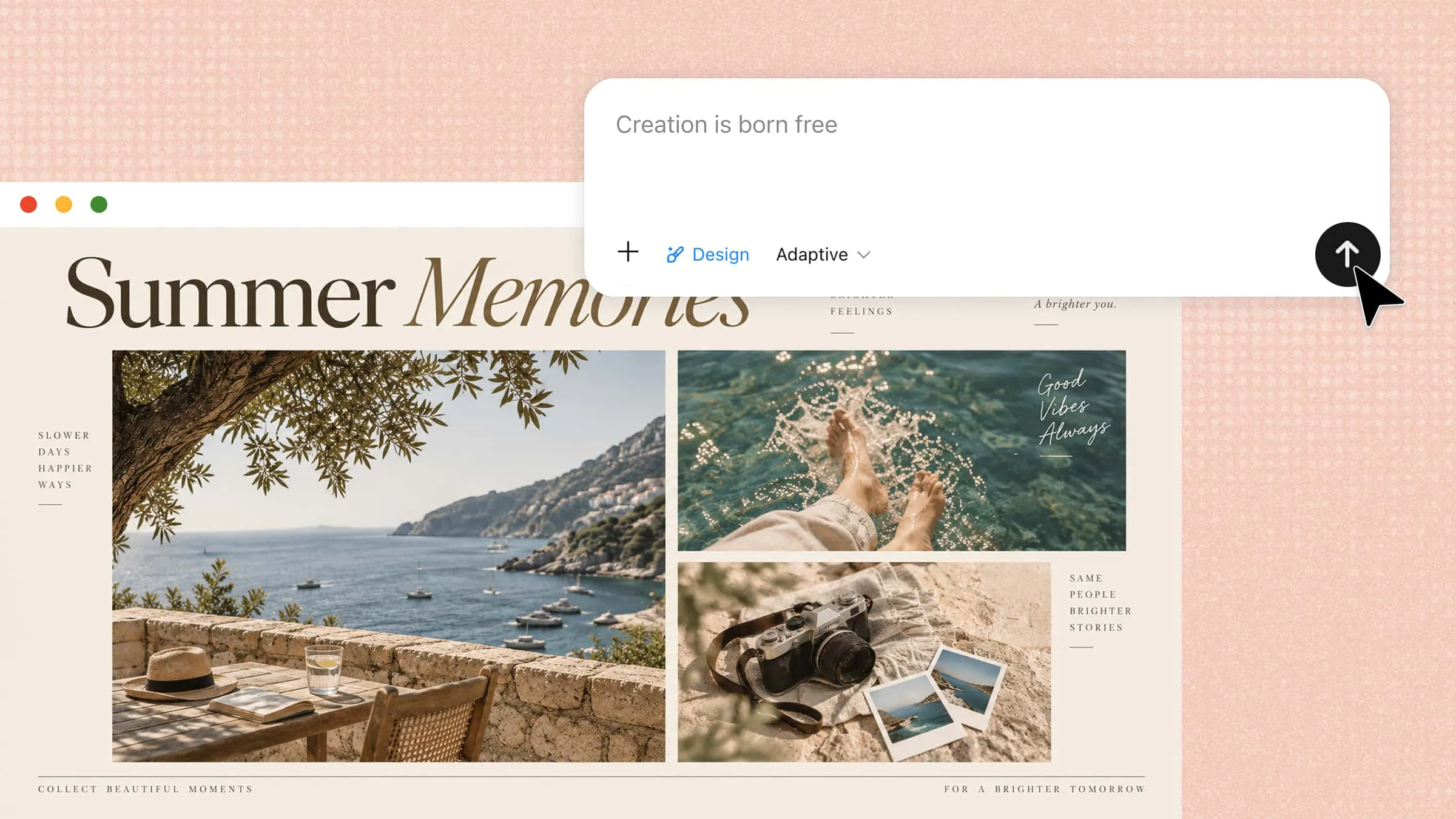
Si vous souhaitez partager plusieurs photos dans une même publication ou Story Instagram, les organiser en collage peut s’avérer difficile si vous ne savez pas par où commencer. Le choix des bonnes images, de la mise en page et du style visuel peut compliquer le processus et donner un collage déséquilibré. Quelques techniques simples peuvent vous aider à créer un collage épuré et créatif qui correspond à votre idée. Dans cet article, vous découvrirez comment créer un collage sur Instagram et réaliser facilement des publications visuellement attrayantes.
Présentation de 2 méthodes pour créer un collage Instagram
Il existe différentes façons de créer un collage Instagram selon le niveau de contrôle et de personnalisation dont vous avez besoin. Si vous souhaitez réaliser rapidement un collage à l’aide des fonctionnalités intégrées d’Instagram, passez à la première méthode. Si vous préférez une approche plus flexible avec l’assistance de l’IA et des options de design avancées, découvrez la méthode Kimi Design ci-dessous.
| Méthode | Liberté créative | Compétences requises | Résultat final | Convient à |
|---|---|---|---|---|
| Outil intégré à Instagram | Réglages de base avec placement et positionnement simples des photos | Aucune expérience en design requise | Un collage simple prêt à être partagé sur Instagram | Les utilisateurs qui souhaitent combiner rapidement des photos pour leurs Stories |
| Kimi Design | Contrôle avancé des mises en page, des styles, des éléments et de l’apparence générale | Il suffit d’avoir une idée claire ou un prompt | Un collage soigné généré par IA, adapté aux publications et aux Stories Instagram | Les utilisateurs qui souhaitent des collages plus personnalisés et soignés |
Comment créer un collage sur Instagram
Créer un collage sur Instagram est une façon simple de réunir plusieurs photos dans une Story créative. Vous pouvez utiliser les outils de collage intégrés d’Instagram pour organiser des souvenirs, des événements ou des idées dans différentes mises en page. L’application propose des options telles que les découpages, les grilles et des agencements personnalisés de photos pour correspondre à votre style. Suivez ces étapes pour créer un collage attrayant directement depuis votre Story Instagram.
Étape 1 : Créez une nouvelle Story Instagram
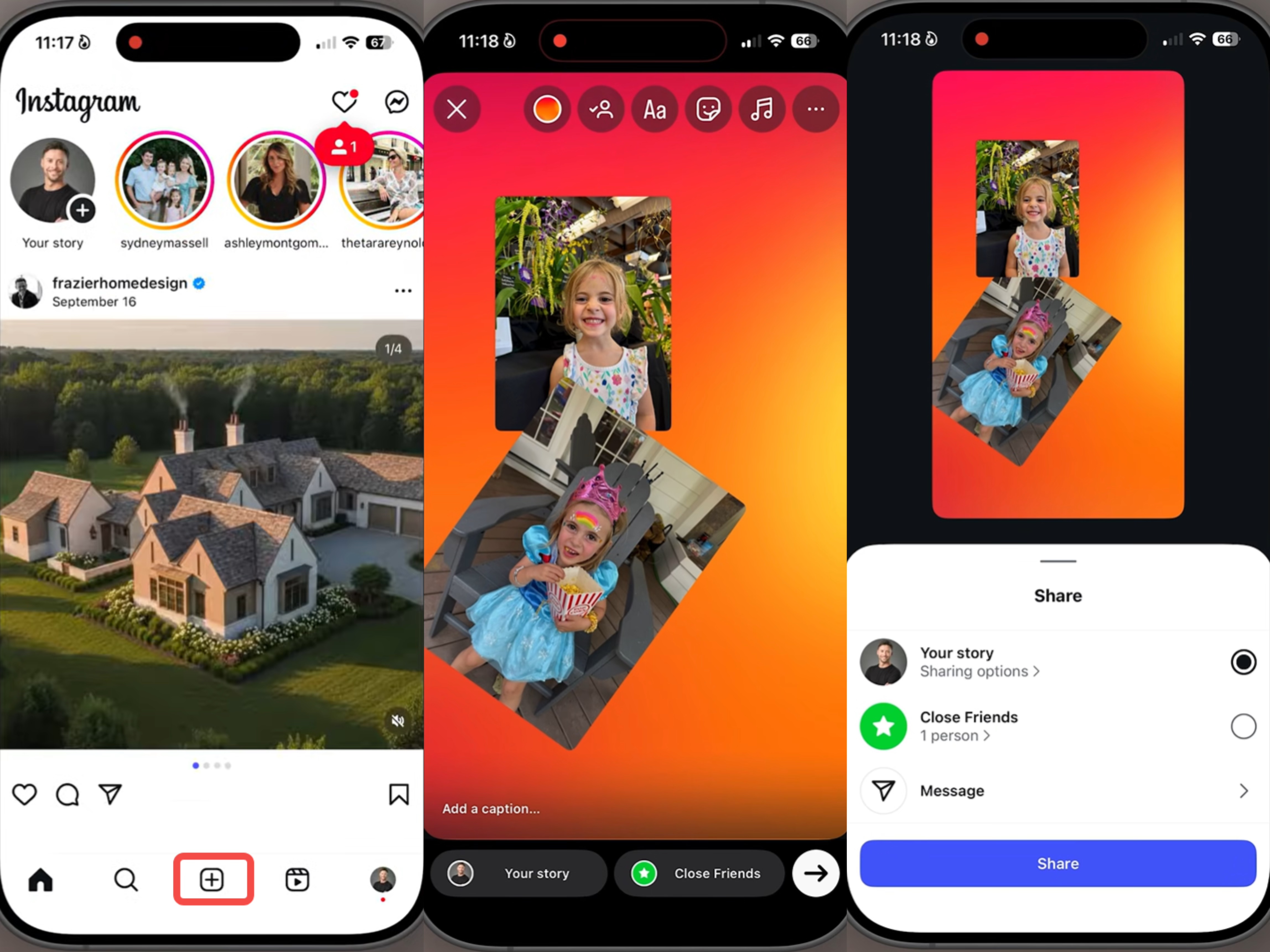
Ouvrez Instagram, appuyez sur le bouton « + » et sélectionnez « Story ». Vous pouvez utiliser un arrière-plan uni en choisissant l’option « Aa » et en ajustant la couleur d’arrière-plan si nécessaire.
Étape 2 : Ajoutez et disposez les photos
Appuyez sur l’icône « Autocollant » et sélectionnez « Photo » pour ajouter une image depuis votre galerie. Répétez l’opération pour ajouter d’autres photos, puis pincez pour les redimensionner, faites-les glisser pour les repositionner ou faites pivoter chaque photo. Vous pouvez également ajuster l’ordre de superposition en déplaçant les photos.
Étape 3 : Vérifiez et partagez votre collage
Continuez à ajouter et à disposer des photos jusqu’à ce que la composition vous convienne. Une fois terminé, appuyez sur « Partager » pour publier le collage dans votre Story Instagram.
Comment créer un collage Instagram avec l'IA
Instagram propose des outils simples pour créer des collages photo, mais vous aurez peut-être besoin de davantage de flexibilité pour concevoir un collage correspondant à un style ou à une vision créative précise. Les outils d'IA vous permettent d'expérimenter différentes mises en page, d'améliorer l'agencement de vos images et de réaliser des créations plus abouties en moins de temps.
Kimi Design vous aide à créer des collages créatifs et attrayants grâce à l'IA. Décrivez votre idée, organisez vos photos, affinez les mises en page et ajoutez des éléments graphiques pour un résultat plus abouti. Que vous souhaitiez créer un collage pour des publications Instagram, des Stories ou des projets personnels, Kimi Design rend le processus plus rapide et plus simple. Suivez les étapes ci-dessous pour créer un collage photo avec l'IA à l'aide de Kimi Design.
Étape 1 : Définissez les détails de votre collage Instagram
Commencez par décider de l'apparence que vous souhaitez donner à la création finale. Réfléchissez à l'objectif de votre collage, au type de photos à inclure, au style général et à l'ambiance que vous voulez créer. Des détails précis permettent à Kimi Design de comprendre votre idée et de générer un résultat fidèle à votre vision.
Prenez en compte ces éléments avant de créer votre prompt :
Objectif du collage : décidez si vous souhaitez créer un collage pour une Story Instagram, une publication, une présentation de produits, des souvenirs de voyage ou des moments personnels.
Nombre de photos : indiquez le nombre d'images que vous souhaitez inclure afin que la mise en page puisse être planifiée correctement.
Style et thème : choisissez un style visuel, par exemple minimaliste, moderne, coloré, vintage ou esthétique.
Éléments graphiques : ajoutez des détails tels que du texte, des autocollants, des bordures, des arrière-plans ou des éléments décoratifs à intégrer au collage.
Disposition des photos : décrivez la façon dont vous souhaitez placer les images, par exemple en grille, superposées ou dans une composition créative.
Définissez les bonnes dimensions
Les bonnes dimensions Instagram permettent à votre collage de rester net et bien adapté à la plateforme. Pour les Stories Instagram, utilisez 1080 × 1920 pixels (9:16). Pour les publications du fil Instagram, privilégiez 1080 × 1080 pixels (1:1) pour les créations carrées ou 1080 × 1350 pixels (4:5) pour les publications verticales.
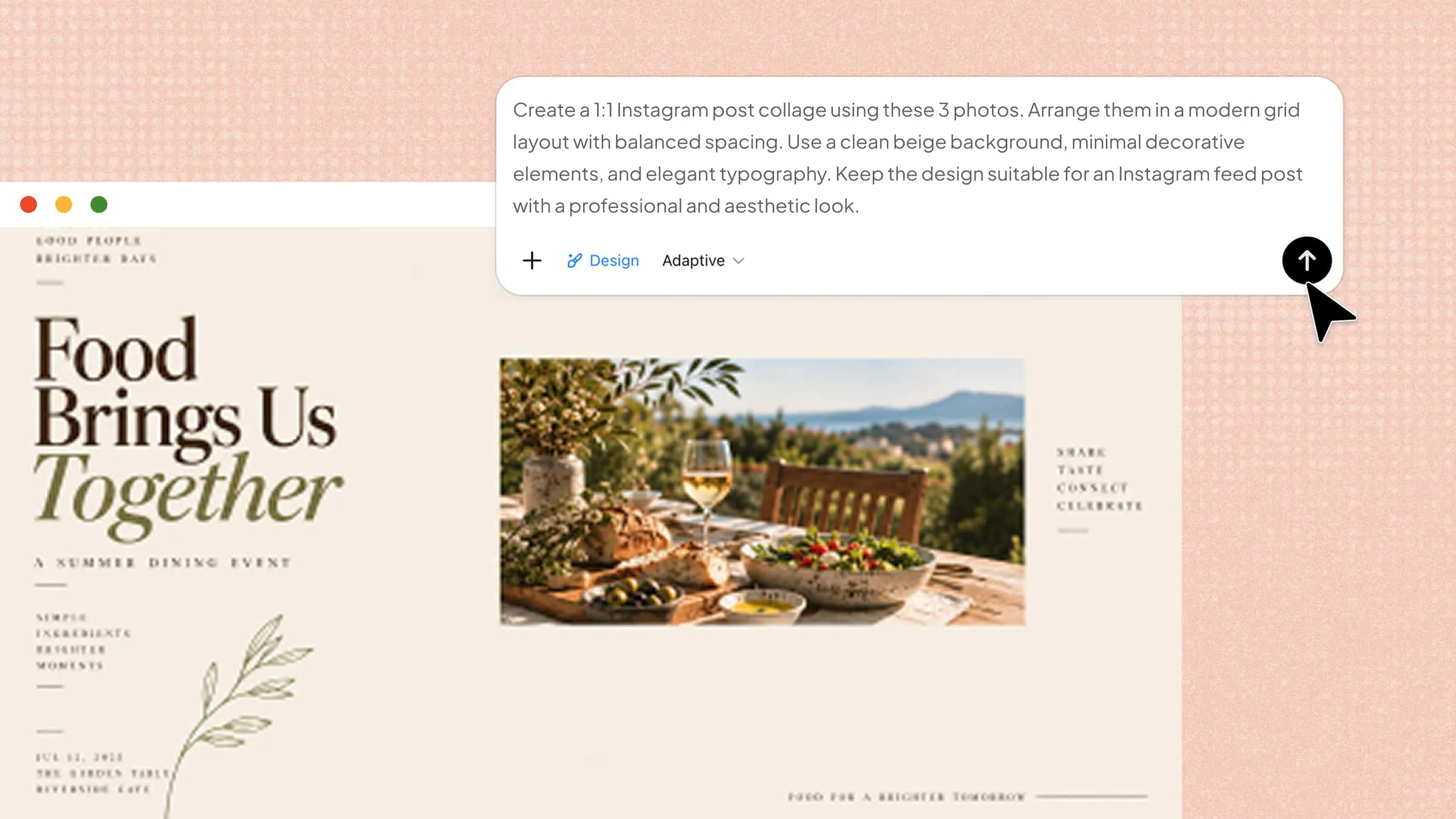
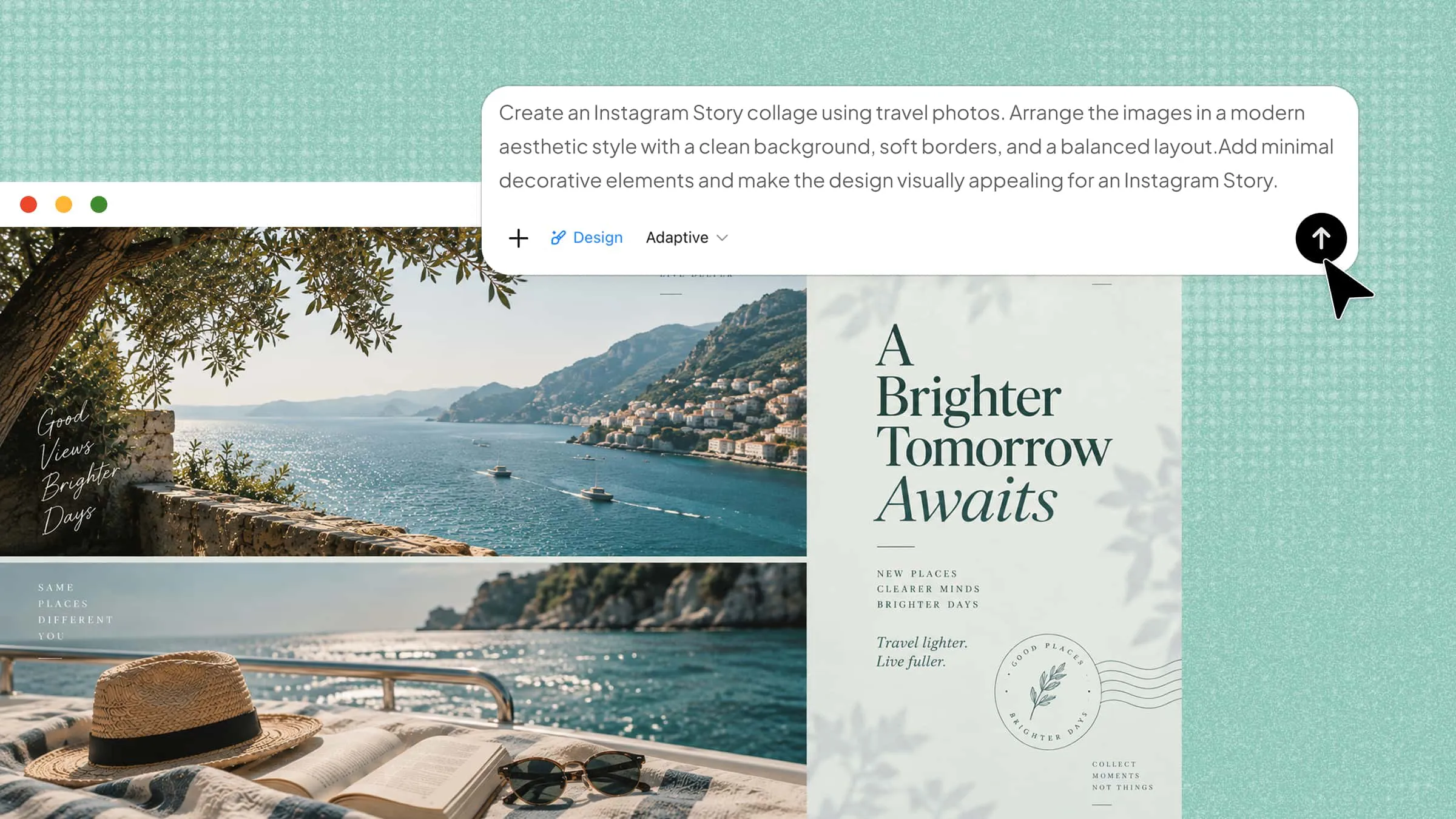
Exemple de prompt :
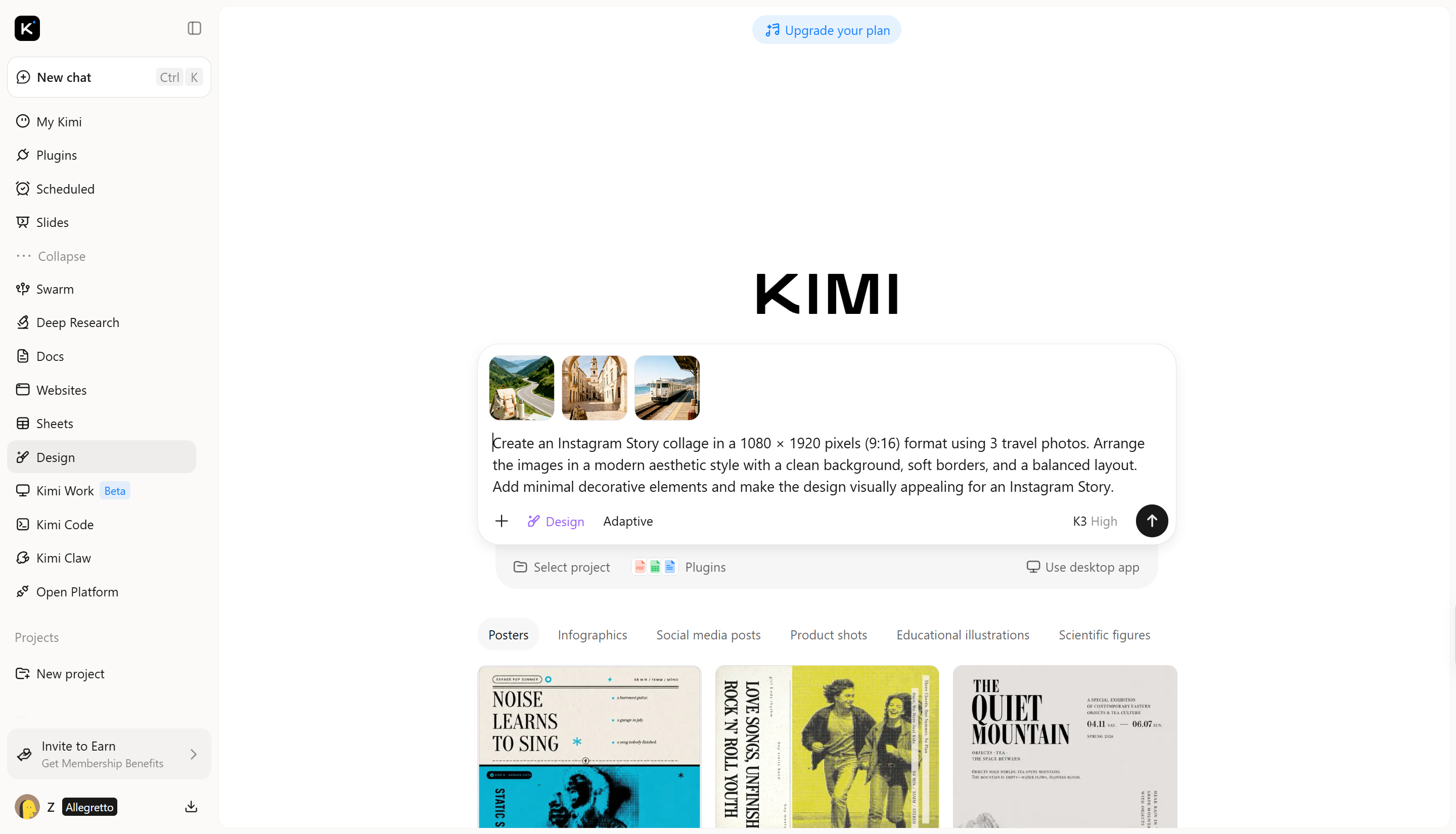
Étape 2 : Laissez l'IA générer le collage Instagram
Après avoir défini les détails et les dimensions de votre collage, saisissez votre prompt dans Kimi Design pour générer une première version. L'IA utilisera vos instructions pour organiser les images, appliquer le style sélectionné et créer une mise en page correspondant à votre idée.
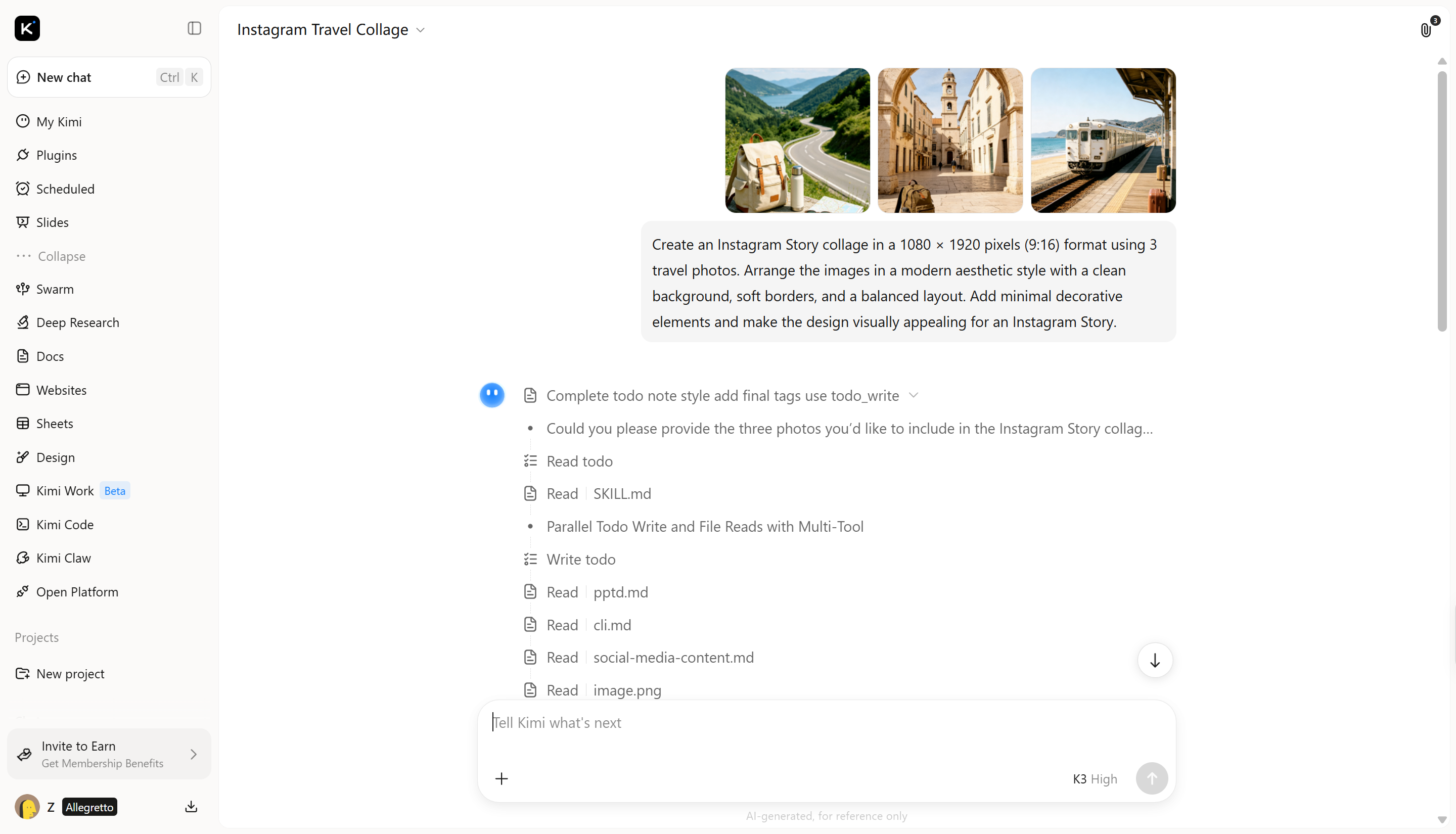
Étape 3 : Modifiez votre collage Instagram
Une fois votre collage créé par l'IA, vous pouvez l'affiner pour rendre la création finale plus personnelle. Ajustez le placement des images, remplacez des photos, modifiez le texte et les éléments graphiques, ou améliorez l'agencement général jusqu'à obtenir le résultat souhaité.
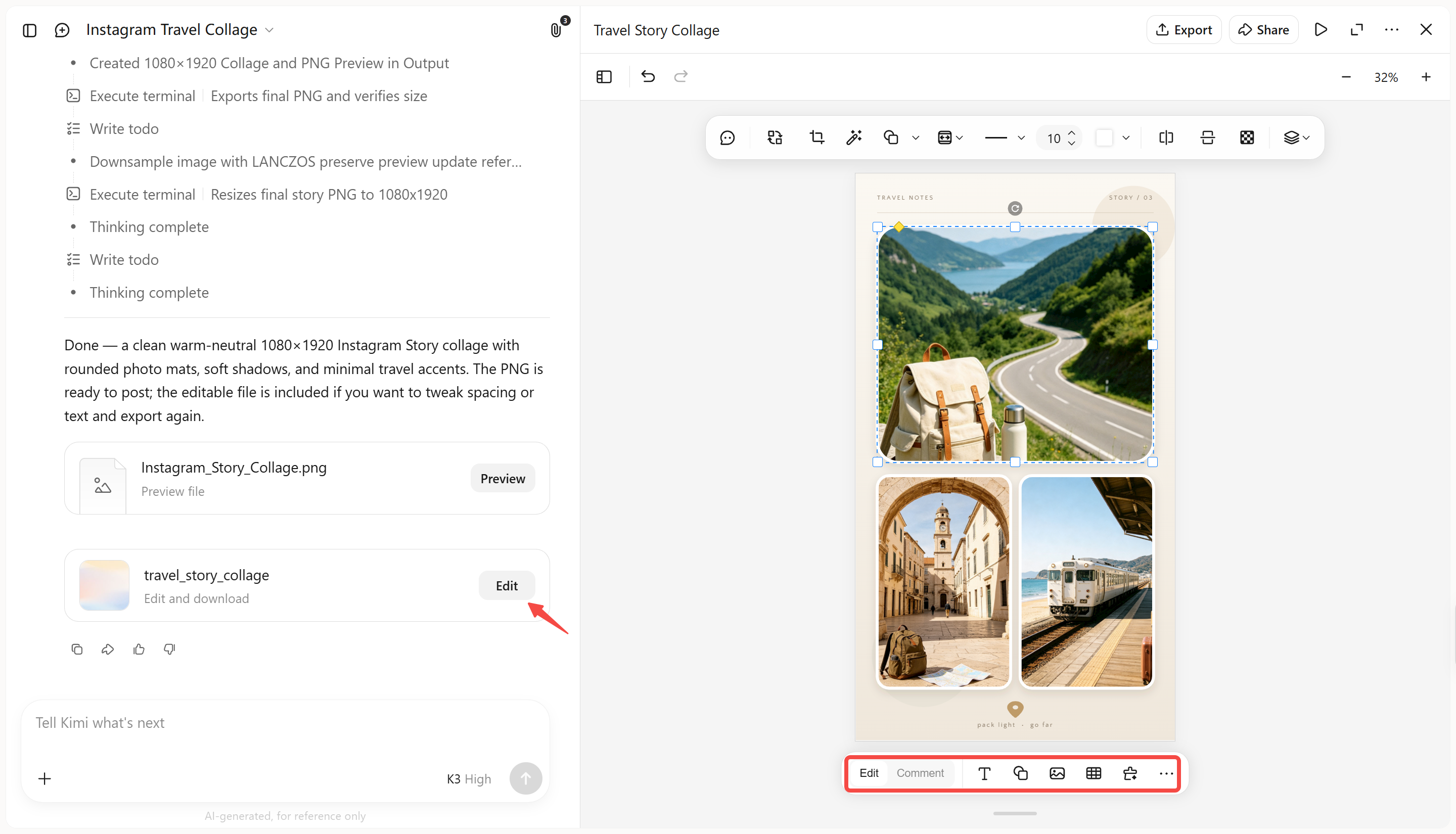
Étape 4 : Vérifiez et exportez le collage
Avant de partager votre collage sur Instagram, vérifiez chaque détail afin de vous assurer que les images, le texte et la mise en page sont équilibrés. Lorsque vous êtes satisfait de la création finale, exportez le collage au bon format et importez-le directement dans votre Story ou votre publication Instagram.
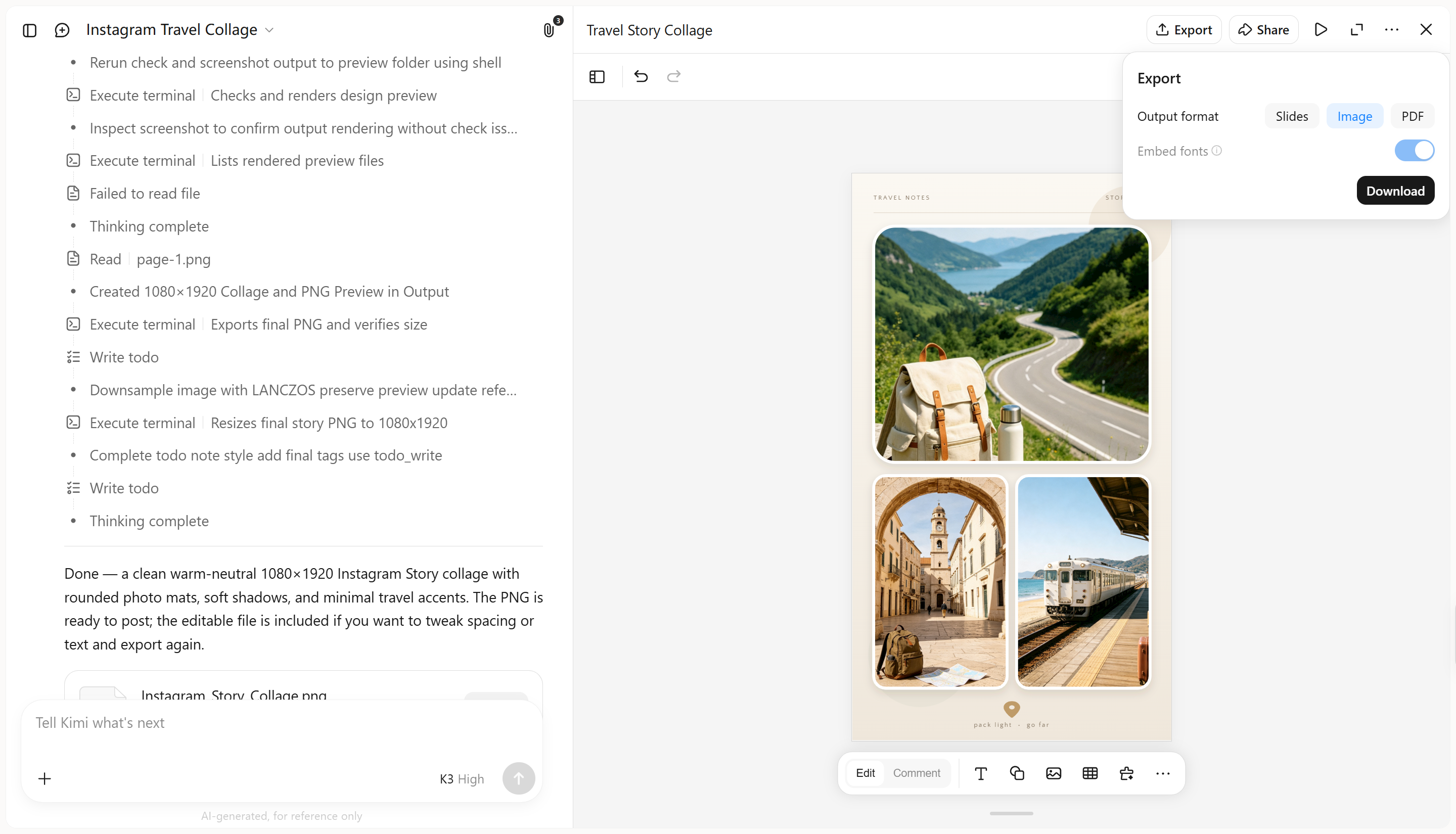
Étape 5 : Importez votre collage sur Instagram
Après avoir exporté votre collage finalisé, il est prêt à être partagé avec votre audience sur Instagram. Ouvrez l'application Instagram, choisissez de le publier en Story ou dans le fil, puis sélectionnez le collage enregistré dans votre galerie. Ajoutez les dernières touches, comme une légende, des autocollants ou des identifications, avant de le publier.
Pourquoi utiliser Kimi Design pour créer un collage Instagram
Kimi Design vous offre davantage de flexibilité pour créer des collages Instagram qui correspondent à votre style. Voici comment il peut vous aider à concevoir facilement de meilleurs visuels.
Transformez vos photos en un collage Instagram harmonieux
Décrivez le style que vous souhaitez pour votre collage, comme une grille photo épurée, un style scrapbook ou une mise en page éditoriale. Vous pouvez également importer des photos et des références visuelles ; Kimi Design les organise en une composition harmonieuse avec des espacements, une typographie, des couleurs et des éléments décoratifs adaptés.
Créez des mises en page adaptées à votre contenu Instagram
Combinez plusieurs photos, du texte, des graphiques et d'autres éléments visuels dans une mise en page équilibrée pour vos publications ou Stories Instagram. Kimi Design aide à organiser différents contenus sans donner au collage une impression d'encombrement ou de manque de cohérence.
Donnez à votre collage un style visuel distinctif
Au lieu de simplement placer des photos dans une grille prédéfinie, décrivez l'ambiance, les couleurs, la composition ou l'esthétique que vous recherchez. Kimi Design peut transformer ces indications créatives en un collage correspondant au style visuel de votre contenu Instagram.
Affinez votre collage par conversation ou modification directe
Demandez à Kimi Design de réorganiser les photos, de modifier la mise en page, d'ajuster les couleurs, de réécrire le texte ou d'explorer une autre direction visuelle. Vous pouvez également commenter des zones précises ou modifier manuellement le texte, les images, les formes, les couleurs et les positions.
Testez différentes idées de collage et exportez la création finale
Expérimentez différentes mises en page et directions créatives tout en conservant les versions précédentes pour pouvoir les consulter à nouveau. Lorsque votre collage est prêt, exportez-le dans des formats tels que PNG, JPG ou PDF afin de le partager sur Instagram ou de le modifier davantage.
Conseils pour créer un collage sur Instagram
Lorsque vous créez un collage sur Instagram, de petits choix de conception peuvent faire une grande différence dans le rendu de votre publication finale. Un collage bien pensé paraît plus organisé, attrayant et plus facile à comprendre pour les utilisateurs. Gardez ces conseils à l'esprit pour créer un collage équilibré et captivant.
Choisissez un thème et une direction visuelle clairs
Commencez par définir l'ambiance générale et l'objectif de votre collage avant d'ajouter des images. Que vous souhaitiez créer un souvenir de voyage, présenter des produits ou réaliser un design esthétique, un thème clair aide chaque élément à former un ensemble cohérent. Votre collage paraît ainsi plus réfléchi et professionnel.
Sélectionnez des photos qui vont bien ensemble
Choisissez des images ayant un style, une tonalité de couleurs ou une histoire similaires afin qu'elles s'harmonisent naturellement. Évitez de mélanger trop de photos sans lien entre elles, car le collage risquerait de paraître désordonné. Des images assorties vous aideront à créer des collages pour les Stories Instagram plus attrayants.
Choisissez une mise en page adaptée à votre contenu
La bonne mise en page permet de présenter vos photos d'une façon adaptée à votre message. Une grille simple convient bien à plusieurs images, tandis que des mises en page superposées ou créatives peuvent apporter davantage de personnalité. Choisissez une structure qui met vos photos en valeur sans surcharger le design.
Créez une hiérarchie visuelle claire
Disposez vos images et éléments graphiques de manière à ce que les utilisateurs sachent immédiatement où regarder. Utilisez des photos plus grandes, du texte important ou des éléments remarquables pour guider l'attention. Un bon ordre visuel permet à votre audience de comprendre rapidement le point central de votre collage.
Harmonisez les couleurs, les espacements et la typographie
L'utilisation de couleurs assorties, d'espacements équilibrés et de styles de texte similaires crée un rendu plus net. Évitez d'ajouter trop de polices ou d'éléments graphiques différents qui détournent l'attention des photos. Une conception cohérente vous aide à créer un collage sur Instagram soigné et agréable à regarder.
Vérifiez le format Instagram avant de partager
Avant de publier, assurez-vous que votre collage respecte les bonnes dimensions Instagram et qu'il ne recadre pas de détails importants. Examinez le design final sur votre téléphone pour voir comment il s'affiche dans l'application. Cette dernière vérification permet de garantir que votre collage reste net et professionnel après sa mise en ligne.
Conclusion
Apprendre à créer un collage sur Instagram vous permet d'assembler des photos en designs créatifs et captivants. Avec la bonne approche, vous pouvez créer des visuels adaptés à votre style et à votre objectif. Essayez différentes idées et mises en page pour rendre vos collages plus attrayants. Pour davantage de contrôle créatif, utilisez Kimi Design afin de créer facilement des collages Instagram soignés. Donnez vie à vos idées grâce aux designs alimentés par l'IA de Kimi Design.