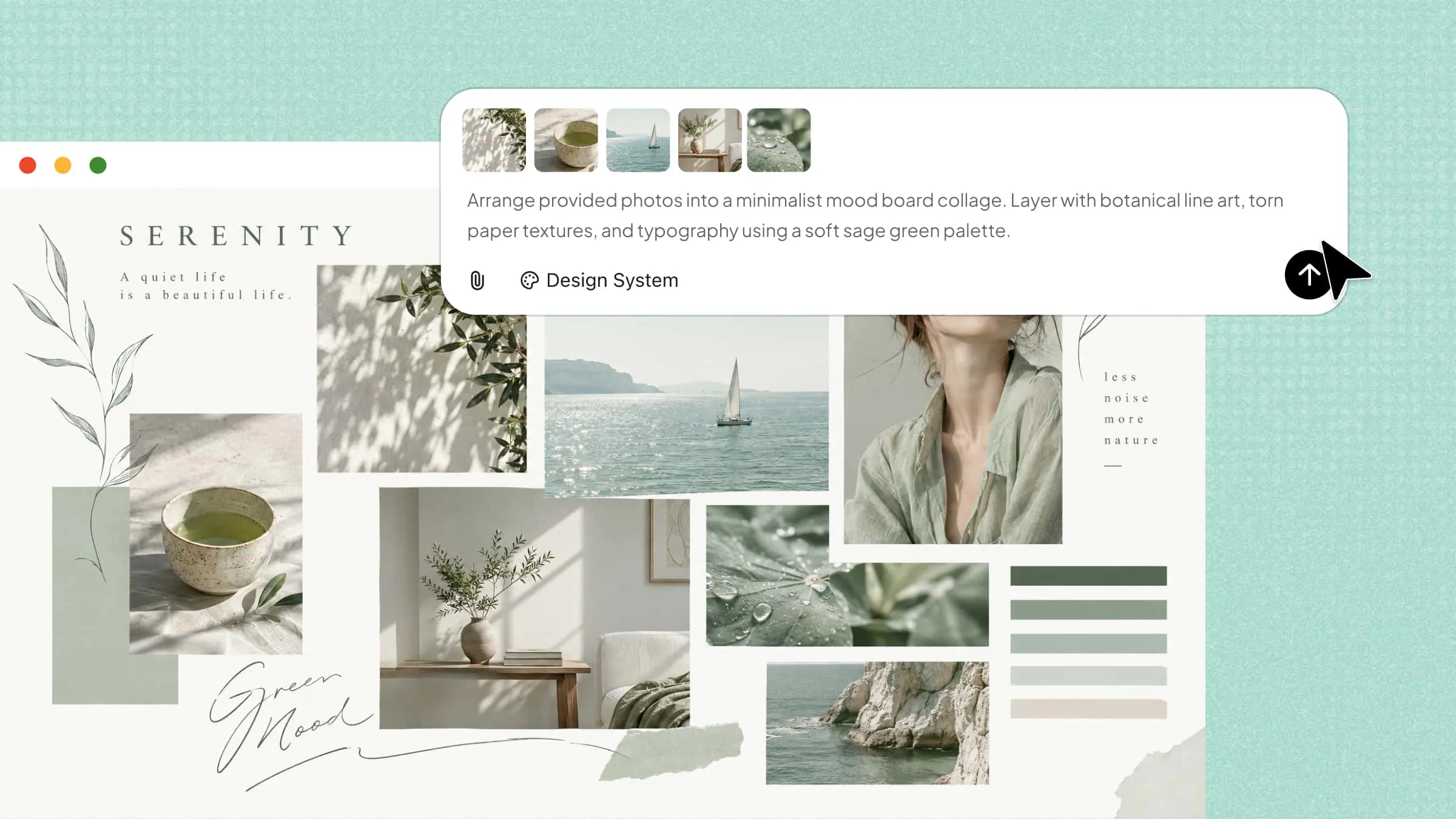
Réunir plusieurs photos dans une mise en page attrayante peut être difficile, surtout lorsque vous souhaitez que chaque image s'intègre naturellement à l'ensemble. Le choix de la disposition, des espacements et du style demande souvent plus de temps que prévu. Avec les bons outils et quelques étapes simples, vous pouvez créer un collage photo qui rassemble vos moments préférés dans un design créatif. Ce guide vous montre comment créer facilement un collage photo, même sans expérience en design.
Comment créer un collage photo avec l'IA
Les outils de design basés sur l'IA facilitent la combinaison de plusieurs images dans une même mise en page créative, sans avoir à disposer chaque détail manuellement. Vous pouvez essayer différentes mises en page, différents styles et éléments visuels afin de créer un collage adapté à vos besoins.
Kimi Design est un générateur de design par IA qui vous aide à créer un collage photo à l'aide de prompts textuels et d'images de référence. Vous pouvez décrire la mise en page souhaitée, importer des photos pour vous inspirer et personnaliser les couleurs, les arrière-plans et l'apparence générale. Il vous permet aussi d'affiner le design généré avec des prompts supplémentaires, ce qui facilite la création de collages personnalisés pour les réseaux sociaux, vos souvenirs ou vos projets personnels.
Suivez les étapes ci-dessous pour créer un collage photo avec Kimi Design.
Étape 1 : Importez vos photos et rédigez un prompt
Commencez par importer dans Kimi Design les photos que vous souhaitez inclure dans votre collage. Rédigez ensuite un prompt clair décrivant la disposition souhaitée des images, ainsi que vos préférences en matière de mise en page, de couleurs, d'espacement et d'arrière-plan.
Exemple de prompt :
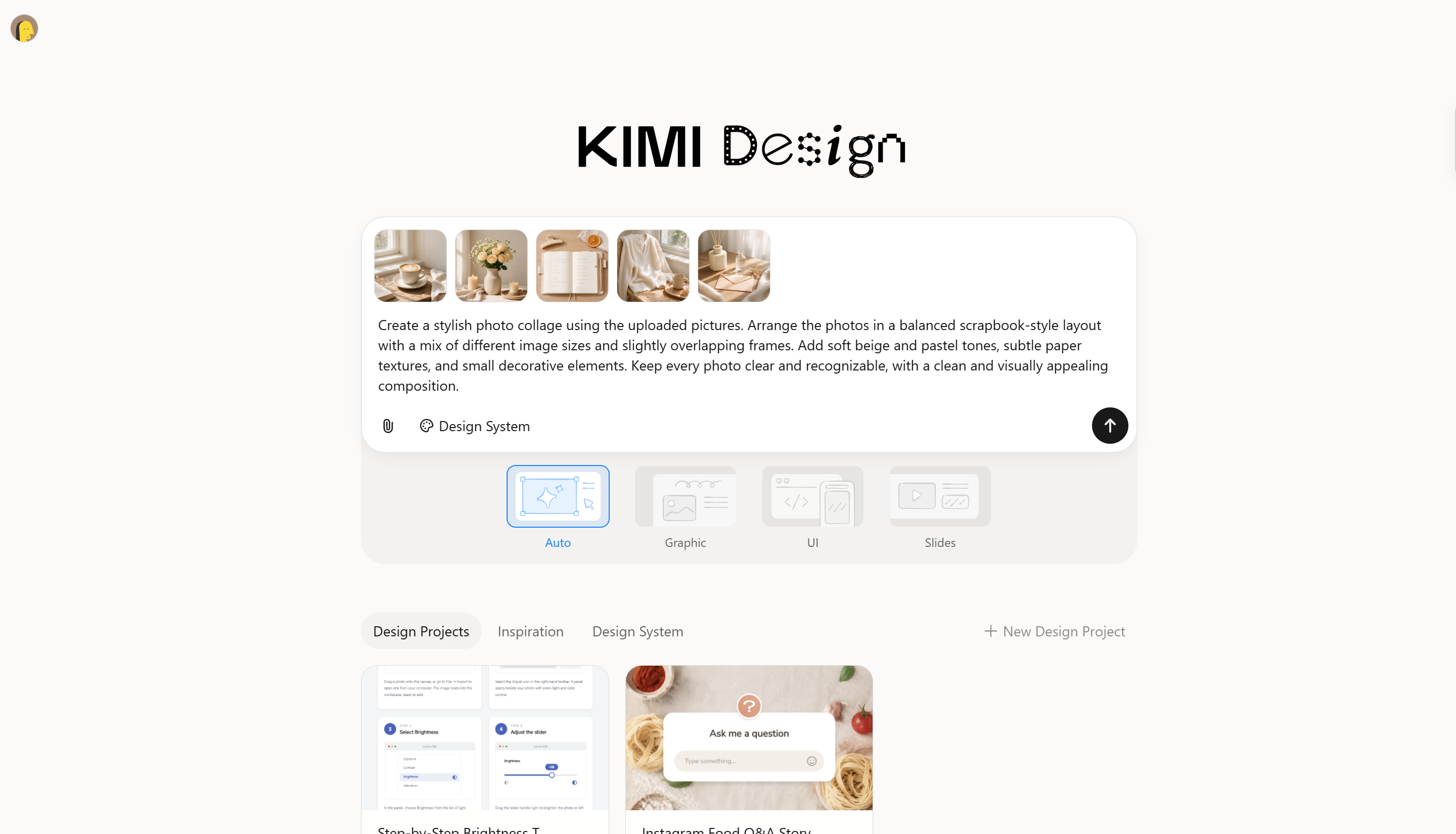
Étape 2 : Laissez Kimi Design générer le collage
Saisissez votre prompt et laissez Kimi Design générer le collage à partir des photos importées et de vos instructions. Examinez le résultat pour vérifier la disposition des photos, les espacements et l'apparence générale.
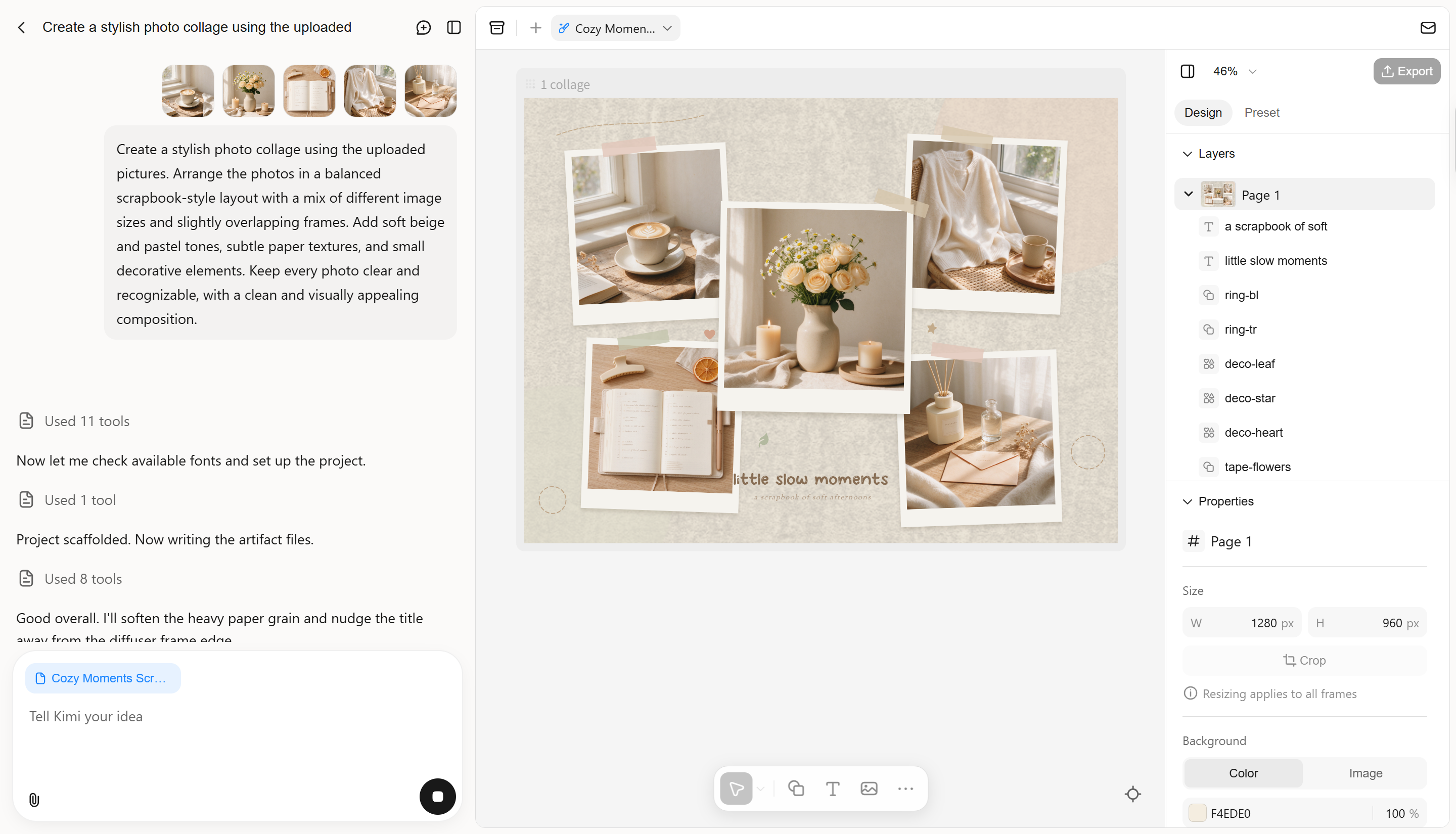
Étape 3 : Modifiez le collage
Si le design initial doit être ajusté, utilisez des prompts supplémentaires pour l'affiner. Vous pouvez modifier la mise en page, remplacer les couleurs d'arrière-plan, ajuster le placement des photos ou ajouter des éléments décoratifs pour obtenir le rendu souhaité.
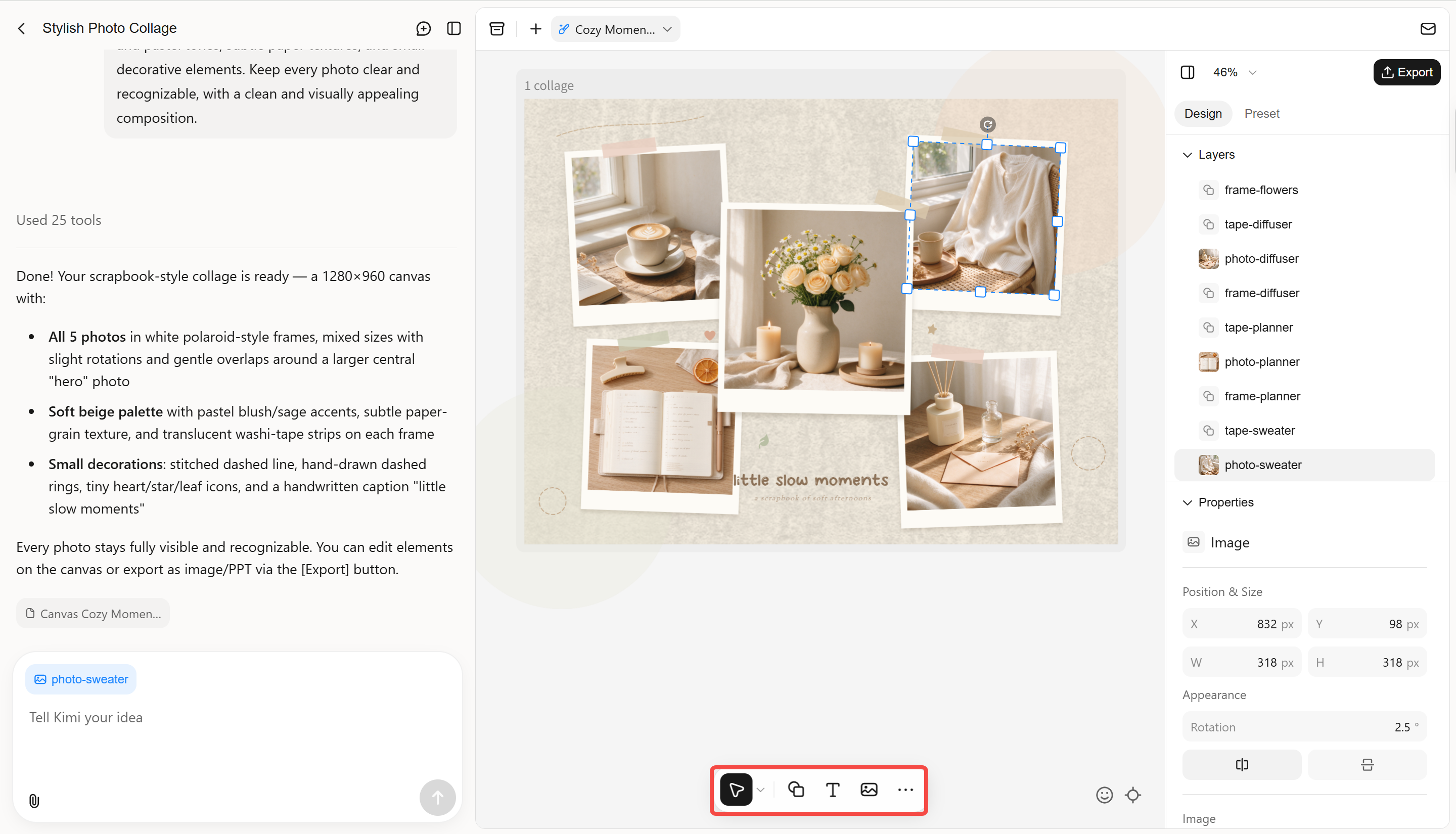
Étape 4 : Prévisualisez et exportez le collage final
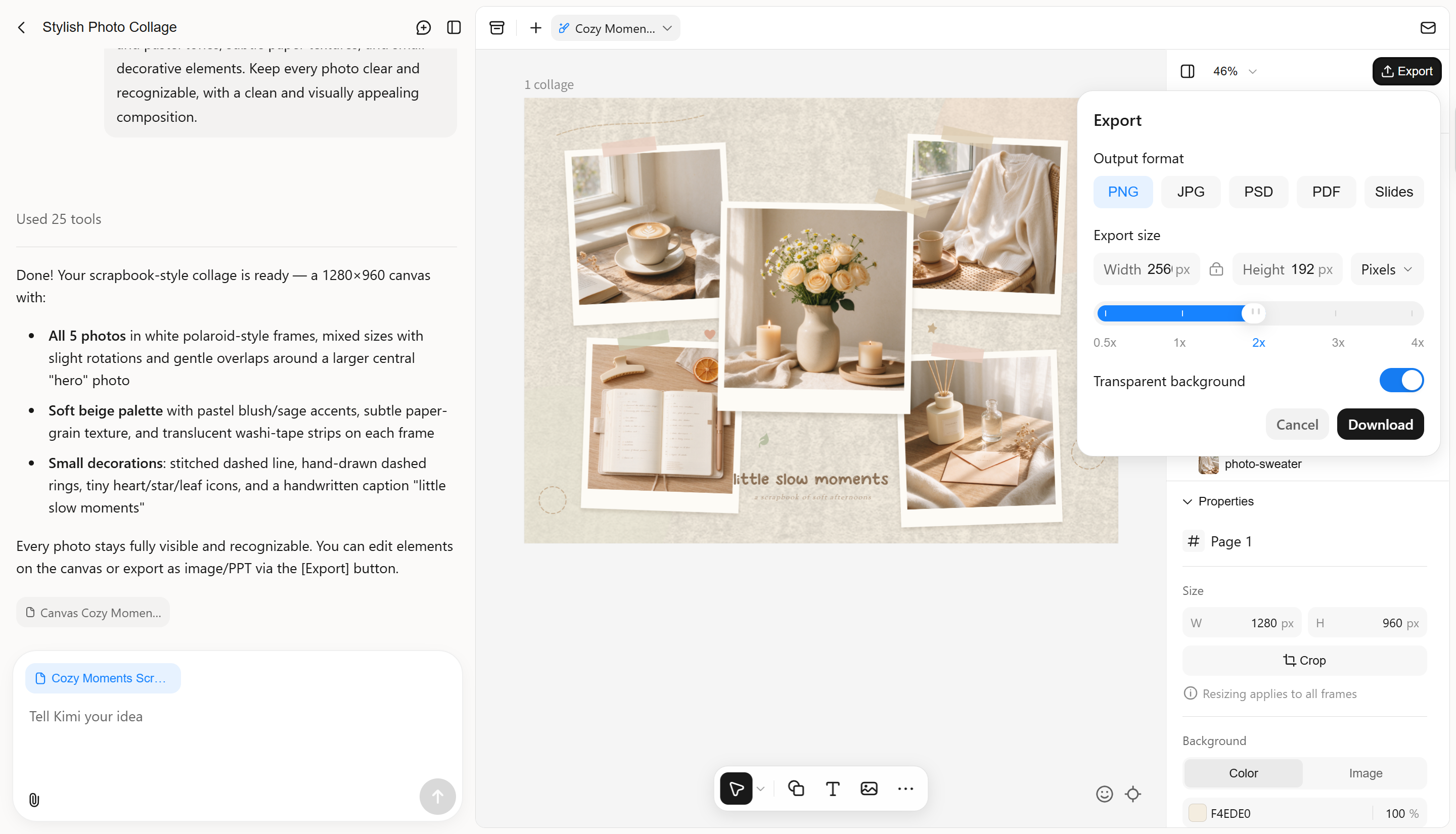
Prévisualisez le collage terminé afin de vérifier que toutes les photos sont visibles et correctement disposées. Une fois satisfait du résultat, exportez le design final dans le format de votre choix, par exemple PNG, JPG ou PSD, puis enregistrez-le pour le partager ou le réutiliser ultérieurement.
Pourquoi choisir Kimi Design pour créer des collages photo
Créer un collage photo ne consiste pas seulement à assembler des images : le bon outil peut accélérer le processus et donner à votre design une apparence cohérente. Kimi Design propose des fonctionnalités utiles basées sur l'IA pour simplifier la création et la personnalisation de collages. Voici pourquoi vous devriez l'envisager pour votre prochain collage photo.
Transformez vos idées de collage photo en designs aboutis
Décrivez le collage que vous souhaitez créer, notamment son thème, son ambiance, la disposition des photos que vous préférez et l'usage prévu. Vous pouvez également importer plusieurs photos comme références visuelles. Kimi Design utilise vos instructions et vos images pour générer un collage cohérent, vous aidant à réunir des photos éparses dans une composition visuelle harmonieuse sans avoir à organiser chaque élément à partir de zéro.
Explorez différentes mises en page de collage pour toutes les occasions
Créez des collages photo avec des dispositions en grille, des images superposées, des compositions asymétriques, des mises en page inspirées des scrapbooks et d'autres structures visuelles. Que vous réunissiez des souvenirs de voyage, des photos de famille, les moments forts d'un anniversaire, des instants de mariage ou du contenu pour les réseaux sociaux, vous pouvez choisir une disposition adaptée au nombre de photos et à l'histoire que vous souhaitez raconter.
Personnalisez vos photos et éléments graphiques grâce à une édition flexible
Ajustez précisément la position, la taille et l'espacement des images, ainsi que les arrière-plans, bordures, textes, couleurs et éléments décoratifs pour obtenir le rendu souhaité. Utilisez des prompts en langage naturel pour décrire des modifications plus globales, ajoutez des commentaires pour cibler des éléments précis ou effectuez directement les ajustements sur la zone de travail. Vous gardez ainsi le contrôle des détails comme de la composition générale du collage.
Testez différentes créations et revenez aux versions précédentes
Essayez différentes dispositions de photos, combinaisons de couleurs et détails décoratifs pour explorer d'autres pistes créatives. Kimi Design conserve un historique des versions, ce qui vous permet de consulter les modifications précédentes et de revenir à une version antérieure si un changement ne donne pas le résultat attendu. Vous pouvez affiner votre collage sans devoir reprendre toute la création depuis le début.
Exportez vos collages photo pour les partager ou les imprimer
Exportez votre collage finalisé au format PNG, JPG, PSD, PDF ou PPTX selon vos besoins. Utilisez les formats PNG ou JPG pour les publications sur les réseaux sociaux, les albums photo numériques et le partage en ligne, ou choisissez le PDF pour les documents et les projets destinés à l'impression. L'export PSD préserve les calques modifiables de la création : vous pouvez ouvrir le fichier dans Photoshop, ajuster chaque élément, peaufiner les détails et continuer à travailler sur le collage sans devoir le recréer de zéro.
Conseils pour créer un collage de photos
Un collage bien conçu réunit plusieurs photos dans un ensemble équilibré et visuellement harmonieux. Gardez ces conseils pratiques à l'esprit pour créer un collage de photos organisé et attrayant.
Choisissez un thème clair avant de sélectionner vos photos
Déterminez l'histoire ou l'idée que votre collage doit transmettre, comme des souvenirs de voyage, des moments en famille ou des occasions particulières. Un thème cohérent facilite la création d'un collage de photos qui a du sens plutôt que d'un assemblage aléatoire.
Sélectionnez des photos aux sujets et aux perspectives variés
Associez des gros plans, des images grand angle et différents points de vue pour varier votre mise en page. Choisissez des photos nettes et de qualité afin que chaque image reste reconnaissable dans le collage final.
Choisissez une mise en page adaptée au nombre de photos
Déterminez le nombre de photos que vous souhaitez inclure, puis choisissez une disposition en grille, de type scrapbook ou libre qui laisse suffisamment d'espace à chacune. Une mise en page équilibrée garde le collage organisé et évite qu'il paraisse surchargé.
Conservez des couleurs et des éléments visuels cohérents
Utilisez des couleurs complémentaires, des filtres similaires ou des arrière-plans assortis pour relier visuellement les photos. Un style cohérent donne à votre collage un aspect plus harmonieux, même si les photos proviennent d'occasions différentes.
Tenez compte de la taille et du format d'affichage final
Réfléchissez à l'endroit où vous prévoyez d'utiliser le collage, par exemple dans une publication sur les réseaux sociaux, comme fond d'écran de téléphone ou dans un tirage photo. Choisissez les dimensions et la qualité d'exportation appropriées pour que votre collage photo reste net sur différents écrans et dans différents formats.
Conclusion
En résumé, créer un collage photo est une façon créative de réunir vos images préférées dans une création mémorable. Du choix de la bonne mise en page à l'harmonisation des couleurs et à l'agencement des images, quelques décisions simples peuvent rendre votre collage plus attrayant. Kimi Design simplifie le processus grâce à des outils basés sur l'IA qui vous aident à créer un collage de photos à partir de vos propres images et idées. Essayez-le pour transformer votre collection d'images en un collage personnalisé à partager, imprimer ou conserver.




