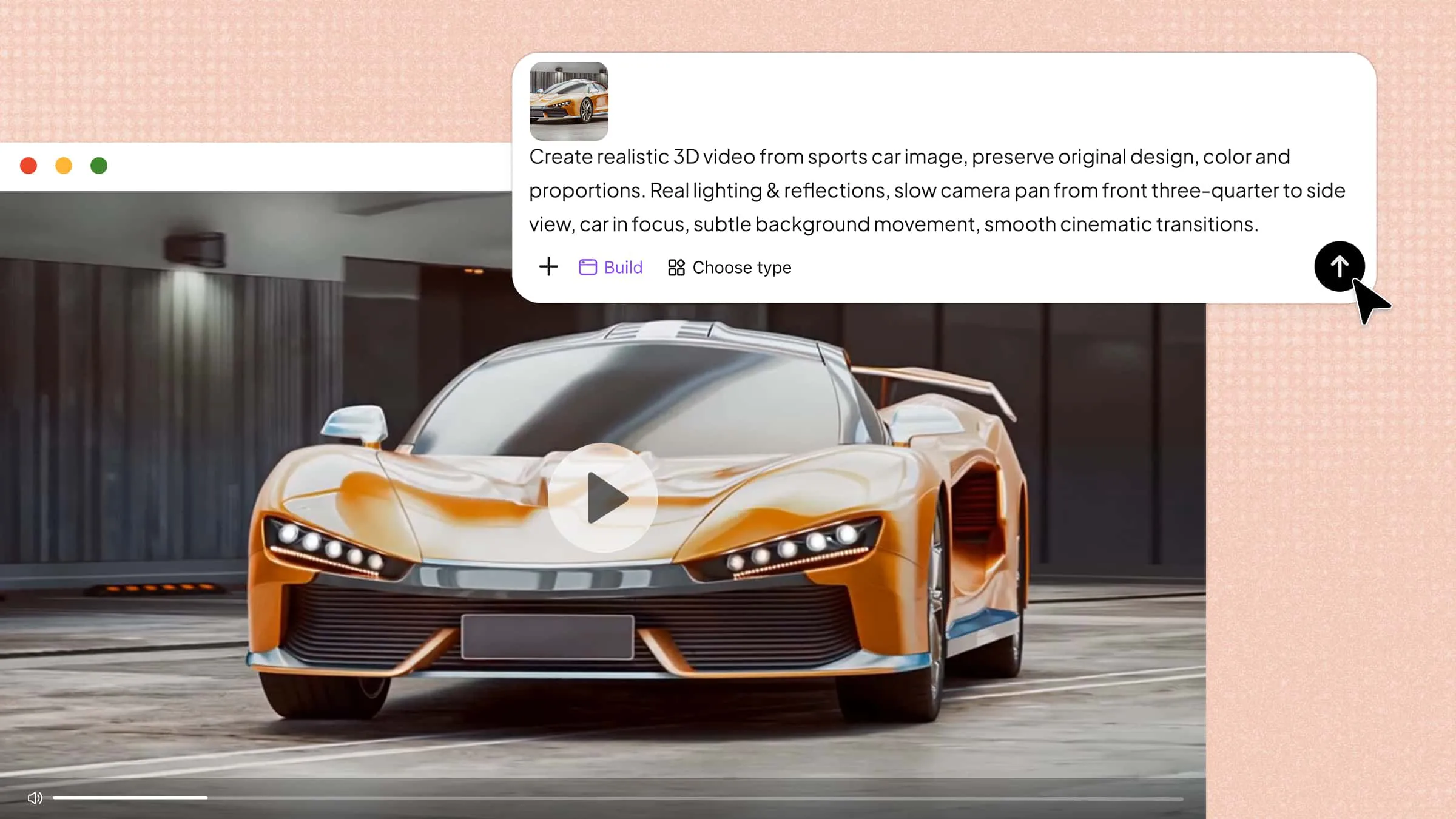
Un'immagine statica può catturare un momento, ma aggiungere movimento può renderla più realistica e dare vita alla tua idea. Puoi convertire un'immagine in un video 3D online con l'IA usando un'immagine nitida e descrivendo come vuoi che si muova la scena. Con strumenti come Kimi 3D Make, puoi esplorare idee 3D, aggiungere movimento e trasformare semplici immagini in video più coinvolgenti. Continua a leggere per scoprire come creare i tuoi video 3D a partire da immagini e perfezionarne i risultati.
Come convertire immagini in video 3D con l'IA
Kimi 3D Make è uno strumento basato sull'IA che ti aiuta a trasformare prompt di testo e immagini in scene 3D e concetti visivi senza richiedere competenze di modellazione complesse. Puoi caricare riferimenti visivi, descrivere l'aspetto e il movimento desiderati e lasciare che l'IA dia vita alle tue idee. Consente inoltre di perfezionare i risultati con semplici prompt, rendendo più facile esplorare stili e dettagli diversi. Segui i passaggi qui sotto per iniziare e creare il tuo concetto di video 3D con l'IA.
Passaggio 1: carica le immagini e inserisci un prompt
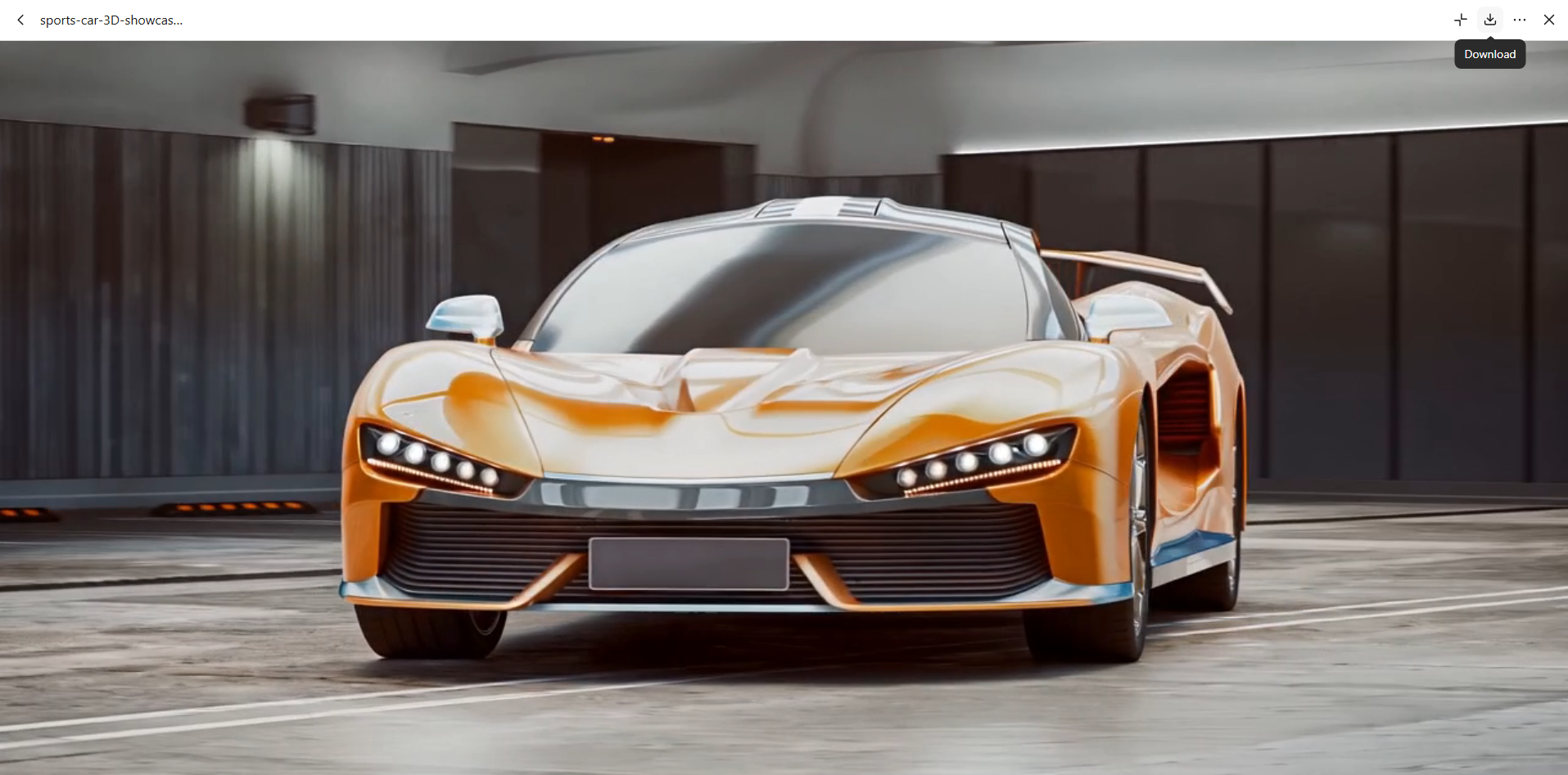
Carica un'immagine nitida di un'auto sportiva con il veicolo interamente visibile su uno sfondo semplice. Quindi scrivi un prompt che descriva l'effetto 3D, il movimento della videocamera e l'animazione che vuoi creare.
Esempio di prompt:
Turn the uploaded sports car image into a realistic 3D video. Give the car natural depth, detailed reflections, and realistic lighting. Move the camera slowly from the front three-quarter view toward the side while the car remains the main focus. Add subtle background motion and smooth cinematic transitions. Keep the car's original design, color, and proportions consistent throughout the video.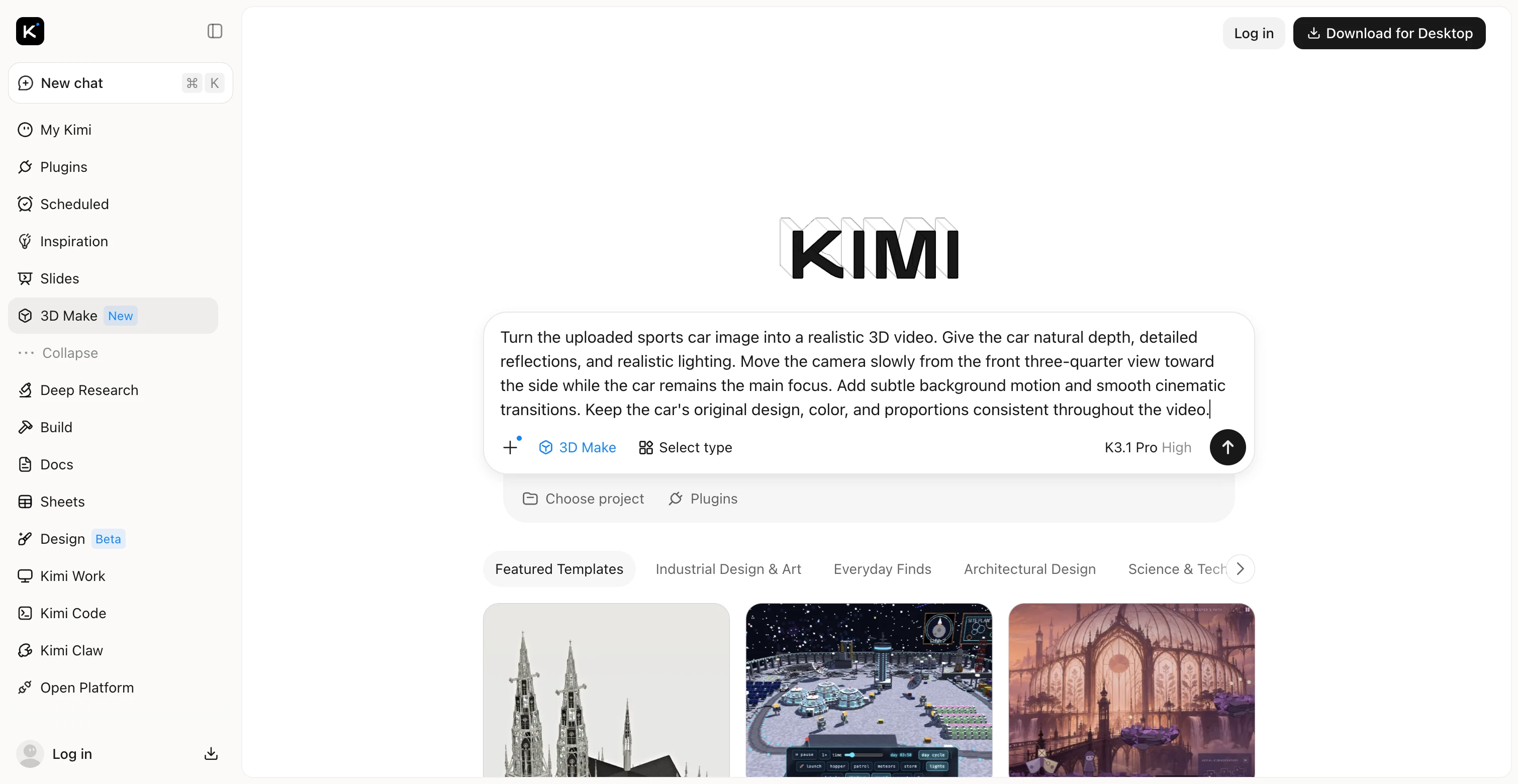
Passaggio 2: lascia che Kimi 3D Make converta l'immagine in un video 3D
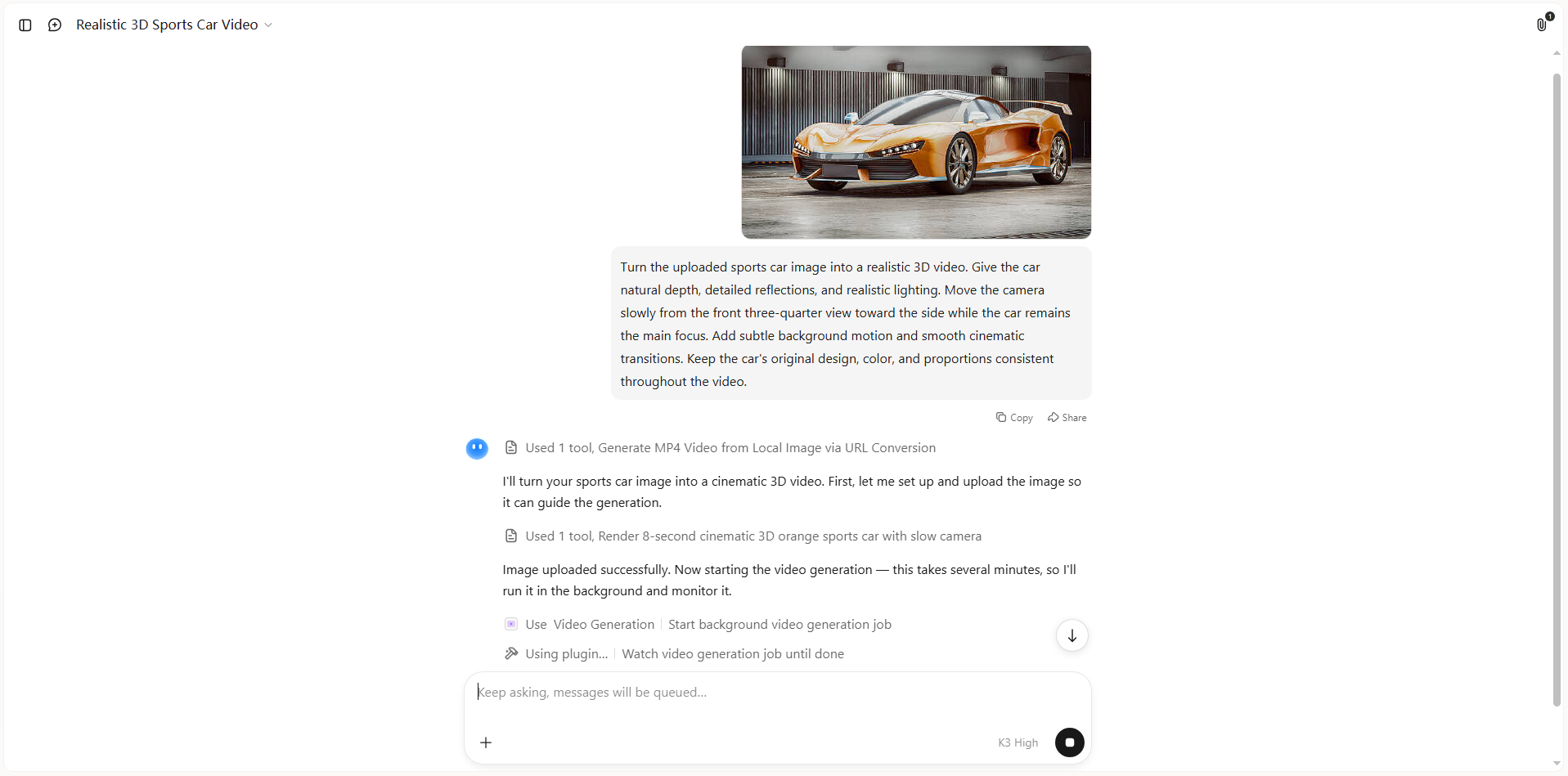
Kimi 3D Make elabora l'immagine caricata e il prompt per creare un elemento visivo 3D con profondità, illuminazione e movimento della videocamera. Attendi il completamento della generazione, quindi verifica l'aspetto dell'auto in movimento e se il risultato segue le tue istruzioni.
Passaggio 3: modifica e perfeziona il video 3D
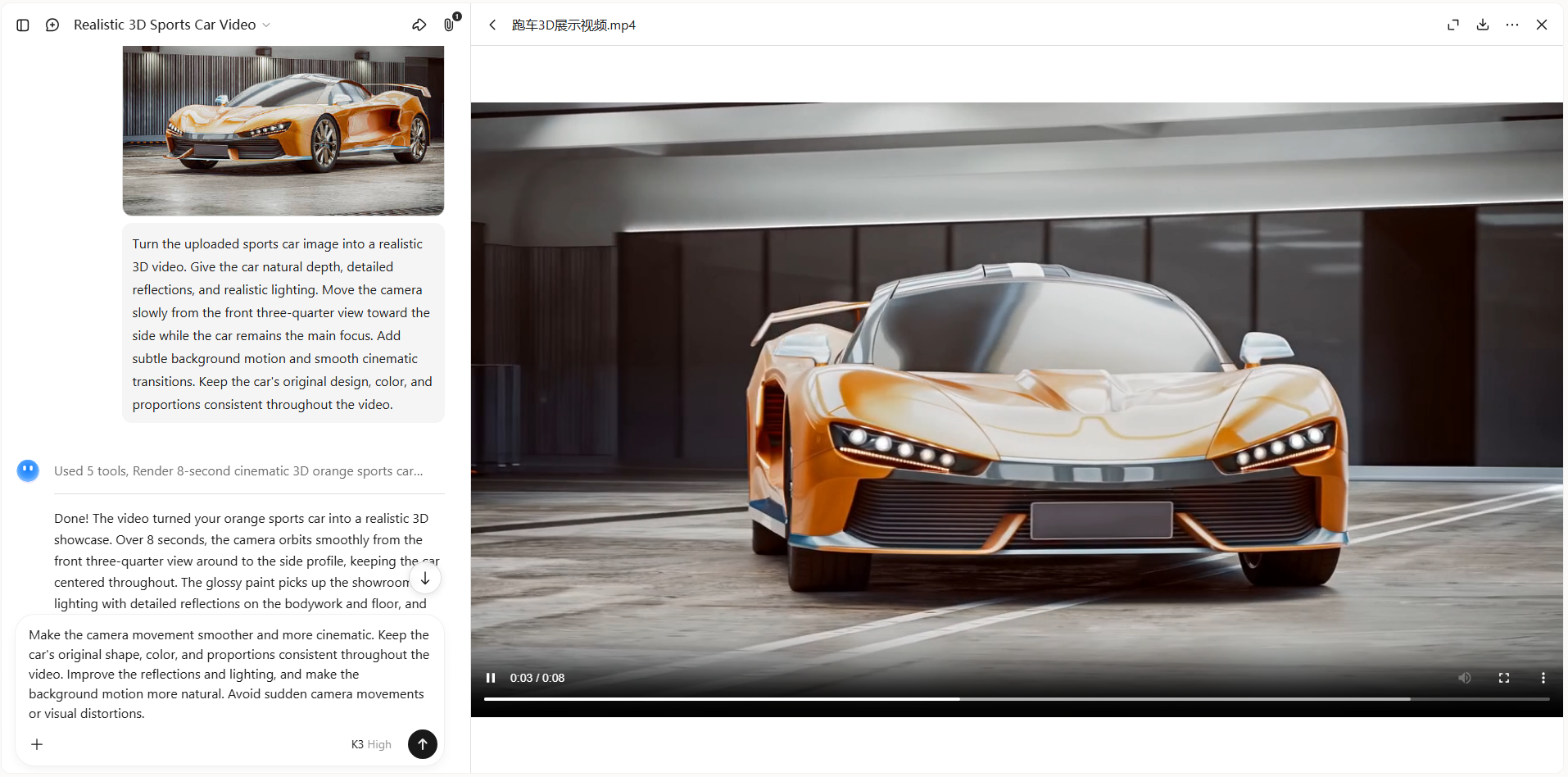
Esamina il video generato per rilevare movimenti innaturali, modifiche al design dell'auto o illuminazione incoerente. Se il risultato deve essere migliorato, inserisci un prompt successivo per perfezionare il movimento e i dettagli visivi.
Passaggio 4: rivedi ed esporta il video finale
Guarda il video dall'inizio alla fine e controlla la forma, l'illuminazione e il movimento dell'auto. Quando sei soddisfatto del risultato, usa l'opzione di esportazione o download disponibile per salvare il video, se supportata dallo strumento.
Perché scegliere Kimi 3D Make per convertire immagini in video 3D
Creare un video 3D è più semplice quando puoi guidare il risultato invece di affidarti a effetti casuali. Kimi 3D Make ti permette di combinare immagini e semplici istruzioni di testo, dandoti maggiore controllo sull'aspetto e sul movimento degli elementi visivi. Ecco perché è una scelta pratica per creare video 3D coinvolgenti.
Immagini e prompt per guidare la creazione di video 3D
Kimi 3D Make supporta immagini di riferimento e prompt in linguaggio naturale per guidare la creazione visiva. Le immagini definiscono il soggetto, le forme, i colori e lo stile visivo, mentre le istruzioni di testo specificano movimento, angolazioni della videocamera, illuminazione e dettagli della scena.
Estetica coerente e composizione visiva d'impatto
Kimi 3D Make aiuta a riunire concetti di video 3D con palette di colori coordinate, texture dettagliate, composizioni equilibrate e un chiaro senso della profondità. Dalle animazioni stilizzate agli esempi realistici di prodotti, crea risultati visivamente coinvolgenti adatti a video promozionali, contenuti per i social media e altri progetti creativi.
Modifica e perfezionamento flessibili del design
Prompt successivi e istruzioni conversazionali consentono agli utenti di perfezionare stili visivi, dettagli degli oggetti e composizione della scena. I commenti su elementi specifici e le regolazioni manuali, ove supportate, offrono un ulteriore controllo sui singoli dettagli del design senza dover ricominciare da capo.
Cronologia delle versioni e opzioni di esportazione
Le versioni precedenti del design restano disponibili per esaminare le alternative e ripristinare le modifiche quando necessario. I formati di esportazione supportati consentono di salvare il lavoro finito per utilizzarlo in altri progetti creativi.
Idee coinvolgenti per video 3D a partire da immagini
Una singola immagine può diventare molto più coinvolgente aggiungendo profondità, movimento e una nuova prospettiva. Che tu voglia condividere ricordi personali o creare contenuti per i social media, l'IA semplifica l'esplorazione di diversi stili di video 3D. Ecco alcune idee creative da provare con le tue immagini.
Foto di famiglia animate
Trasforma le vecchie foto di famiglia in brevi video con movimenti delicati e un senso di profondità. Puoi aggiungere lievi movimenti della videocamera, espressioni naturali o uno zoom morbido per rendere il momento più vivido. Questi clip sono un bel modo per rivivere i ricordi o creare qualcosa di speciale da condividere con la famiglia.
Presentazioni di prodotti rotanti
Usa l'immagine di un prodotto per creare un video che ne metta in risalto forma, design e dettagli da diverse angolazioni. Movimenti fluidi della videocamera e un'illuminazione realistica possono rendere più attraenti articoli come scarpe, orologi o dispositivi elettronici. Questo stile funziona bene per negozi online, promozioni di prodotti e annunci sui social media.
Ritratti con effetto parallasse
Crea un effetto parallasse facendo apparire la persona in un ritratto separata dallo sfondo. Quando la videocamera si muove, il primo piano e lo sfondo si spostano a velocità diverse, dando all'immagine un senso di profondità. Questo effetto è utile per video profilo, ritratti creativi e post sui social media che catturano l'attenzione.
Clip di viaggio in 3D
Dai vita alle foto di viaggio con movimenti lenti della videocamera, scenari a strati e una sensazione di distanza tra gli oggetti. Una foto di montagne, di una spiaggia o di una strada cittadina può risultare più immersiva quando la videocamera si muove delicatamente nella scena. Questi clip sono ideali per reel di viaggio, album digitali e promozioni di destinazioni.
Tour virtuali degli immobili
Trasforma le foto di immobili in coinvolgenti video 3D con movimenti fluidi della videocamera e maggiore profondità. Metti in evidenza la disposizione delle stanze, gli arredi e i dettagli degli interni per offrire agli spettatori una migliore percezione dello spazio. Questi clip sono utili per annunci immobiliari e promozioni di affitti.
Intro di logo in 3D
Dai a un logo piatto un maggiore impatto visivo aggiungendo profondità, illuminazione e movimento fluido. Puoi far emergere il logo dallo sfondo, ruotarlo leggermente o farlo apparire con un delicato effetto ombra. Queste brevi animazioni sono utili per aperture di video, presentazioni del brand e contenuti aziendali sui social media.
Suggerimenti per una migliore conversione da immagine a 3D
Anche una semplice foto può produrre un video 3D di grande effetto se preparata bene. Scegliere l'immagine giusta e controllare il movimento generato può aiutarti a ottenere un risultato più pulito con meno errori visivi. Tieni a mente questi suggerimenti quando converti un'immagine in un video 3D usando l'IA.
Usa immagini ad alta risoluzione
Inizia con un'immagine nitida ad alta risoluzione, così l'IA potrà identificare meglio piccoli dettagli, texture e forme. Foto sfocate o pixelate possono causare bordi poco definiti e superfici irrealistiche nel video finale. Un'immagine chiara offre allo strumento più informazioni visive su cui lavorare.
Scegli soggetti dai contorni netti
Inizia con un'immagine nitida ad alta risoluzione, così l'IA potrà identificare meglio piccoli dettagli, texture e forme. Foto sfocate o pixelate possono causare bordi poco definiti e superfici irrealistiche nel video finale. Un'immagine chiara offre allo strumento più informazioni visive su cui lavorare.
Mantieni gli sfondi semplici
Uno sfondo semplice aiuta a mantenere l'attenzione sul soggetto principale e riduce le distrazioni visive. Troppi oggetti, motivi o forme sovrapposte possono rendere più difficile per l'IA separare il soggetto dalla scena. Se possibile, scegli una foto con uno sfondo ordinato per un effetto 3D più pulito.
Scegli foto illuminate in modo uniforme
Usa un'immagine con un'illuminazione equilibrata, in modo che i dettagli del soggetto restino visibili. Aree molto scure o ombre marcate possono nascondere forme importanti e influire sul modo in cui l'IA interpreta la profondità. Un'illuminazione morbida e uniforme aiuta inoltre a creare superfici e riflessi dall'aspetto più naturale nel video generato.
Prova prima clip brevi
Inizia con un clip breve per testare il movimento della videocamera, la profondità e la qualità complessiva. Questo ti aiuta a individuare eventuali problemi senza dedicare troppo tempo a ogni tentativo. Quando sei soddisfatto del risultato, applica lo stesso prompt e stile a progetti più lunghi.
Controlla le distorsioni prima dell'esportazione
Guarda l'intero video prima di salvarlo, prestando attenzione ai cambiamenti nella forma del soggetto, ai dettagli che sfarfallano e ai movimenti innaturali. Osserva attentamente bordi, texture e aree che si muovono quando la videocamera cambia angolazione. Se noti problemi, perfeziona il prompt e genera un'altra versione prima di esportare il video finale.
Conclusione
Trasformare immagini statiche in video 3D apre nuovi modi per condividere idee, raccontare storie e rendere le immagini più coinvolgenti. La chiave è partire da un obiettivo chiaro e sperimentare finché il risultato non ti soddisfa. Quando vuoi convertire un'immagine in un video 3D online, lo strumento di IA giusto può rendere il processo più semplice e creativo. Prova Kimi 3D Make per esplorare le tue idee e scoprire cosa puoi creare a partire da una semplice immagine.




