
Creare testo 3D in Illustrator può sembrare complicato se vuoi che le parole abbiano profondità, realismo e un aspetto accattivante. Il testo piatto potrebbe non dare al tuo progetto l'impatto necessario, soprattutto per poster, loghi o grafiche per i social media. Adobe Illustrator offre però strumenti che semplificano la trasformazione del testo ordinario in progetti 3D. In questo articolo scoprirai come creare testo 3D in Illustrator da zero con istruzioni semplici e dettagliate.
Come creare testo 3D in Illustrator
Adobe Illustrator offre diversi strumenti per trasformare un testo semplice in un progetto 3D con profondità, ombreggiature e dettagli realistici. Puoi creare questo effetto combinando due forme di testo, applicando sfumature di colore e aggiungendo ombre e riflessi. Questo metodo ti consente di gestire l'aspetto, i colori e la profondità del testo senza dipendere da un solo effetto 3D. Segui questi passaggi per creare il tuo testo 3D in Illustrator dall'inizio.
Passaggio 1: crea e formatta il testo
Apri Adobe Illustrator e crea un nuovo documento.
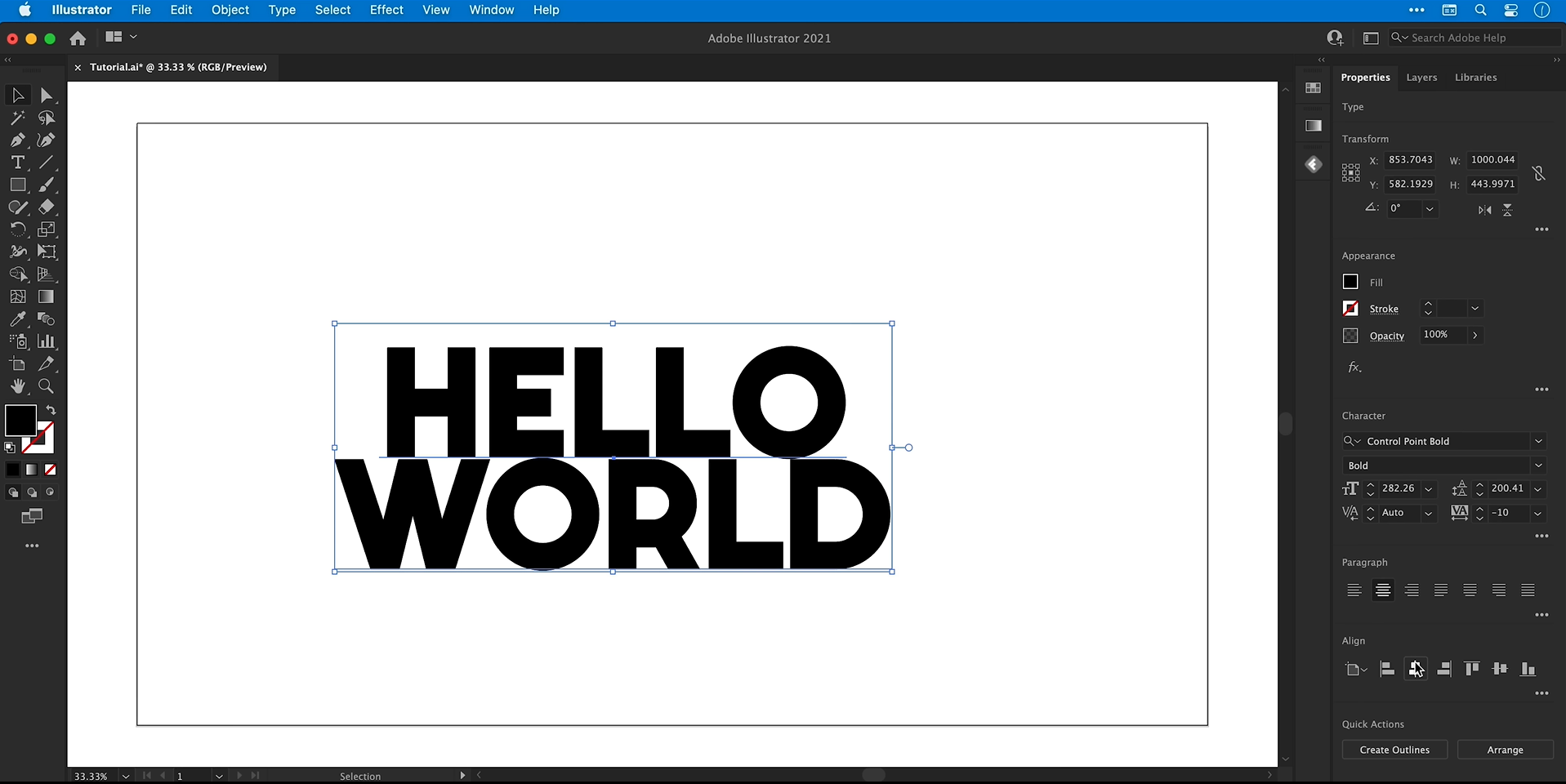
Seleziona lo "Strumento testo (T)" e fai clic sulla tavola da disegno per digitare il testo. Per questo esempio, puoi usare "HELLO WORLD."
Seleziona il testo e regolane carattere, dimensione e allineamento dalla barra degli strumenti superiore o dal pannello "Carattere".
Scegli un carattere in grassetto e leggibile, che renda più visibile l'effetto 3D. Se il testo si sviluppa su più righe, regola l'interlinea per controllare lo spazio tra di esse.
Usa lo Strumento selezione (V) per ridimensionare il testo e posizionarlo al centro della tavola da disegno.
Passaggio 2: prepara i colori e lo sfondo
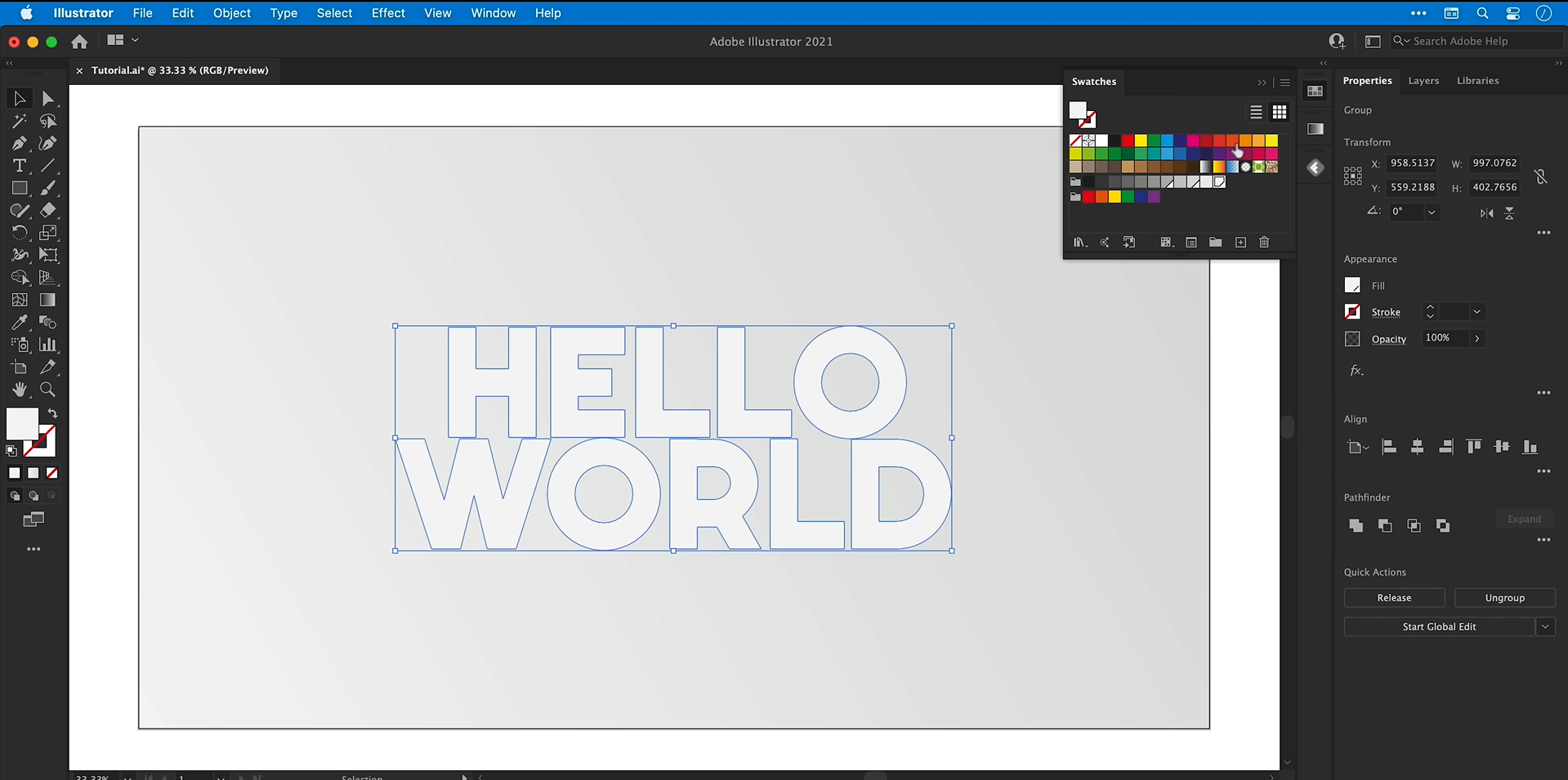
Apri "Finestra" > "Campioni" e prepara tre tonalità di grigio: chiara, media e scura. Verranno usate per il testo, la profondità e le ombre.
Seleziona il testo e applica come colore di riempimento il grigio più chiaro.
Seleziona lo "Strumento rettangolo" (M) e disegna un rettangolo che copra la tavola da disegno.
Apri "Finestra" > "Sfumatura" e applica una sfumatura lineare al rettangolo. Sostituisci i colori predefiniti con le tonalità di grigio che preferisci e regola l'angolazione.
Fai clic con il pulsante destro del mouse sul rettangolo e seleziona "Disponi" > "Porta in fondo". Quindi scegli "Oggetto", poi "Blocca" e infine "Selezione" per evitare spostamenti involontari.
Passaggio 3: crea la profondità 3D con la fusione
Seleziona il testo e vai su "Testo" > "Crea contorni" per convertirlo in forme vettoriali. Se necessario, conserva prima una copia modificabile.
Copia il testo convertito in contorni con "Modifica" > "Copia", quindi seleziona "Modifica" > "Incolla in posizione" per duplicarlo.
Cambia il testo copiato nel grigio più scuro. Tieni premuti
Alt + Shiftsu Windows oppureOption + Shiftsu Mac mentre lo ridimensioni leggermente verso l'interno dal centro.Fai clic con il pulsante destro del mouse sulla copia più piccola e seleziona "Disponi" > "Porta indietro" per posizionarla dietro al testo originale.
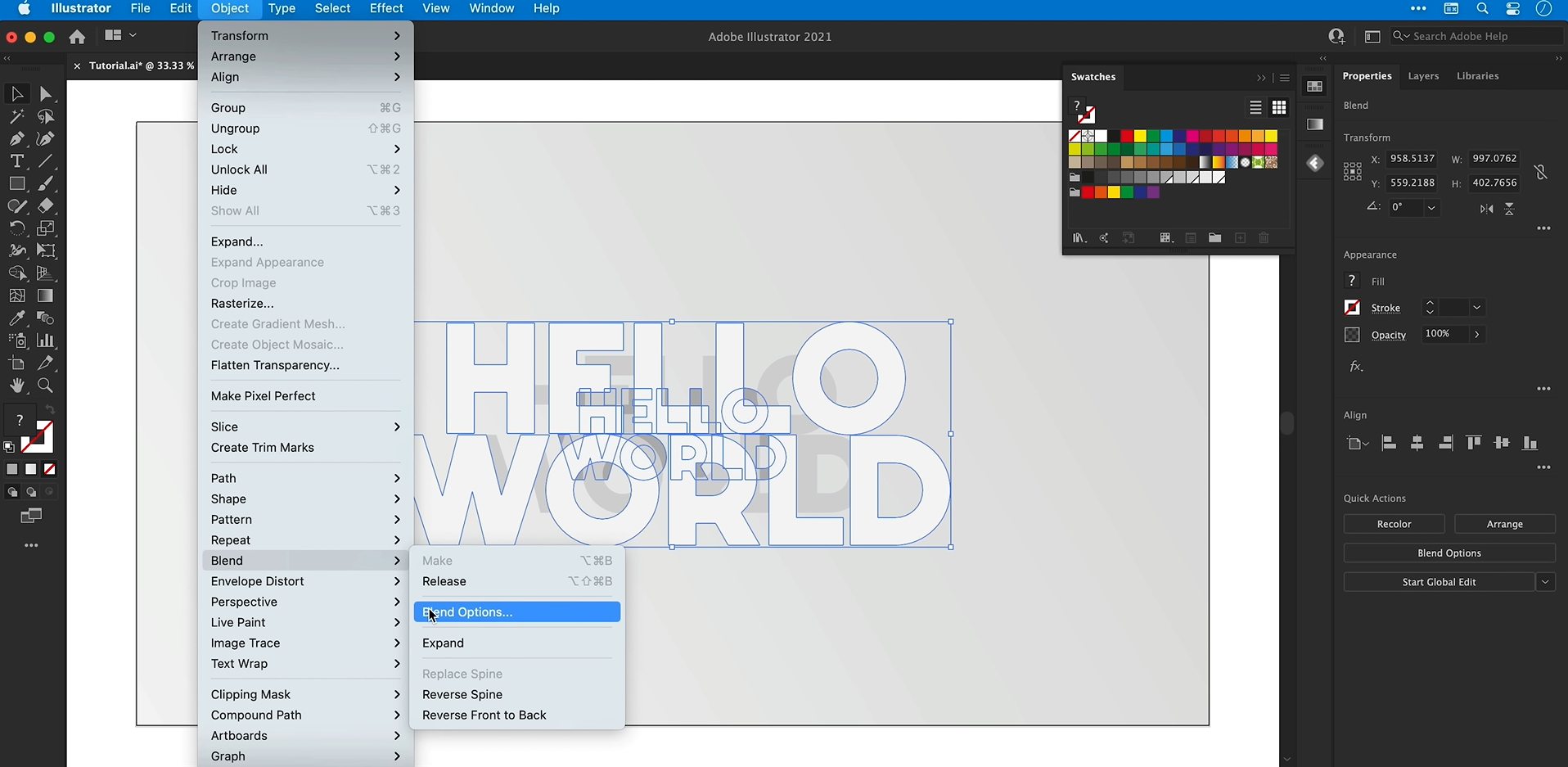
Seleziona entrambe le forme di testo e vai su "Oggetto" > "Fusione" > "Crea".
Apri "Oggetto" > "Fusione" > "Opzioni fusione", attiva Anteprima e imposta Spaziatura su "Passaggi specificati". Aumenta il numero di passaggi, ad esempio a 500, per creare una fusione più uniforme.
Se necessario, regola il colore o la posizione della forma posteriore per perfezionare la profondità.
Passaggio 4: aggiungi una sfumatura al testo frontale
Fai doppio clic sull'oggetto con fusione per accedere alla "Modalità isolamento" e seleziona la forma del testo frontale originale.
Copiala, esci dalla "Modalità isolamento" e scegli "Modifica" > "Incolla davanti".
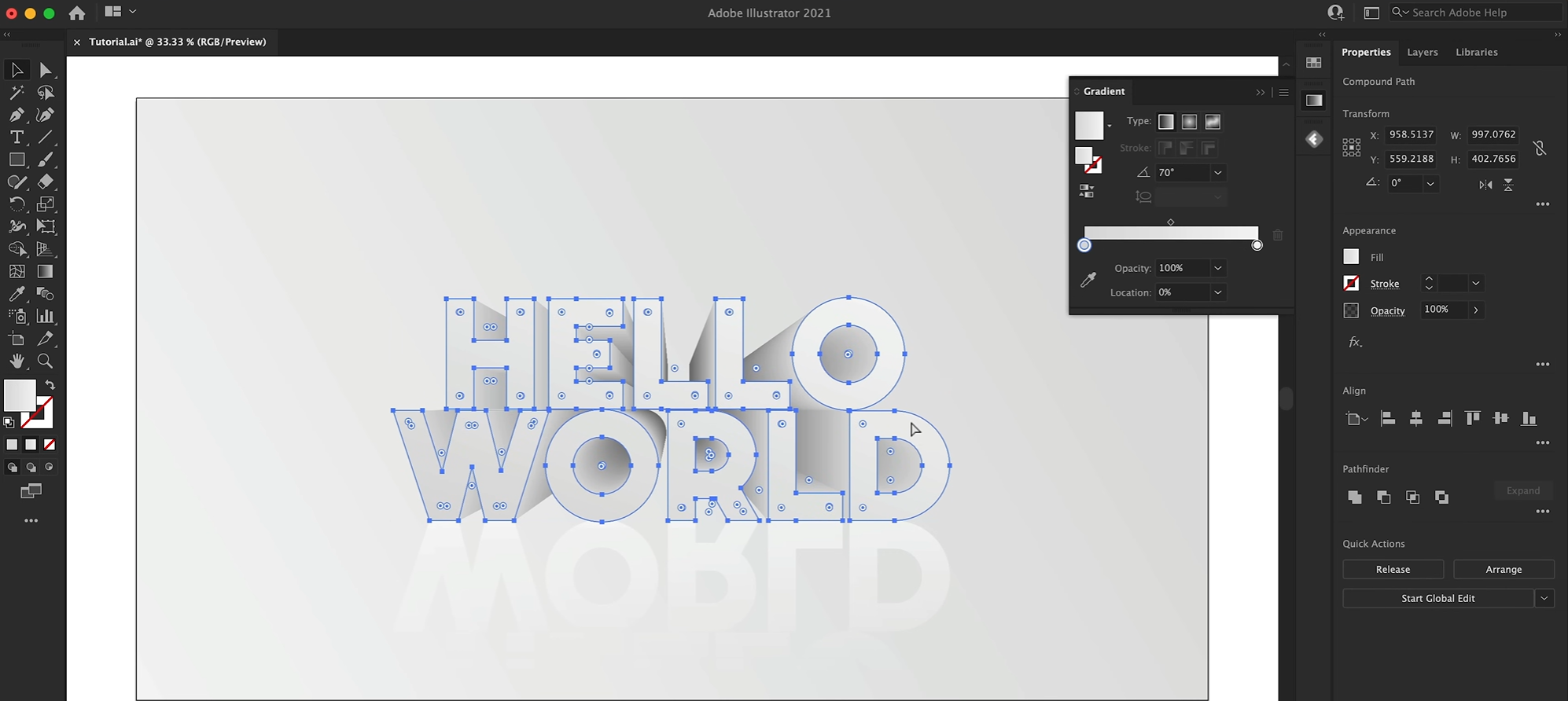
Seleziona la nuova copia e usa lo "Strumento contagocce" (I) per campionare la sfumatura dal rettangolo di sfondo.
Apri il pannello "Sfumatura" per regolare i colori e l'angolo della sfumatura finché la superficie frontale non ha l'aspetto desiderato.
Per coprire l'intero testo con una sfumatura, seleziona prima la forma copiata, quindi vai a "Oggetto" > "Tracciato composto" > "Crea". Se l'aspetto cambia in modo imprevisto, applica di nuovo la sfumatura.
Passaggio 5: aggiungi un riflesso e un'ombra
Seleziona il testo frontale con sfumatura, copialo e scegli "Modifica" > "Incolla nella stessa posizione".
Apri il pannello Trasforma e usa l'opzione di riflessione verticale per capovolgere la copia. Trascinala sotto il testo principale tenendo premuto Maiusc per mantenerla allineata.
Regola la sfumatura del riflesso in modo che sfumi nello sfondo. Imposta il punto colore inferiore con opacità allo 0% e, se necessario, riduci l'opacità complessiva.
Per creare un'ombra, copia il testo principale e incollalo nella stessa posizione. Cambia il riempimento in grigio scuro.
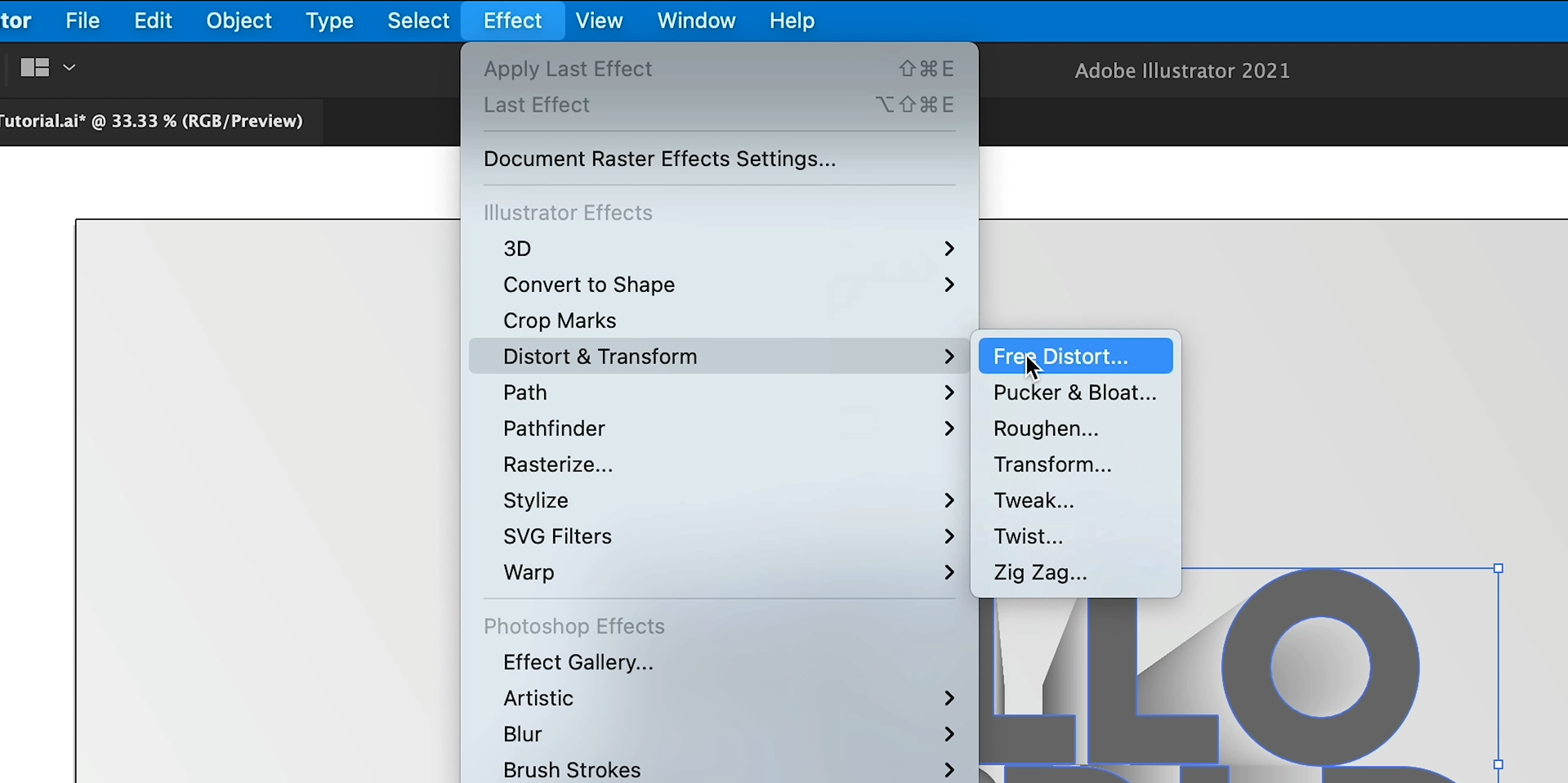
Vai a "Effetto" > "Distorsione e trasformazione" > "Distorsione libera" e regola i punti d'angolo per appiattire e allungare la copia, trasformandola in un'ombra sotto il testo.
Applica "Effetto" > "Sfocatura" > "Controllo sfocatura" per ammorbidire i bordi, quindi riduci l'opacità dell'ombra.
Passaggio 6: rifinisci e colora il design finale
Regola profondità, sfumatura, riflesso e ombra finché tutti gli elementi non funzionano insieme. Usa lo "Strumento sfumatura" (G) per perfezionare la sfumatura direttamente sulla grafica.
Seleziona gli elementi di testo e scegli "Oggetto" > "Raggruppa" per mantenere unito il design.
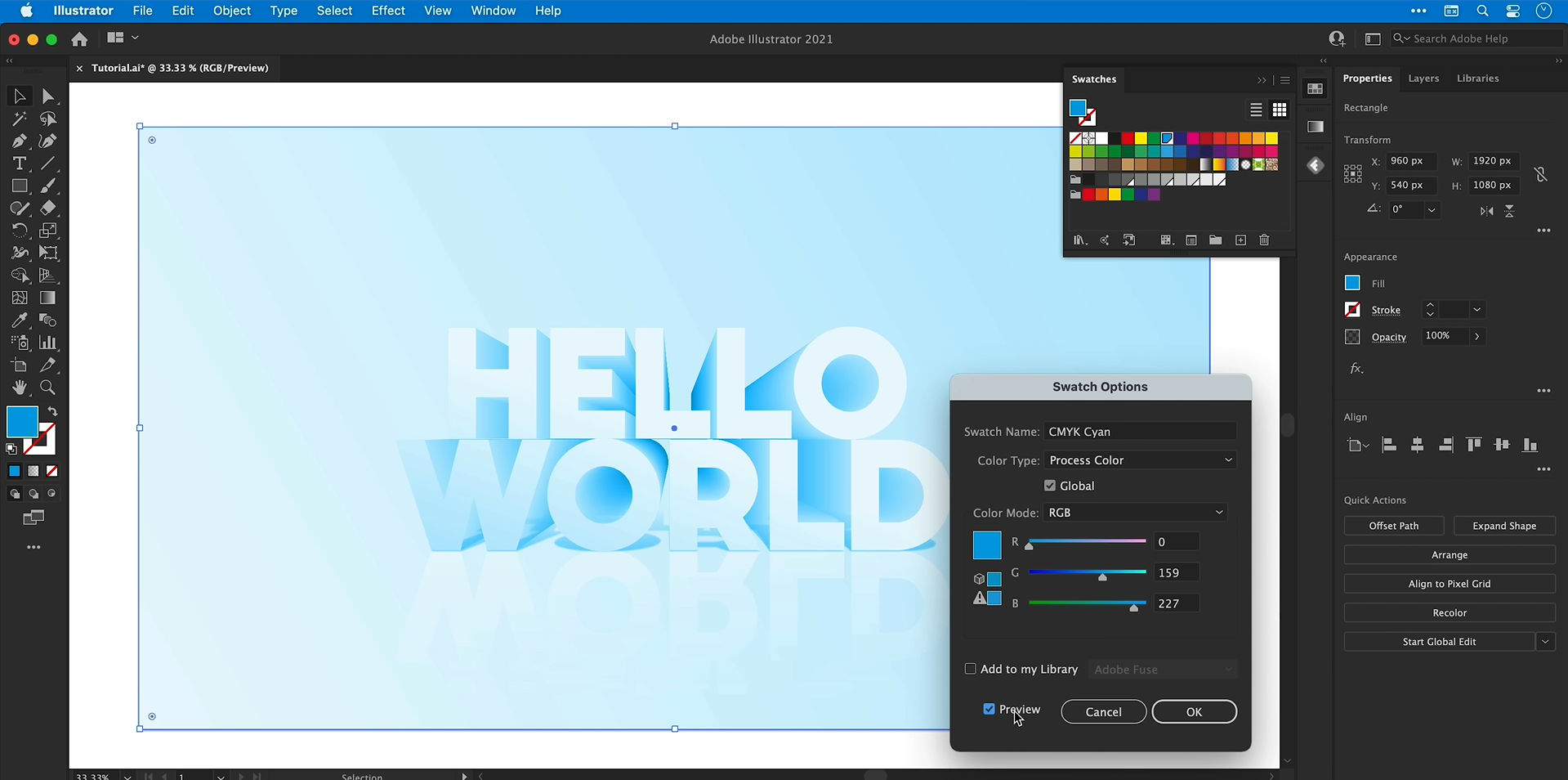
Per cambiare il colore complessivo, disegna un rettangolo sull'intera tavola da disegno e seleziona "Oggetto" > "Disponi" > "Porta in primo piano".
Applica un colore al rettangolo, quindi apri "Finestra" > "Trasparenza" e imposta il metodo di fusione su Colore.
Regola il colore e l'opacità della sovrapposizione per ottenere l'aspetto desiderato. Blocca o nascondi la sovrapposizione prima di apportare ulteriori modifiche al testo.
Vantaggi dell'uso di Illustrator per il testo 3D
Adobe Illustrator offre un maggiore controllo sull'aspetto del testo 3D, dalla forma ai colori e alle ombre. Queste funzionalità semplificano la creazione di design adatti a diversi progetti creativi.
Strumenti 3D integrati
Illustrator dispone di effetti 3D che aiutano a trasformare il testo bidimensionale in grafica 3D. Puoi modificarne l'aspetto senza dover creare manualmente ogni singolo dettaglio.
Forme vettoriali nitide
Illustrator lavora con immagini vettoriali, quindi il testo rimane nitido quando ne modifichi le dimensioni. Questo è utile per creare design destinati a varie dimensioni dello schermo o opzioni di stampa.
Profondità e smussature modificabili
Puoi modificare facilmente profondità e smussature per cambiare lo spessore o la complessità dell'aspetto del testo. Queste regolazioni consentono di creare vari stili senza dover ricominciare da capo.
Materiali e ombre facili da gestire
Puoi personalizzare materiali, illuminazione e ombre per dare al testo maggiore profondità e dimensionalità. Queste regolazioni aiutano il design a risultare più realistico e visivamente equilibrato.
Ideale per loghi e poster
Il testo 3D può far risaltare titoli, loghi e grafiche promozionali. Illustrator offre la flessibilità necessaria per personalizzare il design in base allo stile del progetto.
Risoluzione dei problemi con il testo 3D in Illustrator
La creazione di testo 3D in Illustrator può talvolta causare problemi nell'aspetto, nell'illuminazione o nelle modifiche. In genere, questi problemi comuni sono semplici da risolvere una volta individuate le impostazioni da modificare.
Il testo 3D appare sfocato o pixelato
Controlla la risoluzione degli effetti raster nelle impostazioni del documento e usa una risoluzione adatta durante l'esportazione. Per design che devono rimanere nitidi a varie dimensioni, scegli un formato vettoriale come SVG o PDF.
Il testo estruso appare troppo spesso o distorto
Riduci la profondità di estrusione e lo spessore del testo nelle impostazioni 3D e materiali. Puoi anche modificare rotazione e prospettiva per rendere il testo più nitido e leggibile.
L'illuminazione rende il testo troppo scuro o piatto
Modifica l'angolazione e l'intensità dell'illuminazione nella sezione 3D e materiali per migliorare l'effetto visivo. Regolare luminosità e ombre aiuta a valorizzare la tridimensionalità di ogni carattere.
I materiali metallici non risultano realistici
Regola le impostazioni dei materiali e dell'illuminazione per creare riflessi più visibili. L'abbinamento di punti luce brillanti e aree più scure può rendere più convincenti gli effetti oro, argento e cromo.
Dopo l'applicazione degli effetti 3D, il testo diventa difficile da modificare
Conserva una copia separata del testo originale prima di convertirlo in tracciati o di espanderne l'aspetto. In questo modo avrai una versione modificabile se in seguito dovrai cambiare font, testo o dimensioni.
Il testo 3D appare diverso dopo l'esportazione
Controlla il formato e le impostazioni usati per l'esportazione, così da assicurarti che colori, trasparenza ed effetti vengano visualizzati correttamente. Apri il file esportato per verificare il risultato e scegli SVG o PDF per la grafica vettoriale, oppure PNG e JPG per le immagini raster, in base alle tue esigenze.
Suggerimento extra: trasforma un semplice testo in straordinari design 3D con l'IA
Creare testo 3D in Illustrator offre un controllo preciso sui dettagli, ma imparare a usare i suoi strumenti può richiedere tempo, soprattutto per chi è alle prime armi. Se vuoi esplorare la tipografia 3D con un flusso di lavoro più basato sui prompt, Kimi Build ti permette di trasformare le tue idee in scritte tridimensionali descrivendo lo stile, i colori, i materiali e gli effetti visivi che preferisci. Puoi sperimentare look diversi, perfezionare i risultati con modifiche mirate e creare testo 3D per poster, loghi, grafiche per i social media e altri progetti creativi.
Come usare Kimi Build per gli effetti di testo 3D
Segui questi semplici passaggi per creare e perfezionare i tuoi design di testo 3D con Kimi Build.
Passaggio 1: descrivi il tuo design di testo 3D
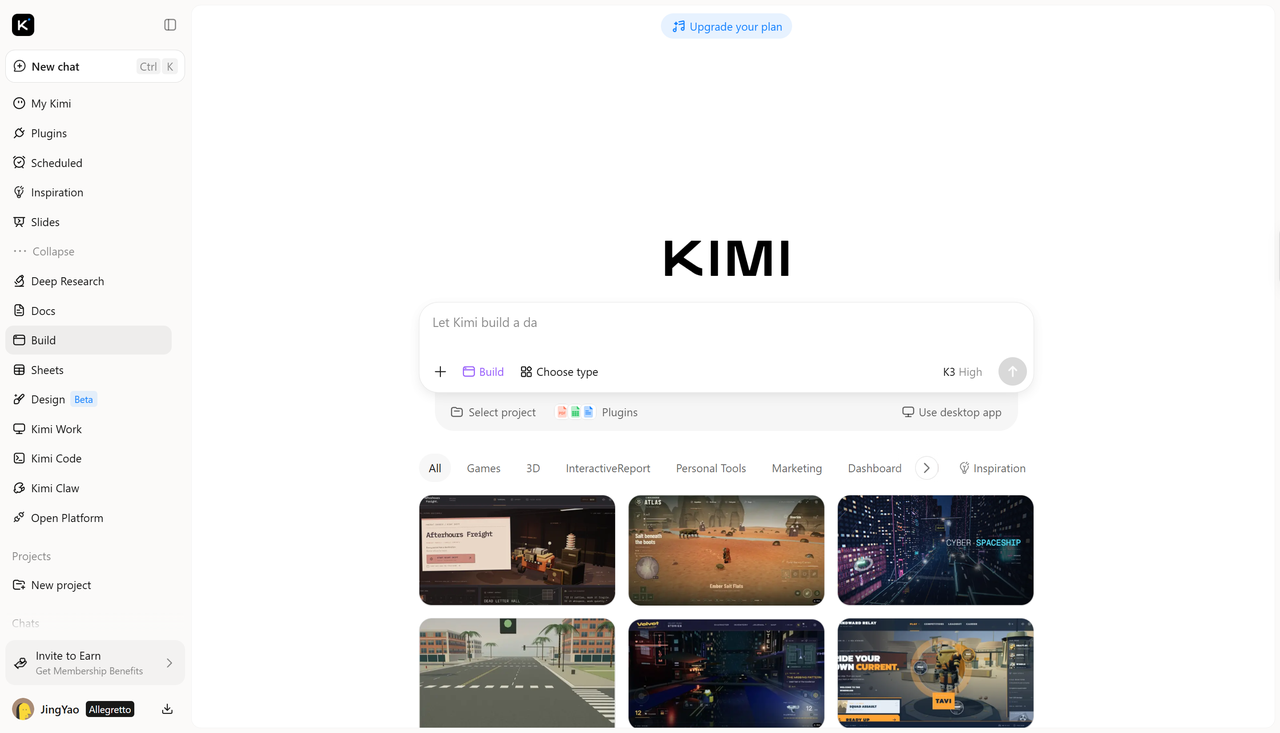
Inizia spiegando il testo che vuoi creare, incluse le parole, lo stile visivo, i colori e l'uso previsto. Fornisci a Kimi Build dettagli chiari sulla profondità 3D, l'illuminazione, le ombre e lo sfondo, affinché possa generare un design in linea con la tua idea. In seguito potrai perfezionare il prompt per modificarne l'aspetto.
A 3D text design with the phrase SO FAR SO GOOD" in bold isometric 3D typography, letters extruded deep with fine horizontal line shading layers creating a ribbed wireframe look, two stacked lines of text, limited color palette of off-white paper background and deep teal, retro Swiss grid layout with tiny registration marks and crop marks on the edges, minimalist vintage print style, flat graphic design, high contrast, sharp vector edges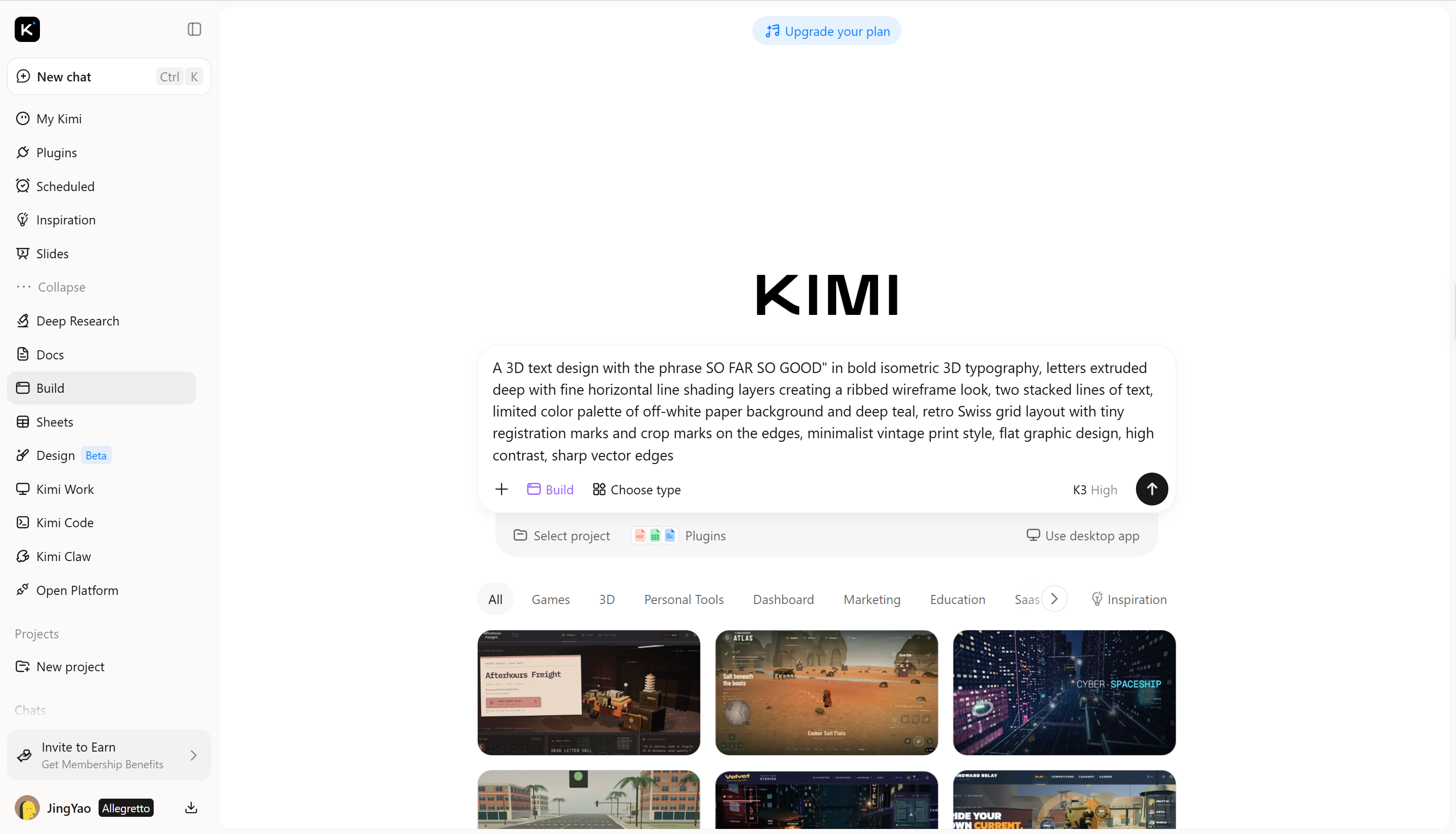
Passaggio 2: modifica e perfeziona il testo 3D
Quando Kimi Build avrà creato il tuo design, controlla la profondità, le ombre e le forme delle lettere per vedere quanto corrispondono al tuo concept. Seleziona "Modifica" per intervenire manualmente sui singoli elementi, lascia commenti su aree specifiche per revisioni assistite dall'IA oppure descrivi nella chat le modifiche desiderate. Perfeziona i dettagli finché la scritta non rispecchia lo stile e l'uso previsti.
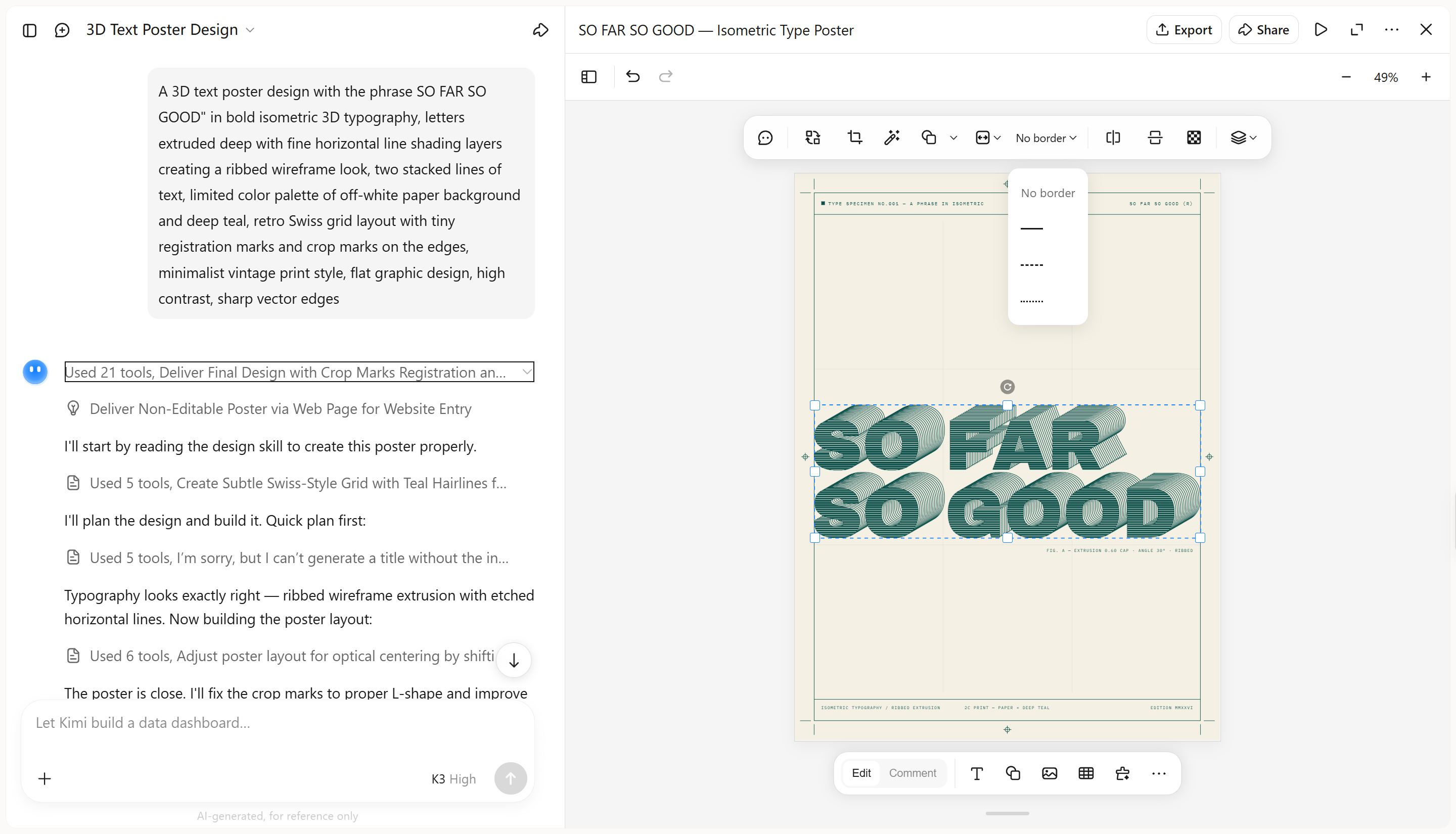
Passaggio 3: controlla ed esporta il tuo design
Controlla il tuo design di testo 3D per assicurarti che le parole siano leggibili, la profondità risulti chiara e i colori e le ombre funzionino bene insieme. Quando sarai soddisfatto del risultato, esporta o scarica il design in un formato disponibile adatto all'uso previsto.
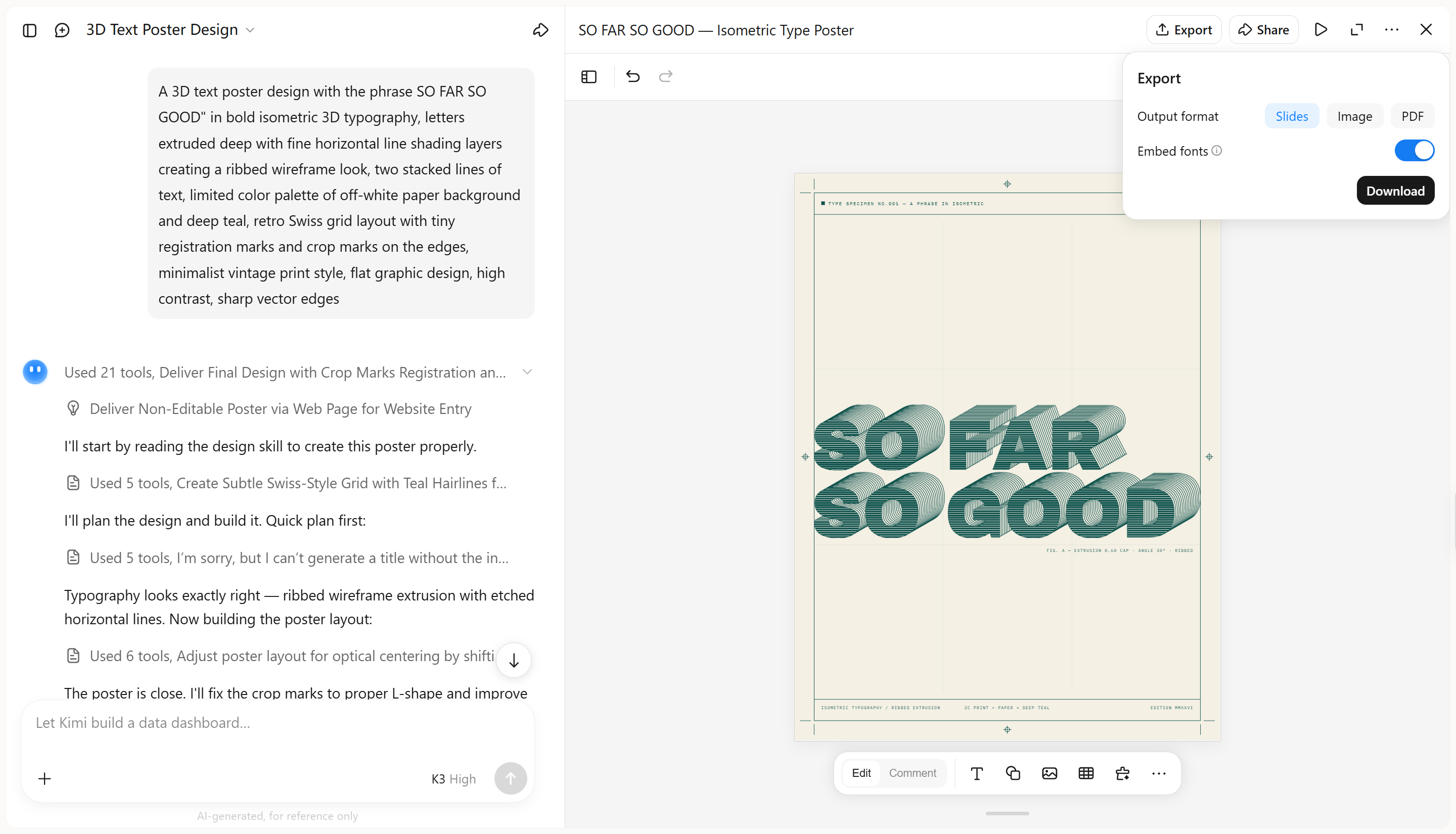
Funzionalità principali di Kimi Build
Trasforma semplici prompt in scritte tridimensionali
Trasforma una parola, uno slogan o un titolo in una tipografia 3D stilizzata descrivendo la forma desiderata, la palette di colori, la finitura della superficie e l'atmosfera visiva. Kimi Build ti aiuta a tradurre le tue idee in scritte distintive senza dover costruire manualmente ogni effetto.
Modifica i design tramite conversazione, commenti e controlli manuali
Apporta modifiche nel modo più adatto al tuo flusso di lavoro. Descrivi le revisioni nella chat, commenta elementi specifici del design per modifiche mirate oppure regola manualmente i dettagli. Perfeziona tipografia, materiali, colori, illuminazione e profondità, mantenendo intatto il resto del design ove possibile.
Sperimenta diversi stili di testo 3D
Kimi Build ti consente di caricare un'immagine di riferimento e usare i prompt per ricrearne lo stile tipografico 3D con un'elevata fedeltà visiva. Riproduci dettagli distintivi quali forme delle lettere, profondità di estrusione, finiture dei materiali, illuminazione e ombre per avvicinare il design di riferimento al risultato desiderato.
Ripristina versioni precedenti ed esporta i tuoi design
Tieni traccia delle iterazioni del design e torna alle versioni precedenti quando vuoi annullare modifiche o confrontare risultati passati. Quando il design è pronto, esportalo in formati supportati come PNG e JPG per ulteriori modifiche o condivisioni.
Conclusione
Creare testo 3D in Illustrator ti offre un controllo dettagliato su profondità, colori, sfumature e ombre, rendendolo un'opzione flessibile per una tipografia personalizzata. Se sei alle prime armi con il design 3D o vuoi esplorare più facilmente stili diversi, Kimi Build offre un modo adatto ai principianti per creare testo 3D tramite prompt e perfezionare i risultati con rapide modifiche. Scegli il flusso di lavoro più adatto alla tua esperienza, alle tue preferenze di design e ai tuoi obiettivi creativi.




