
Creare testo 3D realistico in Photoshop può essere difficile, soprattutto quando servono bordi uniformi, profondità convincente e ombre dall'aspetto naturale. Texture irregolari, angolazioni disallineate e illuminazione errata possono rendere il testo piatto o poco realistico. Regolare manualmente questi dettagli può inoltre richiedere tempo, specialmente per i principianti. Questa guida illustra i passaggi per creare testo 3D in Photoshop e ottenere un risultato rifinito e dall'aspetto professionale.
Come creare testo 3D in Photoshop
Photoshop consente di creare testo 3D duplicando i livelli di testo e applicando effetti di livello per aggiungere profondità e dimensione. Puoi regolare l'estrusione, i colori, le ombre e i punti luce per ottenere l'aspetto desiderato, mantenendo il design organizzato e modificabile. Segui i passaggi riportati di seguito per imparare a creare lettere 3D in Photoshop, anche se non hai esperienza con questo procedimento.
Passaggio 1: crea uno sfondo sfumato
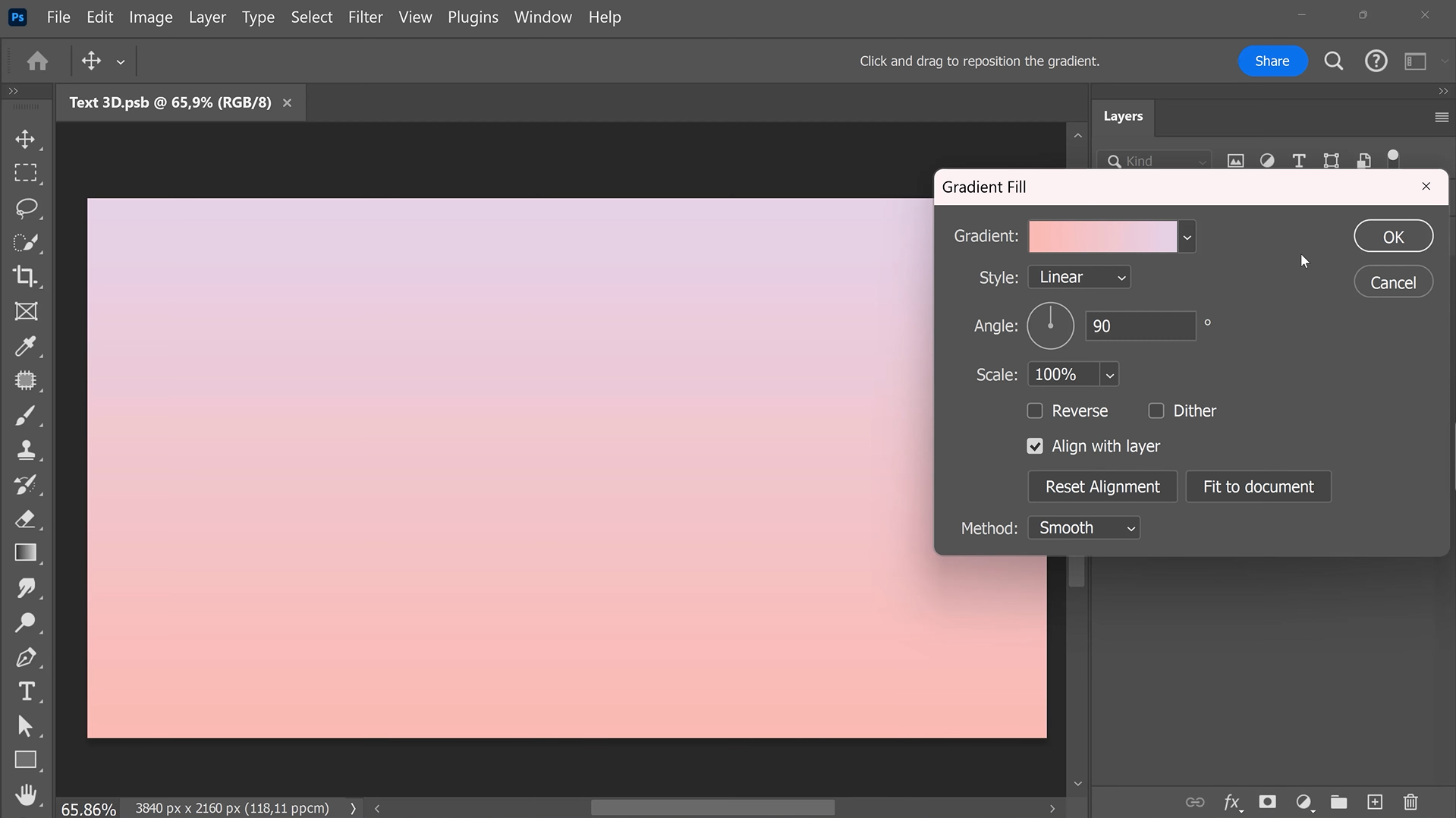
Per prima cosa, apri il pannello "Livelli" e fai clic su "Nuovo riempimento" o su "Livello di regolazione". Seleziona "Riempimento sfumato", scegli i colori e fai clic su "OK" per applicare lo sfondo.
Passaggio 2: aggiungi e posiziona il testo
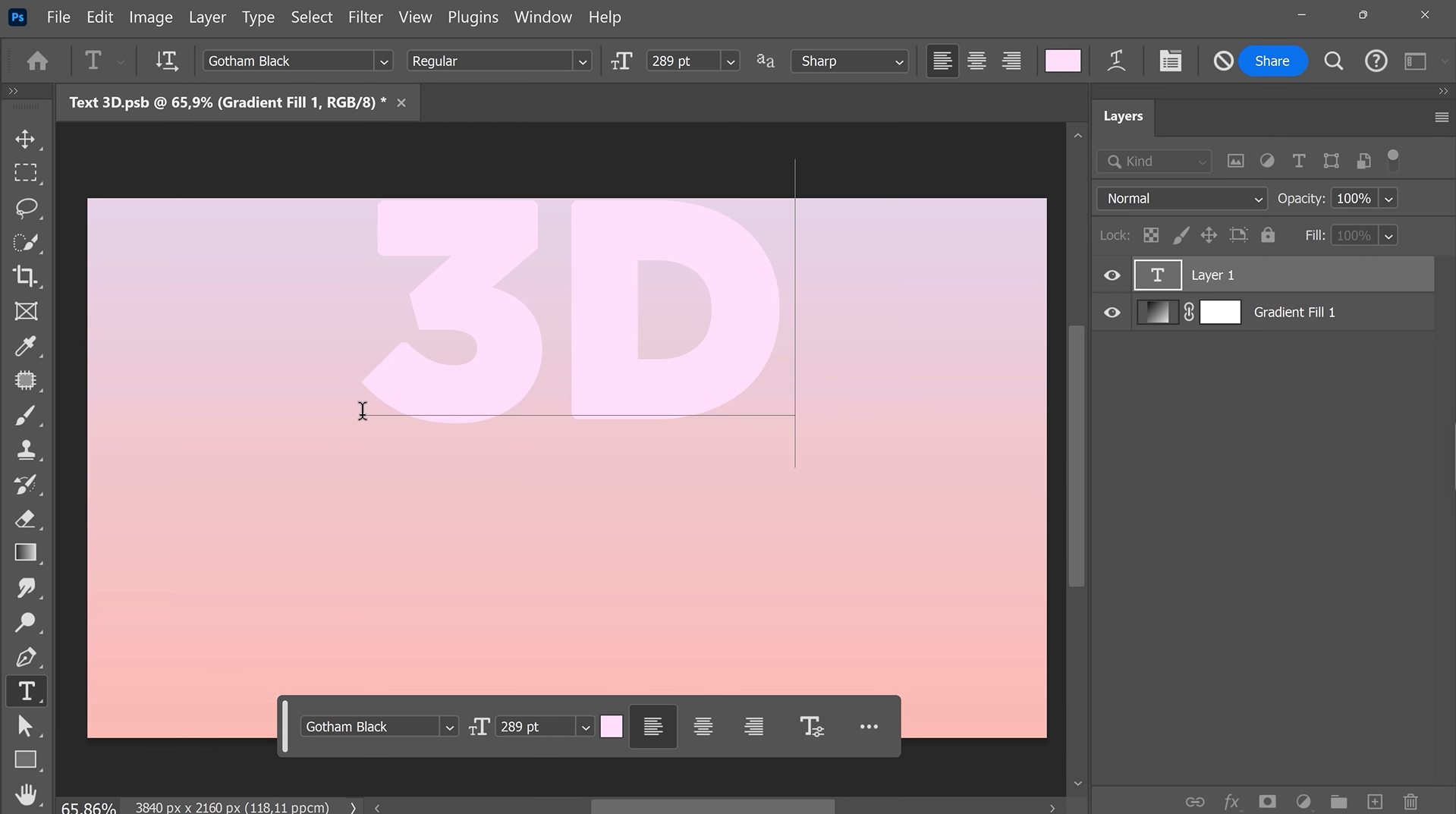
Seleziona lo "Strumento testo", digita la parola desiderata e scegli un font in grassetto. Quindi usa lo "Strumento sposta" (V) per centrare il testo nell'area di lavoro.
Passaggio 3: applica un'ombra esterna al testo
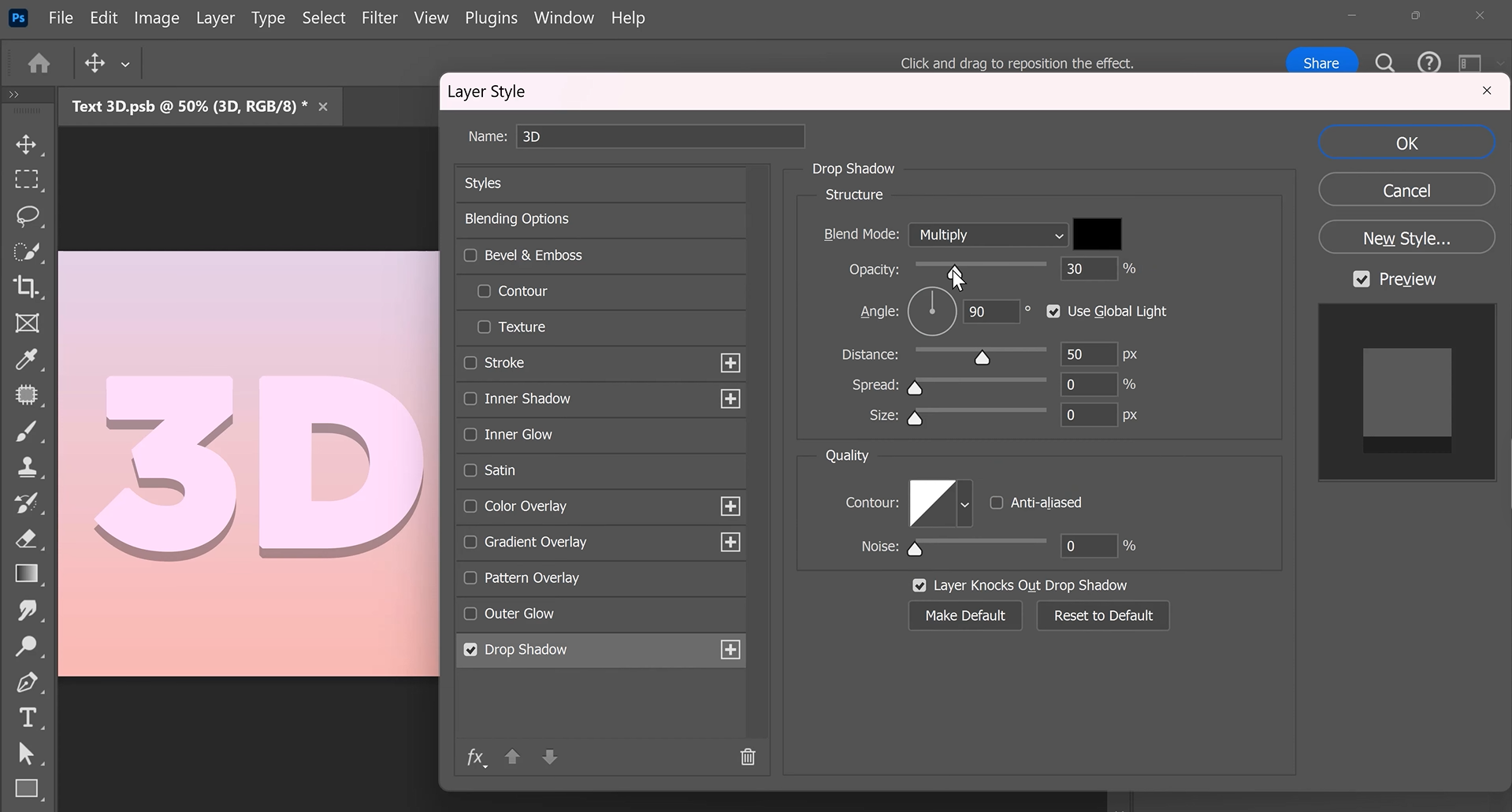
Quindi, fai doppio clic sul livello di testo per aprire il pannello "Stile livello" e attiva "Ombra esterna". Imposta opacità, distanza, dimensione, estensione e angolazione. Fai clic su "OK" per applicare l'effetto.
Passaggio 4: imposta la trasformazione del testo
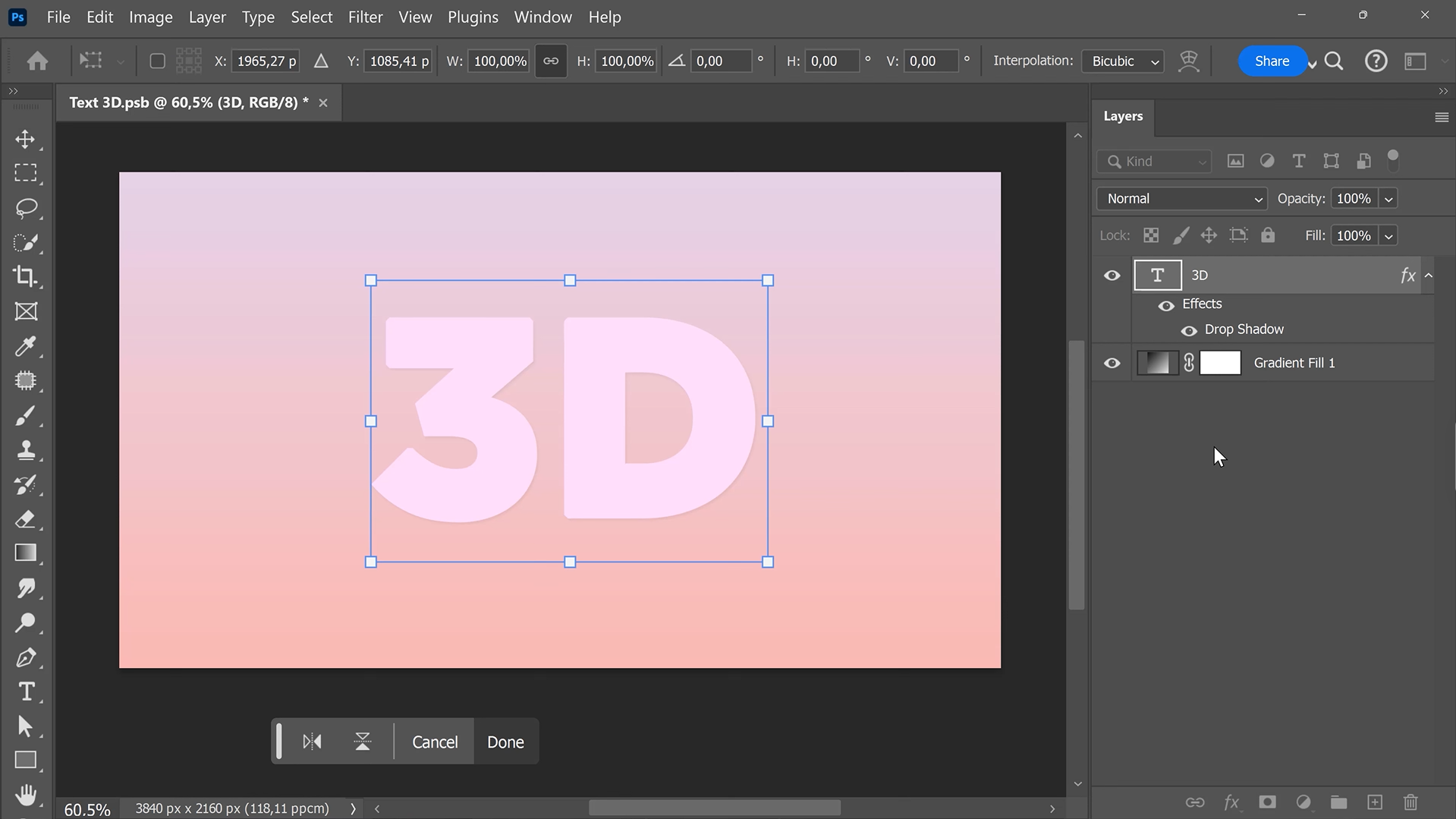
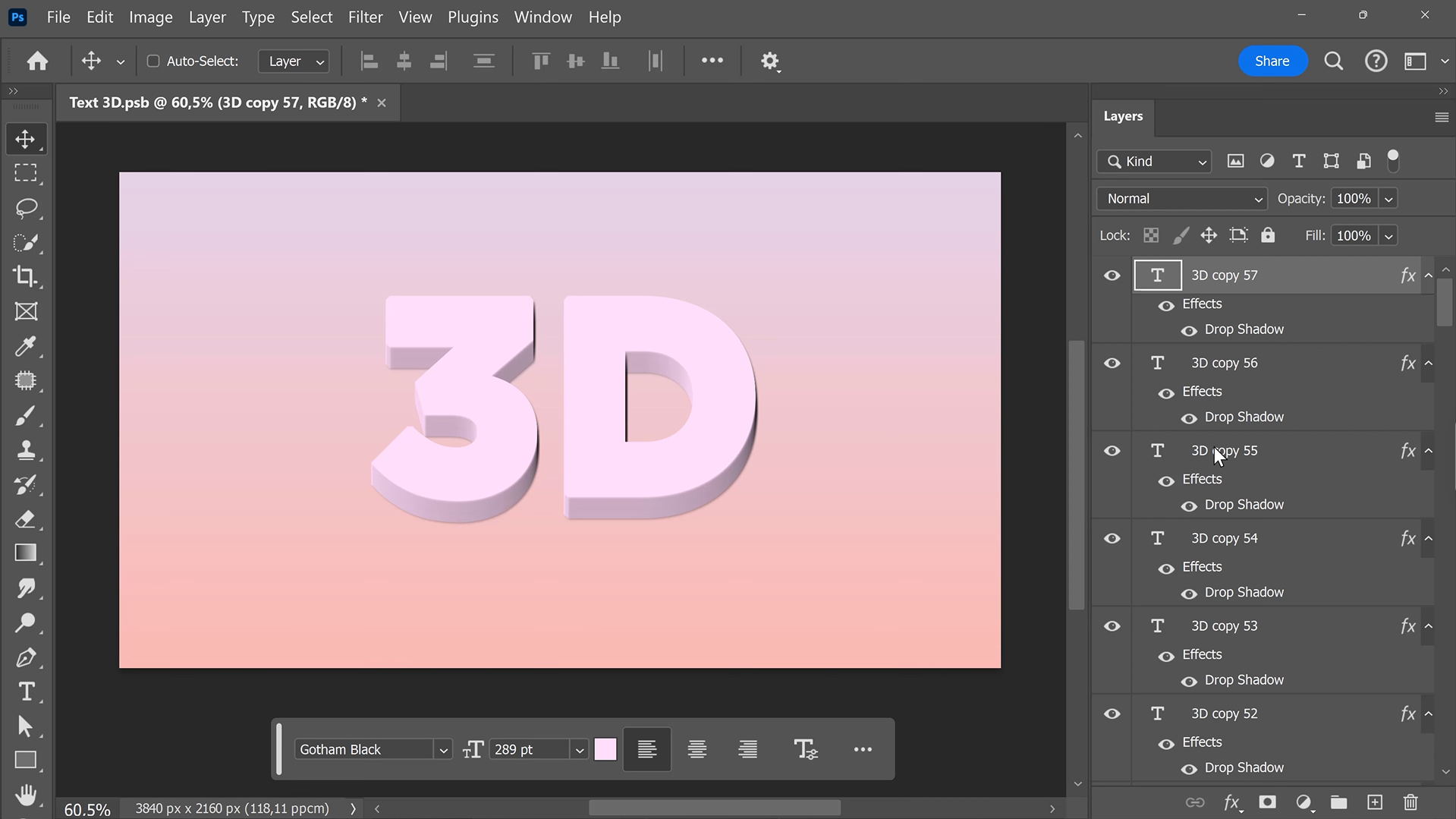
Il passaggio successivo consiste nel selezionare il livello di testo e premere Ctrl + T. A questo punto, premi una volta la Freccia su, quindi premi "Invio" per salvare la modifica. In questo modo imposti la direzione della profondità 3D.
Passaggio 5: crea la profondità del testo 3D
Ora tieni premuto Ctrl + Alt + Shift e premi ripetutamente T per creare livelli duplicati. Continua finché il testo non raggiunge una profondità sufficiente. Infine, seleziona tutti i duplicati, premi Ctrl + G e raggruppali.
Passaggio 6: aggiungi l'ombra esterna finale
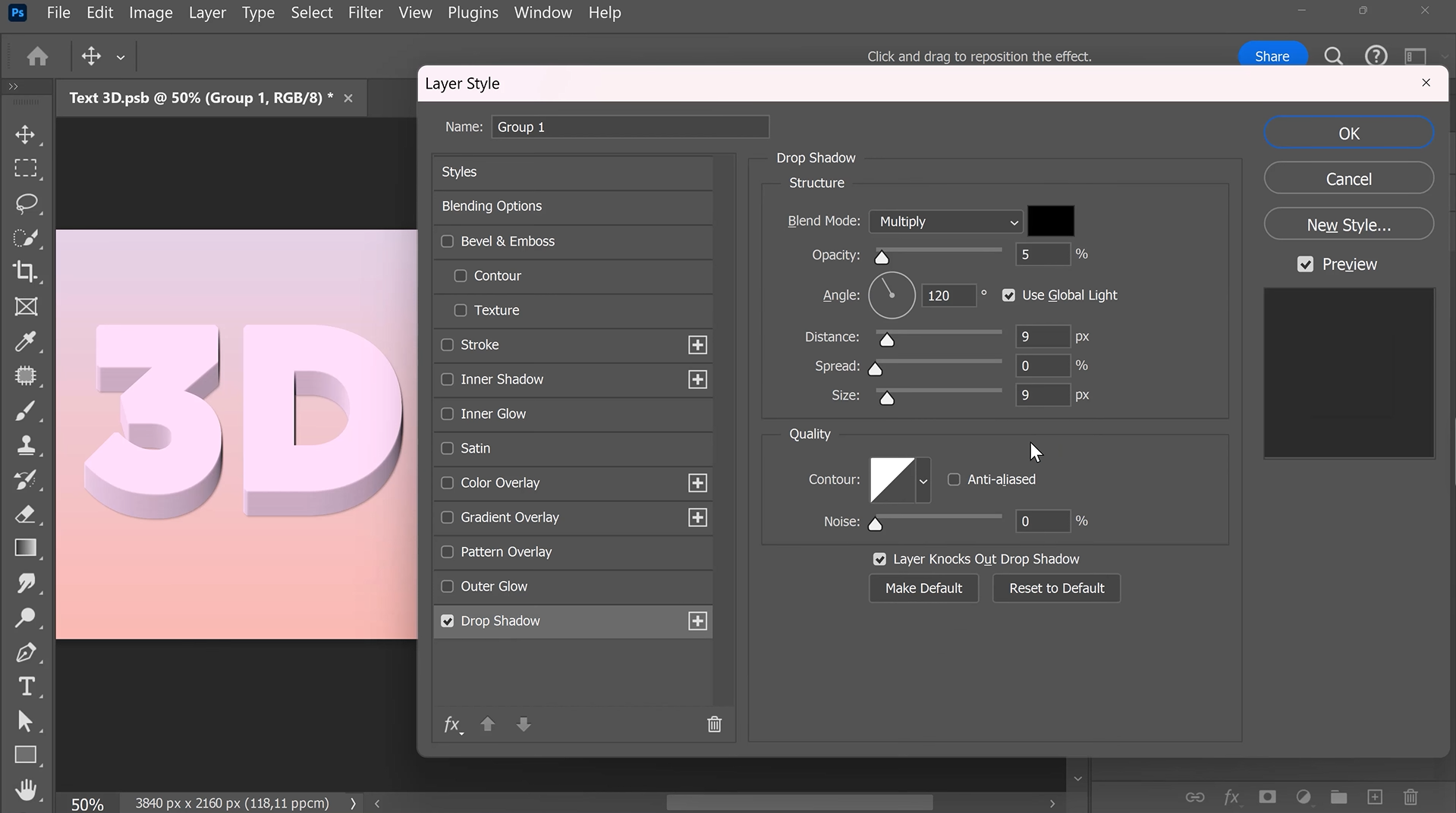
Nell'ultimo passaggio, fai doppio clic sul nuovo gruppo per aprire "Stili livello". Attiva "Ombra esterna" e regola le impostazioni finché il testo 3D non risalta sullo sfondo.
Diversi tipi di testo 3D in Photoshop
Photoshop consente di creare diversi effetti di testo 3D, a seconda dello stile che desideri ottenere. Alcuni effetti enfatizzano profondità e dimensione, mentre altri usano illuminazione, texture e riflessi per creare un aspetto più realistico o artistico. Di seguito trovi sei popolari stili di testo 3D in Photoshop da provare nei tuoi design.
Testo 3D estruso
Questo tipo di testo conferisce alle lettere una profondità visibile, facendo apparire le parole spesse e solide. Puoi creare questo effetto duplicando i livelli di testo sullo sfondo e spostandoli leggermente. I livelli laterali più scuri aiutano a distinguere la faccia frontale dalla profondità. Questo stile di testo 3D in Photoshop è ideale per poster, grafiche di giochi e titoli d'impatto.
Testo smussato
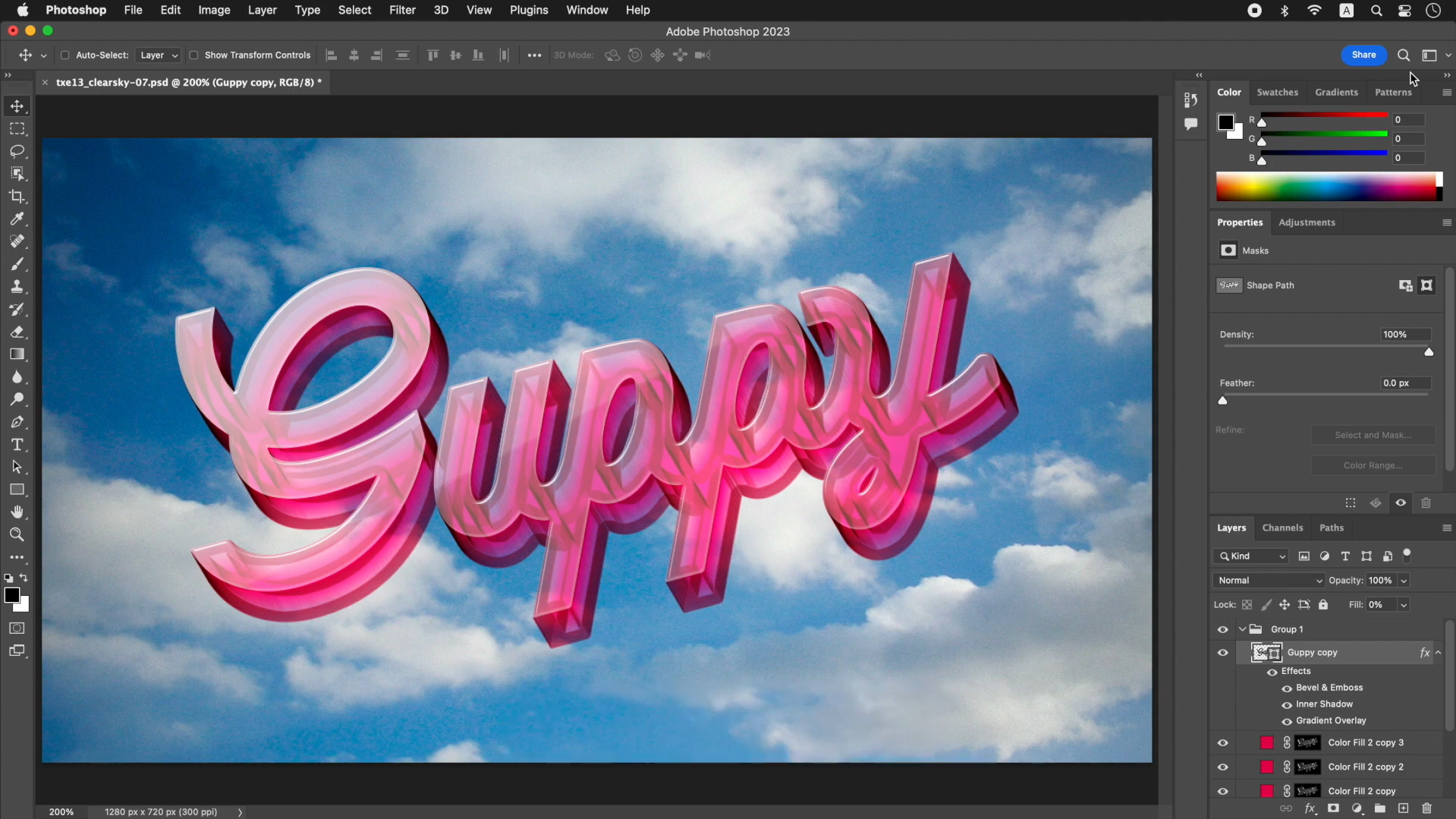
Il testo smussato presenta bordi angolati che fanno apparire le lettere in rilievo. In Photoshop, puoi creare questo effetto con lo stile di livello Smusso ed effetto rilievo. In seguito, potrai regolare luci e ombre per avere maggiore controllo. Funziona bene per loghi, titoli e grafiche dal look curato.
Testo gonfio
Il testo gonfio conferisce alle lettere un aspetto morbido, arrotondato e simile a un palloncino. Puoi crearlo usando sfumature, luci, ombre e forme arrotondate. Questo stile è solitamente adatto a grafiche per i social media, promozioni di prodotti e poster creativi.
Testo metallico
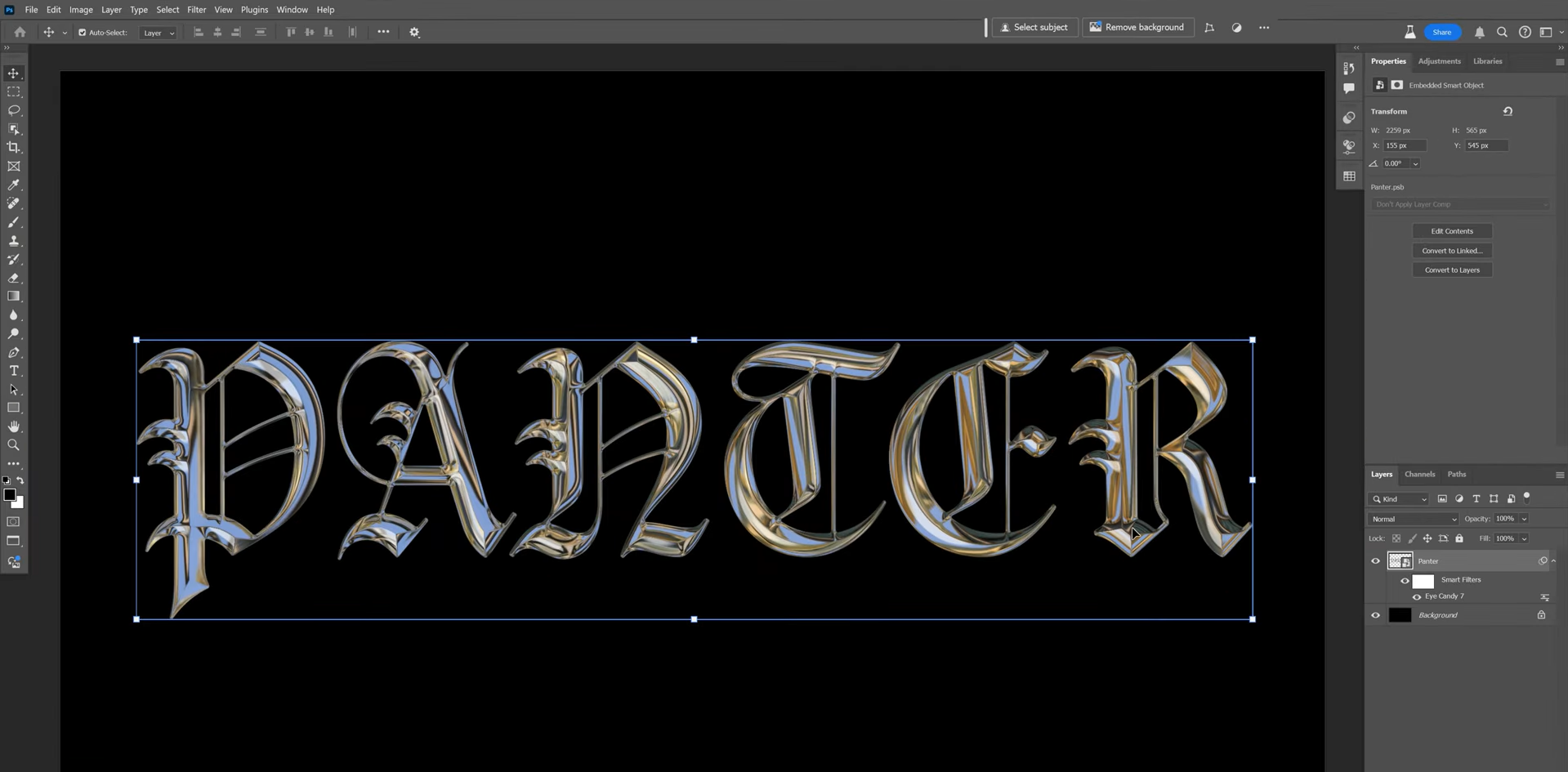
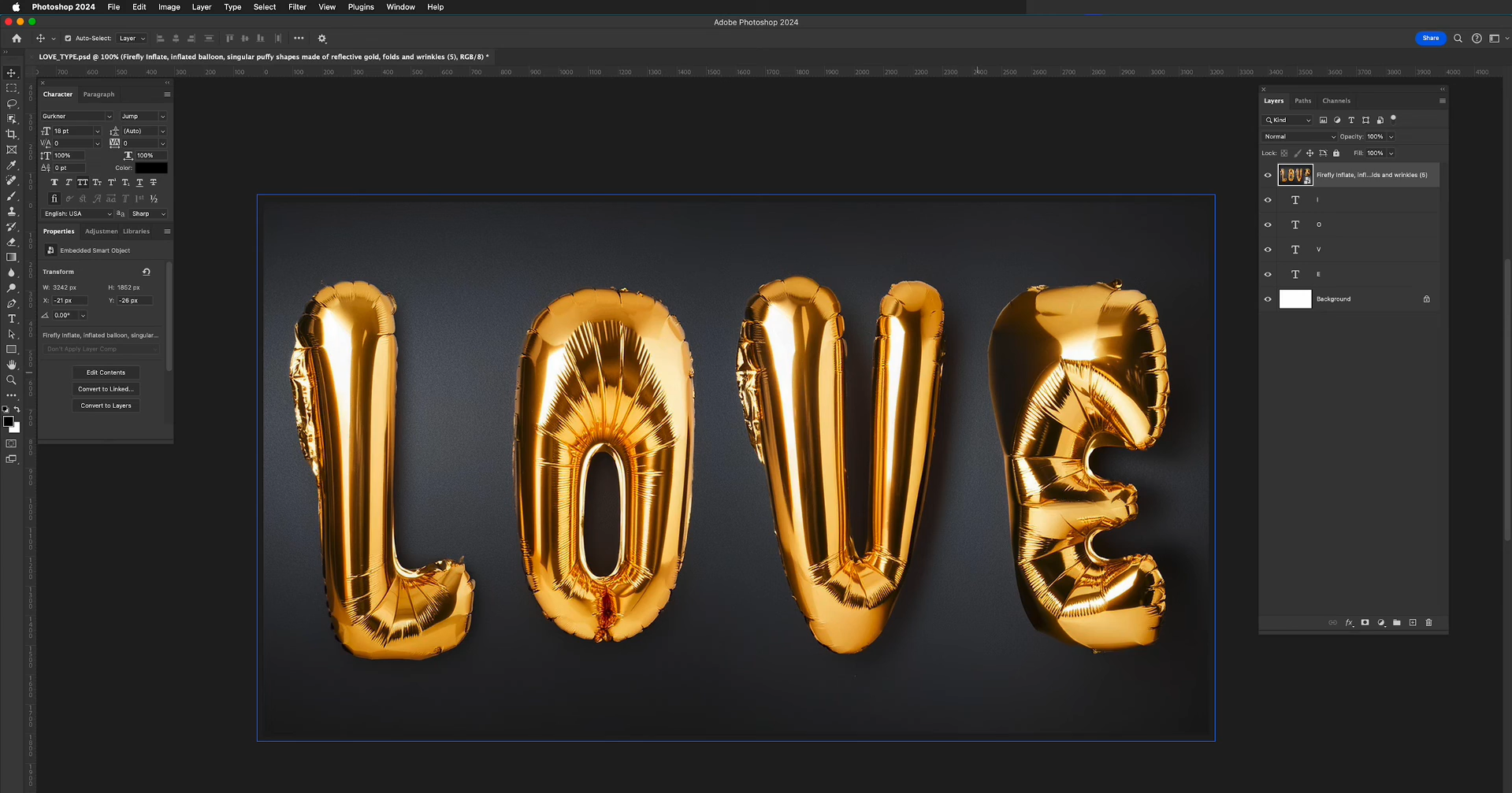
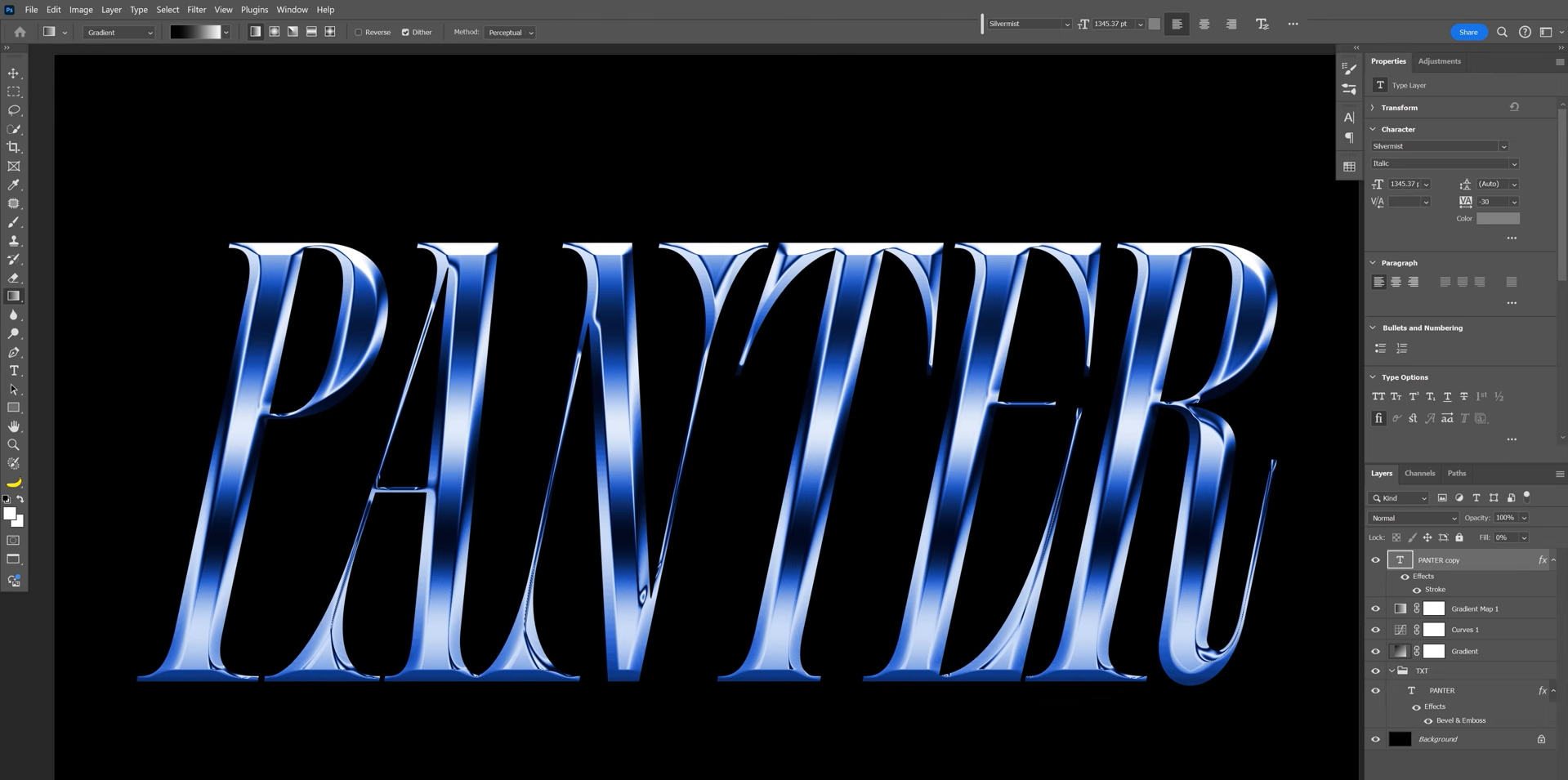
Con il testo 3D metallico in Photoshop, puoi far sembrare le tue lettere in acciaio lucidato, oro o argento. Puoi usare una sfumatura per creare l'effetto della luce riflessa. Questo effetto funziona bene per il branding di lusso, i titoli per videogiochi e grafiche promozionali d'impatto.
Testo in vetro
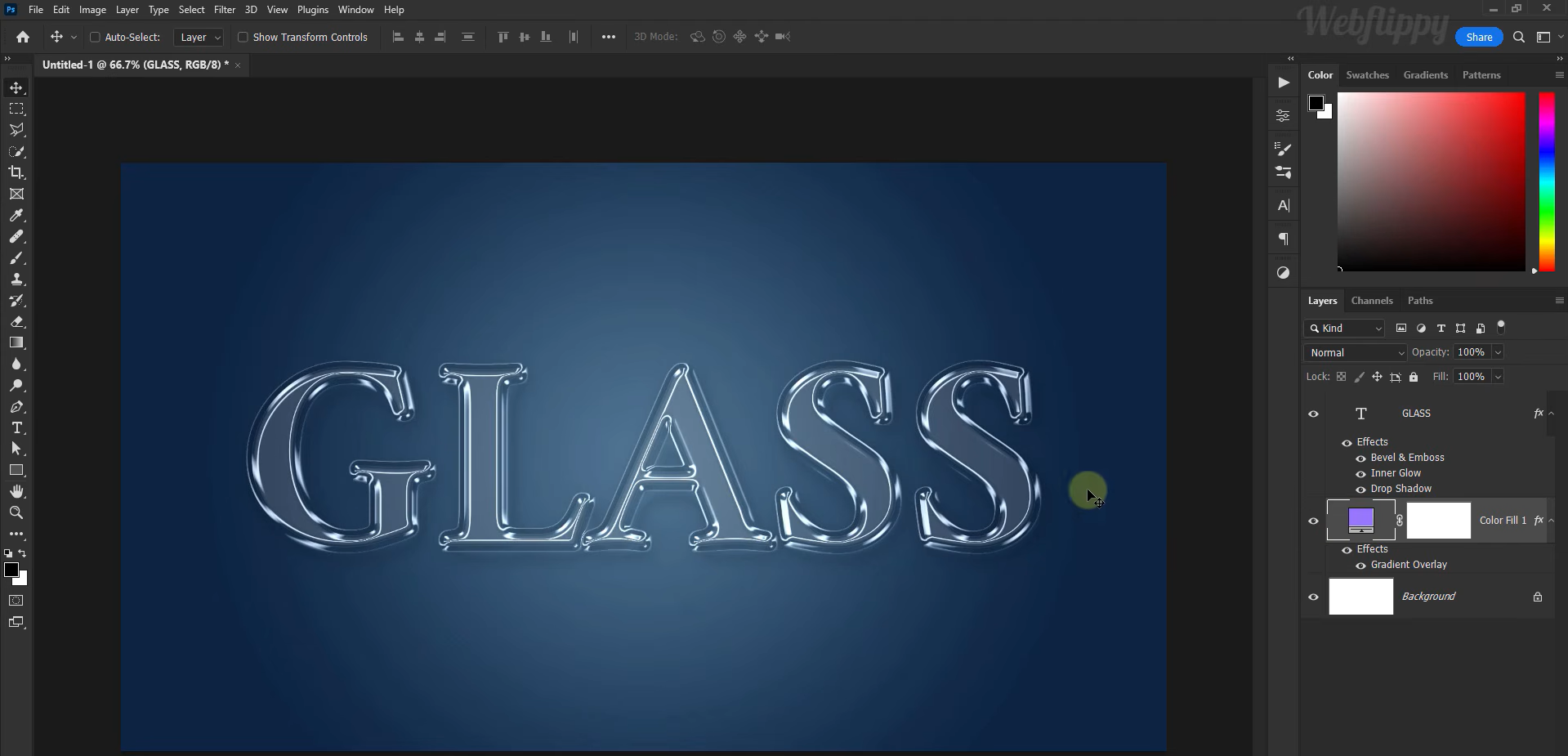
Questo effetto testo 3D di Photoshop dona alle lettere un aspetto lucido. Puoi ottenerlo con luci discrete e ombre posizionate con cura. È particolarmente adatto a modelli per il personal branding, grafiche tecnologiche e poster promozionali.
Testo con bagliore al neon
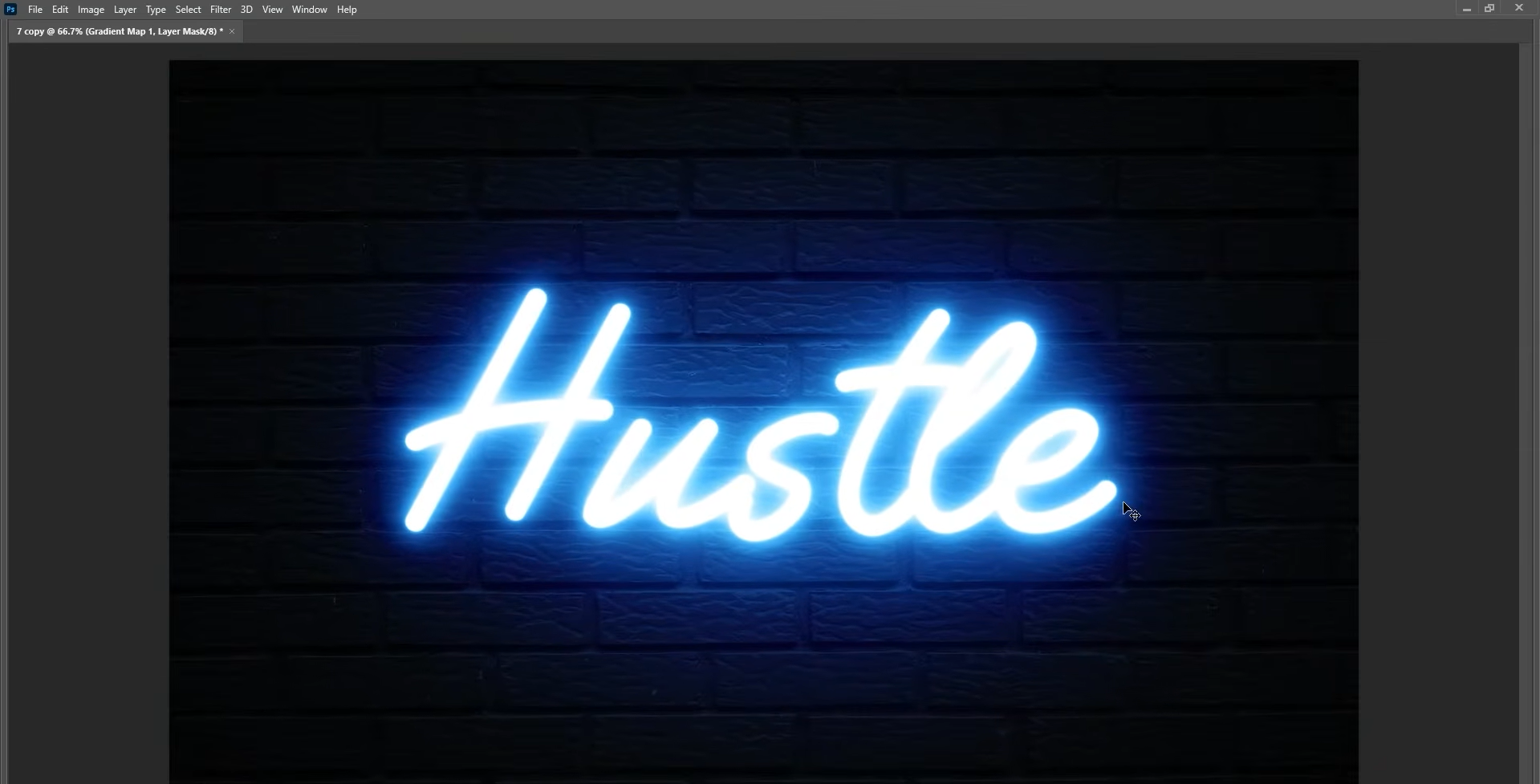
Con il testo al neon, le lettere sembrano tubi luminosi su uno sfondo scuro. Puoi crearlo partendo da un colore del testo brillante e applicando poi Bagliore esterno. Questo effetto è ideale per poster musicali, grafiche per videogiochi e promozioni legate alla vita notturna.
Tecniche per migliorare il testo 3D in Photoshop
A volte, piccoli aggiustamenti possono fare una grande differenza nell'aspetto del testo 3D. I suggerimenti seguenti ti aiuteranno a creare in Photoshop un testo 3D dall'aspetto equilibrato.
Scegli font in grassetto per una maggiore profondità
Per prima cosa, scegli un font in grassetto con lettere ben definite. Queste lettere offrono più spazio per mettere in risalto l'effetto 3D. Anche i font sottili possono funzionare, ma la loro profondità potrebbe essere più difficile da percepire. Se sei alle prime armi con questo effetto, inizia con un font sans-serif in grassetto.
Regola la profondità dell'estrusione in base al design
La profondità giusta del testo dipende dalle sue dimensioni e dal suo scopo. Un'estrusione ridotta funziona bene nei design semplici, mentre lati più profondi creano un effetto 3D più pronunciato. Aggiungi profondità gradualmente e verifica man mano l'aspetto del testo sullo sfondo.
Usa l'illuminazione per enfatizzare l'effetto 3D
L'illuminazione aiuta a distinguere la parte frontale del testo dai suoi lati. Piccoli riflessi sui bordi mantengono più scuri i lati opposti. In Photoshop, puoi regolare l'illuminazione tramite Smusso ed effetto rilievo. Mantieni coerente la direzione della luce.
Combina colori contrastanti per una migliore visibilità
La scelta del colore è molto importante. Devi scegliere colori che distinguano chiaramente la faccia frontale dai lati estrusi. Ad esempio, abbina un testo giallo brillante a lati arancione scuro. Questo contrasto rende più facile percepire la profondità.
Aggiungi ombre per separare il testo dallo sfondo
Un'ombra esterna morbida può aiutare il testo a risaltare. Puoi regolarne opacità, distanza e dimensione. Assicurati di intervenire su tutti questi elementi, in modo che le lettere risultino separate dallo sfondo. Per un aspetto pulito, è meglio mantenere l'ombra discreta.
Mantieni coerenti prospettiva e spaziatura
Estrudi sempre i lati nella stessa direzione e con la stessa angolazione per ogni lettera. In genere, sfalsamenti irregolari possono far apparire il testo distorto. Inoltre, lascia spazio sufficiente tra le lettere, affinché le loro forme rimangano ben definite.
Suggerimento extra: trasforma semplici prompt in testo 3D d'impatto con l'IA
Creare testo 3D in Photoshop può richiedere tempo, soprattutto quando devi regolare manualmente estrusione, illuminazione e ombre. Se cerchi un approccio più semplice, Kimi Build offre un metodo adatto ai principianti. Descrivi il testo 3D che desideri oppure carica un'immagine di riferimento per guidare stile, colori, profondità e illuminazione. Genera un design di testo 3D in base alle tue indicazioni, senza dover regolare a mano ogni effetto. Se vuoi apportare modifiche, puoi fornire ulteriori istruzioni tramite chat.
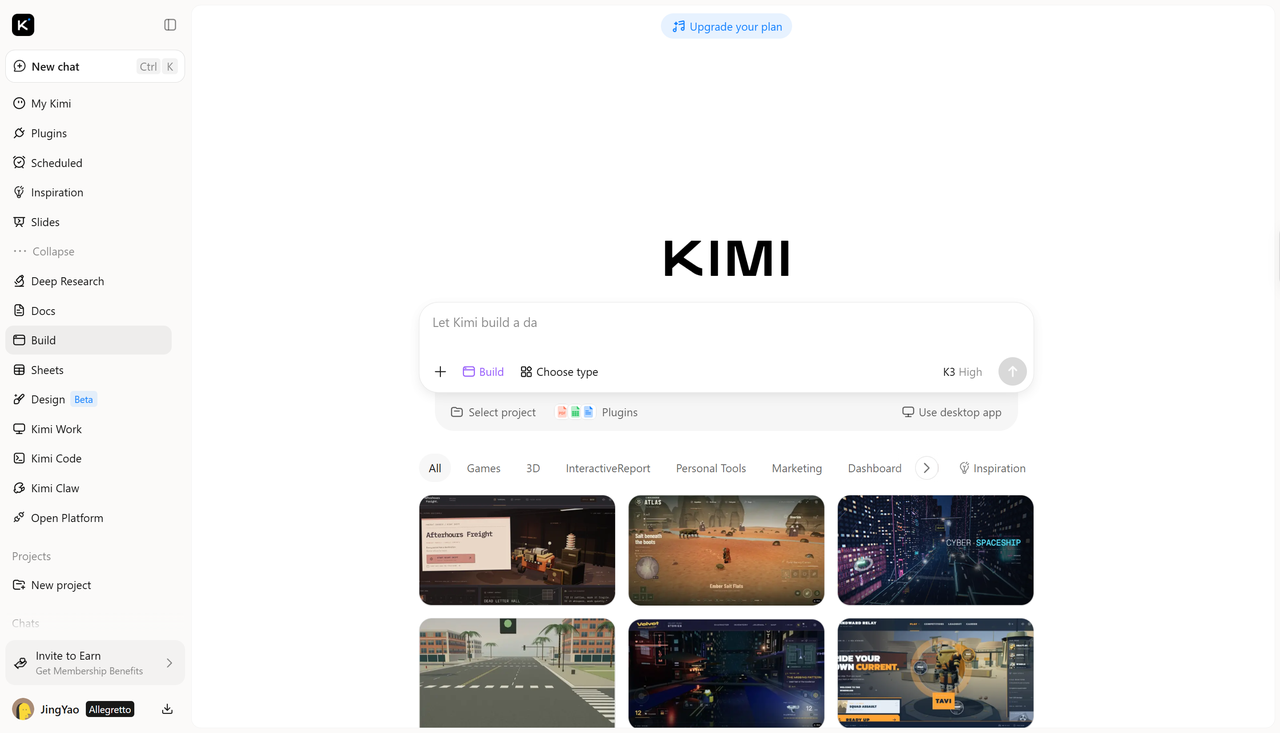
Come creare testo 3D con l'IA in Kimi Build
Ecco alcuni passaggi semplici e chiari per creare testo 3D in Kimi.
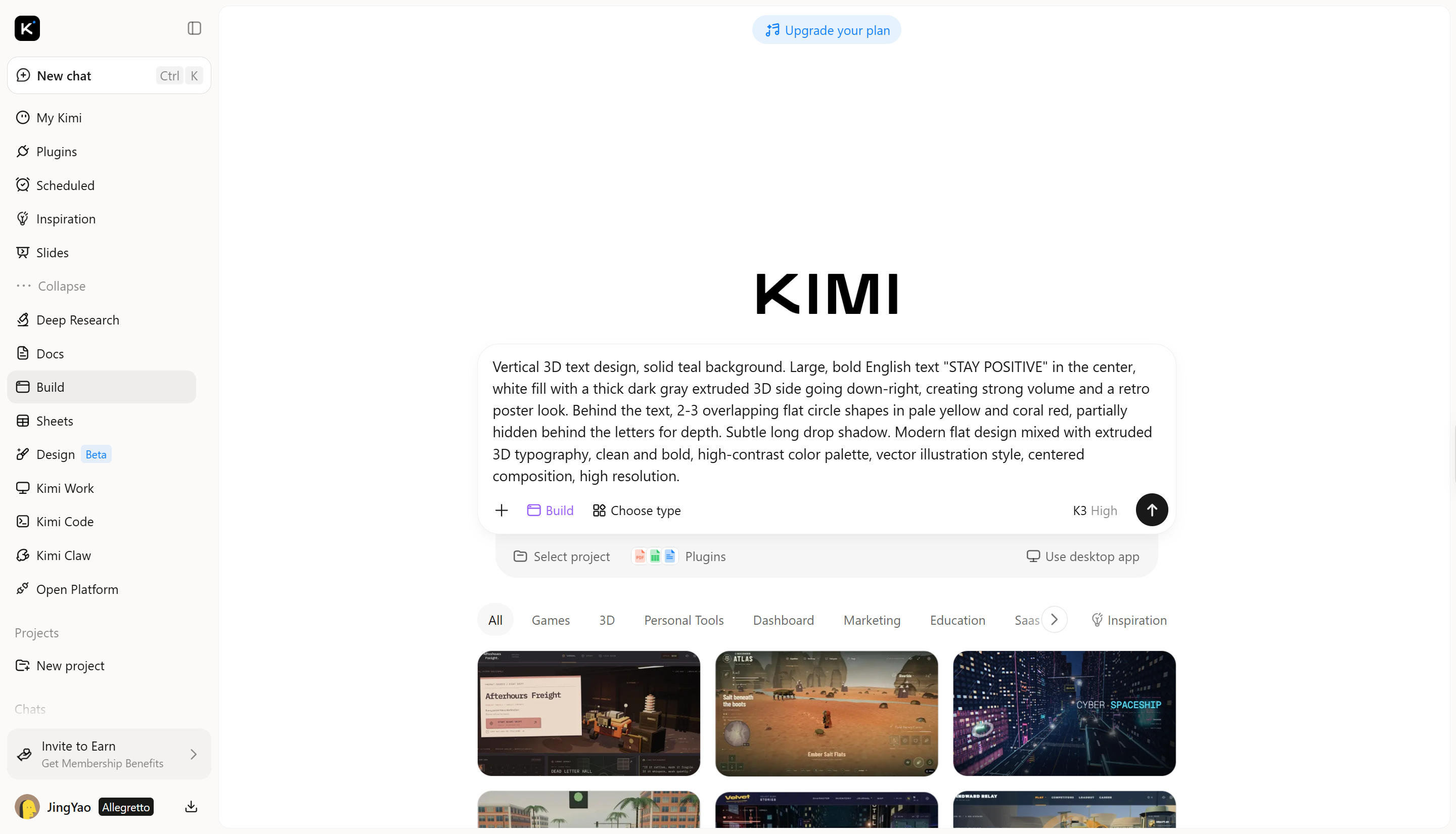
Passaggio 1: descrivi il design del tuo testo 3D
Apri Kimi Build e avvia un nuovo progetto. Inserisci un prompt dettagliato che descriva il testo desiderato, lo stile, i colori, lo sfondo e l'illuminazione. Puoi anche caricare un'immagine di riferimento per guidare lo stile visivo e aiutare Kimi Build a generare un design più vicino alla tua visione.
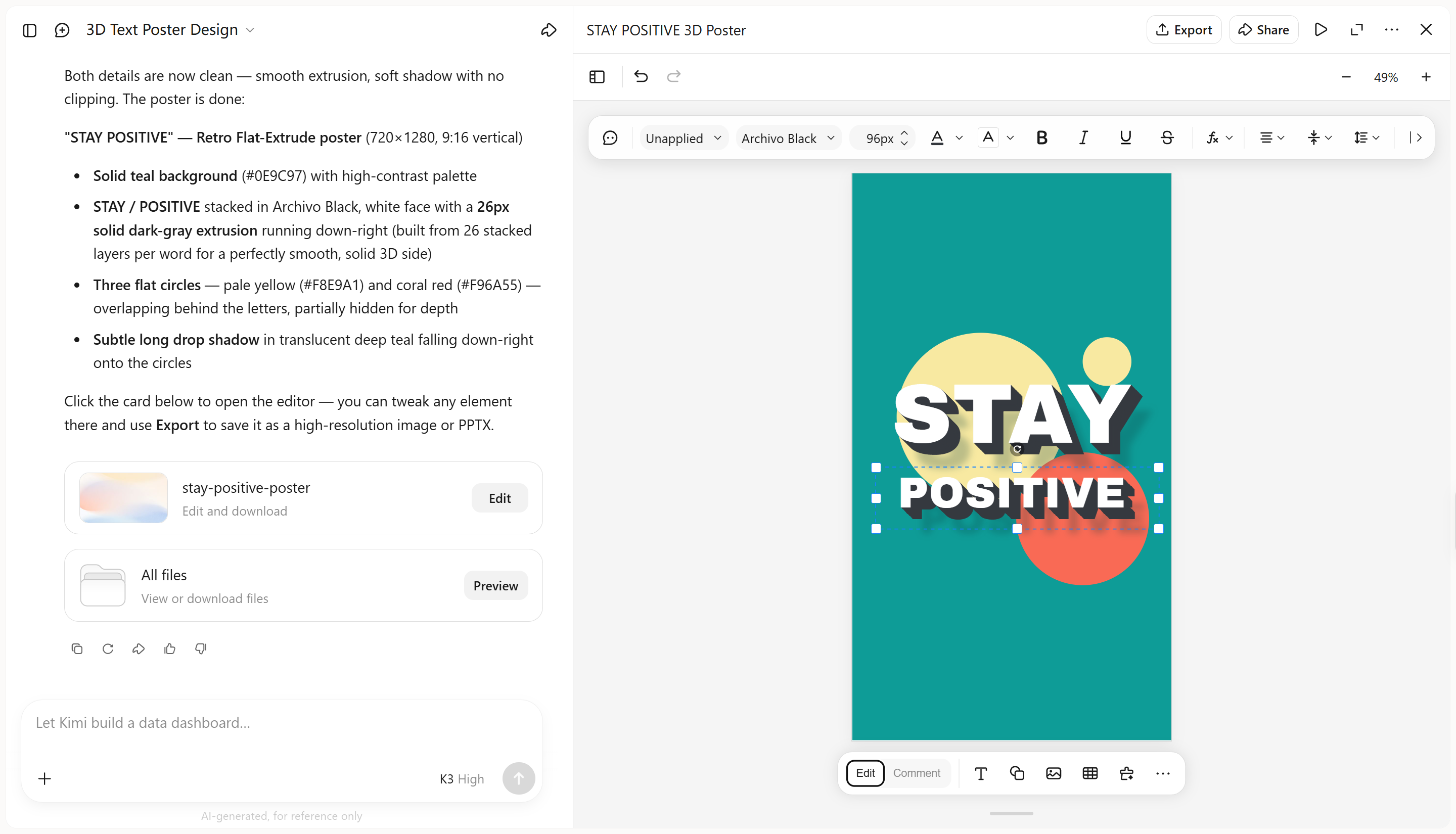
Passaggio 2: modifica e perfeziona il testo 3D
Fai clic su "Modifica" per apportare regolazioni manuali, commenta elementi specifici per chiedere all'IA di modificarli oppure inserisci prompt nella casella di chat per perfezionare lo stile delle lettere, i colori, l'illuminazione e altri dettagli visivi.
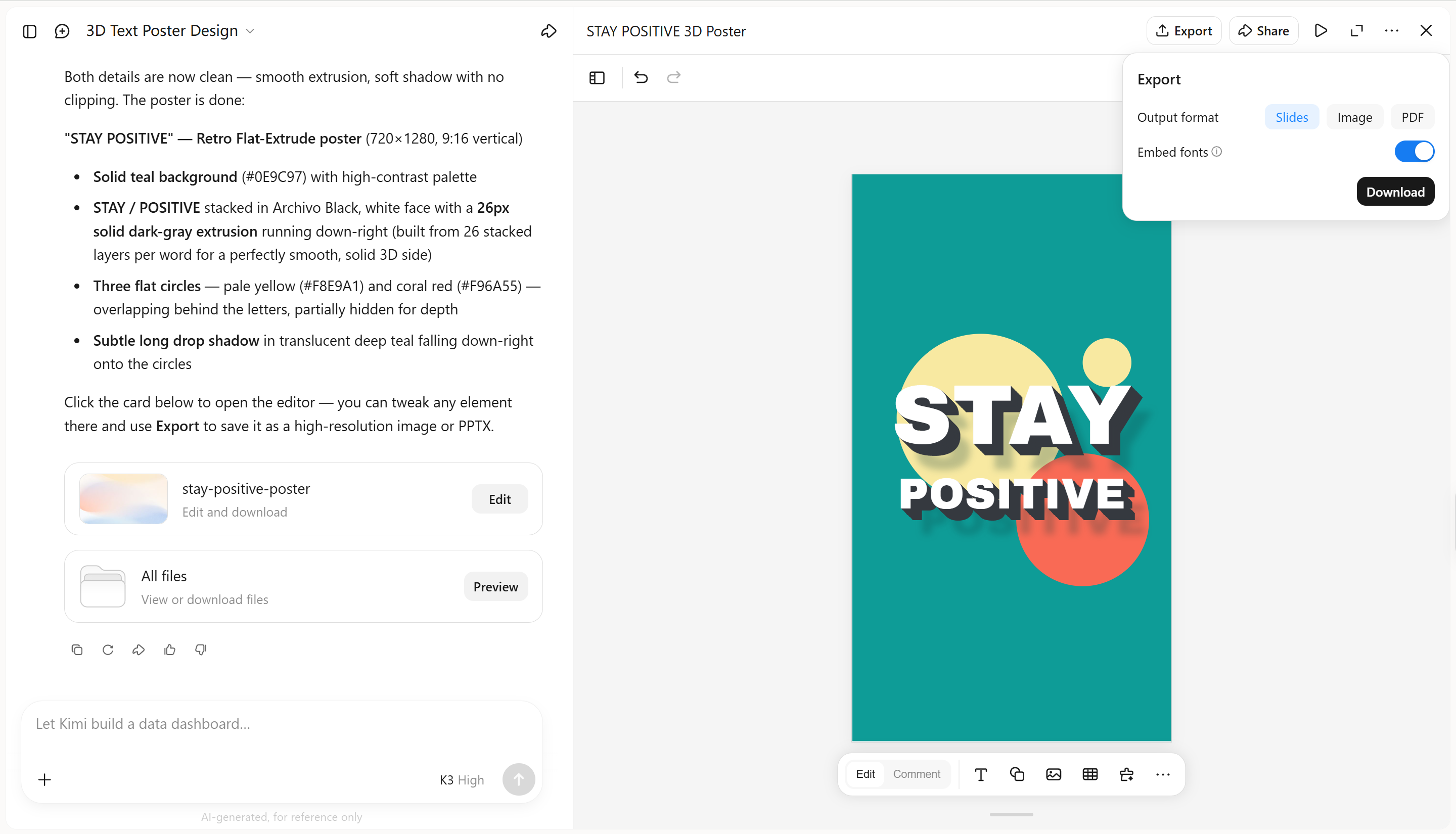
Passaggio 3: rivedi ed esporta il tuo design
Controlla il testo finale per verificarne l'ortografia, la leggibilità e l'equilibrio visivo. Se il risultato soddisfa le tue esigenze, usa l'opzione di download per salvarlo.
Funzionalità principali di Kimi Build
Genera tipografia tridimensionale a partire dalle tue idee
Descrivi il testo e lo stile visivo che desideri, dalle scritte metalliche e superfici lucide ai caratteri giocosi e gonfiabili. Kimi Build trasforma il tuo prompt in design di testo 3D, offrendoti un punto di partenza per esplorare diversi stili tipografici.
Rifinisci ogni dettaglio con strumenti di modifica flessibili
Migliora il tuo design tramite prompt conversazionali, commenti su elementi specifici o modifiche manuali. Regola con precisione la forma delle lettere, i colori, le texture, la profondità di estrusione, l'illuminazione e le ombre per ottenere l'aspetto desiderato con un maggiore controllo sui singoli dettagli.
Genera immagini di testo 3D per più canali
Kimi Build consente di creare immagini di testo 3D per poster di eventi, promozioni di prodotti, grafiche di brand, banner digitali e titoli video. Genera scritte tridimensionali adatte a diversi contesti di design e crea immagini distintive per vari pubblici e piattaforme.
Tieni traccia delle versioni del design ed esporta i risultati
Rivedi le versioni precedenti e torna a un design precedente quando necessario, così potrai esplorare alternative senza perdere i progressi. Esporta le immagini finali nei formati supportati, inclusi PNG e JPG, per usarle comodamente nel passaggio successivo.
Conclusione
Creare testo 3D in Photoshop diventa più semplice quando sai come usare estrusione, smussature, illuminazione e ombre. Inizia con effetti semplici e rifinisci gradualmente il design man mano che acquisisci sicurezza. Per i principianti che cercano un approccio più accessibile, Kimi Build offre un altro modo per creare testo 3D. Descrivi subito le tue idee oppure carica un'immagine di riferimento per orientare lo stile, quindi rifinisci il risultato con istruzioni aggiuntive finché non rispecchia la tua visione.




