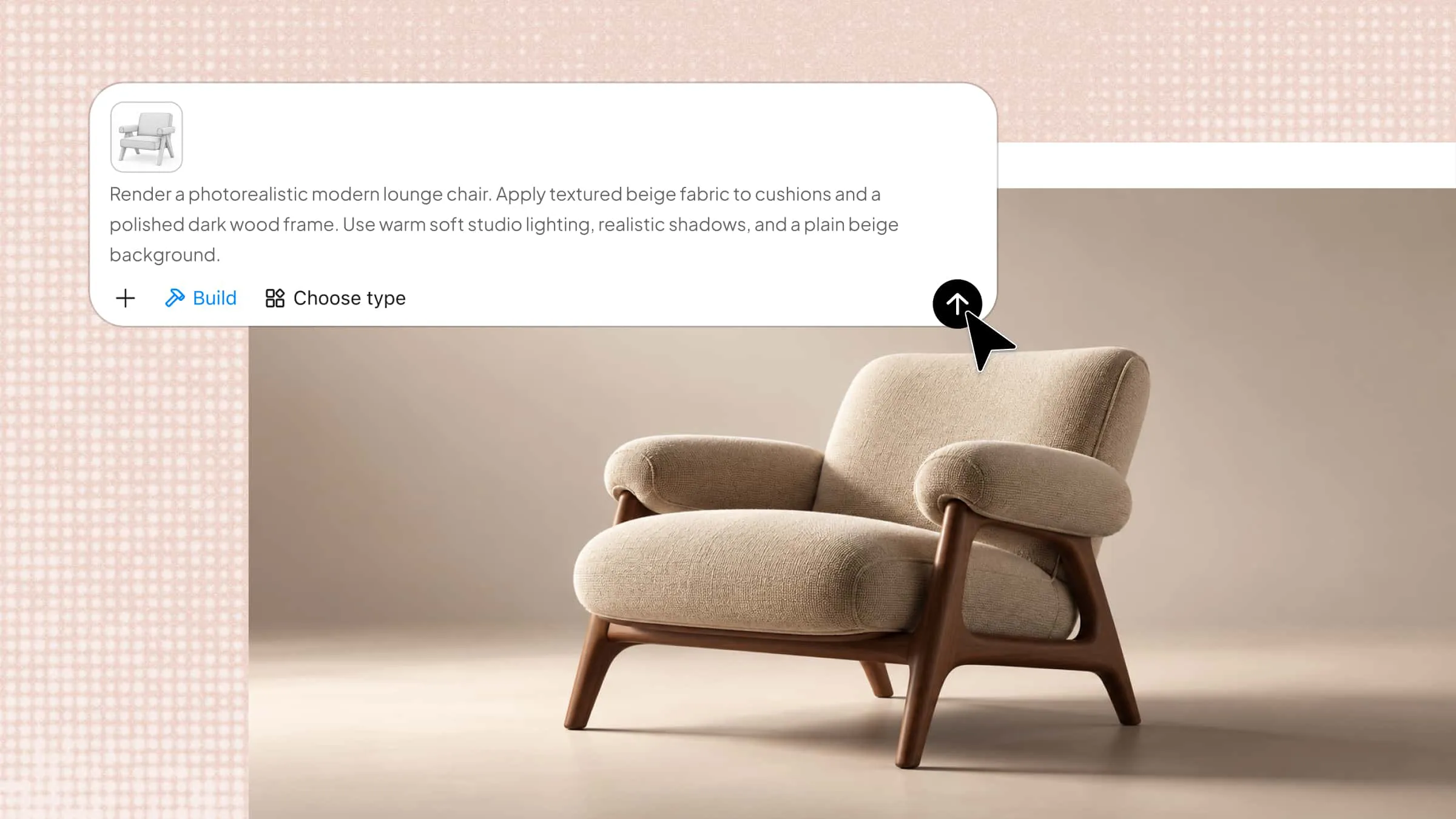
Anche un modello 3D ben modellato può sembrare incompleto senza le texture giuste. Dalle venature del legno realistiche al metallo lucido, le texture aggiungono profondità, valorizzano i dettagli della superficie e danno vita ai materiali. Blender offre strumenti per applicare texture immagine, regolare le proprietà dei materiali e perfezionare l'aspetto delle superfici. Continua a leggere per scoprire come aggiungere texture in Blender e rendere più realistici i tuoi progetti 3D.
Come aggiungere texture in Blender
Ottenere texture corrette non deve essere complicato, anche se sei alle prime armi con Blender. Con pochi semplici passaggi, puoi applicare immagini, regolare i materiali e dare più profondità ai tuoi modelli 3D. Vediamo il processo, partendo dalle basi.
Applicare una texture in Blender
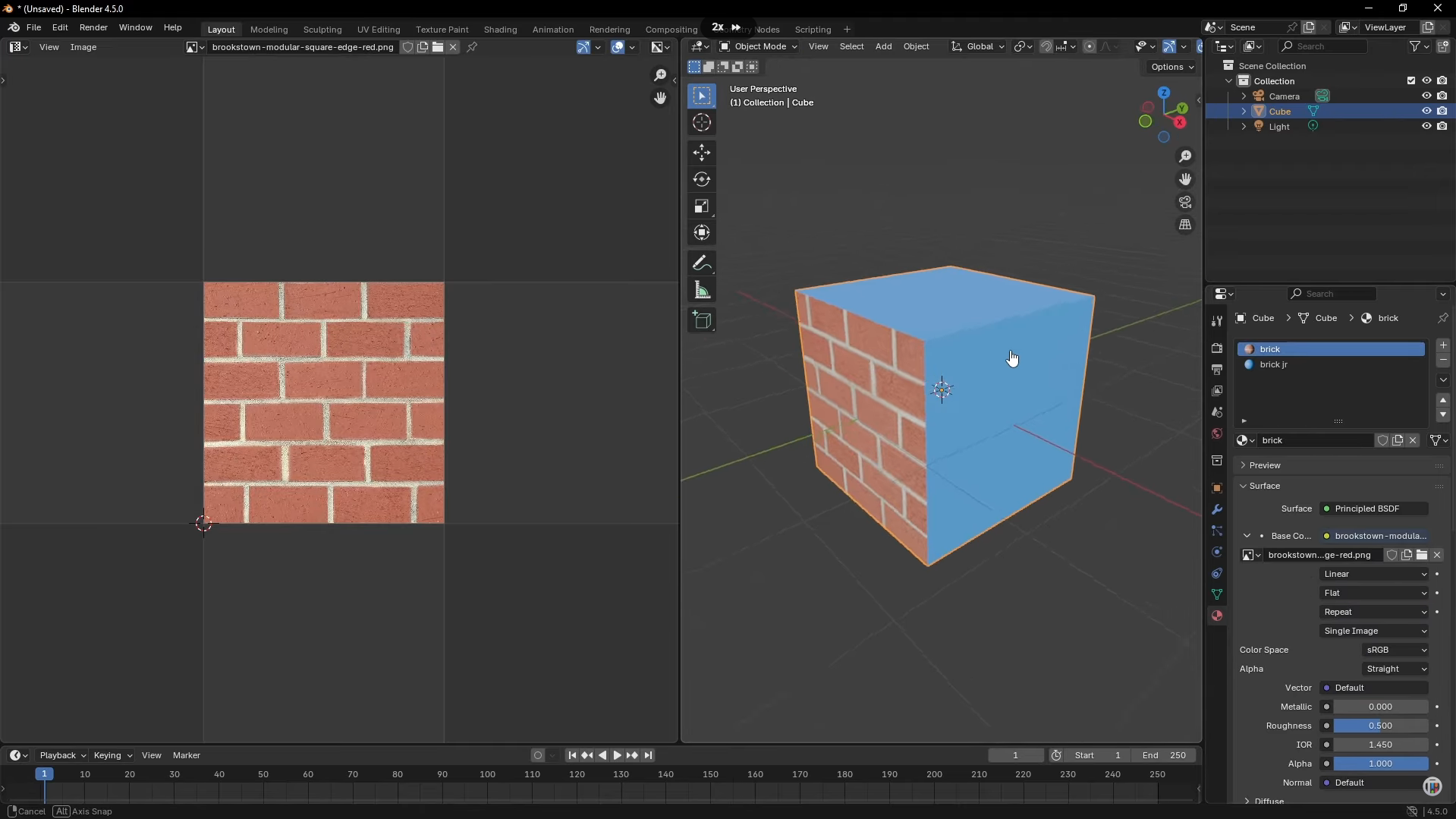
Aggiungere una texture in Blender inizia con la creazione di un materiale e il caricamento di un'immagine da usare sul modello. Una volta applicata l'immagine, puoi regolarne posizione e scala affinché il motivo si adatti alla superficie dell'oggetto. Segui questi passaggi per applicare una texture al tuo modello 3D e ottenere il risultato desiderato.
Passaggio 1: crea un materiale e carica la texture
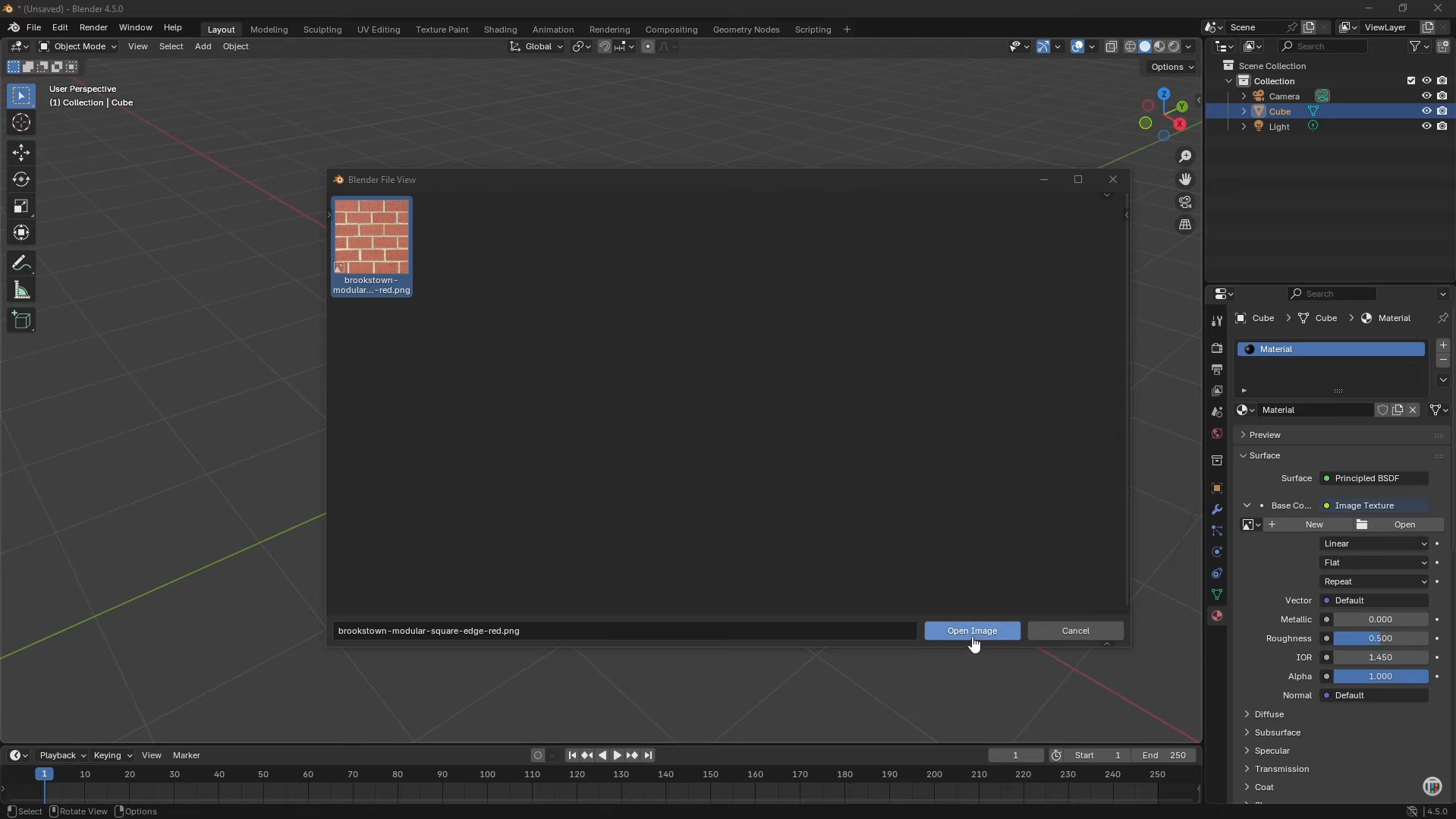
Seleziona l'oggetto 3D, quindi apri la scheda "Proprietà materiale" sul lato destro dello schermo.
In "Colore di base", fai clic sul cerchio giallo e scegli "Texture immagine" dalle opzioni disponibili.
Fai clic su "Apri", seleziona il file immagine che vuoi usare e fai clic su "Apri immagine" per caricarlo nel materiale.
Passaggio 2: visualizza l'anteprima della texture sul modello
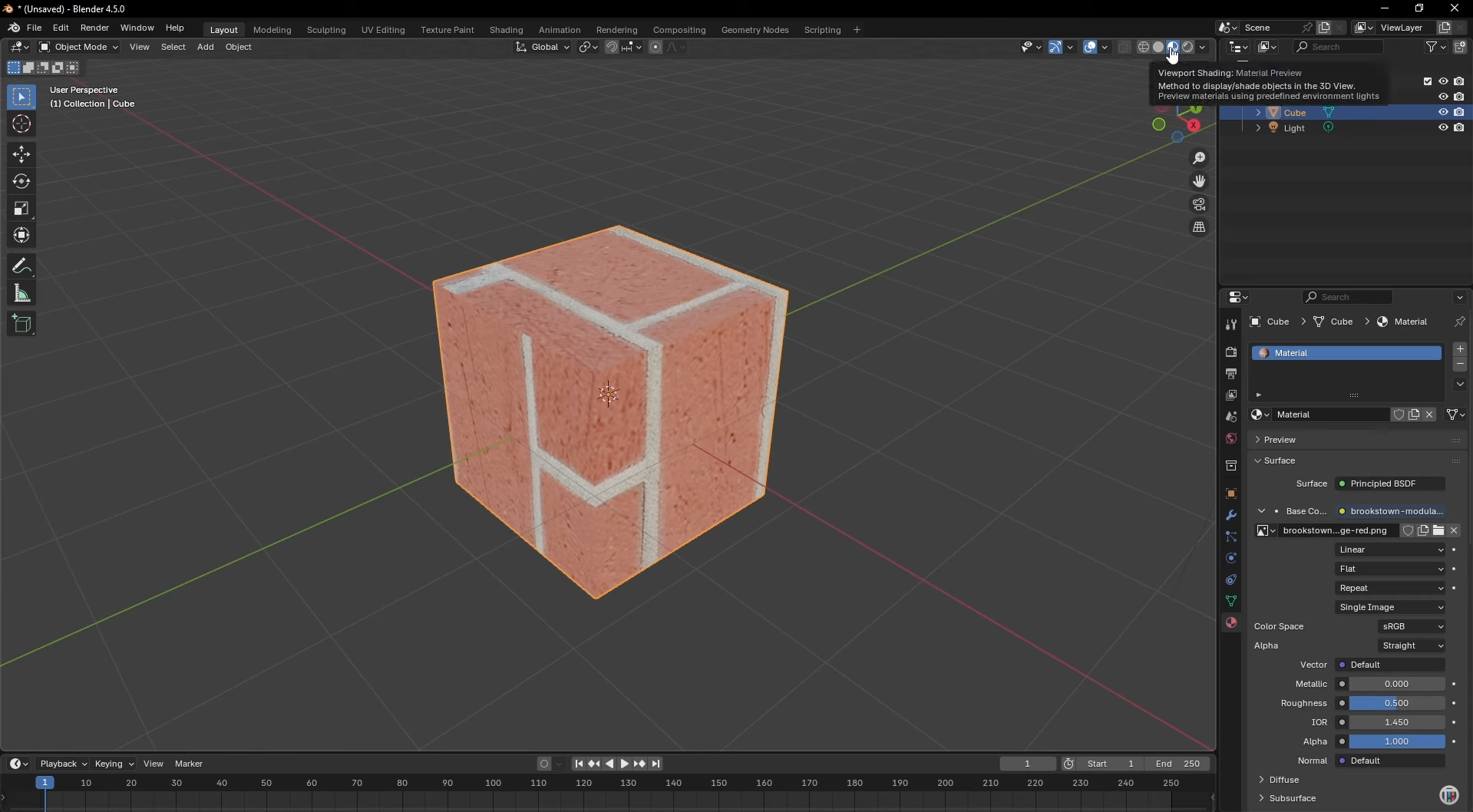
Osserva le opzioni di shading della viewport nell'angolo in alto a destra della Vista 3D.
Fai clic su "Anteprima materiale" per visualizzare la texture sull'oggetto oppure scegli "Rendering" per vederla con l'illuminazione della scena.
Se l'oggetto appare ancora grigio, verifica che l'immagine sia caricata correttamente e di aver selezionato il materiale giusto.
Passaggio 3: regola la texture tramite la mappatura UV
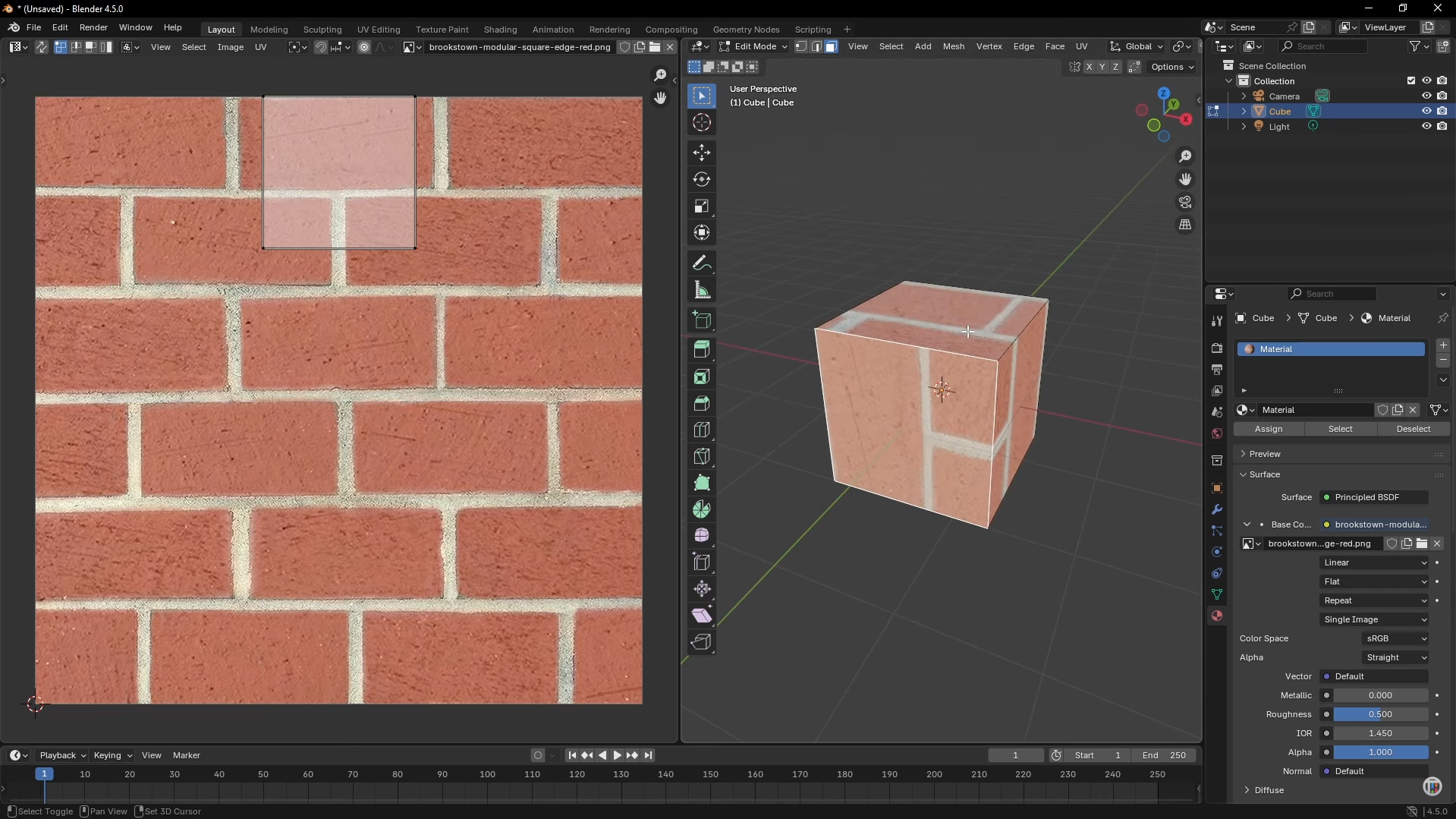
Premi "Tab" per accedere alla "Modalità modifica", quindi premi "A" per selezionare tutte le facce dell'oggetto.
Trasforma un'area dell'editor in "Editor UV" tramite il menu "Tipo di editor" nell'angolo dell'area.
Nell'Editor UV, seleziona il layout UV e premi "S" per ridimensionarlo oppure "G" per spostarlo, finché la texture non si adatta alle superfici del modello. Usa "R" per ruotare il layout se il motivo appare nella direzione sbagliata.
Passaggio 4: applica una texture a una faccia specifica
In "Modalità modifica", passa a "Selezione facce" tramite l'icona di selezione delle facce oppure premendo "3" nella riga numerica della tastiera.
In "Proprietà materiale", fai clic su "+" per aggiungere uno slot materiale, seleziona "Nuovo" e regola il "Colore di base" se desideri un materiale separato per altre facce.
Seleziona la faccia a cui vuoi applicare la texture, scegli il materiale che contiene la texture immagine e fai clic su "Assegna" per applicarla solo a quella faccia.
Aggiungere più texture a un oggetto in Blender
Blender consente di applicare texture diverse alle singole facce dello stesso oggetto, semplificando la combinazione di materiali come legno, metallo e pietra in un unico modello. Puoi farlo creando slot di materiali separati e assegnandoli alle facce desiderate. Ecco come procedere passo dopo passo.
Passaggio 1: creare slot di materiali separati
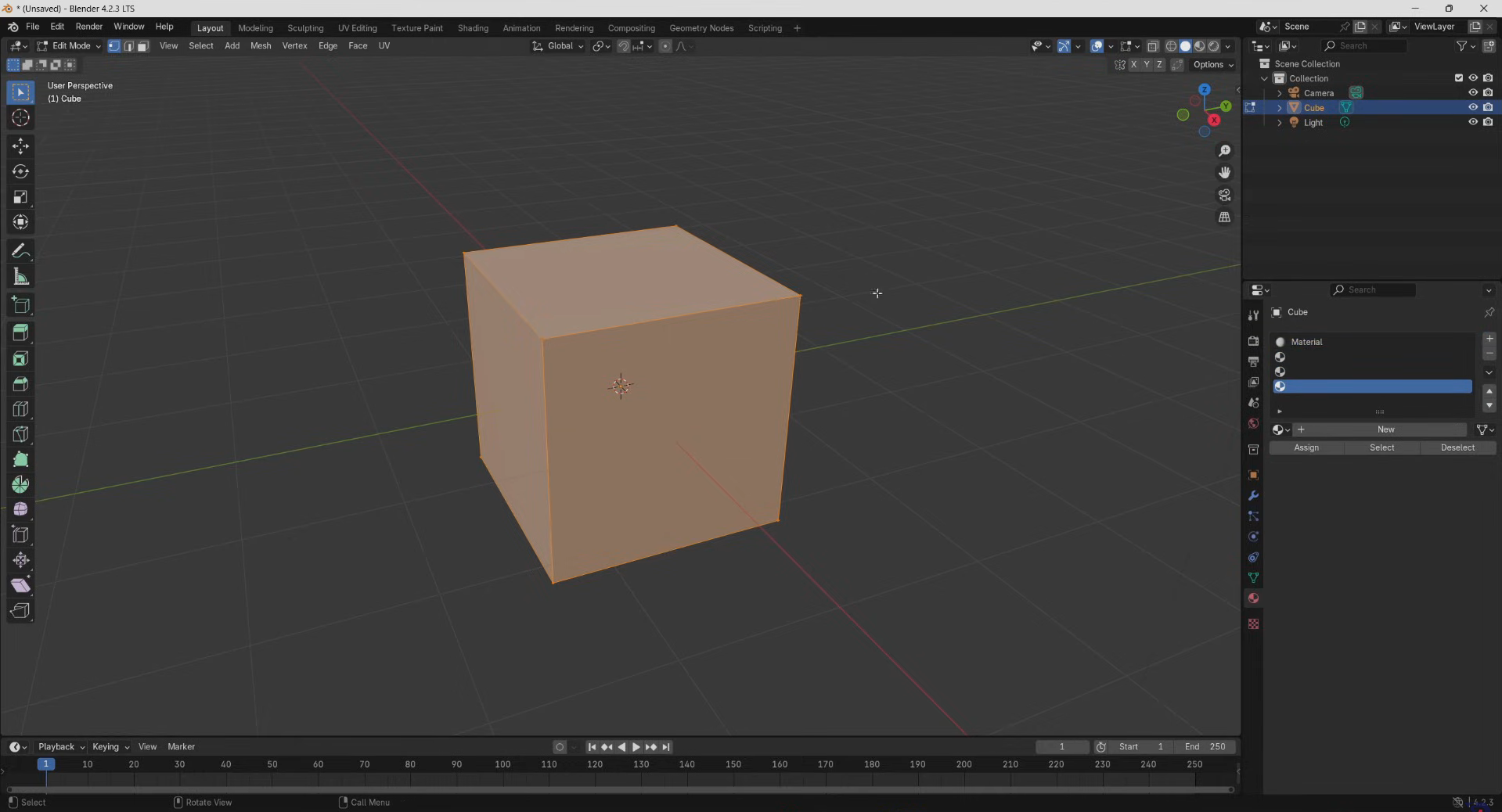
Seleziona l'oggetto e premi "Tab" per accedere alla "Modalità Modifica".
Apri "Proprietà materiali" sulla destra e fai clic su "+" per aggiungere un nuovo slot di materiale per ogni texture che desideri utilizzare.
Seleziona ogni slot, fai clic su "Nuovo" e assegna ai materiali nomi chiari, così potrai identificarli facilmente in seguito.
Passaggio 2: assegnare i materiali a facce diverse
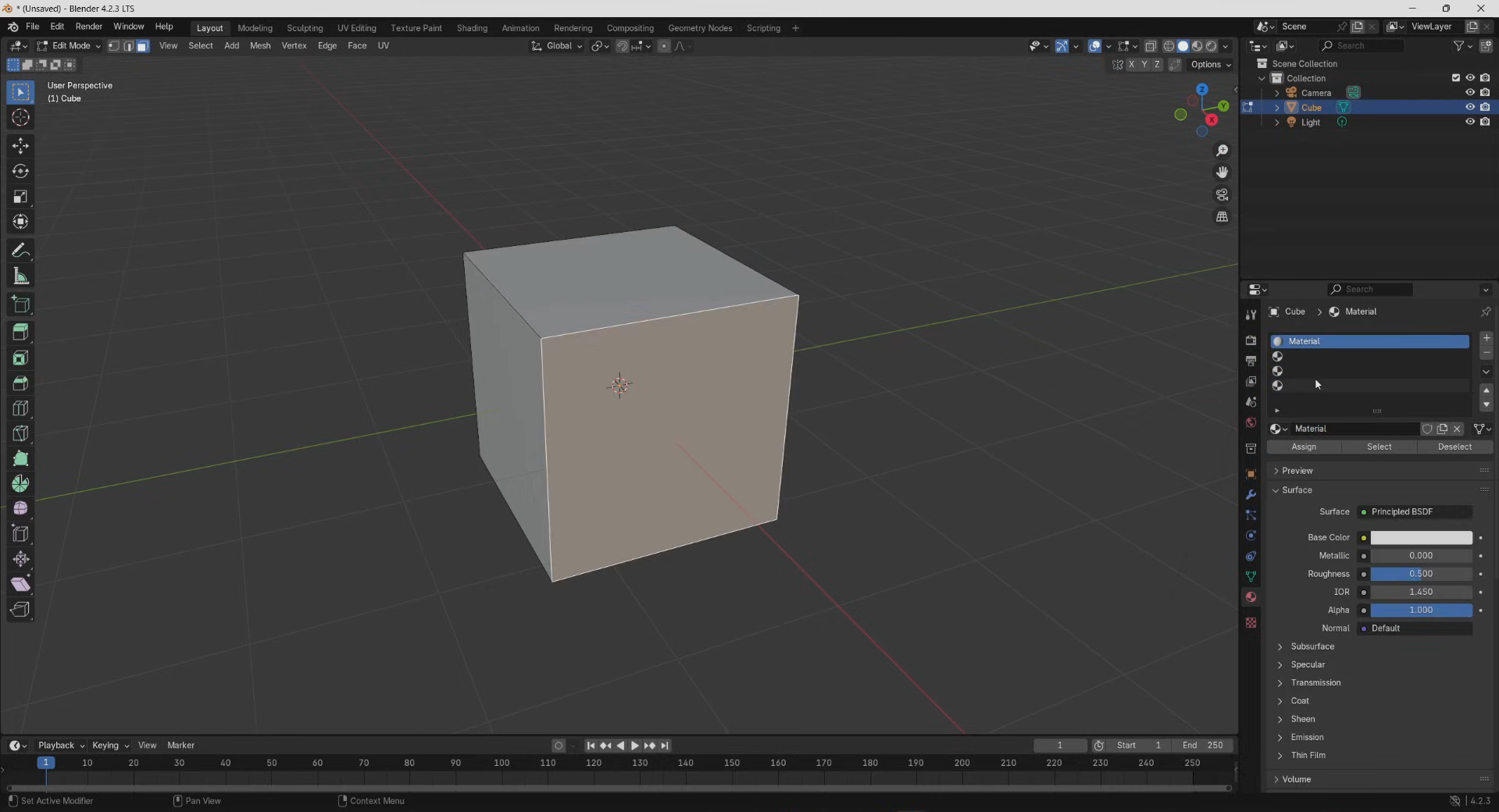
Passa a "Selezione facce" usando l'icona di selezione delle facce nell'angolo in alto a sinistra, quindi seleziona la faccia che desideri modificare.
Scegli lo slot di materiale appropriato in "Proprietà materiali" e fai clic su "Assegna" per applicarlo alla faccia selezionata.
Ripeti questa procedura per le altre facce, selezionando ogni volta uno slot di materiale diverso per creare aree con texture distinte.
Passaggio 3: aggiungere le texture e visualizzare l'anteprima del risultato
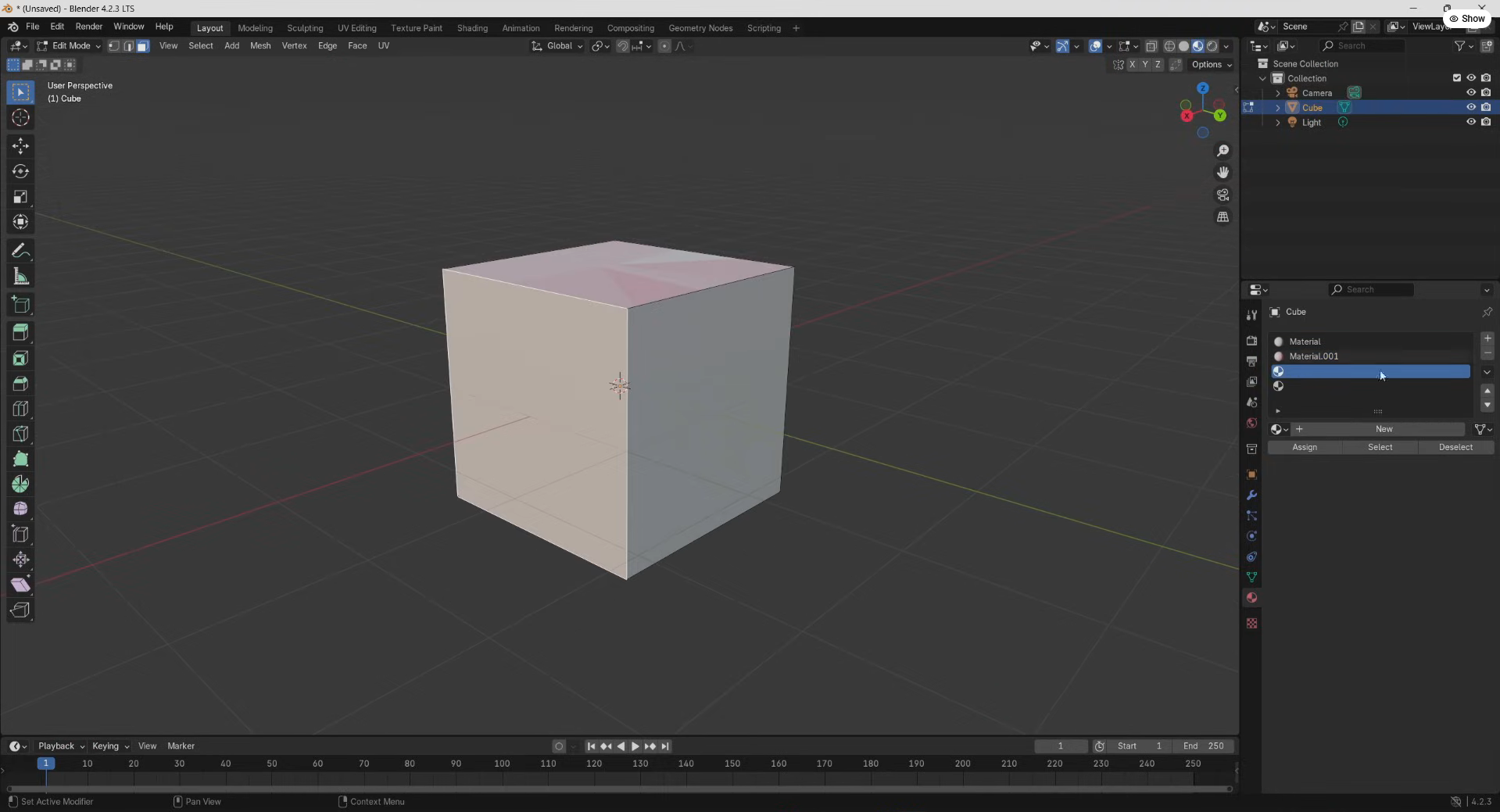
Seleziona uno slot di materiale, quindi fai clic sul cerchio giallo accanto a "Colore base" e scegli "Texture immagine".
Fai clic su "Apri", seleziona l'immagine desiderata e fai clic su "Apri immagine" per caricare la texture nel materiale.
Passa a "Anteprima materiale" tramite le icone di ombreggiatura della viewport nell'angolo in alto a destra per controllare ogni faccia, quindi ripeti l'operazione per i materiali rimanenti.
Tipi di texture in Blender
Blender offre diversi tipi di texture per creare superfici realistiche, aggiungere dettagli fini e realizzare materiali complessi. Ogni tipo funziona in modo diverso, quindi la scelta dipende dal modello e dall'effetto che desideri ottenere. Ecco i principali tipi di texture in Blender.
Texture immagine
Le texture immagine utilizzano file di immagini esterni per aggiungere dettagli realistici, come venature del legno, motivi a mattoni, tessuti o superfici dipinte, a un modello 3D. Puoi caricare un'immagine tramite il nodo "Texture immagine" nell'Editor shader e collegarla all'input shader appropriato. La mappatura UV aiuta a posizionare correttamente l'immagine sulle superfici del modello ed evita stiramenti o distorsioni indesiderati.
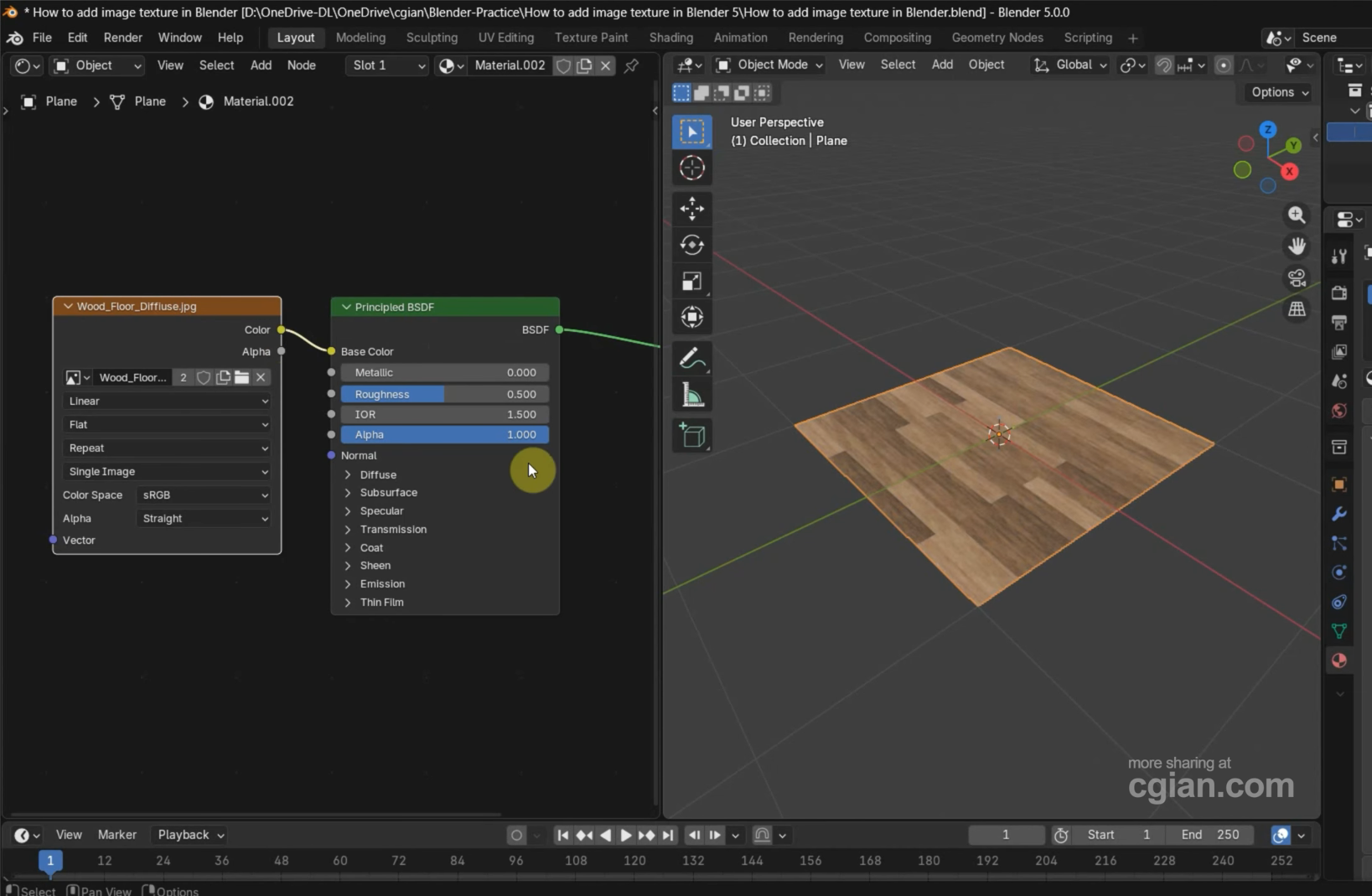
Texture procedurali
Le texture procedurali generano motivi mediante calcoli matematici anziché basarsi su file di immagini esterni. Blender include opzioni come "Texture rumore", "Texture Voronoi" e "Texture onda" per creare effetti come pietra, nuvole, marmo e superfici irregolari. Puoi regolarne le impostazioni, combinare più nodi e riutilizzare i risultati su oggetti diversi senza necessitare di immagini texture separate.
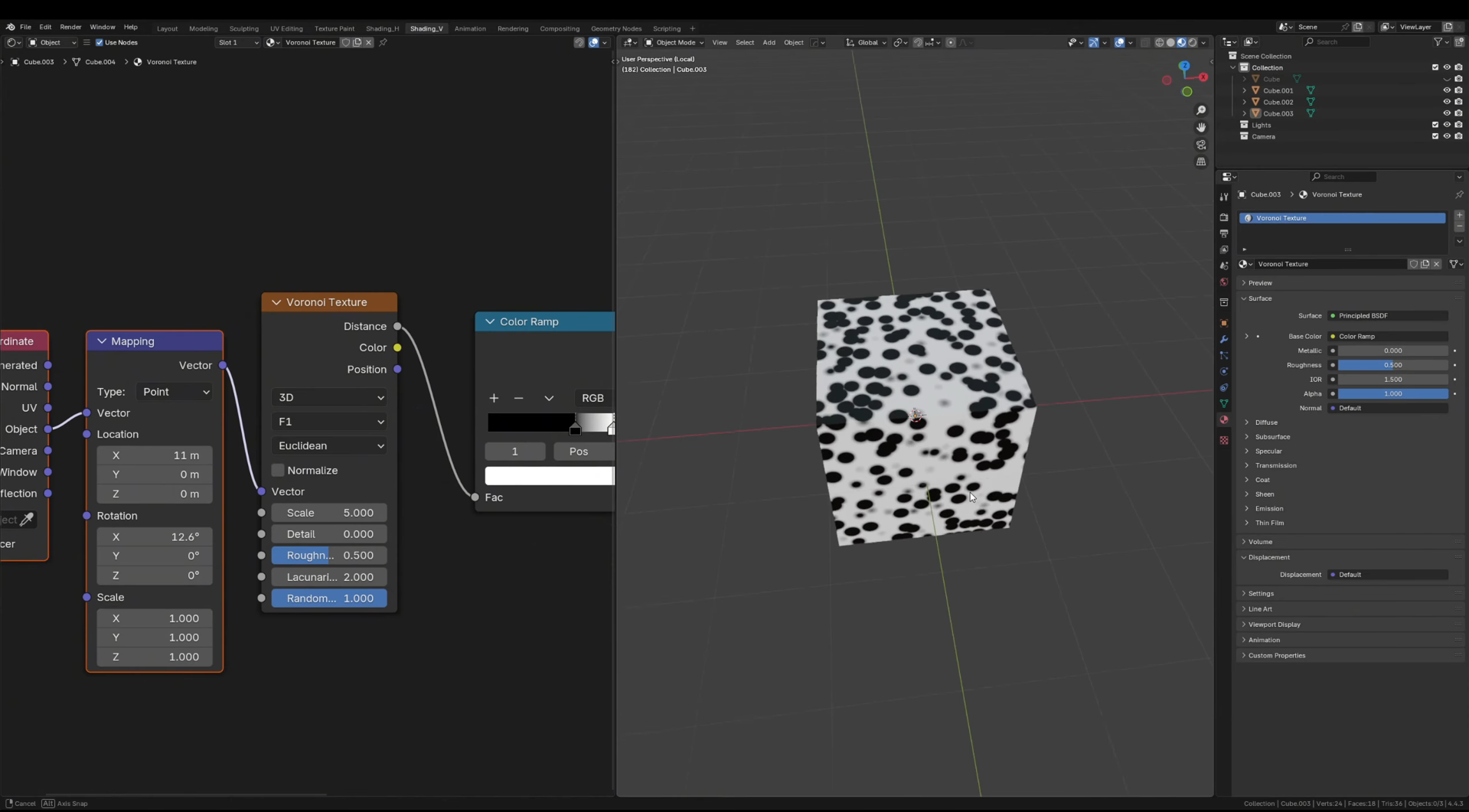
Texture volumetriche
Le texture volumetriche definiscono i dettagli all'interno di uno spazio tridimensionale anziché limitarsi a coprire la superficie esterna di un oggetto. Sono utili per creare effetti come fumo, nebbia, nuvole e altri materiali in cui la densità o il colore cambiano nell'intero volume. In Blender, puoi combinare shader volumetrici e texture procedurali per controllare il modo in cui la luce interagisce con questi effetti e creare scene atmosferiche più convincenti.
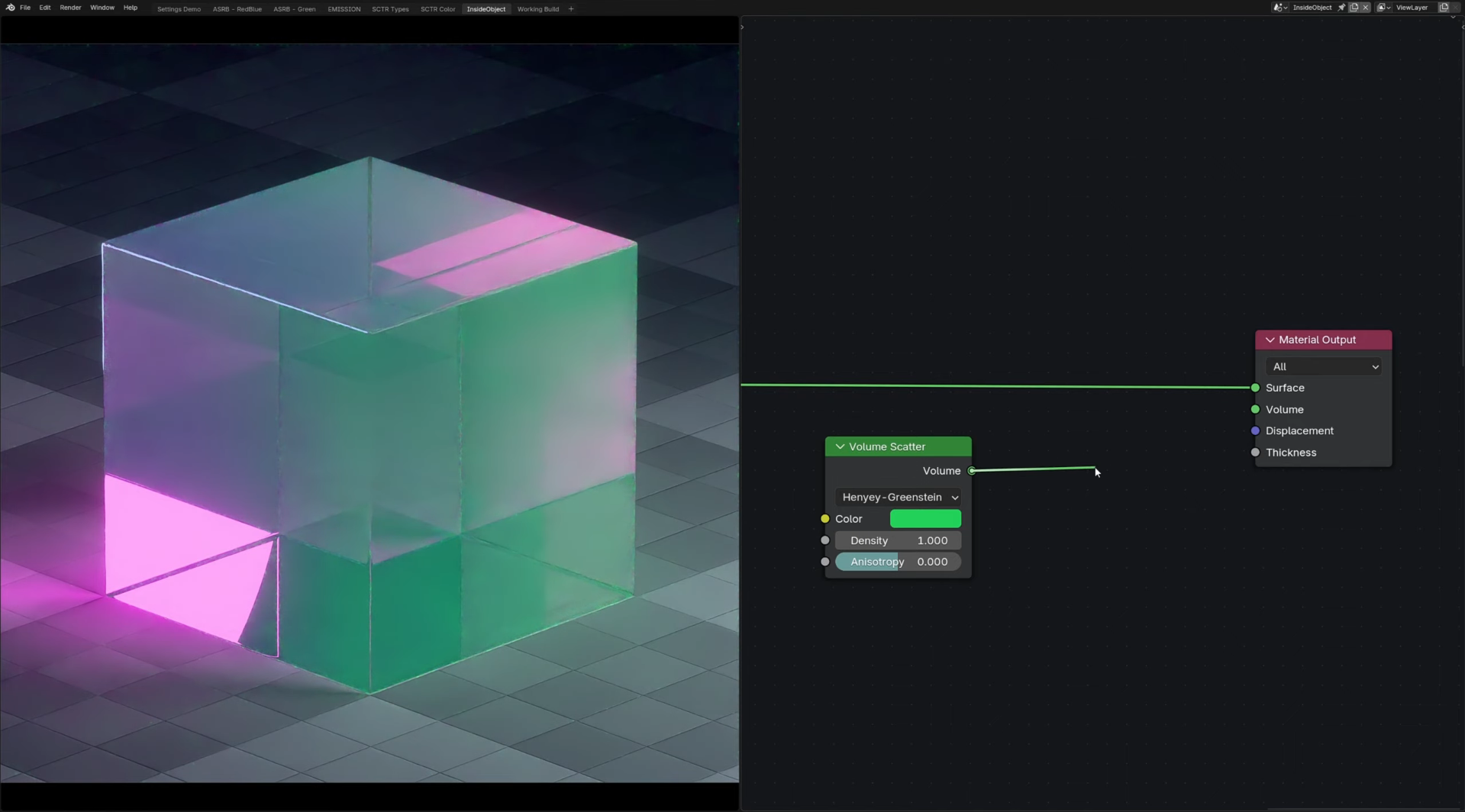
Mappe ambientali
Le mappe ambientali catturano o rappresentano l'ambiente circostante di una scena per offrire illuminazione e riflessi realistici. In Blender, puoi usare un'immagine ambientale, come un HDRI, con un nodo "Texture ambiente" collegato allo shader World per illuminare gli oggetti e riflettere i dettagli circostanti. È utile per la visualizzazione di prodotti, le superfici metalliche e le scene che richiedono un'illuminazione ambientale dall'aspetto naturale.
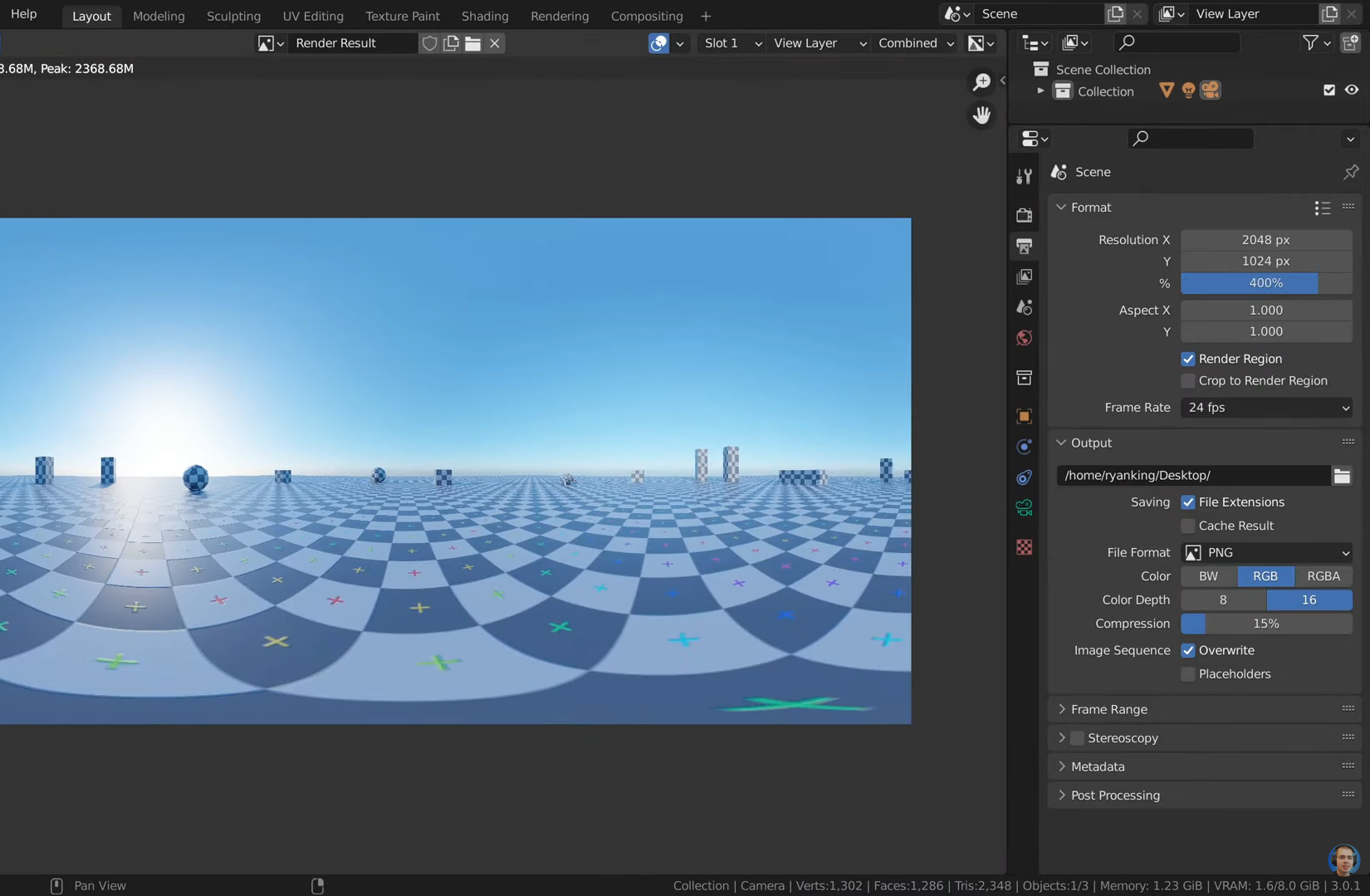
Texture basate su dati o modificatori
Le texture basate su dati e modificatori influenzano le proprietà di un modello anziché limitarsi ad aggiungere un'immagine visibile. A seconda della configurazione, i dati della texture possono controllare lo spostamento, la deformazione o la distribuzione dei dettagli superficiali. I modificatori e i nodi geometrici di Blender offrono modi per utilizzare queste informazioni e creare forme variate ed effetti procedurali con maggiore flessibilità.
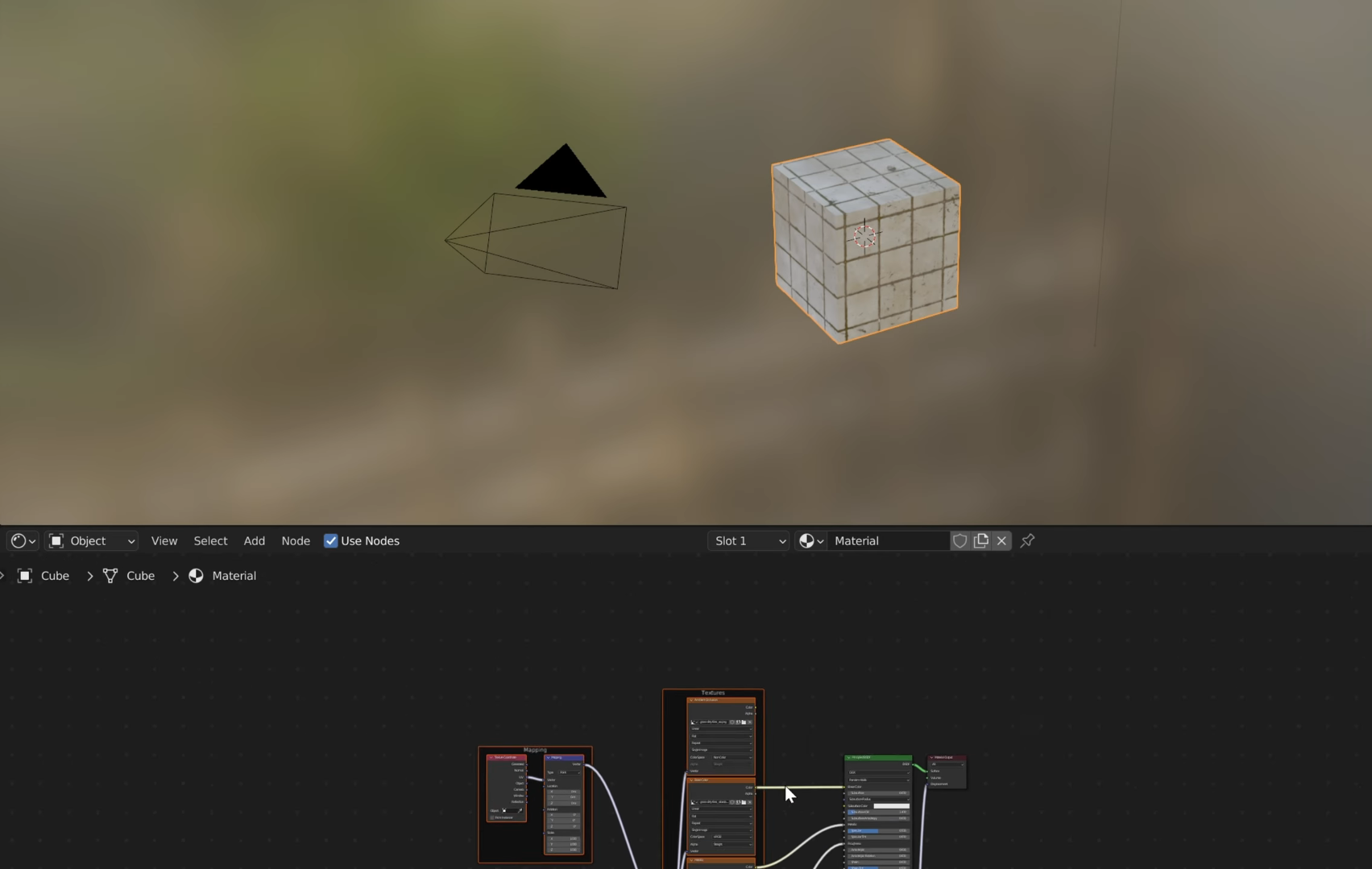
Texture per pennelli
Le texture per pennelli vengono utilizzate soprattutto nella pittura delle texture e nella scultura per controllare il modo in cui un pennello applica il colore o agisce sulla superficie di un modello. Possono creare effetti come vernice ruvida, punti sparsi, graffi e pennellate irregolari, aiutandoti ad aggiungere dettagli senza dover tracciare manualmente ogni segno. In Blender, puoi regolare le impostazioni del pennello e il posizionamento della texture per ottenere motivi diversi durante la pittura o la scultura del modello.
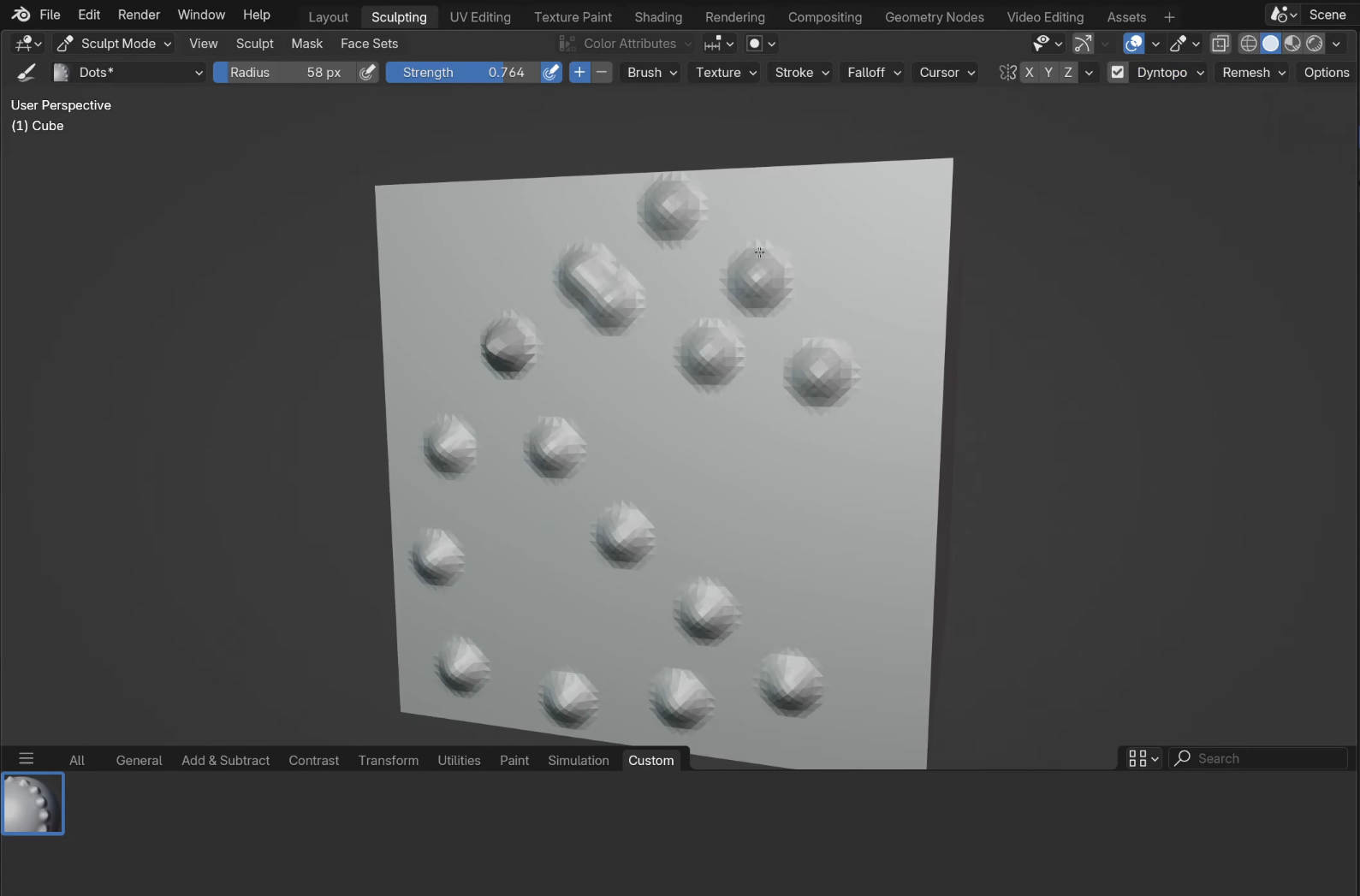
Mappe texture (colore, rugosità, normali ecc.)
Le mappe texture controllano diverse proprietà del materiale, rendendo gli oggetti 3D più realistici sotto l'illuminazione. Le mappe colore definiscono il colore di base, le mappe di rugosità controllano la lucentezza e le mappe normali simulano i dettagli della superficie senza aggiungere geometria. In Blender, puoi collegare queste mappe agli input pertinenti di uno shader "Principled BSDF" per rifinire materiali come metallo, plastica e pietra.
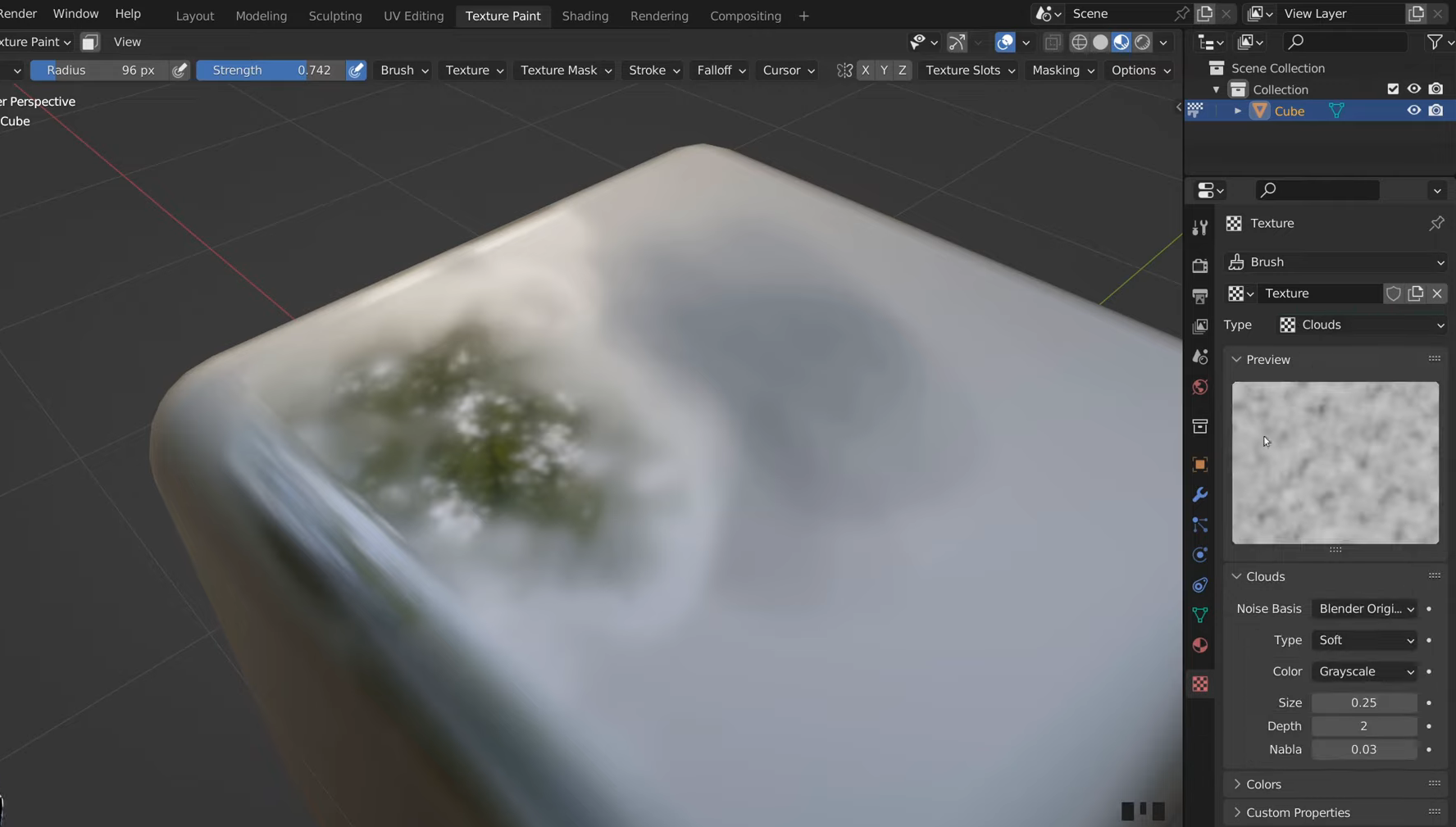
Pratiche consigliate per applicare le texture in Blender
Applicare texture in Blender non significa solo scegliere i colori o i materiali giusti. Piccole regolazioni del posizionamento, della scala e dell'illuminazione delle texture possono fare una differenza evidente nel realismo e nella qualità del modello. Tieni a mente questi suggerimenti degli esperti per ottenere risultati migliori ed evitare gli errori più comuni nella creazione delle texture.
Inizia con una mappatura UV pulita
Una corretta mappatura UV consente alle texture di adattarsi al modello senza stiramenti o distorsioni. In modalità Modifica, seleziona la geometria, premi "U" e scegli un metodo di mappatura adatto. Controlla il layout UV e regola le isole prima di applicare texture dettagliate.
Usa texture ad alta risoluzione
Le texture ad alta risoluzione preservano i dettagli fini, soprattutto quando il modello è vicino alla fotocamera. Scegli dimensioni delle immagini adatte alle esigenze del progetto, poiché file troppo grandi possono aumentare l'uso della memoria e rallentare il rendering. Abbina la risoluzione della texture alle dimensioni dell'oggetto e alla distanza di visualizzazione.
Usa Principled BSDF per materiali realistici
Lo shader Principled BSDF ti aiuta a creare materiali come metallo, plastica, legno e tessuto. Regola proprietà quali Base Color, Metallic e Roughness per controllare il modo in cui le superfici reagiscono alla luce. Collegando mappe di texture adatte, i materiali risulteranno più convincenti.
Imposta le mappe colore su sRGB; imposta le mappe dati su Non-Color
Le texture colore utilizzano generalmente lo spazio colore sRGB per visualizzare correttamente i colori. Le mappe dati, incluse le mappe di roughness, metallic e normal, dovrebbero in genere usare "Non-Color" perché contengono informazioni sulla superficie anziché colori visibili. Le impostazioni corrette aiutano a evitare risultati imprevisti nei materiali.
Combina mappe colore, roughness e displacement
Combinare le mappe di texture offre un maggiore controllo sull'aspetto di un materiale. Le mappe colore definiscono il colore della superficie, le mappe di roughness controllano i riflessi e le mappe di displacement possono modificare la geometria della superficie. Collega ciascuna mappa all'input appropriato per creare materiali più dettagliati e realistici.
Aggiungi imperfezioni come graffi, sporco e usura
Superfici perfettamente pulite possono far sembrare artificiali i modelli 3D. Aggiungi graffi lievi, polvere, sporco o usura sui bordi usando mappe di texture, nodi procedurali o texture painting. Questi dettagli rendono l'aspetto più naturale senza distrarre dal design complessivo.
Controlla il posizionamento con i nodi Mapping
I nodi Mapping ti aiutano a controllare il modo in cui le texture appaiono sulla superficie di un oggetto. Collega i nodi "Texture Coordinate" e "Mapping" per regolare posizione, rotazione e scala della texture. È particolarmente utile quando crei texture in Blender e desideri pattern coerenti su più oggetti.
Prova le texture con diverse configurazioni di illuminazione
Una texture può sembrare realistica con una luce, ma apparire troppo scura o lucida con un'altra. Usa le modalità di ombreggiatura del viewport "Material Preview" e "Rendered" per provare diverse direzioni e intensità della luce. Questo ti aiuta a individuare eventuali problemi e a ottenere una finitura equilibrata e realistica.
Suggerimento extra: crea modelli 3D con texture con Kimi 3D Make
Se stai esplorando la modellazione 3D con texture in Blender, Kimi 3D Make offre un altro modo per dare vita alle tue idee. Descrivi il modello che desideri creare oppure carica un'immagine di riferimento e Kimi 3D Make genererà un modello 3D in base al tuo input. Puoi esplorare diverse finiture delle superfici, colori e dettagli visivi per sviluppare l'aspetto desiderato. È un'opzione utile per trasformare i primi concetti in risorse 3D per idee di prodotto, design di personaggi e progetti creativi.
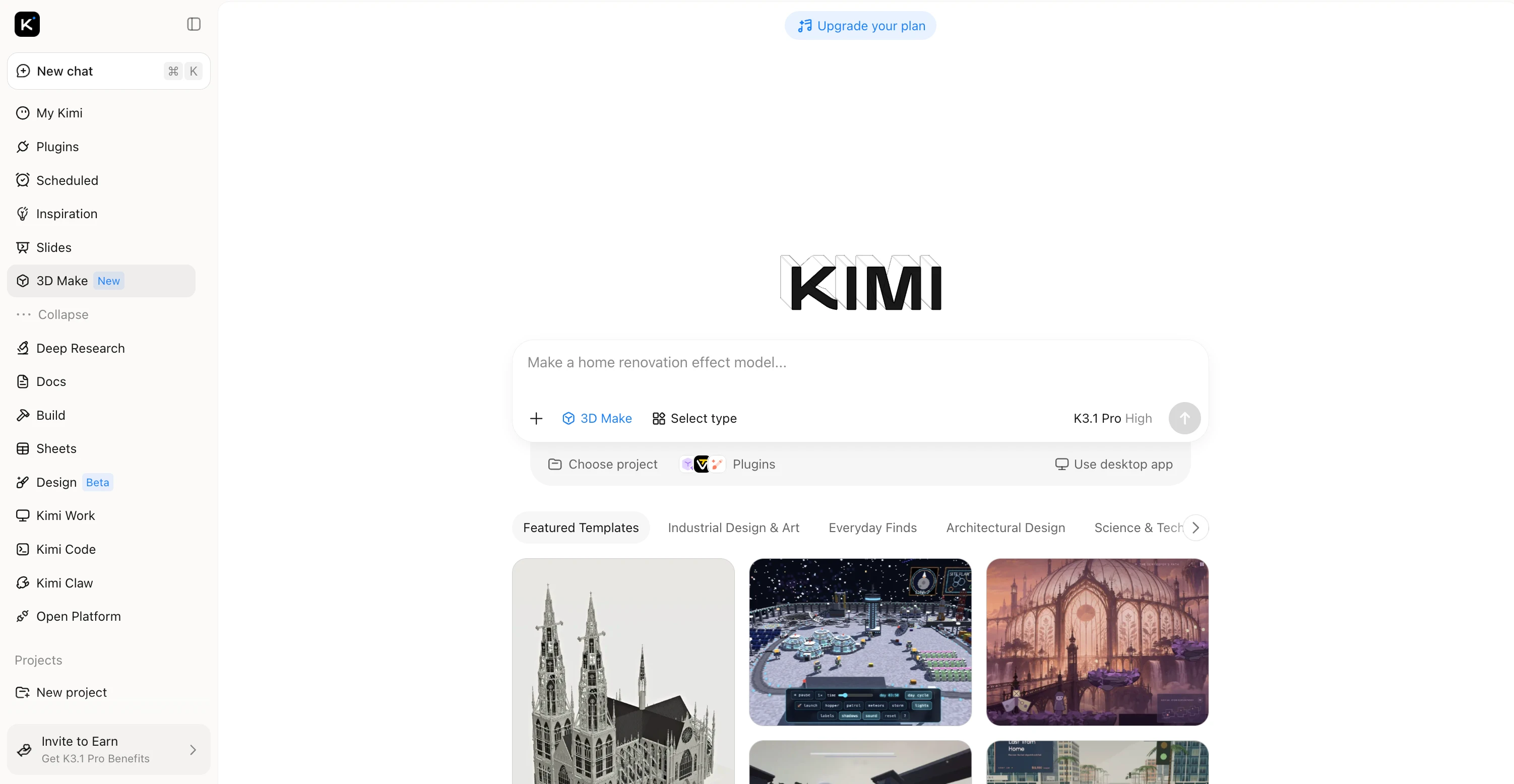
Come applicare una texture a un modello 3D con Kimi 3D Make
Kimi 3D Make semplifica la trasformazione delle tue idee o immagini di riferimento in modelli 3D senza dover partire da zero. Puoi generare un modello in pochi semplici passaggi ed esplorare i risultati prima di perfezionare il design. Segui i passaggi seguenti per iniziare a usare Kimi 3D Make.
Passaggio 1: Carica il modello 3D e inserisci i prompt
Carica il tuo modello 3D su Kimi 3D Make e descrivi i colori e le texture che desideri applicare. Specifica la tavolozza di colori, i motivi della superficie e la finitura che preferisci per creare un design di tazza elegante e gradevole alla vista.
Esempio di prompt:
Apply a fashionable pastel gradient texture to this 3D cup, blending blush pink, lavender, and soft sky blue. Add a delicate embossed geometric pattern with fine diagonal lines and small repeating diamond shapes around the surface. Use a smooth, glossy ceramic finish with subtle highlights to emphasize the texture and color transitions. Keep the original shape and proportions of the cup, creating a modern, elegant design with distinctive surface details.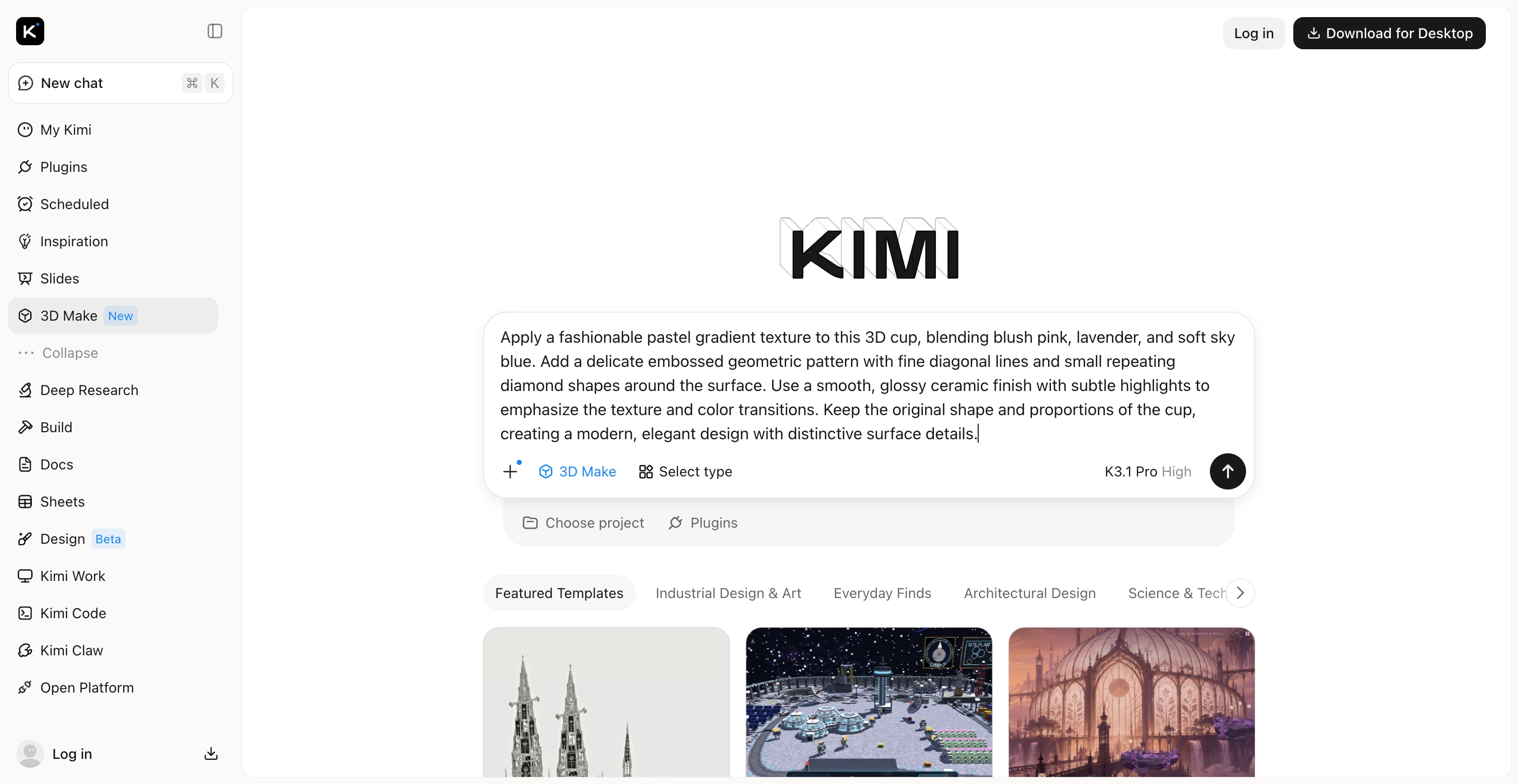
Passaggio 2: Modifica il modello 3D
Esamina il risultato generato e perfeziona i colori e le texture della tazza con prompt successivi. Prova diverse combinazioni di colori, aggiungi motivi eleganti oppure regola la finitura della superficie per ottenere un aspetto più alla moda. Sperimenta effetti opachi, lucidi o metallici per adattarli all'estetica che preferisci.
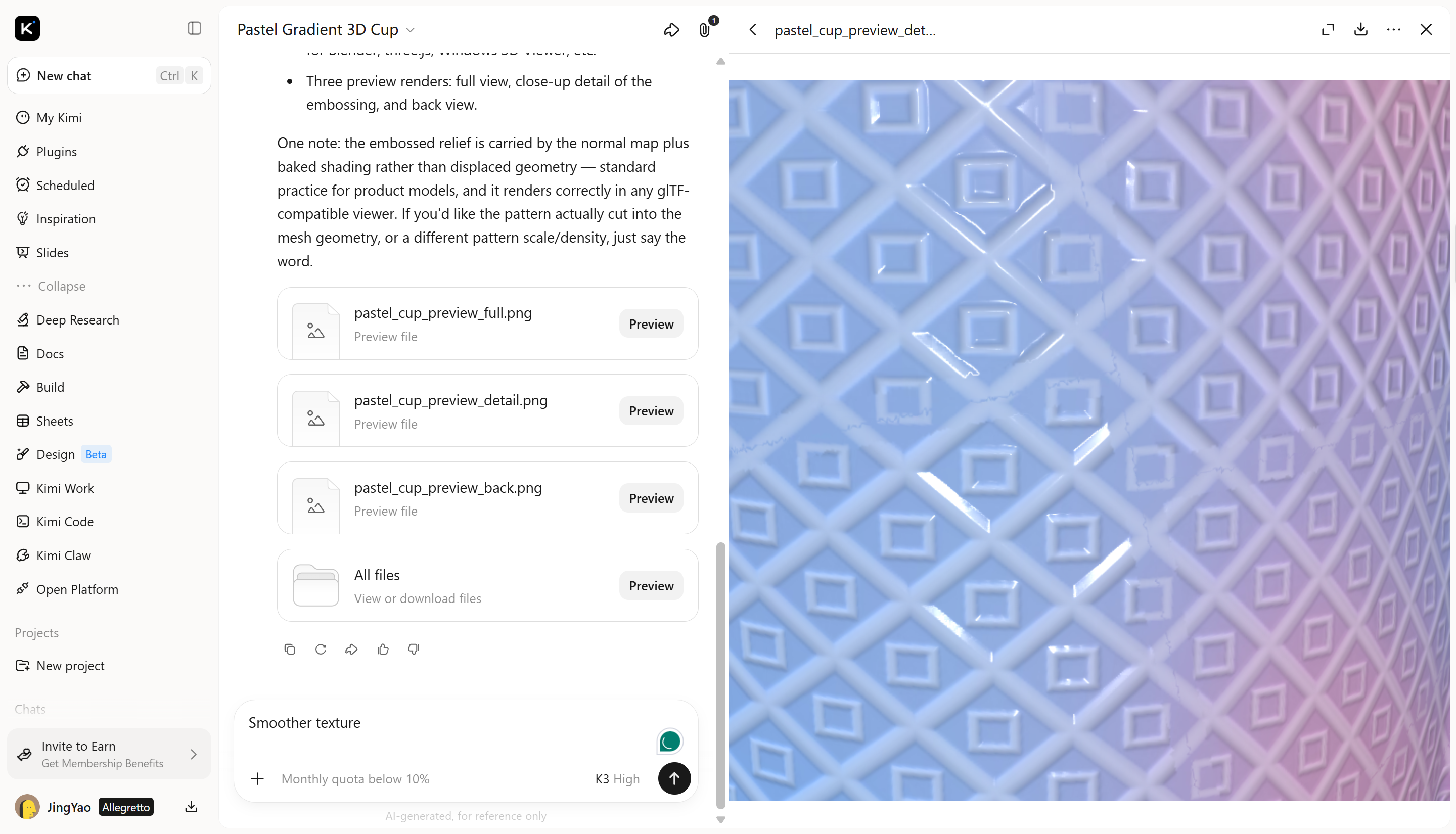
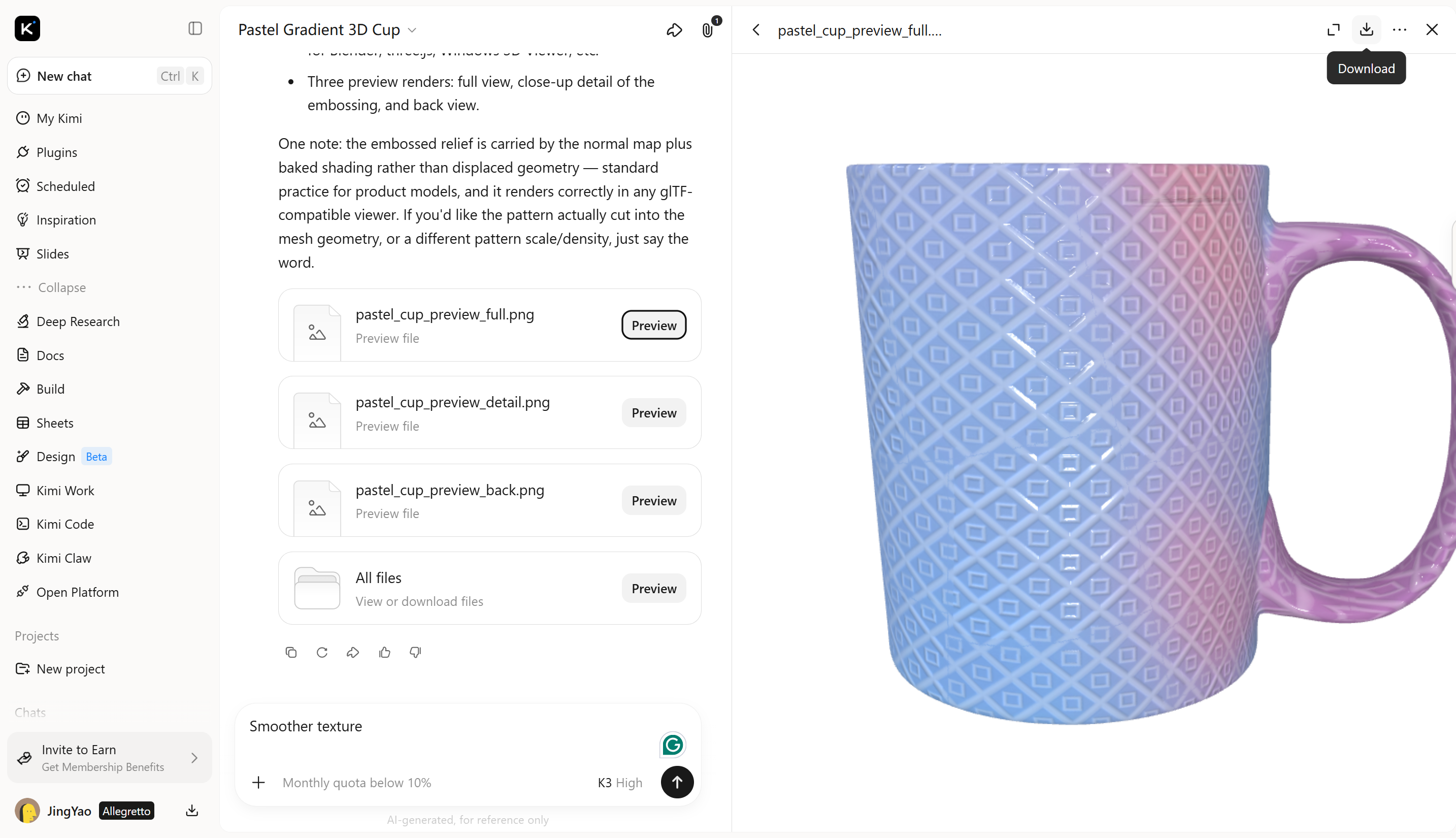
Passaggio 3: Controlla ed esporta
Esamina la tazza finita da diverse angolazioni per verificare la coerenza dei colori, la nitidezza dei motivi e l'aspetto complessivo. Quando sei soddisfatto, esporta il modello 3D finito per utilizzarlo in presentazioni di prodotti, portfolio di design, contenuti promozionali o pubblicazioni online.
Funzionalità principali
Genera modelli 3D da prompt e riferimenti: Trasforma descrizioni testuali o riferimenti visivi in modelli 3D con Kimi 3D Make. Parti da un concetto di base o da un riferimento di prodotto per definire forma e aspetto prima di perfezionare i dettagli della superficie.
Migliora le superfici con dettagli di texture: Descrivi l'aspetto della superficie desiderato, come metallo spazzolato, ceramica liscia, venature del legno naturale o pietra ruvida. Usa prompt e riferimenti visivi per guidare l'aspetto complessivo del modello e creare immagini 3D più espressive.
Esplora diversi stili di materiali: Sperimenta colori, finiture e aspetti delle superfici diversi per esplorare direzioni creative per il tuo modello. Sviluppa aspetti adatti alla visualizzazione di prodotti, alle scene digitali e ai progetti creativi.
Usa strumenti specializzati per flussi di lavoro 3D avanzati: Per texture, modellazione e animazione più dettagliate, Kimi Work consente di accedere tramite plugin a strumenti come Blender e Tripo 3D. Usa Blender per la modellazione e l'animazione avanzate, oppure Tripo 3D per generare modelli da prompt testuali e immagini. A seconda dello strumento, i formati supportati includono FBX, STL, USDZ, BLEND, GLB, glTF e OBJ, consentendoti di continuare a modificare e sviluppare le tue risorse.
Conclusione
Capire come creare una texture in Blender ti aiuta a migliorare i tuoi modelli 3D e a ottenere l'aspetto desiderato. Con le tecniche giuste, puoi creare superfici semplici e materiali dettagliati e realistici. Se vuoi esplorare un altro approccio, prova Kimi 3D Make per generare e perfezionare modelli 3D con texture a partire da prompt testuali o immagini.
Domande frequenti
U per effettuare l'unwrap. Apri l'Editor UV e regola le isole UV per ridurre stiramenti e distorsioni. Puoi anche controllare il layout UV con una texture a scacchiera per individuare le aree problematiche.



