
Senza un piano chiaro, tenere sotto controllo attività, appuntamenti e scadenze può diventare difficile. Un programma disorganizzato porta spesso a dimenticare gli impegni e a gestire male il tempo. Excel offre un modo semplice per raccogliere in un unico posto le attività giornaliere, settimanali o mensili. Questa guida spiega come creare un programma in Excel con semplici passaggi e utili suggerimenti di formattazione, per aiutarti a gestire il tempo in modo più efficace.
Quali tipi di programmi puoi creare in Excel
Excel offre opzioni flessibili per pianificare attività personali, accademiche e professionali. Prima di scoprire come creare un programma in Excel, esamina queste tipologie comuni e scegli il formato più adatto alla tua routine.
Programma settimanale
Un programma settimanale aiuta a organizzare attività e appuntamenti nell'arco di sette giorni. Puoi assegnare una fascia oraria a ogni impegno, tenere sotto controllo le priorità e pianificare meglio la settimana.
Programma giornaliero
Un programma giornaliero suddivide la giornata in fasce orarie specifiche dedicate a riunioni, attività, pause e impegni personali. Aiuta a gestire le responsabilità quotidiane e a rispettare la propria routine.
Programma mensile
Un programma mensile offre una panoramica di date importanti, scadenze, eventi e appuntamenti. Puoi usarlo per pianificare le attività future e tenere sotto controllo gli impegni a lungo termine in un unico foglio di lavoro.
Programma dei turni dei dipendenti
Un programma dei turni aiuta i responsabili a organizzare gli orari di lavoro del personale, assegnare i turni e gestire le rotazioni settimanali. Excel facilita il controllo della disponibilità dei dipendenti e permette di evitare sovrapposizioni nei turni.
Cronoprogramma di progetto
Un cronoprogramma di progetto definisce attività, traguardi, scadenze e responsabilità assegnate. Puoi usarlo per monitorare i progressi, coordinare le attività del team e mantenere i progetti nei tempi previsti.
Orario delle lezioni
Un orario delle lezioni organizza materie, orari delle lezioni, sessioni di studio e pause durante la settimana. Gli studenti possono usarlo per gestire gli impegni accademici e mantenere una routine di studio regolare.
Come creare programmi in Excel con l'IA
Creare manualmente programmi in Excel può richiedere molto tempo, soprattutto quando occorre gestire numerose attività e scadenze. Gli strumenti di IA semplificano il processo, aiutando a organizzare le informazioni e a creare programmi strutturati in modo più efficiente.
Kimi Sheets rientra tra gli agenti IA per Excel e facilita la creazione dei fogli di calcolo, aiutandoti a generare, organizzare e analizzare i dati con l'IA. Puoi usarlo per strutturare le informazioni del programma, ordinare le attività e creare tabelle organizzate in base alle tue esigenze. L'assistenza basata sull'IA semplifica anche il lavoro sui fogli di calcolo, risultando utile per chi è alle prime armi e desidera gestire i programmi in modo più efficiente. Nei passaggi seguenti vedremo come creare un programma in Excel.
Passaggio 1: carica il file e scrivi un prompt
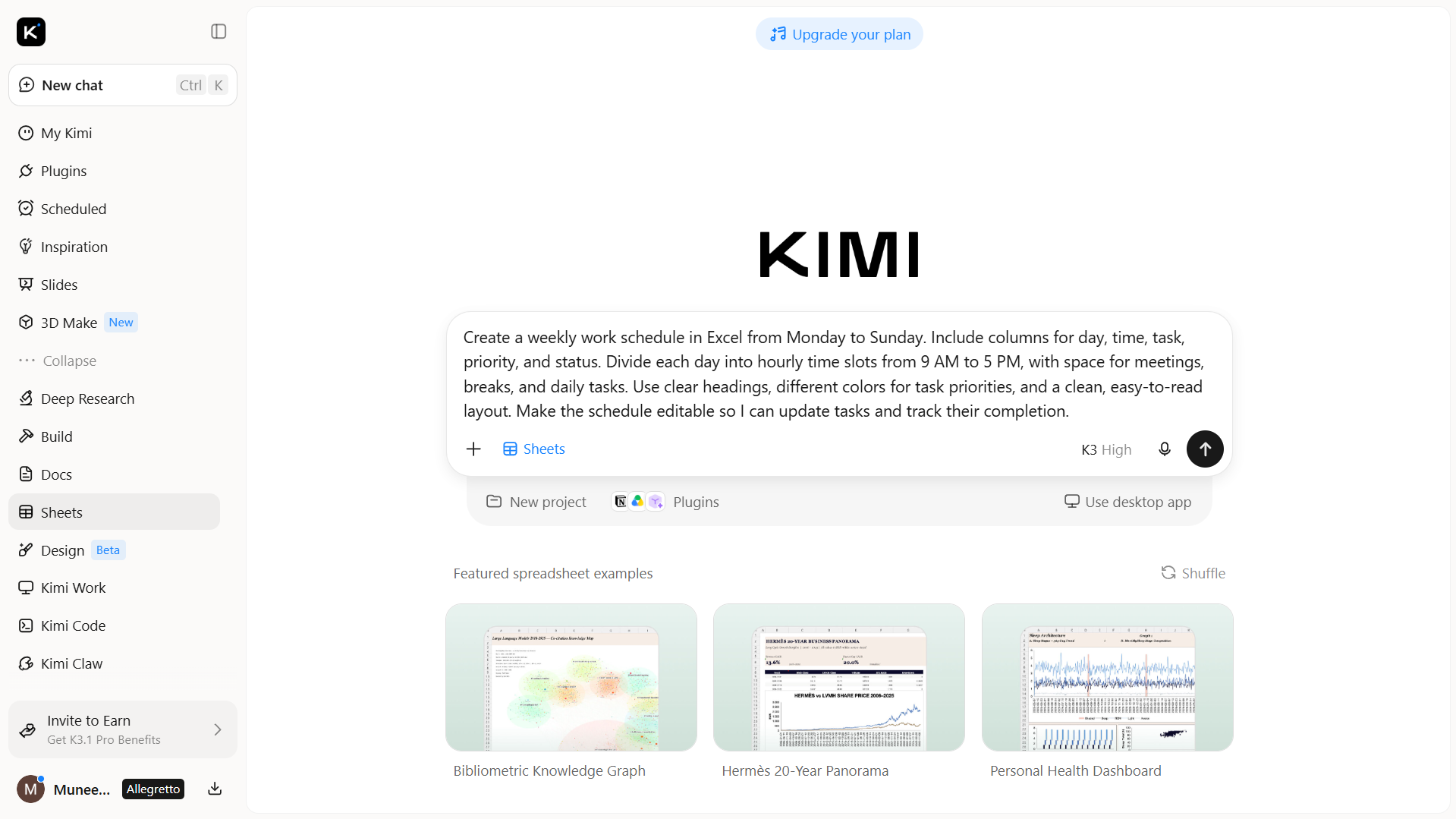
Apri Kimi Sheets e carica un foglio di calcolo esistente, se ne hai uno, oppure parti da un file vuoto. Scrivi un prompt chiaro indicando il tipo di programma, le colonne necessarie, le fasce orarie, le date e le preferenze di formattazione.
Esempio di prompt:
Passaggio 2: lascia che Kimi Sheets generi il risultato
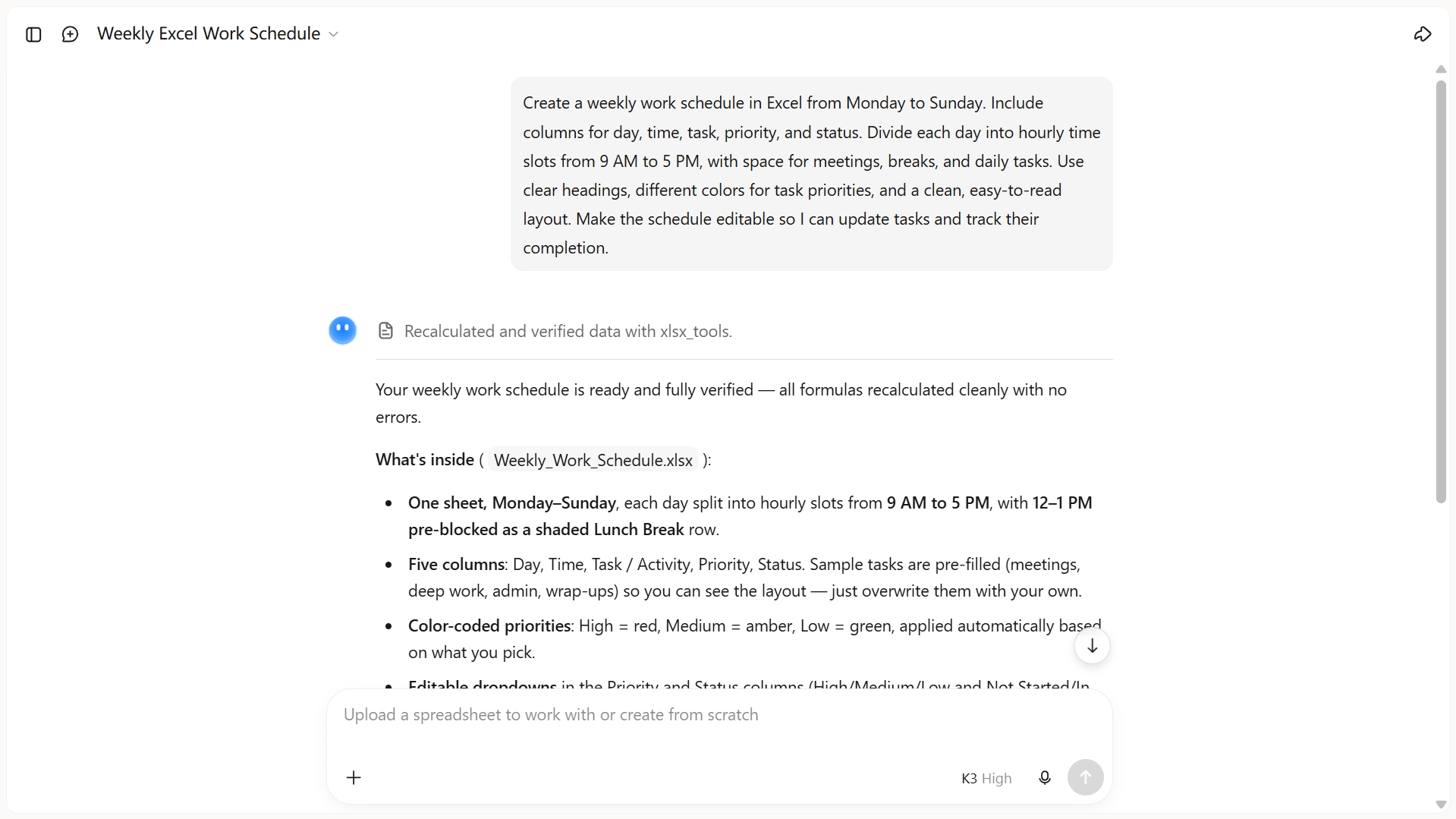
Invia il prompt e lascia che Kimi Sheets organizzi le informazioni in un foglio di calcolo strutturato. Controlla le righe, le colonne, le fasce orarie e la formattazione generate per assicurarti che corrispondano alle tue esigenze di pianificazione.
Passaggio 3: modifica la pianificazione in Excel
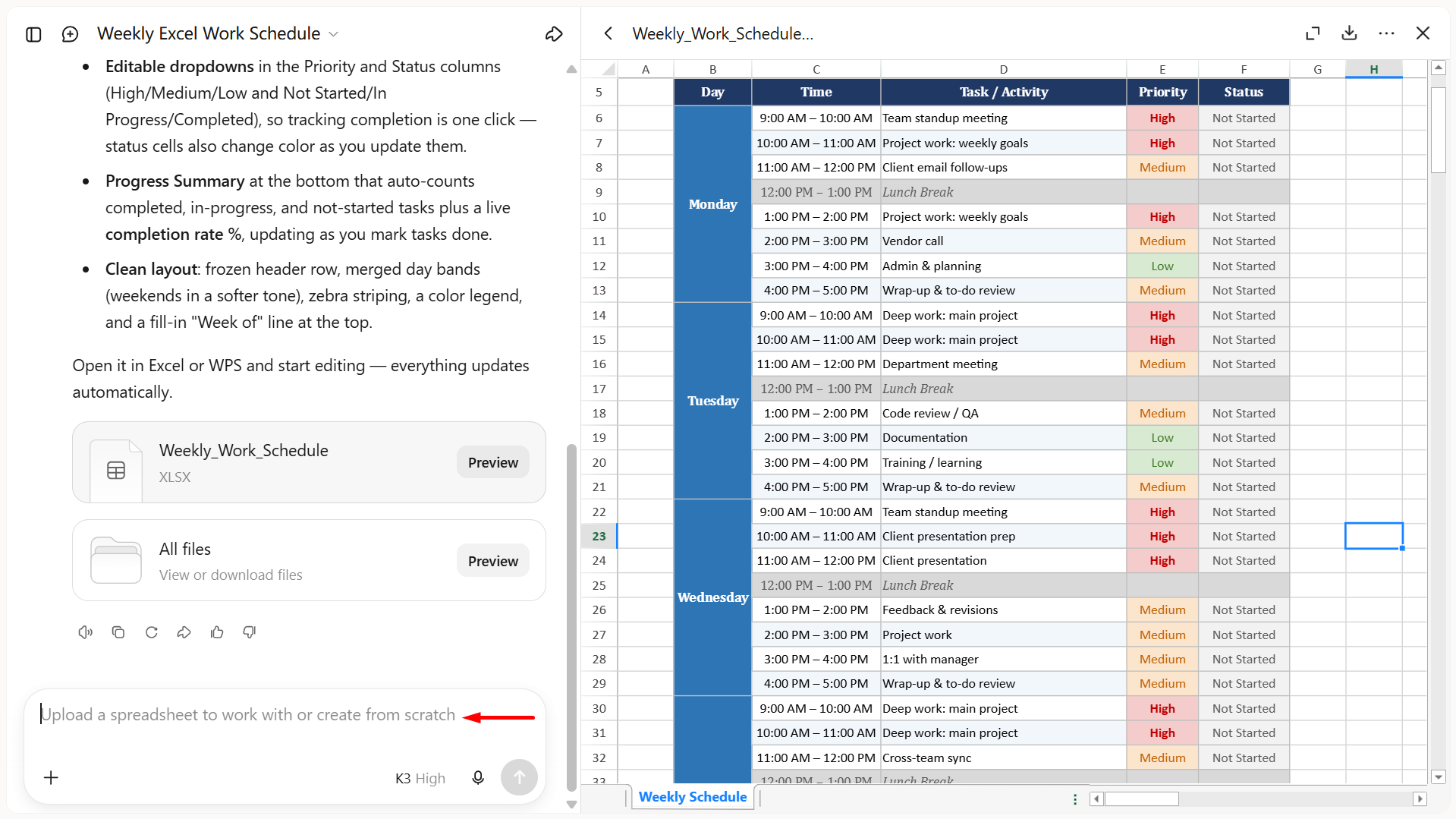
Scarica o apri in Excel il foglio di calcolo generato per apportare ulteriori modifiche. Aggiungi le attività, aggiorna date e orari, cambia i colori e personalizza il layout in base alla tua routine quotidiana o settimanale.
Passaggio 4: visualizza l'anteprima ed esporta il file Excel
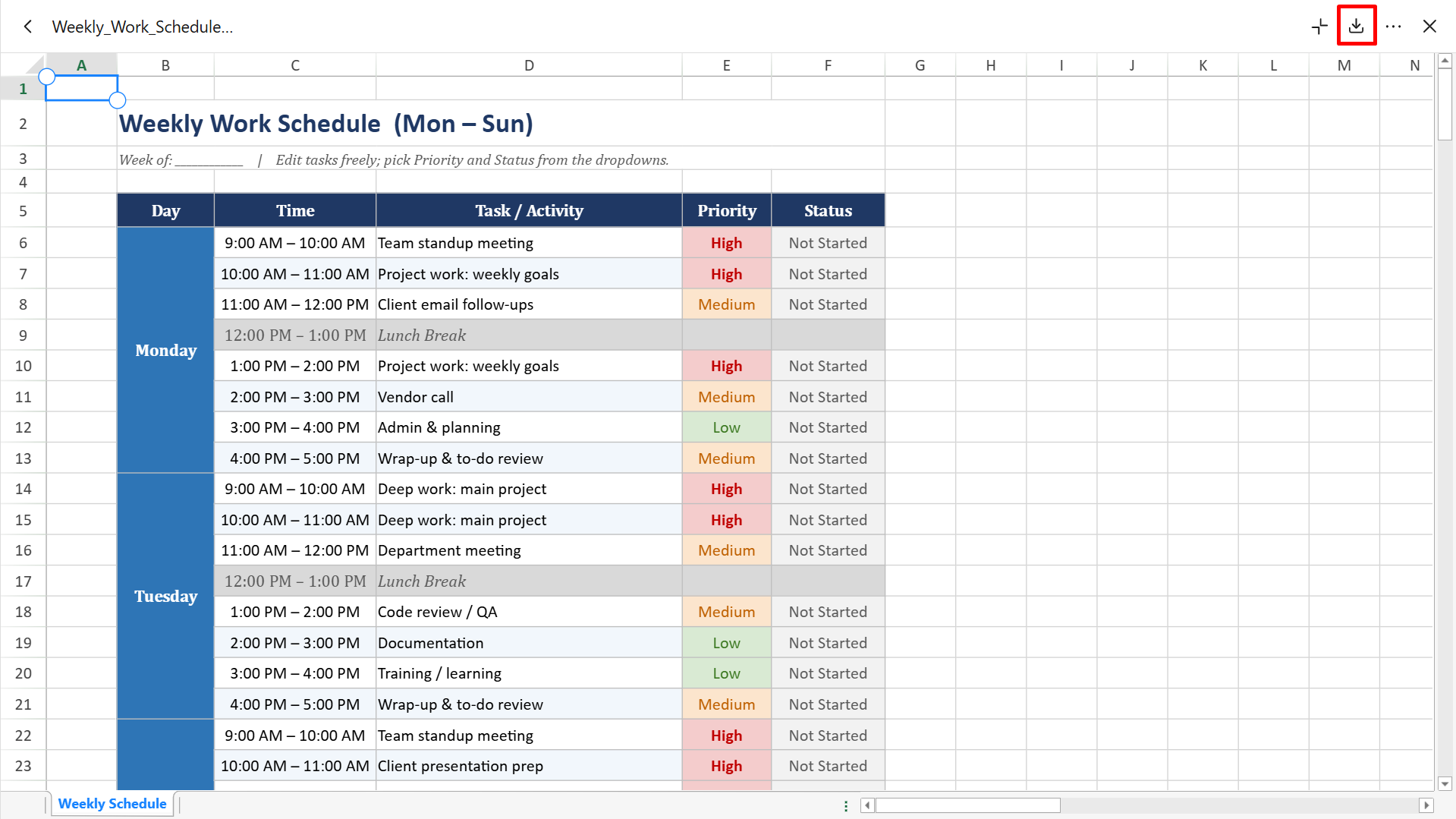
Controlla la pianificazione completata per verificare che non manchino informazioni e che non vi siano problemi di formattazione o fasce orarie errate. Quando è tutto a posto, salva o esporta il file in formato Excel (XLSX), così potrai consultarlo e aggiornarlo ogni volta che serve.
Perché usare Kimi Sheets per creare una pianificazione in Excel
Ora che hai visto come l'IA può semplificare la creazione di una pianificazione, scegliere lo strumento giusto può rendere il processo ancora più efficiente. Kimi Sheets offre diverse funzioni utili per organizzare i dati del foglio di calcolo, personalizzare le pianificazioni e gestire le attività con meno operazioni manuali.
Genera e personalizza pianificazioni Excel con istruzioni in linguaggio naturale: descrivi le tue esigenze di pianificazione, indicando date, attività, fasce orarie, priorità e scadenze. Kimi Sheets può trasformare le istruzioni in un foglio di calcolo Excel strutturato. Puoi anche caricare una cartella di lavoro esistente e richiedere modifiche in linguaggio naturale, ad esempio riorganizzare le attività, aggiornare le scadenze, modificare i layout o perfezionare le formule.
Organizza i dati di pianificazione con una formattazione intelligente: disponi automaticamente attività, date e fasce orarie in un foglio di calcolo chiaro. Kimi Sheets applica una formattazione uniforme, allineamenti, stili delle celle e layout strutturati per facilitare la lettura e la gestione delle pianificazioni giornaliere, settimanali o di progetto.
Automatizza i calcoli di pianificazione con le formule di Excel: genera formule native di Excel per calcolare la durata delle attività, le ore di lavoro, le scadenze e le percentuali di completamento. Puoi anche usare formule come IF, COUNTIF e SUM per monitorare lo stato delle attività e riepilogare le informazioni di pianificazione.
Gestisci pianificazioni complesse su più fogli di lavoro: crea fogli di lavoro collegati tra loro per organizzare progetti, team o periodi di pianificazione diversi. Kimi Sheets supporta la logica su più fogli di lavoro, mantenendo collegati i dati e i calcoli correlati quando i valori cambiano.
Visualizza le pianificazioni con grafici e dashboard: trasforma i dati di pianificazione in grafici e dashboard interattive per esaminare la distribuzione del carico di lavoro, l'avanzamento delle attività e la ripartizione del tempo. Le visualizzazioni generate automaticamente facilitano l'individuazione degli schemi ricorrenti e la comprensione delle informazioni di pianificazione.
Esporta e riutilizza le pianificazioni: visualizza l'anteprima del foglio di calcolo generato, modificane i contenuti e scarica il file Excel completo. Puoi anche convertire i fogli di calcolo in formati come PDF, Word e CSV per condividerli, creare report o riutilizzarli.
Consigli per creare pianificazioni professionali in Excel
Una pianificazione ben strutturata facilita la gestione delle responsabilità, il monitoraggio dei progressi e il rispetto delle scadenze. Che tu stia creando una pianificazione in Excel per uso personale o per attività professionali, questi consigli ti aiuteranno a realizzare un foglio di calcolo chiaro, ordinato e facile da aggiornare.
Definisci gli obiettivi e la struttura della pianificazione
Stabilisci lo scopo della pianificazione prima di aggiungere dati in Excel. Scegli se usare un layout giornaliero, settimanale, mensile o basato su un progetto e includi solo le colonne pertinenti alle tue attività.
Usa formati di data e ora uniformi
Applica gli stessi formati di data e ora in tutto il foglio di lavoro per mantenere le informazioni chiare e ordinate. Una formattazione uniforme facilita anche l'ordinamento, l'applicazione di filtri e il controllo delle attività pianificate.
Organizza le attività in categorie chiare
Raggruppa le attività simili in categorie come riunioni, incarichi, scadenze e impegni personali. In questo modo sarà più facile consultare la pianificazione e individuare rapidamente le proprie responsabilità.
Usa i colori in modo strategico
Usa colori diversi per distinguere le priorità, i tipi di attività o gli stati di completamento. Ad esempio, evidenzia in rosso le scadenze urgenti e in verde le attività completate, così le informazioni importanti saranno più facili da individuare.
Usa le formule di Excel per automatizzare i calcoli
Applica formule come SUM, COUNTIF e IF per calcolare le ore di lavoro, contare le attività completate e monitorare lo stato della pianificazione. In questo modo riduci i calcoli manuali e mantieni accurata la pianificazione quando cambiano le attività e le tempistiche.
Evidenzia le scadenze e le attività sovrapposte
Usa la formattazione condizionale per evidenziare le scadenze imminenti, le attività in ritardo e le fasce orarie in conflitto. In questo modo puoi individuare per tempo i problemi di pianificazione e apportare modifiche prima che incidano sui tuoi programmi.
Prevedi un margine per i cambiamenti imprevisti
Lascia del tempo libero tra le attività importanti per gestire ritardi, urgenze o riunioni impreviste. Una pianificazione flessibile consente di aggiornare più facilmente le responsabilità senza dover riorganizzare l'intero foglio di lavoro.
Conclusione
Excel consente di organizzare facilmente le attività quotidiane, gestire le scadenze e pianificare gli impegni personali o professionali in un unico posto. Seguendo questi passaggi e usando strumenti di IA come Kimi Sheets, puoi creare pianificazioni strutturate senza dedicare ore alla formattazione manuale. Che si tratti di lavoro, studio o impegni personali, il layout giusto e le funzioni di automazione possono aiutarti a gestire il tempo in modo più efficace.




