
Senza un piano chiaro, tenere sotto controllo attività, scadenze e riunioni diventa presto complicato. Un modello di pianificazione in Excel può risolvere il problema, ma crearne uno da zero richiede più tempo di quanto la maggior parte delle persone abbia a disposizione. Impostare le date, formattare le righe e sistemare il layout finisce spesso per diventare un lavoro a sé. In questo articolo troverai 10 modelli di pianificazione Excel pronti all'uso per il lavoro, lo studio e la vita quotidiana, oltre a semplici istruzioni per crearne uno in pochi minuti.
Panoramica di 10 modelli di pianificazione Excel
Puoi usare Kimi Sheets per creare diversi tipi di modelli di pianificazione Excel, dalle semplici liste giornaliere di cose da fare alle sequenze temporali dettagliate per i progetti. La tabella seguente presenta 10 esempi pratici, le relative finalità e le caratteristiche principali, per aiutarti a scegliere il formato più adatto alle tue esigenze di pianificazione.
| Modello | Adatto a | Scopo principale | Ideale per |
|---|---|---|---|
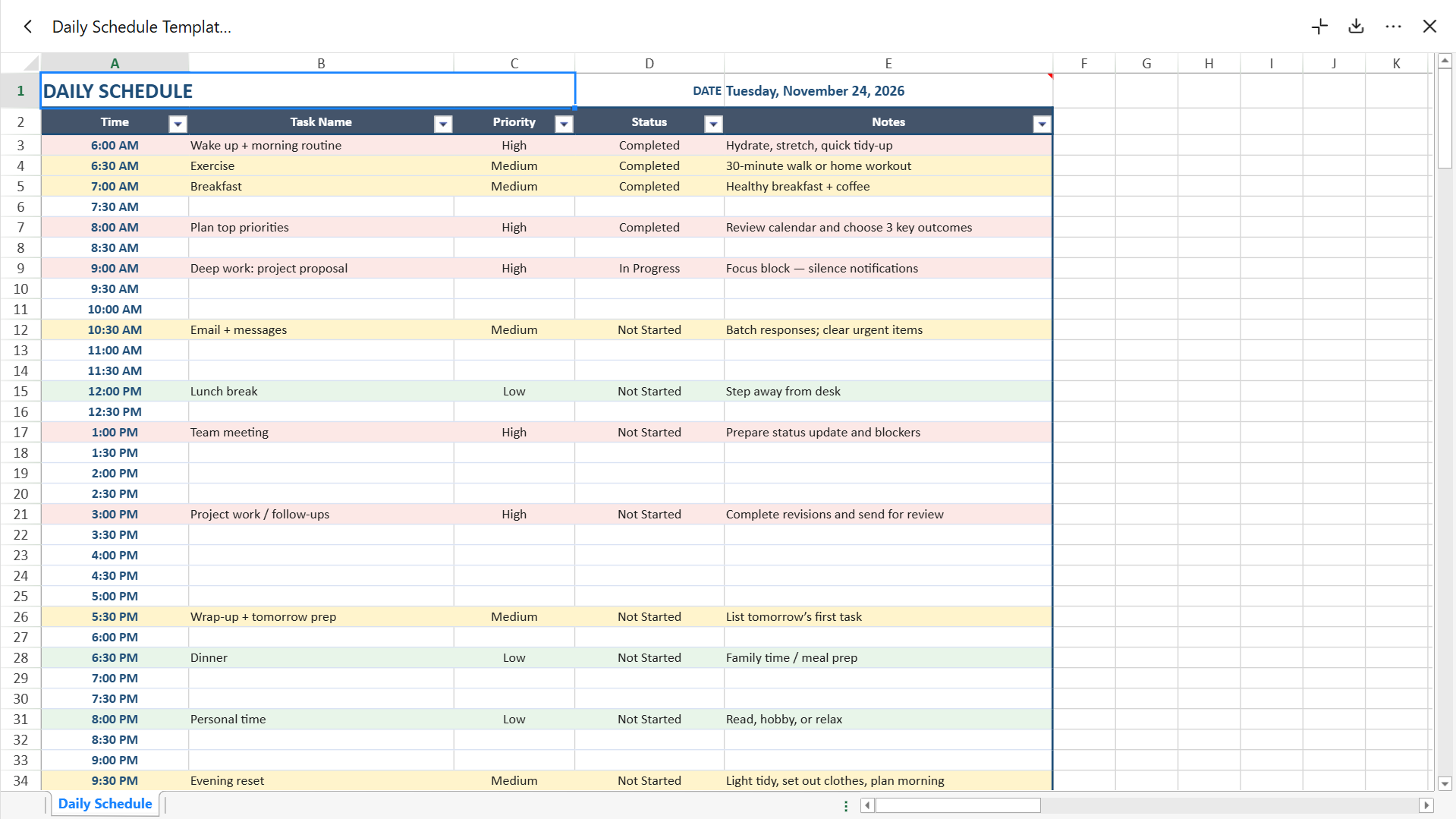
| Modello di programma giornaliero | Privati e professionisti | Organizzare attività giornaliere, fasce orarie, priorità e note. | Pianificare una giornata ora per ora |
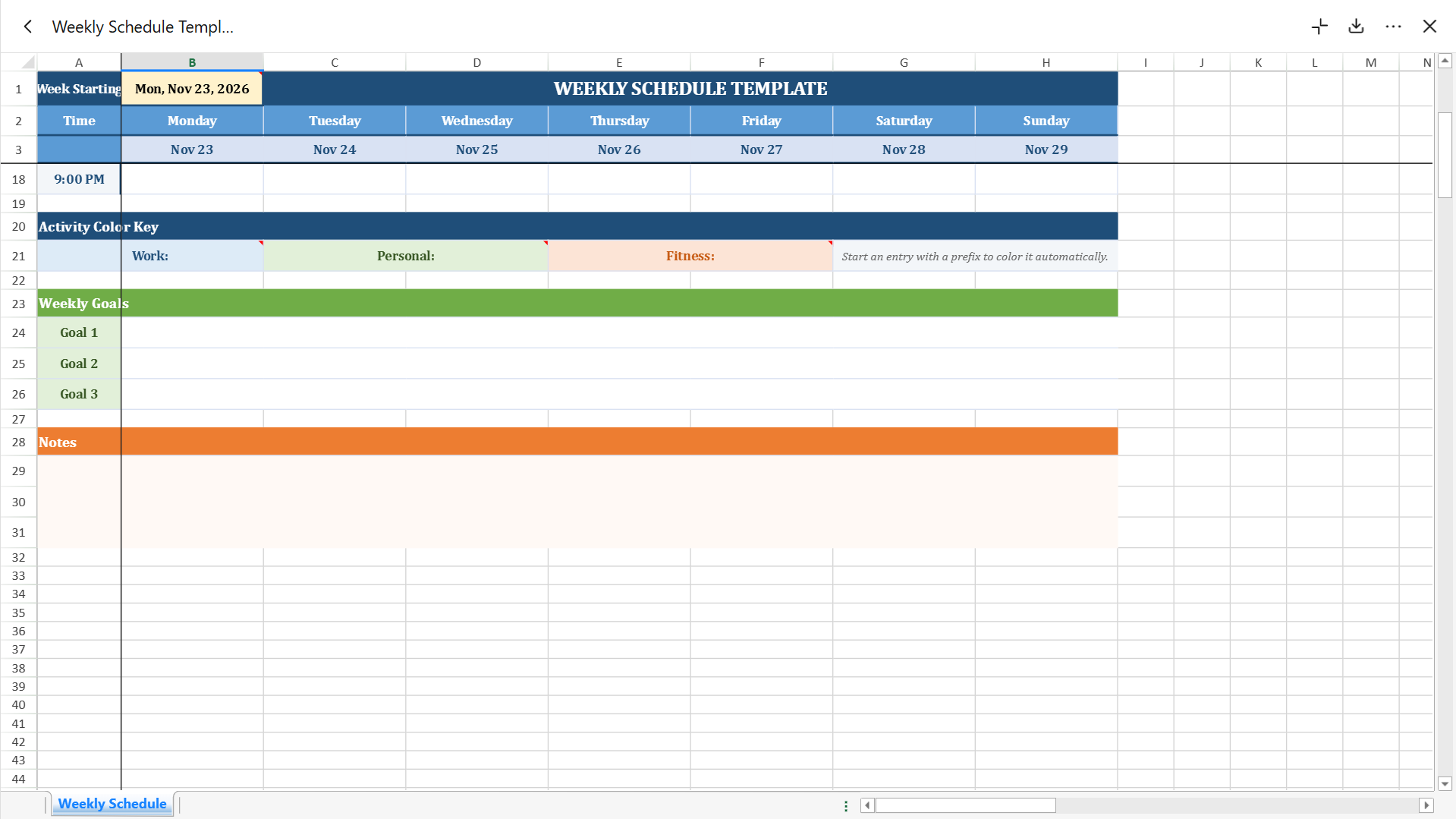
| Modello di programma settimanale | Studenti, dipendenti e privati | Pianificare lavoro, lezioni, allenamenti e attività personali nell'arco di sette giorni. | Pianificare un'intera settimana di attività e appuntamenti |
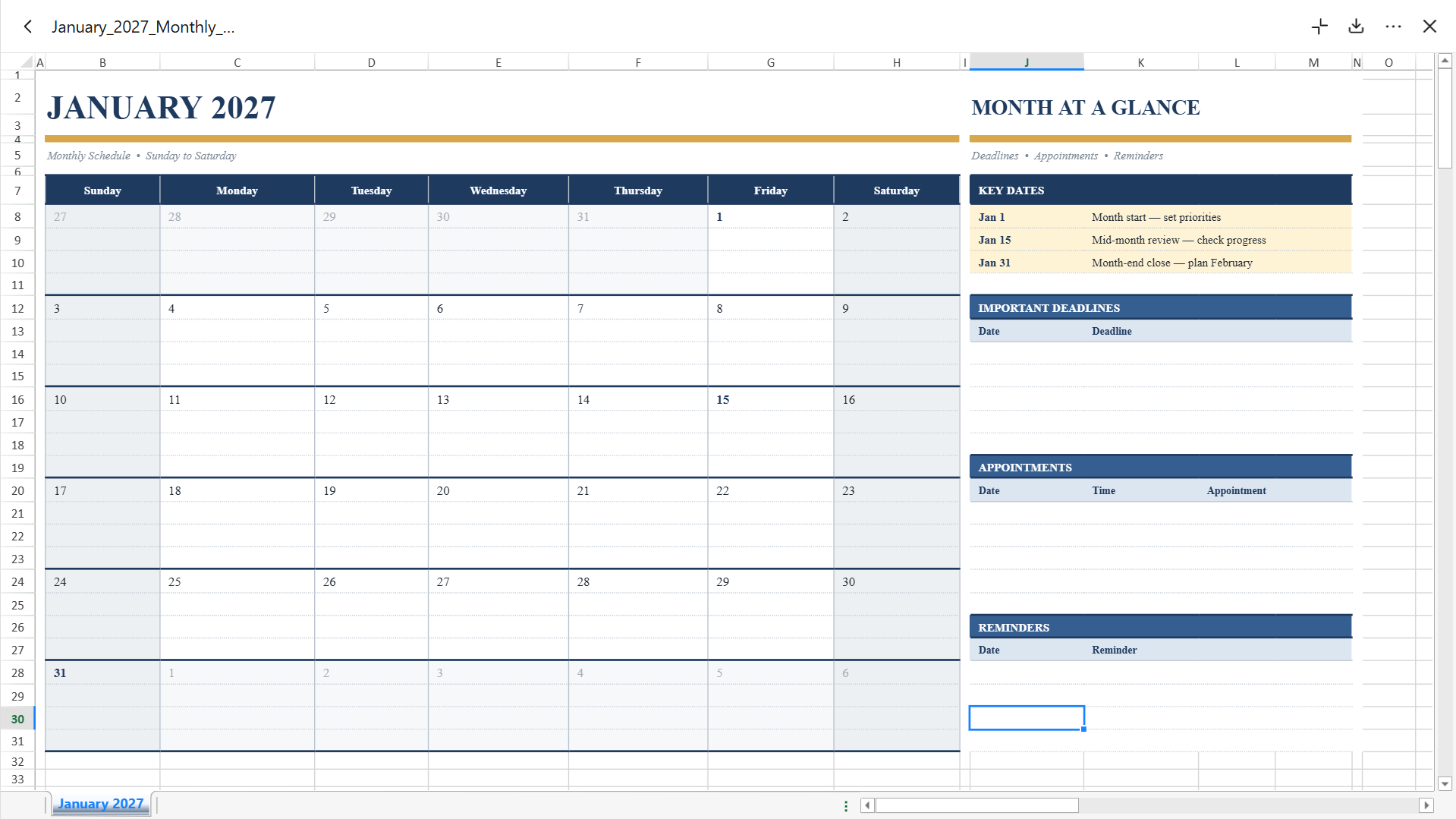
| Modello di programma mensile | Privati e team | Tenere traccia di eventi, appuntamenti, scadenze e date importanti del mese. | Pianificare a lungo termine e ricordare le date principali |
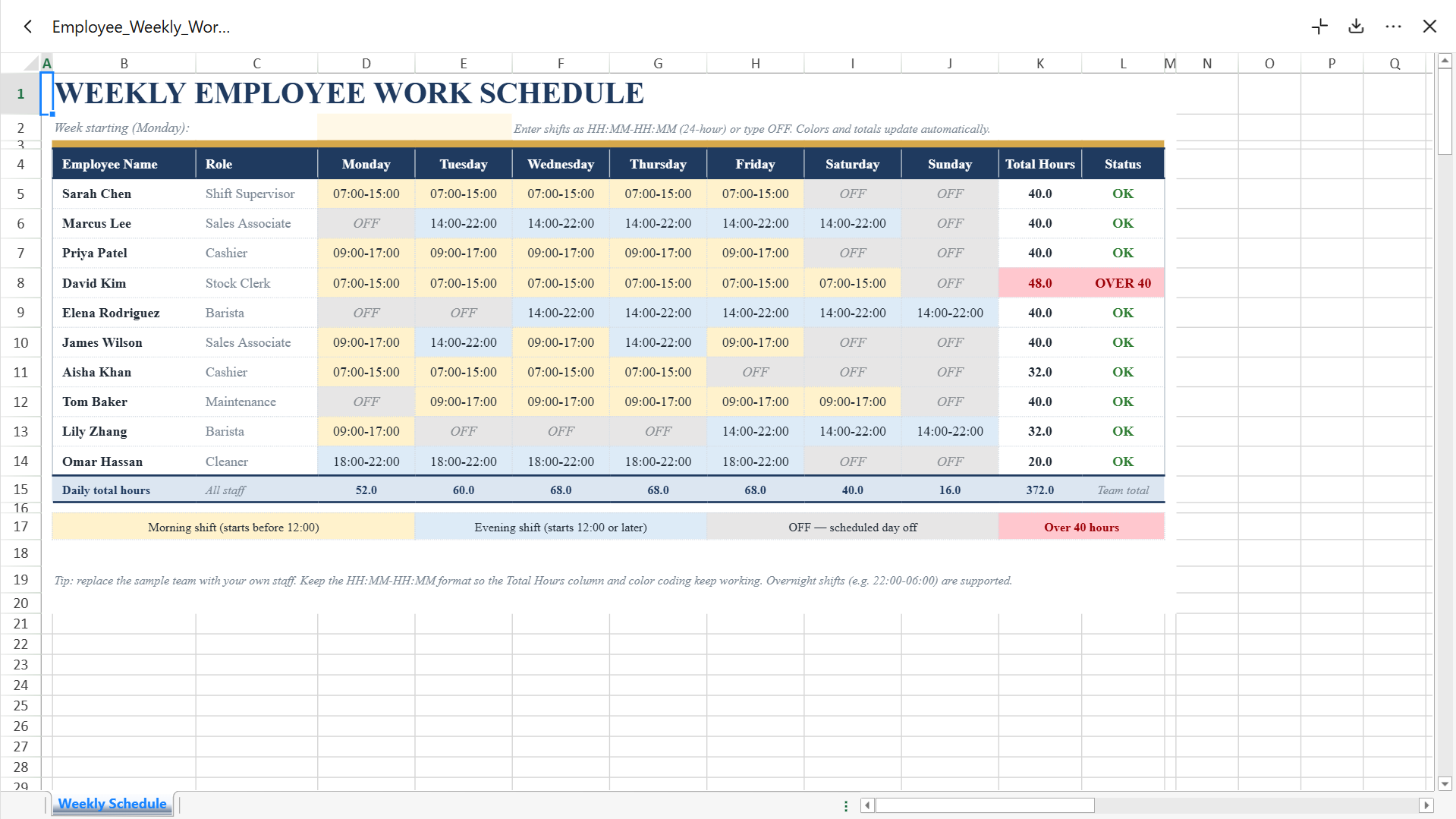
| Modello di turnazione dei dipendenti | Responsabili e team leader | Assegnare i turni ai dipendenti, monitorare le ore di lavoro e garantire un'adeguata copertura del personale. | Responsabili che gestiscono il personale di un team |
| Modello di programma di studio per studenti | Studenti | Organizzare sessioni di studio, materie, compiti, esami e pause. | Monitorare le fasi e le scadenze di un progetto |
| Modello di pianificazione dei progetti | Responsabili di progetto e team | Tenere traccia di attività, scadenze, responsabili assegnati e avanzamento di un progetto. | Studenti e insegnanti |
| Modello di orario delle lezioni | Studenti e insegnanti | Organizzare orari, materie, docenti e aule delle lezioni. | Team da remoto e ibridi |
| Modello di pianificazione dei turni a rotazione | Responsabili e team che lavorano su turni | Gestisci la rotazione dei turni, le assegnazioni del personale e i giorni di riposo programmati. | Pianificazione di riunioni e chiamate con i clienti |
| Modello di calendario editoriale | Creator e team di marketing | Pianifica argomenti, date di pubblicazione, piattaforme, autori e stato dei contenuti. | Team di marketing e contenuti |
| Modello di pianificazione degli eventi | Organizzatori e responsabili di eventi | Coordinare attività, scadenze, fornitori, budget e avanzamento di un evento. | Organizzare eventi, lanci o celebrazioni |
Scopri 10 modelli di pianificazione Excel per organizzare meglio il tempo
Una buona pianificazione è utile solo se riesce a stare al passo con i tuoi cambi di programma. Mantenerla aggiornata è difficile quando ogni nuova attività o scadenza spostata richiede di riorganizzare manualmente righe e colonne. Kimi Sheets, un agente IA per Excel, si occupa di questo lavoro trasformando un semplice prompt testuale in un modello pronto all'uso. Quando i programmi cambiano, basta descrivere gli aggiornamenti e lasciare che modifichi il file. Ecco 10 modelli Excel per pianificare le attività nel tempo che puoi creare con Kimi Sheets, ciascuno adatto a un diverso modo di organizzare il tempo.
Modello di pianificazione giornaliera
Un modello Excel di pianificazione giornaliera suddivide la giornata in fasce orarie, così sai esattamente cosa viene dopo. È ideale per gestire in un unico posto orari di lavoro, appuntamenti e attività personali. Pianificare ora per ora permette inoltre di individuare più facilmente gli spazi liberi ed evitare di accumulare troppi impegni.
Come usarlo
Passaggio 1: inserisci il prompt
Apri Kimi Sheets e descrivi la pianificazione giornaliera che desideri, indicando fasce orarie, nomi delle attività, livelli di priorità e una colonna per le note.
Prompt:
Passaggio 2: lascia che l'IA generi il modello
Lascia che l'IA crei il tuo programma giornaliero. Se le fasce orarie risultano troppo lunghe o troppo brevi, modifica il prompt per cambiare gli intervalli o aggiungere altre colonne.
Passaggio 3: controlla ed esporta il modello
Verifica che le fasce orarie siano in ordine e che ogni attività abbia spazio sufficiente. Quando il risultato ti soddisfa, scarica il file in formato Excel.
Modello di pianificazione settimanale
Quando serve una visione più ampia, un modello Excel di pianificazione settimanale mostra tutti e sette i giorni affiancati. Puoi distribuire tra le varie giornate lavoro, lezioni, allenamenti e commissioni senza perdere di vista nessun impegno. Vedere l'intera settimana a colpo d'occhio aiuta anche a ripartire il carico di lavoro in modo più uniforme.
Come usarlo
Passaggio 1: inserisci il prompt
Apri Kimi Sheets e descrivi la struttura settimanale, usando tutti e sette i giorni come colonne e le fasce orarie o le categorie di attività come righe.
Prompt:
Passaggio 2: lascia che l'IA generi il modello
Lascia che l'IA crei la tua pianificazione settimanale. Se vuoi includere i fine settimana, usare codici colore o separare le attività lavorative da quelle personali, specificalo in un prompt successivo.
Passaggio 3: controlla ed esporta il modello
Assicurati che tutti i giorni siano allineati correttamente e che la struttura sia facile da consultare. Esporta la pianificazione definitiva come file Excel.
Modello di pianificazione mensile
Un modello Excel di pianificazione mensile offre una visione d'insieme di scadenze, eventi e date importanti per l'intero mese. È utile per pianificare in anticipo pagamenti delle bollette, tappe dei progetti o viaggi imminenti. Riunire tutto in un'unica vista del calendario aiuta a non dimenticare le date importanti.
Come usarlo
Passaggio 1: inserisci il prompt
Apri Kimi Sheets e descrivi il calendario mensile di cui hai bisogno, indicando il mese, la griglia delle date, le etichette degli eventi e uno spazio per le scadenze.
Prompt:
Passaggio 2: lascia che l'IA generi il modello
Lascia che l'IA trasformi la descrizione in un calendario mensile. Se le date importanti sono difficili da individuare, chiedile di evidenziarle con colori o testo in grassetto.
Passaggio 3: controlla ed esporta il modello
Verifica che le date corrispondano ai giorni della settimana corretti e che tutti gli eventi siano presenti. Al termine, scarica il calendario in formato Excel.
Modello di pianificazione dei turni dei dipendenti
Un modello Excel mensile per la pianificazione dei turni mostra in una griglia ordinata i turni, i giorni lavorativi e i ruoli assegnati a ciascun membro del team. I responsabili possono usarlo per garantire una copertura adeguata nelle ore di maggiore attività, evitare sovrapposizioni tra i turni e tenere traccia delle ore lavorate complessive. Anche i dipendenti possono consultarlo per verificare i propri turni e rimanere aggiornati su eventuali modifiche.
Come usarlo
Passaggio 1: inserisci il prompt
Apri Kimi Sheets e descrivi l'orario del tuo team, indicando nomi dei dipendenti, ruoli, orari dei turni, giorni lavorativi e una colonna con il totale delle ore.
Prompt:
Passaggio 2: lascia che l'IA generi il modello
Lascia che l'IA crei il piano dei turni del personale. Se devi monitorare gli straordinari o riepilogare le ore settimanali, aggiungi questi dettagli al prompt.
Passaggio 3: controlla ed esporta il modello
Verifica che i turni non si sovrappongano e che il totale delle ore sia corretto. Esporta il piano in un file Excel per condividerlo con il tuo team.
Modello di piano di studio per studenti
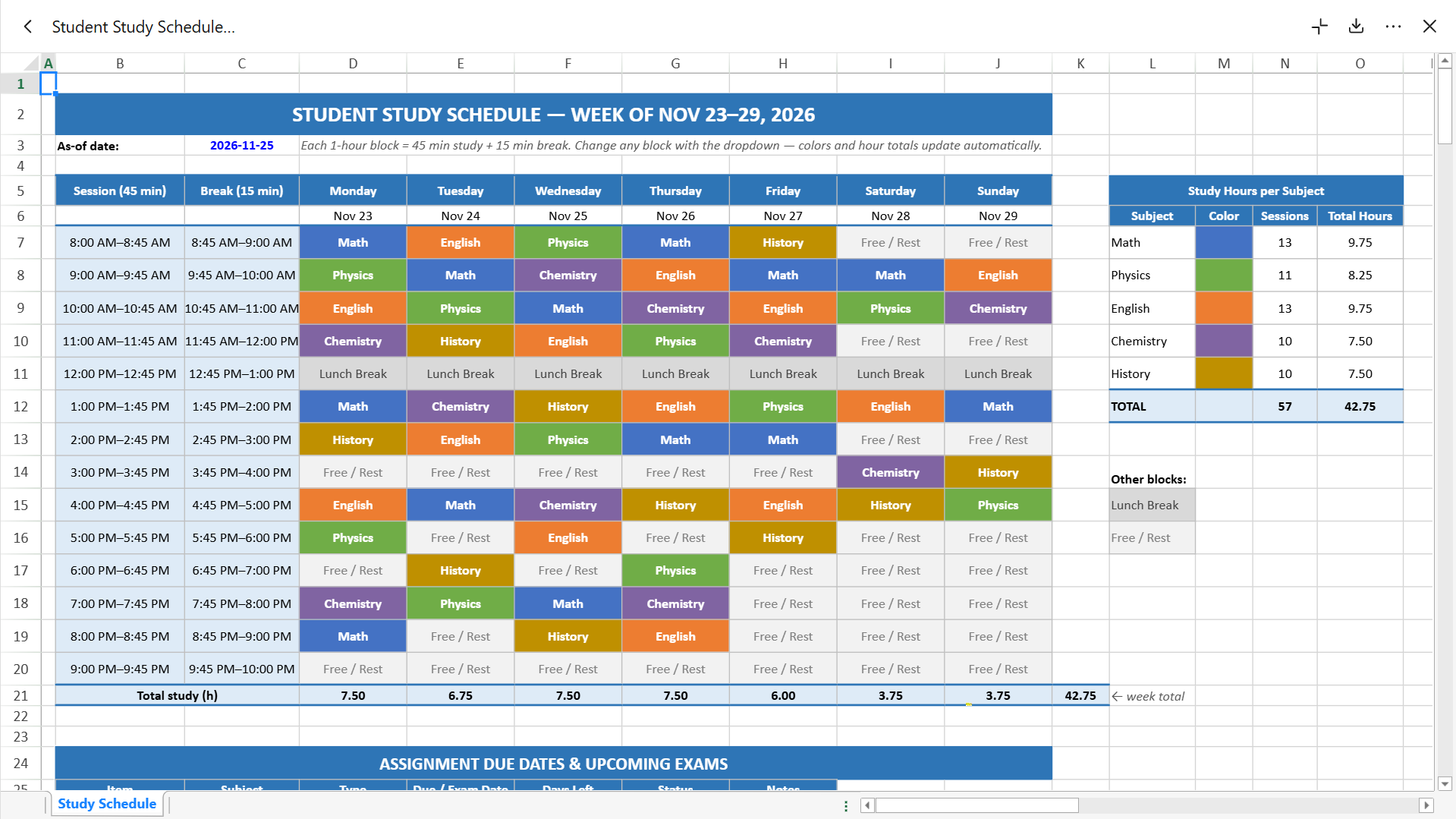
Questo modello aiuta gli studenti a suddividere il tempo tra materie, compiti e preparazione agli esami. Riservare ogni giorno fasce orarie fisse allo studio permette di procedere con costanza, anziché ridursi a studiare tutto all'ultimo minuto. Con un modello Excel per pianificare lo studio puoi anche inserire pause e tempo libero, così da mantenere una routine equilibrata.
Come si usa
Passaggio 1: inserisci il prompt
Apri Kimi Sheets e descrivi il tuo piano di studio, indicando materie, ore di studio, scadenze dei compiti, date degli esami e orari delle pause.
Prompt:
Passaggio 2: lascia che l'IA generi il modello
Lascia che l'IA organizzi le sessioni di studio. Se una materia richiede più tempo, aggiorna il prompt per ridistribuire le ore nell'arco della settimana.
Passaggio 3: controlla ed esporta il modello
Controlla che il piano sia realistico e lasci spazio al riposo. Scaricalo in formato Excel e tienilo a portata di mano.
Modello di pianificazione del progetto
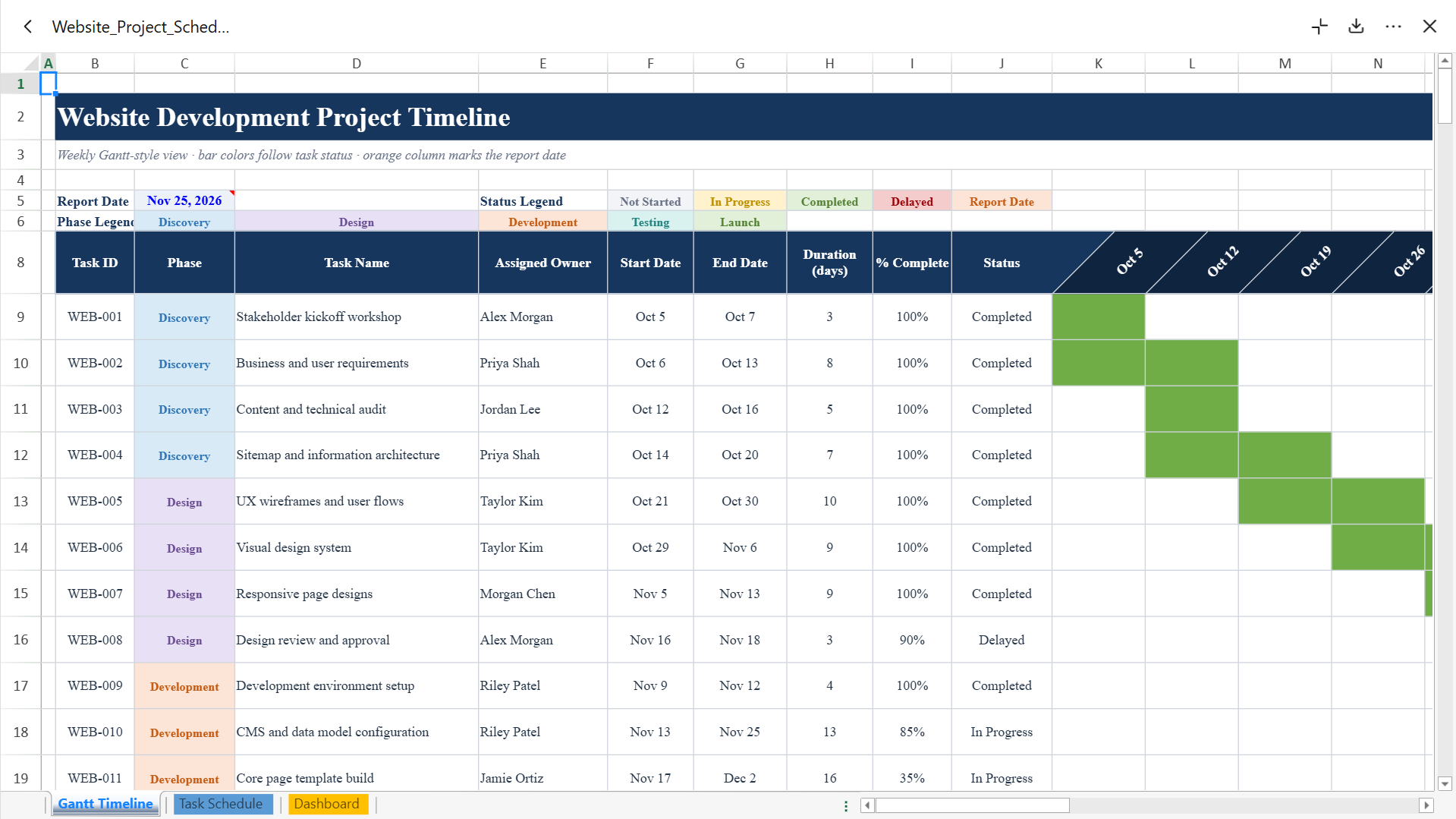
Per i team che gestiscono più attività, un modello Excel di pianificazione del progetto elenca ogni attività con la relativa data di inizio, la scadenza e il membro del team a cui è assegnata. Questa cronologia ordinata aiuta a comprendere meglio la sequenza e le dipendenze delle attività. Consente inoltre di individuare in anticipo eventuali ritardi, dando al team il tempo di modificare i piani prima che incidano sull'intero progetto.
Come si usa
Passaggio 1: inserisci il prompt
Apri Kimi Sheets e descrivi la cronologia del progetto, includendo nomi delle attività, date di inizio e fine, responsabili, durata e stato.
Prompt:
Passaggio 2: lascia che l'IA generi il modello
Lascia che l'IA crei la pianificazione del progetto. Per monitorare visivamente l'avanzamento, chiedile di aggiungere una colonna con la percentuale di completamento o una vista cronologica.
Passaggio 3: controlla ed esporta il modello
Verifica che le date delle attività seguano un ordine logico e che ogni attività abbia un responsabile. Esporta la pianificazione in formato Excel per il tuo team.
Modello di orario delle lezioni
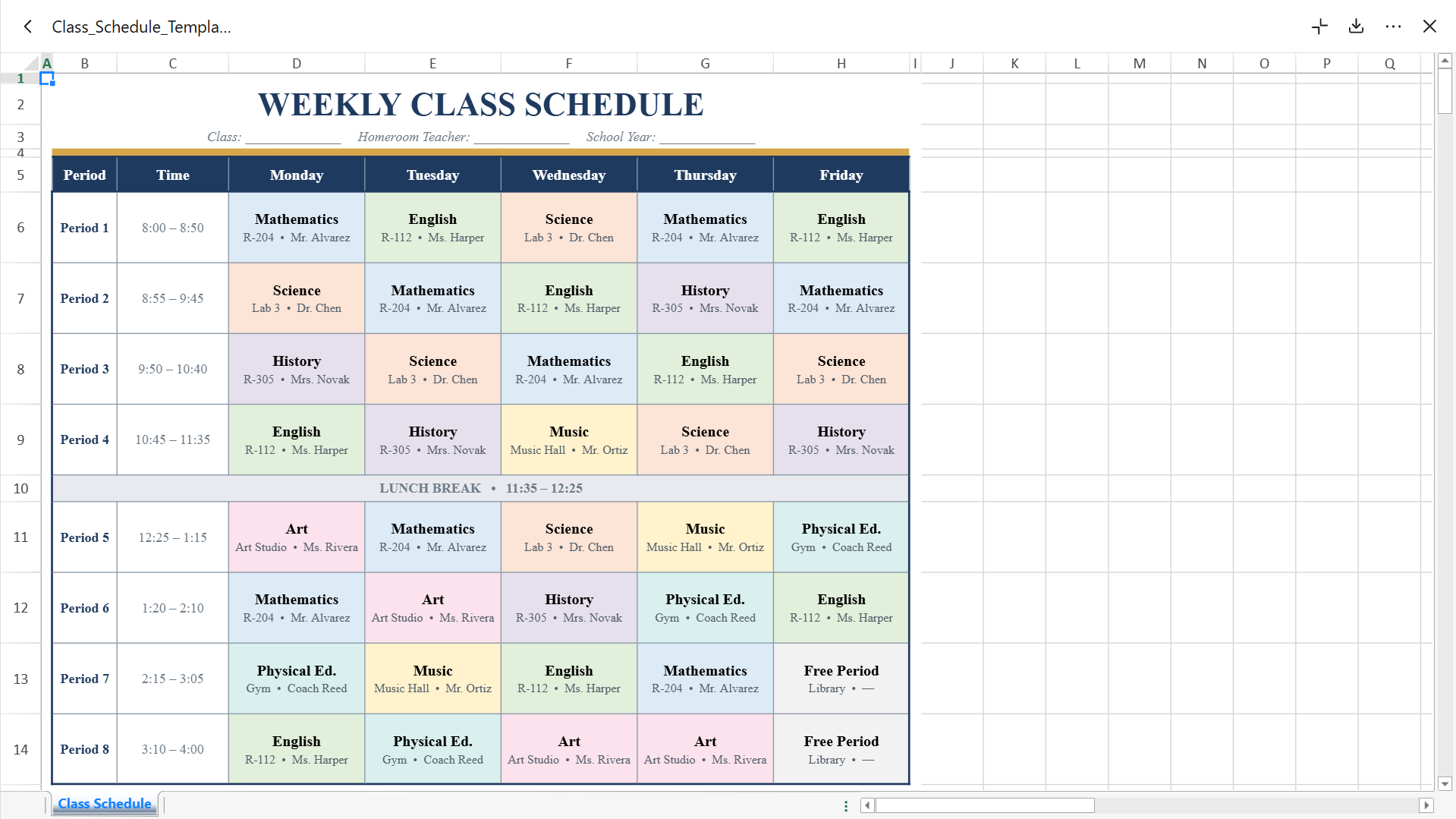
Un semplice modello Excel per l'orario delle lezioni è una tabella settimanale con i giorni della settimana disposti in alto e le fasce orarie sul lato. Ogni cella contiene il nome di una lezione e dettagli come il numero dell'aula e il docente. Questa struttura consente a studenti e insegnanti di vedere a colpo d'occhio l'intero orario settimanale delle lezioni.
Come si usa
Passaggio 1: inserisci il prompt
Apri Kimi Sheets e descrivi il tuo orario, con i giorni feriali disposti in alto, le ore di lezione sul lato e dettagli come i numeri delle aule e i docenti.
Prompt:
Passaggio 2: lascia che l'IA generi il modello
Lascia che l'IA crei l'orario delle lezioni. Se vuoi assegnare un colore diverso a ogni materia o aggiungere altre ore, specificalo nel prompt.
Passaggio 3: controlla ed esporta il modello
Verifica che ogni lezione sia nella fascia oraria corretta e che la griglia sia facile da leggere. Scarica l'orario come file Excel.
Modello di rotazione dei turni
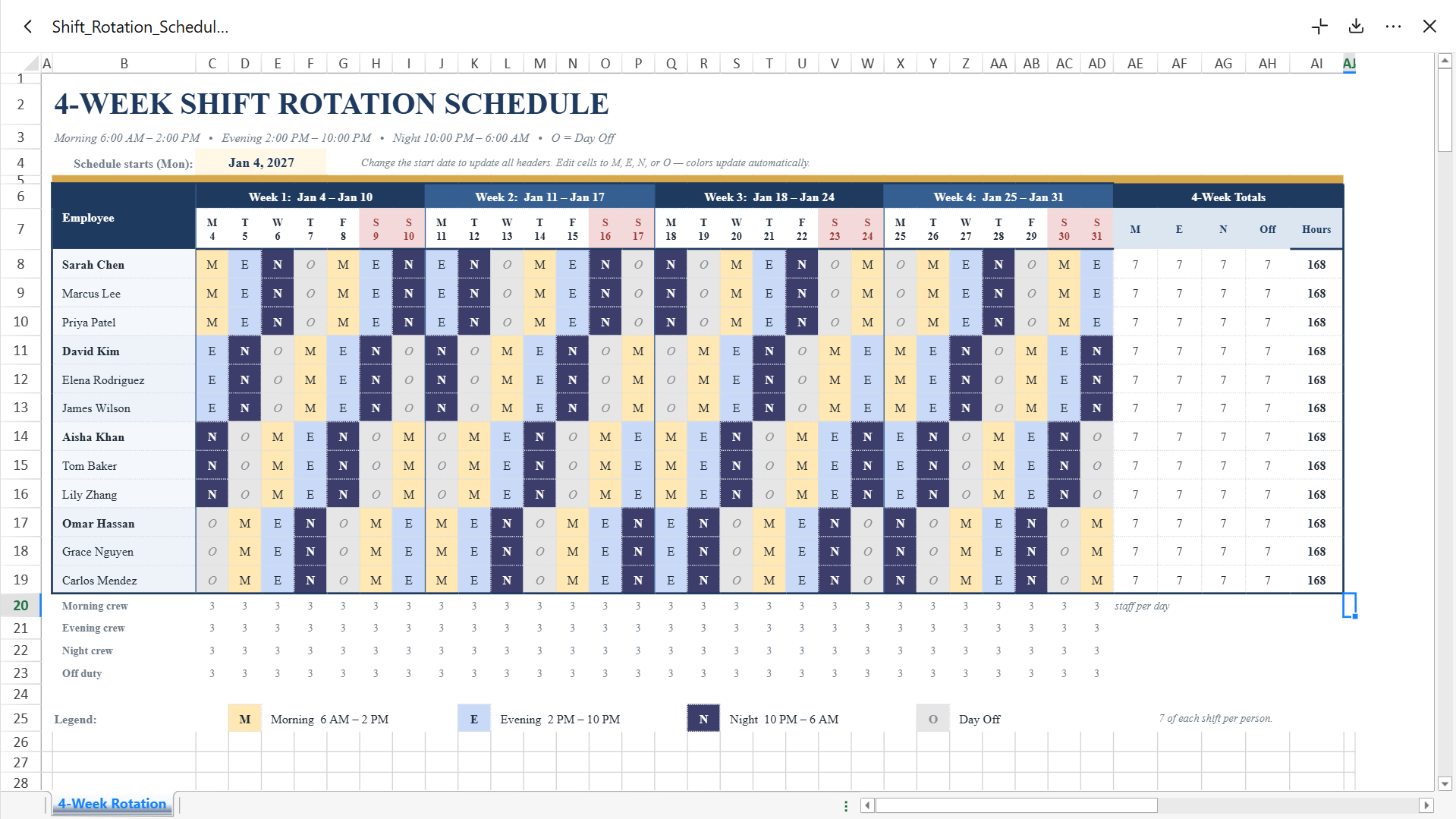
Questo modello imposta un ciclo ricorrente in cui i dipendenti si alternano tra turni di mattina, sera e notte. Il modello di pianificazione Excel riporta il nome di ciascun lavoratore accanto alle date e indica il turno assegnato per ogni giorno. Lo schema di rotazione si ripete automaticamente, così le ore vengono distribuite equamente e tutti i turni sono coperti.
Come si usa
Passaggio 1: inserisci il prompt
Apri Kimi Sheets e descrivi la rotazione, indicando i nomi dei dipendenti, i tipi di turno, la durata del ciclo di rotazione e l'intervallo di date.
Prompt:
Passaggio 2: lascia che l'IA generi il modello
Lascia che l'IA imposti la rotazione dei turni. Se lo schema non distribuisce equamente i turni, modifica il prompt cambiando il ciclo o l'ordine dei turni.
Passaggio 3: verifica ed esporta il modello
Verifica che tutti i turni siano coperti e che nessuno svolga per errore turni di notte consecutivi. Esporta la pianificazione della rotazione in formato Excel.
Modello di calendario editoriale
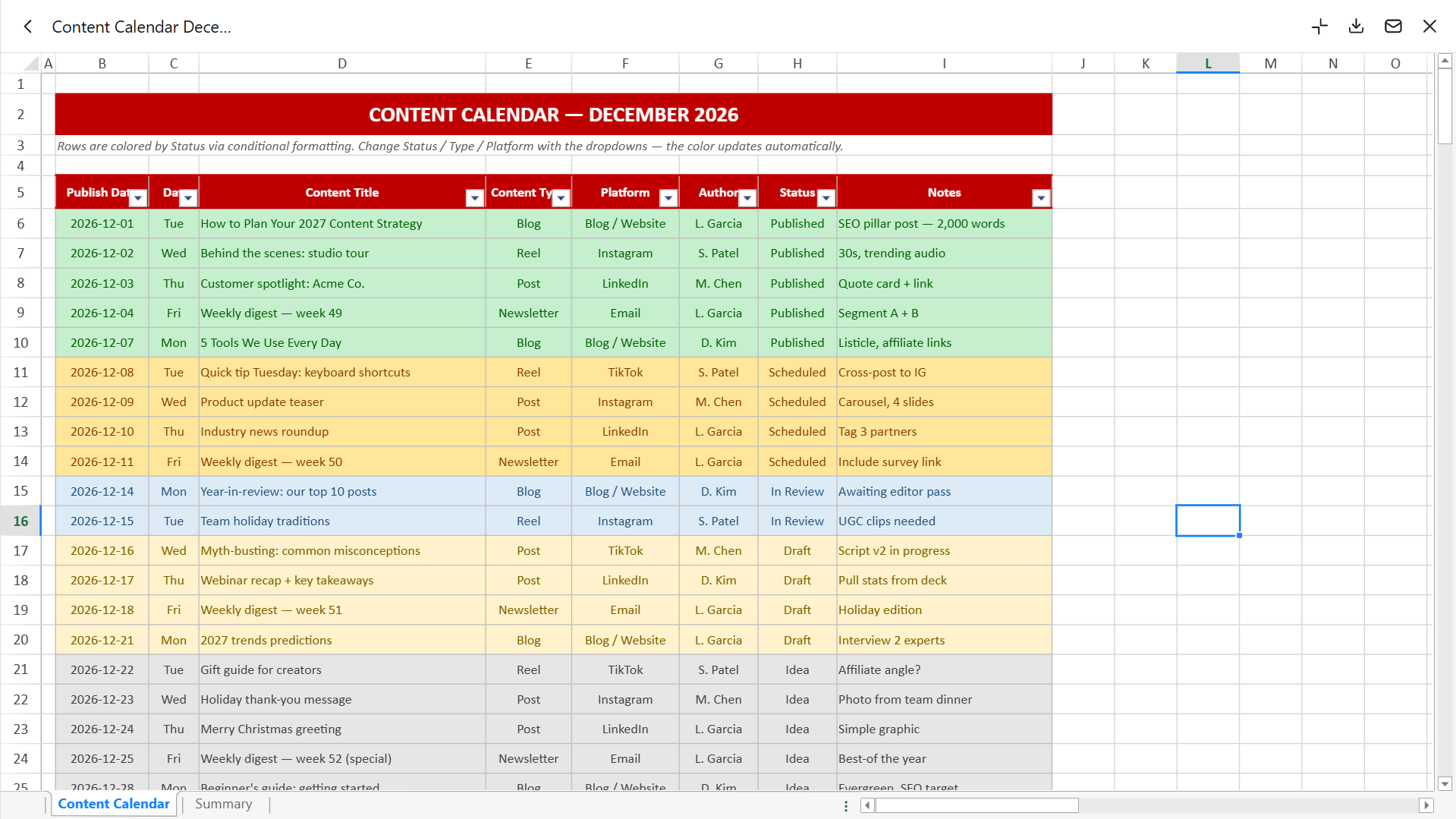
Organizzato in base alle date di pubblicazione, un modello di calendario editoriale include colonne per argomento, piattaforma, autore, data di pubblicazione e stato. Ogni riga rappresenta un contenuto, dagli articoli del blog agli aggiornamenti sui social media. Etichette di stato come "bozza", "in revisione" e "pubblicato" mostrano a che punto si trova ciascun elemento.
Come si usa
Passaggio 1: inserisci il prompt
Apri Kimi Sheets e descrivi il piano editoriale, includendo colonne per argomento, tipo di contenuto, piattaforma, autore, data di pubblicazione e stato.
Prompt:
Passaggio 2: lascia che l'IA generi il modello
Lascia che l'IA crei il calendario editoriale. Se vuoi aggiungere etichette di stato con menu a discesa o schede separate per ogni piattaforma, specificalo nel prompt.
Passaggio 3: verifica ed esporta il modello
Assicurati che le date di pubblicazione siano ben distribuite e che ogni contenuto abbia un responsabile. Scarica il calendario come file Excel.
Modello per la pianificazione di eventi
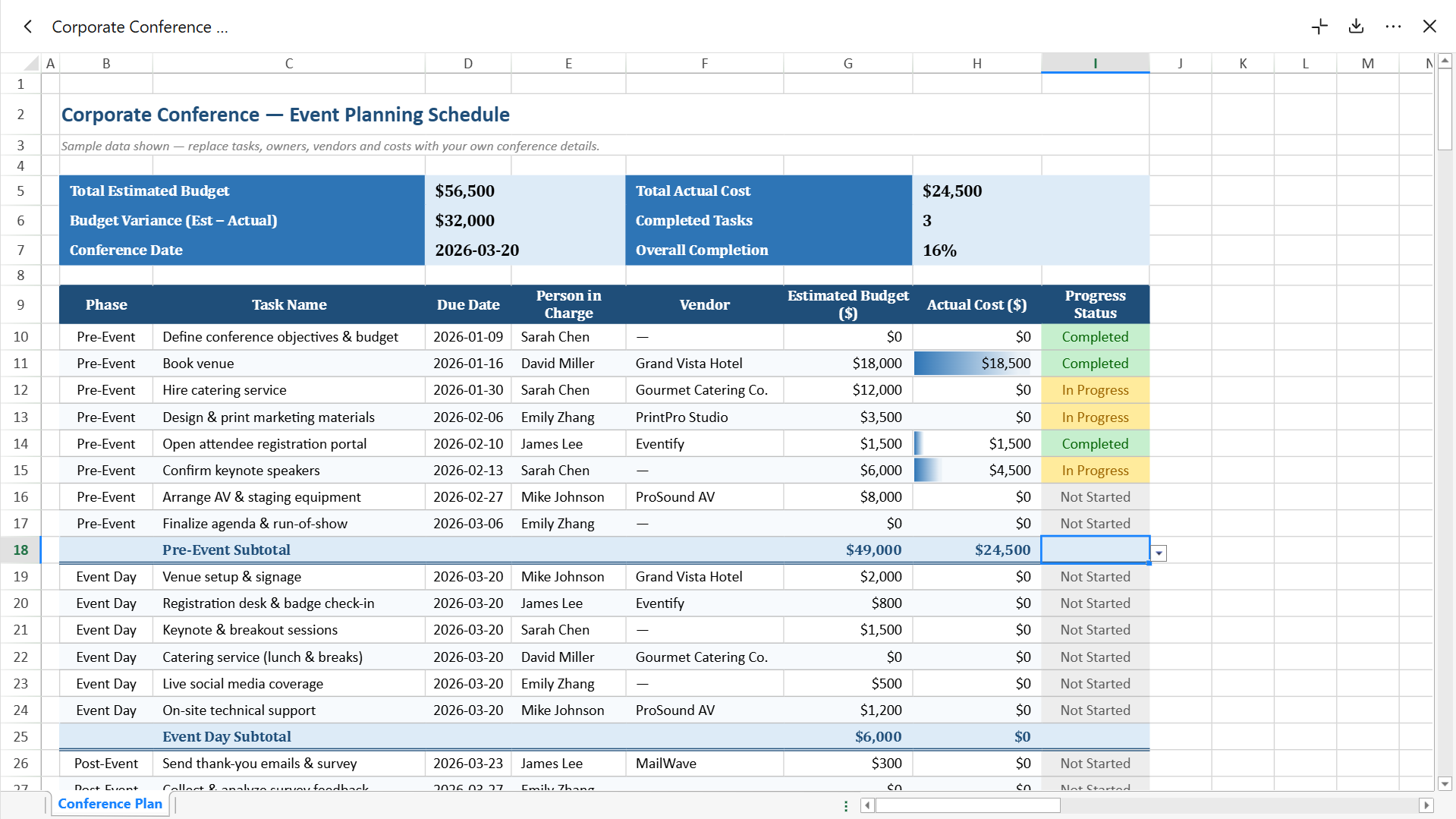
Un modello Excel per la pianificazione di eventi suddivide un evento in attività e le dispone lungo una sequenza temporale che conduce al giorno dell'evento. Le colonne riportano il nome dell'attività, la scadenza, il responsabile, il budget e lo stato di avanzamento. Seguendo l'elenco passo dopo passo, ogni dettaglio, dalla prenotazione della sede ai controlli finali, viene completato nei tempi previsti.
Come si usa
Passaggio 1: inserisci il prompt
Apri Kimi Sheets e descrivi il piano dell'evento, elencando attività, scadenze, responsabili, budget, fornitori e stato di avanzamento.
Prompt:
Passaggio 2: lascia che l'IA generi il modello
Lascia che l'IA crei il programma dell'evento. Se vuoi raggruppare le attività per fase, ad esempio prima, durante e dopo l'evento, specificalo nel prompt.
Passaggio 3: verifica ed esporta il modello
Controlla la sequenza temporale per verificare che tutte le attività abbiano una scadenza anteriore alla data dell'evento e che il budget sia corretto. Esporta il piano in formato Excel.
Perché Kimi Sheets è utile per creare pianificazioni in Excel
Kimi Sheets non si limita a creare una struttura di base, ma ti aiuta a gestire la pianificazione dall'inizio alla fine. Vediamo più da vicino le funzionalità che rendono più semplice e veloce pianificare in Excel.
Trasforma le esigenze di pianificazione in fogli di calcolo organizzati: anziché impostare manualmente righe, colonne e categorie di attività, descrivi in linguaggio naturale la pianificazione di cui hai bisogno. Kimi Sheets può interpretare le istruzioni e generare un file Excel strutturato in base alle tue esigenze, che si tratti di pianificare attività quotidiane, turni dei dipendenti o tempistiche di progetto.
Gestisci i dati di pianificazione con analisi basate sull'IA: lavora con grandi quantità di informazioni senza dover esaminare manualmente ogni voce. Kimi Sheets può organizzare i dati, individuare schemi ricorrenti, correggere i record incoerenti e aiutarti a comprendere meglio l'assegnazione delle attività, gli orari di lavoro e le scadenze.
Crea e applica formule senza scriverle da zero: usa istruzioni in linguaggio naturale per generare formule per il foglio di calcolo che calcolano le ore di lavoro, monitorano il completamento delle attività, contano le assegnazioni e riepilogano le scadenze. Kimi Sheets supporta anche calcoli basati su formule che si aggiornano quando cambiano i dati sottostanti.
Visualizza i dati di pianificazione con grafici e dashboard: supera le righe e le colonne statiche trasformando le informazioni sulla pianificazione in riepiloghi visivi. Crea grafici e dashboard per esaminare la distribuzione del carico di lavoro, confrontare l'avanzamento delle attività e capire come viene ripartito il tempo tra progetti o team.
Gestisci le informazioni di pianificazione correlate in più fogli di lavoro: organizza progetti, team o periodi diversi in fogli di lavoro separati, mantenendo i collegamenti tra i dati correlati. Kimi Sheets supporta operazioni su più fogli di lavoro e logiche complesse, semplificando la gestione di pianificazioni che coinvolgono più gruppi o periodi.
Apporta modifiche senza ricreare il foglio di calcolo: quando le scadenze cambiano, le attività vengono riassegnate o le priorità si spostano, descrivi in linguaggio naturale gli aggiornamenti necessari. Kimi Sheets può aiutarti a modificare i dati esistenti, adattare le formule, riorganizzare le colonne e perfezionare la struttura del foglio di calcolo, riducendo le modifiche manuali ripetitive.
Esporta i programmi per riutilizzarli: Quando il programma è pronto, controlla il foglio di calcolo e scaricalo in formato Excel. Puoi anche convertire il contenuto del foglio di calcolo in formati come PDF o CSV per condividere i programmi, preparare report o lavorare con altre applicazioni.
Semplici consigli per creare programmi in Excel
Un modello offre un solido punto di partenza, ma è il modo in cui lo imposti a determinarne l'effettiva utilità. Alcune semplici abitudini possono rendere il programma più chiaro, facile da seguire e molto più semplice da mantenere aggiornato. Ecco alcuni consigli pratici per sfruttare al meglio ogni modello di programma Excel che crei.
Definisci gli obiettivi principali prima di iniziare: Pensa a ciò per cui vuoi usare il programma, che si tratti di rispettare le scadenze, bilanciare i turni o organizzare una routine di studio. Obiettivi chiari ti aiutano a decidere quali colonne, fasce orarie e dettagli includere. In caso contrario, il foglio può riempirsi rapidamente di elementi superflui.
Usa i colori per distinguere attività e priorità: I colori consentono di comprendere il programma a colpo d'occhio. Prova a usare il rosso per le attività urgenti, il verde per quelle completate e una tonalità diversa per ogni progetto o categoria. Limitati a pochi colori per non affaticare la vista.
Pianifica prima le attività più importanti: Riserva del tempo alle attività ad alta priorità prima di inserire quelle minori. La maggior parte delle persone riesce a concentrarsi meglio nelle prime ore della giornata, quindi programmare le attività principali al mattino spesso porta a risultati migliori. Le attività meno urgenti possono poi essere distribuite attorno a questi blocchi.
Prevedi un margine di tempo tra attività e riunioni: Raramente tutto si svolge esattamente nei tempi previsti. Lasciare da 10 a 15 minuti tra un'attività e l'altra ti permette di gestire i ritardi, fare una breve pausa o prepararti per l'impegno successivo. Questo piccolo intervallo evita che il ritardo di una singola attività comprometta l'intera giornata.
Blocca le righe di intestazione per mantenere visibili le date: Nei programmi lunghi è facile confondersi quando si scorre verso il basso e non si vedono più le date o i nomi delle colonne. L'opzione Blocca riquadri di Excel mantiene ferma la riga di intestazione mentre scorri il resto del foglio. Saprai sempre quale giorno o categoria stai consultando.
Usa formule semplici per monitorare ore e scadenze: Le formule di base possono evitarti molto lavoro manuale. SOMMA consente di calcolare il totale delle ore, mentre OGGI, abbinata a una colonna di date, può mostrare quanti giorni mancano a una scadenza. Poiché i valori si aggiornano automaticamente, il programma rimane preciso senza ulteriori interventi.
Controlla e aggiorna il programma ogni settimana: I piani cambiano e il programma deve adattarsi di conseguenza. Dedica qualche minuto ogni settimana a contrassegnare le attività completate, spostare quelle non concluse e aggiungere le novità. Controlli regolari mantengono il programma realistico e utile.
Conclusioni
Che tu debba organizzare un'intensa giornata di lavoro, gestire la rotazione dei turni del personale o prepararti per gli esami, il modello di programma Excel giusto ti aiuta a organizzare il tempo e a mantenere gli obiettivi a portata di mano. Ognuno dei 10 modelli presentati sopra risponde a un'esigenza di pianificazione diversa, quindi puoi iniziare da quello più vicino alla tua routine. Con Kimi Sheets basta un breve prompt per creare un programma e continuare ad adattarlo man mano che cambiano i tuoi piani.




