
Creare un banner YouTube può essere frustrante se non sai dove posizionare testo, immagini e altri dettagli importanti. Ciò che sembra corretto su un computer può apparire ritagliato o sbilanciato su un telefono, facendo apparire il tuo canale meno curato. Un layout semplice e gli strumenti di design giusti possono aiutarti a evitare questi problemi e a creare un banner efficace ovunque. In questo articolo scoprirai come creare un banner YouTube dall'aspetto professionale su tutti i dispositivi.
Come creare un banner YouTube con l'IA
Un buon banner YouTube dovrebbe mostrare di cosa tratta il tuo canale, mantenendo al tempo stesso un design semplice e immediatamente riconoscibile. Se trovare questo equilibrio ti sembra difficile, uno strumento di design basato sull'IA può alleggerire gran parte del lavoro.
Kimi Design ti consente di creare un banner YouTube online semplicemente descrivendo ciò che desideri. Può generare layout, grafiche e testi personalizzati in base allo stile e alle idee del tuo canale. Puoi quindi modificare il design finché non ti sembrerà adatto al tuo canale. Con pochi prompt puoi creare un banner dall'aspetto professionale senza dover partire da zero.
Passaggio 1: definisci i dettagli del design del banner
Prima di generare il banner, è utile decidere quale aspetto vuoi che abbia. Pensa allo stile del tuo canale, al messaggio che vuoi mostrare agli spettatori e alle immagini che possono rappresentare i tuoi contenuti. Un'idea chiara fornisce all'IA indicazioni sufficienti per creare un banner in linea con il tuo canale.
Imposta le dimensioni corrette
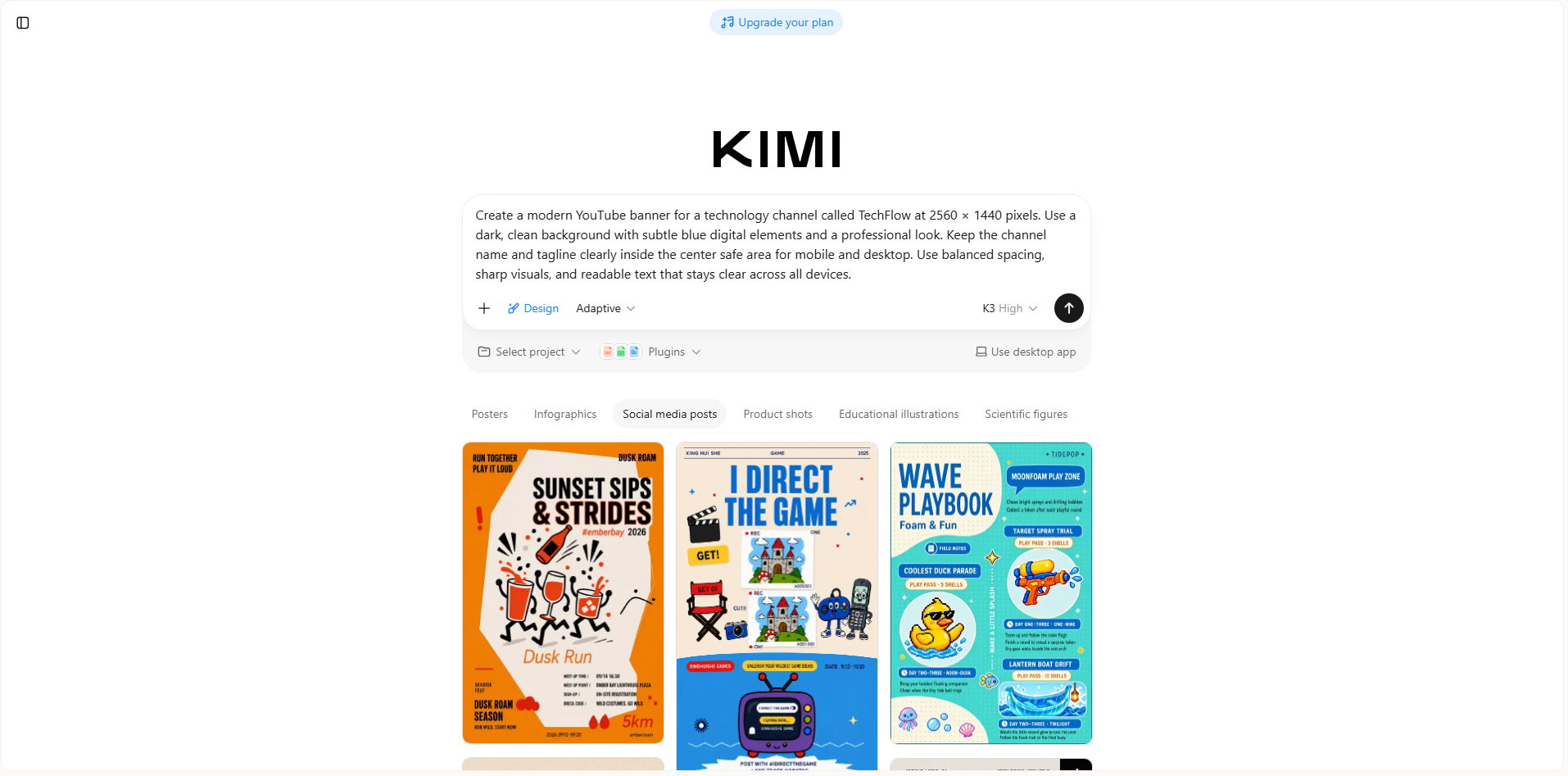
YouTube consiglia un formato banner di 2560 × 1440 pixel per ottenere i migliori risultati su dispositivi diversi. Usare fin dall'inizio le dimensioni corrette aiuta a evitare che il banner risulti allungato, sfocato o ritagliato male.
Concentrati sull'area sicura
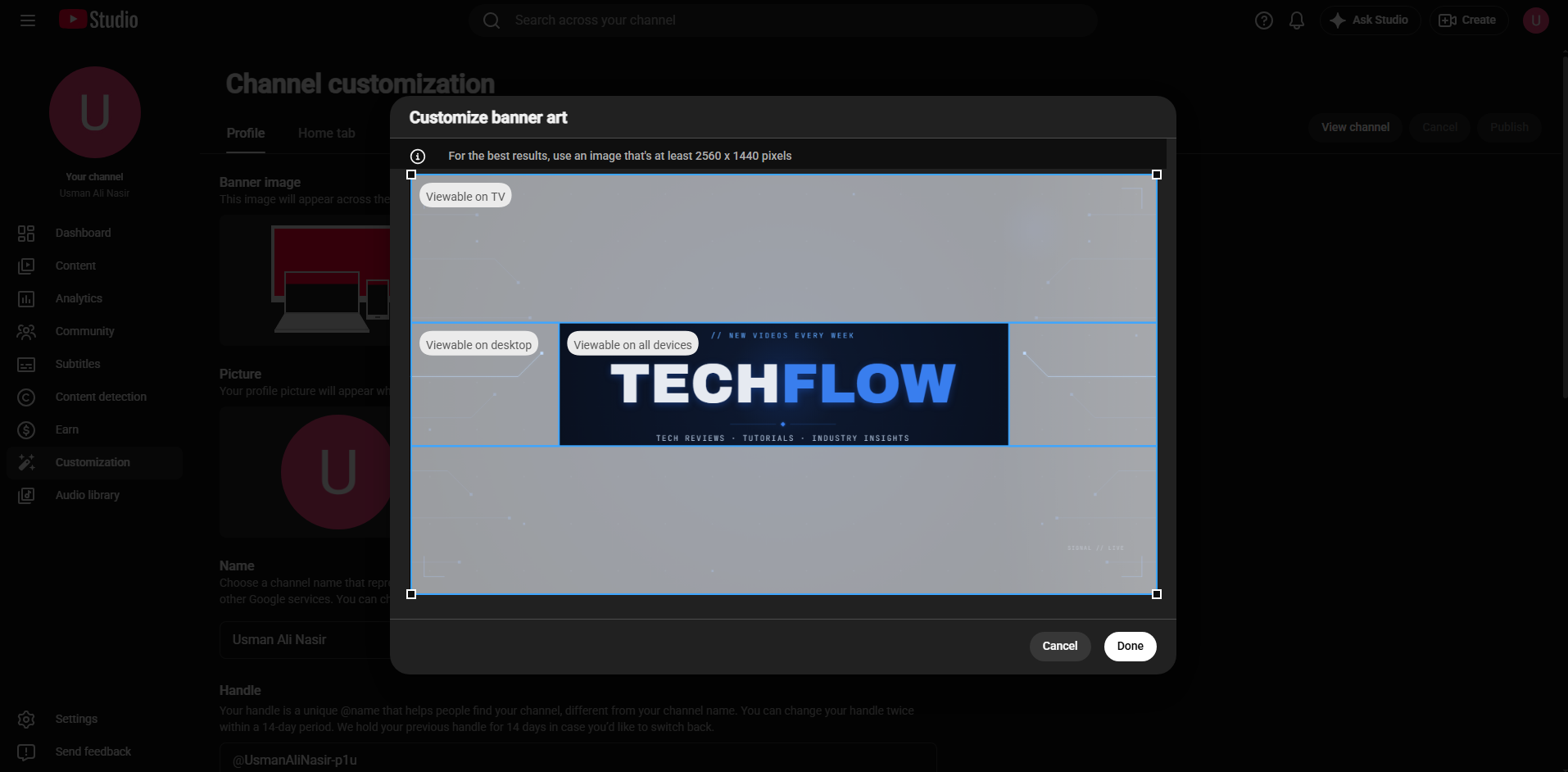
Gli elementi importanti, come il nome del canale, il logo e il messaggio principale, dovrebbero rimanere nell'area sicura centrale. In questo modo restano visibili quando YouTube ritaglia il banner in modo diverso su desktop, mobile e altri schermi.
Esempio di prompt:
Passaggio 2: lascia che l'IA generi il banner YouTube
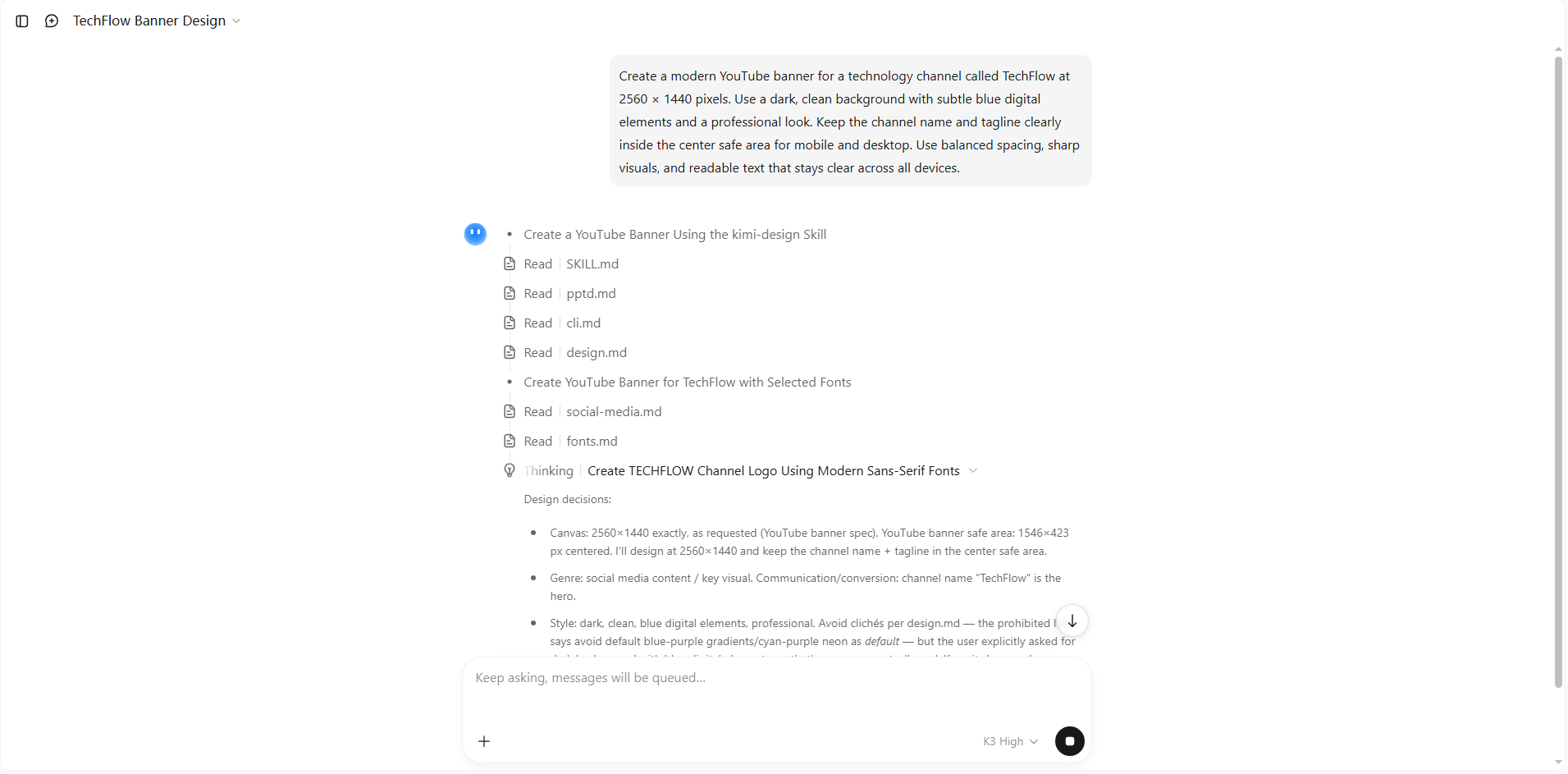
Quando l'idea e il prompt sono pronti, lascia che l'IA si occupi della prima versione del banner. Kimi Design può trasformare la tua descrizione in un layout completo, con immagini, testo ed elementi di design adatti allo stile scelto. Avrai così un punto di partenza curato senza dover costruire manualmente ogni elemento.
Passaggio 3: modifica il banner YouTube
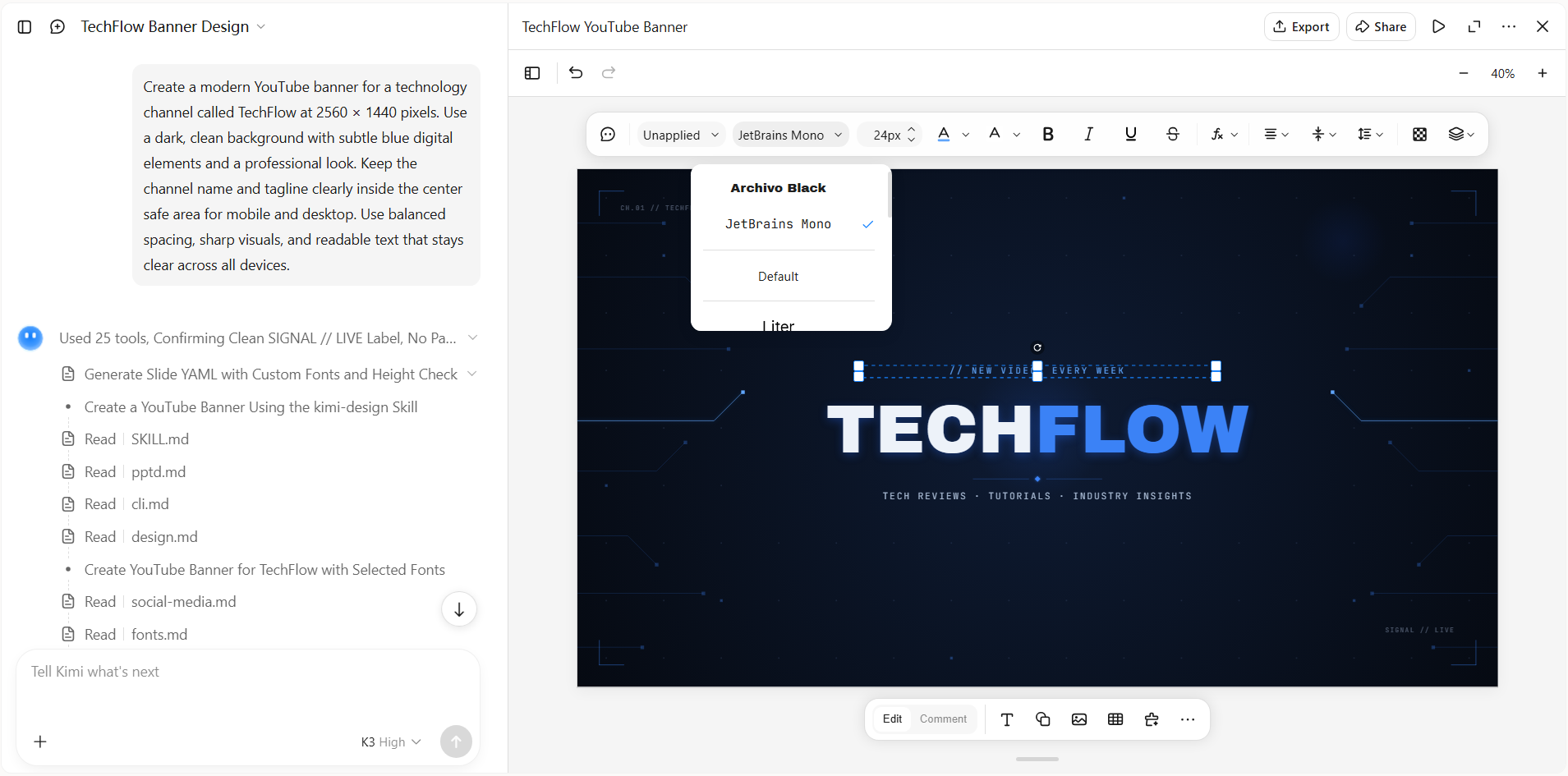
Il primo design non deve necessariamente essere quello definitivo. Osserva il testo, le immagini, le spaziature e l'equilibrio generale, quindi modifica ciò che non ti sembra adatto. Puoi perfezionare i colori, cambiare il testo, spostare gli elementi o chiedere a Kimi Design di creare una versione diversa finché il banner non rispecchia il tuo canale.
Passaggio 4: controlla ed esporta il banner
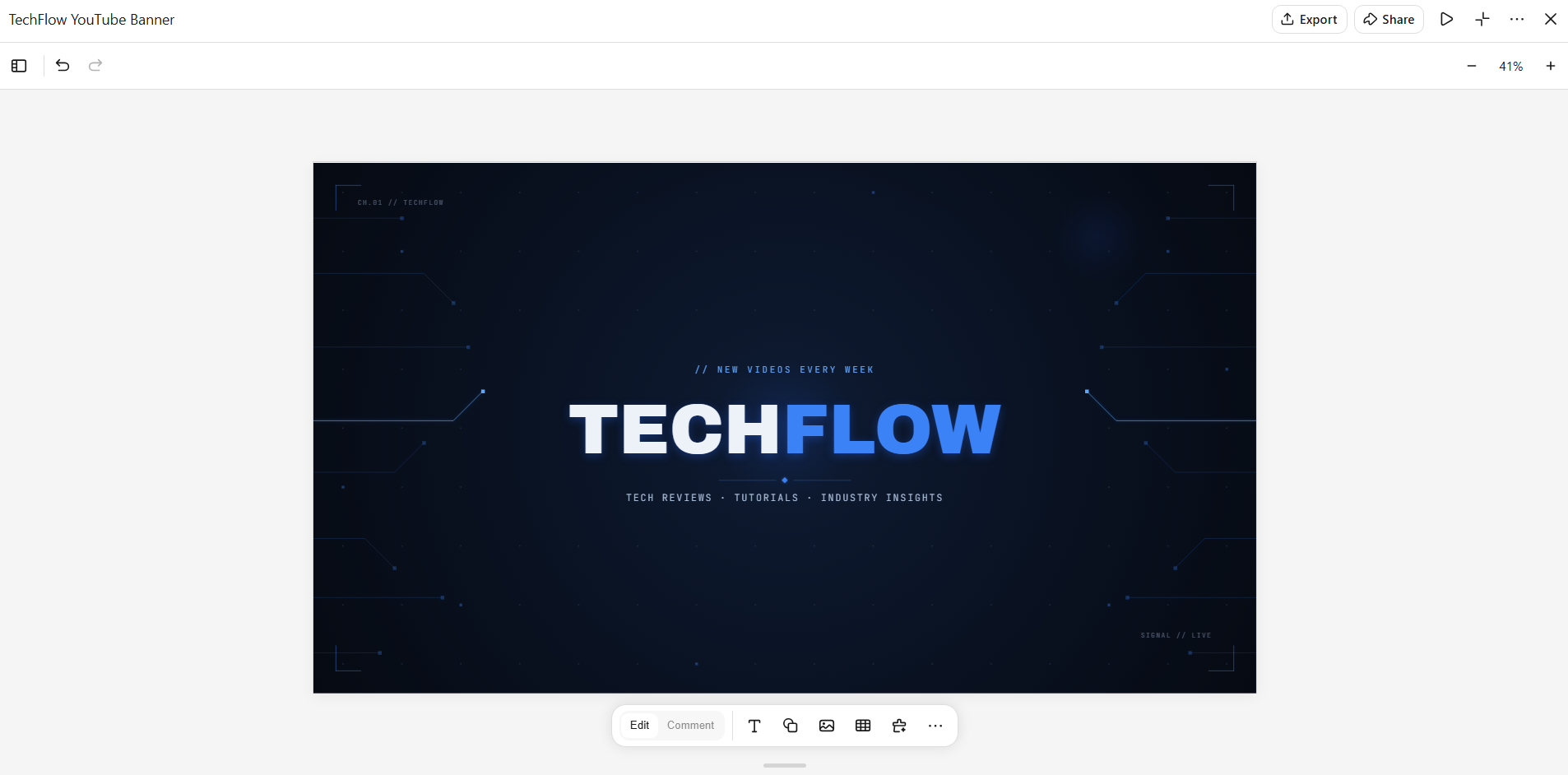
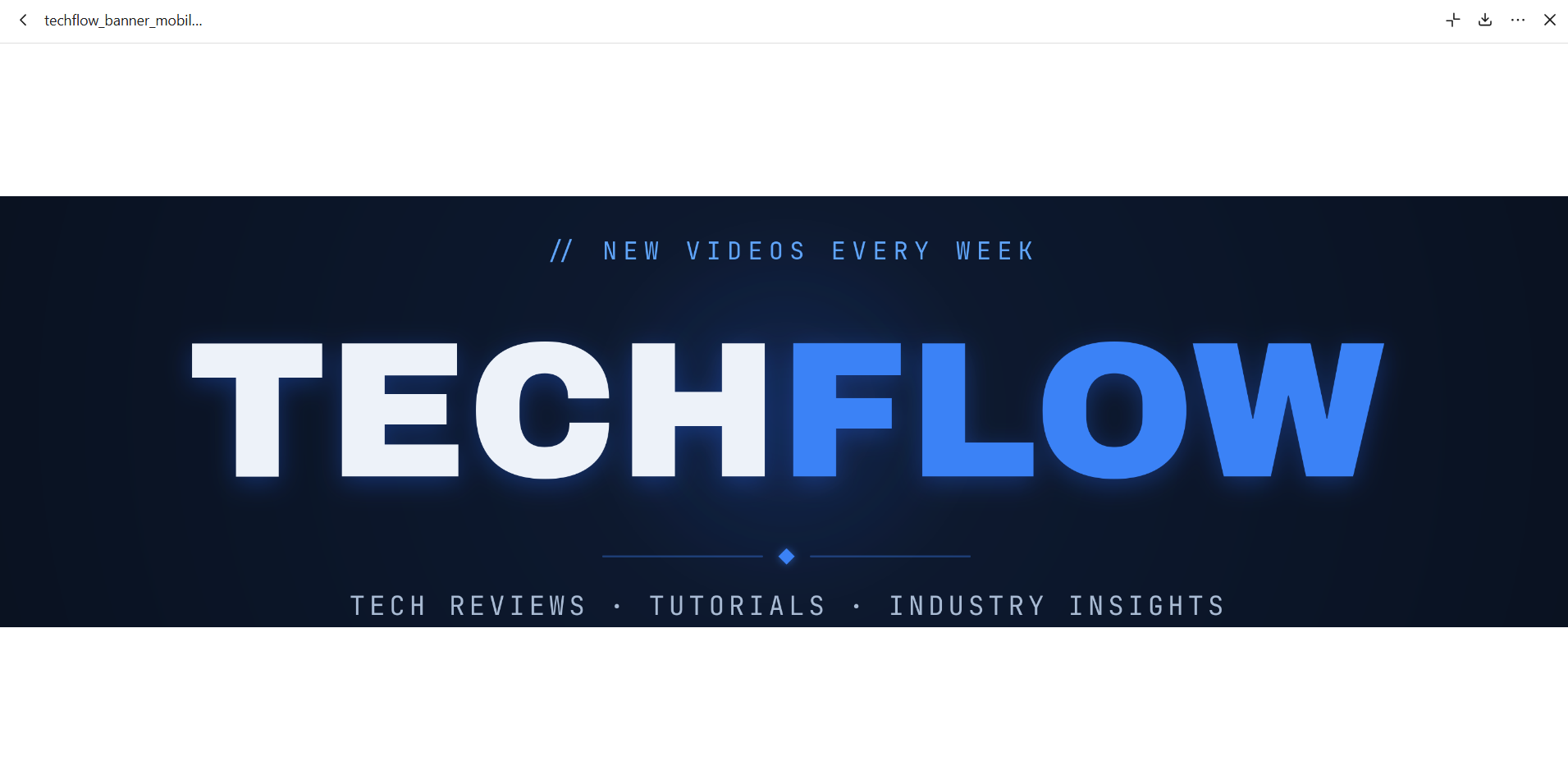
Prima di esportare, visualizza l'anteprima del banner sia su desktop sia su mobile per assicurarti che testo e immagini importanti rimangano visibili. Presta particolare attenzione all'area sicura centrale, poiché gli schermi mobile mostrano una porzione minore del banner completo. Quando tutto appare chiaro ed equilibrato in entrambe le anteprime, esporta il banner finito e caricalo sul tuo canale YouTube.
Passaggio 5: carica su YouTube
Vai su YouTube Studio, seleziona Personalizzazione e apri la scheda Branding. Carica l'immagine del banner, regola il ritaglio secondo necessità e controlla l'anteprima su schermi di dimensioni diverse. Quando tutto è come desideri, fai clic su Pubblica nell'angolo in alto a destra per applicare le modifiche.
Perché usare Kimi Design per creare banner YouTube personalizzati?
L'aspetto del tuo canale può dire molto prima ancora che gli spettatori guardino un solo video. Dai colori e dalle immagini al nome e allo slogan del canale, ogni dettaglio può contribuire a creare una prima impressione più forte. Kimi Design ti offre un modo semplice per riunire tutti questi elementi in un unico banner personalizzato.
Trasforma l'idea del tuo canale in un banner curato
Descrivi il tuo canale, il tema dei contenuti, la direzione visiva o il messaggio che vuoi mettere in evidenza. Puoi anche caricare immagini, video e altri riferimenti visivi: Kimi Design li trasforma in un banner YouTube coerente, con layout, tipografia, palette di colori e immagini scelti con cura.
Fai risaltare l'identità del tuo canale
Inserisci nel design il nome del canale, lo slogan, il logo, il focus dei contenuti o altri elementi distintivi. Kimi Design ti aiuta a disporli in uno stile visivo che consenta agli spettatori di capire subito di cosa parla il tuo canale.
Crea un banner con una gerarchia visiva chiara
Combina titoli, immagini, elementi grafici e decorativi senza farli competere per l'attenzione. Crea una composizione equilibrata che mantenga in evidenza le informazioni più importanti del canale.
Modifica il tuo banner conversando o manualmente
Chiedi a Kimi Design di esplorare uno stile visivo diverso, modificare la composizione, riscrivere il testo del banner o sostituire le immagini attraverso la conversazione. Puoi anche commentare aree specifiche o modificare direttamente testo, immagini, forme, colori e posizioni.
Esporta il banner finale mantenendo le versioni precedenti
Prova diverse direzioni creative mantenendo disponibili le versioni precedenti per il confronto. Quando il design è pronto, esportalo in formati come PNG, JPG o PDF per il tuo canale YouTube o per ulteriori modifiche.
Consigli per rendere accattivante il tuo banner YouTube
Un buon banner YouTube dovrebbe attirare l'attenzione senza far apparire il canale affollato o confuso. Piccole scelte di design possono fare una grande differenza nella professionalità e nella riconoscibilità del tuo canale. Tieni a mente questi consigli quando crei un banner YouTube.
Rendi l'identità del tuo canale immediatamente riconoscibile
Usa il nome del canale, il logo, i colori o altri elementi visivi che gli spettatori possano associare rapidamente ai tuoi contenuti. Mantieni questi dettagli chiari e posizionali dove siano facili da notare. Un'identità riconoscibile può aiutare gli spettatori a ricordare il tuo canale quando lo vedranno di nuovo.
Scegli immagini di alta qualità adatte ai tuoi contenuti
Usa immagini e grafiche nitide che si adattino al tema e allo stile del tuo canale. Evita elementi visivi sfocati, deformati o non pertinenti, che possono far sembrare il banner meno professionale. Le immagini giuste dovrebbero sostenere i tuoi contenuti e dare agli spettatori un'idea di ciò che offre il tuo canale.
Mantieni il messaggio breve e leggibile
Il tuo banner non deve dire tutto del tuo canale. Usa uno slogan o un messaggio breve che indichi rapidamente agli spettatori cosa possono aspettarsi dai tuoi contenuti. Scegli un carattere chiaro e assicurati che il testo resti facile da leggere sia su schermi grandi sia su quelli piccoli.
Crea una composizione pulita e ben equilibrata
Lascia spazio sufficiente a ogni elemento, così il banner non risulterà affollato. Disponi testo, immagini e grafiche in modo da guidare naturalmente l'attenzione dello spettatore verso le informazioni più importanti. Un layout semplice ed equilibrato può rendere un progetto di banner YouTube curato e professionale.
Mantieni il banner coerente con le miniature
Il banner e le miniature dovrebbero sembrare appartenere allo stesso canale. Usa colori, caratteri, stili visivi o altri elementi di design simili per creare un aspetto coerente. Così il tuo canale apparirà più organizzato e gli spettatori riconosceranno più facilmente i tuoi contenuti su YouTube.
Conclusione
Sapere come creare un banner YouTube adatto ti offre una base solida per costruire un canale dall'aspetto più professionale. Dallo stile generale al modo in cui presenti i contenuti, ogni scelta di design può rendere il tuo canale più coerente e memorabile. Puoi usare l'IA per velocizzare il processo creativo, mantenendo il controllo sul risultato finale. Inizia a creare il tuo prossimo banner con Kimi Design e dai vita all'idea del tuo canale.




