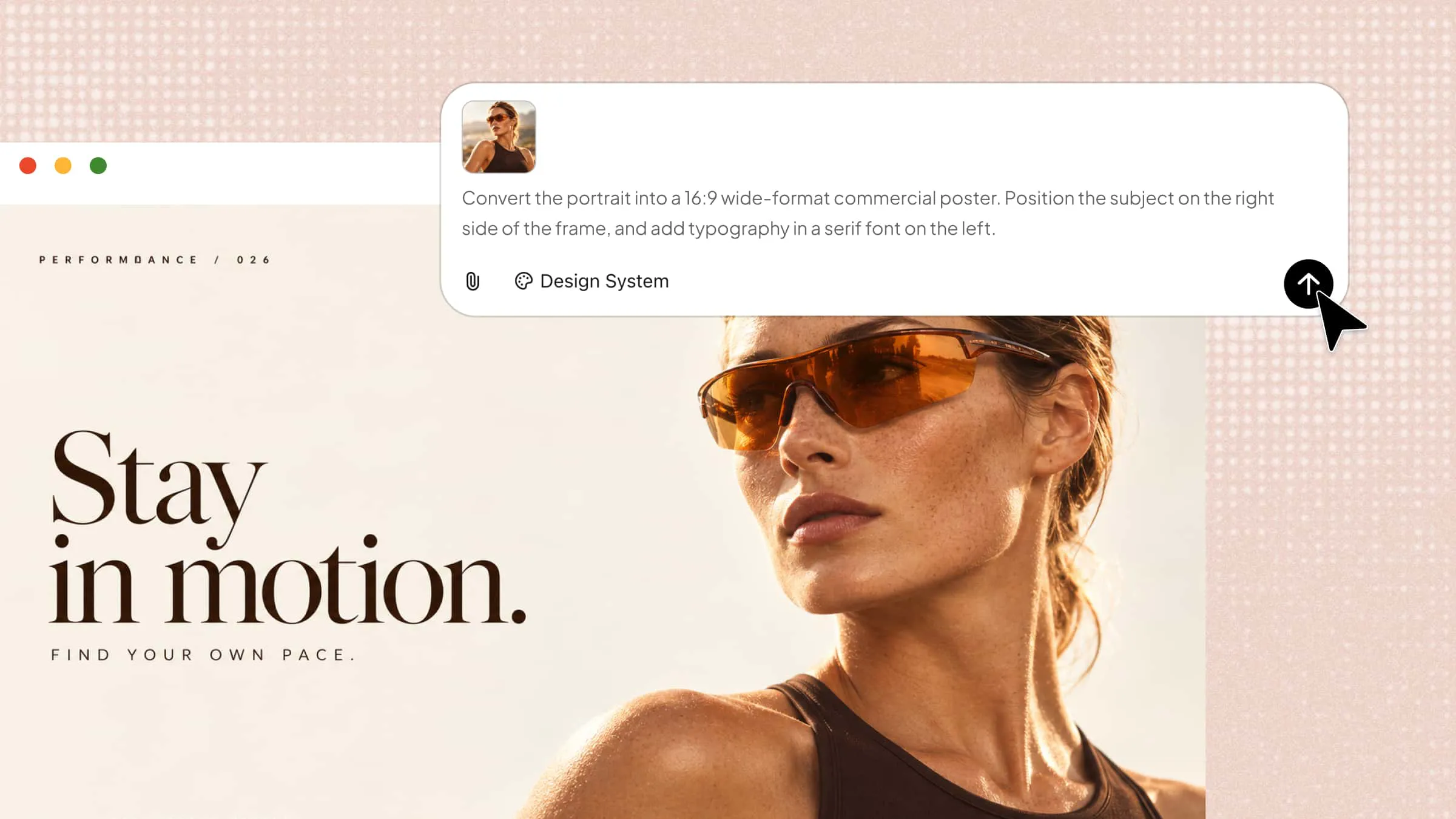
Hai mai desiderato trasformare un'immagine esistente in qualcosa di nuovo senza perderne il fascino originale? L'editing tradizionale può richiedere tempo e impegno, soprattutto quando si modificano stili, colori o sfondi. Genera immagini da immagini con l'IA per trasformare i tuoi contenuti visivi di riferimento in design creativi con semplici prompt di testo. Questa guida ti accompagna nel processo passo dopo passo e ti aiuta a scegliere gli strumenti giusti per le tue esigenze.
Come creare un'immagine IA a partire da un'immagine
I generatori di immagini IA semplificano la trasformazione di contenuti visivi esistenti in nuovi design senza richiedere competenze avanzate di editing. Invece di partire da zero, puoi usare un'immagine di riferimento per guidare i risultati e descrivere le modifiche desiderate.
Kimi Design è un generatore di design con IA per creare immagini IA a partire da immagini di riferimento. Puoi caricare un contenuto visivo esistente, inserire un prompt che descriva le modifiche desiderate e generare un nuovo design in base alle tue indicazioni. Ti aiuta a esplorare stili, composizioni e idee visive diversi con meno lavoro manuale. Segui questi passaggi per scoprire come generare immagini da immagini con Kimi Design.
Passaggio 1: carica l'immagine e scrivi un prompt
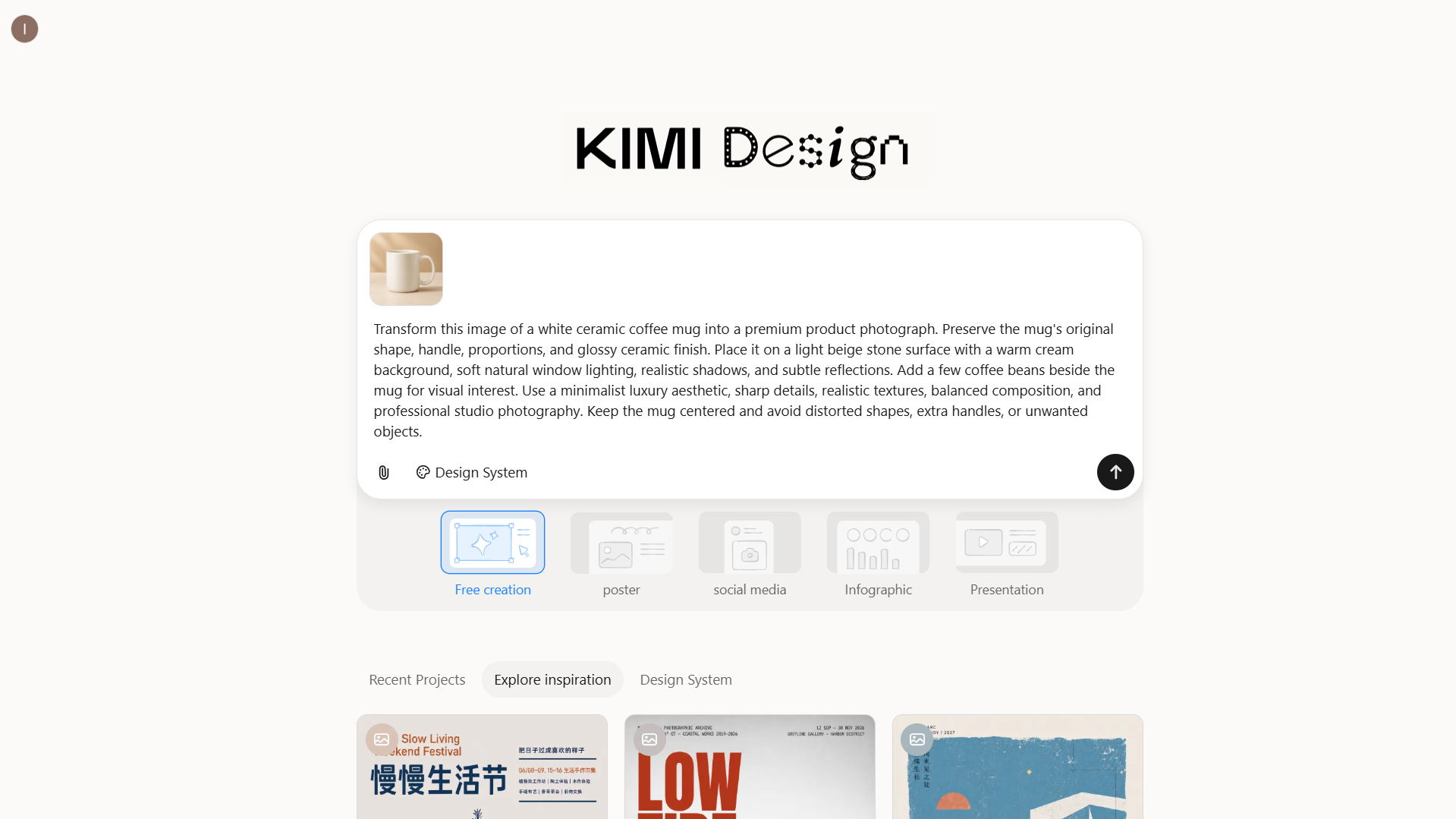
Carica un'immagine di riferimento in Kimi Design e descrivi come desideri trasformarla. Specifica lo stile, i colori, lo sfondo, l'illuminazione e i dettagli che vuoi mantenere o modificare.
Esempio di prompt:
Passaggio 2: lascia che Kimi Design generi l'immagine
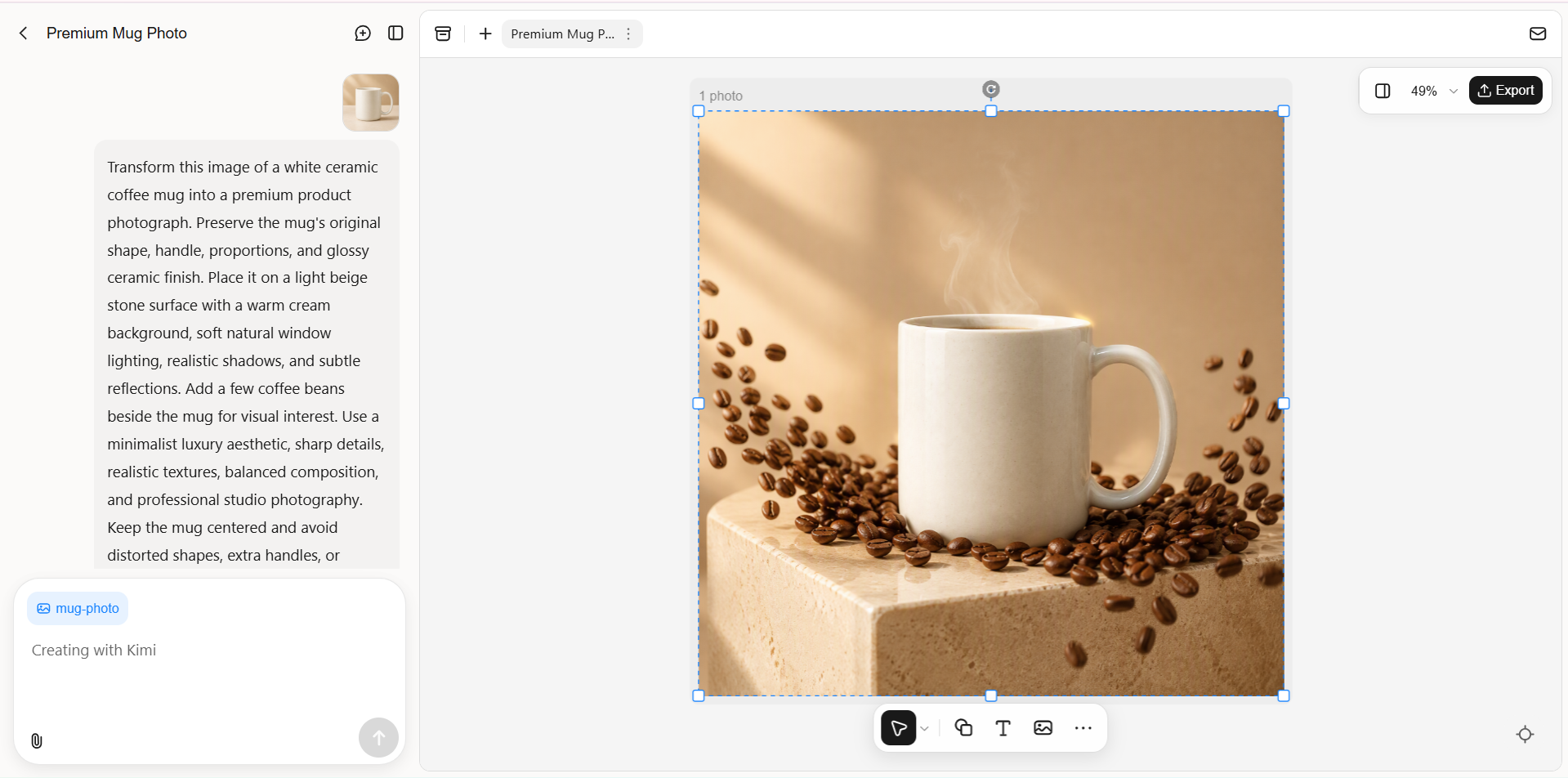
Invia il prompt e lascia che Kimi Design utilizzi l'immagine caricata come riferimento per il nuovo design. Esamina il risultato generato per verificare che l'oggetto mantenga le sue caratteristiche essenziali e che il nuovo sfondo, l'illuminazione e lo stile corrispondano alle tue istruzioni.
Passaggio 3: modifica l'immagine generata con l'IA
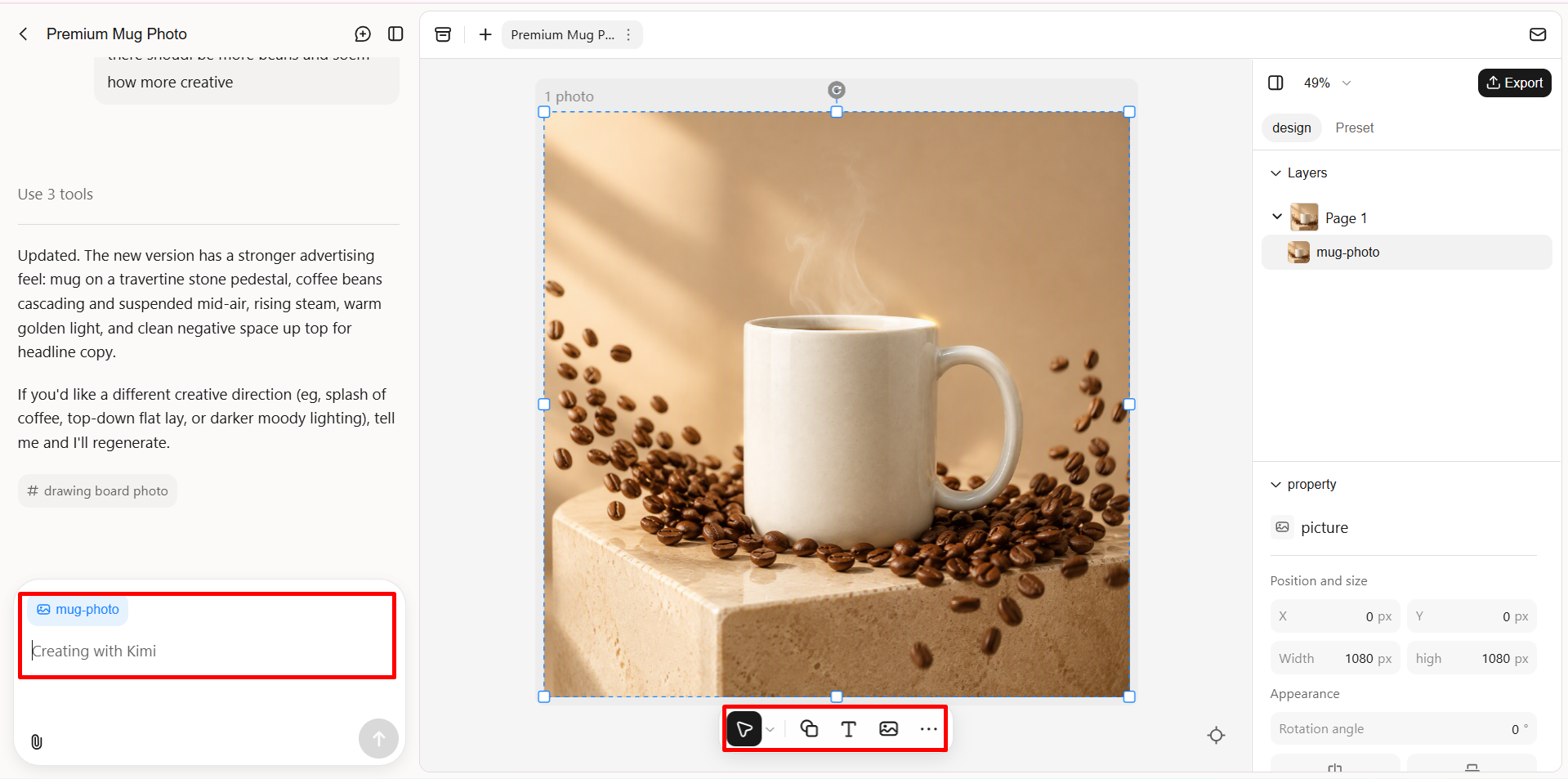
Se il risultato non corrisponde alla tua idea, modifica il prompt con istruzioni più specifiche. Puoi cambiare il colore, i materiali, l'ambiente circostante o l'illuminazione dell'oggetto, preservandone al contempo la forma originale e i dettagli importanti. Genera ulteriori varianti finché non trovi un risultato adatto.
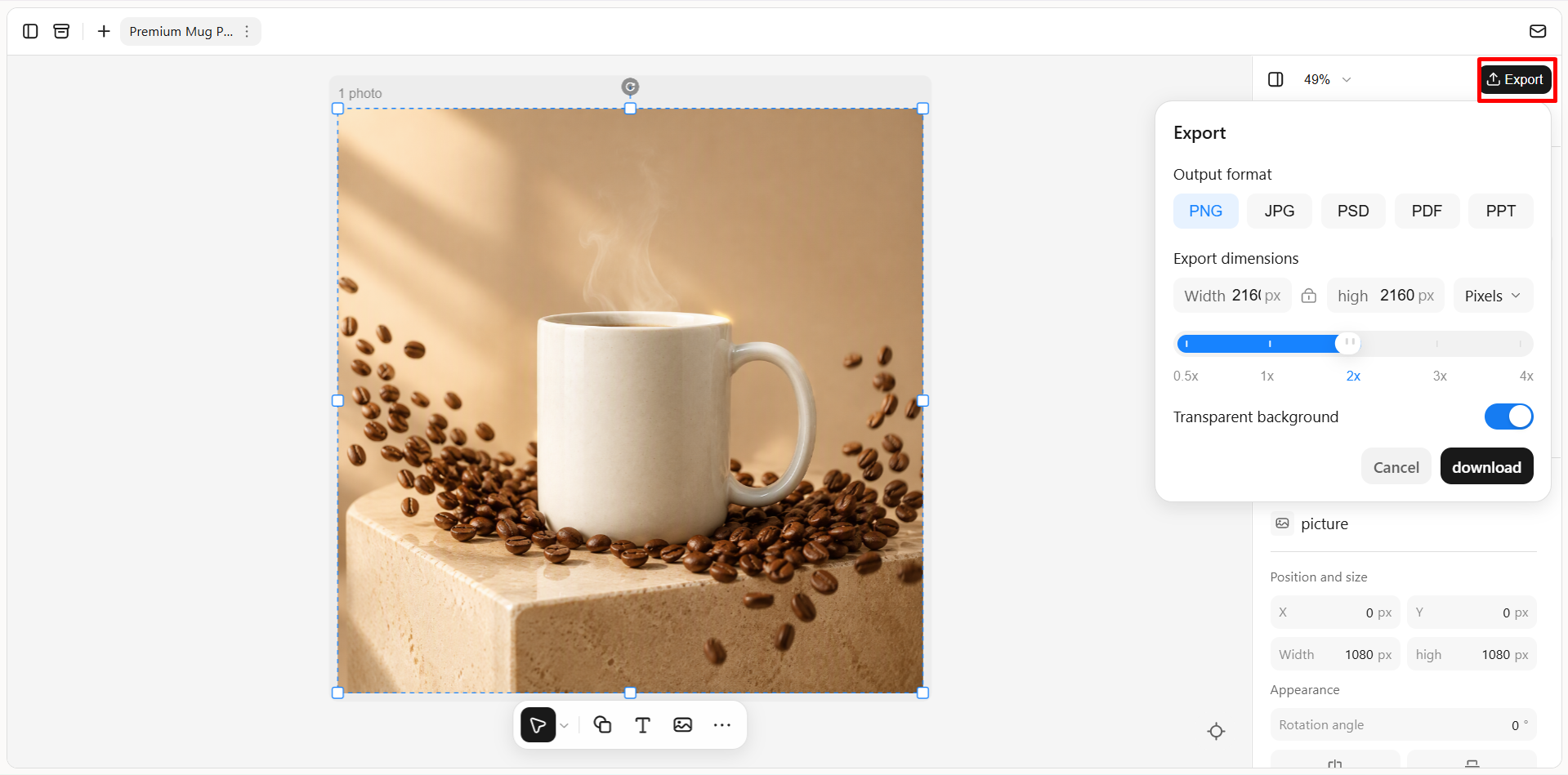
Passaggio 4: esamina ed esporta l'immagine finale
Controlla che nell'immagine finale non siano presenti forme distorte, texture incoerenti, elementi indesiderati o errori visivi. Apporta le modifiche necessarie, quindi scarica l'immagine completata usando le opzioni di esportazione disponibili in Kimi Design in base all'uso previsto.
Cosa distingue Kimi Design nella creazione da immagine a immagine
Scegliere lo strumento giusto può rendere la generazione da immagine a immagine più semplice ed efficace. Kimi Design offre diverse funzionalità utili che aiutano gli utenti a trasformare immagini di riferimento, esplorare varianti creative e perfezionare i propri design con semplici prompt. Vediamo cosa lo distingue.
Genera nuovi design da immagini di riferimento e prompt di testo
Carica un'immagine esistente e descrivi in un prompt di testo le modifiche desiderate. Kimi Design usa il tuo riferimento visivo e le tue istruzioni per creare un nuovo design, aiutandoti a esplorare idee diverse mantenendo lo stile, la composizione o il soggetto dell'immagine originale.
Esplora stili visivi per diversi settori
Adatta le immagini di riferimento a stili visivi diversi in base al contesto di settore, da estetiche minimaliste e vintage a design audaci, moderni ed editoriali. Perfeziona colori, tipografia, texture e composizione in modo che corrispondano al tuo settore, all'identità del brand e ai tuoi obiettivi creativi.
Perfeziona i design con commenti e modifiche manuali
Usa prompt in linguaggio naturale per rivedere il tuo design oppure commenta elementi specifici per richiedere modifiche mirate. Kimi Design ti consente inoltre di modificare manualmente testo, immagini, forme e altri componenti, offrendoti maggiore controllo rispetto a un'immagine piatta.
Esporta i design in formati adatti a diversi utilizzi
Esporta i design completati in formati come PNG, JPG, PDF o PPTX. Usali per contenuti online, materiali di marketing, presentazioni e progetti di stampa; gli elementi modificabili consentono ulteriori interventi.
Consigli per trasformare le immagini con l'IA
Dalla scelta dell'immagine di riferimento giusta alla rifinitura dei dettagli visivi, alcune tecniche pratiche possono aiutarti a ottenere risultati migliori. I seguenti consigli illustrano come guidare il processo di progettazione, mantenere gli elementi chiave e ottenere un risultato in linea con i tuoi obiettivi creativi.
Usa immagini di riferimento nitide e di alta qualità
Carica un'immagine nitida, ben illuminata e con un soggetto chiaramente visibile. Un riferimento di alta qualità aiuta l'IA a comprendere con maggiore precisione la forma, i colori e i dettagli dell'oggetto.
Scrivi prompt specifici e dettagliati
Descrivi il soggetto, lo sfondo, l'illuminazione, i materiali, i colori e lo stile visivo desiderati. Indica quali elementi mantenere e cosa modificare nell'immagine di riferimento. Istruzioni chiare aiutano l'IA a produrre risultati più vicini alla tua visione.
Adatta le proporzioni all'uso finale
Scegli dimensioni adatte alla piattaforma di destinazione, ad esempio immagini quadrate per le schede prodotto o immagini verticali per le storie sui social media. Impostare fin dall'inizio le proporzioni corrette aiuta a mantenere una composizione equilibrata e riduce i ritagli non necessari.
Perfeziona i risultati a piccoli passi
Modifica uno o due dettagli alla volta, ad esempio lo sfondo, l'illuminazione o la tavolozza dei colori. Così è più facile capire quali istruzioni migliorano l'immagine e perfezionare il risultato senza modificare tutto insieme.
Prova più varianti prima di finalizzare
Genera diverse versioni con prompt o stili leggermente differenti per confrontare le varie direzioni creative. La cronologia delle versioni di Kimi Design ti consente di tornare ai design precedenti e ripristinare le versioni passate, rendendo più semplice esplorare alternative senza perdere il lavoro che vuoi conservare.
Conclusione
Imparare a generare immagini a partire da immagini ti aiuta a trasformare elementi visivi esistenti in nuovi design senza dover partire da zero. Scegliendo immagini di riferimento nitide, scrivendo prompt dettagliati e perfezionando i risultati passo dopo passo, puoi creare elementi visivi in linea con la tua visione. Kimi Design semplifica il processo grazie a strumenti di generazione e modifica dei design basati sull'IA, consentendoti di esplorare stili diversi, regolare i dettagli visivi e creare design adatti alle tue esigenze.




