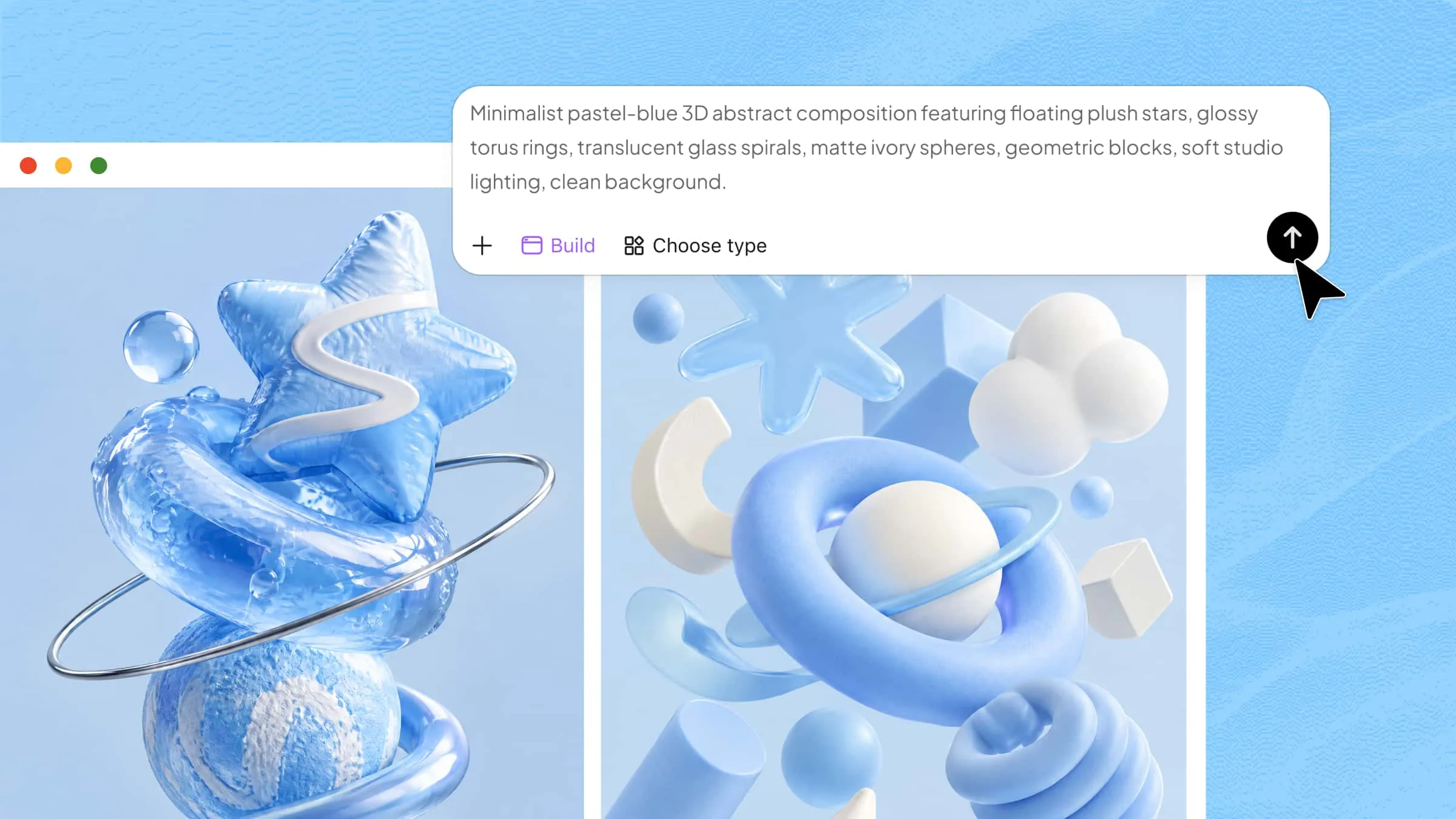
Un'immagine 3D ben realizzata può trasformare un'idea semplice in qualcosa dall'aspetto reale, ricco di dettagli e profondità. Tuttavia, ottenere le forme, le texture e l'illuminazione giuste può essere difficile quando sei agli inizi. Con strumenti di IA come Kimi 3D Make, puoi dare vita alle tue idee usando prompt di testo e riferimenti visivi, senza dover partire da zero. In questo articolo imparerai a creare immagini 3D passo dopo passo e ad aggiungere effetti realistici ai tuoi progetti.
Come creare immagini 3D con l'IA in semplici passaggi
Creare immagini 3D con l'IA è più facile quando hai un'idea chiara di ciò che vuoi realizzare. Puoi usare Kimi 3D Make per trasformare prompt di testo e riferimenti visivi in progetti 3D senza creare ogni dettaglio da zero. Segui questi semplici passaggi per sviluppare la tua idea, generare l'immagine e perfezionarla con effetti realistici.
Passaggio 1: inserisci un prompt dettagliato per l'immagine 3D
Inizia descrivendo l'immagine che vuoi creare, includendo forma, materiali, colori, illuminazione e sfondo. Dettagli specifici aiutano Kimi 3D Make a comprendere la tua idea e a creare un risultato più realistico.
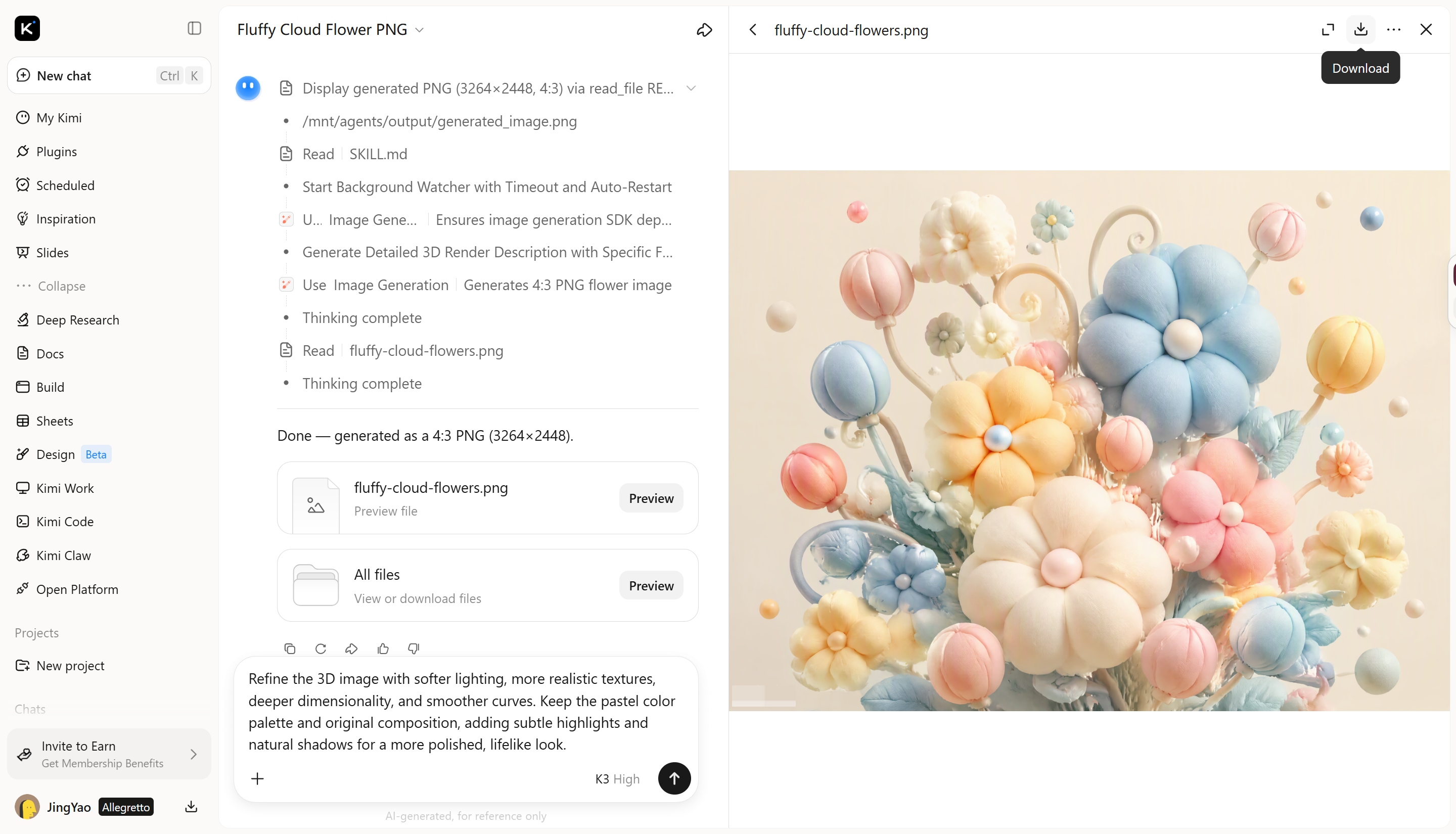
Esempio di prompt:
A highly detailed 3D render of fluffy cloud-like flowers and balloon-shaped buds, soft inflatable fabric and clay textures, pastel cream, baby blue, butter yellow and blush tones, round puffy petals, curvy looping stems, small floating orbs, soft dreamy lighting, seamless cream background, kawaii yet elegant, octane render, 8k --ar 4:3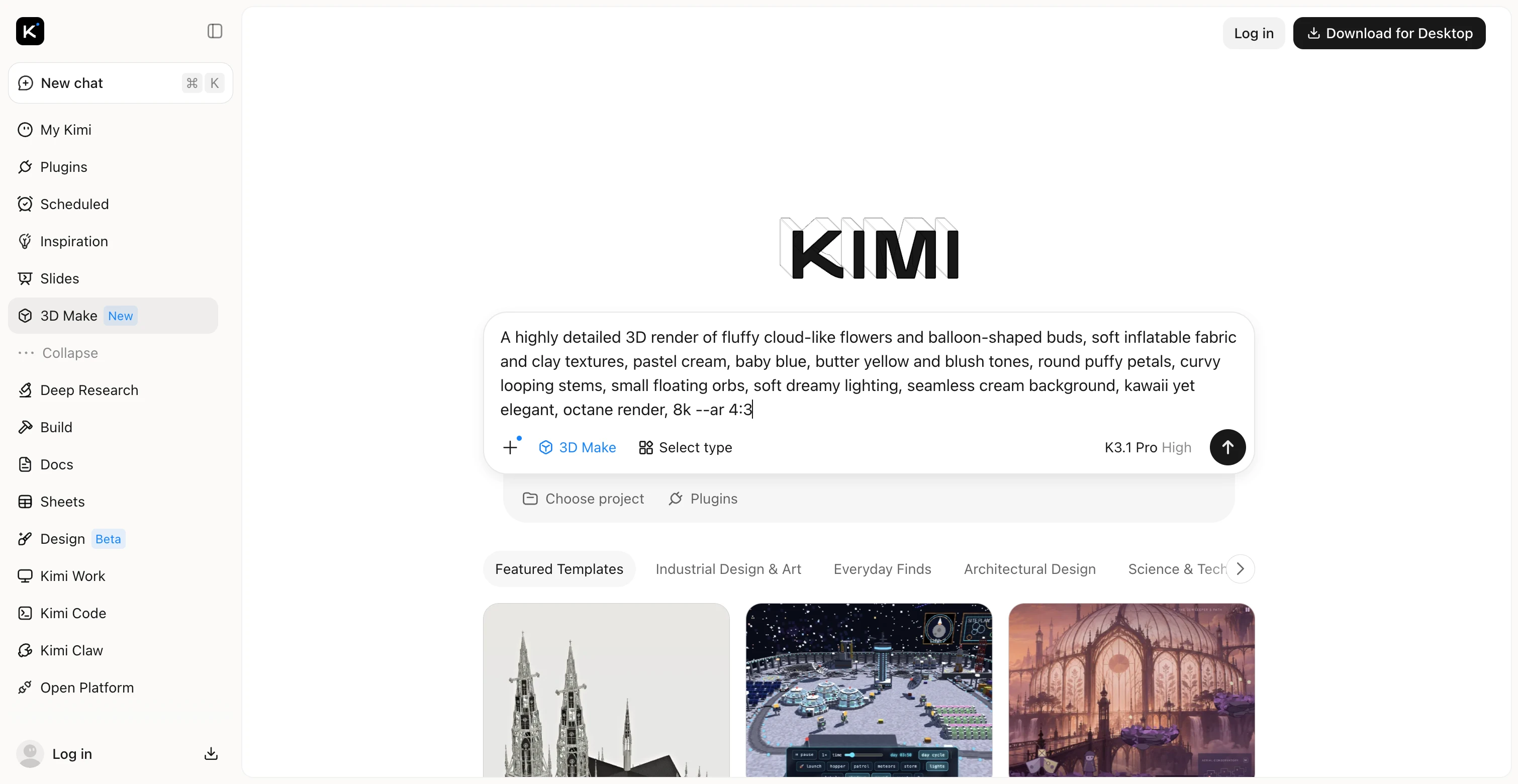
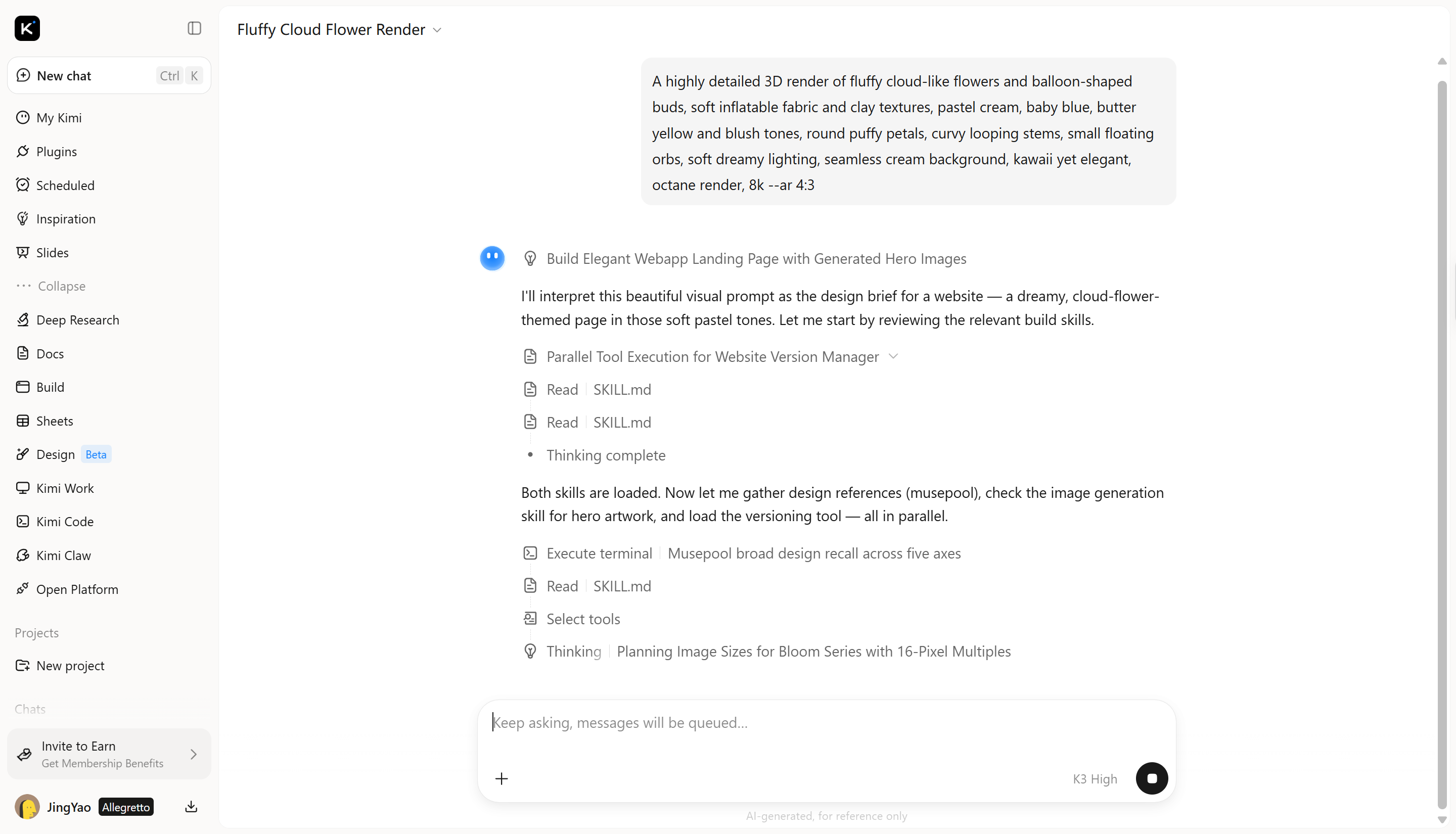
Passaggio 2: lascia che Kimi 3D Make generi l'immagine 3D
Inserisci il tuo prompt in Kimi 3D Make e la sua IA elaborerà le tue istruzioni per generare un'immagine corrispondente alla tua descrizione, incluse forme, texture, illuminazione e profondità. Esamina il risultato e modifica il prompt, se necessario.
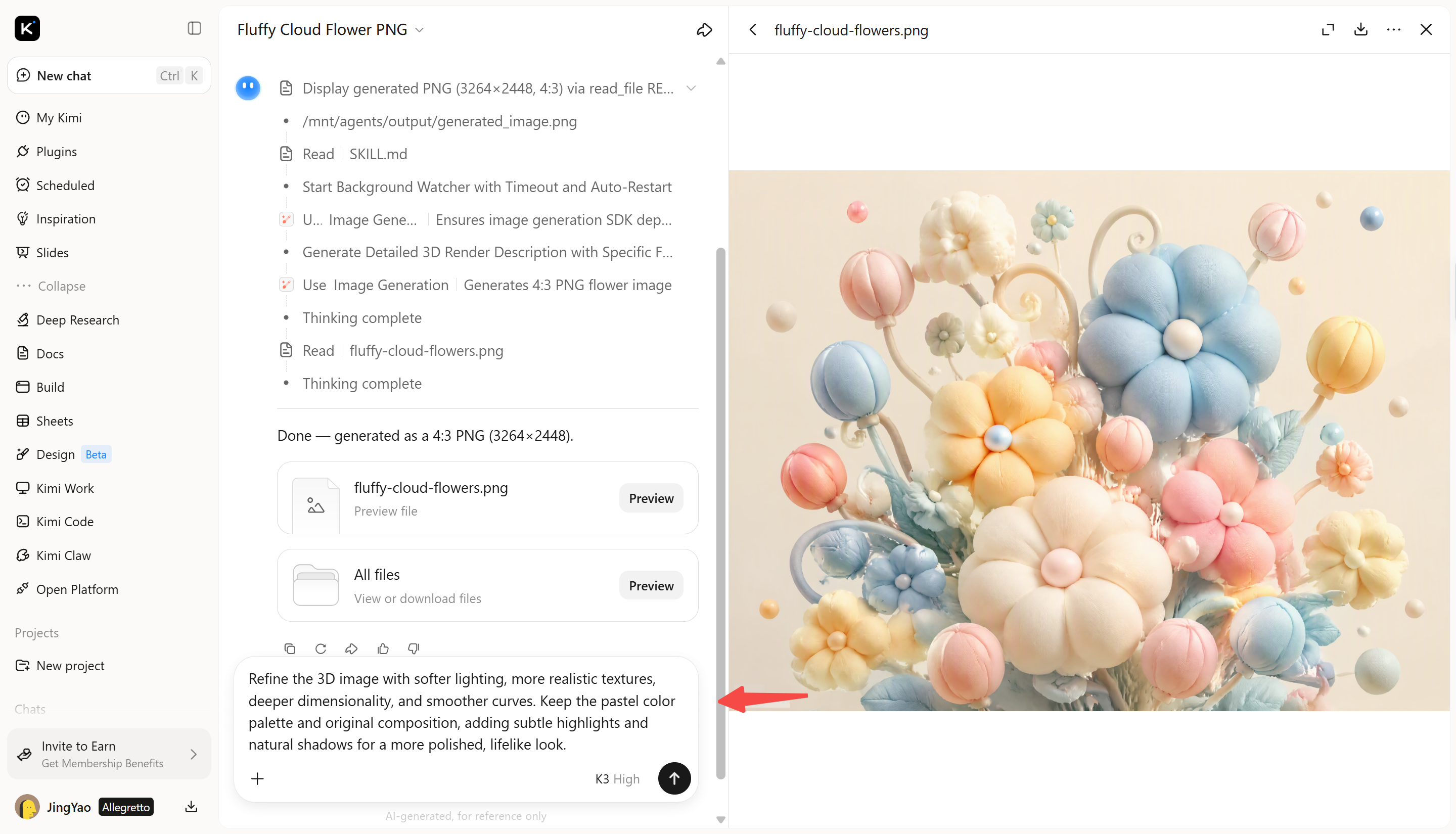
Passaggio 3: modifica e perfeziona l'immagine 3D
Se il risultato iniziale necessita di miglioramenti, perfeziona il prompt per regolare forme, texture, illuminazione o profondità. Piccole modifiche possono aiutare a rendere l'immagine più naturale e curata.
Passaggio 4: esamina e salva l'immagine 3D
Controlla che l'immagine finale non presenti dettagli indesiderati, forme irregolari o un'illuminazione innaturale. Apporta le ultime modifiche, quindi salva o esporta l'immagine completata usando le opzioni disponibili.
Perché usare Kimi 3D Make per creare immagini 3D
Non devi creare ogni dettaglio da zero per ottenere un'immagine 3D che corrisponda alla tua idea. Kimi 3D Make ti aiuta a definire il tuo concetto attraverso prompt e riferimenti visivi, lasciandoti la possibilità di modificare il risultato. Vediamo cosa puoi fare:
Sviluppa immagini 3D da testo e riferimenti visivi
Inizia con un concetto scritto, uno schizzo o immagini di riferimento per guidare la progettazione. Combina riferimenti visivi e istruzioni chiare per definire la forma, le proporzioni, i colori e l'aspetto generale del soggetto.
Dai profondità e dettagli materici a ogni progetto
Esplora forme tridimensionali con superfici distinte, componenti stratificati e finiture dall'aspetto realistico. Dalle curve morbide e strutture geometriche ai materiali testurizzati e agli elementi decorativi complessi, specifica i dettagli che rendono ogni immagine 3D adatta al tuo concetto.
Apporta modifiche mirate man mano che la tua idea si evolve
Migliora il risultato generato descrivendo le modifiche che desideri apportare. Regola proporzioni, trattamenti delle superfici, colori o composizione attraverso istruzioni assistite dall'IA, quindi usa la modifica manuale quando serve un controllo più preciso.
Scopri nuove possibilità con Kimi Work
Porta i tuoi progetti 3D oltre con Kimi Work, uno spazio di lavoro scaricabile che supporta Blender, Tripo 3D e altri plugin. Esporta le tue risorse nei formati GLB, glTF, OBJ, FBX, STL, USDZ e BLEND per utilizzarle nei giochi, nella preparazione per la stampa 3D, nei progetti AR di Apple o per continuare a lavorare in Blender.
Come scrivere prompt migliori per immagini 3D
Un buon prompt aiuta l'IA a capire cosa vuoi creare e quale aspetto dovrebbe avere l'immagine finale. Invece di usare descrizioni generiche, includi dettagli sul soggetto, sulla forma, sui materiali e sull'illuminazione. Questi semplici consigli possono aiutarti a ottenere immagini 3D più precise con meno revisioni.
Definisci il soggetto principale e lo scopo
Inizia indicando cosa vuoi che l'IA crei e come intendi utilizzare l'immagine. Che si tratti di un prodotto, un personaggio o un concetto architettonico, nominare il soggetto dà all'IA una direzione chiara. Puoi anche specificare se desideri un'immagine realistica o un design creativo.
Specifica forme, proporzioni e composizione
Descrivi la forma e le proporzioni del soggetto per aiutare l'IA a creare un design equilibrato. Cita dettagli come superfici curve, bordi arrotondati, angoli netti o strutture a strati. Puoi anche specificare l'angolazione della fotocamera e il posizionamento dell'oggetto per guidare la composizione.
Descrivi materiali, colori e dettagli della superficie
Indica materiali come vetro, metallo, legno o plastica e specificane colori e finiture. Includi dettagli come riflessi lucidi, texture ruvide o superfici lisce. Queste istruzioni aiutano l'IA a creare materiali più realistici e design distintivi.
Imposta l'illuminazione e lo sfondo
L'illuminazione influisce sull'aspetto di un oggetto, comprese ombre, riflessi e profondità. Specifica se desideri una luce da studio morbida, una luce diurna intensa o ombre drammatiche. Descrivi anche lo sfondo, assicurandoti che valorizzi il soggetto senza distrarre l'attenzione.
Mantieni istruzioni specifiche e mirate
Un buon prompt non deve essere eccessivamente lungo. Concentrati sui dettagli visivi più importanti ed evita istruzioni contrastanti che potrebbero confondere l'IA o influire sul design finale. Una formulazione chiara e diretta ti aiuta a comunicare le tue idee in modo più efficace.
Perfeziona il risultato con modifiche mirate
Il primo risultato potrebbe non corrispondere a ciò che avevi immaginato, quindi esaminalo prima di apportare modifiche. Individua gli aspetti da migliorare, come forma, texture, illuminazione o composizione, e fornisci all'IA istruzioni specifiche. Modificare pochi elementi alla volta aiuta a migliorare il risultato.
Conclusione
Capire come creare immagini 3D ti offre maggiore libertà nel trasformare idee creative in immagini di grande impatto. La chiave è sperimentare stili diversi e continuare a migliorare i risultati finché non corrispondono alla tua visione. Non è necessario ottenere ogni dettaglio al primo tentativo. Prova Kimi 3D Make e scopri come può aiutarti a dare vita alle tue idee.




