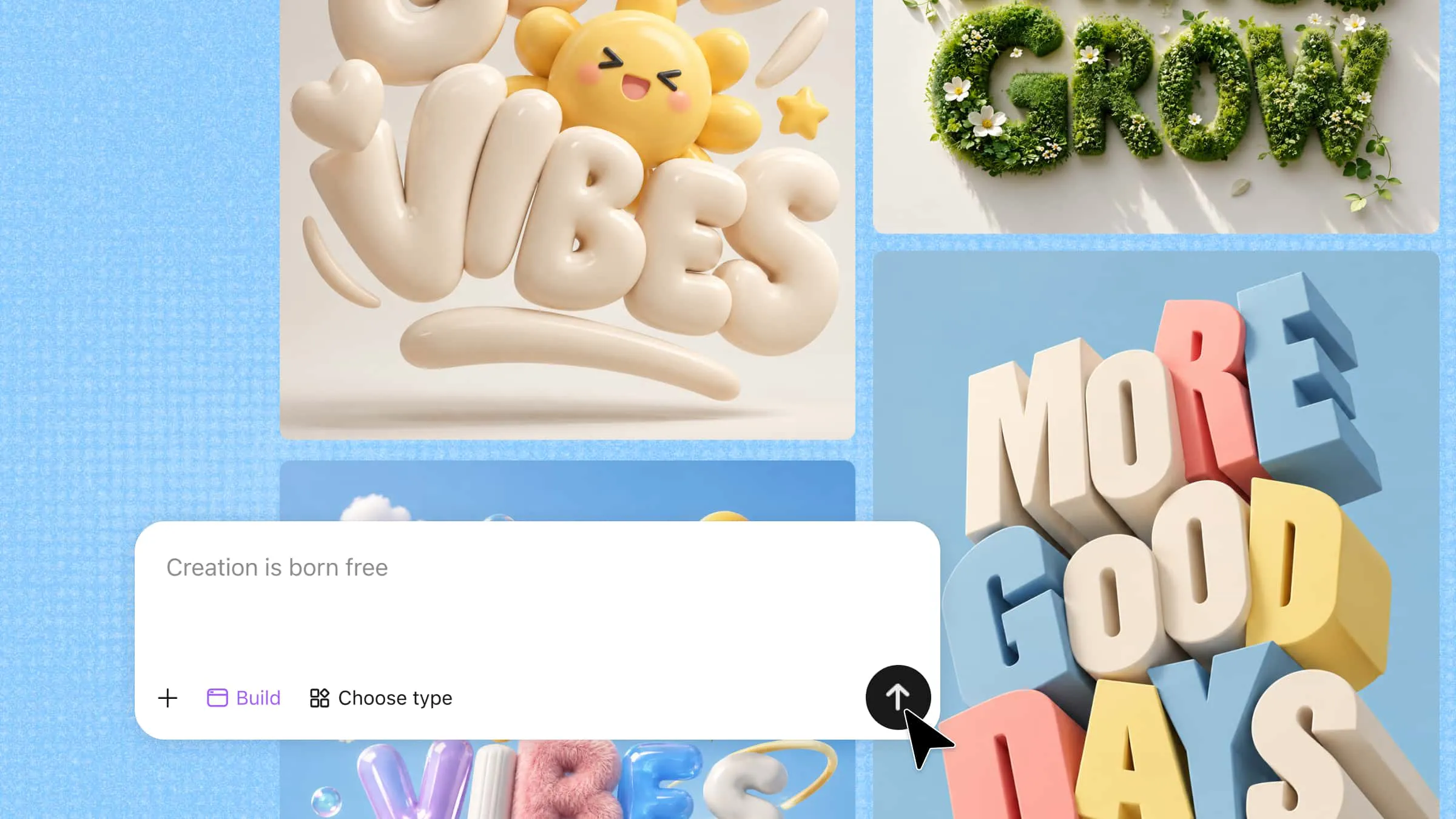
Il testo 3D può rendere più creativo un semplice titolo, logo o poster, aggiungendo profondità e facendo risaltare le parole. Non servono competenze avanzate di design per creare testo 3D, se hai un'idea chiara di come vuoi che appaia. Sperimentando con forme, colori, materiali e illuminazione, puoi trasformare parole semplici in qualcosa che cattura lo sguardo. Continua a leggere per scoprire come creare testo 3D passo passo con Kimi 3D Make e dare vita alle tue idee.
Come creare testo 3D con l'IA in semplici passaggi
Kimi 3D Make semplifica la trasformazione di una semplice idea testuale in tipografia 3D, senza dover creare ogni dettaglio da zero. Puoi descrivere l'aspetto desiderato e rifinire il risultato regolando forma, colori, materiali e illuminazione. Segui questi semplici passaggi per creare il tuo testo 3D con l'IA.
Passaggio 1: descrivi il design di testo 3D desiderato
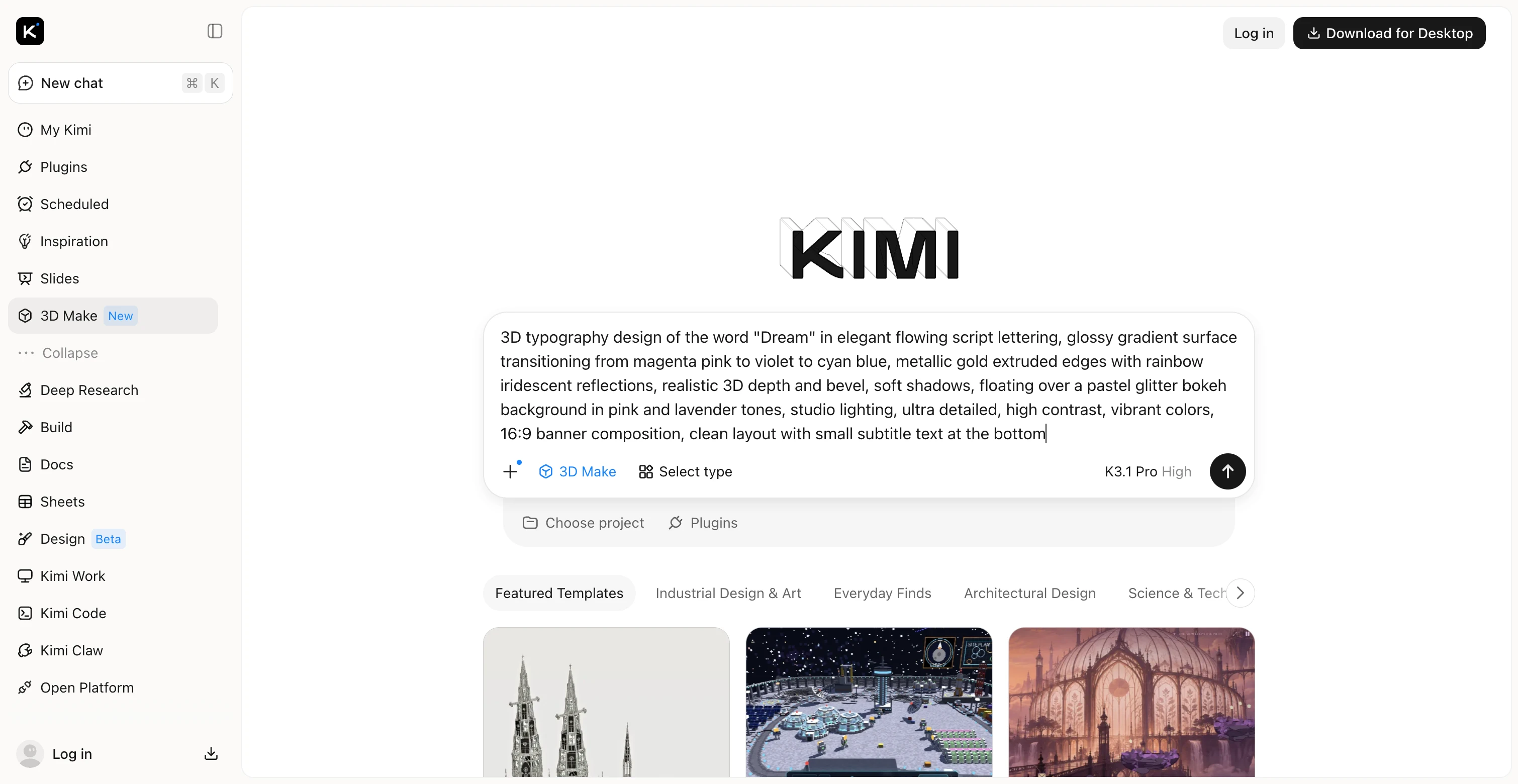
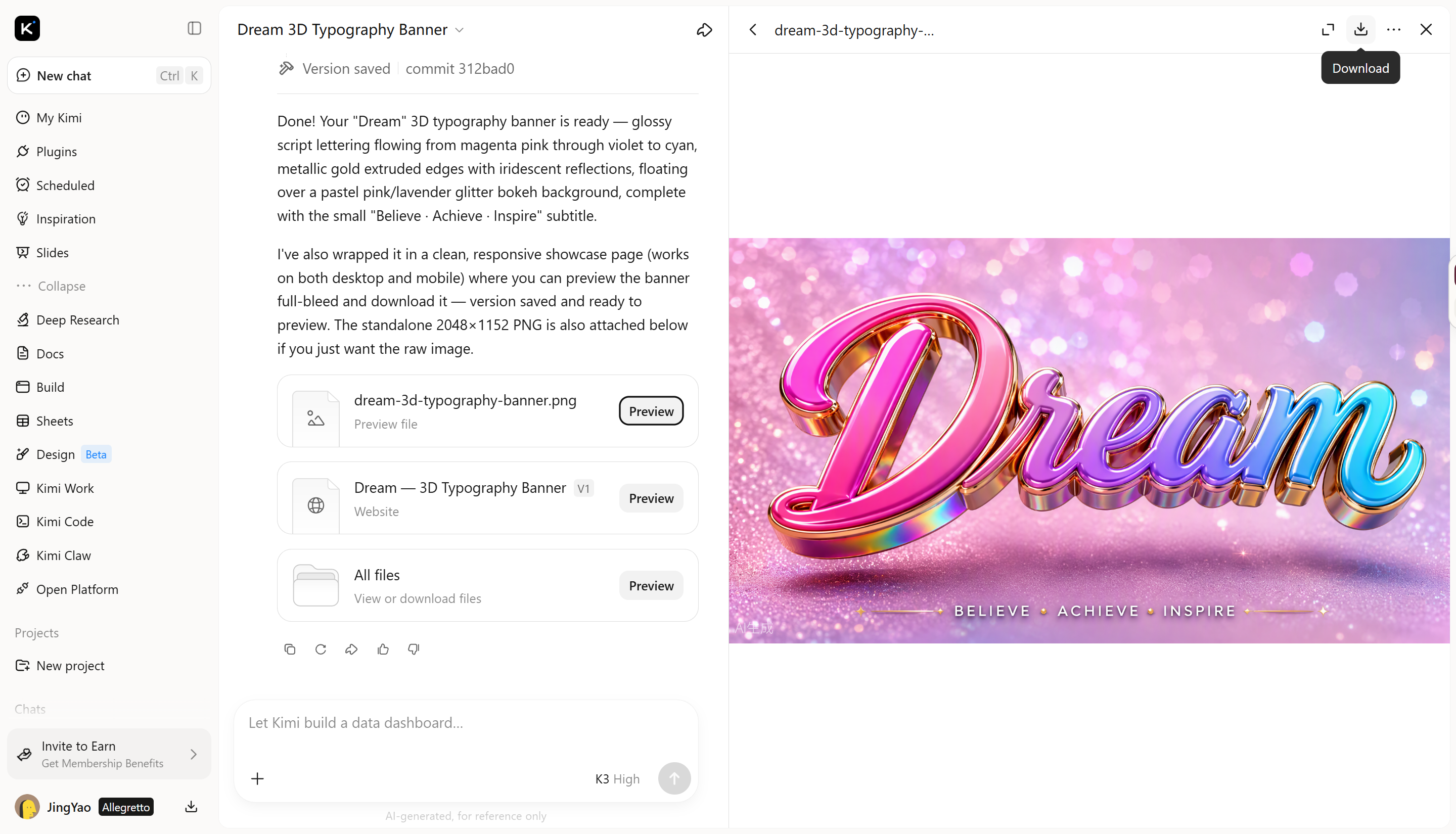
Inizia aprendo Kimi 3D Make e descrivendo il testo che vuoi creare. Includi le parole esatte, lo stile del font, i colori, i materiali, lo sfondo e l'illuminazione, così l'IA avrà un'idea chiara del tuo design.
Esempio di prompt:
Passaggio 2: lascia che Kimi 3D Make generi il testo
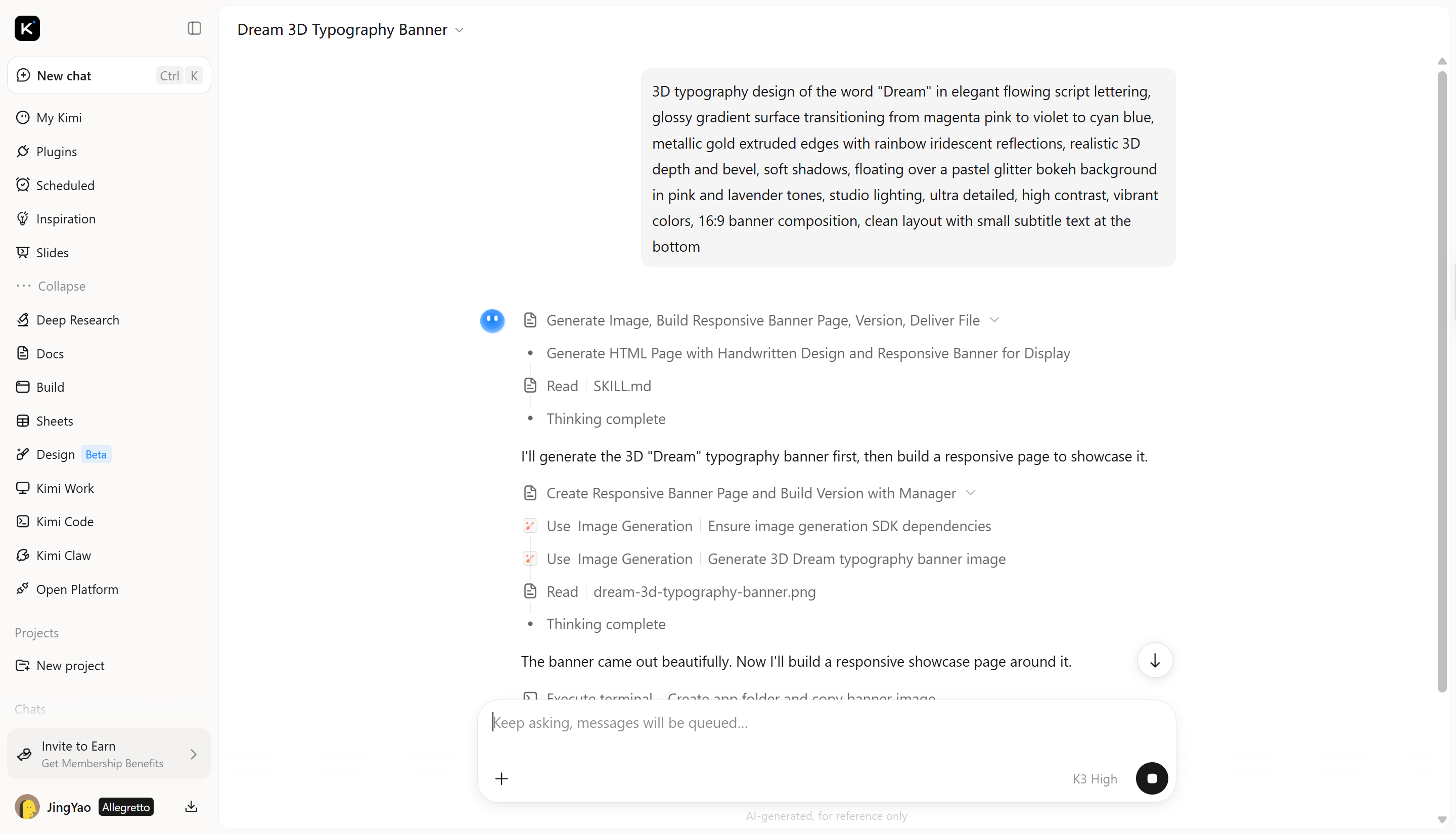
Invia il prompt e lascia che Kimi 3D Make elabori le tue istruzioni per creare il design di testo 3D. L'IA interpreta la tua descrizione, compresi lo stile del lettering, i colori, i materiali e l'illuminazione, per definire il risultato visivo.
Passaggio 3: regola profondità, effetti e aspetto con l'IA
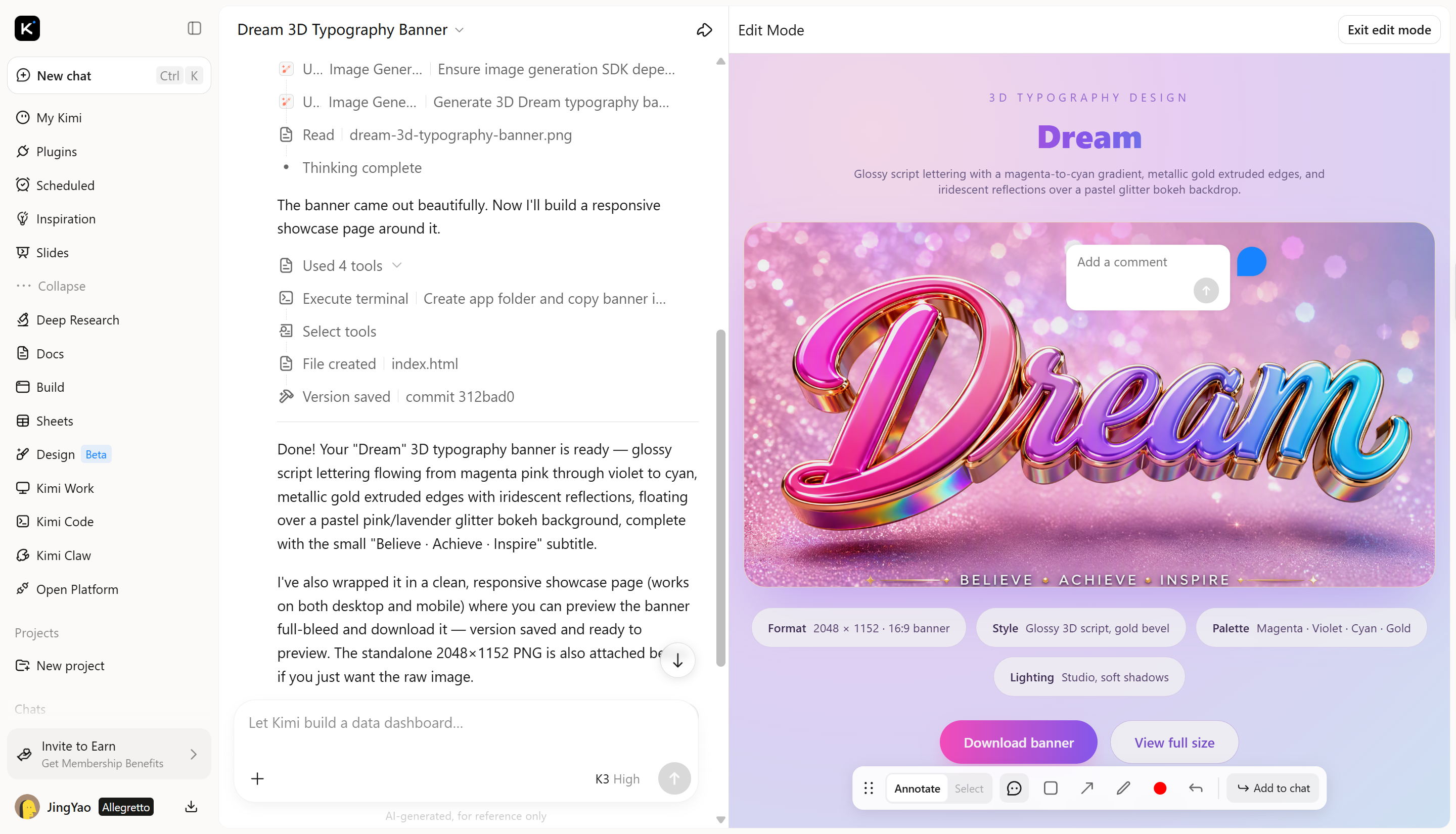
Quando la prima versione è pronta, fai clic su "Modifica" per rifinire il design. Puoi commentare un elemento specifico per richiedere modifiche mirate oppure inserire un prompt nella casella di chat per regolare i dettagli dell'intero design. Ad esempio, puoi rendere le lettere più spesse, aggiungere riflessi più marcati, attenuare la luminosità al neon o modificare l'angolazione di visualizzazione per mostrare maggiore profondità. Apporta piccole modifiche una alla volta per perfezionare il risultato.
Passaggio 4: visualizza l'anteprima ed esporta il testo 3D finito
Visualizza il design a dimensione intera e controlla il lettering, la spaziatura e l'illuminazione. Assicurati che sia adatto all'uso previsto, che si tratti di un poster, un logo o una grafica per i social media. Quando sei soddisfatto, usa l'opzione di esportazione o download disponibile per salvarlo.
Perché scegliere Kimi 3D Make per creare testo 3D
Creare testo 3D online è più semplice quando puoi rifinire il design senza ricominciare ogni volta da capo. Kimi 3D Make ti aiuta a esplorare look diversi attraverso semplici prompt, rendendo più facile dare vita alle tue idee. Ecco perché vale la pena prenderlo in considerazione per il tuo prossimo progetto di testo 3D.
Trasforma concetti testuali in lettering 3D
Inizia con una parola, un titolo o una breve frase, poi descrivi l'aspetto desiderato o carica un'immagine di riferimento. Kimi 3D Make può ricreare lo stile del lettering, i colori, i materiali e l'estetica visiva complessiva del riferimento per aiutarti a ottenere un risultato più vicino al design che hai in mente.
Personalizza l'aspetto con modifiche mirate
Perfeziona il design regolando le forme delle lettere, la profondità, i colori, le finiture superficiali e le ombre. Usa prompt specifici per rivedere singoli elementi visivi, provare trattamenti alternativi e sviluppare un risultato più coerente senza ricominciare da zero.
Integra il testo 3D nelle composizioni visive
Kimi 3D Make consente di creare testi 3D per poster, loghi, grafiche per i social media, cartelli con titoli per video e design promozionali. Integra scritte tridimensionali in diverse composizioni visive per creare design coerenti, in cui il testo risalti accanto agli altri elementi visivi.
Esporta testi 3D per diversi progetti
Esporta il design completato nei formati immagine supportati, come PNG e JPG, per utilizzarlo in poster, grafiche per i social media, presentazioni e altri progetti visivi. Salva la versione che preferisci e integrala nel tuo flusso di lavoro creativo esistente.
Esplora flussi di lavoro 3D avanzati con Kimi Work
Per progetti più avanzati, scarica Kimi Work per accedere a strumenti come Blender, Tripo 3D e altri plugin, con funzionalità estese di modellazione e modifica 3D. Esporta le risorse in formati quali GLB, glTF, OBJ, FBX, STL, USDZ e BLEND per flussi di lavoro che includono lo sviluppo di videogiochi, la preparazione per la stampa 3D, le esperienze Apple AR e ulteriori modifiche in Blender.
Consigli per progettare testi 3D creativi
Progettare testi 3D non significa solo rendere le lettere spesse o in rilievo. Piccole scelte, come la forma del font, l'illuminazione e la spaziatura, possono cambiare l'aspetto e la sensazione trasmessa dal testo. Tieni a mente questi consigli per creare online testi 3D chiari, equilibrati e in linea con la tua idea creativa.
Scegli font che funzionano bene in 3D
Inizia con un font che resti facilmente leggibile quando aggiungi profondità. Le lettere semplici e in grassetto spesso funzionano bene perché le loro forme rimangono nitide da diverse angolazioni. Anche i font sottili o molto decorativi possono funzionare, ma evita di aggiungere troppi effetti che rendono il testo difficile da leggere.
Abbina i materiali al concetto del tuo design
Prima di decidere l'aspetto del testo, pensa all'atmosfera che vuoi creare. Le finiture metalliche possono dare alle lettere un'impressione elegante e moderna, mentre le superfici effetto vetro possono creare un aspetto più leggero e futuristico. Quando crei testi 3D online, descrivi chiaramente lo stile visivo che desideri, così l'IA potrà generare un design in linea con il tuo concetto.
Controlla la profondità dell'estrusione e gli smussi
L'estrusione dà spessore alle lettere, mentre gli smussi ne ammorbidiscono o modellano i bordi. Una profondità insufficiente può far apparire il testo quasi piatto, mentre una eccessiva può rendere le lettere ingombranti o più difficili da leggere. Cerca un equilibrio che aggiunga dimensionalità senza distogliere l'attenzione dalle parole stesse.
Usa l'illuminazione per mettere in risalto la profondità
L'illuminazione distingue le superfici frontali, i lati e i bordi delle lettere. Le ombre morbide aggiungono realismo, mentre l'illuminazione di contorno ne evidenzia la forma. Quando crei testi 3D online, regola l'illuminazione per far emergere la profondità senza sovrastare il design.
Crea contrasto tra testo e sfondo
Il testo deve risaltare chiaramente rispetto a ciò che si trova dietro. Ad esempio, scritte luminose possono funzionare bene su uno sfondo scuro, mentre un testo più scuro può apparire più incisivo su una superficie chiara. Se entrambi hanno colori o livelli di luminosità simili, le lettere possono confondersi con lo sfondo e perdere impatto visivo.
Perfeziona un dettaglio visivo alla volta
Concentrati su una modifica alla volta, come la forma delle lettere, la profondità o l'illuminazione. In questo modo è più facile confrontare i risultati e capire cosa funziona. Le modifiche graduali ti aiutano a ottenere un design rifinito, con uno stile visivo chiaro e coerente, senza effetti superflui.
Conclusione
Imparare a creare testi 3D apre nuove possibilità per rendere le tue parole più creative ed espressive. Con un'idea chiara e alcune scelte progettuali ponderate, puoi creare un testo adatto al tuo progetto. Prova Kimi 3D Make per esplorare le tue idee con l'IA e trasformare il tuo prossimo concetto in un design tutto tuo.




