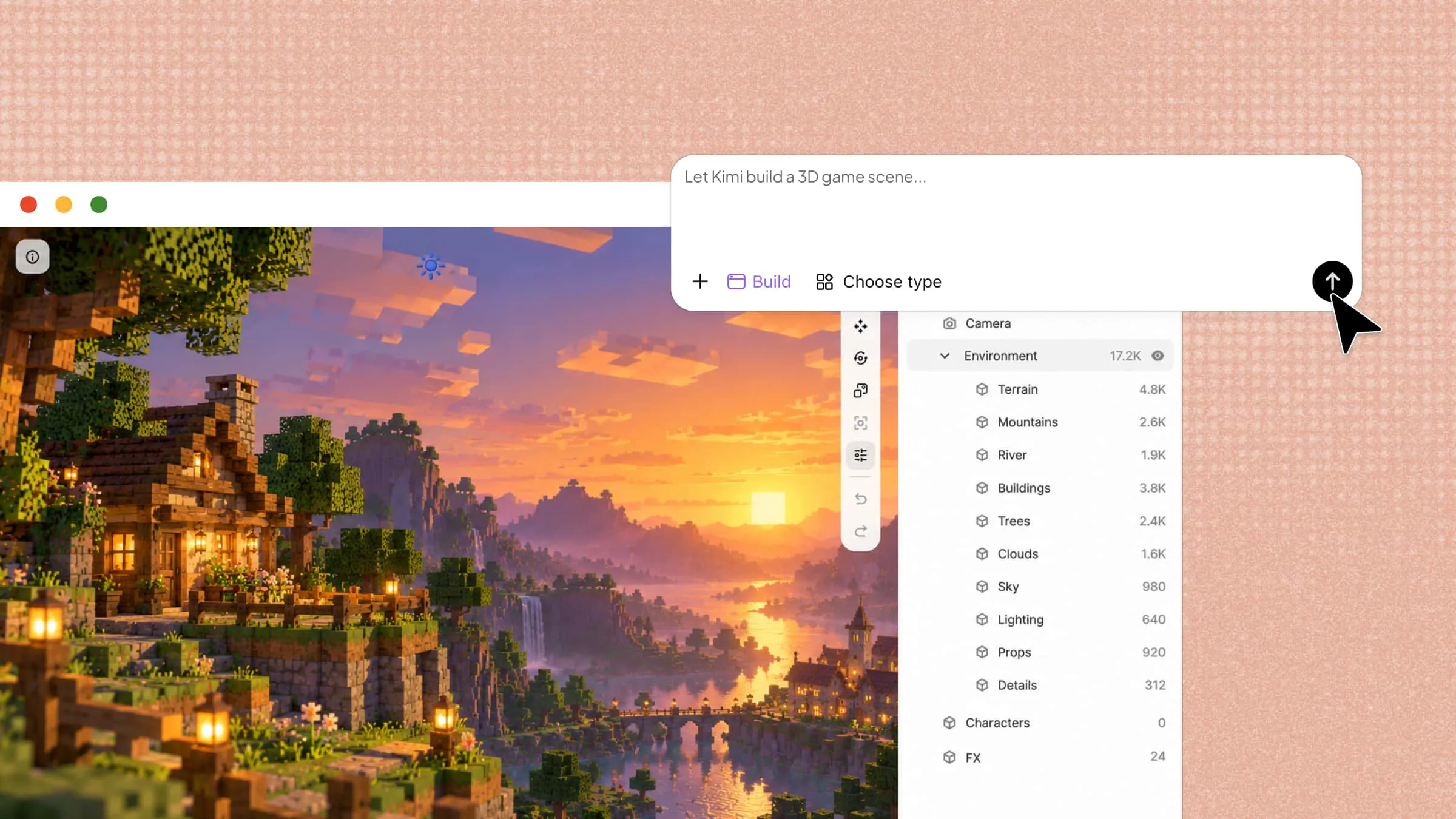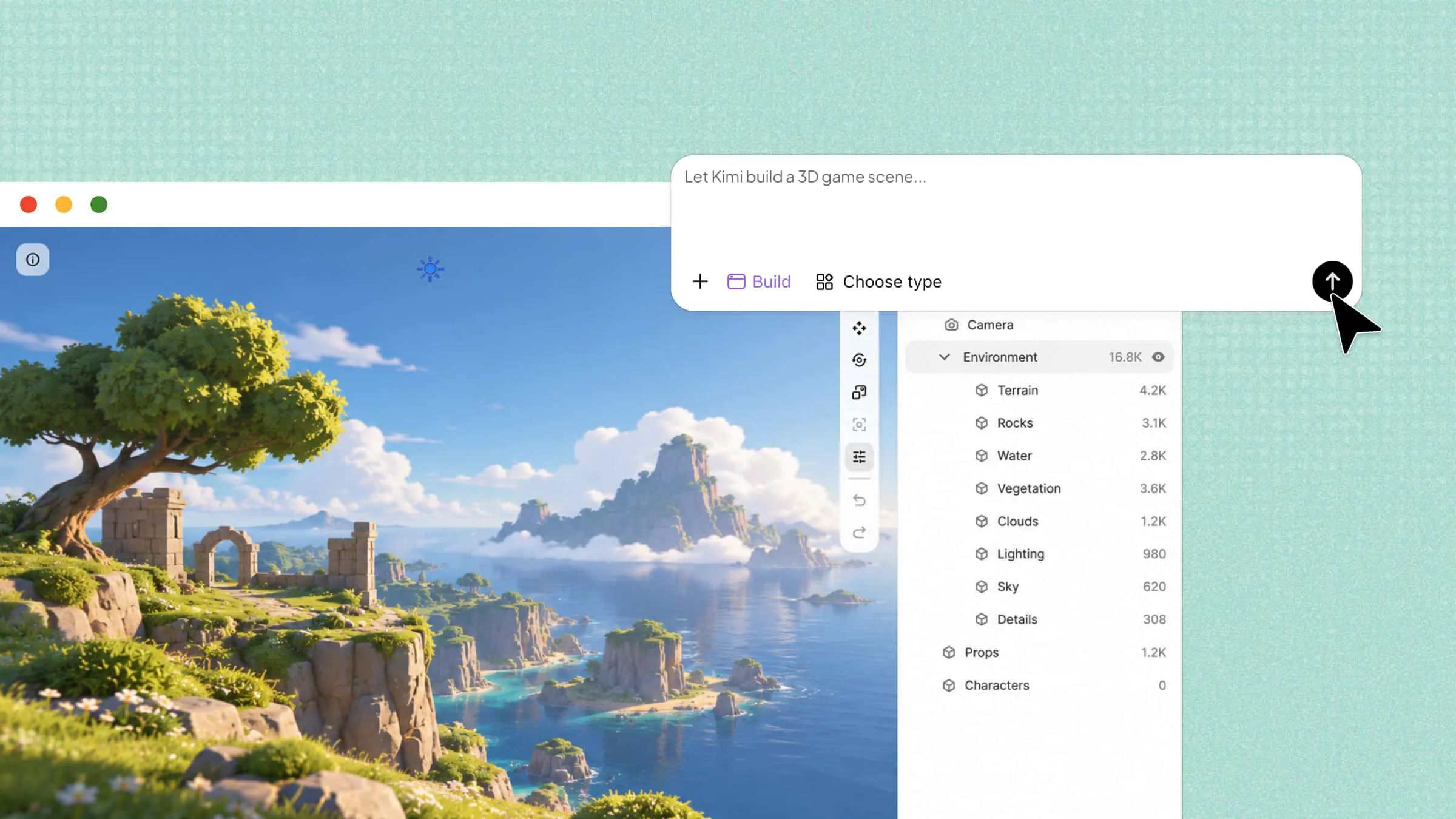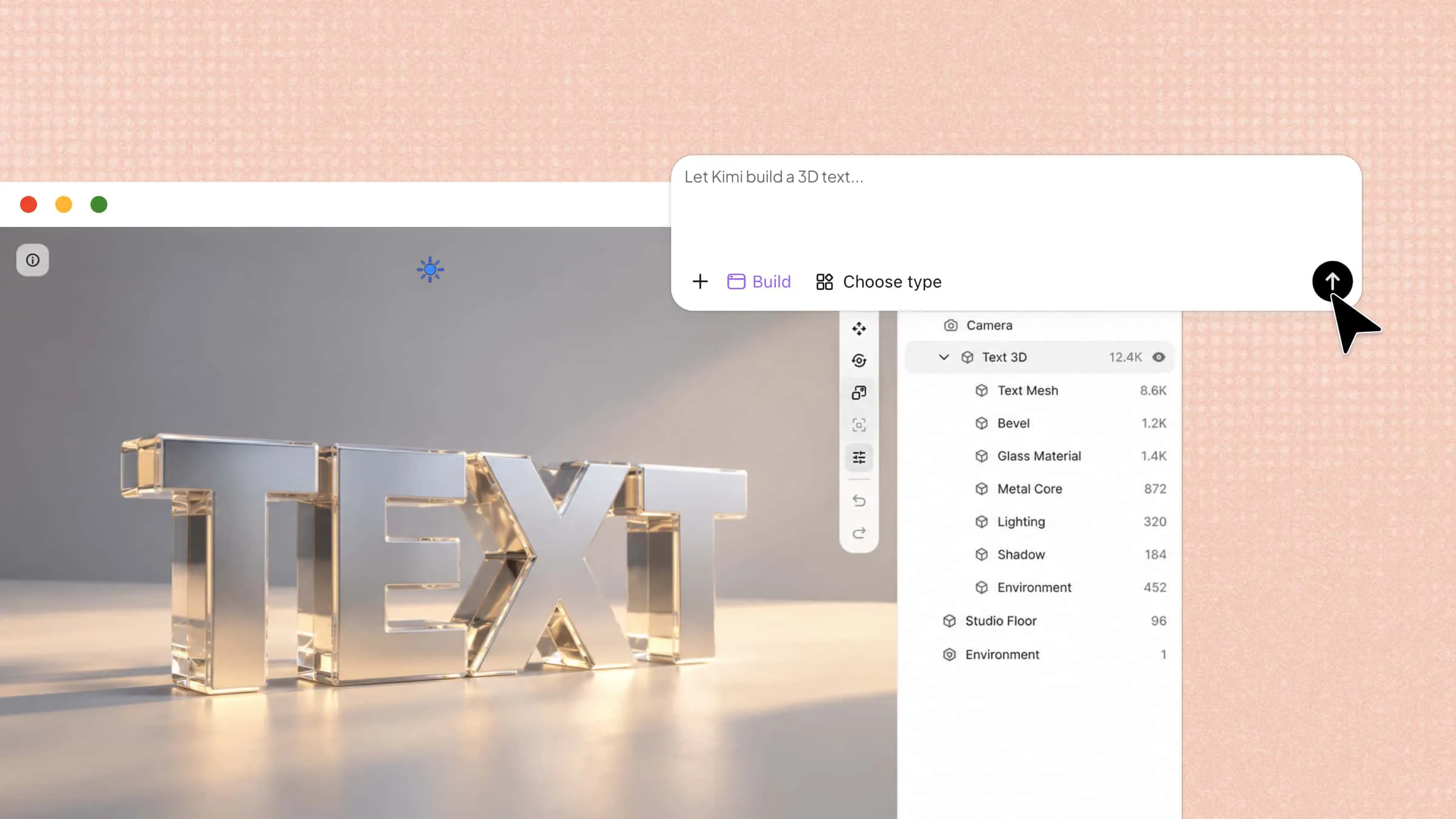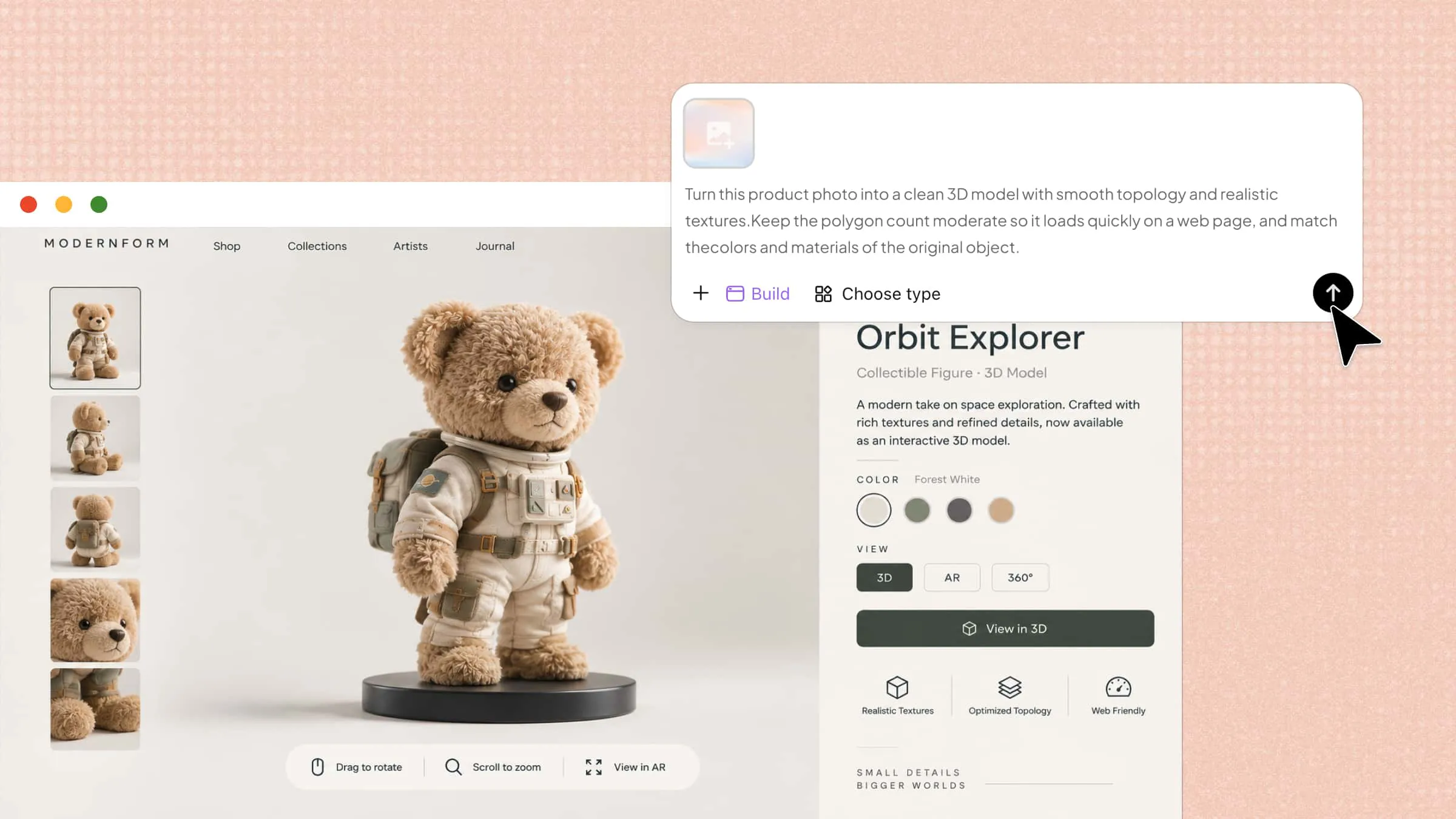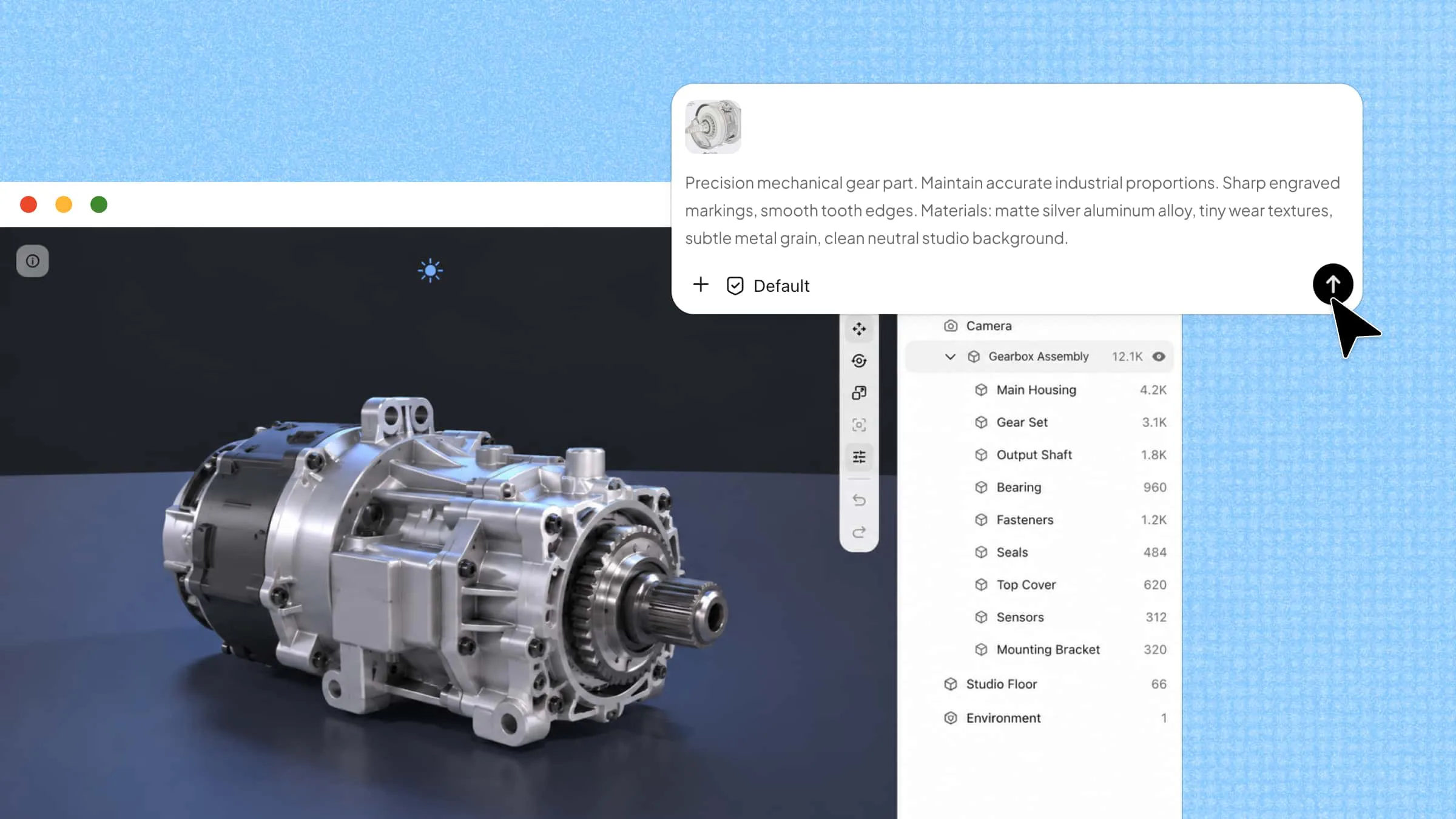
Vuoi trasformare un'immagine 2D in un modello 3D? Kimi Work è uno strumento per convertire immagini in modelli 3D, scaricabile gratuitamente, che ti aiuta a portare in 3D illustrazioni piatte, schizzi disegnati a mano e concept di prodotto. Puoi esplorare nuove idee creative senza impantanarti in software di modellazione complessi. Continua a leggere per scoprire come funziona Kimi Work e come usarlo per trasformare le immagini di riferimento in creazioni 3D.
Crea modelli 3D da riferimenti con un flusso di lavoro desktop basato sull'IA
Kimi Work integra funzionalità basate sull'IA in un flusso di lavoro desktop, aiutando gli utenti a sviluppare concetti visivi a partire da immagini di riferimento e input creativi. Invece di affidarsi interamente alla modellazione manuale, gli utenti possono esplorare flussi di lavoro assistiti dall'IA per dare forma a idee per risorse 3D, scene digitali e altri progetti visivi. L'approccio basato su desktop semplifica l'organizzazione delle attività creative mentre si lavora per ottenere il risultato desiderato.
Funzionalità principali
Kimi Work offre diverse funzionalità progettate per rendere il processo di creazione 3D più accessibile e flessibile. Dall'uso di immagini di riferimento alla guida dell'output con prompt testuali, queste funzionalità ti aiutano a dare forma alle tue idee con maggiore controllo. Ecco le principali funzionalità da esplorare.
Inizia con un'immagine e descrivi ciò che ti serve
Carica un'immagine di riferimento su Kimi Work e spiega quale risorsa 3D vuoi creare. Descrivi l'oggetto, le proporzioni, i dettagli, i materiali o l'uso previsto, affinché Kimi possa comprendere sia il riferimento visivo sia le tue esigenze.
Lascia che l'IA lavori con Blender per creare il modello
Usa Kimi Work insieme a Blender per trasformare il tuo riferimento in una risorsa 3D. Invece di completare manualmente ogni fase della modellazione, puoi fornire istruzioni in linguaggio naturale e lasciare che Kimi gestisca le attività nel flusso di lavoro desktop.
Perfeziona il modello con istruzioni iterative
La creazione 3D raramente si conclude con il primo risultato. Indica a Kimi Work cosa deve cambiare, come proporzioni, geometria, materiali o dettagli specifici, e continua a perfezionare il modello attraverso più iterazioni.
Mantieni il flusso di lavoro connesso agli strumenti desktop
Kimi Work è progettato per attività più lunghe e articolate in più passaggi, anziché per generazioni una tantum. Combina in un unico flusso di lavoro i file di riferimento, le istruzioni per l'IA, Blender e altri strumenti desktop per portare un modello dall'idea iniziale a una risorsa più rifinita.
Requisiti di sistema per usare Kimi Work e trasformare immagini in modelli 3D
Prima di usare Kimi Work, verifica che il computer soddisfi i requisiti del sistema operativo e dell'hardware. Le sezioni seguenti illustrano i requisiti per Windows e Mac.
Requisiti per Windows
Sistema operativo: Windows 10 o versioni successive
Requisiti per Mac
Sistema operativo: macOS 12 o versioni successive
Processore: Apple Silicon obbligatorio
Sia per Windows sia per Mac, è consigliata una connessione Internet stabile per l'elaborazione IA e le funzionalità online. Per usare Kimi Work, è necessario anche un account Kimi. A seconda del flusso di lavoro, potrebbe essere necessario concedere l'accesso ai file locali o consentire le interazioni con il browser. Assicurati che il computer disponga di spazio di archiviazione libero sufficiente per l'app, le immagini di riferimento, i file locali e i file temporanei, nonché di RAM sufficiente per i flussi di lavoro IA, l'elaborazione dei file locali e le attività di modellazione 3D.
Come creare un modello 3D da un'immagine con Kimi Work
Kimi Work offre un ambiente desktop per esplorare la creazione da immagini a 3D assistita dall'IA. Per iniziare, segui i passaggi riportati di seguito per preparare l'immagine di riferimento e completare il processo:
Passaggio 1: scarica e installa Kimi Work
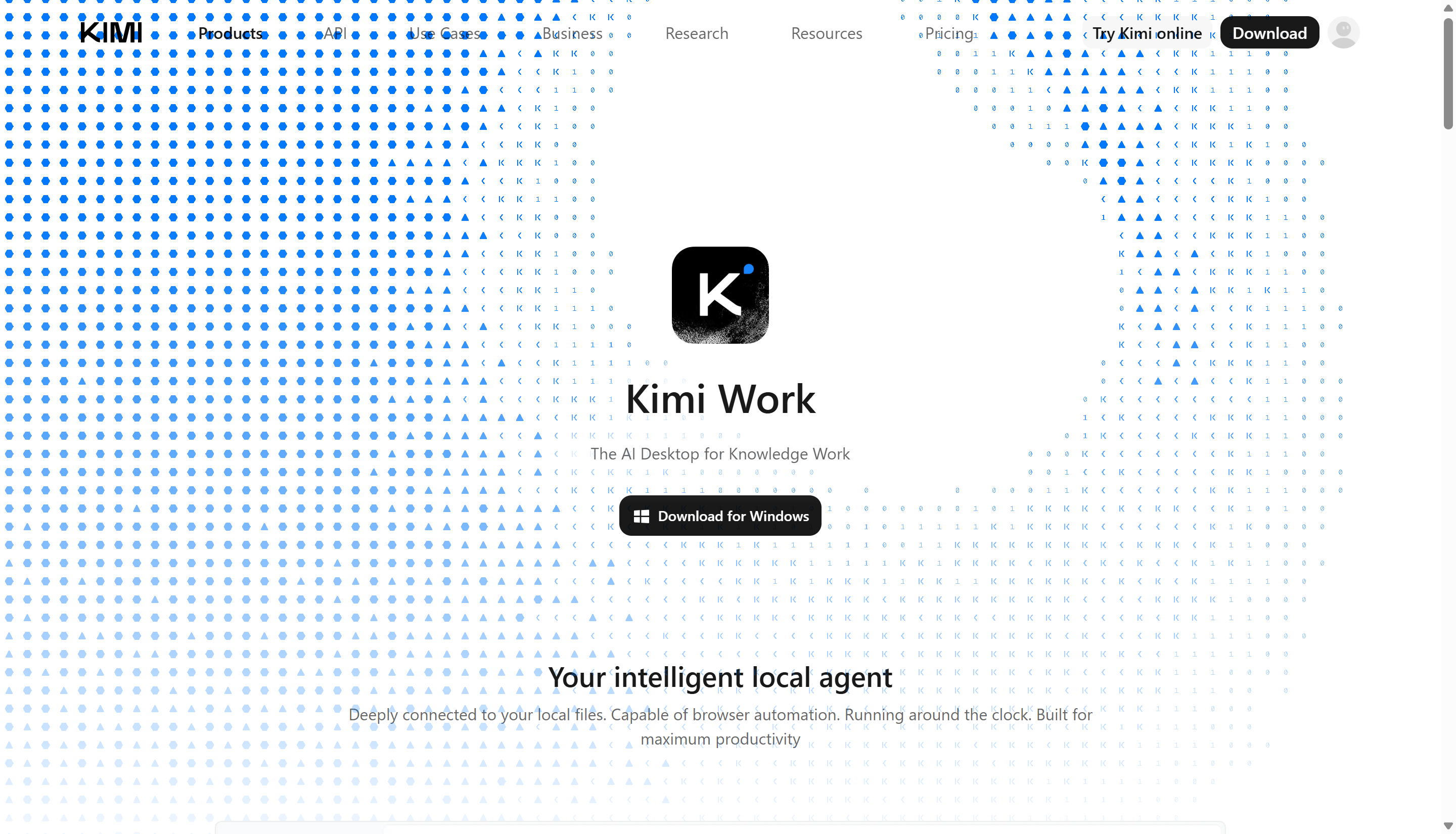
Per prima cosa, scarica Kimi Work per il tuo computer. Scegli la versione compatibile con il tuo sistema operativo, esegui il programma di installazione e apri l'applicazione al termine della configurazione.
Passaggio 2: aggiungi l'immagine di riferimento e i prompt
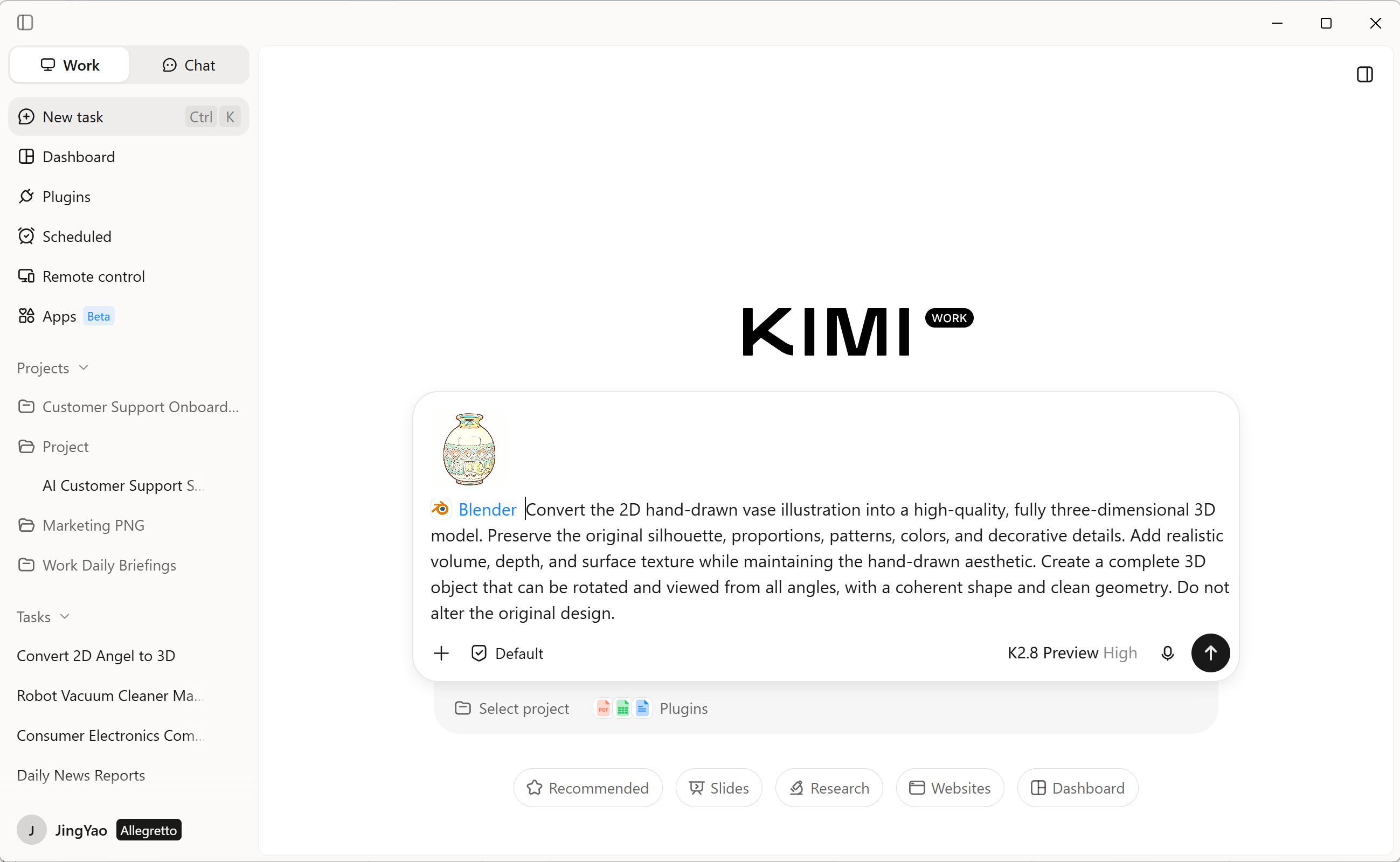
Carica un'immagine nitida dell'oggetto che desideri ricreare come modello 3D. Quindi, inserisci un prompt specifico che ne descriva la forma, i materiali, i colori e i dettagli importanti.
Esempio di prompt:
Passaggio 3: esamina e rifinisci il risultato
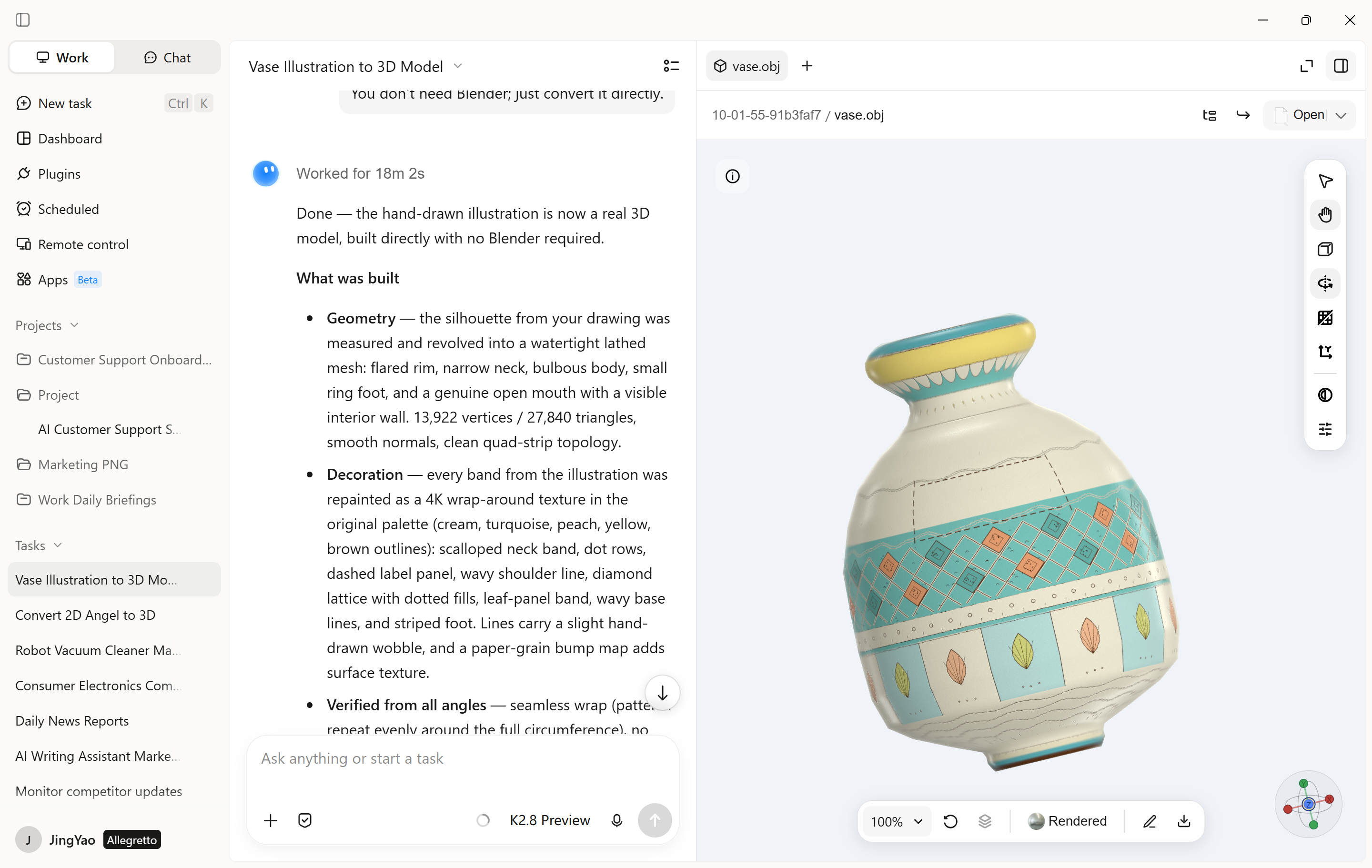
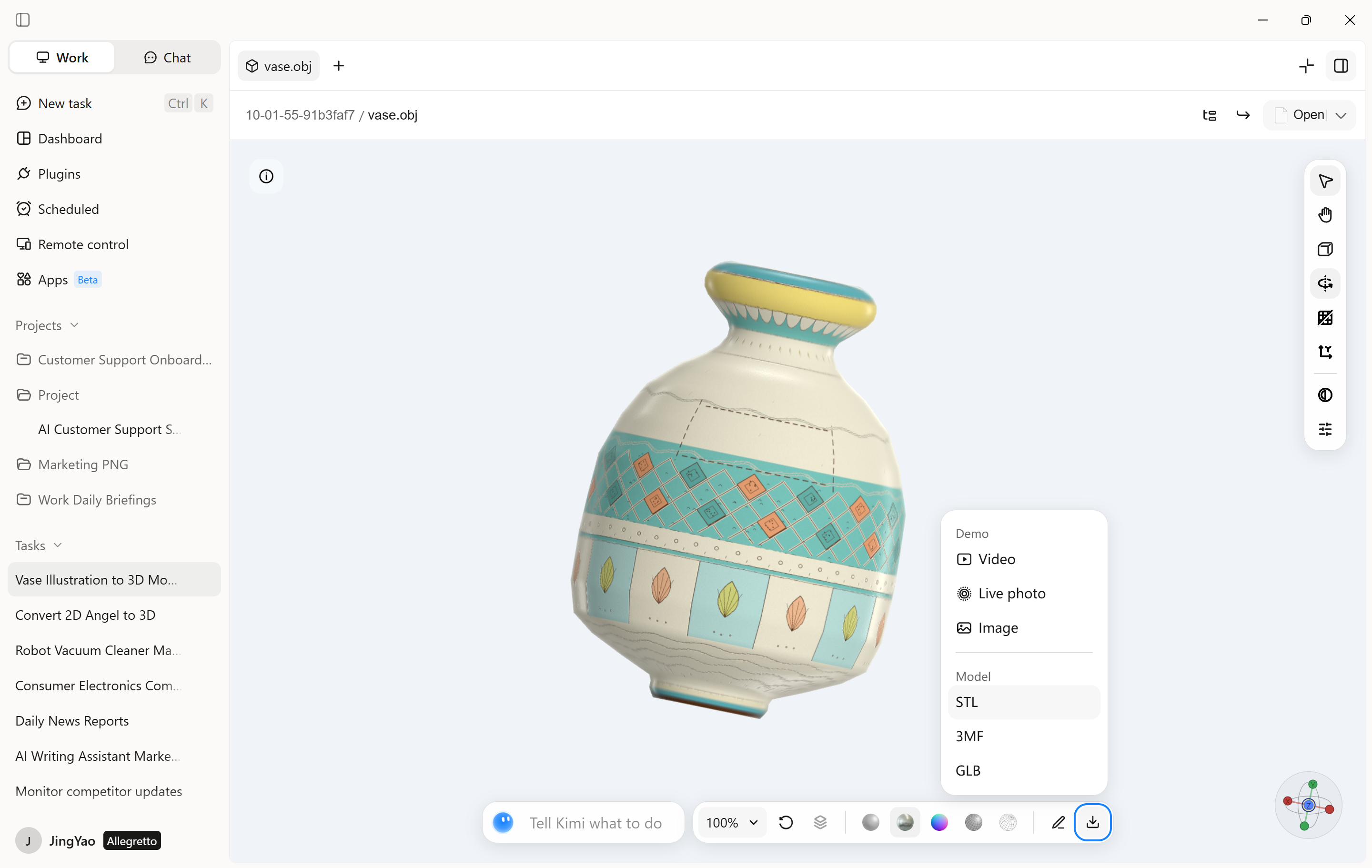
Confronta il modello 3D generato con l'immagine di riferimento, verificandone forma, proporzioni, dettagli della superficie e colori. Per apportare modifiche, inserisci istruzioni specifiche nella chat affinché l'IA perfezioni il risultato. Per interventi più mirati, apri "Modifica" per commentare singoli elementi e chiedere all'IA di modificarli, oppure regola manualmente il modello per ottimizzare i dettagli.
Passaggio 4: esporta l'asset finale
Quando sei soddisfatto del risultato, verifica le opzioni di esportazione disponibili in Kimi Work. Se disponibile, scegli un formato di file adatto, quindi salva l'asset sul computer. Prima di utilizzarlo in un motore di gioco o in un'applicazione di progettazione 3D, verifica che il formato esportato sia compatibile con il flusso di lavoro previsto.
Trasforma le immagini di riferimento in asset 3D per diversi flussi di lavoro
I flussi di lavoro da immagini a 3D possono supportare diversi progetti creativi e tecnici, dallo sviluppo di videogiochi alla progettazione di prodotti fisici. Ogni caso d'uso presenta requisiti specifici in termini di qualità, struttura e compatibilità del modello. Ecco come utilizzare le immagini di riferimento nei diversi flussi di lavoro.
Sviluppo di videogiochi
Gli sviluppatori di videogiochi possono utilizzare immagini di riferimento per esplorare personaggi, oggetti di scena e oggetti ambientali. Kimi Work può supportare le prime fasi di progettazione degli asset di gioco. Prompt dettagliati aiutano a definire la forma, i materiali e lo stile visivo dell'oggetto. Verifica che l'asset finale sia compatibile con il tuo motore di gioco.

Progettazione e visualizzazione di prodotti
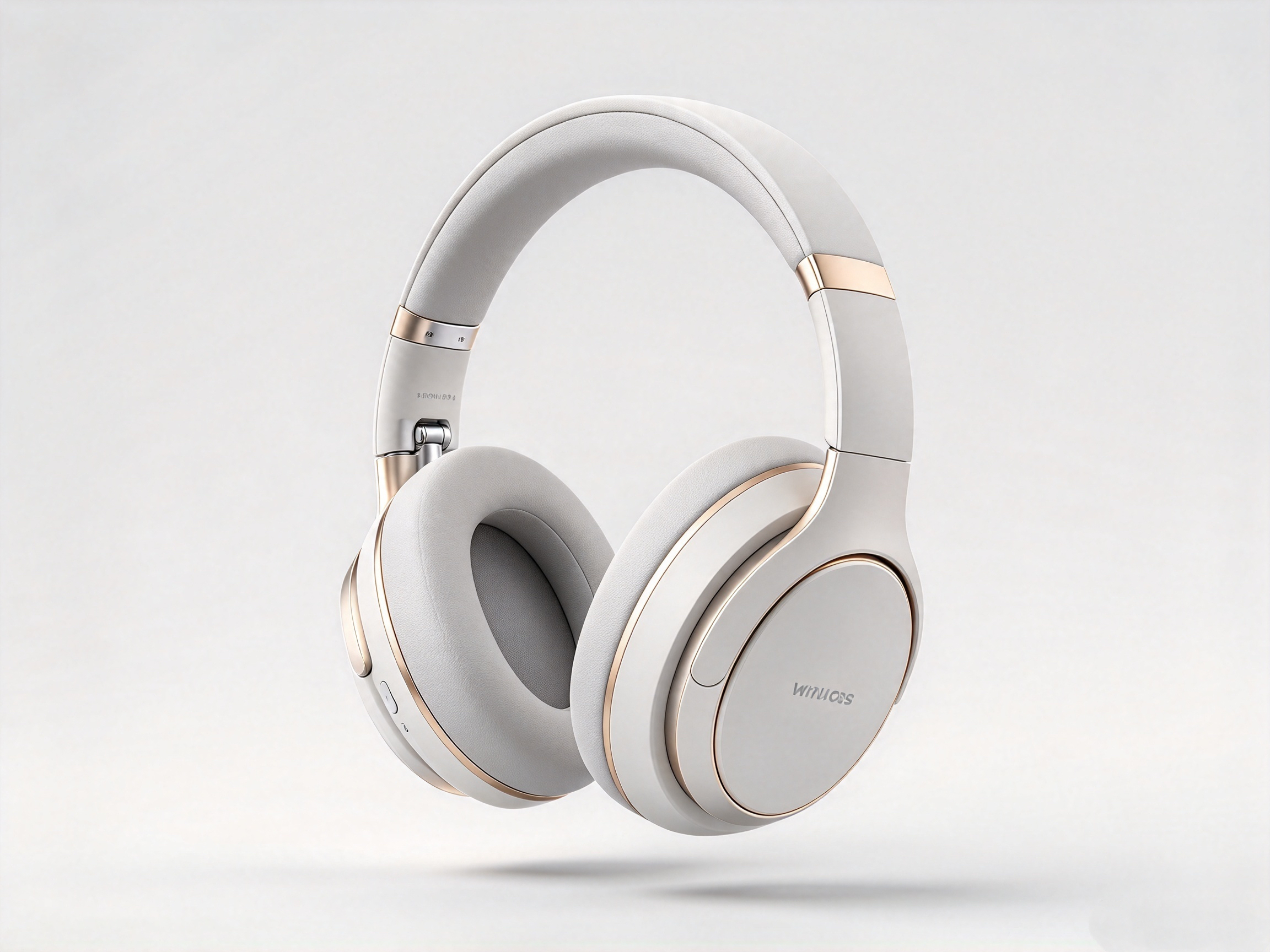
I product designer possono esplorare la forma, i materiali e la finitura di un prodotto utilizzando immagini di riferimento. Kimi Work può aiutare a sviluppare concetti visivi prima della modellazione dettagliata o della produzione. Prompt chiari facilitano la comunicazione delle scelte progettuali. Prima della produzione, verifica misure e dettagli strutturali in un software CAD.
Preparazione per la stampa 3D
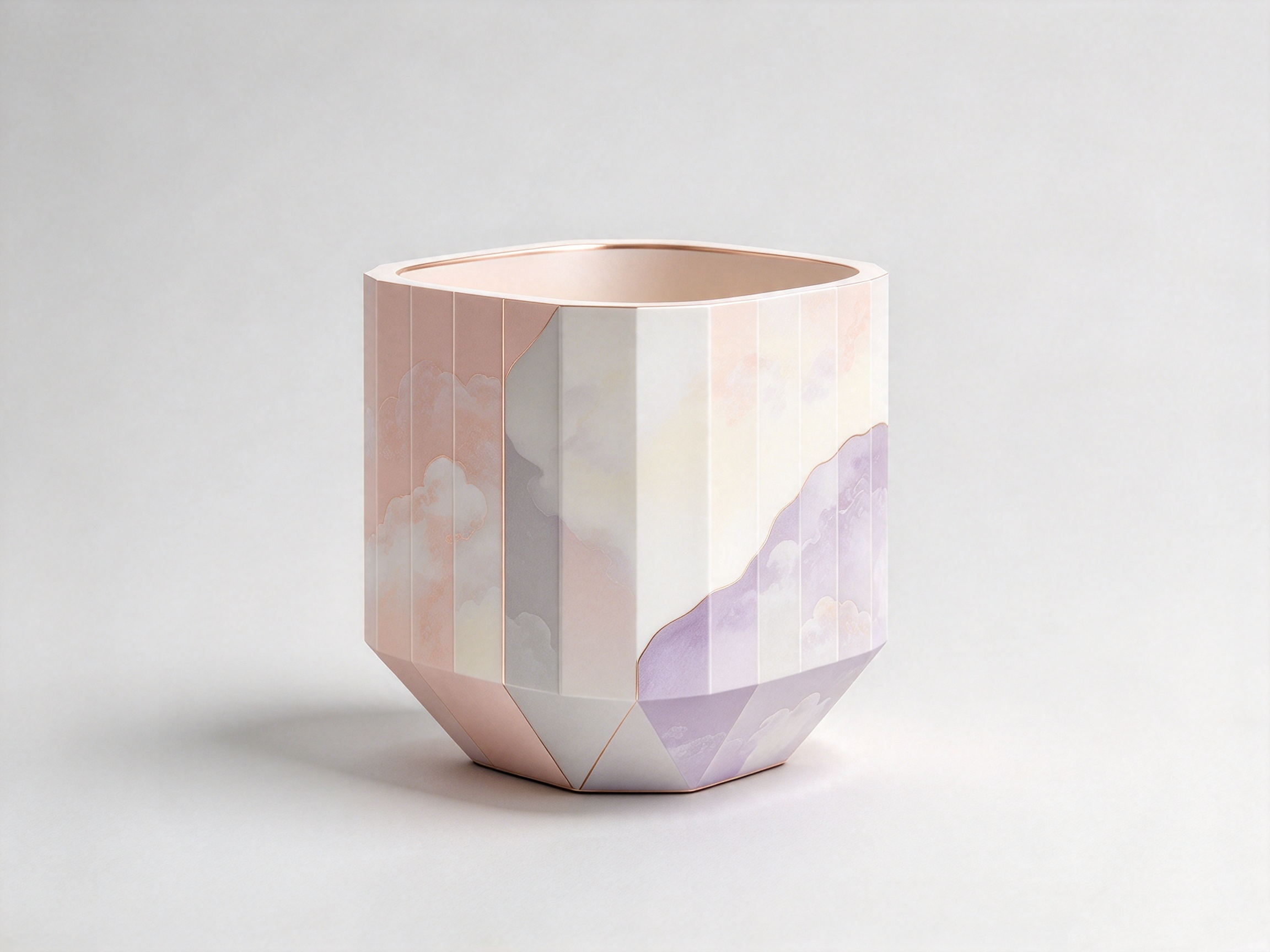
Le immagini di riferimento possono ispirare oggetti decorativi, accessori e semplici modelli fisici. Tuttavia, un progetto 3D può richiedere riparazioni e modifiche prima della stampa. Usa prompt che descrivano chiaramente la forma e la struttura dell'oggetto. Controlla lo spessore delle pareti, la scala e la geometria chiusa in un software adatto.
Sperimentazione creativa
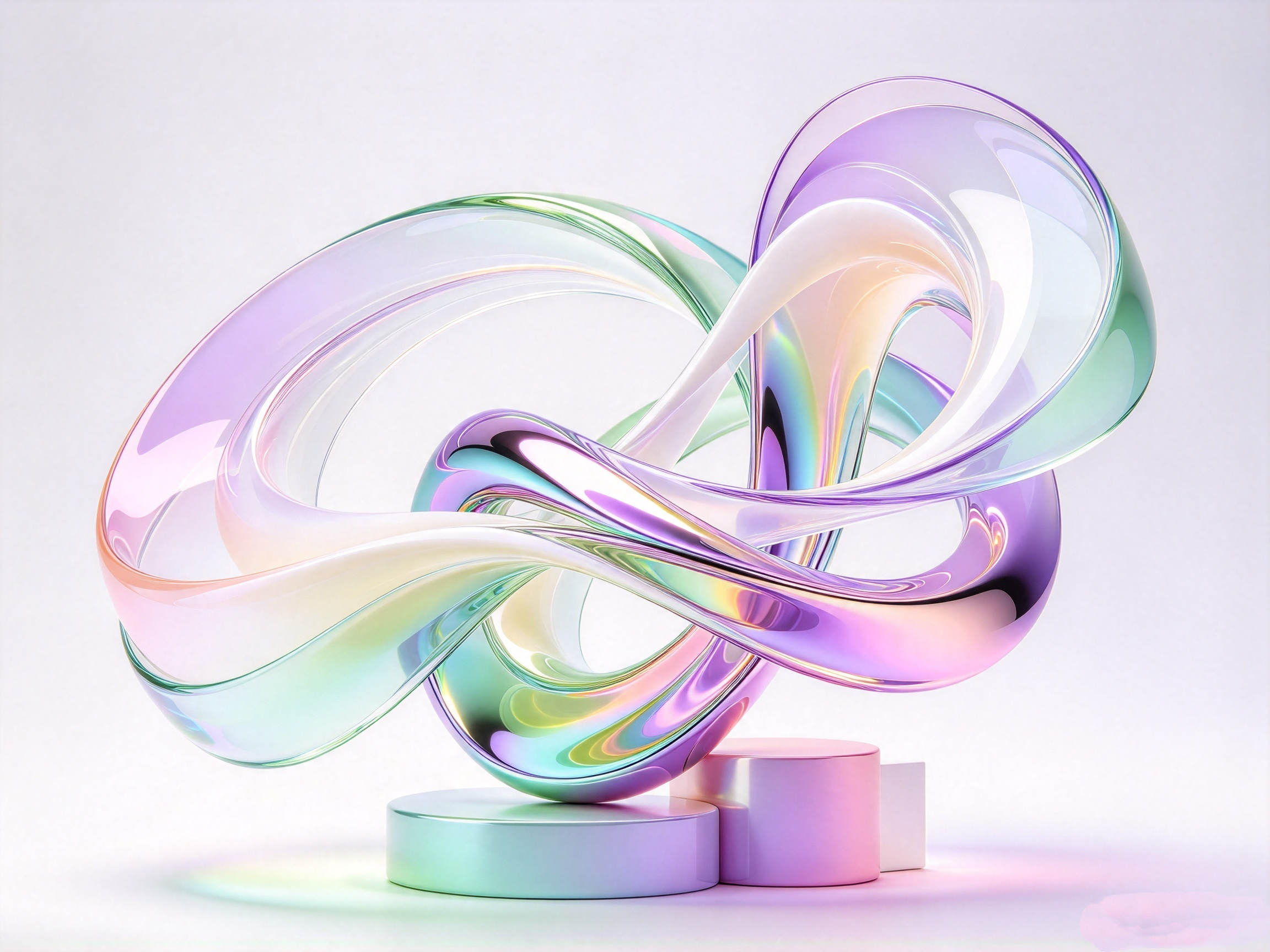
Le immagini di riferimento permettono inoltre di esplorare forme, materiali e stili artistici insoliti. Kimi Work può aiutarti a sviluppare concetti per arte digitale, oggetti da collezione e progetti personali. Modifica un solo dettaglio del prompt alla volta per esplorare risultati diversi. Verifica la geometria se intendi utilizzare l'asset in altre applicazioni.
Conclusione
Dare vita a un'idea visiva può aprire la strada a nuovi progetti creativi, dalle opere d'arte digitali agli asset per videogiochi. Kimi Work offre un ambiente desktop per esplorare come l'IA possa supportare il tuo processo di modellazione. Prima di scegliere un convertitore gratuito da immagini a modelli 3D da scaricare, valuta gli strumenti e il flusso di lavoro richiesti dal tuo progetto. Prova Kimi Work e verifica se risponde alle tue esigenze. Parti da un'idea ed esplora dove ti porta.