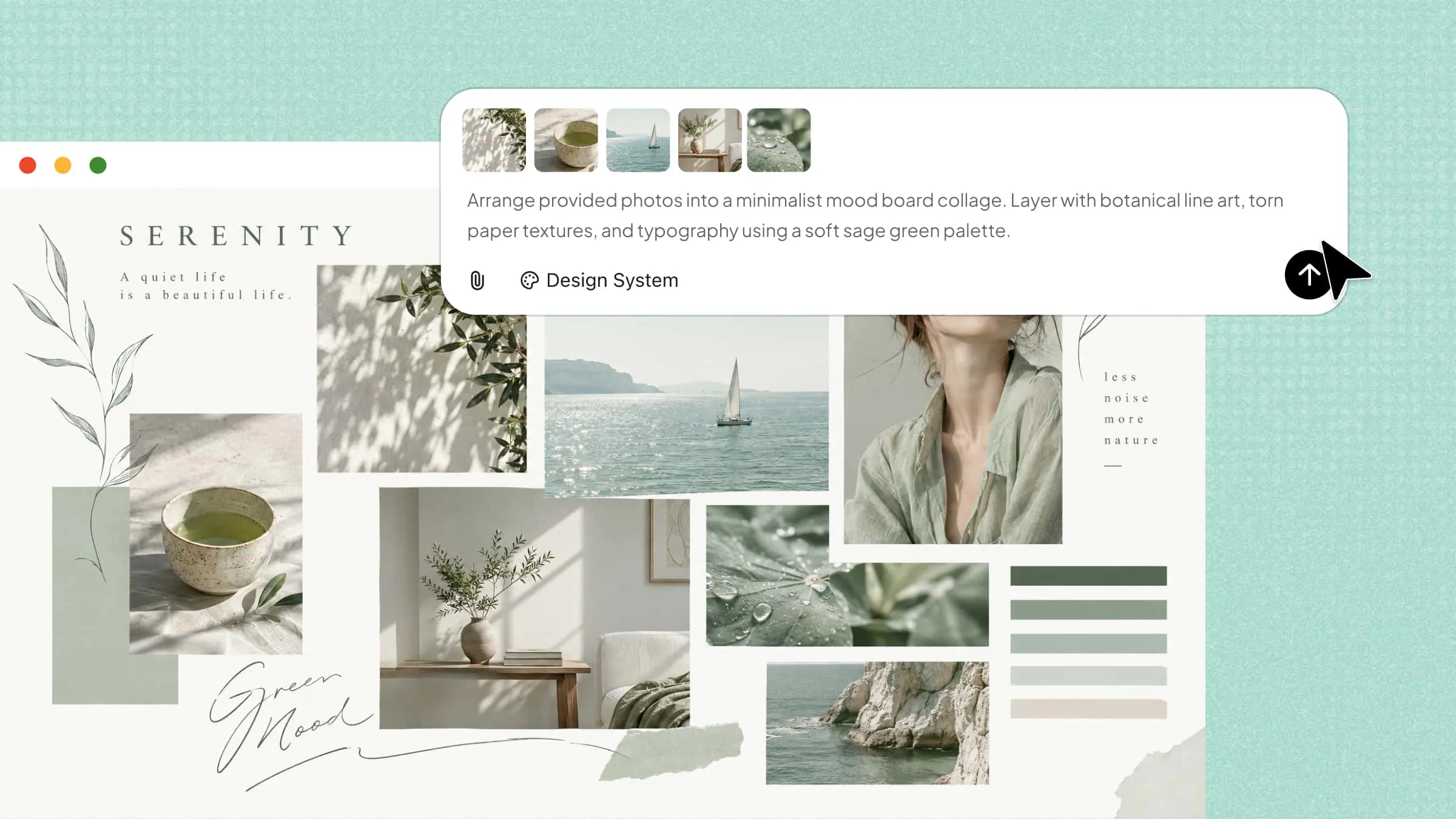
Combinare più foto in un unico layout accattivante può essere difficile, soprattutto quando si desidera che ogni immagine si integri naturalmente con le altre. Scegliere la disposizione, la spaziatura e lo stile giusti richiede spesso più tempo del previsto. Con gli strumenti adatti e pochi semplici passaggi, puoi creare un collage di foto che riunisca i tuoi momenti preferiti in un unico design creativo. Questa guida mostra come creare facilmente un collage fotografico, anche senza esperienza di design.
Come creare un collage di foto con l'IA
Gli strumenti di design basati sull'IA rendono più semplice combinare più immagini in un unico layout creativo, senza dover disporre manualmente ogni dettaglio. Puoi sperimentare layout, stili ed elementi visivi diversi per creare un collage adatto alle tue esigenze.
Kimi Design è un generatore di design basato sull'IA che ti aiuta a creare un collage fotografico utilizzando prompt di testo e immagini di riferimento. Puoi descrivere il layout desiderato, caricare foto da usare come ispirazione e personalizzare colori, sfondi e aspetto generale. Ti consente inoltre di perfezionare il design generato con prompt aggiuntivi, semplificando la creazione di collage personalizzati per i social media, i ricordi o i progetti personali.
Segui i passaggi qui sotto per creare un collage di foto con Kimi Design.
Passaggio 1: carica le foto e scrivi un prompt
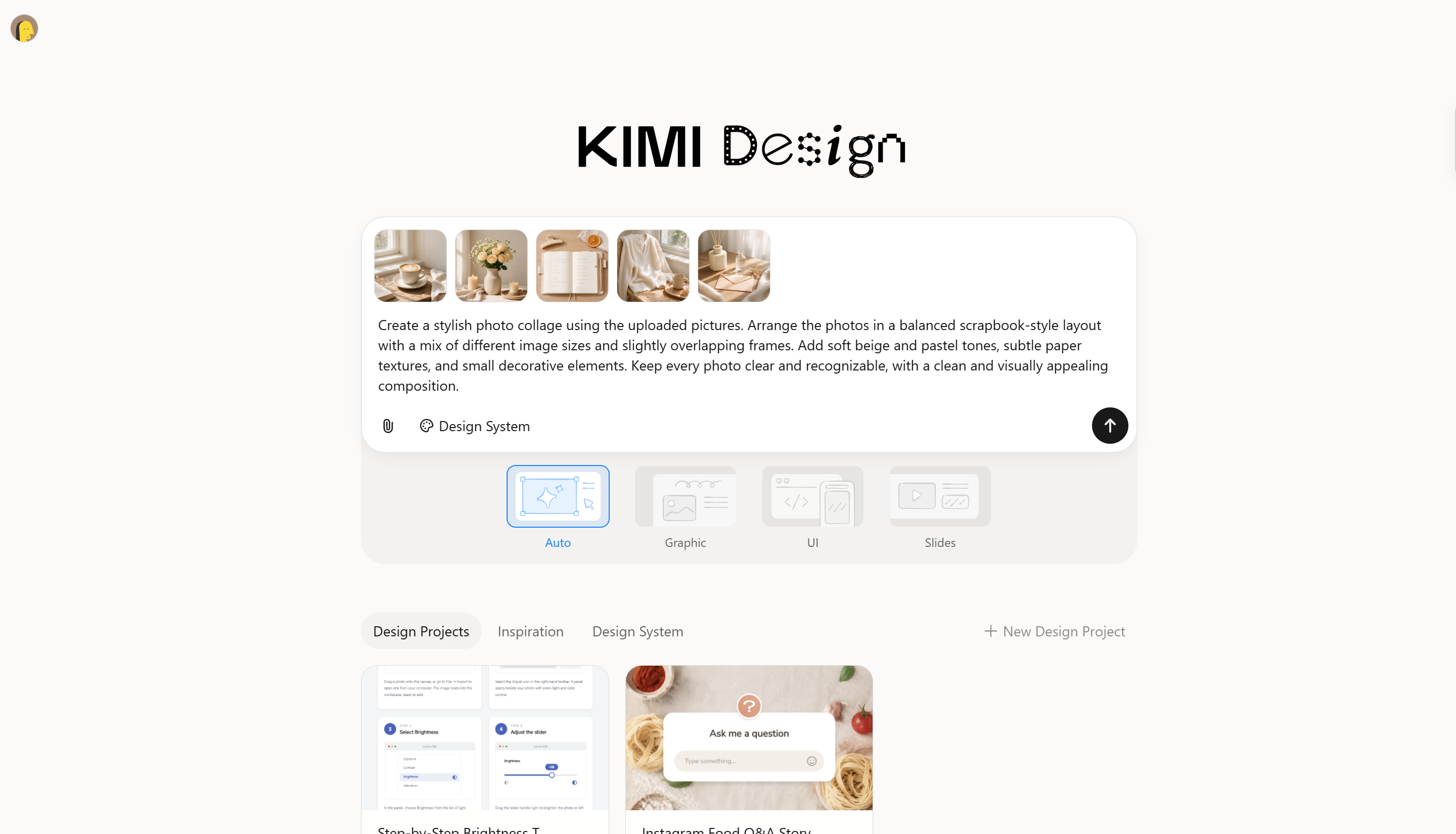
Per iniziare, carica su Kimi Design le foto che desideri includere nel collage. Poi scrivi un prompt chiaro che descriva come vuoi disporre le immagini, indicando il layout, i colori, la spaziatura e lo sfondo che preferisci.
Esempio di prompt:
Passaggio 2: lascia che Kimi Design generi il collage
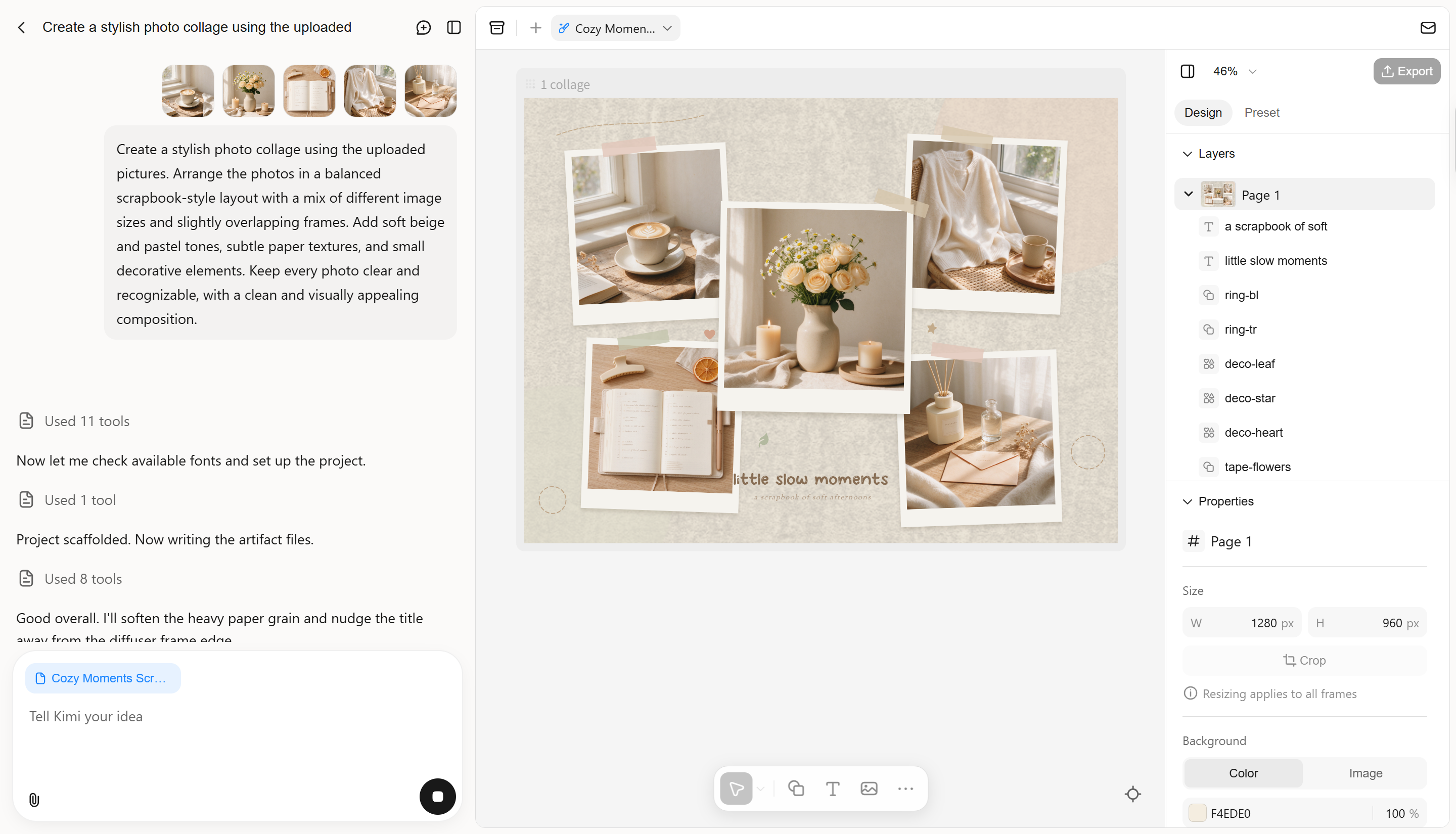
Inserisci il prompt e lascia che Kimi Design generi il collage in base alle foto caricate e alle tue istruzioni. Controlla il risultato per verificare la disposizione delle foto, la spaziatura e l'aspetto generale.
Passaggio 3: modifica il collage
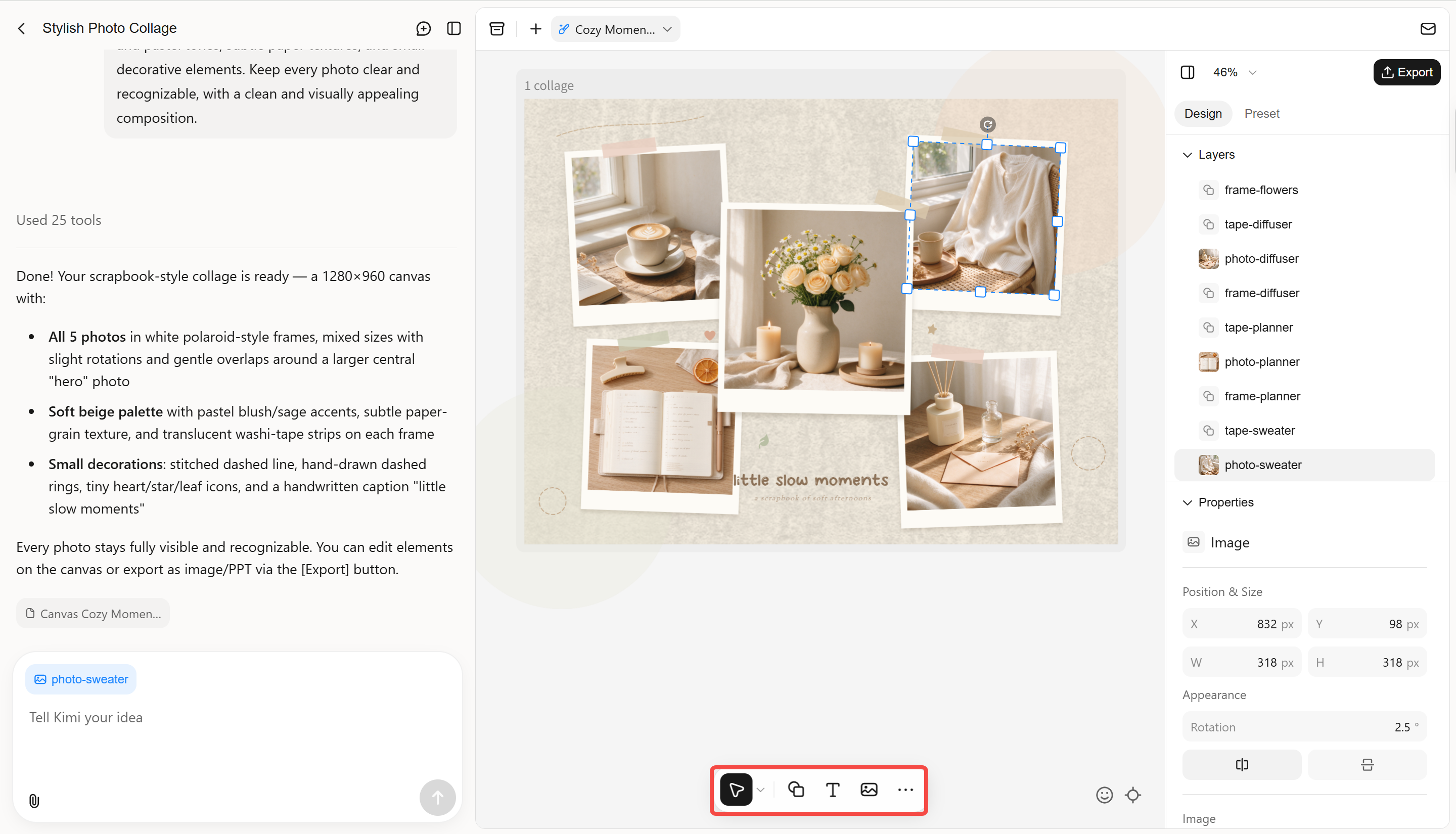
Se il design iniziale richiede modifiche, usa prompt aggiuntivi per perfezionarlo. Puoi cambiare il layout, sostituire i colori di sfondo, modificare la posizione delle foto o aggiungere elementi decorativi per ottenere l'aspetto che preferisci.
Passaggio 4: visualizza l'anteprima ed esporta il collage finale
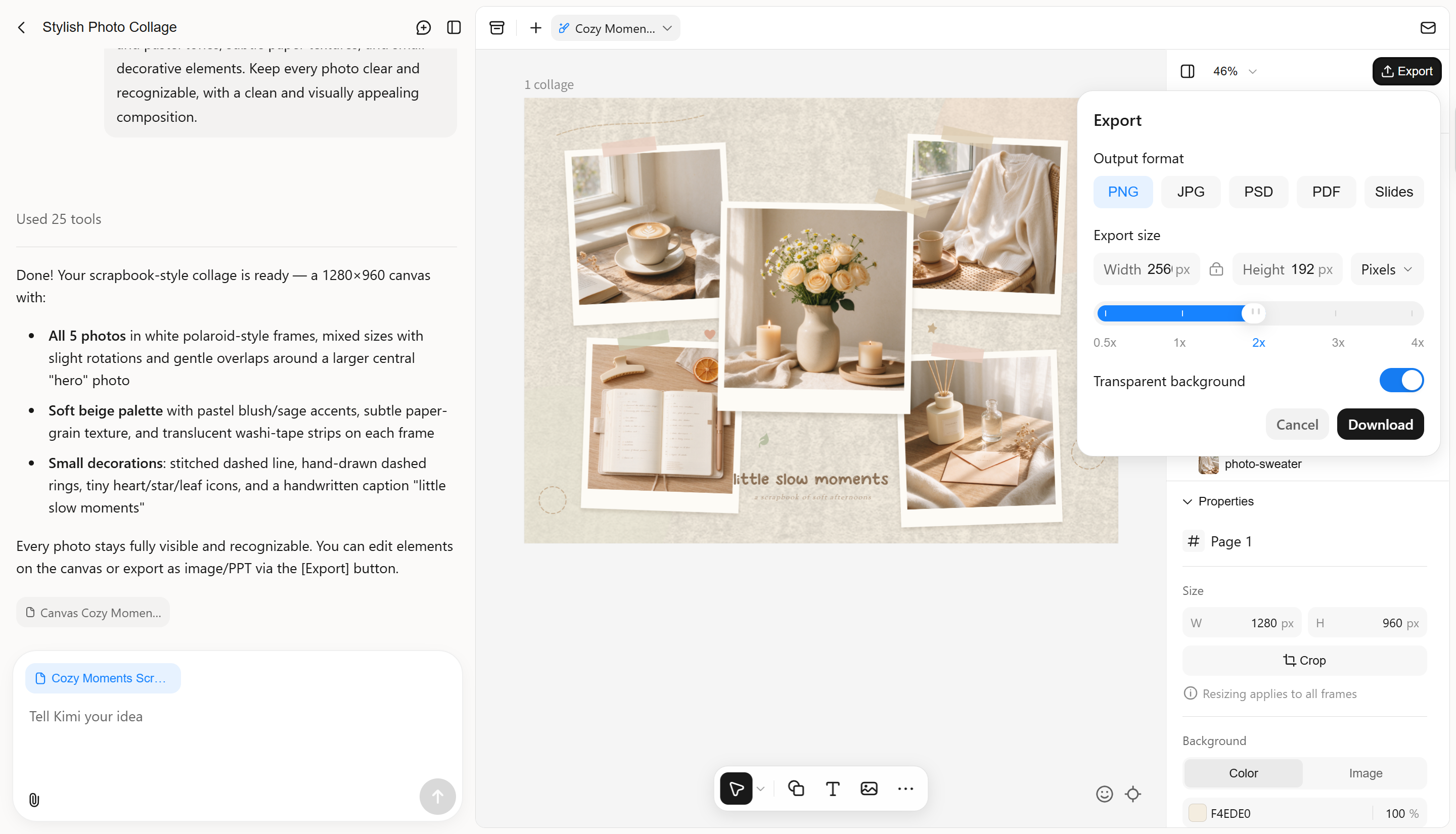
Visualizza l'anteprima del collage completato per assicurarti che tutte le foto siano visibili e disposte correttamente. Quando sei soddisfatto, esporta il design finale nel formato che preferisci, ad esempio PNG, JPG o PSD, e salvalo per condividerlo o utilizzarlo in futuro.
Perché scegliere Kimi Design per creare collage fotografici
Creare un collage fotografico non significa semplicemente affiancare delle immagini: lo strumento giusto può rendere il processo più rapido e dare al design un aspetto coerente. Kimi Design offre utili funzionalità basate sull'IA per semplificare la creazione e la personalizzazione dei collage. Ecco perché potresti prenderlo in considerazione per il tuo prossimo collage fotografico.
Trasforma le idee per i tuoi collage fotografici in design completi
Descrivi il collage che desideri creare, includendo tema, atmosfera, disposizione delle foto preferita e utilizzo previsto. Puoi anche caricare più foto come riferimenti visivi. Kimi Design usa le tue istruzioni e le tue immagini per generare un collage coerente, aiutandoti a riunire foto sparse in una composizione visiva unificata senza dover disporre ogni elemento da zero.
Esplora diversi layout di collage per ogni occasione
Crea collage fotografici con disposizioni a griglia, immagini sovrapposte, composizioni asimmetriche, layout ispirati agli scrapbook e altre strutture visive. Che tu stia raccogliendo ricordi di viaggio, foto di famiglia, momenti salienti di un compleanno, momenti di un matrimonio o contenuti per i social media, puoi scegliere una disposizione adatta al numero di foto e alla storia che vuoi raccontare.
Personalizza foto ed elementi di design con un editing flessibile
Regola con precisione posizione e dimensioni delle immagini, spaziatura, sfondi, bordi, testo, colori ed elementi decorativi per ottenere l'aspetto che desideri. Usa prompt in linguaggio naturale per descrivere modifiche più ampie, aggiungi commenti per intervenire su elementi specifici oppure apporta modifiche direttamente nell'area di lavoro. Avrai così il controllo sia dei singoli dettagli sia della composizione complessiva del collage.
Sperimenta con i design e torna alle versioni precedenti
Prova diverse disposizioni delle foto, combinazioni di colori e dettagli decorativi per esplorare alternative creative. Kimi Design conserva una cronologia delle versioni, permettendoti di rivedere le modifiche precedenti e ripristinare una versione precedente se una nuova modifica non dà il risultato previsto. Puoi perfezionare il tuo collage senza dover ricominciare da capo il processo di progettazione.
Esporta collage di foto per condividerli e stamparli
Esporta il collage completato in formato PNG, JPG, PSD, PDF o PPTX per diversi utilizzi. Usa PNG o JPG per post sui social media, album fotografici digitali e condivisioni online, oppure scegli PDF per documenti e progetti destinati alla stampa. L'esportazione in PSD conserva i livelli modificabili del design, consentendoti di aprire il file in Photoshop, modificare i singoli elementi, perfezionare i dettagli e continuare a lavorare sul collage senza doverlo ricreare da zero.
Consigli per creare un collage di immagini
Un collage ben progettato riunisce più foto in modo equilibrato e visivamente armonioso. Tieni a mente questi consigli pratici per creare un collage di foto ordinato e piacevole.
Scegli un tema chiaro prima di selezionare le foto
Decidi quale storia o idea vuoi comunicare con il tuo collage, ad esempio ricordi di viaggio, momenti in famiglia o occasioni speciali. Un tema coerente rende più facile creare un collage di immagini significativo anziché casuale.
Seleziona foto bilanciando soggetti e prospettive
Combina primi piani, immagini grandangolari e diversi punti di vista per aggiungere varietà alla composizione. Scegli immagini nitide e di alta qualità, affinché ogni foto rimanga riconoscibile nel collage finale.
Scegli una disposizione adatta al numero di foto
Decidi quante immagini vuoi includere, quindi scegli una disposizione a griglia, in stile scrapbook o a forma libera che lasci spazio sufficiente a ogni foto. Una composizione equilibrata mantiene il collage ordinato ed evita che risulti troppo affollato.
Mantieni coerenti colori ed elementi visivi
Usa colori complementari, filtri simili o sfondi coordinati per collegare visivamente le immagini. Uno stile coerente conferisce al tuo collage un aspetto più armonioso, anche quando le foto provengono da occasioni diverse.
Considera le dimensioni e il formato di visualizzazione finali
Pensa a dove intendi usare il collage, ad esempio in un post sui social media, come sfondo del telefono o in una stampa fotografica. Scegli le dimensioni e la qualità di esportazione appropriate per mantenere il tuo collage di foto nitido su schermi e formati diversi.
Conclusione
In sintesi, creare un collage di foto è un modo creativo per riunire le tue immagini preferite in un unico design memorabile. Dalla scelta della disposizione giusta all'abbinamento dei colori e all'organizzazione delle immagini, bastano poche semplici decisioni per rendere il tuo collage più accattivante. Kimi Design semplifica il processo grazie a strumenti basati sull'IA che ti aiutano a creare un collage di immagini usando le tue foto e le tue idee. Provalo per trasformare la tua raccolta di immagini in un collage personalizzato da condividere, stampare o conservare.




