
Creare un banner YouTube da zero può lasciarti bloccato su domande semplici, come dove posizionare il testo o quali elementi visivi usare. Invece di passare ore a cercare di far funzionare ogni elemento insieme agli altri, puoi iniziare con un layout già progettato per avere un bell'aspetto. I modelli di banner YouTube ti danno questo vantaggio iniziale, lasciandoti comunque spazio per aggiungere il tuo stile. Continua a leggere per scoprire i modelli e trovarne uno adatto al tuo canale.
Panoramica di 10 modelli di banner per canali YouTube
Che tu stia creando un canale di gaming, lanciando un podcast o condividendo contenuti lifestyle, il design giusto per il banner può aiutarti a comunicare il tema e la personalità del tuo canale. Kimi Design offre modelli di banner YouTube personalizzabili per diverse nicchie, consentendoti di esplorare vari stili visivi e adattare layout, testo ed elementi al tuo brand. Ecco 10 idee di modelli di banner YouTube per diversi tipi di canale.
| Modello | Ideale per | Elementi visivi | Stile / Atmosfera |
|---|---|---|---|
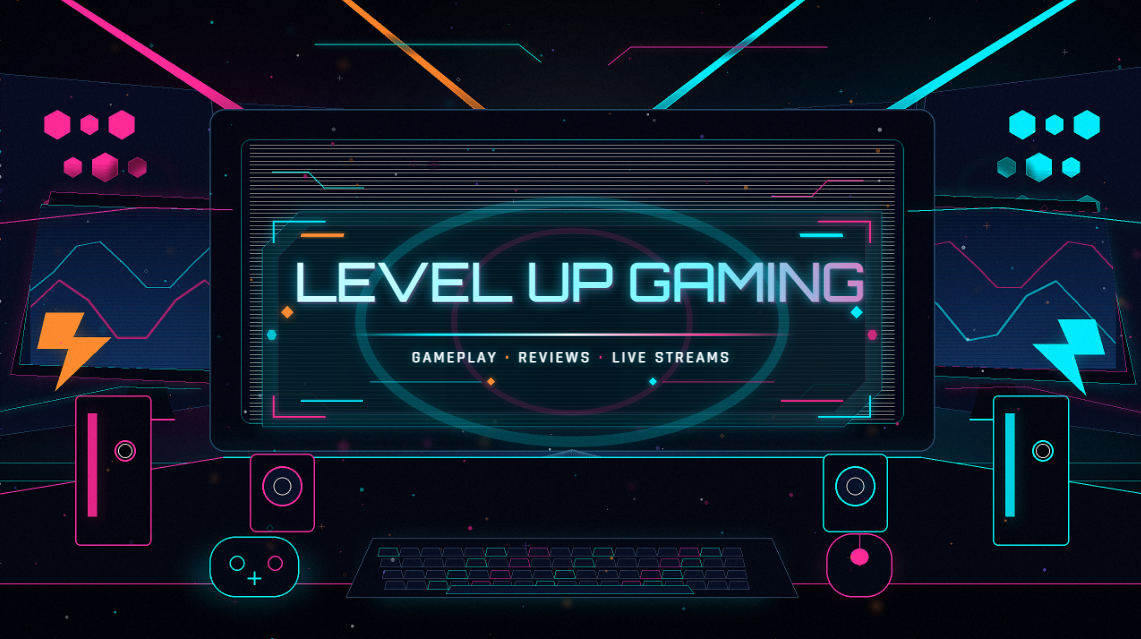
| Banner per canale gaming | Gameplay, esports, streaming, recensioni di videogiochi | Postazione gaming, luci al neon, particelle digitali, dettagli geometrici luminosi | Ad alta energia, futuristico, competitivo |
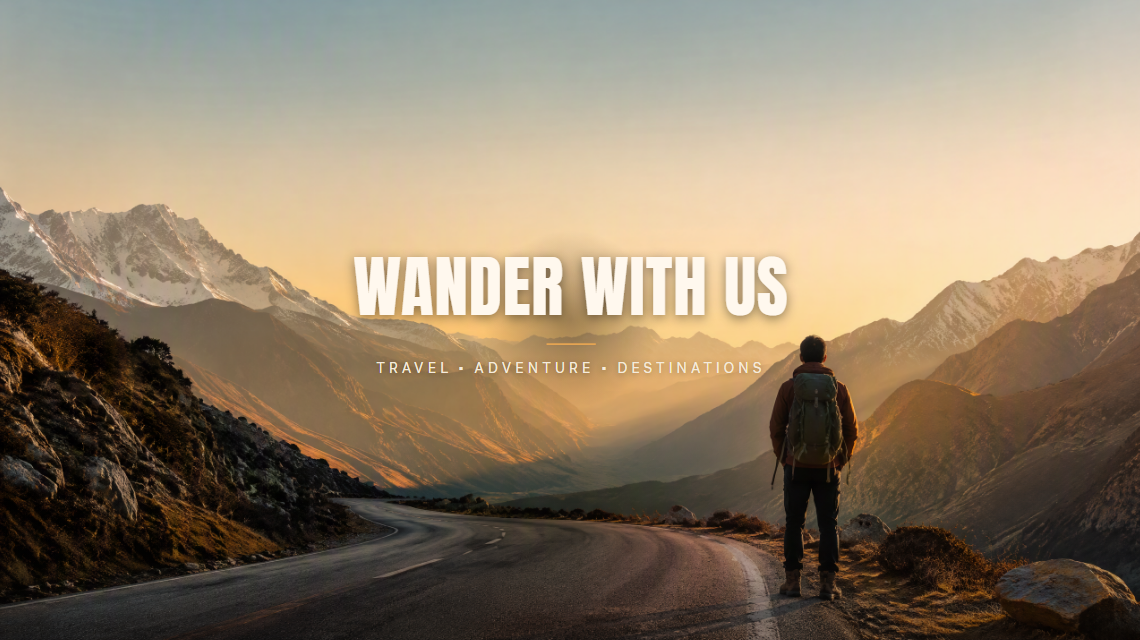
| Banner per canale di viaggi | Vlog di viaggio, guide alle destinazioni, viaggi con lo zaino in spalla, consigli di viaggio | Paesaggio montano, strada tortuosa, viaggiatore con zaino, scenari dell'ora dorata | Cinematografico, avventuroso, viaggi di alta gamma |
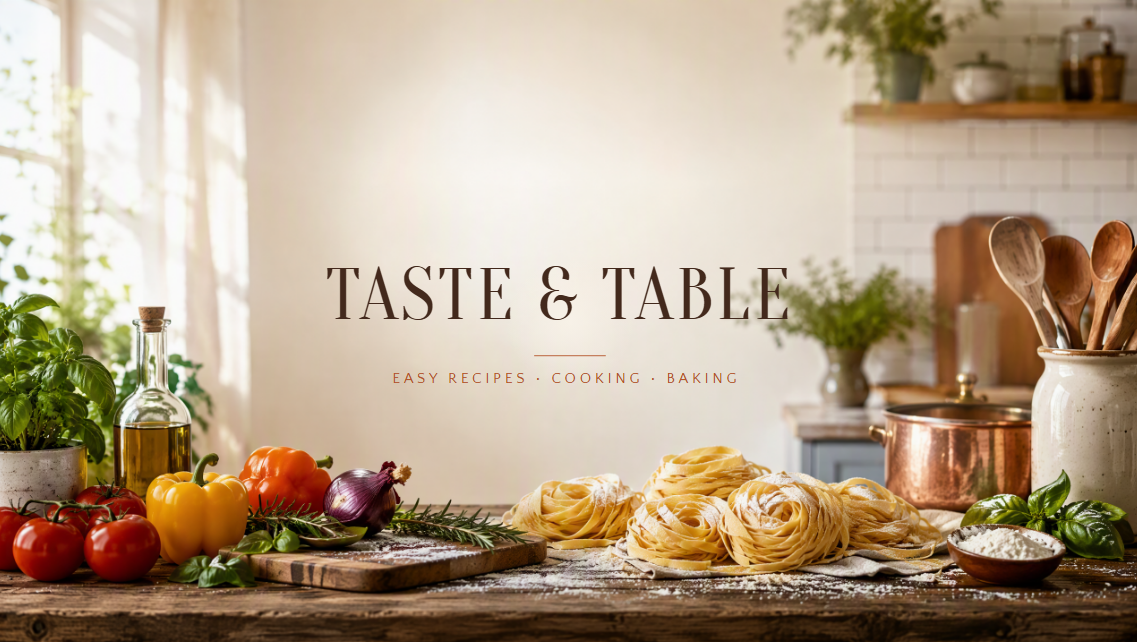
| Banner per canale di cucina e gastronomia | Canali di ricette, tutorial di cucina, pasticceria, recensioni gastronomiche | Cucina moderna, piano di lavoro rustico, pasta, verdure, erbe aromatiche, utensili da cucina | Caldo, accogliente, stile fotografia gastronomica |
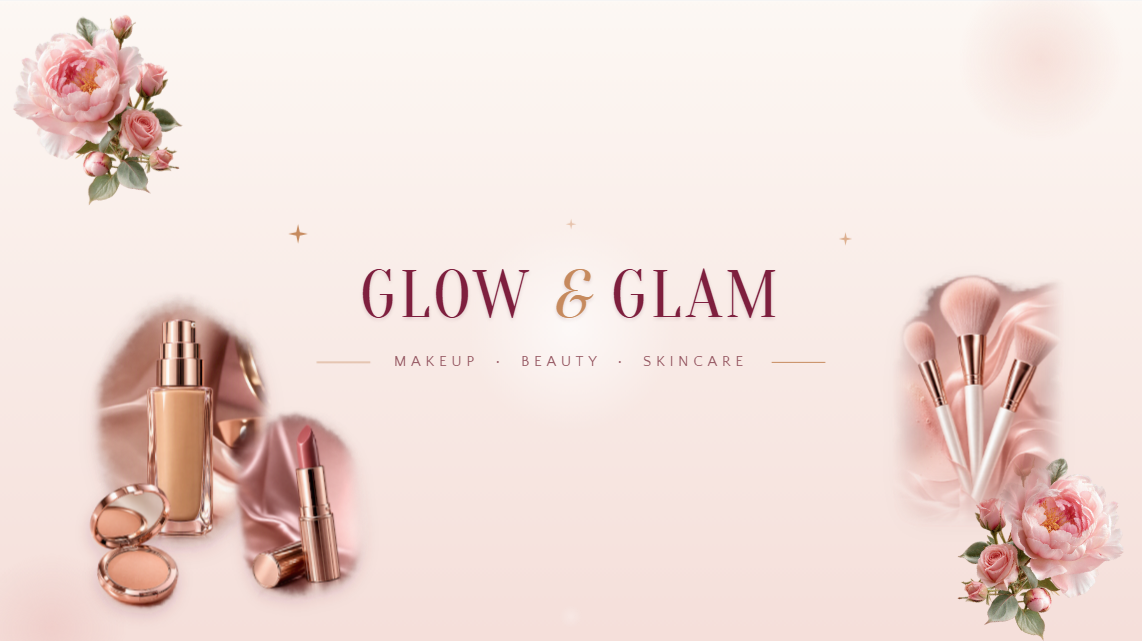
| Banner per canale di bellezza e trucco | Tutorial di trucco, contenuti sulla cura della pelle, recensioni beauty, canali di moda | Rossetto, fondotinta, pennelli da trucco, specchietto compatto, accenti floreali | Elegante, raffinato, estetica da rivista beauty |
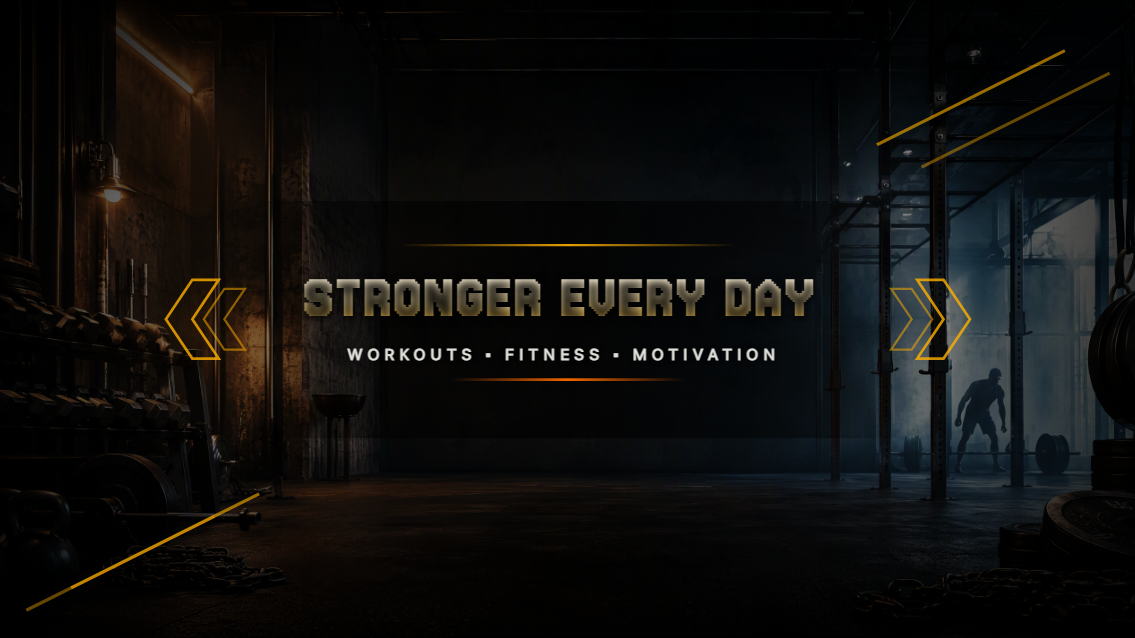
| Banner per canale fitness e allenamento | Programmi di allenamento, consigli fitness, bodybuilding, corsa, motivazione | Palestra industriale, pesi, attrezzatura per l'allenamento, figura atletica | Energico, potente, ad alte prestazioni |
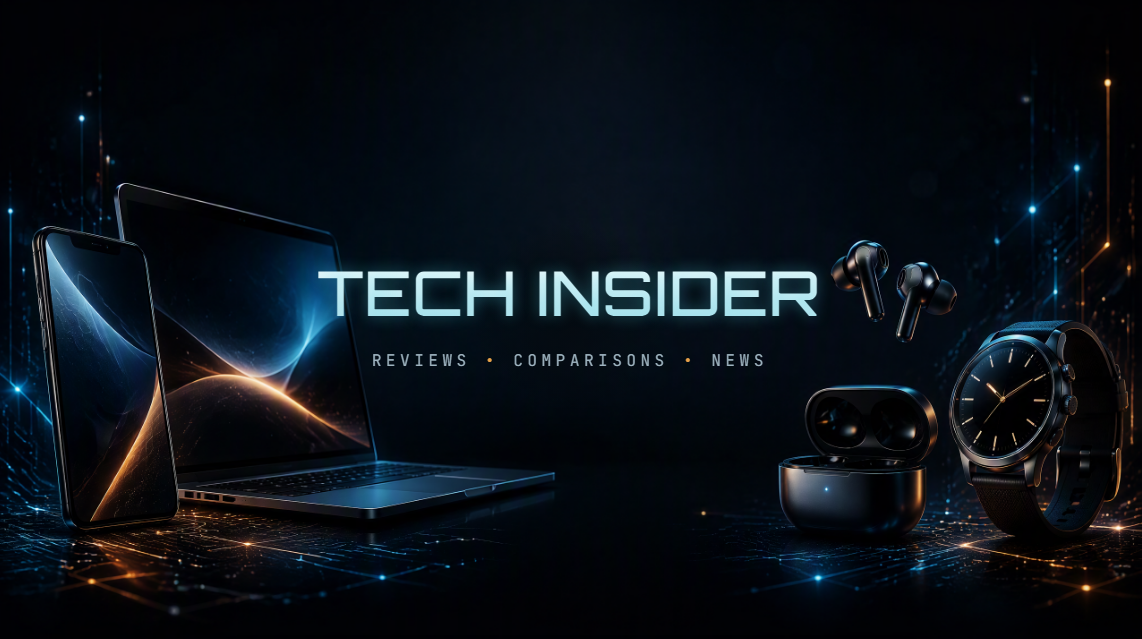
| Banner per canale di recensioni tech | Recensioni di smartphone, confronti tra laptop, tutorial software, notizie tech | Smartphone, laptop, auricolari, smartwatch, schermi luminosi, dettagli di circuiti | Essenziale, moderno, futuristico |
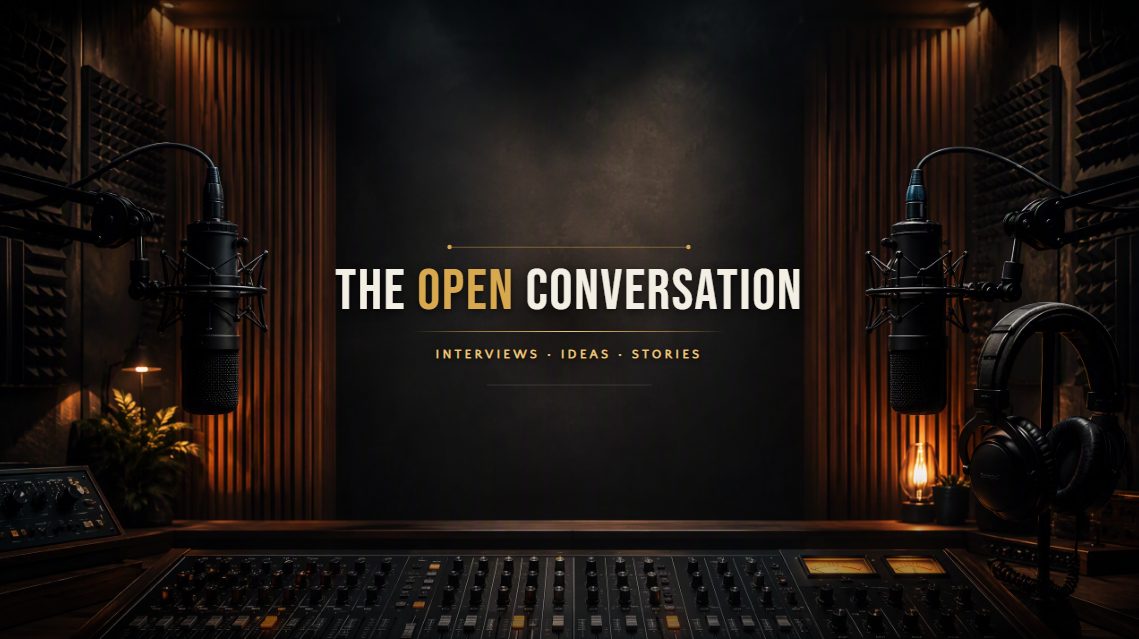
| Banner per canale podcast | Interviste, storytelling, programmi di conversazione | Microfoni, cuffie, console di missaggio, pannelli acustici | Professionale, curato, estetica da studio |
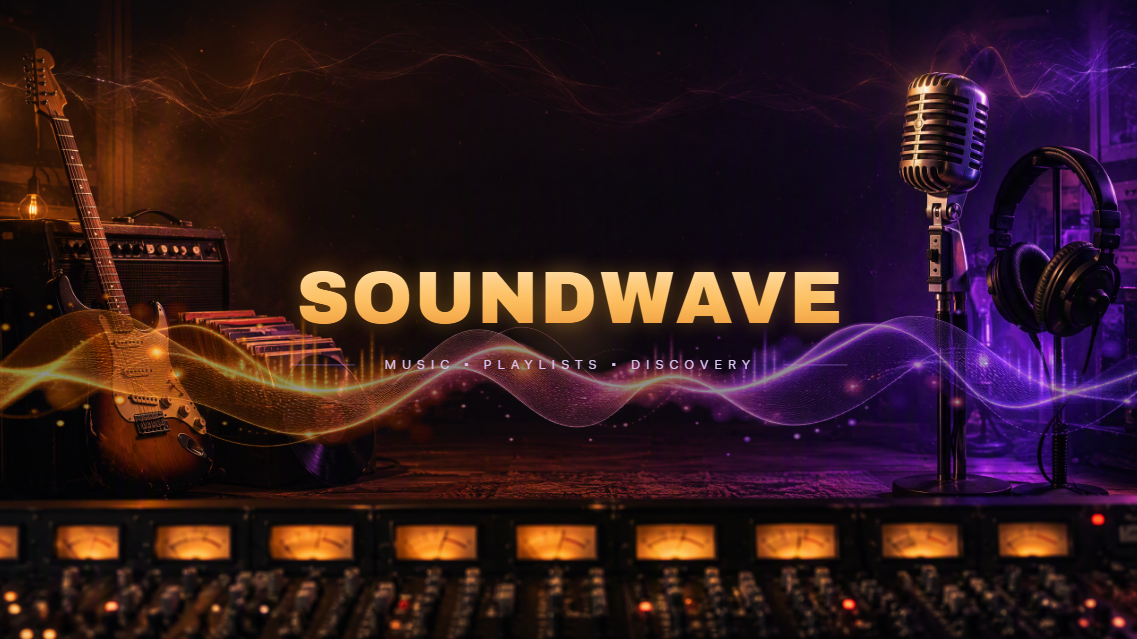
| Banner per canale musicale | Musicisti, DJ, produttori, playlist, scoperta musicale | Chitarra elettrica, dischi in vinile, cuffie, microfono, attrezzatura per il missaggio | Creativo, suggestivo, cinematografico |
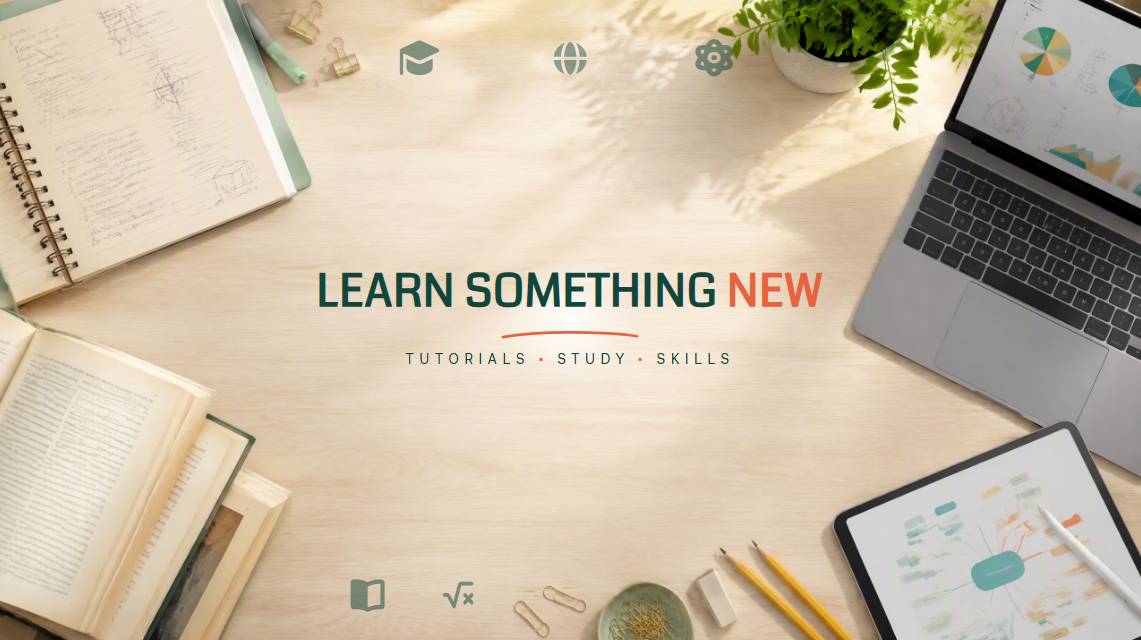
| Banner per canale educativo e tutorial | Canali di studio, tutorial, lezioni online, contenuti accademici | Libri, laptop, tablet, appunti scritti a mano, icone accademiche | Chiaro, affidabile, accessibile |
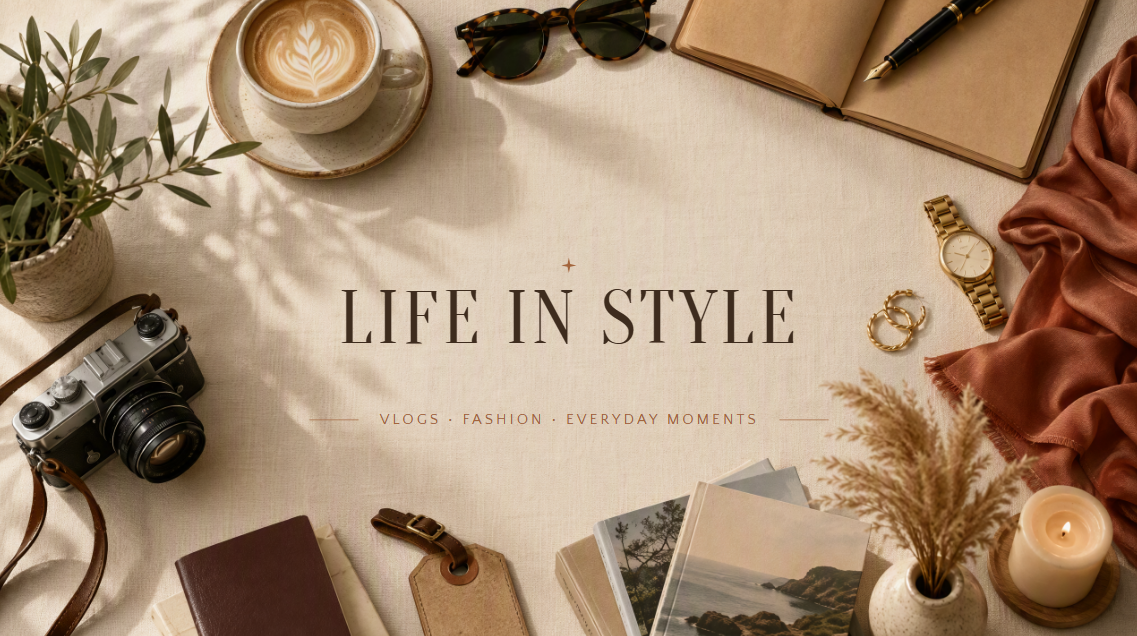
| Banner per canale lifestyle | Vlog, moda, casa, benessere, contenuti sulla vita quotidiana | Caffè, occhiali da sole, taccuino, fotocamera, piante, accessori di moda, decorazioni per la casa | Rilassato, elegante, lifestyle editoriale |
10 modelli di banner YouTube per ogni nicchia
Prima di scegliere un design, è importante tenere presenti le dimensioni dei banner YouTube, così testo ed elementi visivi appariranno correttamente su ogni schermo. Usa una tela completa di 2560 × 1440 px, mantenendo i contenuti essenziali nell'area sicura centrale di 1546 × 423 px. Tenendo presente questo, ecco 10 modelli di banner YouTube che puoi personalizzare per diverse nicchie di canale.
Banner per canale di gaming
Un banner di gaming dovrebbe mostrare subito l'energia e la personalità del canale, senza dare al design un aspetto affollato. Questo modello usa elementi visivi di gaming d'impatto, una tipografia marcata e una composizione dinamica per creare una prima impressione coinvolgente. È ideale per canali di gameplay, esports, streaming e recensioni di videogiochi.
Come usarlo
Passaggio 1: inserisci il prompt
Apri Kimi Design e descrivi lo stile gaming che desideri, inclusi gli elementi visivi di gaming, il nome del canale, il testo e l'atmosfera generale. Puoi anche modificare il prompt in base al tuo gioco preferito o al tipo di contenuti che crei.
Prompt:
Passaggio 2: lascia che l'IA generi il tuo modello
Kimi Design elabora il tuo prompt e trasforma gli elementi di gioco descritti in un layout completo per il banner. Comprende lo stile, la tipografia, l'illuminazione e la composizione richiesti, quindi li combina in un design gaming coerente.
Passaggio 3: rivedi ed esporta il modello
Controlla il banner su schermi di dimensioni diverse per assicurarti che il nome del canale e lo slogan restino visibili. Quando il layout risulta equilibrato e tutti i dettagli importanti sono chiari, esporta il banner finale.
Banner per canale di viaggi
Un banner di viaggi dovrebbe trasmettere l'emozione di esplorare nuovi luoghi, rendendo al tempo stesso facilmente riconoscibile l'identità del canale. Questo modello combina immagini paesaggistiche, un'atmosfera avventurosa e una tipografia pulita per creare una prima impressione memorabile. È ideale per vlog di viaggio, guide sulle destinazioni, viaggi zaino in spalla e consigli di viaggio.
Come si usa
Passaggio 1: inserisci il prompt
Inizia spiegando a Kimi Design quale tipo di contenuti di viaggio realizzi e quale destinazione o atmosfera vuoi mettere in evidenza. Puoi modificare lo scenario, il viaggiatore, il titolo e il testo di supporto per adattare il banner al tuo canale.
Prompt:
Passaggio 2: lascia che l'IA generi il modello
Kimi Design interpreta dal tuo prompt l'ambientazione di viaggio, lo scenario, la tipografia e l'atmosfera per creare automaticamente il banner. Dispone il paesaggio e gli elementi di viaggio attorno al branding centrale per creare una composizione cinematografica.
Passaggio 3: rivedi ed esporta il modello
Assicurati che il titolo del canale resti leggibile sullo sfondo paesaggistico e che gli elementi importanti non siano troppo vicini ai bordi. Quando la composizione ti sembra corretta, esporta il banner finale.
Banner per canale di cucina e gastronomia
Un banner dedicato al cibo dovrebbe essere caldo e invitante e far pensare subito a piatti deliziosi. Questo modello combina piatti appetitosi, dettagli della cucina e una tipografia amichevole per creare un aspetto coinvolgente. Funziona bene per canali di ricette, tutorial di cucina, contenuti di pasticceria e recensioni gastronomiche.
Come si usa
Passaggio 1: inserisci il prompt
Spiega a Kimi Design che tipo di contenuti gastronomici realizzi e quali piatti o ingredienti vuoi mettere in evidenza. Puoi anche modificare lo stile della cucina, la disposizione del cibo e il testo del canale per rendere il design più personale.
Prompt:
Passaggio 2: lascia che l'IA generi il modello
Kimi Design trasforma la tua descrizione in un banner completo incentrato sul cibo, combinando l'ambientazione della cucina, i piatti, gli ingredienti e la tipografia. Utilizza i dettagli del prompt per creare una composizione calda, in cui il cibo e il branding si integrano in modo naturale.
Passaggio 3: rivedi ed esporta il modello
Verifica che il nome del canale sia facile da leggere e che il cibo incornici naturalmente il testo centrale. Rimuovi gli elementi che distraggono ed esporta il banner quando il design finale appare pulito.
Banner per canale di bellezza e trucco
Un banner di bellezza richiede un aspetto curato e raffinato, elegante senza risultare eccessivo. Questo modello combina prodotti per il trucco, illuminazione soffusa e tipografia elegante per uno stile visivo sofisticato. È adatto a tutorial di trucco, contenuti sulla cura della pelle, recensioni di prodotti di bellezza e canali di moda.
Come si usa
Passaggio 1: inserisci il prompt
Scegli lo stile beauty che desideri, ad esempio delicato, glamour, minimal o editoriale, e indica a Kimi quali prodotti ed elementi visivi includere. Puoi sostituire il titolo suggerito e i prodotti di bellezza con altri più adatti al tuo canale.
Prompt:
Passaggio 2: lascia che l'IA generi il modello
Kimi Design comprende lo stile beauty, i prodotti, l'illuminazione e la tipografia descritti nel prompt e li trasforma in un banner curato. Dispone gli elementi cosmetici e il branding per creare l'estetica beauty raffinata che hai richiesto.
Passaggio 3: rivedi ed esporta il modello
Assicurati che il titolo risalti chiaramente e che i prodotti lo incornicino in modo naturale. Controlla l'equilibrio generale e apporta le ultime modifiche prima di esportare il banner completato.
Banner per canale fitness e allenamento
Un banner fitness dovrebbe comunicare energia, movimento e motivazione a colpo d'occhio. Questo modello di banner YouTube utilizza un'ambientazione sportiva in palestra, attrezzature per l'allenamento e una tipografia audace per creare un aspetto d'impatto. È ideale per programmi di allenamento, consigli fitness, bodybuilding, corsa e canali motivazionali.
Come si usa
Passaggio 1: inserisci il prompt
Indica a Kimi Design che tipo di contenuti fitness crei e descrivi l'ambiente di allenamento che desideri. Puoi personalizzare l'atleta, l'attrezzatura, lo stile di allenamento, il titolo e l'atmosfera generale in base al tuo canale.
Prompt:
Passaggio 2: lascia che l'IA generi il tuo modello
Kimi Design elabora l'ambientazione dell'allenamento, le immagini sportive, la tipografia e l'illuminazione per creare il banner in base alle tue istruzioni. Combina questi elementi in una composizione dinamica pensata per trasmettere l'energia di un canale fitness.
Passaggio 3: controlla ed esporta il modello
Visualizza l'anteprima del banner e verifica che il messaggio principale rimanga visibile in diverse dimensioni. Assicurati che nessun testo importante sia troppo vicino ai bordi, quindi esporta il design finale.
Banner per canale di recensioni tech
Un banner tech dovrebbe risultare moderno, pulito e legato ai dispositivi e all'innovazione. Questo modello utilizza dispositivi, illuminazione futuristica e una tipografia strutturata per creare un aspetto professionale incentrato sulla tecnologia. È adatto a recensioni di smartphone, confronti tra laptop, tutorial software e notizie tech.
Come si usa
Passaggio 1: inserisci il prompt
Descrivi il tipo di tecnologia trattato dal tuo canale e i dispositivi che vuoi mettere in evidenza. Puoi anche personalizzare il titolo, lo sfondo, l'illuminazione e i prodotti per riflettere meglio i tuoi contenuti tech specifici.
Prompt:
Passaggio 2: lascia che l'IA generi il tuo modello
Dai dispositivi all'illuminazione futuristica, Kimi Design comprende ogni parte della tua descrizione e la integra in un unico design. Organizza prodotti, branding ed effetti visivi per ottenere l'elegante stile tech che hai richiesto.
Passaggio 3: controlla ed esporta il modello
Assicurati che il titolo del canale risalti sullo sfondo e che i dispositivi non coprano testi importanti. Dopo aver apportato le ultime modifiche, esporta il banner completato.
Banner per canale podcast
Un banner per podcast dovrebbe rendere il nome del programma facilmente riconoscibile e dare agli spettatori un'idea dello stile di conversazione o narrazione. Questo modello di banner YouTube usa microfoni, attrezzature da studio e illuminazione d'atmosfera per creare un'impronta professionale da trasmissione.
Come si usa
Passaggio 1: inserisci il prompt
Indica a Kimi Design di cosa tratta il tuo podcast e descrivi l'atmosfera che desideri, ad esempio seria, informale, creativa o conversazionale. Aggiungi il nome del programma e scegli elementi da studio adatti al tipo di podcast che produci.
Prompt:
Passaggio 2: lascia che l'IA generi il tuo modello
Kimi Design utilizza le attrezzature da studio, l'illuminazione, il testo e l'atmosfera generale del tuo prompt per creare il banner. Riunisce microfoni, cuffie e altri elementi in una composizione professionale adatta a un canale podcast.
Passaggio 3: controlla ed esporta il modello
Verifica che il titolo del podcast sia subito visibile e rimanga leggibile sullo sfondo. Visualizza l'anteprima del design in diverse dimensioni, apporta le ultime modifiche ed esporta il banner finito.
Banner per canale musicale
I canali musicali possono usare immagini d'impatto per creare un'atmosfera prima ancora che gli spettatori guardino un video. Questo modello di banner YouTube da 2560 × 1440 combina strumenti, attrezzature di registrazione e illuminazione scenografica per creare un look creativo ed espressivo. È adatto a musicisti, DJ, produttori, playlist e canali dedicati alla scoperta musicale.
Come si usa
Passaggio 1: inserisci il prompt
Scegli lo stile musicale o l'atmosfera che vuoi rappresentare e indica a Kimi Design quali strumenti o elementi da studio devono comparire. Puoi modificare il genere, il titolo, l'illuminazione e gli oggetti affinché il banner rispecchi la tua musica.
Prompt:
Passaggio 2: lascia che l'IA generi il tuo modello
Gli strumenti, i dettagli dello studio, le grafiche delle onde sonore e l'atmosfera visiva vengono tutti interpretati a partire dal tuo prompt. Kimi Design li combina quindi in un design stratificato che dona al banner il carattere creativo e cinematografico di un canale musicale.
Passaggio 3: controlla ed esporta il modello
Verifica che il nome del canale risalti chiaramente sullo sfondo e che gli elementi circostanti non distolgano l'attenzione. Quando la composizione risulta equilibrata, esporta il banner finito.
Banner per canale educativo e tutorial
Un banner educativo deve apparire chiaro e affidabile, mantenendo al contempo un tono accessibile. Questo modello utilizza libri, elementi di apprendimento digitale e una composizione strutturata per comunicare conoscenza e formazione. È utile per canali di studio, tutorial, lezioni online, contenuti accademici e video per sviluppare competenze.
Come usarlo
Passaggio 1: inserisci il prompt
Indica a Kimi Design quale materia o competenza insegna il tuo canale e scegli elementi visivi che supportino quell'argomento. Puoi modificare libri, dispositivi, oggetti specifici della materia, titolo e testo di supporto per rendere il banner più pertinente.
Prompt:
Passaggio 2: lascia che l'IA generi il modello
Seguendo le tue istruzioni, Kimi Design dispone libri, laptop, appunti e altri elementi didattici in un banner completo. Rispetta lo stile e la tipografia richiesti per creare un design pulito che rifletta chiaramente il tema educativo.
Passaggio 3: rivedi ed esporta il modello
Assicurati che titolo e sottotitolo siano facili da leggere e non siano nascosti dietro alcun oggetto. Controlla l'equilibrio generale e l'area sicura, quindi esporta il banner quando tutto risulta chiaro.
Banner per canale lifestyle
Un banner lifestyle deve trasmettere un'impressione personale, rilassata e gradevole alla vista, lasciando al contempo spazio sufficiente perché l'identità del canale risalti. Questo modello combina oggetti di uso quotidiano come caffè, accessori di moda, articoli da viaggio e dettagli per la casa. Può essere adatto a vlog, moda, casa, benessere e contenuti sulla vita quotidiana.
Come usarlo
Passaggio 1: inserisci il prompt
Descrivi lo stile di vita che vuoi rappresentare nel banner e scegli alcuni oggetti che si colleghino naturalmente ai tuoi contenuti. Puoi personalizzare gli oggetti, l'atmosfera, il titolo e lo sfondo per creare un design che rispecchi il tuo canale.
Prompt:
Passaggio 2: lascia che l'IA generi il modello
Kimi Design prende gli oggetti di uso quotidiano, l'illuminazione soffusa, la tipografia e lo stile editoriale che descrivi e li trasforma in un banner completo. Posiziona gli elementi lifestyle attorno al branding per creare l'aspetto rilassato e di stile richiesto.
Passaggio 3: rivedi ed esporta il modello
Verifica che il titolo del canale rimanga ben visibile e che gli oggetti circostanti non rendano il banner troppo affollato. Visualizza l'anteprima del design in diverse dimensioni, apporta le ultime modifiche ed esporta il banner finito.
Perché usare Kimi Design per un banner YouTube?
Creare un banner YouTube è più semplice quando si hanno gli strumenti di design giusti per trasformare le idee in un risultato curato. Kimi Design ti offre un maggiore controllo sul processo creativo, dalla generazione di un banner da zero alla rifinitura di un modello esistente. Ecco perché può essere utile per progettare un banner per il tuo canale.
Trasforma le idee in banner YouTube curati
Parti da una descrizione testuale, un modello o un'immagine di riferimento e Kimi Design trasforma le tue indicazioni in un banner YouTube completo. Prende decisioni creative su composizione, tipografia, colore, immagini e gerarchia visiva, offrendoti un punto di partenza curato senza dover creare il layout da zero.
Crea banner per qualsiasi nicchia di canale
Crea banner YouTube per gaming, vlog, podcast, viaggi, istruzione, tecnologia, musica, business e altro ancora. Adatta l'area di lavoro e i contenuti al tuo canale, sia che tu stia presentando il brand di un nuovo creator, promuovendo uno show o rinnovando l'identità di un canale consolidato.
Personalizza i modelli con l'IA
Inizia con un modello e chiedi a Kimi Design di modificare il layout, lo stile visivo, i colori, le immagini o il testo attraverso una conversazione. Puoi anche aggiungere commenti direttamente sull'area di lavoro o intervenire manualmente per modificare testo, immagini, forme e posizioni.
Prepara il banner per il tuo canale
Mantieni organizzate le diverse versioni con la cronologia delle versioni e torna a un design precedente ogni volta che necessario. Quando il banner è pronto, esportalo come PNG o JPG per il tuo canale, oppure come PDF per la stampa o ulteriori modifiche.
Consigli per creare banner YouTube migliori
Un buon banner non deve solo essere gradevole. Deve comunicare rapidamente agli spettatori di cosa tratta il tuo canale, mantenendo il design chiaro e facilmente riconoscibile. Tieni a mente questi consigli quando crei banner per canali YouTube.
Rendi chiaro il focus del tuo canale
Il tuo banner dovrebbe mostrare rapidamente agli spettatori cosa possono aspettarsi dal tuo canale. Usa un titolo chiaro, un breve slogan o elementi visivi pertinenti che comunichino il tuo argomento principale senza rendere il design affollato, confuso o visivamente opprimente.
Abbina il design ai tuoi contenuti
Scegli colori, immagini, font ed elementi visivi adatti al tipo di contenuti che crei. Un canale gaming può richiedere un look deciso, mentre un canale di viaggi o istruzione può funzionare meglio con uno stile più pulito, rilassato e accogliente.
Mantieni il branding semplice e coerente
Usa un numero ridotto di colori, font ed elementi visivi in linea con l'identità complessiva del tuo canale. Mantenere coerenti questi dettagli tra il banner e le altre grafiche del canale rende il tuo brand più facile da riconoscere e ricordare nel tempo.
Mantieni visibili gli elementi importanti su tutti i dispositivi
Progetta il banner YouTube su una tela di 2560 × 1440 px e colloca gli elementi chiave, come testo, loghi e immagini, all'interno dell'area sicura centrale di 1546 × 423 px. Visualizza l'anteprima del banner su schermi desktop, tablet e dispositivi mobili per assicurarti che i contenuti importanti rimangano visibili e ben posizionati sui vari dispositivi.
Conclusione
Un banner ben realizzato può rendere il tuo canale più completo e offrire agli spettatori un'idea immediata di ciò che crei. Con i modelli di banner per canali YouTube, hai un semplice punto di partenza da adattare al tuo stile. L'obiettivo è creare qualcosa di chiaro, riconoscibile e con cui gli spettatori possano identificarsi facilmente. Kimi Design ti offre gli strumenti per trasformare questa idea in un banner finito con meno fatica.




