製品概要
Kimi Claw は、独自の個性と持続的な長期記憶を備えた AI アシスタントです。Kimi Claw を使えば、自分専用の OpenClaw インスタンスを Kimi から直接作成、デプロイし、チャットできます。
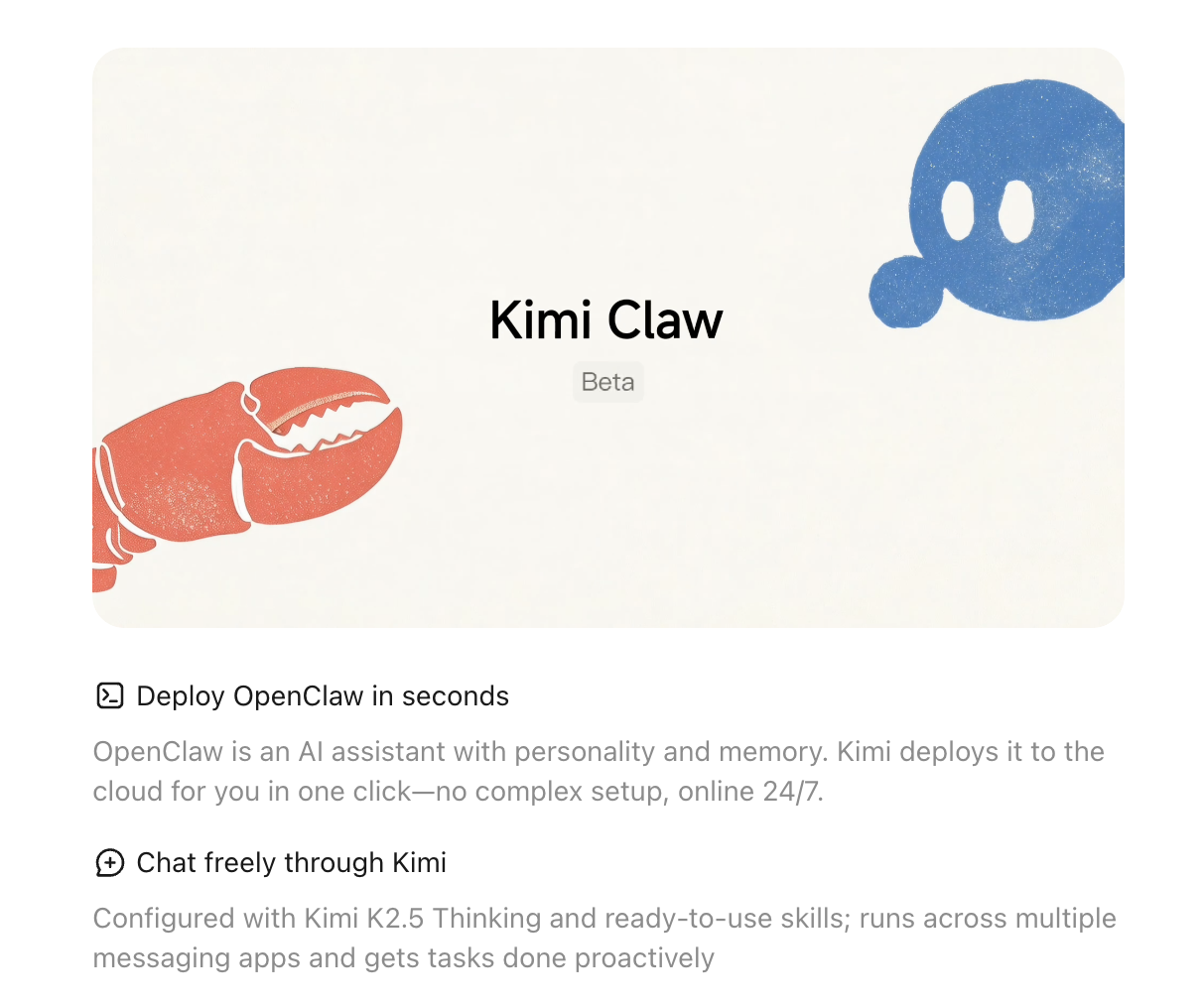
ワンクリックでクラウドにデプロイ
まだ OpenClaw をお持ちでない場合は、kimi.com/bot にアクセスして作成してください。Kimi がクラウドへのデプロイを代行します。サーバーの購入も、コマンドラインでの設定も不要です。
- ワンクリックデプロイには、Allegretto 以上のプランが必要です。メンバーシッププラン。
- Kimi は Kimi K2.6 モデルを自動で設定し、Kimi メンバーシップのクレジットを連携し、Kimi Web Search を有効にします。個別の API 設定は必要ありません。
- Kimi K3 モデルに切り替える場合は、Kimi Claw 設定でモデル設定を変更するか、詳細設定ガイドを参照してください。
- Kimi Claw は Telegram やその他のチャットプラットフォームに直接デプロイできます。
はじめに
- kimi.com/bot にサインインします
- 作成をクリックして、新しい Kimi Claw を起動します
- 自動セットアップが完了するまで待ちます(通常は数分です)
- Kimi Claw の名前とペルソナをカスタマイズします
- 設定 → チャットチャネルで、利用したいプラットフォーム(例: Telegram)を接続します
既存の OpenClaw をリンクする
すでに OpenClaw インスタンスをセルフホストしている場合は、Kimi プラグインをインストールして Kimi に接続できます。
- kimi.com/bot に移動し、既存の OpenClaw をリンクを選択します
- 手順に従って、OpenClaw デバイスにプラグインをインストールします
- 接続後は、Kimi を通じて OpenClaw とチャットできます
Kimi K3 モデルに切り替える
Kimi Claw のデフォルトは Kimi K2.6 モデルです。Kimi K3 を使用する場合は、以下のコマンドでローカルの OpenClaw 設定を変更できます。
Bash
実行後、session_status の出力で model が kimi-coding/k3、かつ context の上限が 1.0m になっていることを確認してください。
設定ファイルのパスはインストール方法によって異なる場合があります。実際の環境に合わせて /root/.openclaw/openclaw.json を置き換えてください。変更前に必ずバックアップを取ってください。
この記事は役に立ちましたか?