オフィス業務には、メールの管理、レポートの作成、スプレッドシートの更新、文書の整理など、繰り返し行う作業が多くあります。こうした作業は貴重な時間を消費し、ヒューマンエラーのリスクも高めます。実際の自動化事例を見ると、適切なツールによって企業が日常業務をどのように簡素化できるかが分かります。この記事では、実践的なオフィス業務の自動化事例を15件紹介し、ツールが定型作業の自動化と生産性の向上にどう役立つかを解説します。
代表的なオフィス業務自動化の事例15選
以下の表では、オフィス業務自動化システムの事例15件について、それぞれの仕組み、ツール例、主なメリットを紹介します。
| オフィス自動化の事例 | 仕組み | 主なメリット |
|---|---|---|
| メール管理 | メッセージを分類し、スパムをフィルタリングして、自動返信を送信します。 | 時間を節約し、コミュニケーションを整理できます。 |
| 会議日程の調整 | 空き状況を確認し、招待を送信して、リマインダーを設定します。 | 会議の調整を簡素化します。 |
| 文書の作成と管理 | 業務文書を作成、編集、整理します。 | 一貫性を高め、ファイルにアクセスしやすくします。 |
| タスクの割り当てとプロジェクトの進捗管理 | タスクを割り当て、進捗を更新し、期限を管理します。 | プロジェクトを整理された状態に保ちます。 |
| データ入力とスプレッドシート処理 | データを転記し、数式を適用して、重複を削除します。 | 手作業とミスを減らします。 |
| レポート作成とダッシュボード | データを収集し、レポートや更新済みのダッシュボードを作成します。 | 迅速な意思決定を支援します。 |
| 従業員の入社・退職手続き | 書類、研修、アカウントアクセスに関するタスクを調整します。 | 従業員の入退社に伴う手続きを簡素化します。 |
| 採用と面接日程の調整 | 応募情報を整理し、面接日程を設定します。 | 採用に関する事務作業を減らします。 |
| 休暇申請と勤怠管理 | 休暇申請を適切に処理し、勤務時間を記録します。 | 勤怠管理を改善します。 |
| 経費管理と立替精算 | 領収書を収集し、経費精算の申請を承認に回します。 | 経費処理を簡単にします。 |
| 請求書処理と支払いリマインダー | 請求書の詳細を抽出し、支払いリマインダーを送信します。 | 支払いの遅延削減に役立ちます。 |
| カスタマーサポートと社内ヘルプデスク | チケットを作成し、依頼を担当チームに振り分けます。 | 依頼への対応を迅速化します。 |
| マーケティングメールとソーシャルメディアの投稿スケジュール管理 | キャンペーン、投稿、フォローアップメッセージのスケジュールを設定します。 | 一貫したコミュニケーションを維持します。 |
| デスク・会議室・来訪者の管理 | 会議室の予約、デスクの確保、来訪者記録を管理します。 | 職場内の連携を改善します。 |
| ワークフロー連携と自動通知 | アプリケーションを連携させ、アクションや通知をトリガーします。 | システム間で発生する反復作業を減らします。 |
実際に役立つオフィス業務自動化の事例15選
オフィス業務の自動化は、会議のスケジュール設定から請求書の処理、従業員記録の管理まで、幅広い活動に及びます。どのプロセスにも、手作業を減らして正確性を高める機会があります。ここでは、企業が日常のワークフローを効率化する方法を示す、オフィス業務自動化システムの事例を15件紹介します。
メール管理と自動返信
メールの自動化により、従業員はすべての作業を手動で処理することなく、大量のメッセージを管理できます。システムは受信メールを分類し、迷惑メールをフィルタリングして、適切な部署に振り分けます。自動返信では、メッセージを受信したことを通知したり、よくある質問に回答したりできます。
会議のスケジュール設定とカレンダー管理
自動スケジューリングツールを使えば、長いやり取りをメールで重ねることなく会議を設定できます。カレンダーの空き状況を確認し、適切な時間帯を提案して、参加者に招待を送信します。カレンダーのリマインダーは会議開始前に参加者へ通知し、予定の失念を減らします。これにより、チームはスケジュールを調整しやすくなり、時間を効果的に管理できます。
文書の作成と管理
文書自動化により、従業員はあらかじめ定義されたテンプレートとフォームやデータベースの情報を使って、契約書、レポート、請求書、書簡を作成できます。オフィス業務自動化システムの代表例として、文書を生成し、改訂履歴を追跡し、ファイルへのアクセスを管理するソフトウェアがあります。こうした機能により、企業は記録の一貫性を保ち、重要な文書をすばやく見つけられます。
タスクの割り当てとプロジェクトの進捗管理
プロジェクト管理ソフトウェアは、タスクの割り当て、従業員への担当業務の通知、タスクのステータス更新を行える、実用的なオフィス業務自動化システムの一例です。ダッシュボードには完了した作業、保留中の活動、今後の締め切りが表示され、チームの整理された業務管理に役立ちます。
データ入力とスプレッドシート処理
自動化ツールは、オンラインフォーム、メール、デジタル文書のデータをスプレッドシートやデータベースに転記できます。スプレッドシートの機能では、数式の適用、合計の計算、重複の削除、指定した条件に基づくレコードの並べ替えも行えます。
レポート作成とダッシュボードの更新
業務レポートの作成では、多くの場合、複数の情報源からデータを収集し、表やグラフ、要約にまとめます。レポート作成ソフトウェアは、データを自動的に収集し、あらかじめ設定した条件に基づいて日次、週次、月次のレポートを作成できます。ダッシュボードでは、最新の売上高、経費、従業員のパフォーマンス、プロジェクト指標を一か所で確認できます。
従業員の入社・退職手続き
従業員が入社または退職する際には、人事チームが事務手続きを行い、他部署と連携する必要があります。従業員の入社・退職手続きは、オフィスオートメーションシステムの実用例の一つです。自動化されたワークフローにより、書類の配布、研修の予定設定、アカウントアクセスの作成・取り消しを行うIT担当者への通知ができます。デジタルチェックリストを使えば、人事チームは書類や未完了のタスクを追跡でき、手順の漏れを減らせます。
採用と面接の日程調整
応募者追跡システムでは、候補者のプロフィールを整理し、応募受付の確認を送信し、候補者を採用プロセスの各段階へ進められます。日程調整ソフトウェアは、適切な面接日時を見つけ、招待やリマインダーを自動送信します。調整が迅速になることで候補者にとっての体験がスムーズになり、採用担当者は応募者のスキルや適性の評価に集中できます。
休暇申請と勤怠管理
自動化されたHRソフトウェアは、従業員がオンラインで休暇を申請し、承認手続きに回し、休暇残高を自動更新できる実用的なオフィスオートメーションシステムの一つです。勤怠システムは勤務時間を記録し、未入力を検出することもできるため、人事チームは正確な記録を維持し、人員配置の必要性を計画できます。
経費管理と払い戻し
経費管理ソフトウェアを使えば、従業員は領収書をデジタルでアップロードし、一元化されたプラットフォームで支出を分類できます。自動化されたワークフローは、申請内容を会社の規定と照合し、不足している詳細を検出して、権限を持つ管理者に提出できます。承認プロセスを効率化することで経費の状況を把握しやすくなり、経理チームは書類作業を減らして払い戻しを処理できます。
請求書処理と支払いリマインダー
請求書自動化ソフトウェアは、請求書の詳細を抽出し、発注書と照合して、承認のために書類を回付できます。企業は、支払期日が近い請求書や支払いが遅れている請求書について顧客に通知する、支払いリマインダーを設定することもできます。タイムリーな処理と一貫したフォローアップにより、財務記録を整理された状態に保ち、事務処理の遅れを減らし、キャッシュフロー管理の改善につなげられます。
カスタマーサポートと社内ヘルプデスク
ヘルプデスクソフトウェアは、サポートチケットを作成し、問題を分類して適切な担当者に割り当てられるため、便利なオフィスオートメーションシステムの一例です。チャットボットはよくある質問に回答でき、自動通知によってユーザーに最新情報を伝え、チームが依頼をより効率的に解決できるようにします。
マーケティングメールとソーシャルメディアの投稿スケジュール管理
マーケティング向けの自動化プラットフォームを使えば、従業員はコンテンツを事前にスケジュールし、ターゲットを絞ったメールキャンペーンを配信し、顧客の行動に応じてフォローアップメッセージを送信できます。一部のツールは、メールのクリック数やソーシャルメディアでの反応など、エンゲージメントデータも収集します。計画的な公開スケジュールにより、一貫したブランドの存在感を保ち、マーケターはキャンペーンの改善により多くの時間を充てられます。
デスク・会議室・来訪者の管理
職場管理システムを使えば、従業員はオンラインでデスクや会議室を予約し、空き状況を確認して、予約確認を受け取れます。来訪者管理ツールは、デジタル招待状の送付、来訪者情報の記録、来訪者の到着時に受付担当者への通知を行えます。オフィススペースとチェックイン手順を適切に調整することで、より整った職場体験を実現できます。
ワークフロー連携と自動通知
ワークフロー自動化では、互換性のあるツールを連携させ、一つの操作をきっかけに複数の関連タスクを実行できます。たとえば、新規顧客からの問い合わせがあると、CRMレコードを作成し、営業チームに通知し、受付確認メールを自動送信できます。アプリケーションを連携することで、手作業による引き継ぎを減らし、関係する従業員への情報共有を維持して、日常的な業務プロセスを円滑に進められます。
Kimiツールでオフィス文書をよりスマートに扱う方法を探る
オフィス文書の管理では、レポートの作成、ファイルの編集、情報の要約、記録の整理など、繰り返し発生する作業が多くあります。これらのツールを組み合わせることで、日常的なオフィス業務を簡素化し、文書処理の手作業を減らせます。
Kimi Work:複数ステップのオフィスワークフローを自動化
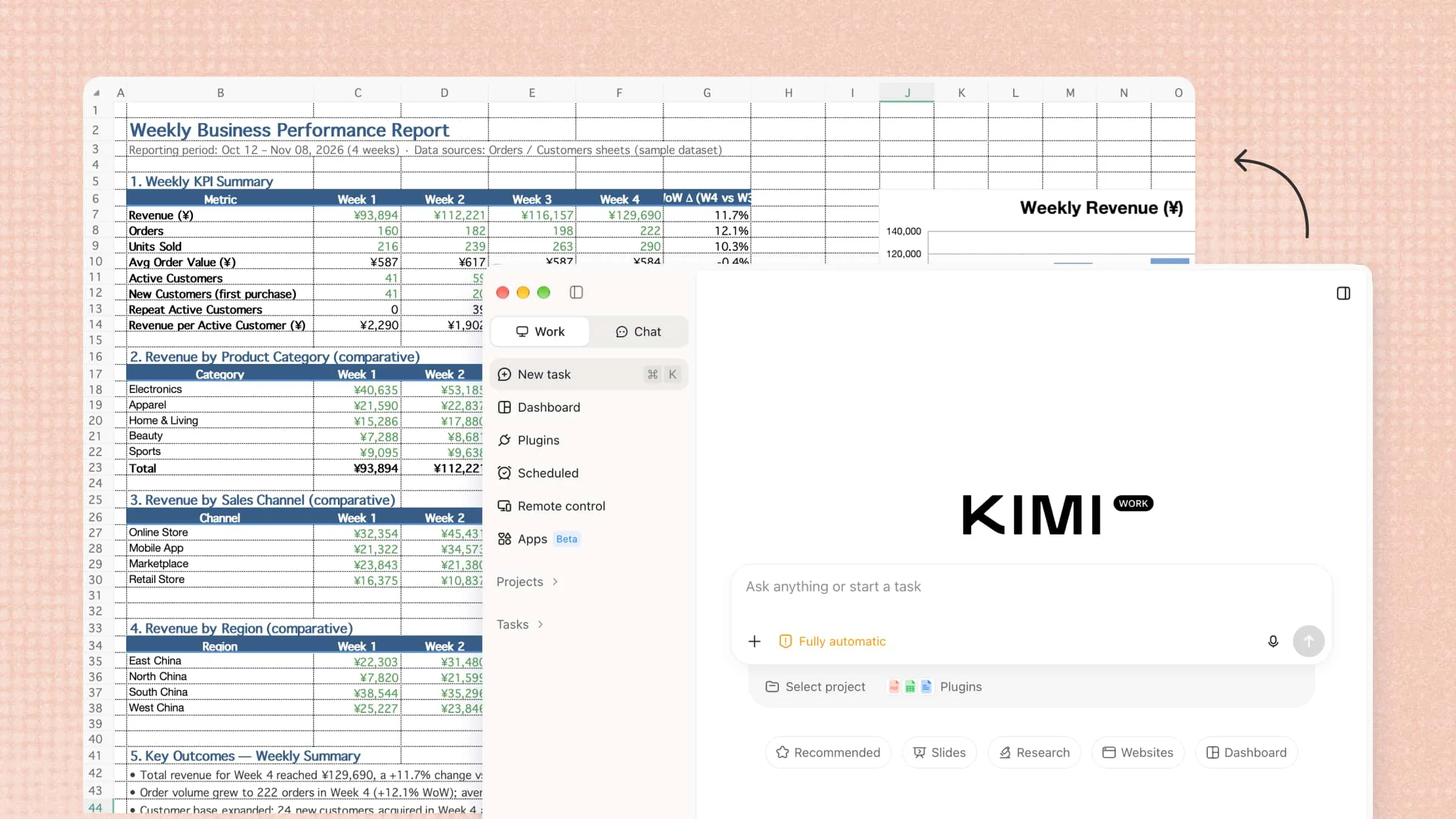
Kimi Workは、ローカルファイルの操作、複数ステップのタスクの自動化、文書・スプレッドシート・プレゼンテーションのコンピューター上での直接作成により、こうした作業を効率化します。
Webリサーチ、メール対応、ローカルファイルの管理: Kimi Workに依頼すれば、インターネットで関連情報を検索し、メールの下書きや送信を行い、コンピューター上のファイルを読み取り、整理、処理できます。市場調査の収集、メールによる進捗共有の準備、プロジェクト文書の整理といった作業を、連携したワークフローの中で支援します。
プラグインでオフィスワークフローを拡張: プラグインを接続すると、外部ツールやサービスをワークフローに組み込めます。たとえばNotionプラグインでは、タスクリストの作成、プロジェクト情報の整理、データベースやかんばんボードを使った業務管理が可能です。情報管理とプロジェクト調整を、より統合されたワークフローでつなげられます。
スケジュール設定したワークフローによるタスク自動化: 更新情報の収集、情報の整理、定期的な要約の作成など、繰り返し行う作業のスケジュールタスクを設定できます。タスクのたびに同じ手順を手作業で繰り返す必要が減ります。
Kimi Docs:日常的な文書作業を自動化
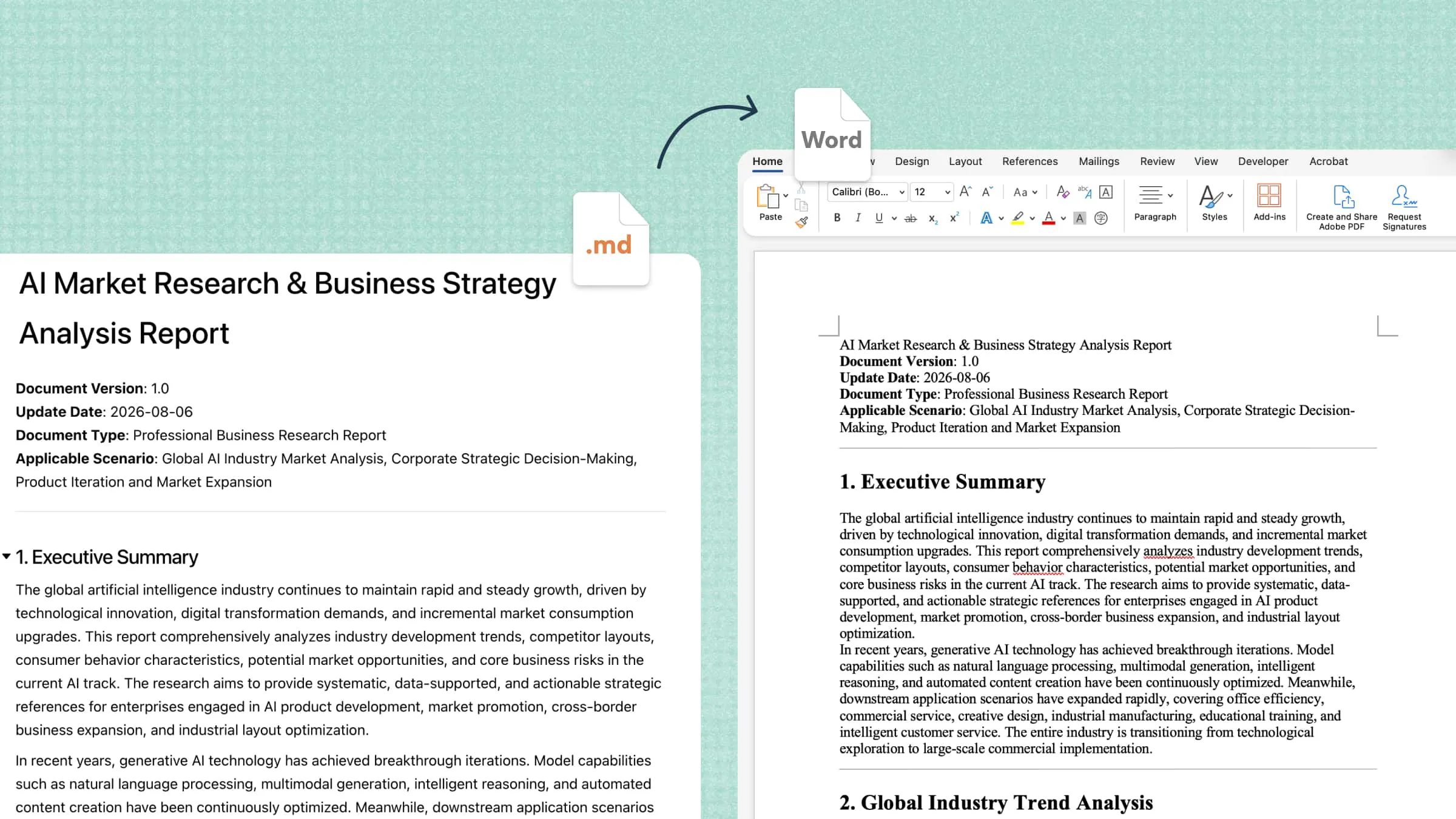
AI文書エージェントであるKimi Docsは、文書の作成と編集に特化しており、プロフェッショナルなWord文書やPDFの作成、既存ファイルの修正、一貫した書式でのコンテンツ整理を行えます。
ビジネス文書の作成: プロンプト、メモ、参考資料をもとに、業務レポート、提案書、会議要約、社内告知などの構造化された文書を作成できます。確認して必要に応じて調整できる、作成のたたき台を用意できます。
文書の編集と仕上げ: わかりにくい文章の修正、文体の調整、セクション構成の見直し、読みやすさの改善により、既存の下書きをより良くできます。顧客向けの連絡文書の作成、社内ガイドラインの更新、ビジネス文書の仕上げに役立ちます。
文書の翻訳と形式変換: 文書の内容を別の言語に翻訳し、対象読者や用途に合わせて調整できます。また、共有、編集、アーカイブに適した出力形式へ文書内容を変換することも可能です。多言語資料の準備や既存文書の再利用に伴う手作業を減らせます。
Kimiをオフィス自動化に活用する方法
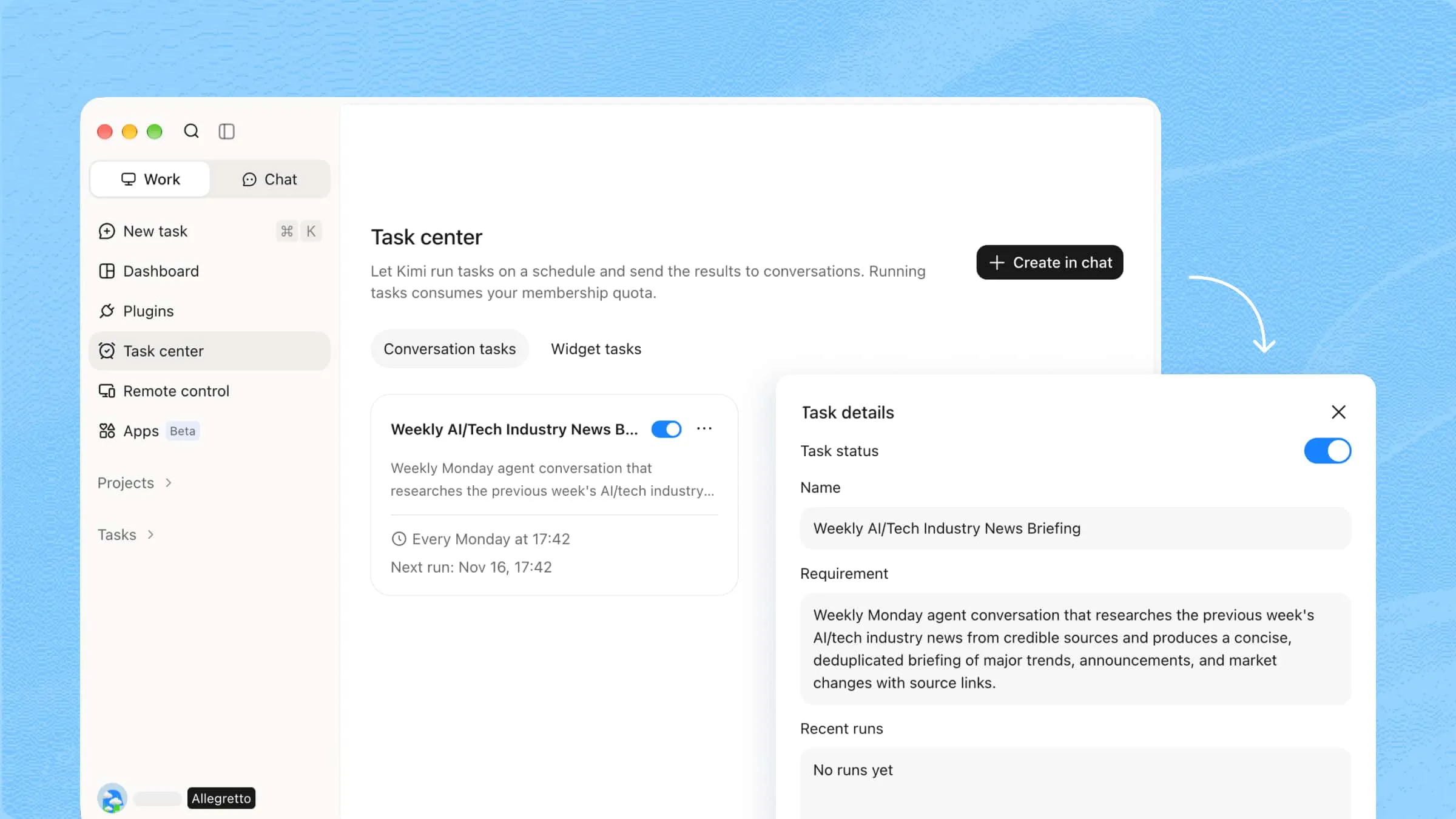
Kimi Workは、繰り返し発生するタスクの処理、情報の整理、反復的な手作業の削減により、定型的なオフィス業務の自動化を支援します。Scheduled Tasks機能は、特定の時刻や定期的なスケジュールで実行するタスクの設定に便利です。以下では、スケジュールタスクの使い方と結果の確認方法を説明します。
Kimi Workでスケジュールタスクを自動化する
ステップ1:スケジュールタスク機能を開く
デスクトップでKimi Workを開き、「Scheduled」機能を見つけて「Create」をクリックします。
ステップ2:スケジュールとタスクの要件を設定する
Kimiに必要な情報、期待する出力、従わせる指示を含め、タスクを明確に記述します。お使いのKimi Workのバージョンで利用できるオプションを使い、毎日、毎週、または特定時刻など、必要なスケジュールを設定します。
ステップ3:スケジュールタスクと結果を確認する
スケジュールを保存または有効にする前に、タスクの詳細を確認します。タスクが実行されたら、出力を確認し、要件を満たしているかを確かめます。結果に改善の余地がある場合は、指示またはスケジュールを調整し、次回の実行結果を確認します。
Kimi Docsで文書作業を自動化する
Kimi Docsは、文章による指示を構造化された文書に変換し、コンテンツの下書き作成や書式設定にかかる手作業の時間を減らします。明確なプロンプトで、文書の目的、必要なセクション、希望する形式を指定できます。
ステップ1:必要な文書を説明する
まず、作成したい文書の種類、目的、対象読者、主要な情報を説明します。書式に関する要件も含めると、Kimiがニーズに合わせてコンテンツを整理できます。
ステップ2:文書を生成・調整する
プロンプトを送信し、Kimiが生成した下書きを確認します。文書に必要なセクションがすべて含まれ、書式指定に従っているかを確認してください。
ステップ3:文書を確認してエクスポートする
最終文書を注意深く読み、氏名、日付、決定事項などの重要な詳細を確認します。内容が要件を満たしたら、Kimi Docsのダウンロード機能を使って、対応形式で文書を保存できます。
効率的なオフィス自動化のヒント
効率的なオフィス自動化は、チームのニーズに合ったタスクとツールを選ぶことから始まります。ここで紹介するヒントは、日々の業務を簡素化し、ミスを減らし、生産性を高めるのに役立ちます。
繰り返し作業から始める: データ入力、メールの振り分け、予定のリマインダーなど、従業員の時間を占める定型作業を特定します。こうした作業を自動化すれば、手作業の負担が減り、より価値の高い仕事に集中できます。
自動化の前にワークフローを整理する: 誰が担当するのか、どのような情報が必要かを含め、プロセスの各手順を整理します。明確なワークフローがあれば、遅延を特定し、不要な手順を省き、より効果的にタスクを自動化できます。
既存のワークフローに合うツールを選ぶ: チームの要件に合い、現在使用しているアプリケーションと連携できる自動化ソフトウェアを選びます。互換性のあるツールなら導入しやすく、連携していないシステム間を切り替える必要も減らせます。
標準化したテンプレートと入力形式を使う: レポート、請求書、フォームなど、頻繁に使う文書には一貫したテンプレートを作成します。形式を標準化すると、自動化ツールが情報を正確に処理しやすくなり、記録間のばらつきも減らせます。
重要な工程では人による確認を残す: 定型作業は自動化しつつ、機密性の高い取引、契約、重要な意思決定には人の承認を残します。こうした確認ポイントにより、エラーを発見し、自動処理のミスがより大きな問題につながるのを防げます。
結果を測定し、ワークフローを改善する: 処理時間、エラー率、全体的な生産性を追跡し、自動化が目標を達成できているか評価します。結果と従業員からのフィードバックを活用して問題を特定し、必要に応じて改善します。
まとめ
要するに、オフィス自動化システムは、日常業務をより効率的に管理し、手作業への依存を減らすための実用的な手段です。定型的な事務作業から文書作成、ワークフロー管理まで、適切なソリューションを導入すれば、生産性を大きく改善できます。Kimi WorkやKimi Docsのようなツールは、スケジュールされたタスクの自動化やプロフェッショナルな文書作成に役立ち、チームがより効率的に働き、事業の優先事項に集中できるよう支援します。