
Illustratorで3Dテキストを作成する際、文字に奥行きやリアルさ、視覚的な魅力を持たせたいと、難しく感じることがあります。特にポスター、ロゴ、SNSグラフィックでは、フラットなテキストだけではデザインに必要なインパクトを出せないかもしれません。しかし、Adobe Illustratorには、通常のテキストを3Dデザインに変える作業を容易にするツールがあります。この記事では、シンプルな手順に沿って、Illustratorで3Dテキストを一から作成する方法を紹介します。
Illustratorで3Dテキストを作成する方法
Adobe Illustratorには、シンプルなテキストを奥行き、陰影、リアルなディテールを備えた3Dデザインに変換するためのさまざまなツールがあります。2つのテキスト形式を組み合わせ、カラーグラデーションを適用し、影と反射を加えることで、この見た目を作成できます。この方法なら、1つの3D効果だけに頼らず、テキストの見た目、色、奥行きを調整できます。以下の手順に従って、Illustratorで3Dテキストを一から作成しましょう。
ステップ1:テキストを作成・書式設定する
Adobe Illustratorを開き、新規ドキュメントを作成します。
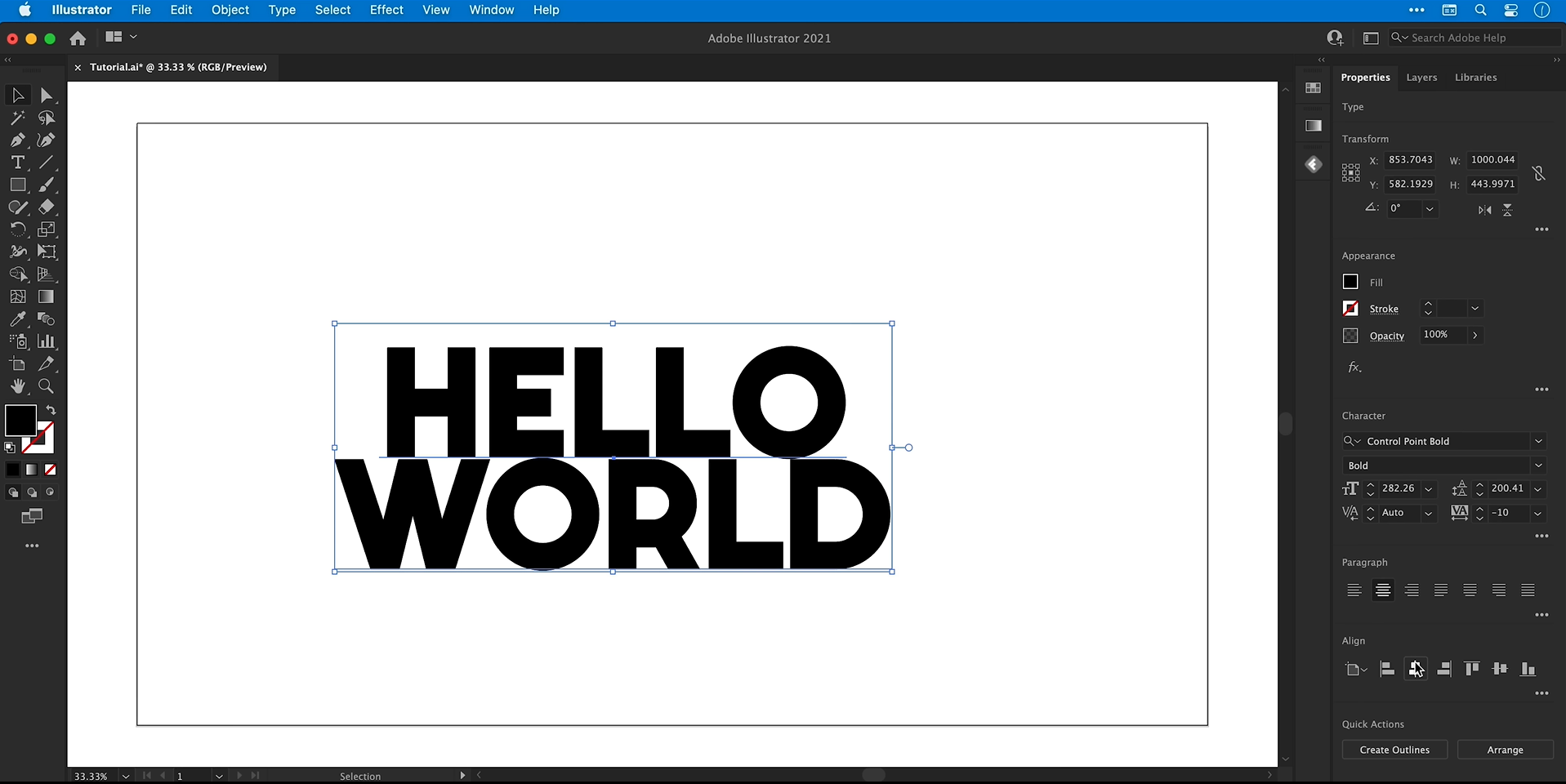
「文字ツール(T)」を選択し、アートボードをクリックしてテキストを入力します。この例では、「HELLO WORLD」を使用します。
テキストを選択し、上部のツールバーまたは「文字」パネルでフォント、サイズ、配置を調整します。
3D効果が見えやすくなるよう、太くて読みやすいフォントを選びます。テキストが複数行にわたる場合は、行間を調整して行同士の間隔を整えます。
選択ツール(V)を使ってテキストのサイズを変更し、アートボードの中央に配置します。
ステップ2:色と背景を準備する
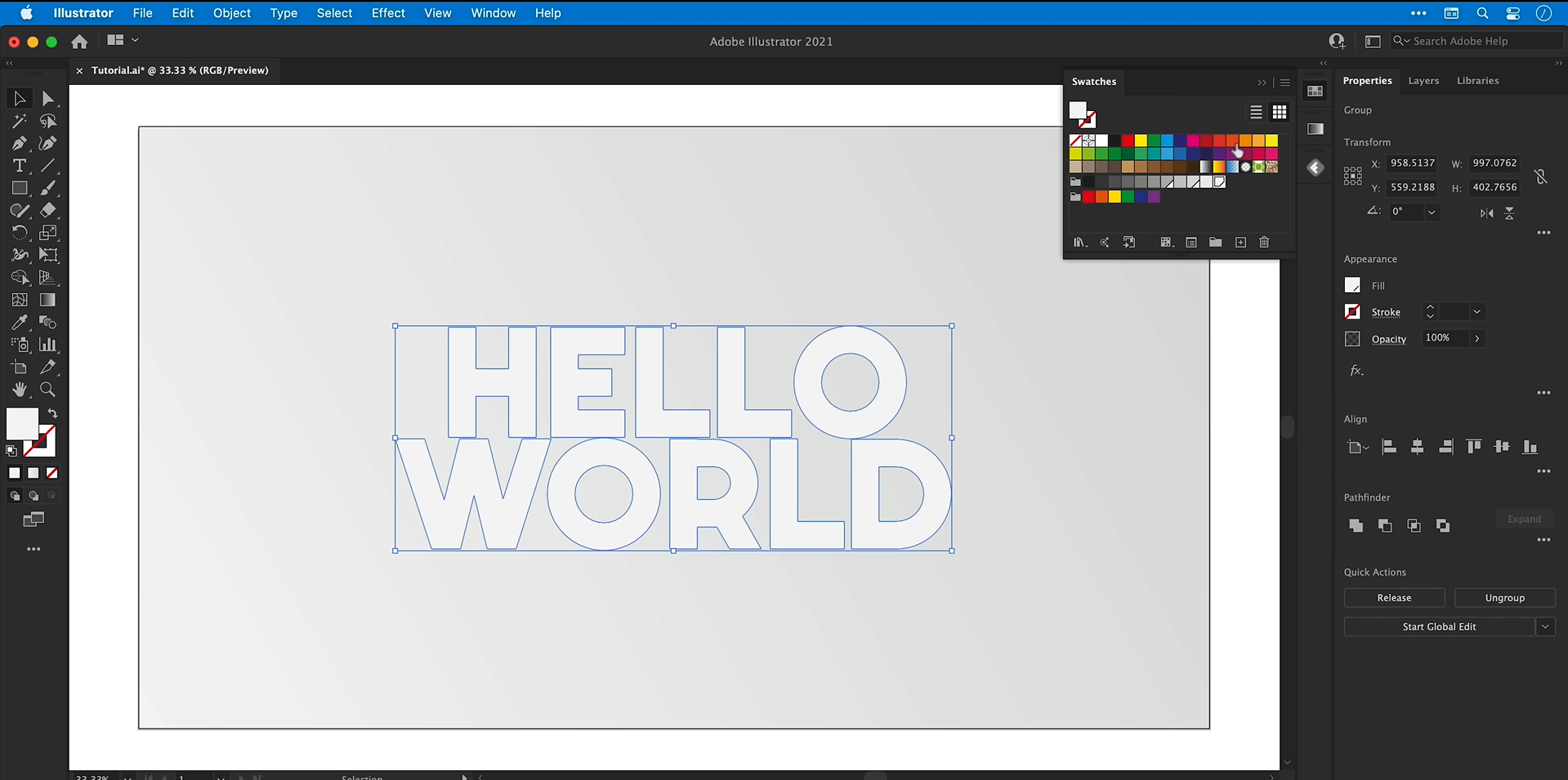
「ウィンドウ」>「スウォッチ」を開き、明るいグレー、中間のグレー、濃いグレーの3色を用意します。これらはテキスト、奥行き、影に使用します。
テキストを選択し、最も明るいグレーを塗りの色として適用します。
「長方形ツール」(M)を選択し、アートボードを覆う長方形を描きます。
「ウィンドウ」>「グラデーション」を開き、長方形に線形グラデーションを適用します。初期設定の色を好みのグレーの色合いに置き換え、角度を調整します。
長方形を右クリックして、「重ね順」>「最背面へ」を選択します。次に「オブジェクト」、「ロック」、「選択」を順に選択し、意図しない移動を防ぎます。
ステップ3:ブレンドで立体感を作る
テキストを選択し、「書式」>「アウトラインを作成」を選んでベクターシェイプに変換します。必要に応じて、あらかじめ編集可能なコピーを残しておいてください。
「編集」>「コピー」でアウトライン化したテキストをコピーし、「編集」>「同じ位置にペースト」を選んで複製します。
コピーしたテキストを最も濃いグレーに変更します。Windowsでは
Alt + Shift、MacではOption + Shiftを押しながら、中心を基準に少し内側へ縮小します。小さい方のコピーを右クリックし、「重ね順」>「背面へ」を選んで元のテキストの後ろに配置します。
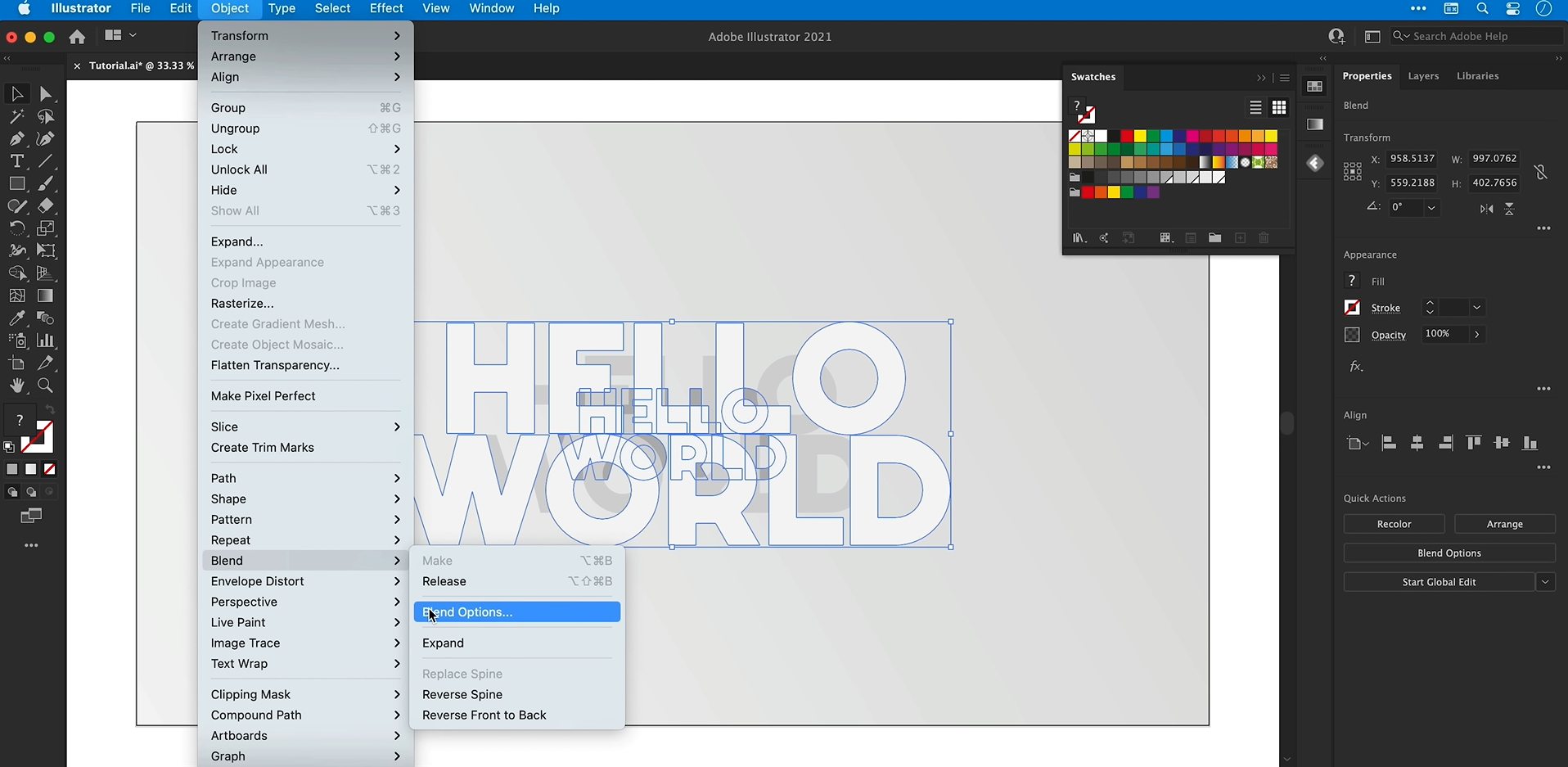
両方のテキストシェイプを選択し、「オブジェクト」>「ブレンド」>「作成」を選びます。
「オブジェクト」>「ブレンド」>「ブレンドオプション」を開き、「プレビュー」を有効にして、間隔を「ステップ数」に設定します。より滑らかなブレンドにするには、ステップ数を500などに増やします。
必要に応じて後方のシェイプの色や位置を調整し、奥行きを整えます。
ステップ4:前面のテキストにグラデーションを追加する
ブレンドしたオブジェクトをダブルクリックして「分離モード」に入り、元の前面テキストシェイプを選択します。
コピーして「分離モード」を終了し、「編集」>「前面へペースト」を選びます。
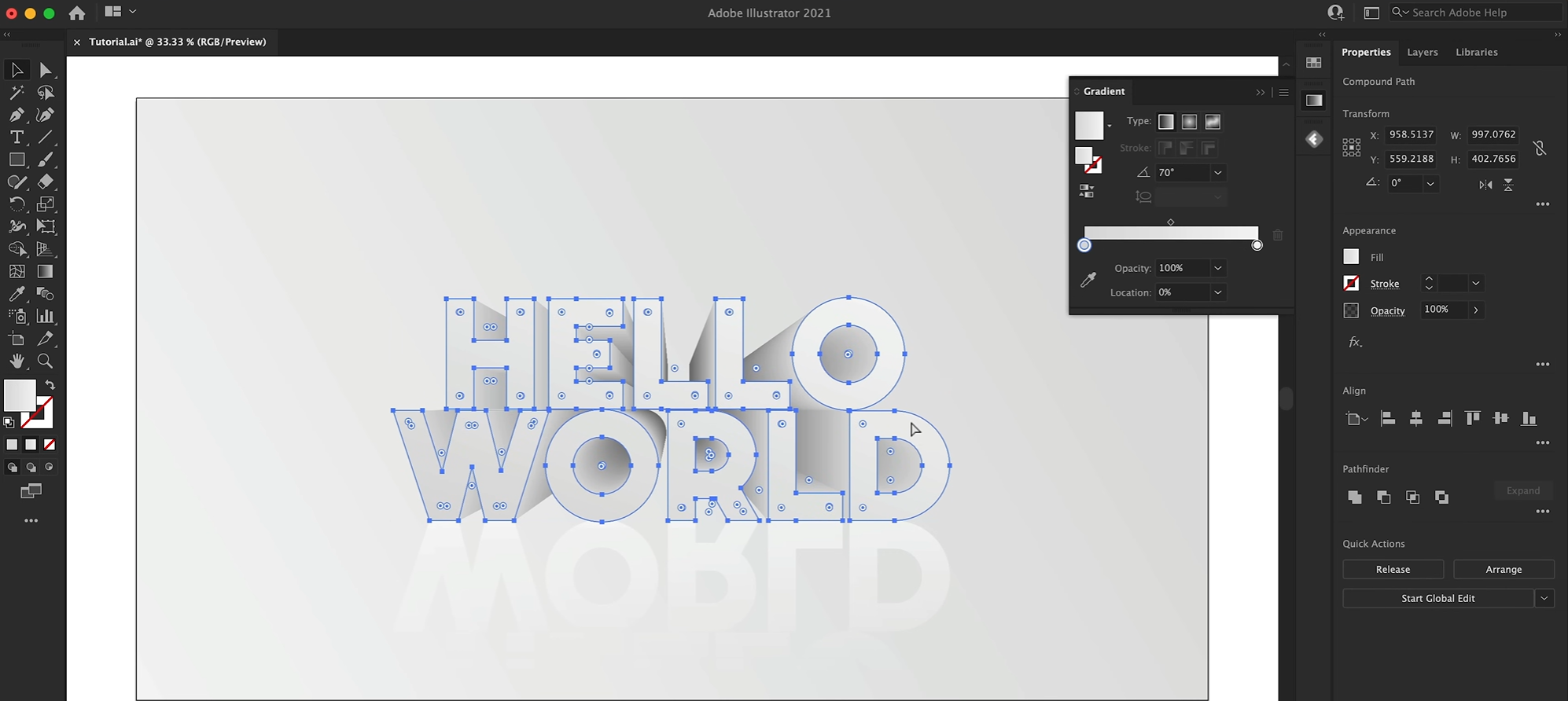
新しいコピーを選択し、「スポイトツール」(I)で背景の長方形からグラデーションを抽出します。
「グラデーション」パネルを開き、前面が希望どおりに見えるまで色とグラデーションの角度を調整します。
テキスト全体にグラデーションを適用するには、まずコピーしたシェイプを選択し、「オブジェクト」>「複合パス」>「作成」を選びます。意図しない見た目に変わった場合は、グラデーションをもう一度適用します。
ステップ5:反射と影を追加する
グラデーションで塗りつぶした前面テキストを選択してコピーし、「編集」>「同じ位置にペースト」を選びます。
変形パネルを開き、垂直方向に反転するオプションでコピーを上下反転します。Shiftを押しながらメインテキストの下へドラッグし、位置を揃えます。
反射のグラデーションを調整し、背景へ自然に溶け込むようにします。下側のカラーストップの不透明度を0%に設定し、必要に応じて全体の不透明度も下げます。
影を作るには、メインテキストをコピーして同じ位置にペーストします。塗りを濃いグレーに変更します。
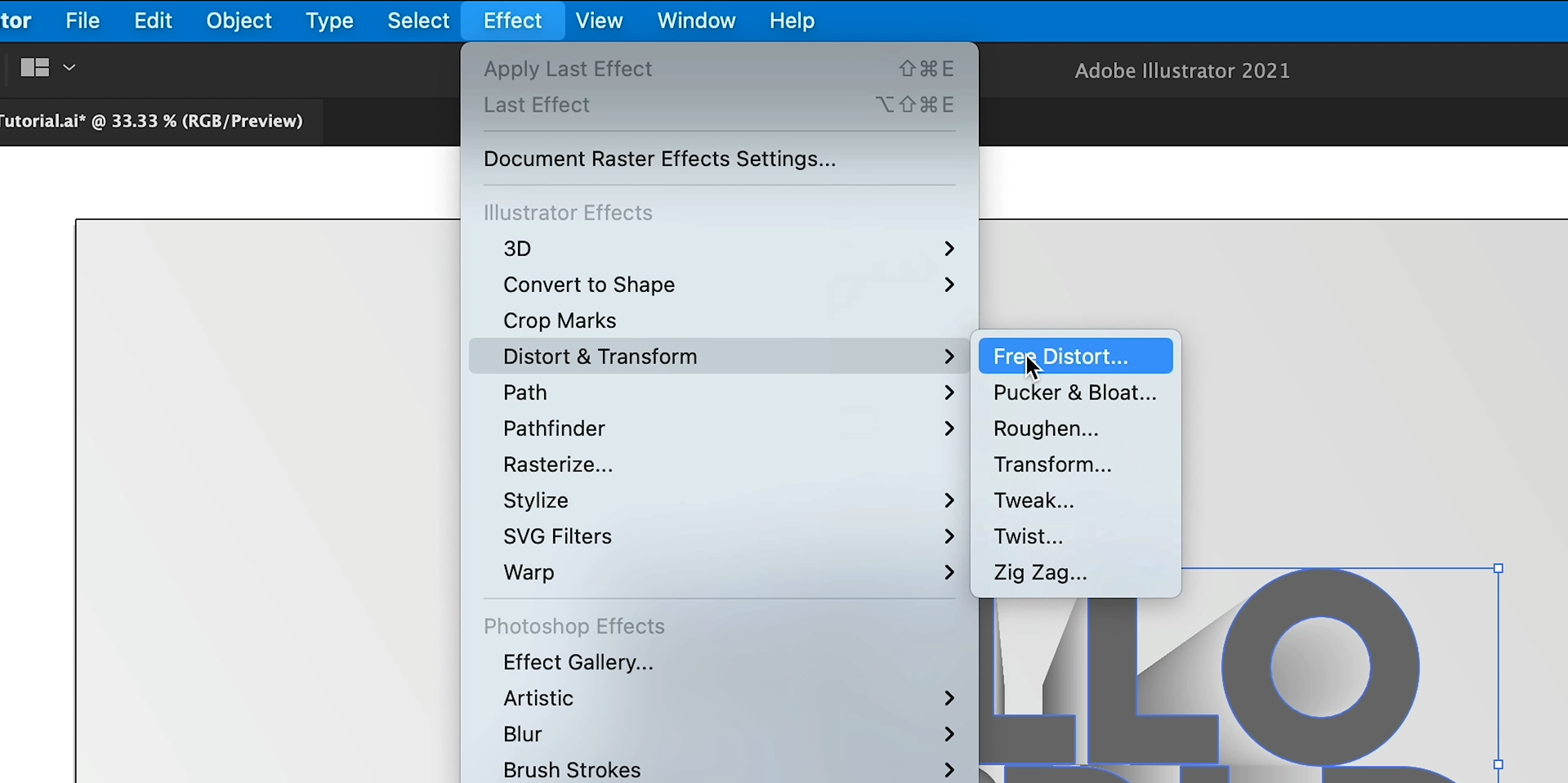
「効果」>「パスの変形」>「自由変形」を選び、角のポイントを調整してコピーを平たく引き伸ばし、テキストの下に影を作ります。
「効果」>「ぼかし」>「ぼかし(ガウス)」を適用してエッジを柔らかくし、影の不透明度を下げます。
ステップ6:最終デザインを整えて着色する
すべての要素が調和するまで、奥行き、グラデーション、反射、影を調整します。「グラデーションツール」(G)を使うと、アートワーク上で直接グラデーションを調整できます。
テキスト要素を選択し、「オブジェクト」>「グループ」を選んでデザインをまとめます。
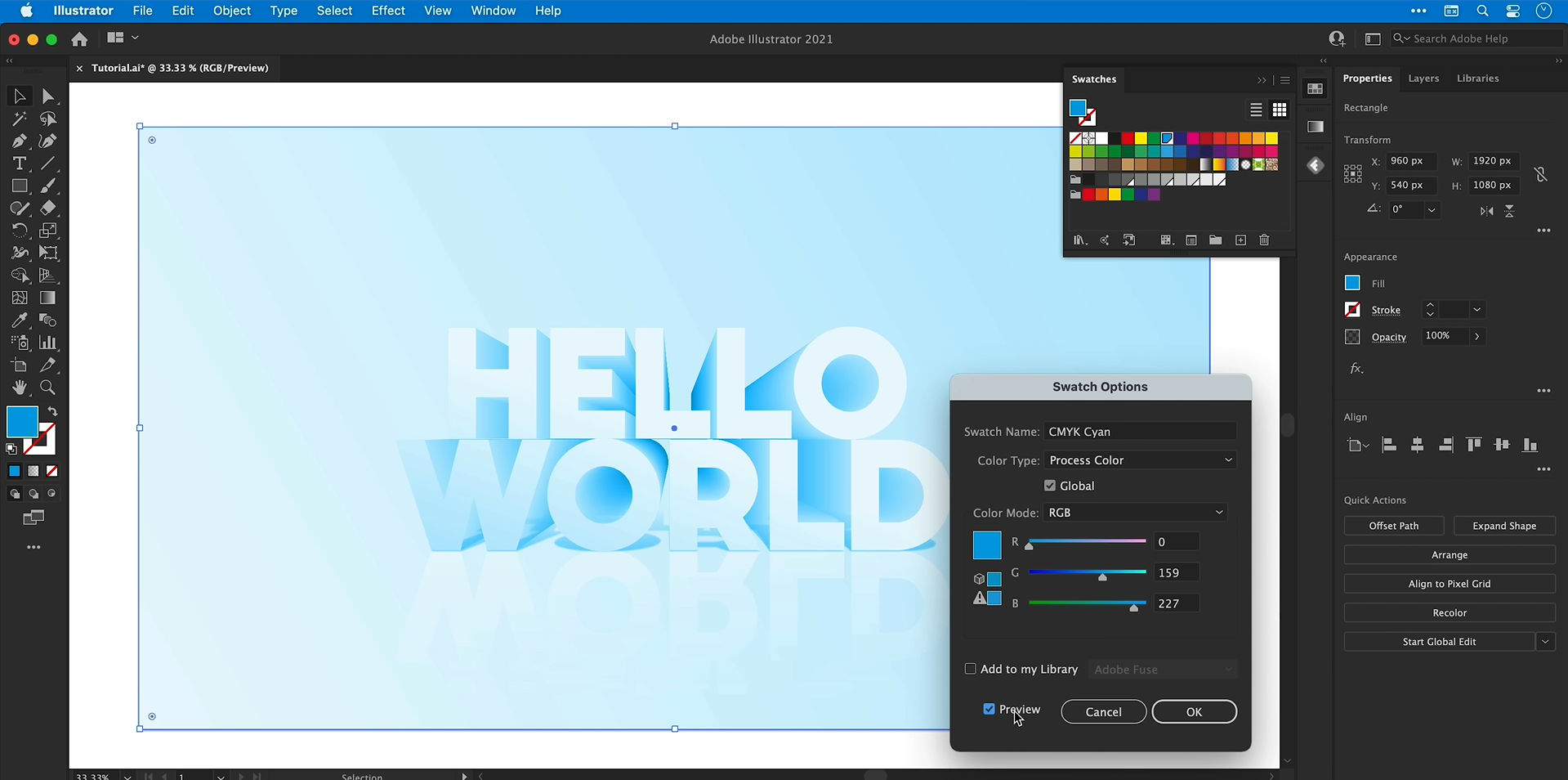
全体の色を変えるには、アートボード全体を覆う長方形を描き、「オブジェクト」>「重ね順」>「最前面へ」を選びます。
長方形に色を適用し、「ウィンドウ」>「透明」を開いて、描画モードを「カラー」に変更します。
オーバーレイの色と不透明度を調整して、好みの見た目に仕上げます。テキストをさらに編集する前に、オーバーレイをロックまたは非表示にしてください。
Illustratorで3Dテキストを作成するメリット
Adobe Illustratorでは、形状から色、影まで、3Dテキストの見た目を細かく調整できます。こうした機能により、さまざまなクリエイティブプロジェクトに合うデザインを作りやすくなります。
標準搭載の3Dツール
Illustratorには、平面のテキストを3Dアートワークに変換できる3D効果があります。細部をすべて手作業で作成しなくても、見た目を調整できます。
シャープなベクター形状
Illustratorはベクター画像を扱うため、テキストのサイズを変更しても鮮明さを保てます。さまざまな画面サイズや印刷形式向けのデザインを作成する際に便利です。
編集可能な奥行きとベベル
奥行きとベベルを簡単に変更して、テキストの太さや複雑さを調整できます。最初から作り直さなくても、さまざまなスタイルを作成できます。
簡単に調整できるマテリアルと影
マテリアル、照明、影をカスタマイズして、テキストに奥行きと立体感を加えられます。こうした調整により、デザインがよりリアルで視覚的にバランスよく見えます。
ロゴやポスターに最適
3Dテキストを使うと、タイトル、ロゴ、販促用グラフィックを際立たせることができます。Illustratorなら、プロジェクトのスタイルに合わせて柔軟にデザインをカスタマイズできます。
Illustratorで3Dテキストの問題を解決する方法
Illustratorで3Dテキストを作成すると、見た目や照明、編集に関する問題が生じることがあります。どの設定を変更すべきか特定できれば、こうした一般的な問題は通常簡単に解決できます。
3Dテキストがぼやける、または粗く見える
ドキュメント設定でラスタライズ効果の解像度を確認し、書き出し時には適切な解像度を使用してください。さまざまなサイズでも鮮明さを保ちたいデザインには、SVGやPDFなどのベクター形式を選びましょう。
押し出したテキストが太すぎる、または歪んで見える
3Dとマテリアルの設定で、押し出しの奥行きとテキストの太さを小さくします。回転や遠近感を変更すると、テキストをより見やすく、読みやすくできます。
照明のせいでテキストが暗すぎる、または平坦に見える
視覚効果を高めるには、[3Dとマテリアル]セクションで照明の角度と強さを調整します。明るさと暗さを調整すると、各文字の立体感を引き立てられます。
メタリック素材がリアルに見えない
マテリアル設定と照明を調整し、反射をより目立たせます。明るいハイライトと暗い部分を組み合わせると、ゴールド、シルバー、クロームの効果をよりリアルに見せられます。
3D効果を適用するとテキストが編集しにくくなる
テキストをアウトライン化したり、アピアランスを分割・拡張したりする前に、元のテキストを別途コピーしておきましょう。後からフォント、文言、サイズを変更する必要がある場合に、編集可能なバージョンとして使えます。
書き出し後に3Dテキストの見た目が変わる
書き出し時に使用する形式と設定を確認し、色、透明度、効果が正しく表示されるようにしてください。書き出したファイルを開いて結果を確認し、用途に応じてベクターグラフィックにはSVGまたはPDF、ラスター画像にはPNGまたはJPGを選択します。
おまけのヒント:AIでシンプルなテキストを印象的な3Dデザインに変える
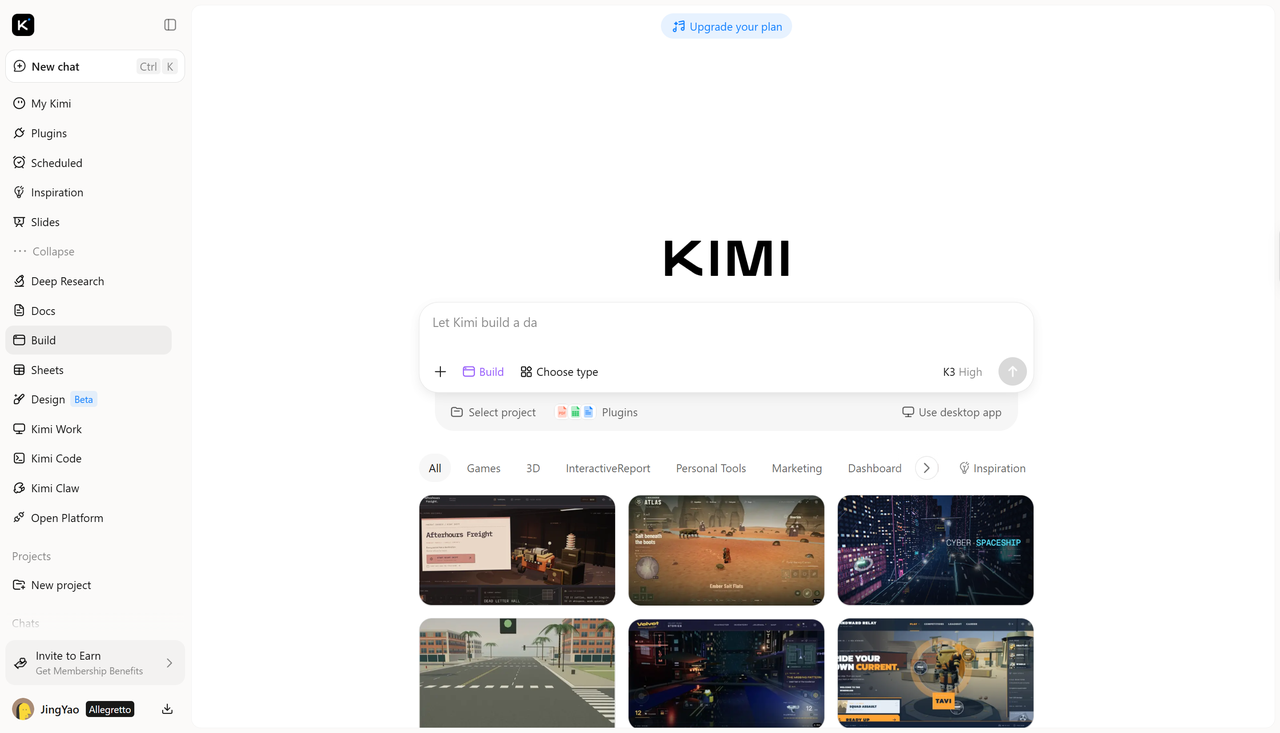
Illustratorで3Dテキストを作成すると細部まで調整できますが、特に初心者にとってはツールの習得に時間がかかる場合があります。よりプロンプトを軸としたワークフローで3Dタイポグラフィを試したい場合は、好みのスタイル、色、マテリアル、視覚効果を説明するだけで、Kimi Buildがアイデアを立体的な文字デザインに変換します。さまざまな見た目を試し、狙いを定めた変更で結果を調整して、ポスター、ロゴ、ソーシャルメディア用グラフィックなどのクリエイティブプロジェクト向けに3Dテキストを作成できます。
Kimi Buildで3Dテキスト効果を作成する方法
以下の簡単な手順で、Kimi Buildを使って3Dテキストデザインを作成し、仕上げる方法を説明します。
ステップ1:3Dテキストデザインを説明する
まず、作成したいテキストについて、文言、ビジュアルスタイル、色、用途を含めて説明します。3Dの奥行き、ライティング、影、背景をKimi Buildに具体的に伝えることで、イメージに合ったデザインを生成できます。見た目は後からプロンプトを調整して仕上げられます。
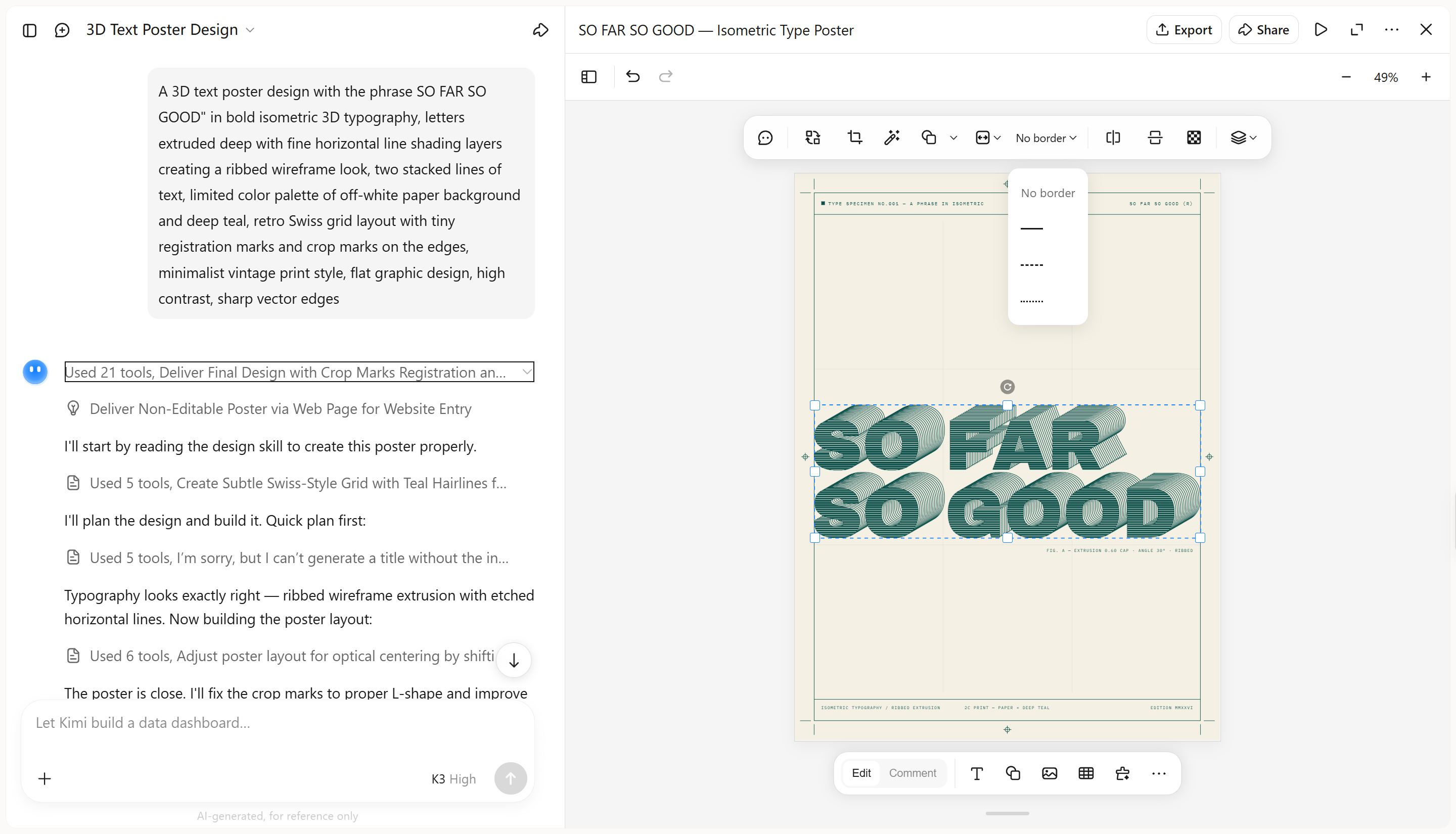
A 3D text design with the phrase SO FAR SO GOOD" in bold isometric 3D typography, letters extruded deep with fine horizontal line shading layers creating a ribbed wireframe look, two stacked lines of text, limited color palette of off-white paper background and deep teal, retro Swiss grid layout with tiny registration marks and crop marks on the edges, minimalist vintage print style, flat graphic design, high contrast, sharp vector edges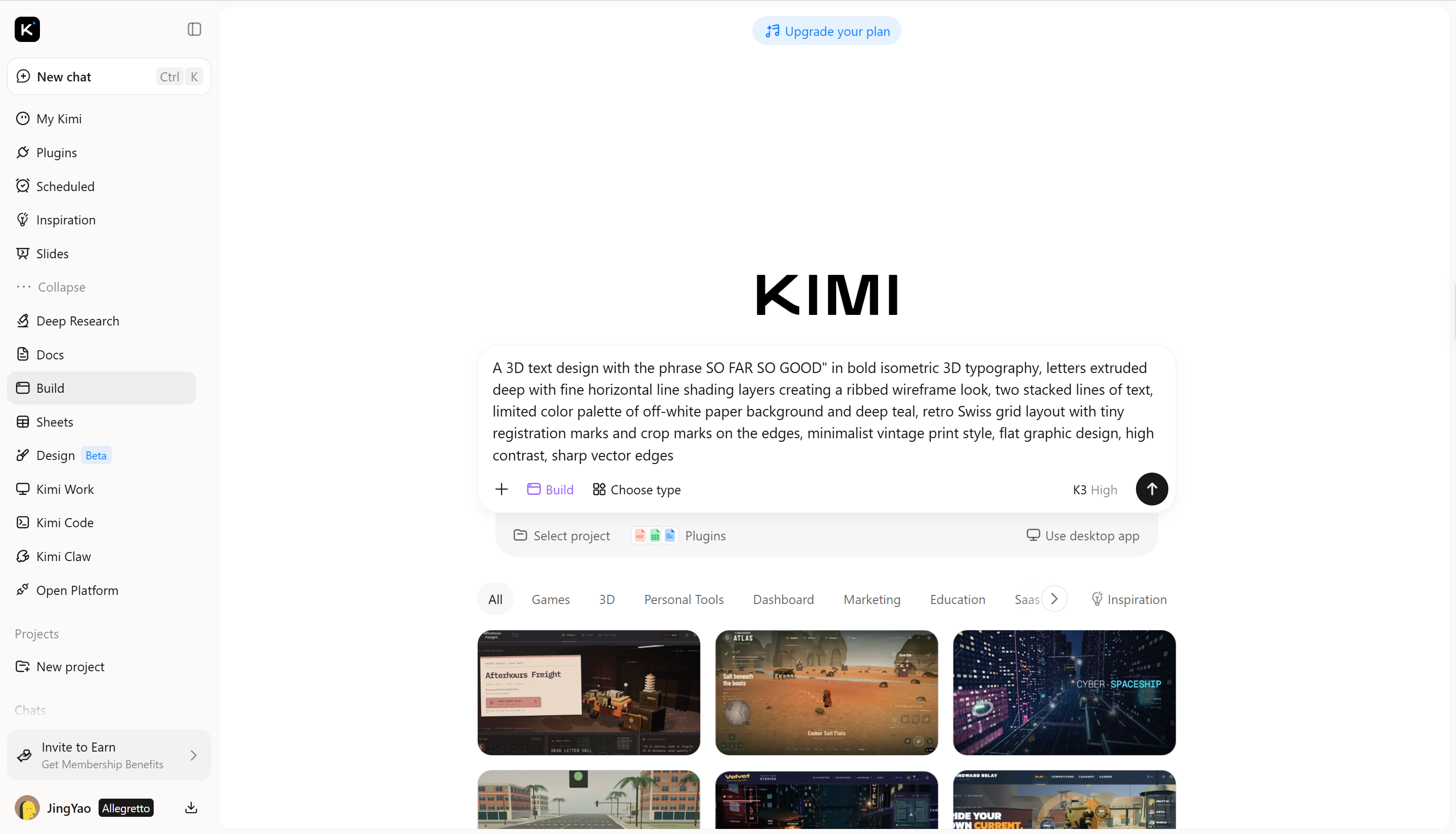
ステップ2:3Dテキストを編集して仕上げる
Kimi Buildがデザインを作成したら、奥行き、影、文字の形状を確認し、イメージにどの程度合っているかを確かめます。「Edit」を選択して各要素を手動で調整したり、特定の箇所にコメントを残してAIによる修正を依頼したり、チャットボックスで変更内容を伝えたりできます。意図したスタイルと用途に文字が合うまで、細部を調整してください。
ステップ3:デザインを確認して書き出す
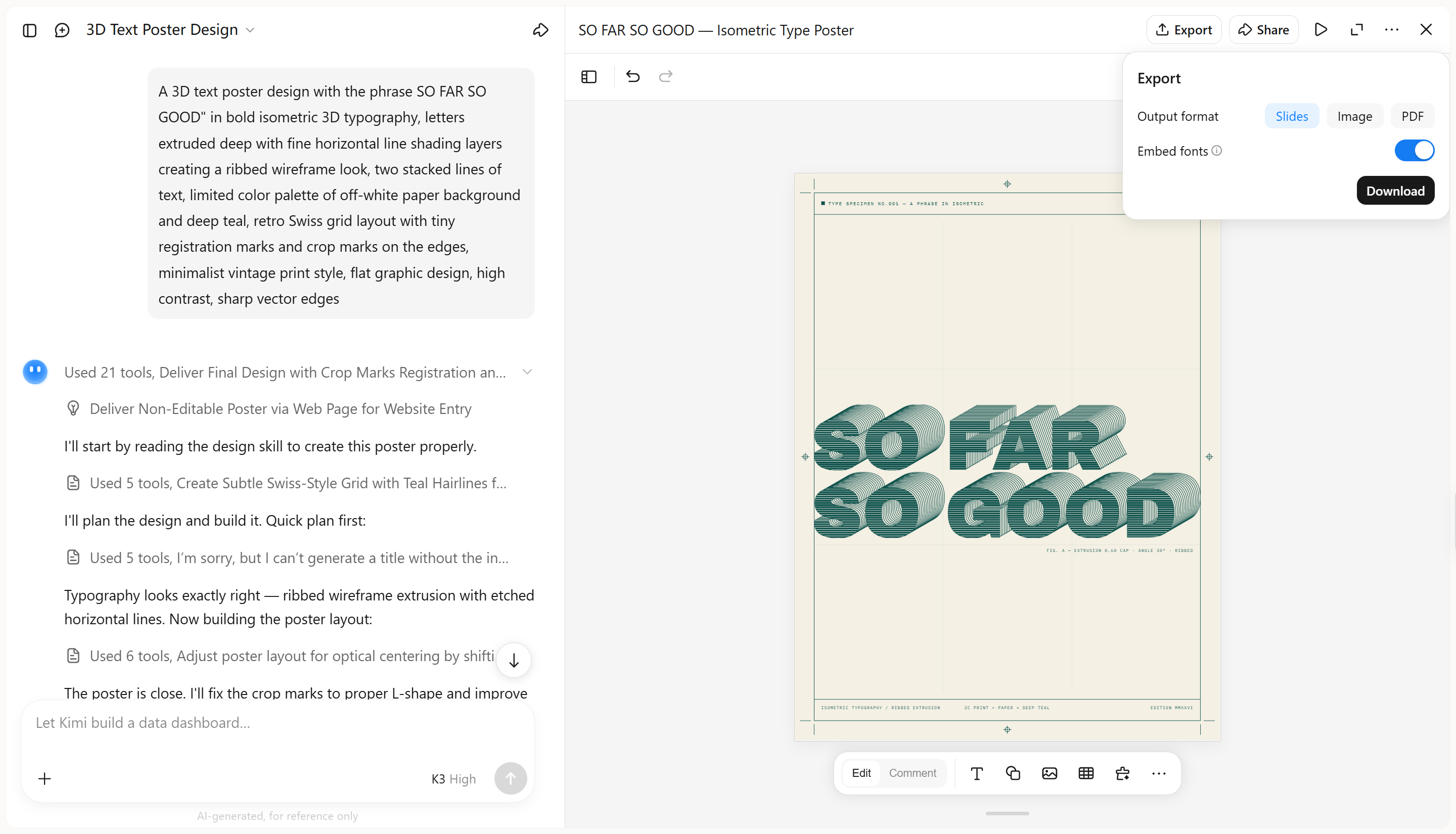
3Dテキストデザインを確認し、文言が読みやすいこと、奥行きが明確に見えること、色と影が調和していることを確かめます。仕上がりに満足したら、用途に適した利用可能な形式でデザインを書き出すか、ダウンロードします。
Kimi Buildの主な機能
シンプルなプロンプトから立体的な文字を作成
希望する形状、カラーパレット、表面仕上げ、視覚的な雰囲気を説明するだけで、単語、スローガン、タイトルをスタイル付きの3Dタイポグラフィに変換できます。Kimi Buildなら、各効果を手作業で作り込まなくても、アイデアを個性ある文字表現に仕上げられます。
会話、コメント、手動操作でデザインを編集
ワークフローに合った方法で変更できます。チャットで修正内容を伝えたり、特定の変更を加えたいデザイン要素にコメントしたり、細部を手動で調整したりできます。可能な限りデザインの他の部分を維持しながら、タイポグラフィ、素材、色、ライティング、奥行きを調整できます。
さまざまな3Dテキストスタイルを試す
Kimi Buildでは、参照画像をアップロードし、プロンプトを使ってその3Dタイポグラフィスタイルを高い忠実度で再現できます。文字の形状、押し出しの奥行き、素材の仕上げ、ライティング、影といった特徴的な細部を捉え、参照デザインを意図する仕上がりに近づけます。
以前のバージョンを復元し、デザインを書き出す
デザインの反復作業を管理し、変更を元に戻したいときや過去の結果と比較したいときは、以前のバージョンを確認できます。デザインが完成したら、PNGやJPGなどの対応形式で書き出し、さらに編集したり共有したりできます。
まとめ
Illustratorで3Dテキストを作成すれば、奥行き、色、グラデーション、影を細かく調整でき、カスタマイズしたタイポグラフィを作るための柔軟な選択肢になります。3Dデザインが初めての方や、さまざまなスタイルをより手軽に試したい方には、Kimi Buildがおすすめです。プロンプトで3Dテキストを作成し、簡単な編集で結果を仕上げられます。経験、デザインの好み、制作の目標に最も合うワークフローを選んでください。




