
Photoshopでリアルな3Dテキストを作成するのは、特に滑らかなエッジ、説得力のある奥行き、自然に見える影が必要な場合には難しいことがあります。質感のむら、角度のずれ、不適切なライティングにより、テキストが平面的または不自然に見えることがあります。こうした細部を手作業で調整するには、特に初心者の場合、時間もかかります。このガイドでは、Photoshopで3Dテキストを作成し、洗練されたプロフェッショナルな仕上がりにする手順を解説します。
Photoshopで3Dテキストを作る方法
Photoshopでは、テキストレイヤーを複製し、レイヤー効果を適用して奥行きと立体感を加えることで、3Dテキストを作成できます。押し出し、色、影、ハイライトを調整して好みの見た目に仕上げながら、デザインを整理された編集可能な状態に保てます。初めての方でも、以下の手順に沿ってPhotoshopで3D文字を作成できます。
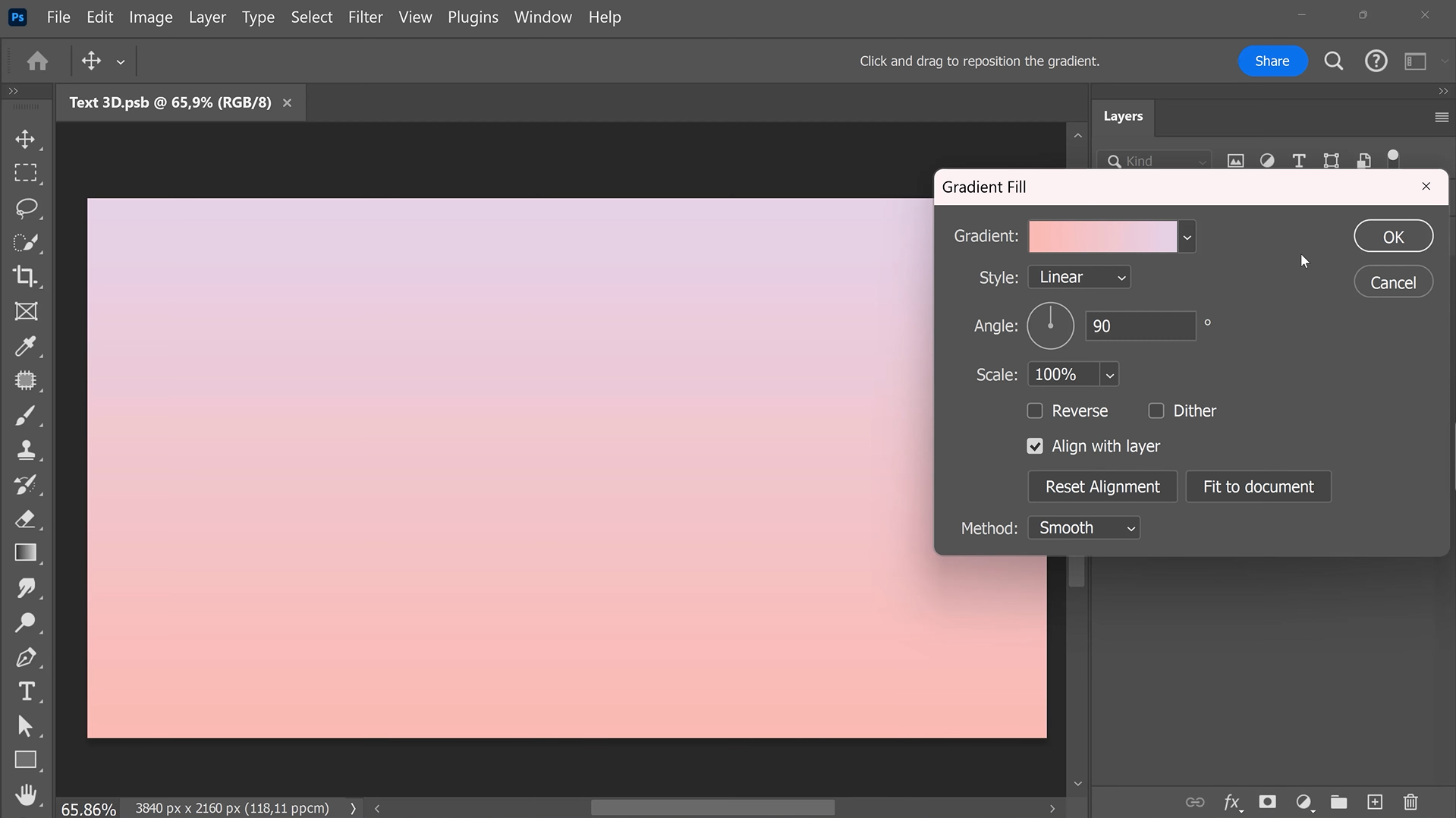
ステップ1:グラデーション背景を作成する
まず、「レイヤー」パネルを開き、「新規塗りつぶし」または「調整レイヤー」をクリックします。「グラデーション塗りつぶし」を選択し、色を選んで「OK」をクリックすると、背景が適用されます。
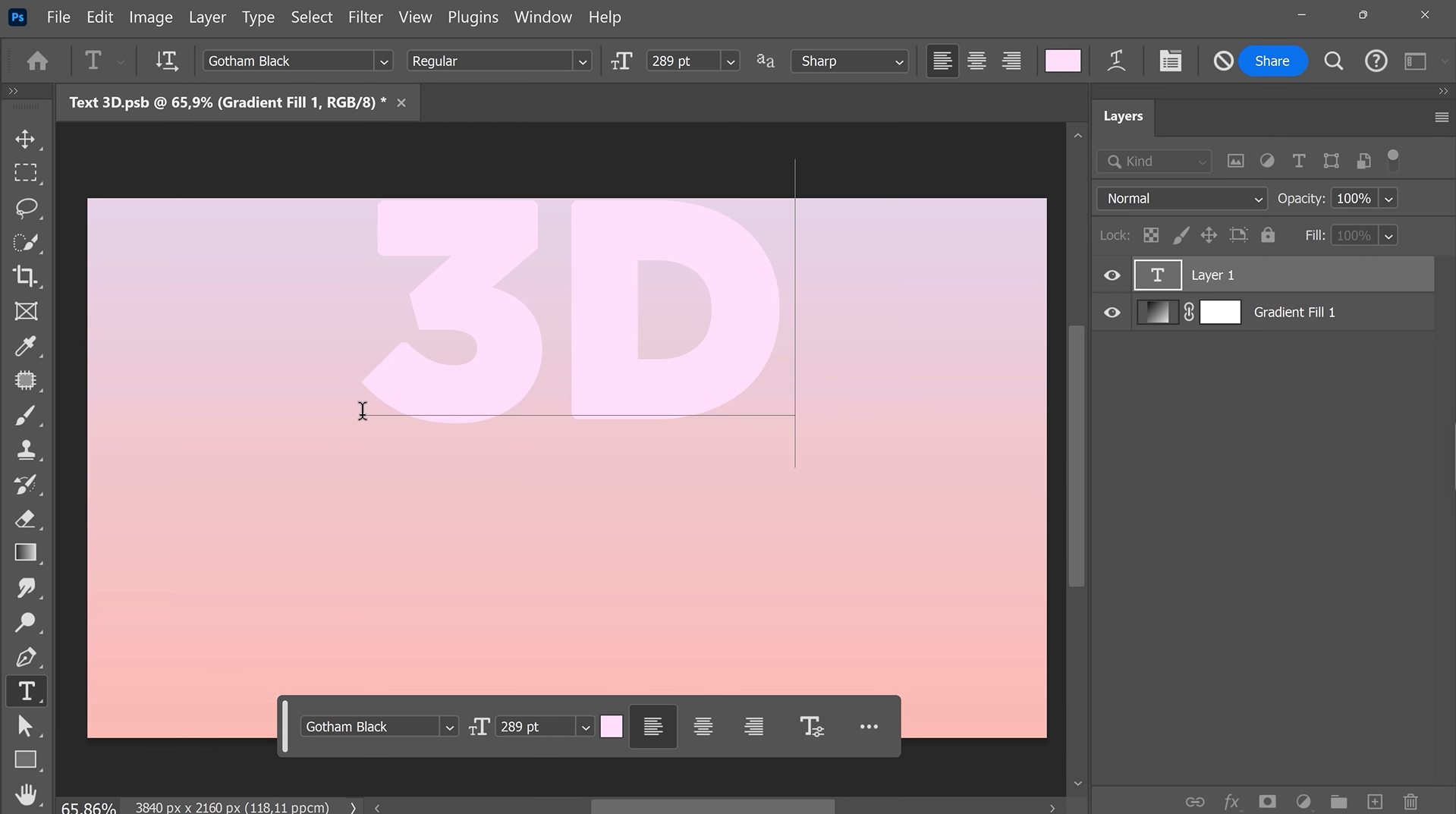
ステップ2:テキストを追加して配置する
「文字ツール」を選択し、好きな単語を入力して太字のフォントを選びます。次に、「移動ツール」(V)を使ってテキストをキャンバスの中央に配置します。
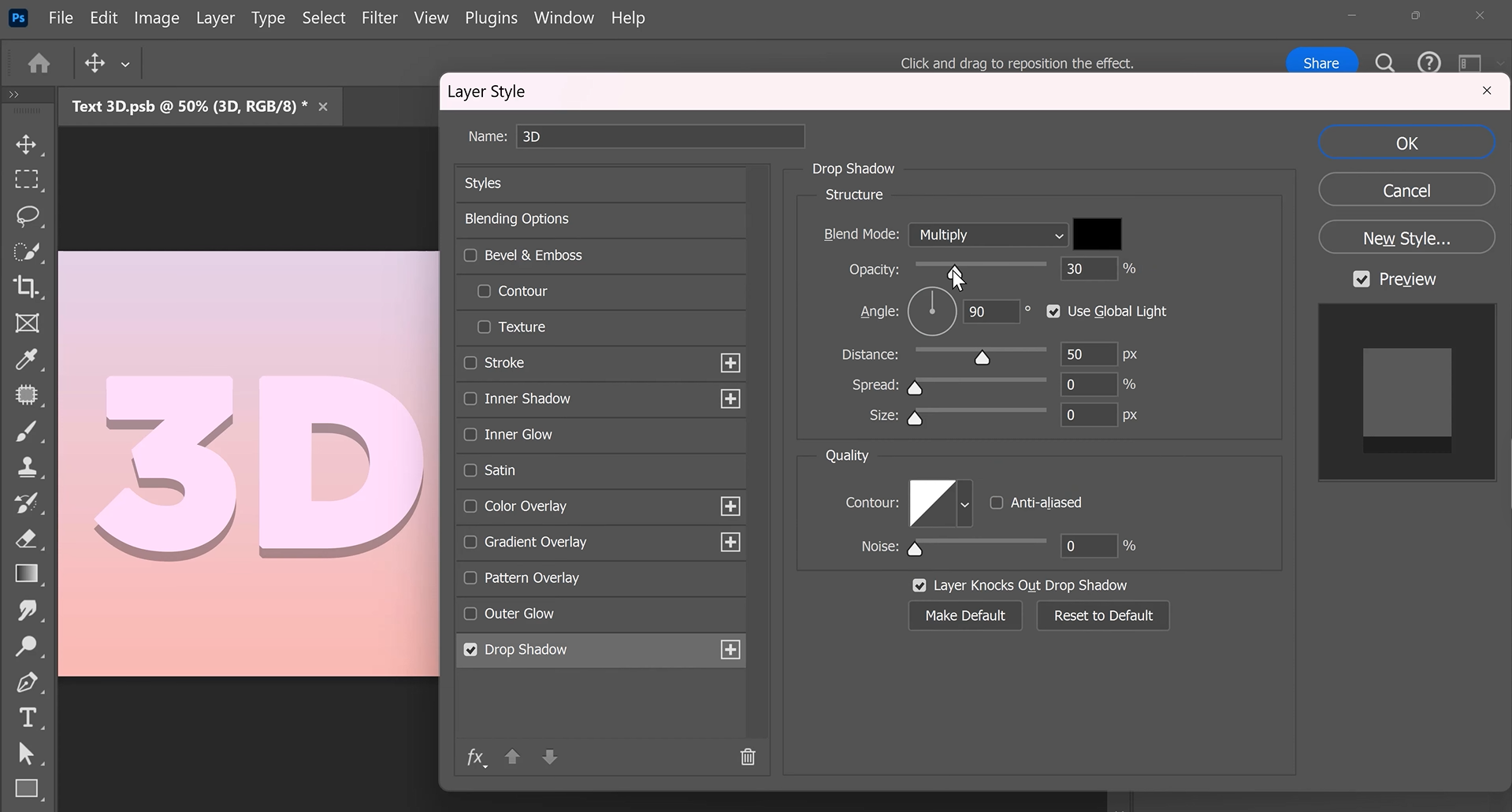
ステップ3:テキストにドロップシャドウを適用する
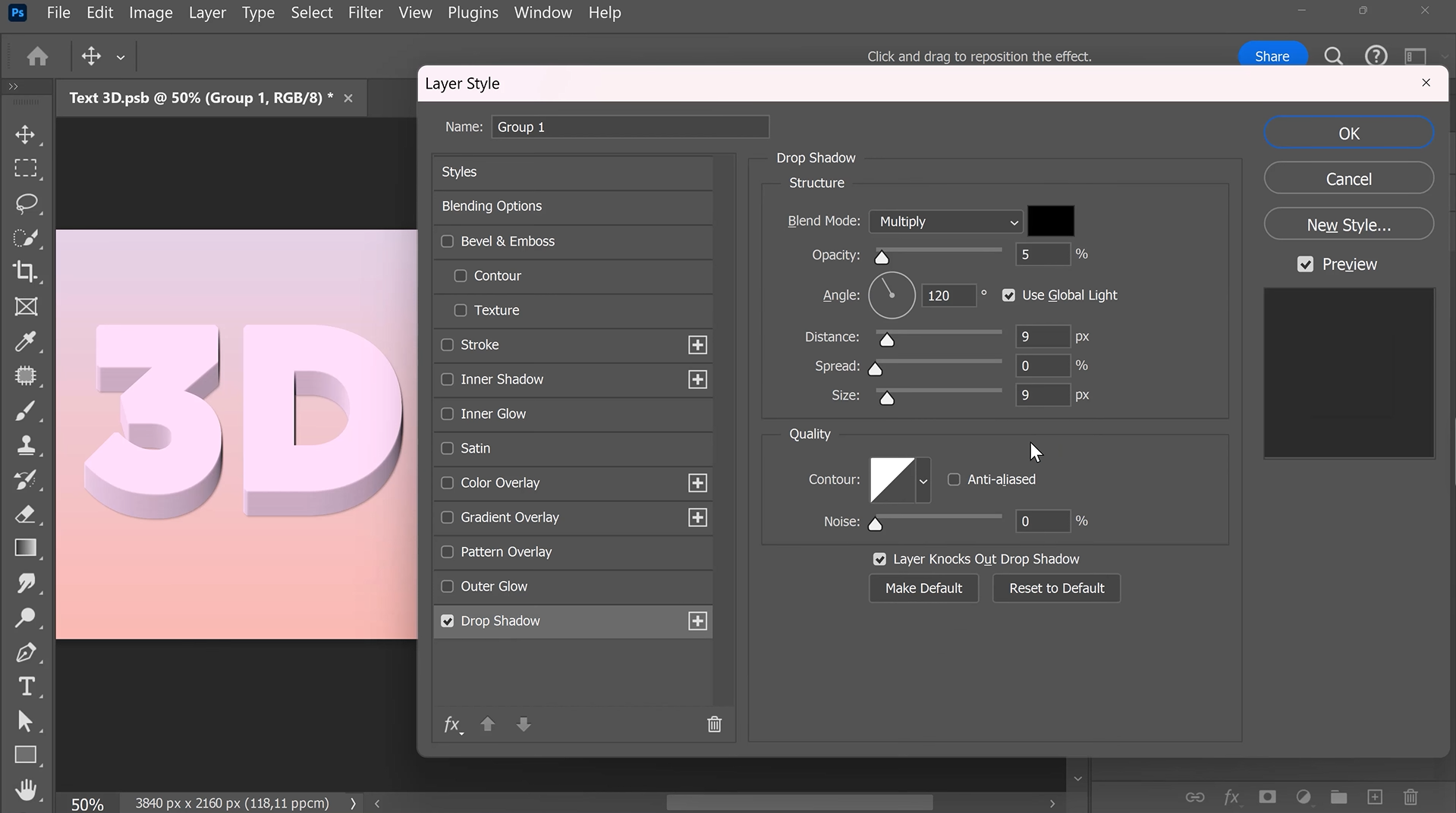
次に、テキストレイヤーをダブルクリックして「レイヤースタイル」パネルを開き、「ドロップシャドウ」を有効にします。不透明度、距離、サイズ、スプレッド、角度を設定します。「OK」をクリックして効果を適用します。
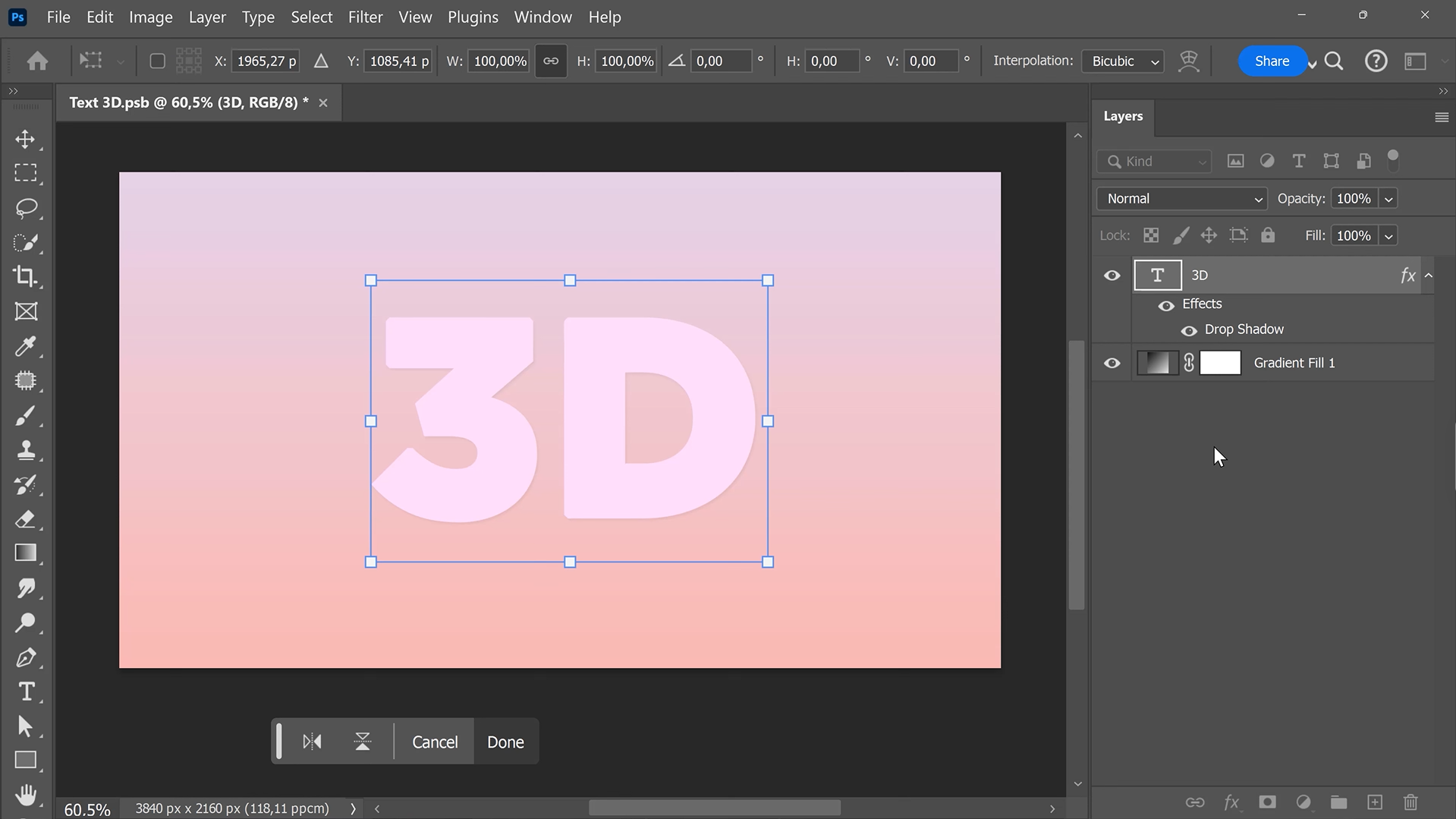
ステップ4:テキストの変形を設定する
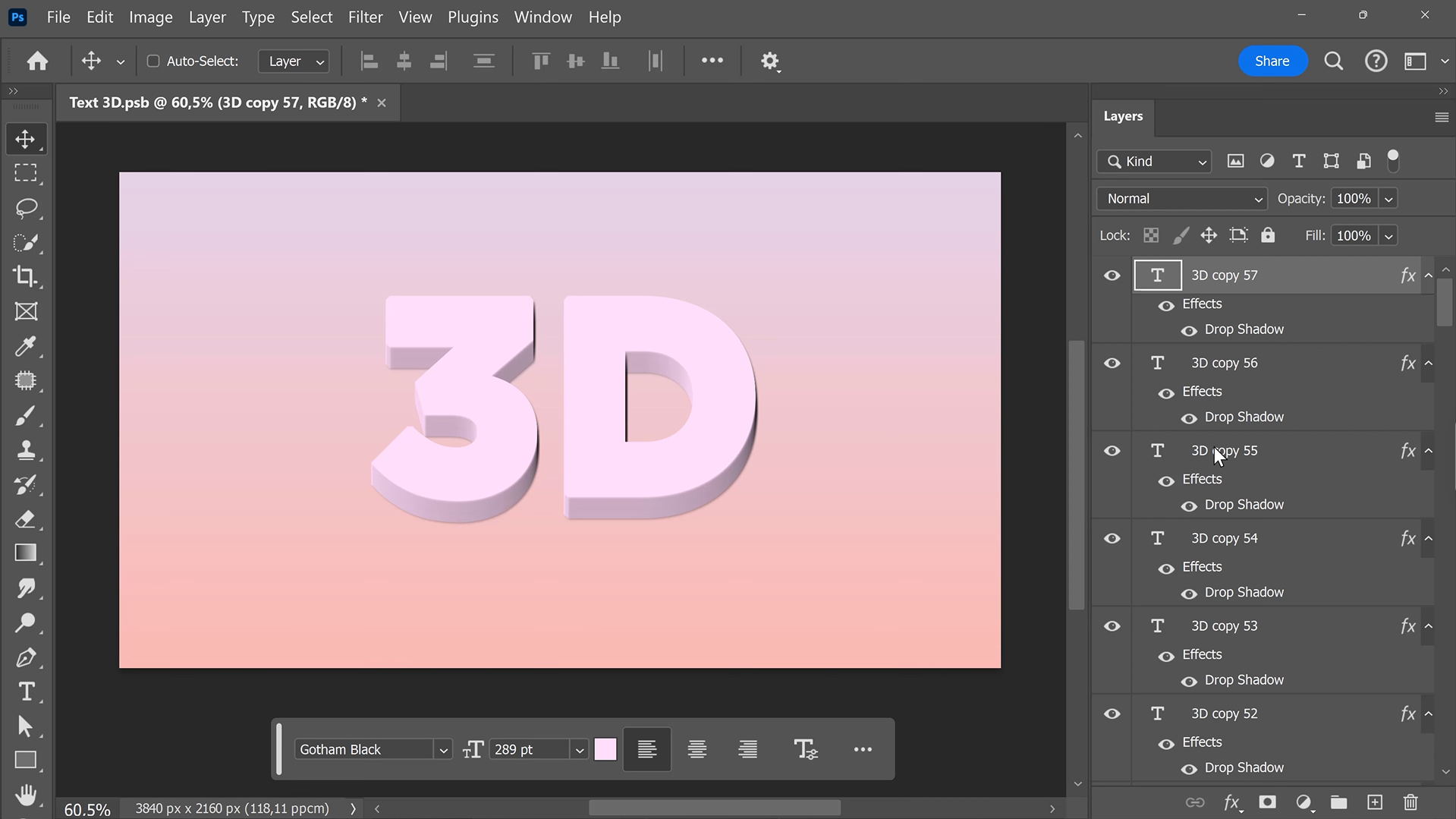
次に、テキストレイヤーを選択してCtrl + Tを押します。このとき、上矢印キーを1回押してから「Enter」を押し、変更を保存します。これで3Dの奥行きの方向が設定されます。
ステップ5:3Dテキストに奥行きを付ける
Ctrl + Alt + Shiftを押しながらTキーを繰り返し押し、レイヤーを複製します。テキストに十分な奥行きが出るまで続けてください。次に、複製したレイヤーをすべて選択し、Ctrl + Gを押してグループ化します。
ステップ6:最後にドロップシャドウを追加する
最後に、新しいグループをダブルクリックして「レイヤースタイル」を開きます。「ドロップシャドウ」を有効にし、3Dテキストが背景から際立つように設定を調整します。
Photoshopで作れるさまざまな3Dテキスト
Photoshopでは、実現したいスタイルに応じてさまざまな3Dテキスト効果を作成できます。奥行きや立体感を強調する効果もあれば、ライティング、テクスチャ、反射を使って、よりリアルまたはアーティスティックに見せる効果もあります。以下では、デザインで試せるPhotoshopの人気の3Dテキストスタイルを6つ紹介します。
押し出し3Dテキスト
このタイプのテキストでは、文字に見える奥行きが加わります。単語が厚く、しっかりした印象になります。この効果は、背景側でテキストレイヤーを複製し、少しずつずらすことで作成できます。側面のレイヤーを暗くすると、前面と奥行き部分を区別しやすくなります。このPhotoshopの3Dテキストスタイルは、ポスター、ゲームグラフィック、大胆な見出しに適しています。
ベベルテキスト
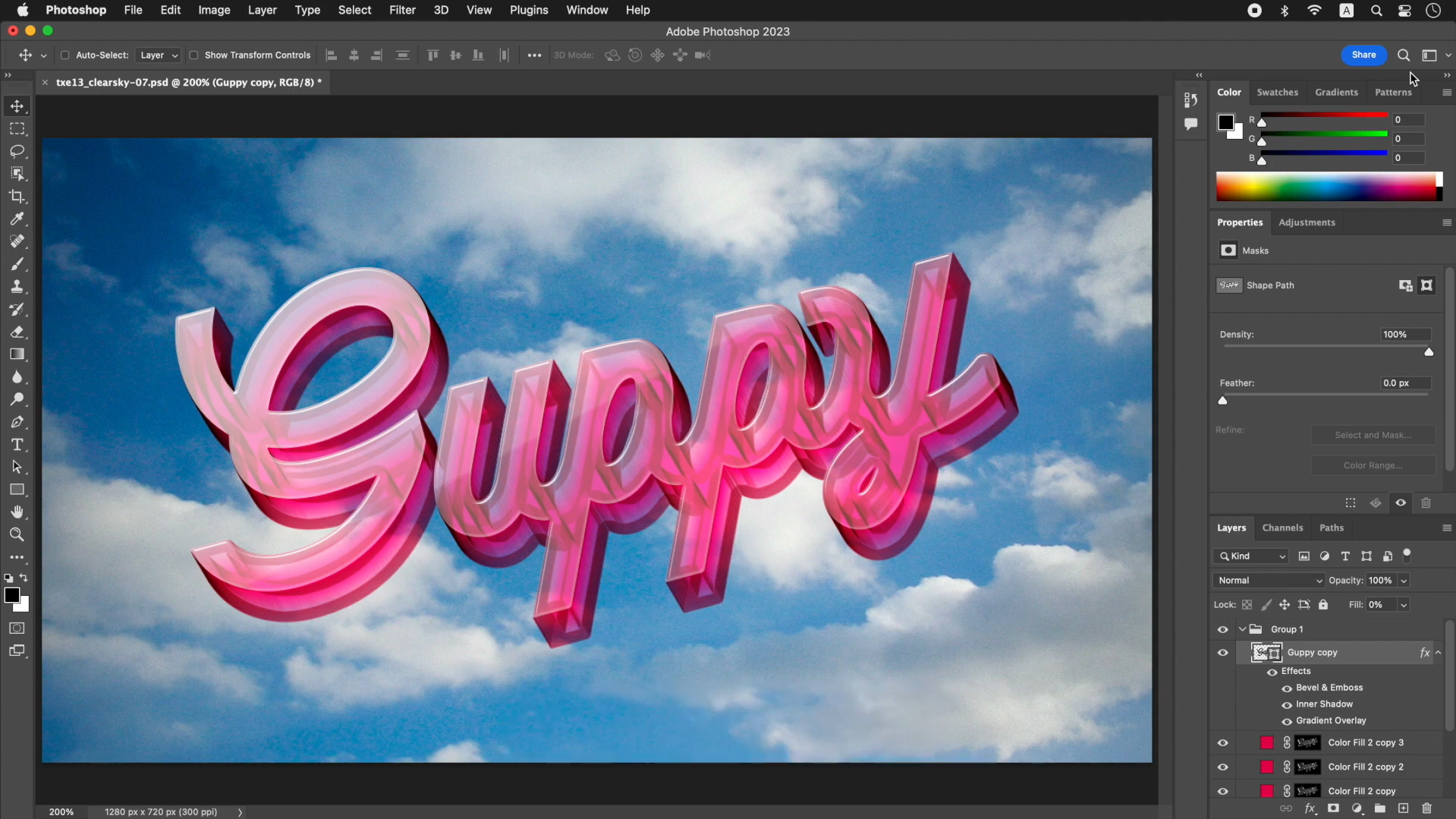
ベベルテキストには斜めの縁があり、文字が浮き上がって見えます。Photoshopでは、「ベベルとエンボス」のレイヤースタイルでこの効果を作成できます。また、ハイライトとシャドウを調整することもできます。ロゴ、タイトル、洗練されたグラフィックデザインに適しています。
膨らんだテキスト
膨らんだテキストは、文字を柔らかく丸みのある、風船のような見た目にします。グラデーション、ハイライト、シャドウ、丸い形状を使って作成できます。一般的に、ソーシャルメディア用グラフィック、商品プロモーション、クリエイティブなポスターに適したスタイルです。
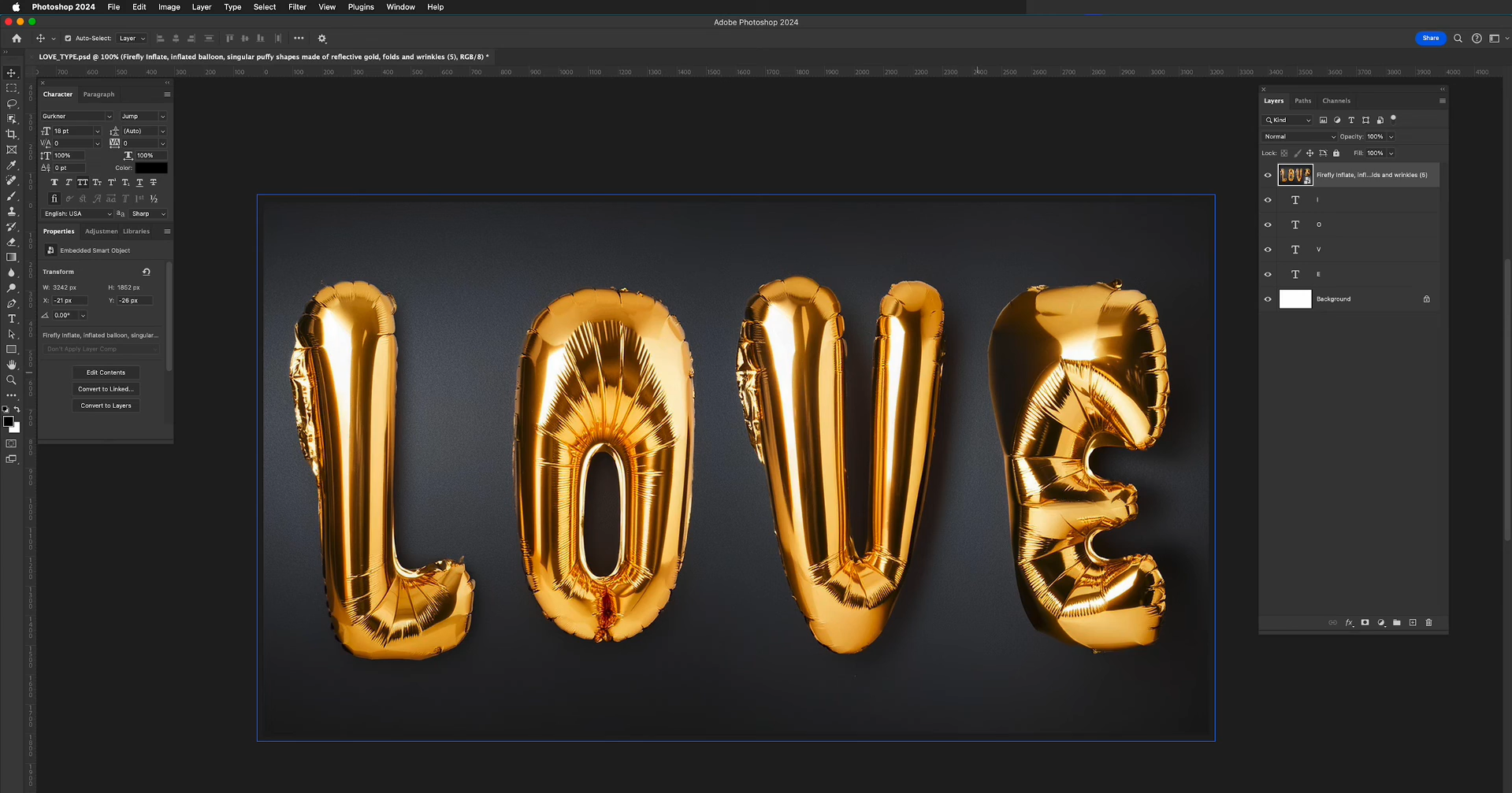
メタリックテキスト
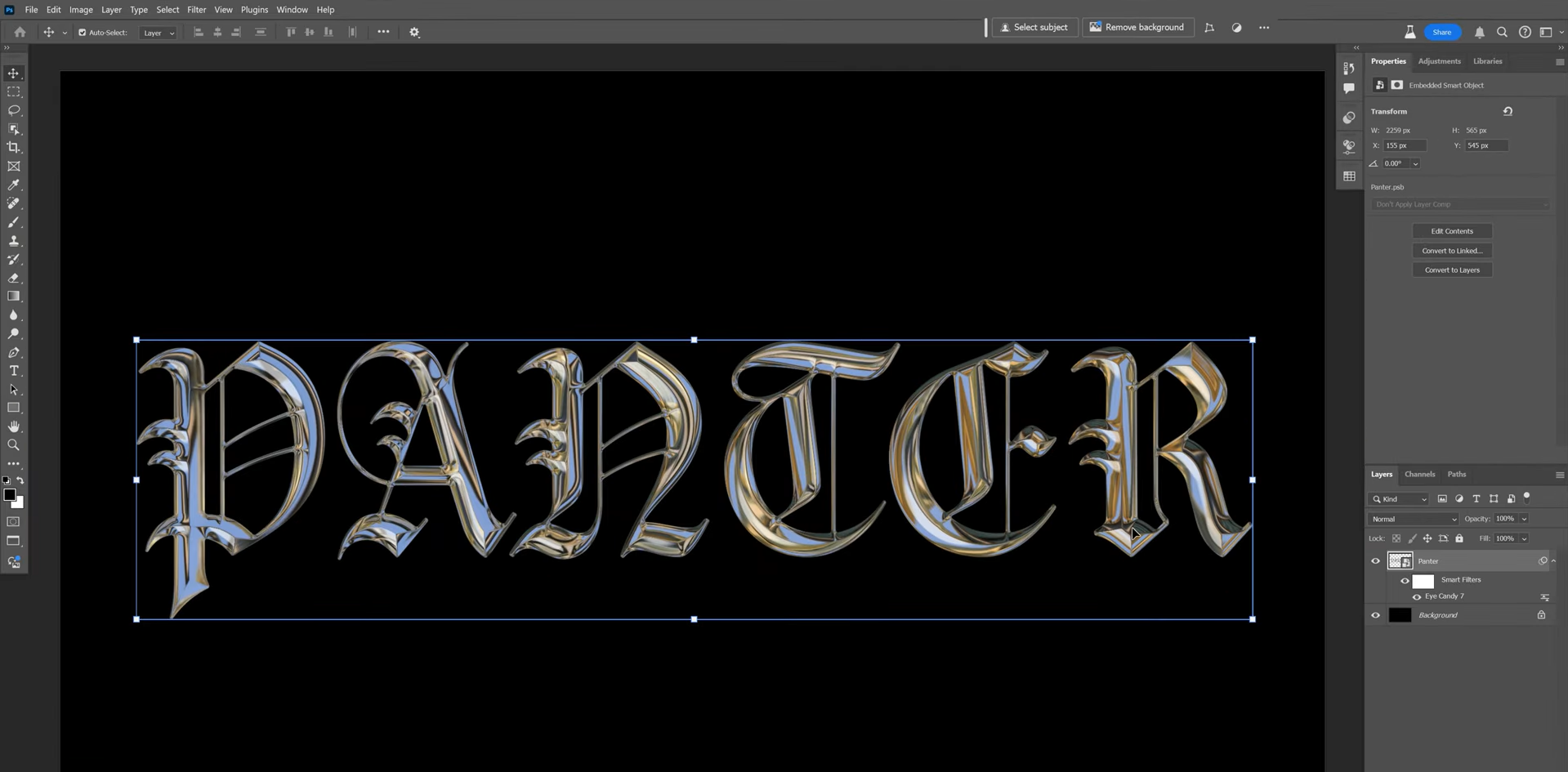
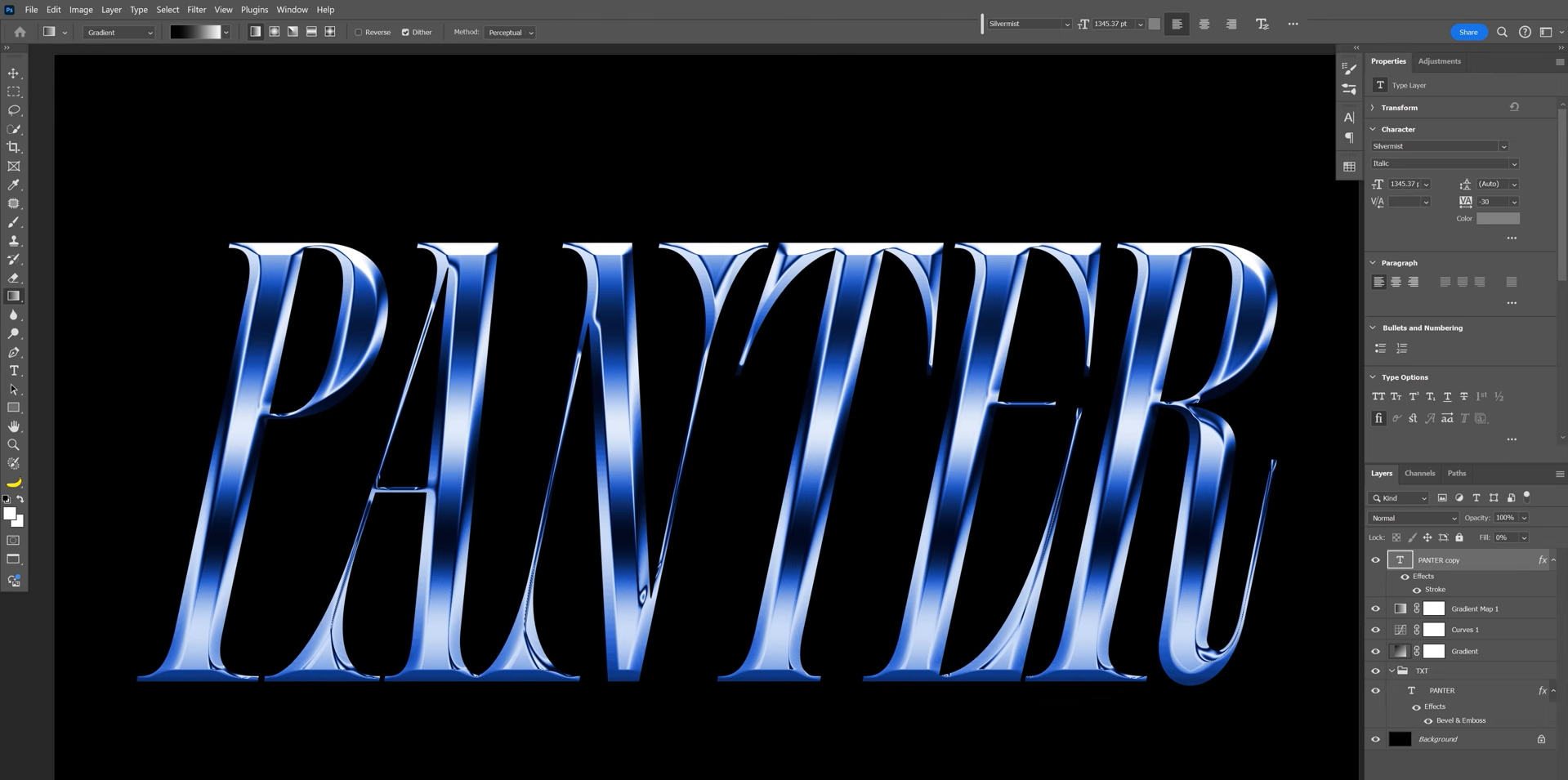
Photoshopでメタリックな3Dテキストを作ると、文字を磨かれたスチール、ゴールド、シルバーのように見せられます。Photoshopでは、グラデーションを使って反射光のような見た目を作成できます。この効果は、高級感のあるブランディング、ゲームタイトル、大胆なプロモーショングラフィックに適しています。
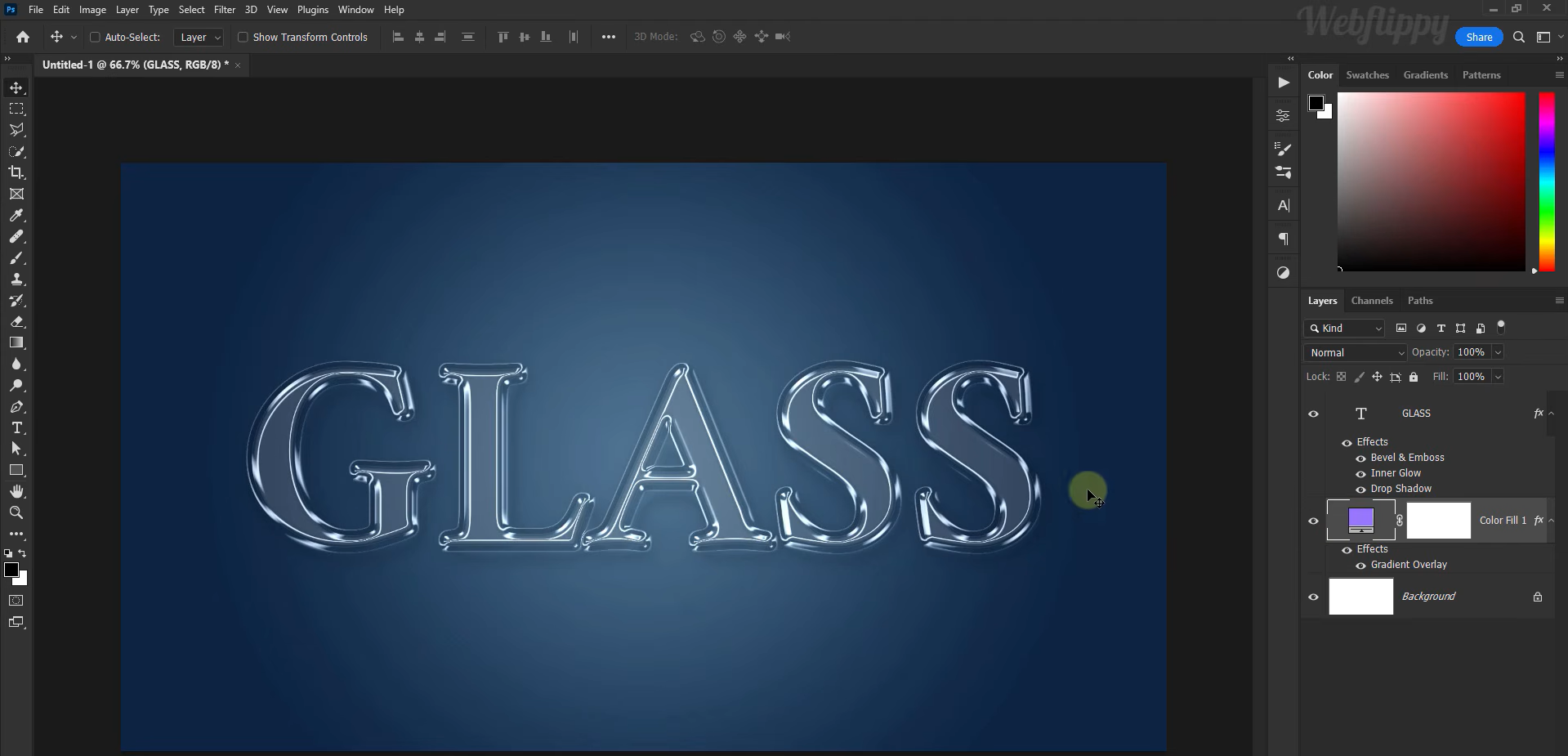
ガラステキスト
このPhotoshopの3Dテキスト効果は、文字に光沢のある見た目を与えます。控えめなハイライトと慎重に配置したシャドウで、この効果を作れます。主に、個人ブランディング用テンプレート、テクノロジー関連のグラフィック、プロモーションポスターに適しています。
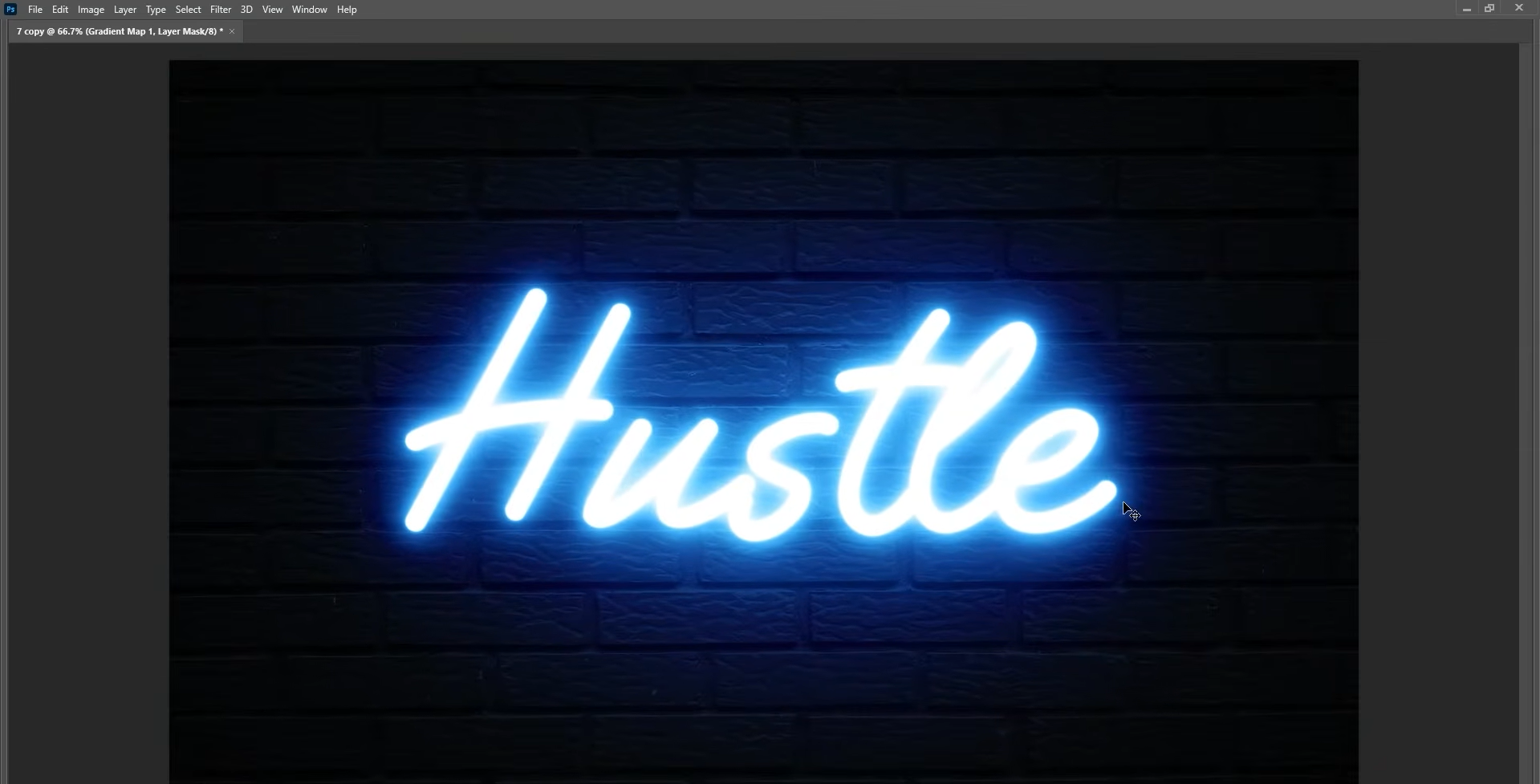
ネオングローテキスト
ネオンテキストでは、暗い背景に光るチューブのような文字を表現できます。明るい文字色から始め、「光彩(外側)」を適用すると作成できます。この効果は、音楽ポスター、ゲームグラフィック、ナイトライフのプロモーションに最適です。
Photoshopでよりよい3Dテキストを作るためのテクニック
3Dテキストは、わずかな調整で見た目が大きく変わることがあります。以下のヒントを使えば、バランスの取れた3DテキストをPhotoshopで作成できます。
奥行きを強調する太字フォントを選ぶ
まずは、文字の形がはっきりした太字フォントから始めましょう。太い文字は、3D効果を見せるための余地が大きくなります。細いフォントでも作成できますが、奥行きは見えにくくなる場合があります。この効果に初めて取り組む場合は、まず太字のサンセリフフォントを使うとよいでしょう。
デザインに合わせて押し出しの奥行きを調整する
適切な文字の奥行きは、文字のサイズと用途によって異なります。シンプルなデザインには浅い押し出しが適しており、側面を深くすると3D効果がより際立ちます。少しずつ奥行きを加えながら、背景との見え方を確認しましょう。
ライティングで3D効果を強調する
通常、ライティングによって文字の正面と側面の違いがわかりやすくなります。エッジに小さなハイライトを入れると、反対側の側面を暗く保てます。Photoshopでは、ベベルとエンボスでライティングを調整できます。光の方向は一貫させる必要があります。
視認性を高めるために対照的な色を組み合わせる
適切な色選びはとても重要です。文字の正面と押し出した側面を明確に分けられる色を選びましょう。たとえば、明るい黄色の文字に濃いオレンジの側面を組み合わせます。このコントラストにより、奥行きが見えやすくなります。
影を加えて文字を背景から際立たせる
柔らかいドロップシャドウを加えると、文字を目立たせることができます。不透明度、距離、サイズは調整可能です。文字が背景から離れて見えるよう、これらすべてを調整してください。すっきりした印象にするには、影は控えめにするのがおすすめです。
遠近感と文字間隔を統一する
すべての文字で、側面は同じ方向・同じ角度に押し出してください。ずれが不均一だと、文字がゆがんで見えることがあります。また、文字の形がはっきり見えるよう、文字間には十分な余白を取りましょう。
おまけのヒント:シンプルなプロンプトから目を引く3DテキストをAIで作成
Photoshopで3Dテキストを作成するには、特に押し出し、ライティング、影を手動で調整する場合、時間がかかることがあります。もっと簡単な方法を探しているなら、Kimi Buildなら初心者でも取り組みやすい方法を利用できます。作成したい3Dテキストを説明するか、スタイル、色、奥行き、ライティングの参考となる画像をアップロードするだけです。入力内容に基づいて3Dテキストデザインを生成するため、すべての効果を手作業で調整する必要はありません。変更したい場合は、チャットで追加の指示を伝えられます。
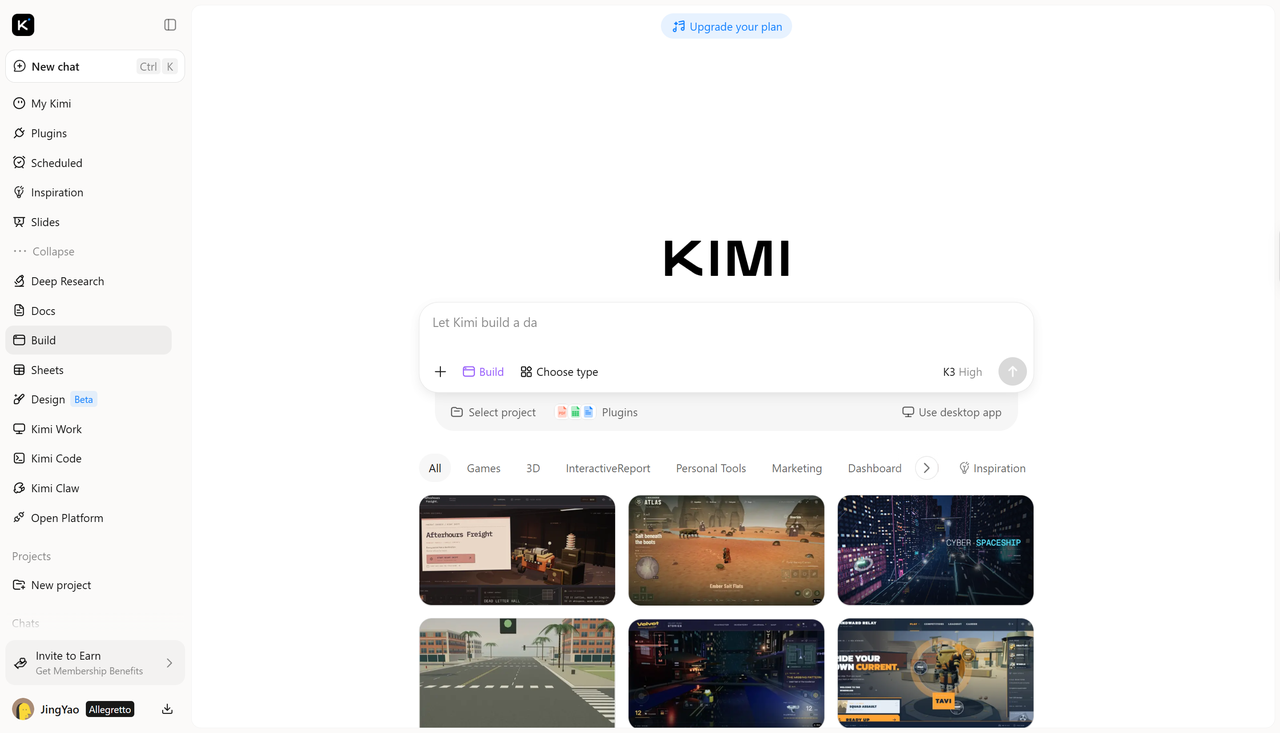
Kimi BuildでAIを使って3Dテキストを作成する方法
Kimiで3Dテキストを作成するための、シンプルでわかりやすい手順を紹介します。
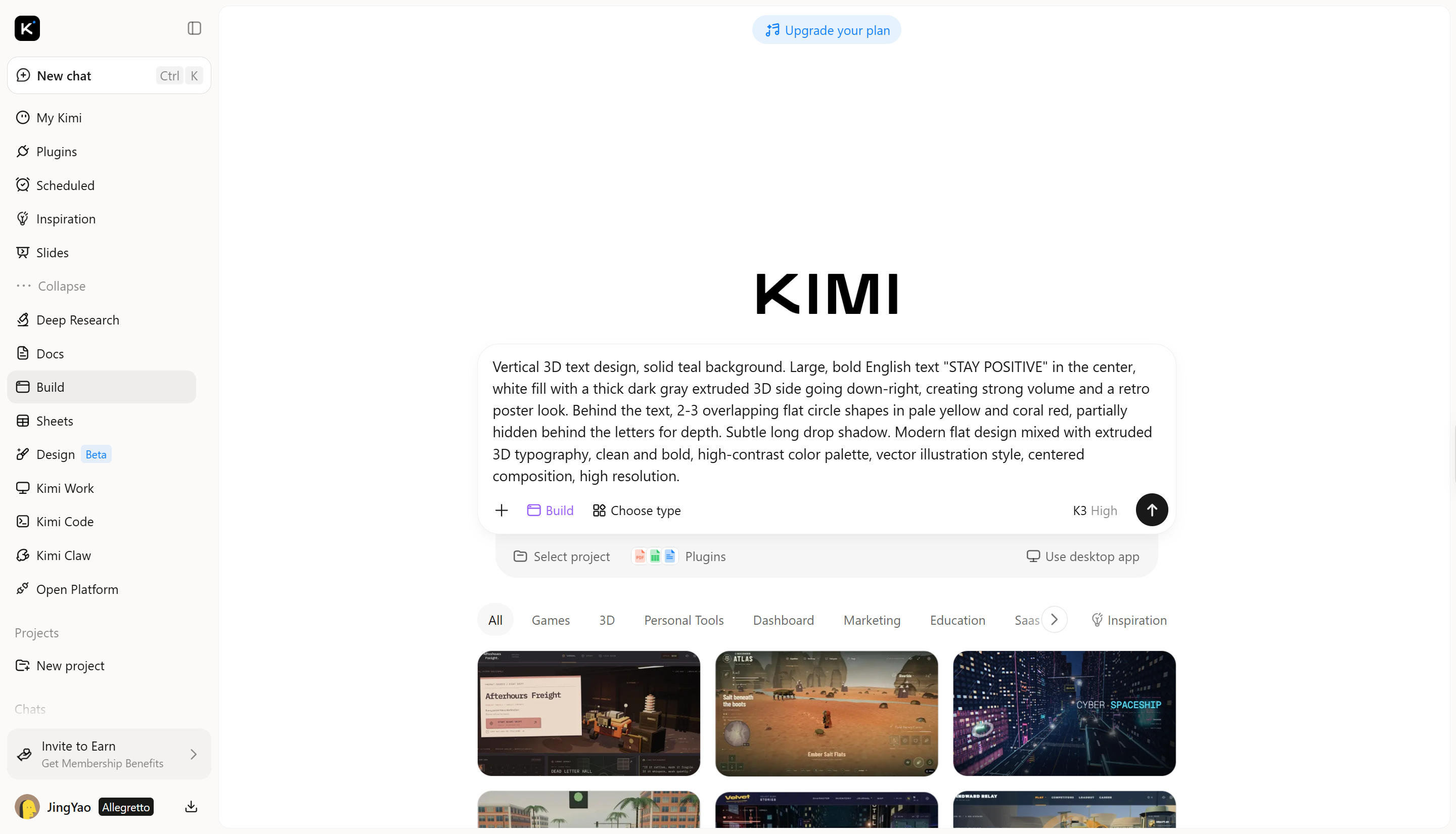
ステップ1:3Dテキストのデザインを説明する
Kimi Buildを開き、新しいプロジェクトを開始します。希望する文字、スタイル、色、背景、ライティングを詳しく説明したプロンプトを入力します。参考画像をアップロードして視覚的なスタイルの指針にすることもでき、Kimi Buildがイメージにより近いデザインを生成するのに役立ちます。
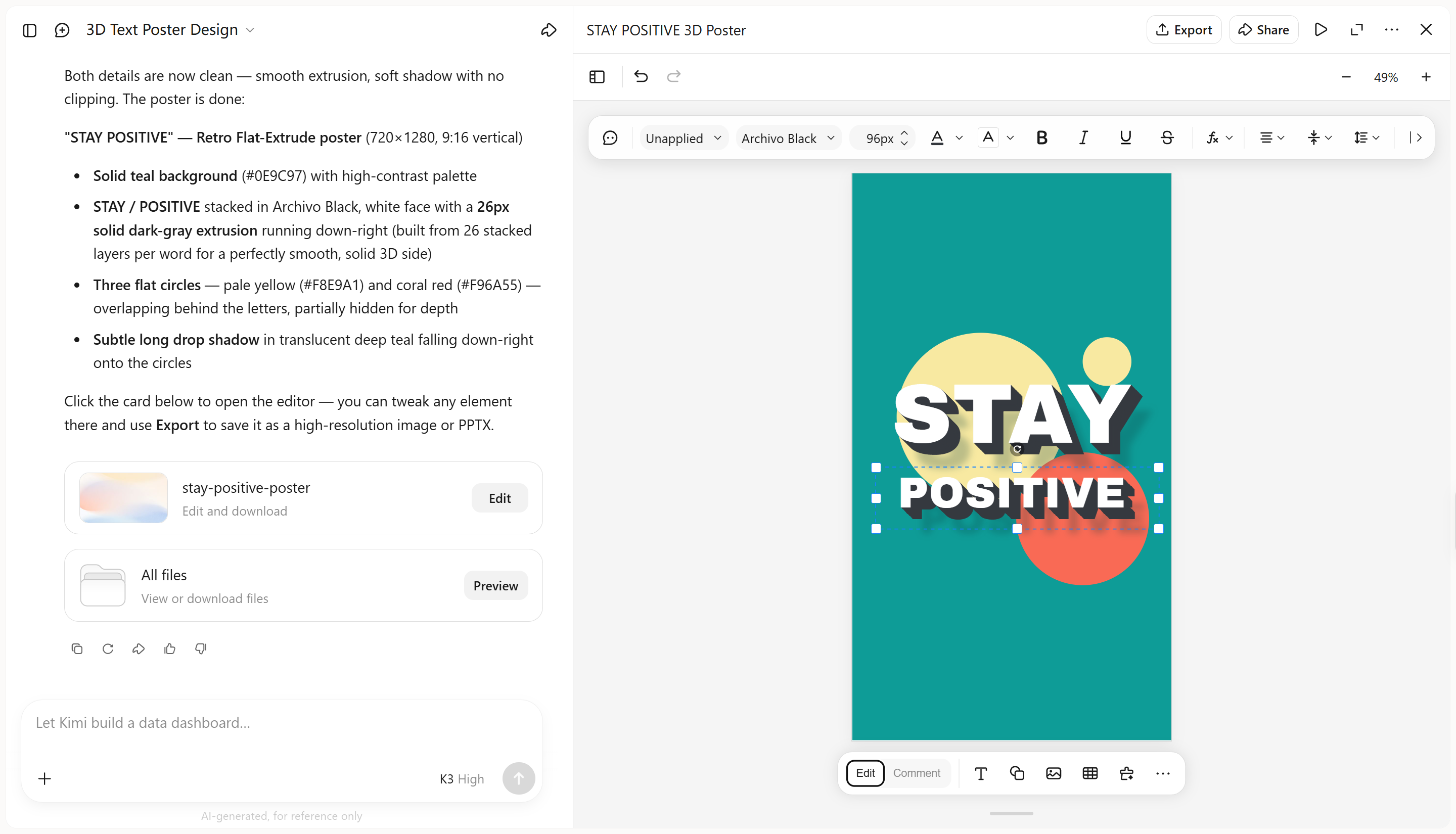
ステップ2:3Dテキストを編集して仕上げる
「編集」をクリックして手動で調整するほか、特定の要素にコメントを付けてAIに変更を依頼したり、チャットボックスにプロンプトを入力して文字スタイル、色、ライティングなどの視覚的な細部を調整したりできます。
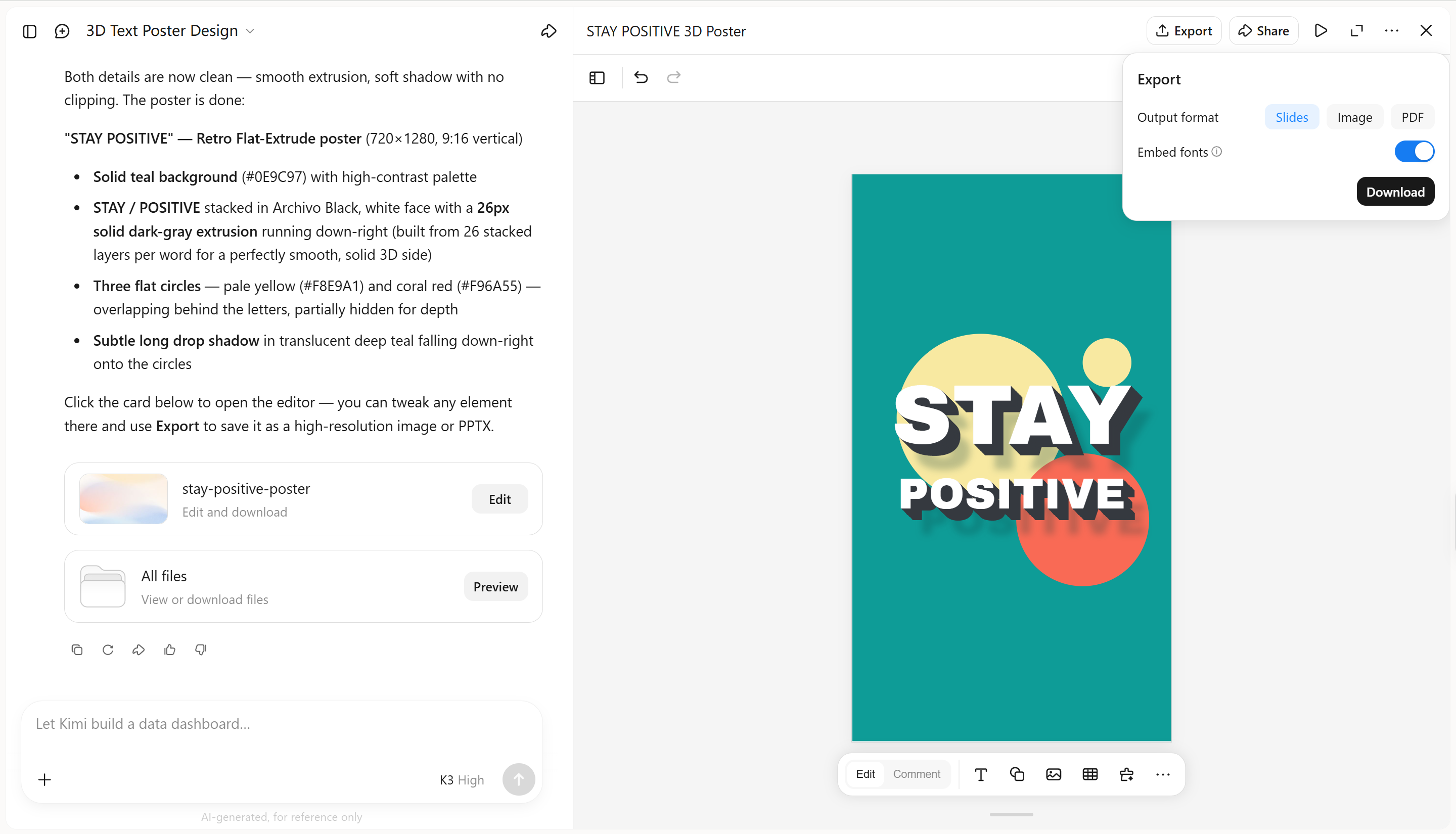
ステップ3:デザインを確認して書き出す
最終的な文字について、スペル、読みやすさ、視覚的なバランスを必ず確認してください。仕上がりが目的に合っていれば、ダウンロードオプションで保存します。
Kimi Buildの主な機能
アイデアから立体感のある文字表現を生成
メタリックなレタリングや光沢のある表面、遊び心のある膨らんだ文字まで、作りたい文字とビジュアルスタイルを説明します。Kimi Buildがプロンプトを3Dテキストデザインに変換し、さまざまな文字スタイルを試すための出発点を提供します。
柔軟な編集ツールで細部まで仕上げる
会話形式のプロンプト、特定の要素へのコメント、手動調整を通じてデザインを改善できます。文字の形、色、質感、押し出しの奥行き、ライティング、影を細かく調整し、個々の要素をより細かく管理しながら、目指す見た目に仕上げられます。
複数のチャネル向けに3Dテキストのビジュアルを生成
Kimi Buildでは、イベントポスター、商品プロモーション、ブランドグラフィック、デジタルバナー、動画タイトル向けの3Dテキストビジュアルを作成できます。さまざまなデザインシーンに合う立体的な文字を生成し、幅広いオーディエンスやプラットフォームで印象的なビジュアルを作れます。
デザインのバージョンを管理して結果を書き出す
以前のバージョンを確認し、必要に応じて過去のデザインに戻れるため、作業の進捗を失わずに別案を検討できます。完成したビジュアルは、PNGやJPGなどの対応形式で書き出せるので、次の作業で手軽に利用できます。
まとめ
Photoshopで3Dテキストを作成するには、押し出し、ベベル、ライティング、影の使い方を理解すると簡単になります。まずはシンプルな効果から始め、慣れてきたら少しずつデザインを調整していきましょう。より手軽な方法を探している初心者には、Kimi Buildで3Dテキストを作成する方法もあります。アイデアをすぐに説明するか、スタイルの参考となる画像をアップロードし、追加の指示で仕上がりを調整して、イメージに合うまで磨き上げましょう。




