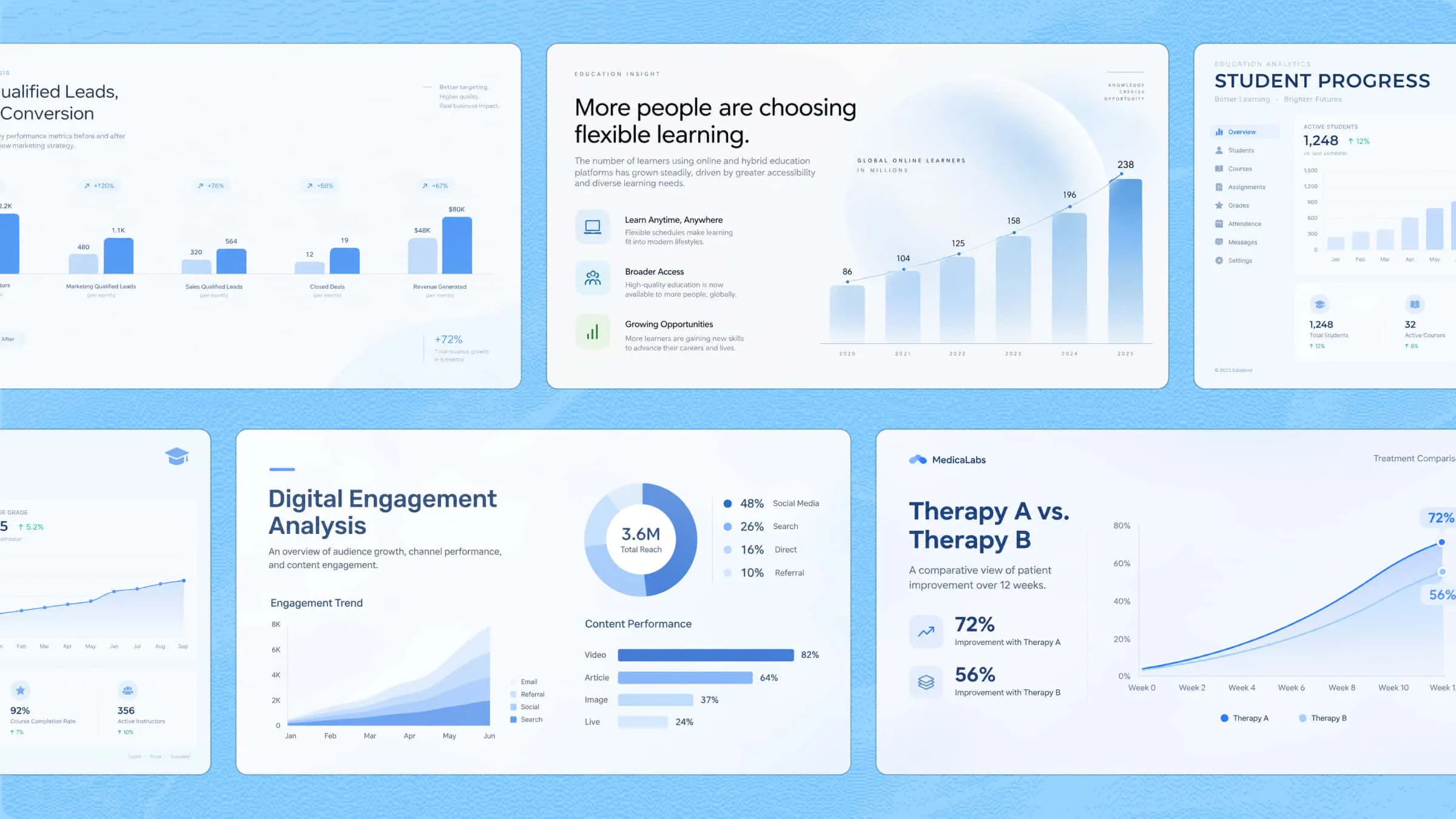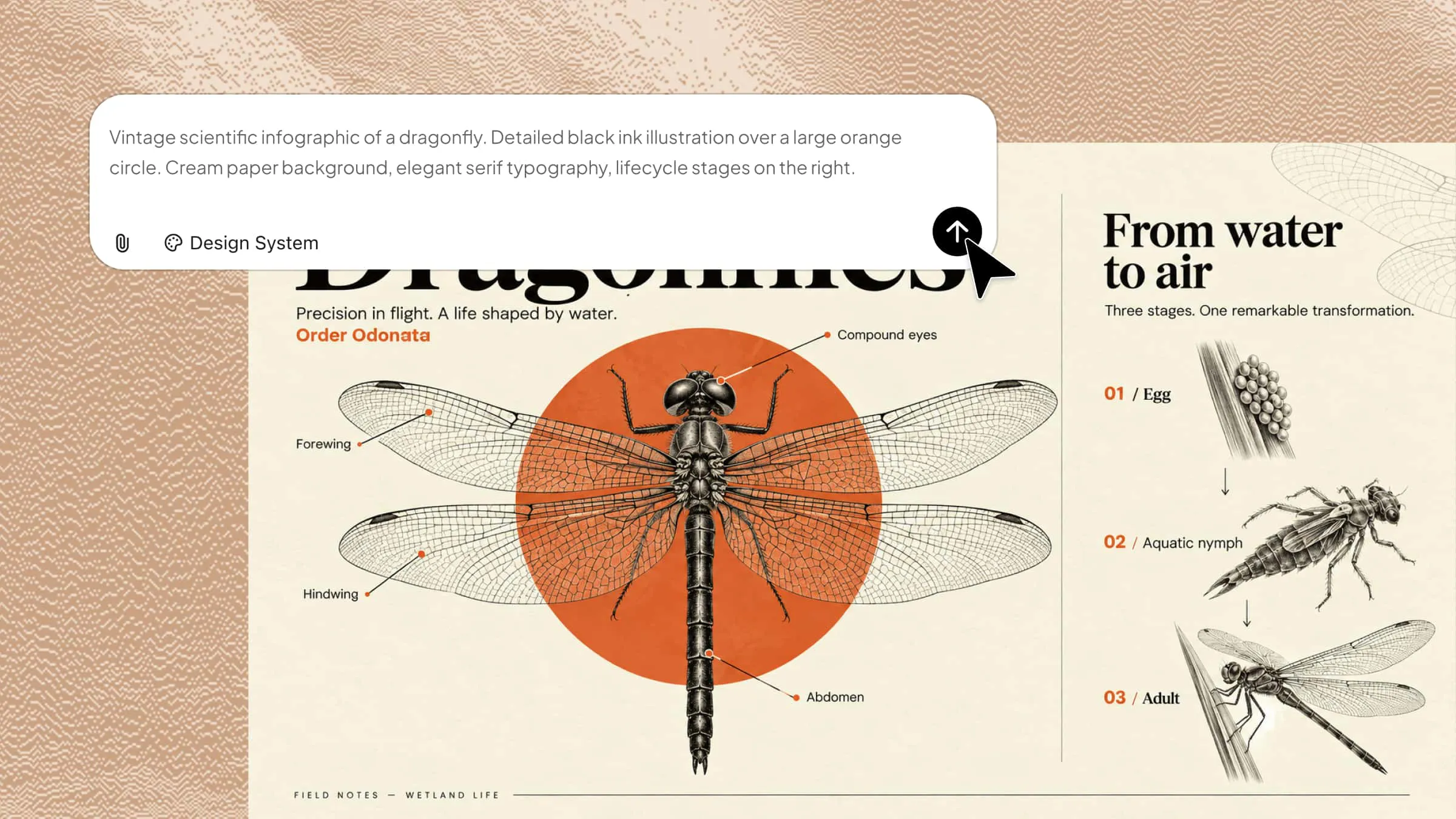
情報を視覚的な形式で伝えると理解しやすくなりますが、効果的なインフォグラフィックをデザインするには適切なスキルが必要です。データの整理からレイアウトや色の選択まで、作業は負担に感じられることがあります。AIを活用したツールなら、ゼロから作り始めなくても、より簡単にインフォグラフィックを作成できます。このガイドでは、最小限のデザイン作業で、アイデアや情報をわかりやすく魅力的なビジュアルに変える方法を紹介します。
インフォグラフィックに含めるべき要素
インフォグラフィックの作り方を学ぶ前に、わかりやすく、興味を引き、内容を追いやすくする要素を理解しておくことが大切です。メッセージを効果的に伝えるために、以下の基本要素を含めましょう。
明確で印象に残るタイトル
インフォグラフィックの内容が伝わる、短く説明的なタイトルを選びましょう。力強い見出しは注目を集め、読者が主題をひと目で理解するのに役立ちます。
焦点を絞った一つの中心メッセージ
多くの話題を扱うのではなく、一つの主要なアイデアを中心にインフォグラフィックを作りましょう。メッセージを絞ることで、読者はデザインの目的を理解しやすくなり、重要なポイントも記憶に残ります。
正確で関連性の高いデータ
主要なメッセージを裏付ける、信頼できる統計、事実、事例を使いましょう。読者を圧倒せずに情報を伝えられるよう、特に関連性の高い情報だけを選びます。
シンプルなアイコンとビジュアル
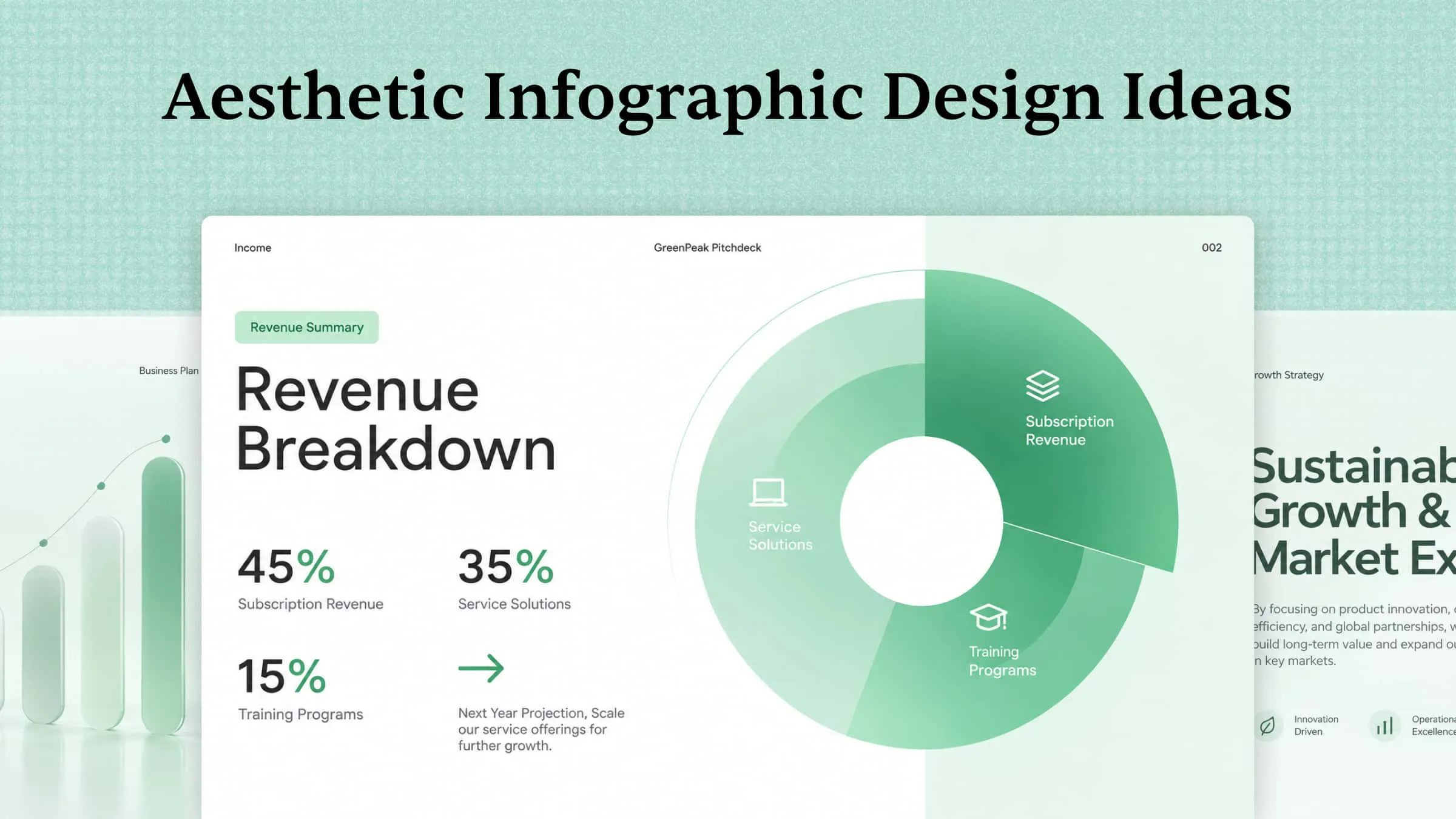
グラフ、アイコン、イラストを使い、複雑な情報を理解しやすい形式で示しましょう。統一感のある色使いとすっきりしたレイアウトにすると、読者がインフォグラフィックを素早く見渡せるようになります。
信頼できる情報源
統計、調査結果、その他の事実に基づく主張には出典を記載しましょう。信頼できる情報源を引用すると、インフォグラフィックの信頼性が高まり、読者も情報を確認できます。
AIでインフォグラフィックを作成する方法
情報の準備ができたら、次はそれをわかりやすく、視覚的に魅力あるデザインに変えます。AIツールを使えば、デザイン経験がなくても作業を簡単に進められます。
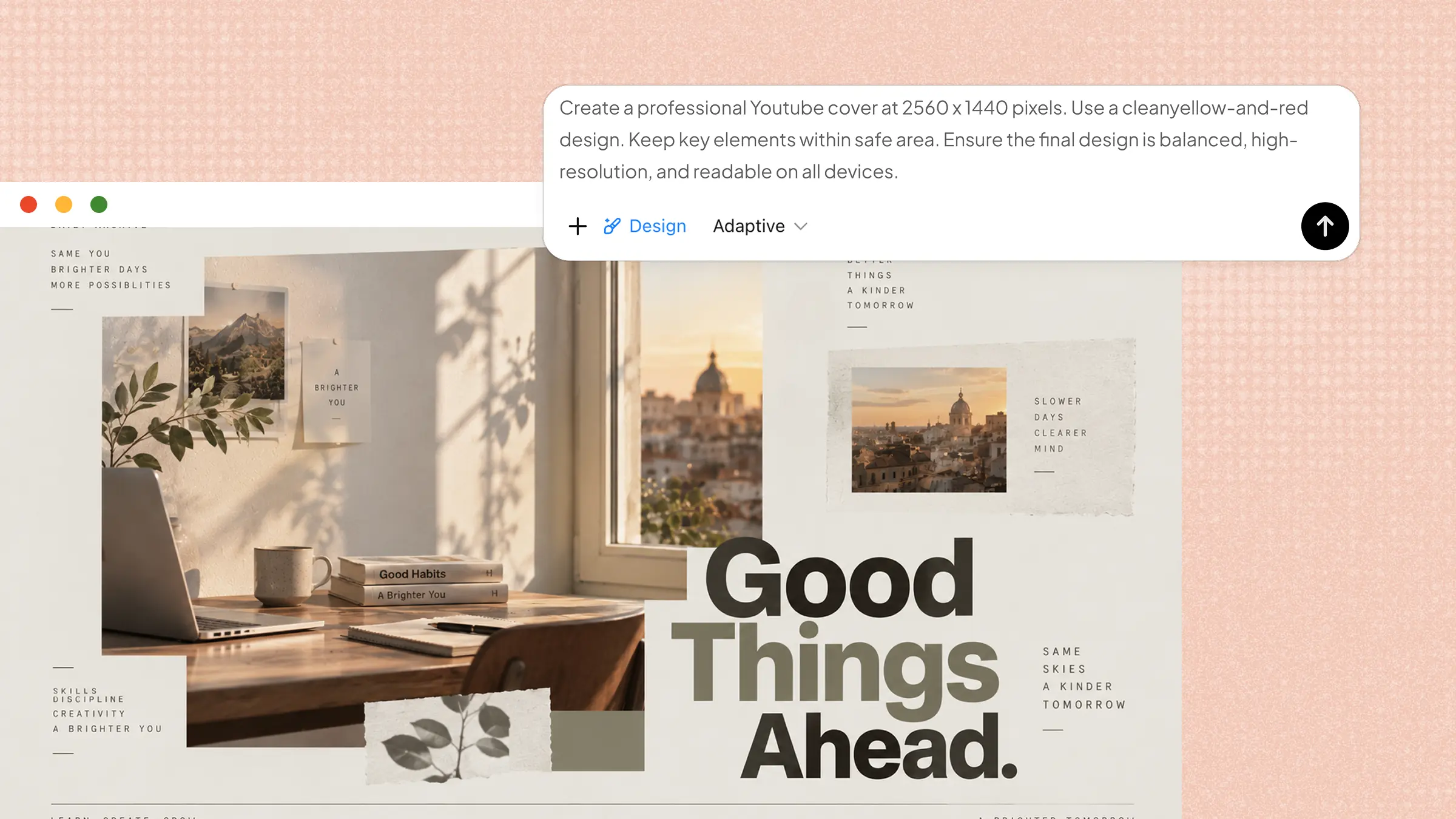
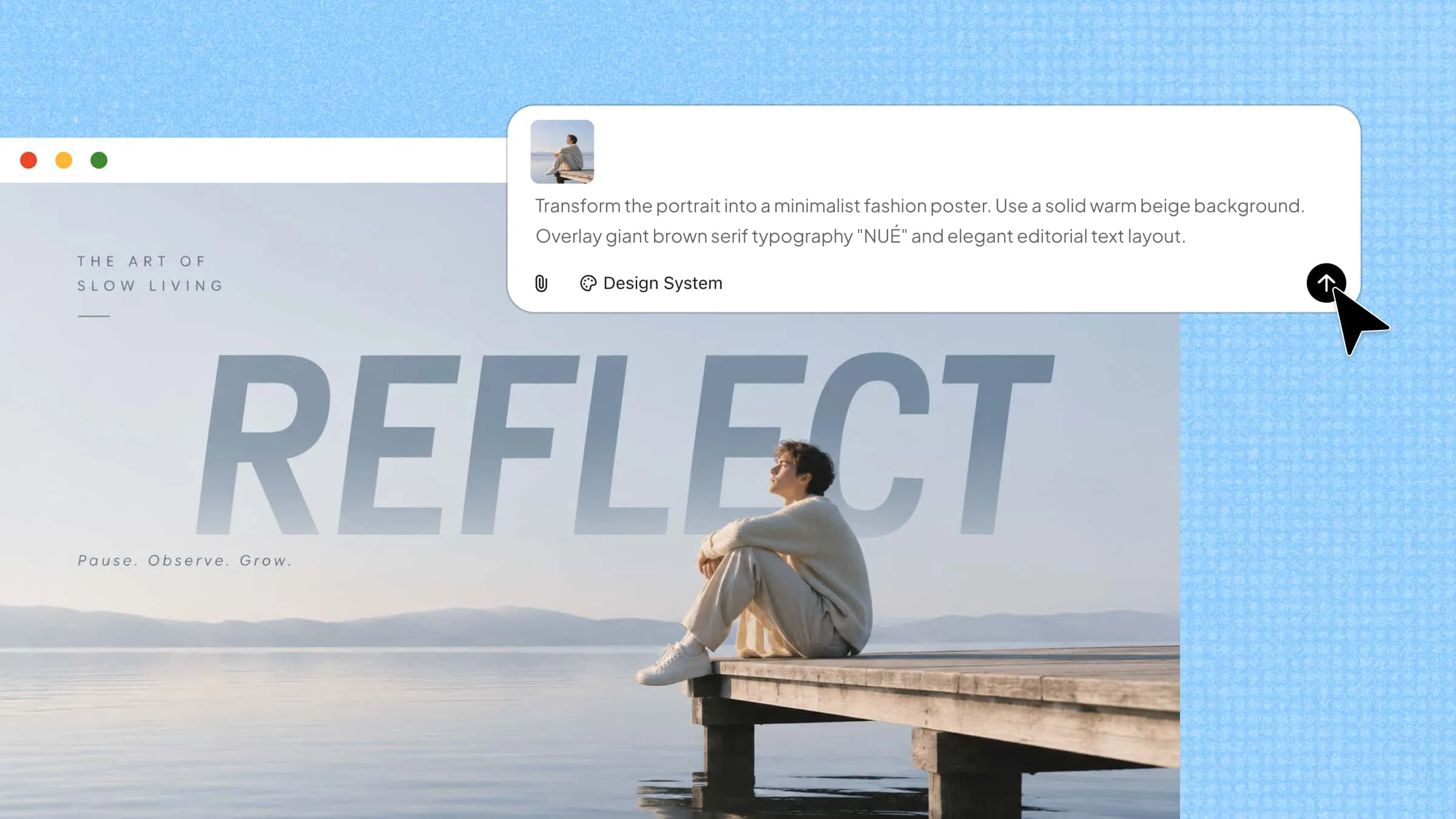
AIデザインジェネレーターであるKimi Designを使えば、シンプルなテキストプロンプトでインフォグラフィックを簡単に作成できます。トピック、重要な情報、希望するレイアウト、ビジュアルスタイルを説明すると、インフォグラフィックのデザインを生成できます。すべてを手作業で作成しなくても、さまざまなレイアウトやビジュアル要素を検討できます。その後、コンテンツやプレゼンテーションの目的により合うよう、結果を調整しましょう。ここからは、Kimi Designを使ってインフォグラフィックを作成する手順を紹介します。
ステップ1:インフォグラフィック用のプロンプトを作成する
テーマ、対象読者、重要な情報、希望するレイアウト、色、ビジュアルスタイルを説明します。明確なプロンプトを用意すると、目的に合ったインフォグラフィックをAIが生成しやすくなります。タイムライン、比較、プロセス図など、インフォグラフィックの種類もプロンプトで指定すると、AIが最初からコンテンツに合う構成を作成しやすくなります。
プロンプトの例:
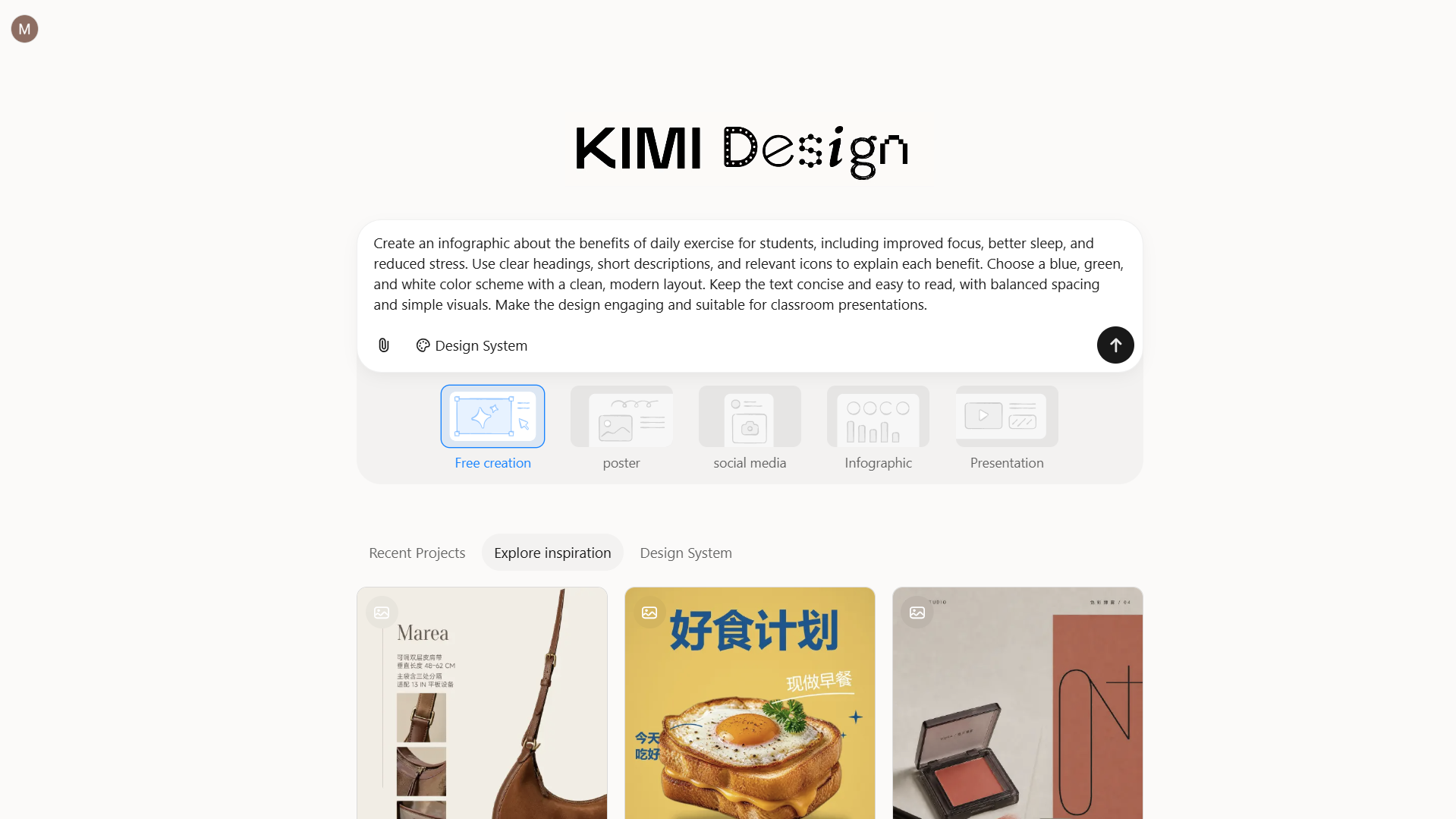
ステップ2:Kimi Designでインフォグラフィックを生成する
Kimi Designにプロンプトを入力し、インフォグラフィックを生成します。求めた情報、適切なビジュアル、分かりやすいレイアウトが含まれているか、結果を確認します。
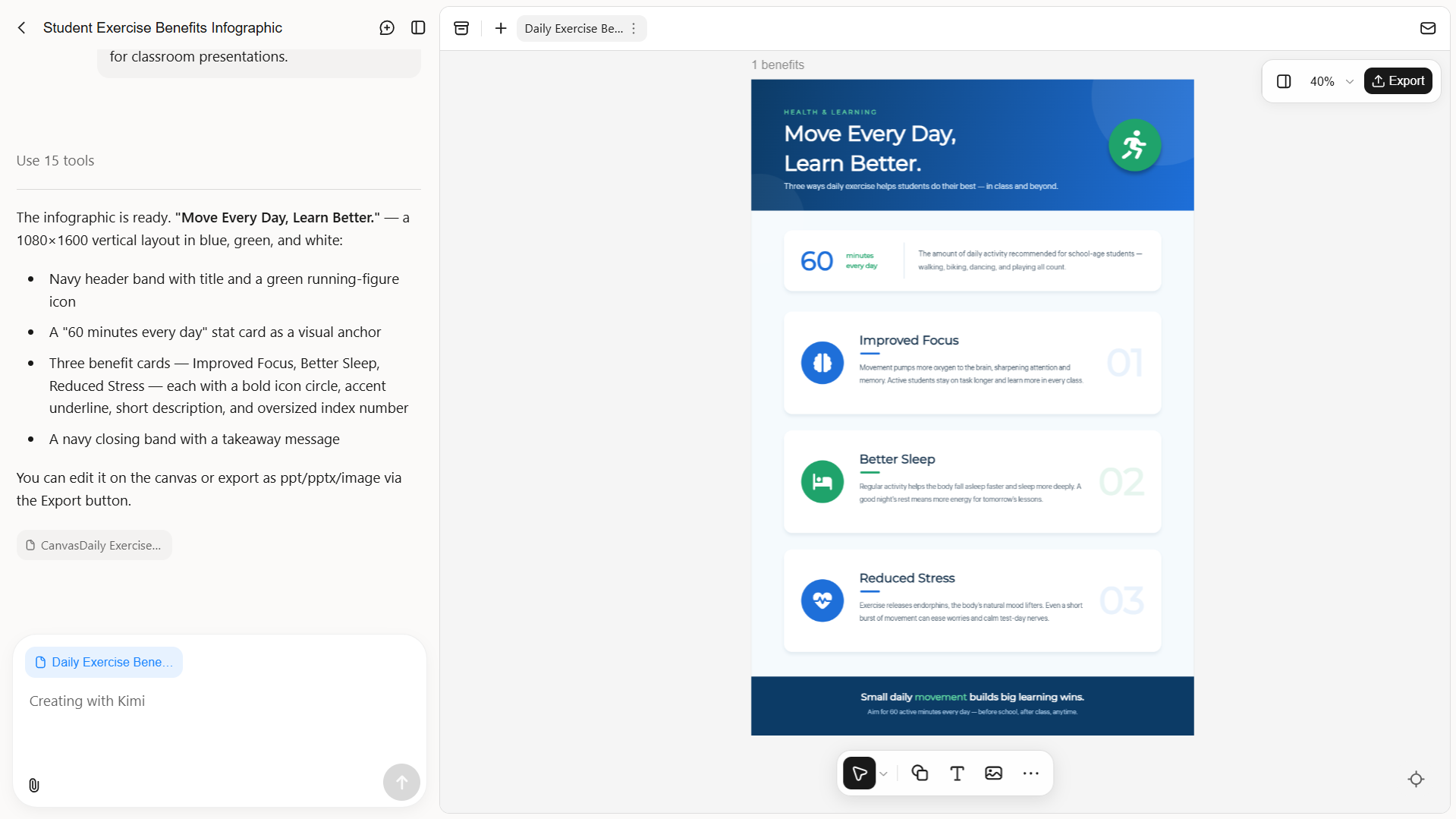
ステップ3:デザインを編集して仕上げる
生成されたインフォグラフィックを確認し、必要に応じてテキスト、色、レイアウトを手動で調整します。プロンプトを更新したり、特定の要素にコメントを追加して変更を依頼したりすることもできます。読みやすさを高め、情報が分かりやすく整理されるようデザインを仕上げます。
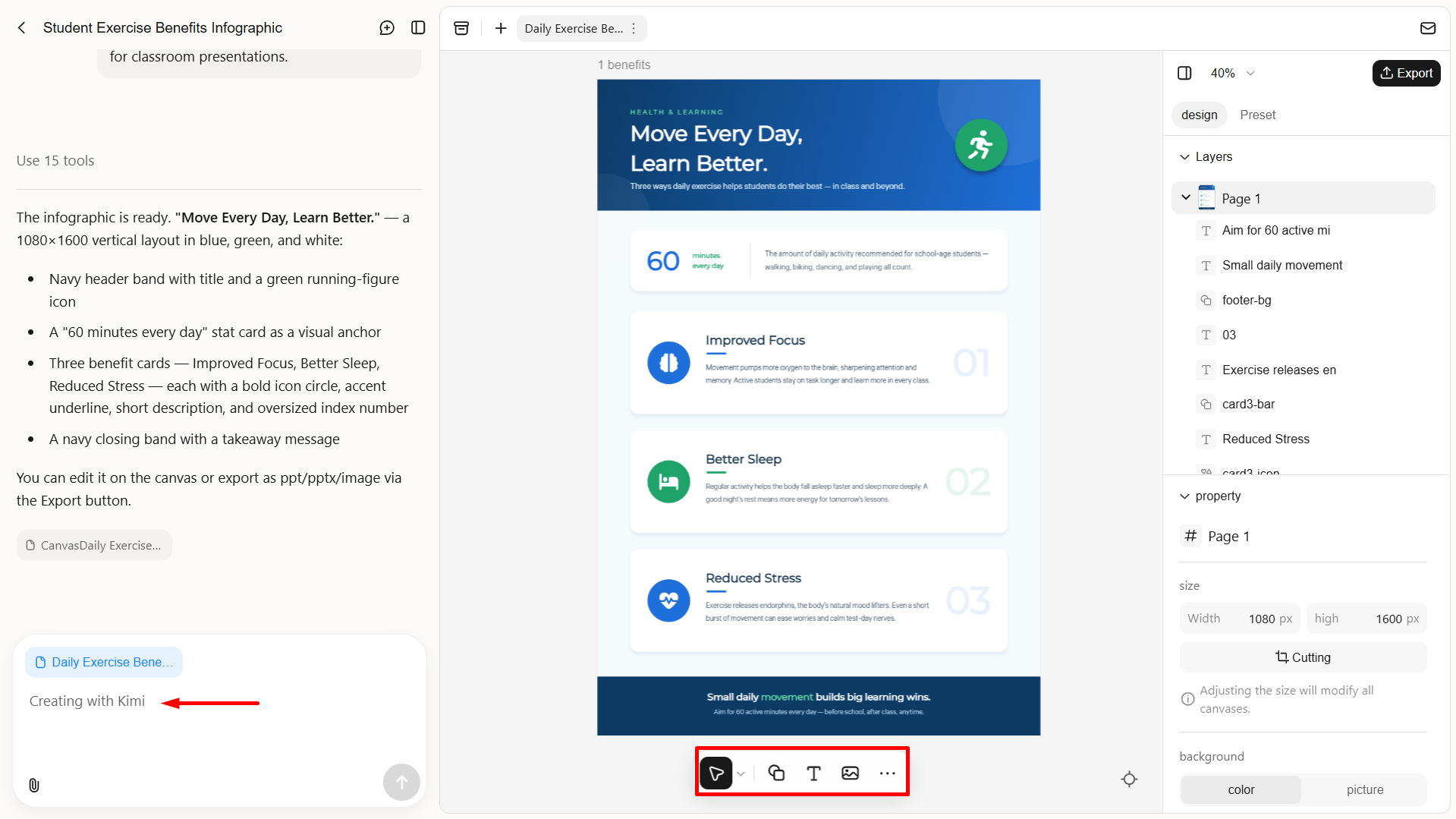
ステップ4:インフォグラフィックをプレビューして書き出す
完成したインフォグラフィックをプレビューし、スペルミス、不統一な間隔、情報の抜けがないか確認します。問題がなければ、プレゼンテーション、ソーシャルメディア、教育資料など用途に応じて、PNG、JPG、PDF、PPTなどの適切な形式で書き出します。
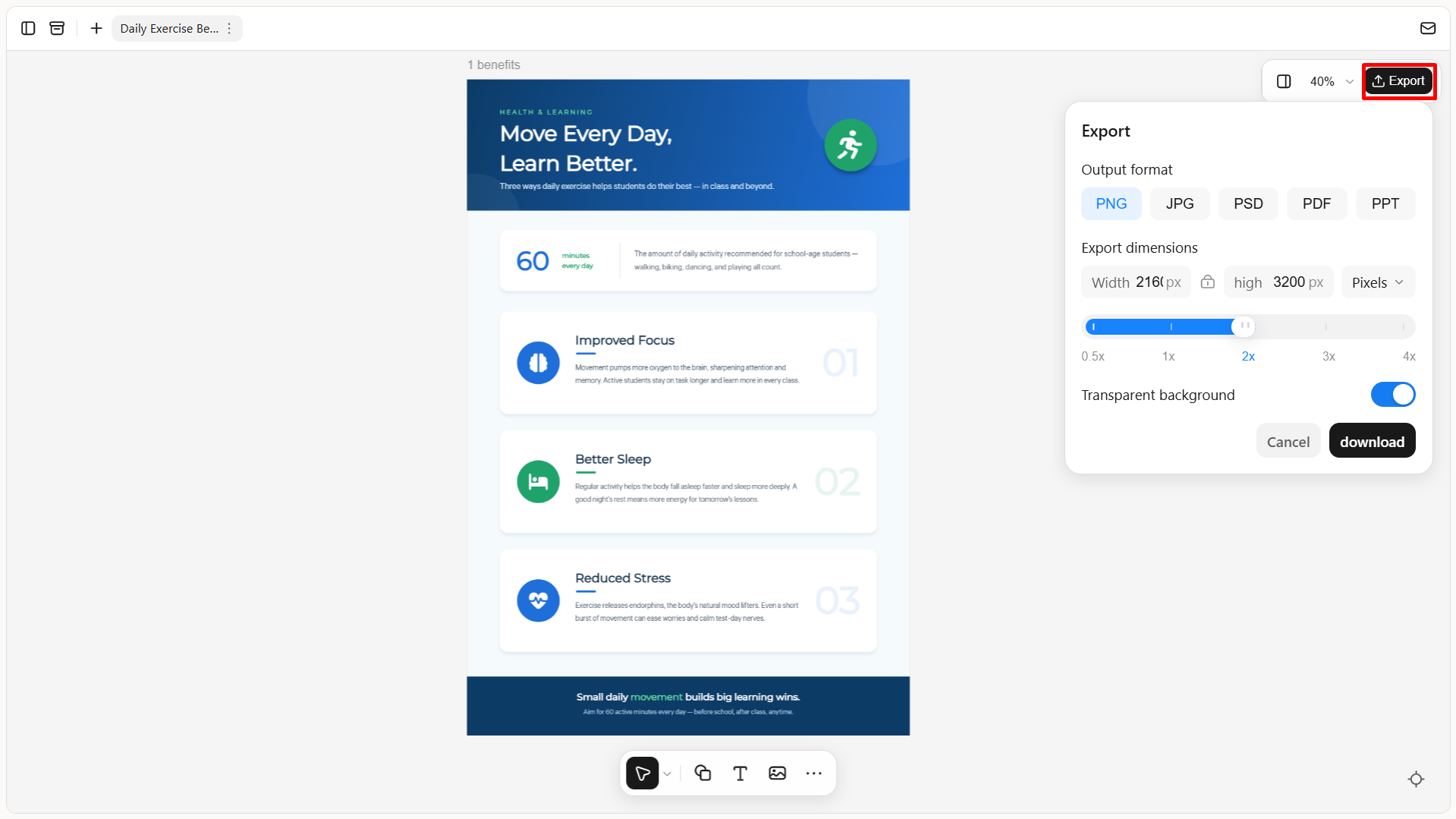
Kimi Designでインフォグラフィックを作成する理由
AIツールを使えば、高度なデザインスキルがなくても、情報を整理して魅力的なビジュアルを作成しやすくなります。Kimi Designでは、シンプルなプロンプトでアイデアを分かりやすく視覚的に魅力あるデザインへと形にできます。Kimi Designを使うことで作成作業が簡単になる理由をご紹介します。
プロンプト、文書、参考画像からインフォグラフィックを作成
テキストプロンプトでテーマ、対象読者、伝えたい内容を説明するか、文書、スプレッドシート、参考画像をアップロードして背景情報を提供します。Kimi Designは、入力内容を明確な見出し、関連するグラフィック、まとまりのあるレイアウトを備えた、視覚的に整理されたインフォグラフィックに変換します。
コンテンツの種類に合ったアイコン、グラフ、レイアウト
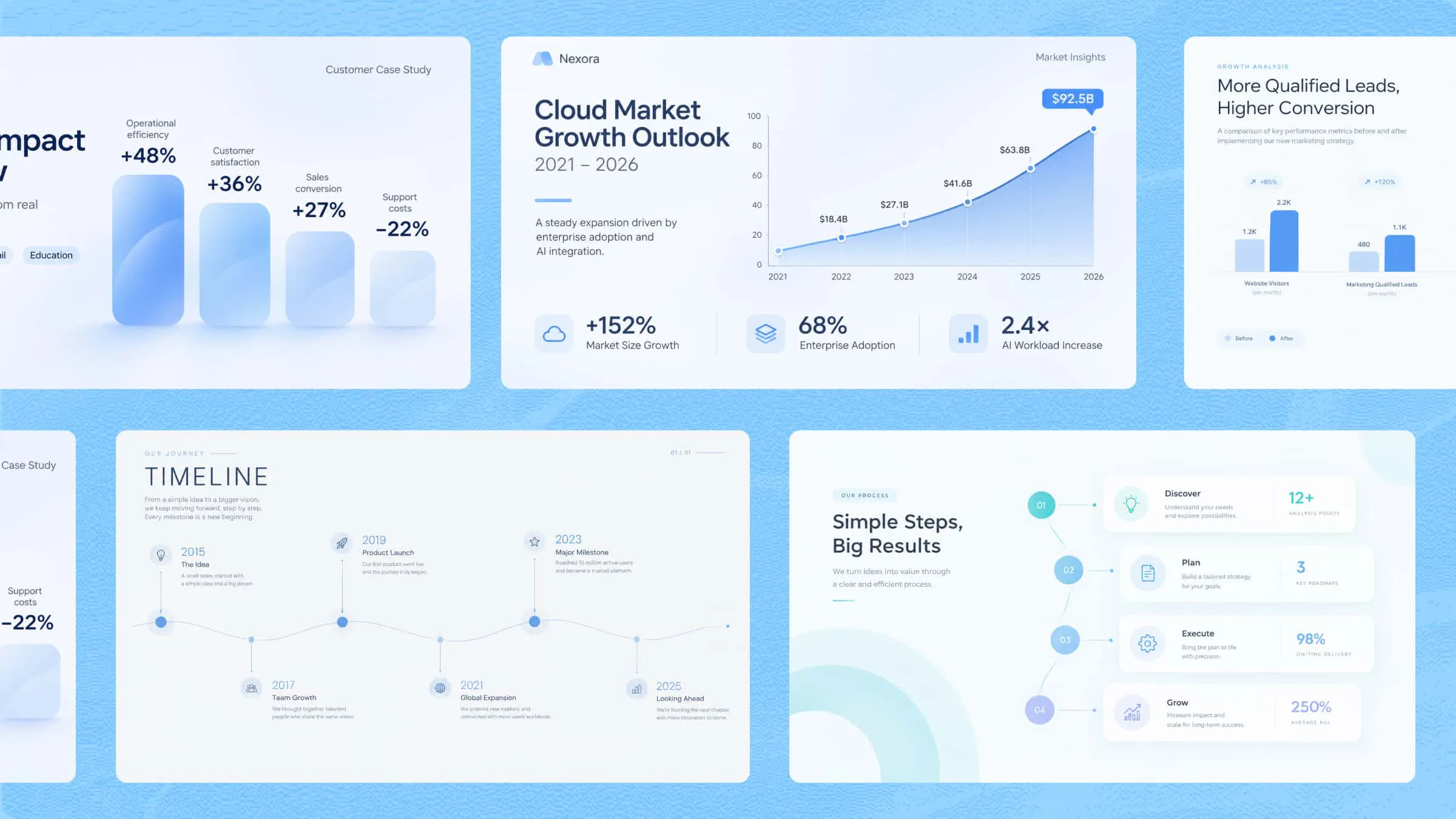
教育テーマ、ビジネスレポート、マーケティングキャンペーン、製品機能、データの要約などのインフォグラフィックを作成できます。イラスト、アイコン、グラフ、さまざまなレイアウトスタイルを使って、メッセージや対象読者に合う形で情報を伝えられます。
要素ごとの調整:プロンプト、コメント、手動編集
自然言語のプロンプトで、テキスト、色、レイアウト、グラフィック要素を修正できます。Kimi Designは特定の要素へのコメントや手動編集にも対応しているため、細部まで調整し、インフォグラフィックを要件に沿ったものにできます。
プレゼンテーション、印刷、ソーシャルメディア向けの複数形式での書き出し
完成したデザインは、PNG、JPG、PDF、PPTXなどの対応形式でダウンロードできます。プレゼンテーション、レポート、Webサイト、ソーシャルメディアの投稿、教育資料に利用でき、更新が必要になったときはいつでもKimi Designで編集できます。
効果的なインフォグラフィックを作るためのヒント
優れたインフォグラフィックは、読み手の関心を保ちながら情報を明確に伝えます。インフォグラフィックを作成するときは、以下のヒントを参考に、ビジュアル、テキスト、データのバランスを取り、効果的に仕上げましょう。
1つの中心メッセージに絞る
情報を詰め込みすぎて読み手を圧倒しないよう、インフォグラフィックは1つの主要なアイデアを軸に構成します。メッセージを絞ることで、対象読者は重要なポイントをすばやく理解できます。
明確な視覚的階層を作る
タイトル、見出し、重要な統計データ、補足情報を論理的な順序で配置します。サイズ、間隔、コントラストを使って、読み手が自然にインフォグラフィックを読み進められるようにします。
色は2~3色に絞る
テーマに合う補色を2〜3色選び、全体の見た目に統一感を持たせましょう。色数を絞るとデザインが整理され、プロらしいインフォグラフィックを作りやすくなります。
テキストは短く、ひと目で読めるようにする
長い段落ではなく、短い文、箇条書き、重要な統計データを使いましょう。簡潔なテキストにするとインフォグラフィックが読みやすくなり、重要な情報をすばやく見つけられます。
読みやすく、統一感のあるフォントを選ぶ
デザイン全体で使うフォントは1〜2種類にし、どのサイズでも読みやすいことを確認しましょう。明瞭なタイポグラフィにより、レイアウトを煩雑にせずに見出しと補足情報を区別できます。
信頼できるデータソースを示す
統計データや事実に基づく主張は、研究論文、公的報告書、信頼できるウェブサイトなど、確かな情報源で裏付けましょう。必要に応じて出典を記載すると、インフォグラフィックの正確性と信頼性を高められます。
モバイルでの閲覧を考慮してデザインする
小さな画面でも見やすいよう、テキストの読みやすさ、ビジュアルの明瞭さ、セクション間の十分な余白を確保しましょう。オンラインで共有する前に、モバイル端末でデザインをプレビューしてください。
まとめ
適切なツールと明確な計画があれば、高度なデザインスキルがなくてもインフォグラフィックを作成できます。情報を整理し、適したビジュアルを選び、基本的なデザイン原則に従うことで、情報量が多く魅力的なインフォグラフィックを簡単に作れます。Kimi Designなら、AIを活用した生成機能でこのプロセスをさらに簡素化し、手作業を抑えながらアイデアを魅力的なビジュアルに変えられます。