
カバー写真はパソコンでは完璧に見えても、スマートフォンで見ると切り取られたり、位置がずれて見えたりすることがあります。これにより重要なテキストが隠れたり、主要なビジュアルが切れたりして、Facebookページの印象が洗練されないものになることがあります。適切なFacebookカバー写真のサイズを知ることで、こうした問題を避け、さまざまな画面で正しく表示されるバランスのよいデザインを作れます。このガイドでは、プロフェッショナルな印象のFacebookカバー写真を作成するために、推奨サイズ、安全領域、実用的なヒントを紹介します。
Facebookカバー写真のサイズ早見表
適切なサイズを選ぶことで、さまざまなデバイスでカバー写真を鮮明でバランスよく、適切な位置に表示できます。以下の表では、サイズ、アスペクト比、形式など、Facebookカバーの種類ごとに役立つFacebookカバー写真サイズの詳細をまとめています。
| 項目 | 推奨仕様 | 重要な理由 |
|---|---|---|
| 推奨サイズ | 820×360 px | デスクトップとモバイルのトリミングに対応しながら、重要なコンテンツを表示できる十分な余白を確保できます。 |
| デスクトップでの表示 | 820 × 312 px | Facebookはデスクトップでこの比率でカバーを表示するため、重要な要素はトリミングされる可能性のある領域から離して配置してください。 |
| モバイルでの表示 | 640 × 360 px | モバイル表示では縦長にトリミングされるため、テキスト、ロゴ、その他の重要な要素は特に中央部分に配置することが重要です。 |
| ファイル形式 | JPGまたはPNG | 写真にはJPGが適しており、テキスト、ロゴ、グラフィックを含むデザインにはPNGがおすすめです。 |
| ファイルサイズ | 可能であれば100 KB未満に抑える | ファイルサイズを小さくすると、画質を必要以上に損なわずにカバーを効率よく読み込めます。 |
| セーフエリア | 重要なコンテンツは中央の640 × 312 pxの範囲内に配置する | 重要なテキスト、ロゴ、顔を中央寄りに配置すると、画面サイズによってトリミングされるリスクを抑えられます。 |
Facebookカバー写真がデスクトップとモバイルで異なって見える理由
Facebookカバー写真は、あるデバイスではバランスよく見えても、別のデバイスでは異なる形で切り取られて表示されることがあります。各画面での画像の表示方法を理解すると、重要なテキスト、ロゴ、ビジュアルを切り取られにくい位置に配置できます。
デスクトップとモバイルでは切り取り方が異なる
Facebookでは、すべてのデバイスで同じカバー写真を単純に比例拡大・縮小しているわけではありません。デスクトップでは横長のレイアウトが使われる一方、モバイルではより縦長で狭い範囲に切り取られるため、元の画像で見える範囲が変わります。
モバイルでは左右が切り取られやすい
モバイル画面では、狭い表示領域に合わせるため、通常は画像の左右が切り取られます。モバイルレイアウトに適したFacebookカバー写真サイズを使用する際は、重要なテキスト、ロゴ、顔を端から離して配置し、見える状態を保ってください。
デスクトップでは上下が切り取られることがある
デスクトップではカバーが横長に表示されるため、画像の表示方法によっては上下の一部が切り取られることがあります。重要な内容を中央付近に配置すると、大切な要素が切れてしまうリスクを抑えられます。
1つのデザインですべてのピクセルをどこでも表示することはできません
すべての画面で画像全体を表示しようとするのではなく、重要な内容を収めるための中央のセーフエリアに注目しましょう。この方法なら、大切な情報を犠牲にすることなく、さまざまなFacebookカバーのサイズでもデザインの効果を保てます。
どのデバイスにもぴったり合うFacebookカバーをデザイン:Kimi Design
Facebookではデスクトップとモバイルでカバー写真の表示方法が異なることを理解したら、どの画面でも見やすくバランスの取れたデザインを作成できます。Facebookカバー写真のピクセルサイズを把握しておけば、最初から適切な寸法でデザインを設定することもできます。Kimi Designなら、高度なデザインスキルがなくても、アイデアを適切に構成されたカバーに仕上げられます。
Kimi Designは、自然言語での簡単な指示からビジュアルコンテンツを作成できるAI搭載デザインツールです。希望するカバーのスタイル、サイズ、色、テキスト、画像、ブランディング要素をプロンプトで指定できます。その後、確認して調整できる完成デザインが生成されます。完成したカバーを書き出す前に、レイアウト、タイポグラフィ、ビジュアル要素を手動で調整することも可能です。これにより、さまざまなデバイスで適切に表示されるプロフェッショナルなFacebookカバーをより簡単に作成できます。
主な機能
アイデアやビジュアル素材から洗練されたFacebookカバーを作成: ページの内容、ビジュアルの方向性、好みのスタイル、伝えたいメッセージを説明し、写真、グラフィック、動画、ビジュアルの参考資料をアップロードします。Kimi Designがアイデアと素材をまとめ、構図、タイポグラフィ、色、画像のバランスが取れた一体感のあるカバーに仕上げます。
さまざまな画面サイズを考慮してデザイン: 重要なテキスト、ロゴ、ビジュアルを中央エリア内の見やすい位置に配置するレイアウトを作成できます。デスクトップとモバイルのどちらで見ても、カバーの視覚的な焦点を保てます。
会話、クリック、キャンバス上のコメントでデザインを調整: 会話を通じて、構図、ビジュアルスタイル、色、画像、テキストの調整をKimi Designに依頼できます。キャンバス上で要素を選択し、より的を絞った編集を直接行うこともできます。
すぐに使えるカバーを書き出し: デザインを仕上げたら、さまざまなバージョンを確認したり、以前のバージョンに戻ったりして、Facebookページへのアップロードや各プラットフォームでの共有に適した画像形式で最終カバーを書き出せます。
AIで適切なサイズのFacebookカバーを作る方法
Facebookがデバイスごとに画像をどのように表示するかを踏まえてレイアウトを計画すると、適切なサイズのカバーを作りやすくなります。以下の手順で、重要な内容を見やすく、バランスよく、適切な位置に保ちながら、AIでFacebookカバーを作成する方法を確認しましょう。
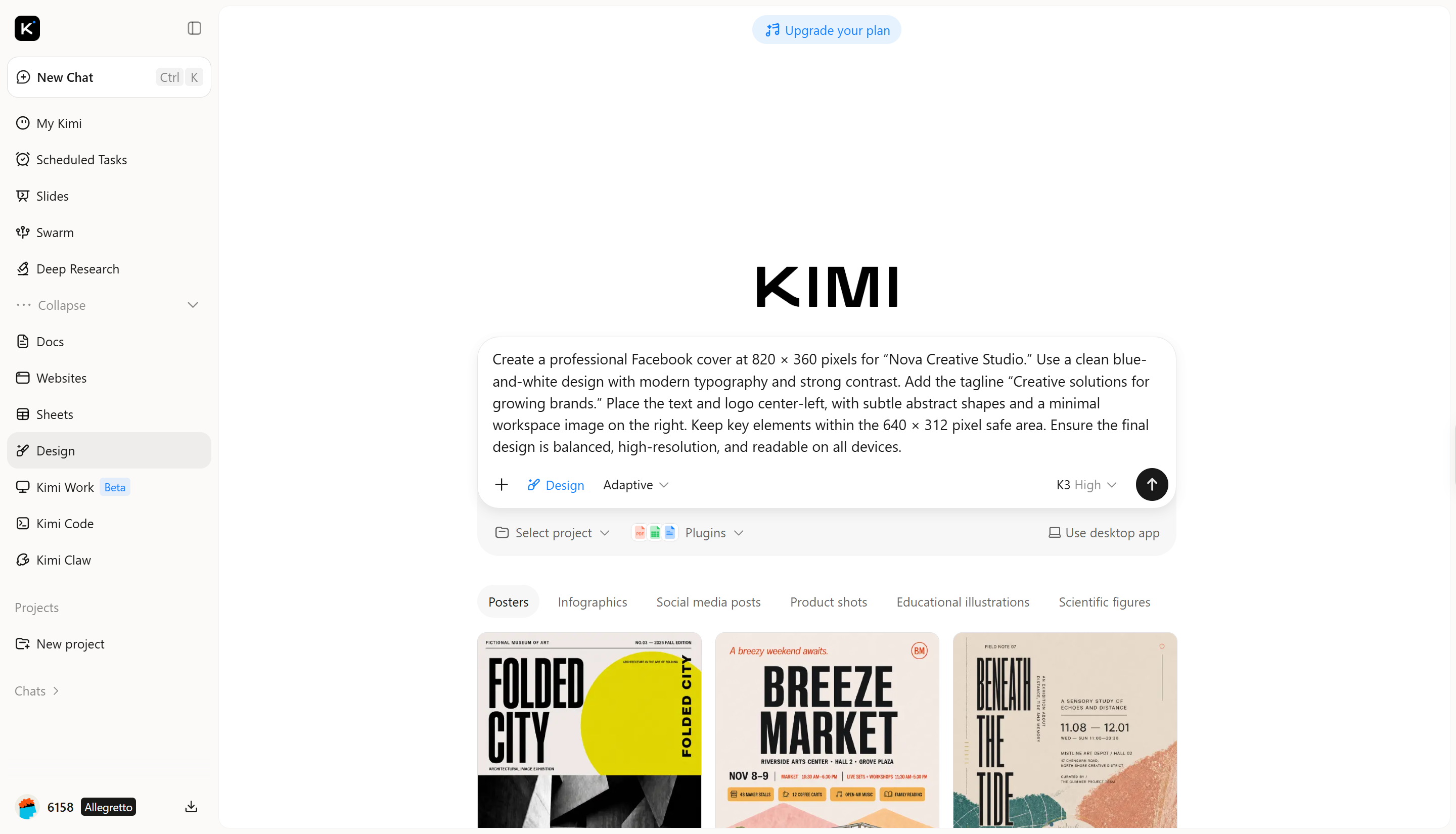
ステップ1:Facebookカバー写真のスタイルを説明する
まず、カバーの目的、好みのスタイル、色、テキスト、画像、ブランディング要素を説明します。使用したいFacebookカバー写真のサイズを伝え、重要な内容が中央のセーフエリア内に収まるよう指定してください。
プロンプト例:
ステップ2:AIでカバーを自分好みに仕上げる
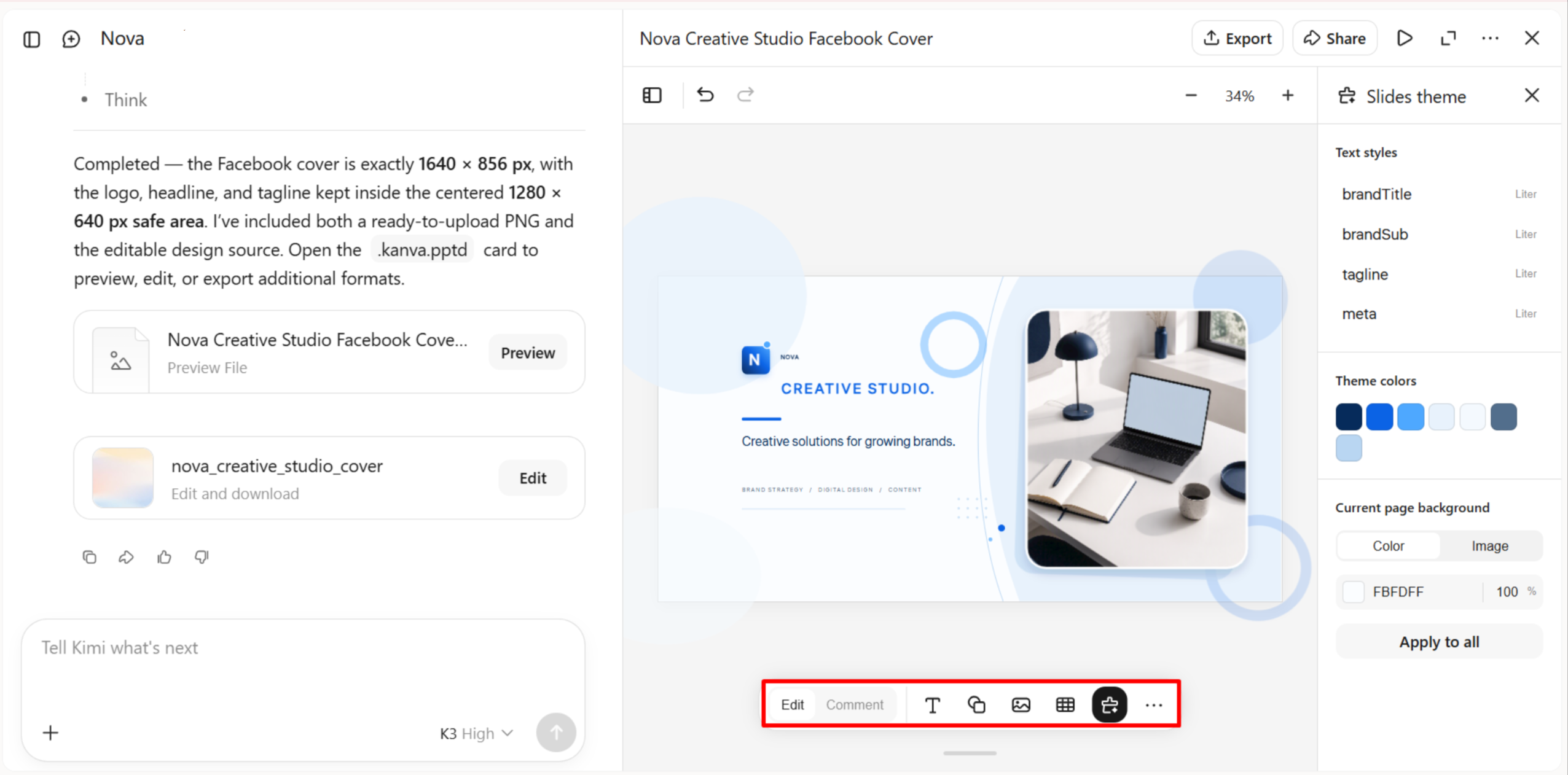
生成されたカバーを確認し、ニーズに合わない要素を調整します。配色の変更やテキストの位置調整など、全体に関わる変更はAIチャットで依頼できます。また、「Comment」で特定の要素を選択して変更内容を説明したり、「Edit」を選択してテキスト、フォント、画像、間隔などのデザイン詳細を手動で調整したりすることもできます。
ステップ3:カバー写真をプレビューして書き出す
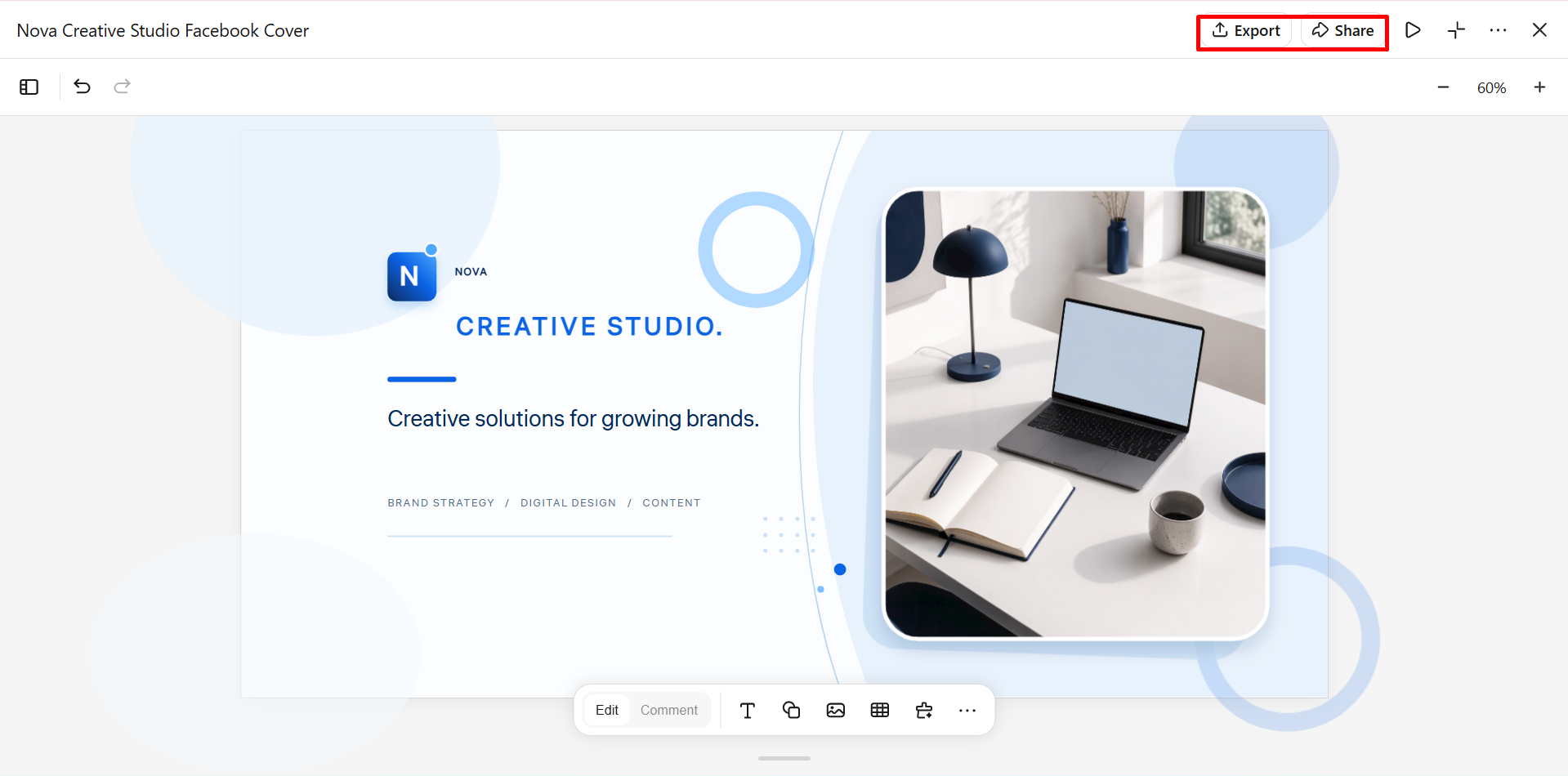
完成したカバーをさまざまな画面レイアウトでプレビューし、テキスト、ロゴ、重要なビジュアルが表示されたままになっていることを確認します。間隔、配置、画像の位置を最後に調整してから、Facebookに適した形式で完成したカバーを書き出します。
Facebookカバー写真のクリエイティブなアイデア
クリエイティブなカバーは、Facebookページの認知度を高めるとともに、そのページが何を表すのかを訪問者にすばやく伝えられます。画像、タイポグラフィ、色、レイアウトを適切に組み合わせれば、さまざまな画面でもバランスの取れたデザインにできます。ここでは、Kimi Designで試せる実用的なFacebookカバー写真のアイデアを紹介します。
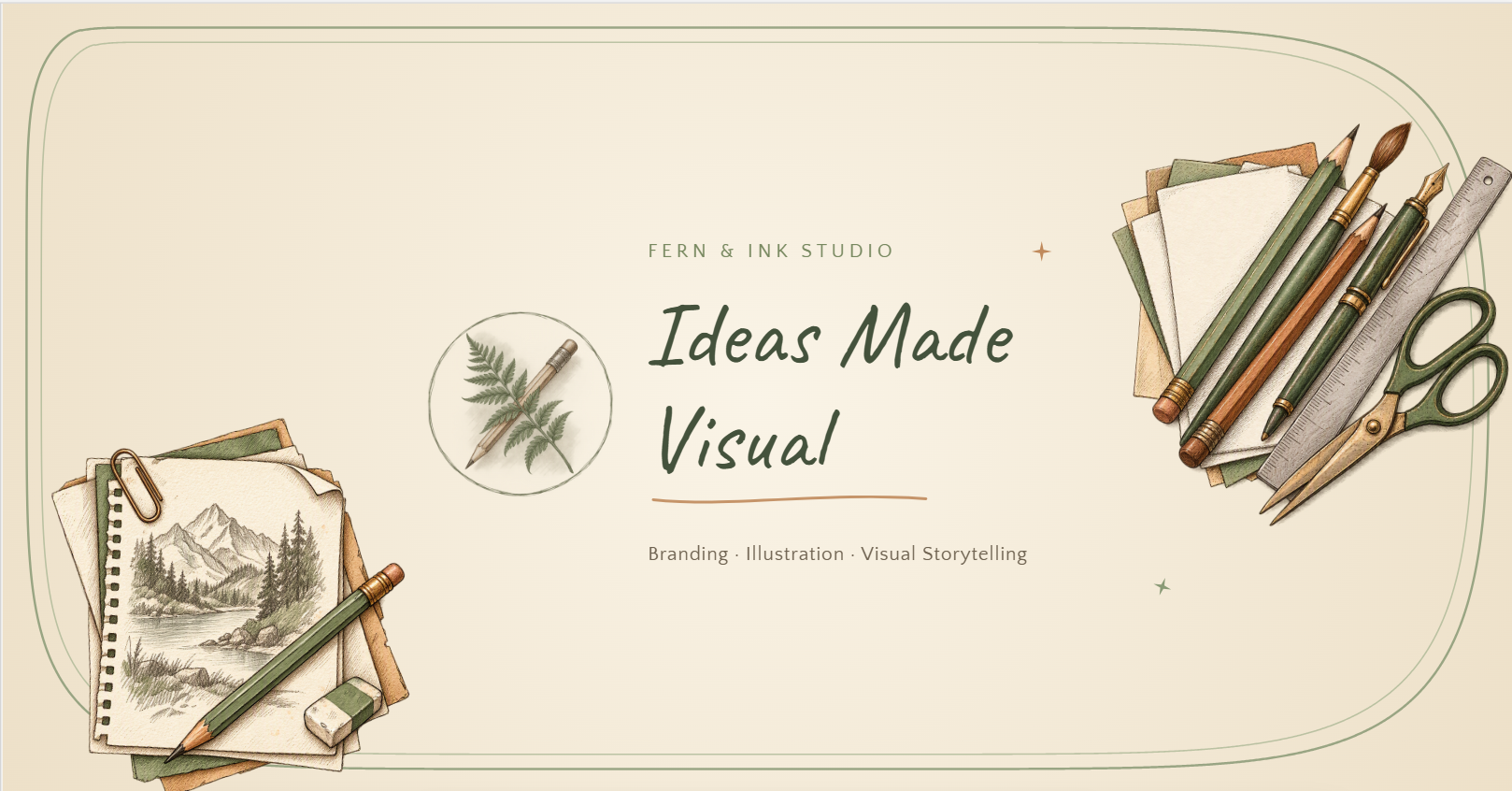
手描きイラスト
手描きイラストは、Facebookカバーに親しみやすく個性的な印象を与えます。ブランド、興味、ページのテーマに合ったスケッチ、落書き、イラストキャラクターを使いましょう。重要なテキストやブランディング要素が見やすいよう、アートワークはシンプルに保ってください。このスタイルは、クリエイティブ系のブランド、アーティスト、個人ページに特に適しています。
プロンプト例:
幾何学図形とグラフィックアクセント
幾何学的な図形を使うと、カバーを複雑にしすぎず、すっきりとモダンな印象に仕上げられます。円、線、ブロック、控えめなパターンを限られた配色で組み合わせ、整ったデザインにしましょう。装飾要素は重要なテキストの真後ろではなく、メインコンテンツの周囲に配置します。この方法は、洗練されたFacebookビジネス用カバー写真を作りたい場合にも、ほかの用途にも適しています。
プロンプト例:

ライフスタイル写真
ライフスタイル写真を使うと、ページに関連する人、商品、場所、体験を見せることで、カバーに親しみやすく自然な印象を与えられます。テキストやブランド要素を配置できる十分な余白がある、高品質な画像を選びましょう。小さな画面でトリミングされる可能性がある領域を避けて、主な被写体を配置します。この方法は、Facebookビジネスページのカバー写真サイズに合わせたレイアウトで特に効果的です。
プロンプト例:
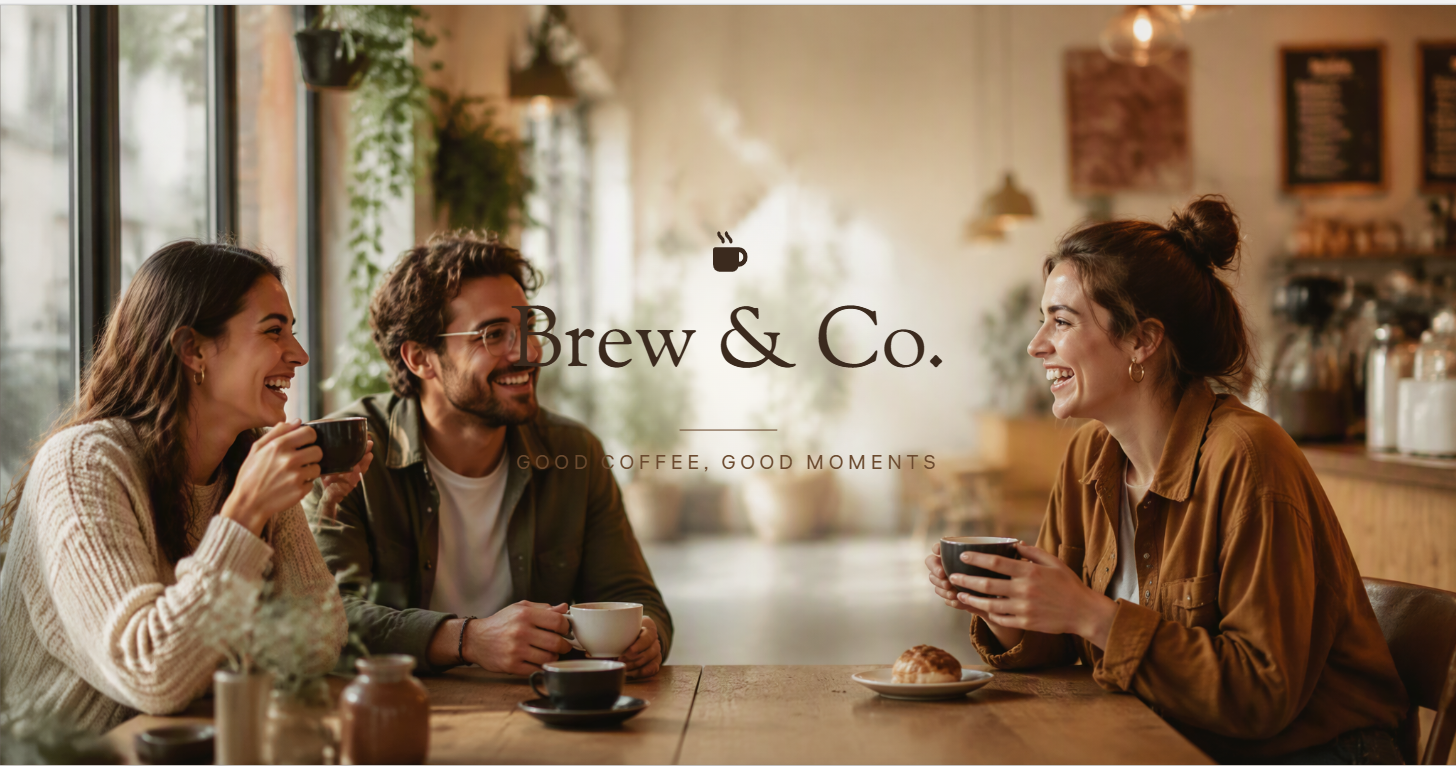
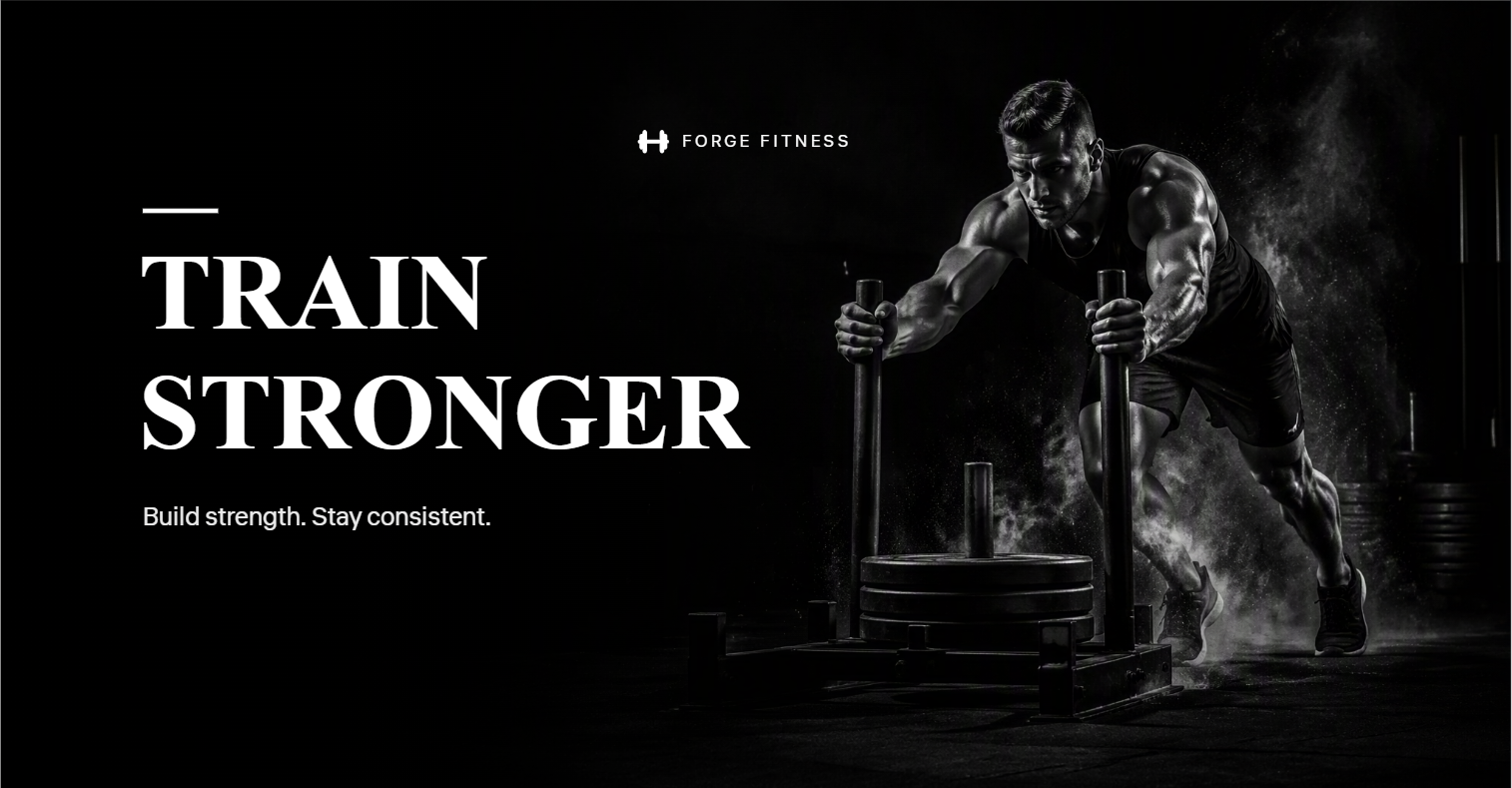
大胆なテキストと画像のコントラスト
印象的なテキストにコントラストのある画像を組み合わせると、主なメッセージがすぐに目に留まります。短い見出し、読みやすい書体、そしてテキストと競合せず内容を支える画像を使いましょう。テキストと背景のコントラストを高くすると、読みやすさも向上します。カバーで明確なメッセージをひと目で伝えたい場合に適したスタイルです。
プロンプト例:
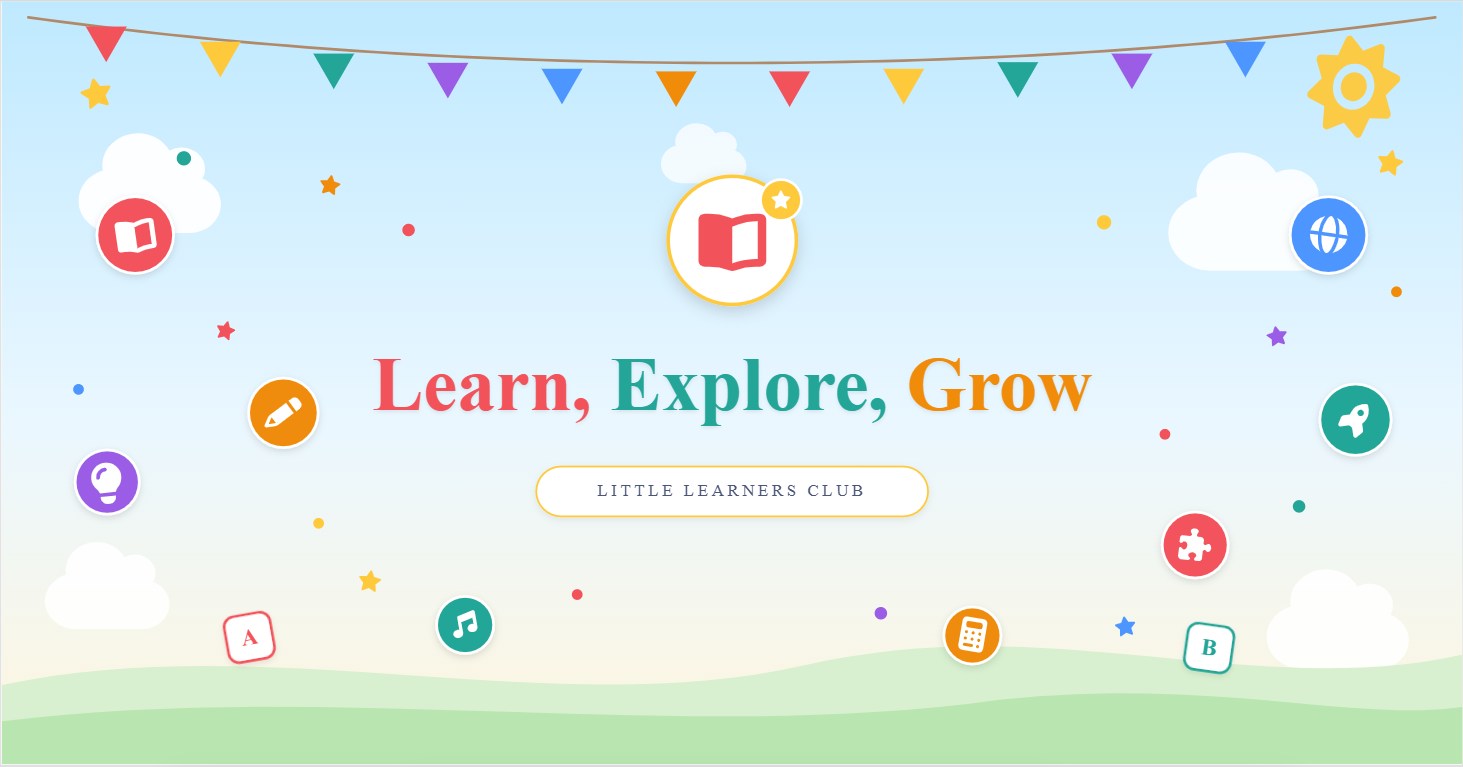
親しみやすいアイコンと視覚的なシンボル
親しみやすいアイコンを使うと、多くのテキストに頼らずにページのテーマを伝えながら、カバーをより気軽な印象にできます。テーマに応じて、星、ハート、ツール、ソーシャルアイコンなど、統一感のあるシンボルを少数選びましょう。アイコンが目障りにならず、主なメッセージを支えるように、サイズと配置のバランスを整えてください。
プロンプト例:
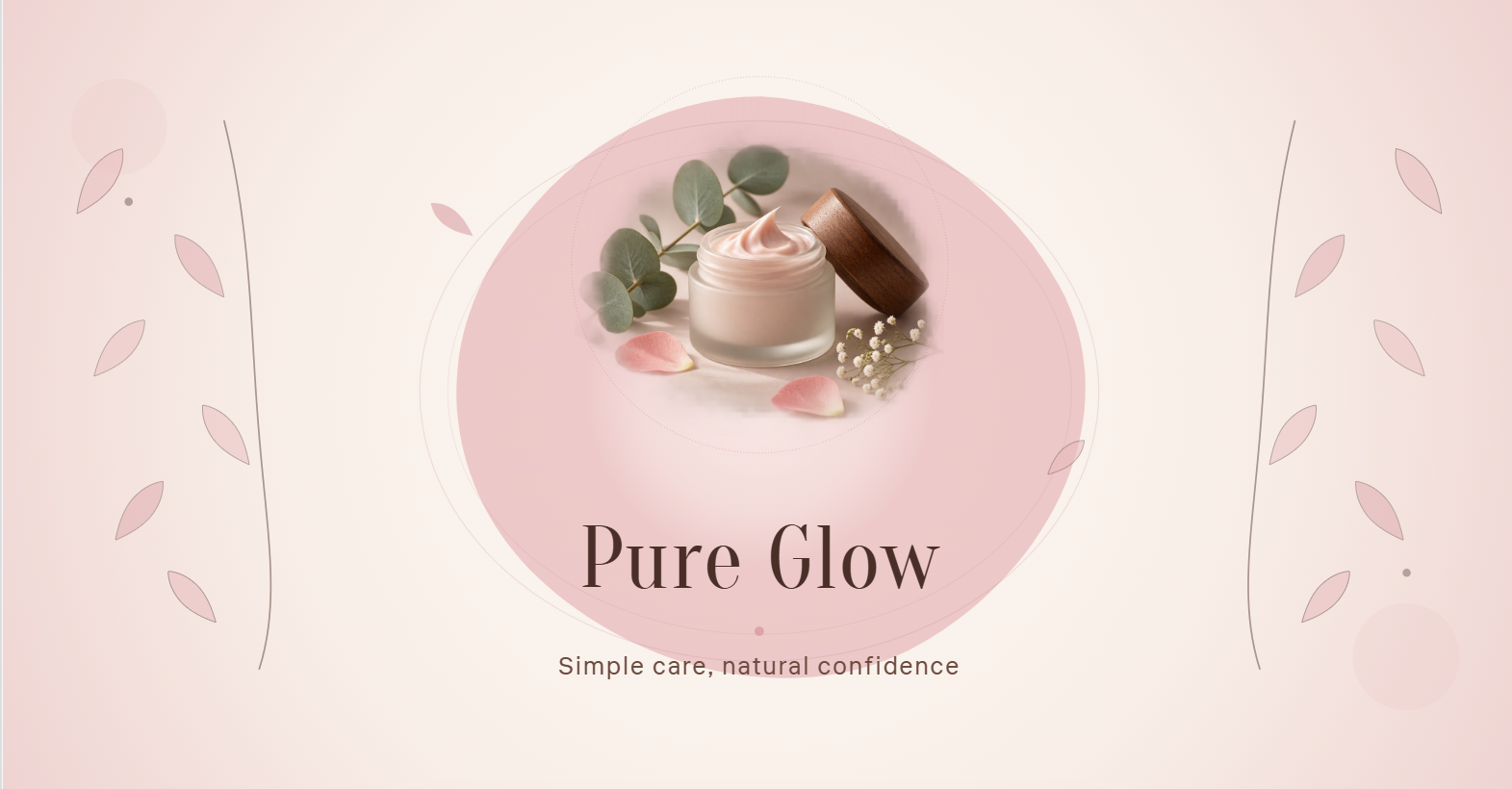
絞り込んだカラーパレット
配色を絞り込むと、カバーをよりプロフェッショナルで統一感のある見た目にできます。ブランドや演出したい雰囲気に合う、補完し合う2〜3色を選びましょう。最も強い色は重要な要素に使い、背景や補助的なディテールにはやわらかい色調を使います。この方法は、さまざまなFacebookカバー写真のサイズでも一貫した見た目を保つのに役立ちます。
プロンプト例:
避けたいFacebookカバー写真のよくある失敗
重要な要素がトリミングされたり、レイアウトが窮屈だったり、主なメッセージが目立たなかったりすると、カバー写真はプロらしく見えません。こうしたよくある失敗を避けることで、さまざまな画面で見やすく、すっきりしたデザインを作れます。
デスクトップとモバイルでのトリミングを考慮しない
デスクトップでは完璧な位置に見えるカバーでも、モバイルでは異なる位置でトリミングされることがあります。重要なテキスト、ロゴ、主要なビジュアルは中央のセーフエリア内に収め、さまざまなFacebookカバーのサイズでも表示されるようにしましょう。
情報を詰め込みすぎる
テキストや画像、装飾要素が多すぎると、カバーが雑然とした印象になります。メッセージを絞り、メインコンテンツの周囲に十分な余白を残すことで、すっきりと読みやすいデザインにしましょう。
視覚的な優先順位が弱い
すべての要素の視覚的な重みが同じだと、訪問者はどこから見ればよいかわからないかもしれません。フォントサイズ、余白、コントラスト、配置を工夫して、最も重要なメッセージが明確に目立つようにしましょう。
低品質な画像やトリミングが不適切な画像を使う
ぼやけた画像やトリミングが不適切な画像を使うと、Facebookページが未完成に見えることがあります。高解像度のビジュアルを使用し、推奨されるFacebookカバー写真のサイズに適用した際にも、画像の重要な部分が見えることを確認してください。
ブランディングを目立たせすぎる
ロゴが大きすぎたり、ブランディング要素が多すぎたりすると、メインメッセージや視覚コンテンツから注意がそれることがあります。ロゴは目立たせつつもバランスを保ち、カバー全体を占めるのではなくデザインを引き立てるようにしましょう。
カバーをアップロードした後の最終確認を省くこと
アップロード前には問題なく見えても、Facebookの表示設定が適用されるとデザインがわずかに異なって見える場合があります。公開前に、アップロードしたカバーをデスクトップとモバイルの両方でプレビューし、テキスト、ロゴ、画像の配置、全体の整列を確認しましょう。
まとめ
さまざまなデバイスでプロフェッショナルに見えるFacebookカバーを作成するには、適切なサイズを使い、重要なコンテンツをセーフエリア内に収め、明確な視覚的階層を維持することが大切です。Facebookカバー写真の推奨最適サイズを理解しておけば、意図しないトリミングを防ぎ、バランスの取れたデザインに役立ちます。焦点を絞ったレイアウト、高品質なビジュアル、アップロード後の最終確認を行うことで、ページを明確に表現し、強い第一印象を与えるカバー写真を作成できます。




