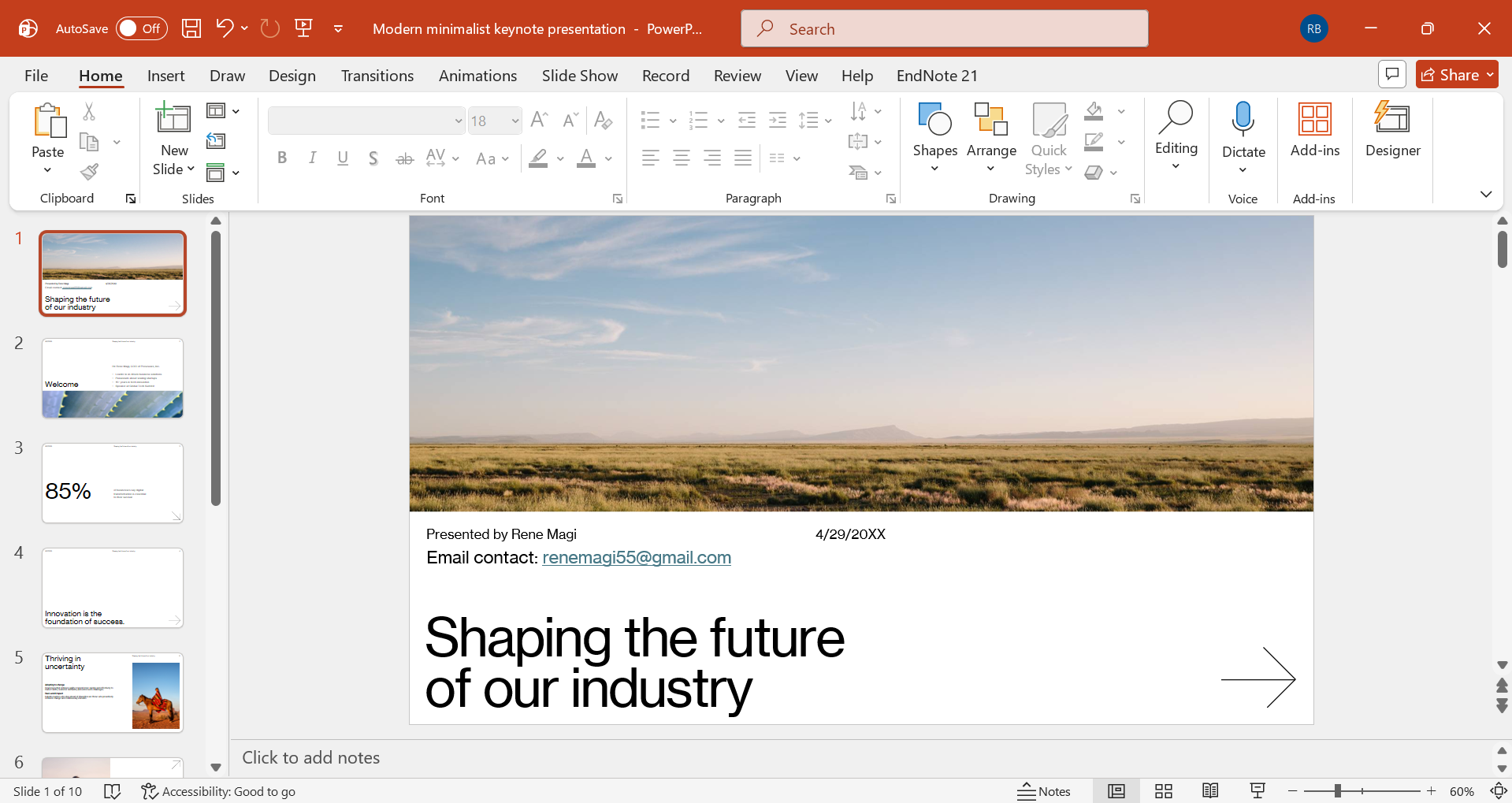
PowerPointのハイパーリンクは、プレゼンテーションのコンテンツと別のリンク先をつなぐ機能です。1枚のスライドに表示されている情報を超えて移動できるようになります。補足資料の提供から関連コンテンツへのアクセスの簡略化まで、文脈に応じてさまざまな目的で利用できます。利用可能なハイパーリンクのオプションを理解すれば、このPowerPoint機能をより効果的に活用できます。
PowerPointでハイパーリンクを使うべき理由
ハイパーリンクは、通常のスライドコンテンツでは実現できない機能をプレゼンテーションに加えます。特に、現在のページを超えて情報を提示する必要がある場合に役立ちます。コンテンツにハイパーリンクを設定する前に、次の点を検討してください。
ナビゲーションの操作性
ハイパーリンクを使うと、指定したスライド、セクション、またはプレゼンテーション内の位置に直接移動できます。多数のスライドを手作業で探すことなく、次にどこへ進むかを発表者が正確に操作できます。
インタラクティブ性
クリック可能な要素は、聴衆に関連情報を選ぶよう促すことで、受動的な閲覧を能動的な体験へと変えます。PowerPointのハイパーリンクテキストは、視覚要素を増やさずにインタラクションを取り入れたい場合に特に便利です。
外部リソース
プレゼンテーションは、Webサイト、研究論文、動画、クラウドファイルなどの補足資料へアクセスする入口として活用できます。PowerPointのハイパーリンク付き画像を使えば、こうしたリソースへの入口を視覚的に分かりやすく示せます。
非線形の進行
ハイパーリンクは、質問、聴衆の関心、議論の優先度に応じて順序を変えるプレゼンテーションに対応します。あらかじめ決められた順路に従うのではなく、状況に応じて関連するセクション間を移動できます。
相互参照
複数のスライドに同じ説明を繰り返さなくても、関連資料をつなげられます。PowerPointプレゼンテーションのハイパーリンクを使えば、概要と、その詳細な根拠、付録、定義、または補足セクションを関連付けられます。
プレゼンテーション中の効率化
プレゼンテーション中に頻繁に使うリンク先へすぐアクセスできれば、アプリケーションの切り替えやファイルを手作業で探すことによる中断を減らせます。デモ、参照資料、補足資料を特定のタイミングで開く必要がある場合に、特に有用です。
PowerPointにハイパーリンクを追加する2つの方法
PowerPointプレゼンテーションにハイパーリンクを追加する主な方法は2つあります。Kimi Slidesで自然言語の指示を使ってリンクを追加する方法と、PowerPointの組み込みツールで手動追加する方法です。以下の表では、それぞれの手順と、各方法が特に役立つ場面をまとめています。
| 方法 | 仕組み | 主な利点 | 適した用途 |
|---|---|---|---|
| Kimi Slides | 必要なリンク、リンク先、配置を自然言語で説明すると、AIがプレゼンテーションに反映します。 | 手作業を減らしてすばやく設定でき、特に複数のリンクを追加する場合に便利です。 | 複数のハイパーリンクをすばやく追加する場合 |
| PowerPoint | テキスト、画像、図形などの要素を選択し、PowerPointに組み込まれている[リンク]または[アクション]機能でリンク先を設定します。 | 各ハイパーリンクとそのリンク先を直接管理できます。 | 個別のリンクを追加・管理する場合 |
AIツールでPowerPointにハイパーリンクを追加する方法
Kimi Slidesは、自然言語の指示でPowerPointプレゼンテーションを作成・編集できるAIプレゼンテーション作成ツールです。既存のPPTをアップロードし、どのテキスト、画像、その他の要素にWebページ、スライド、または別のリンク先へのリンクを設定するか指定できます。以下の手順で、AIを使ってPowerPointにハイパーリンクを追加します。
ステップ1:プロンプトを入力する
必要なハイパーリンクの種類、リンク先、プレゼンテーション内での表示位置を説明します。意図する配置と目的をAIが理解できるよう、具体的に指示してください。

ステップ2:PPTを編集する
Kimi Slidesが最初の結果を生成したら、プレゼンテーションを確認し、必要に応じて変更します。自然言語の指示を使って、ハイパーリンクの変更、リンク先の更新、リンク付きテキストや要素の変更、配置の調整ができます。全体のデザインの統一感を保ちながら、プレゼンテーションのほかの部分も調整できます。
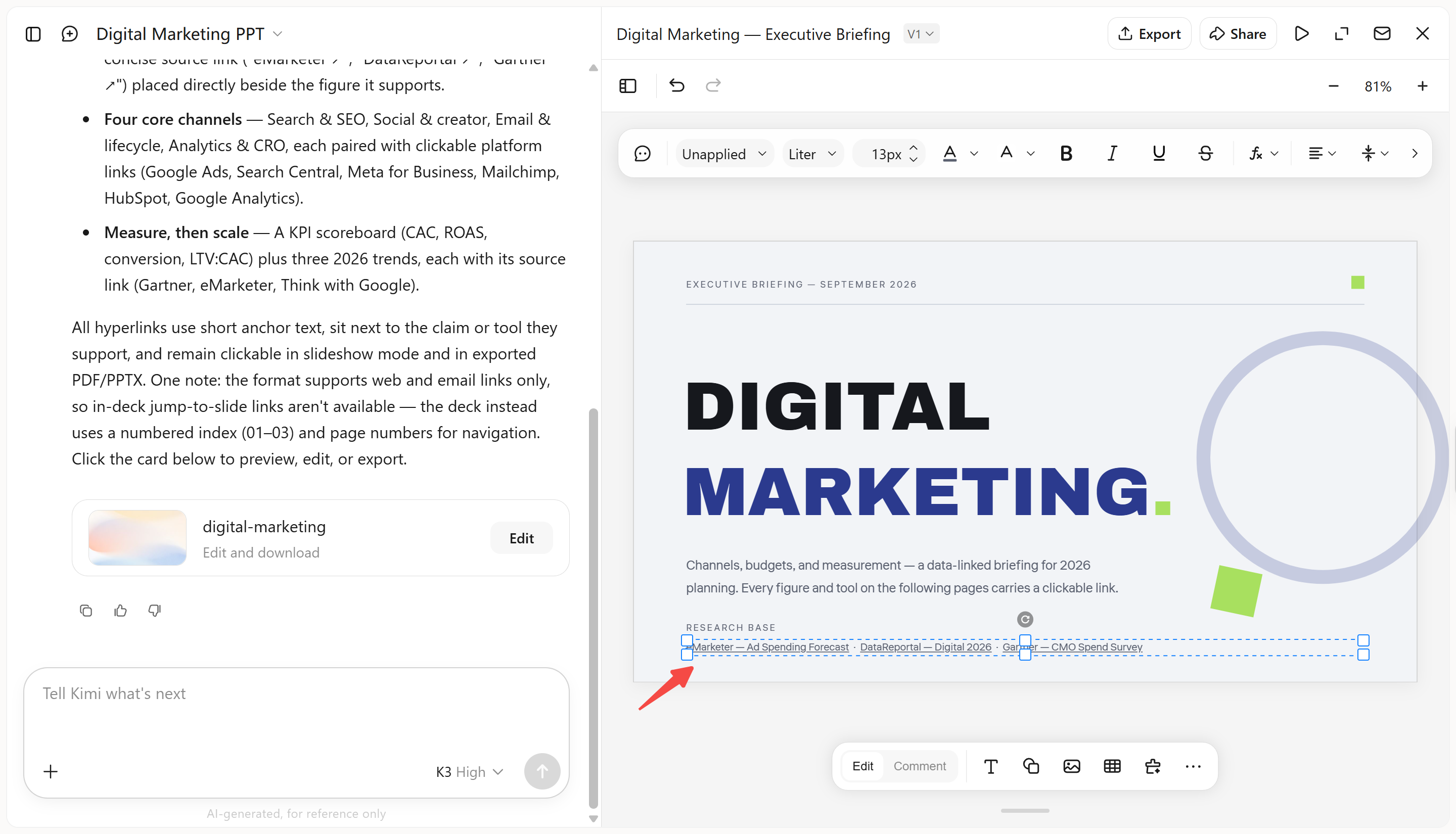
ステップ3:PPTファイルをダウンロードする
ハイパーリンクとプレゼンテーションのレイアウトが整ったら、更新後のPPTをプレビューし、リンクが想定どおりに機能することを確認します。必要に応じて最後の調整を行い、さらに編集、共有、発表するためにPowerPointファイルをダウンロードします。
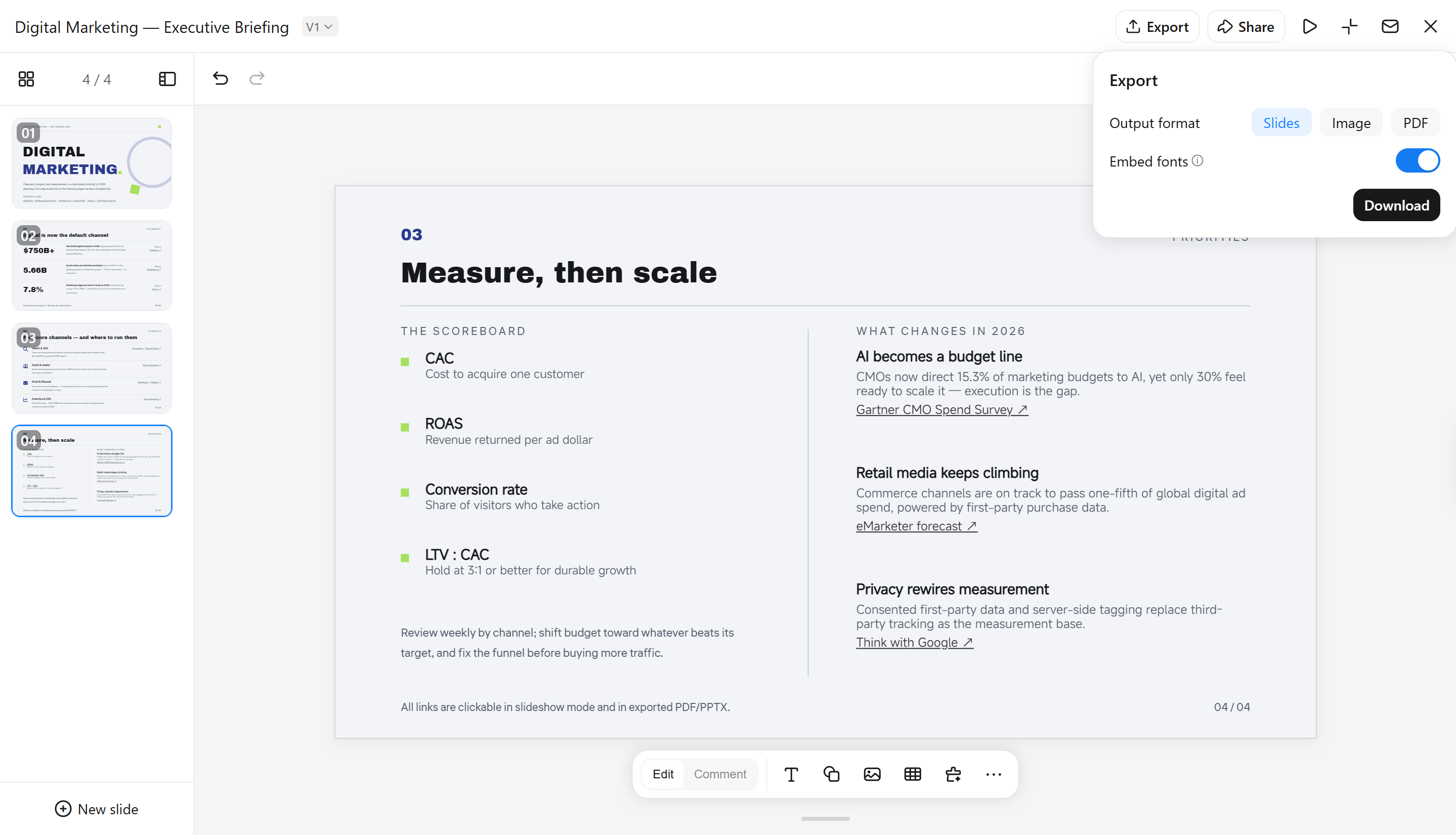
Kimi Slidesの主な機能
自然言語の指示でハイパーリンクを追加
リンク先と配置をわかりやすい言葉で指定すると、Kimi Slidesが手動編集の自由度を保ちながら、関連するテキストや視覚要素にクリック可能なリンクを追加できます。
リンクとテキストを自由に編集
会話形式の指示または直接編集で、リンク先、アンカーテキスト、付随するコピーを変更できます。書体や視覚的な書式も細かく調整できます。
プレゼンテーションですぐに使えるレイアウトを生成
ボタン、リンクされた要素、補足コンテンツを意図的な階層に沿って配置し、使いやすさと美的なバランスを両立した、視覚的に統一感のあるスライドを作成します。
編集可能なPowerPoint形式でエクスポート
完成したスライドデッキを編集可能なPPTXファイルとしてダウンロードできます。PowerPointでハイパーリンク、書体、色、配置などのプレゼンテーション要素をさらに調整できます。
PowerPointでハイパーリンクを手動で追加する方法
プレゼンテーションを直接コントロールしたい場合は、PowerPointに組み込まれたリンク機能を使えば、さまざまな種類のコンテンツを簡単に結び付けられます。以下では、スライドを手動で編集する際に利用できる、特に便利なリンク設定をご紹介します。
外部Webサイトへのリンク
スライドデッキの外部にある情報へ聴衆を案内したい場合、外部リンクが役立ちます。PowerPointでWebサイトにハイパーリンクを設定する方法を知っておけば、長い資料をスライドに載せることなく、プレゼンテーションから調査資料、オンラインデモ、参照ページ、関連するWebコンテンツへつなげられます。
PPTに外部リンクを追加する手順は次のとおりです。
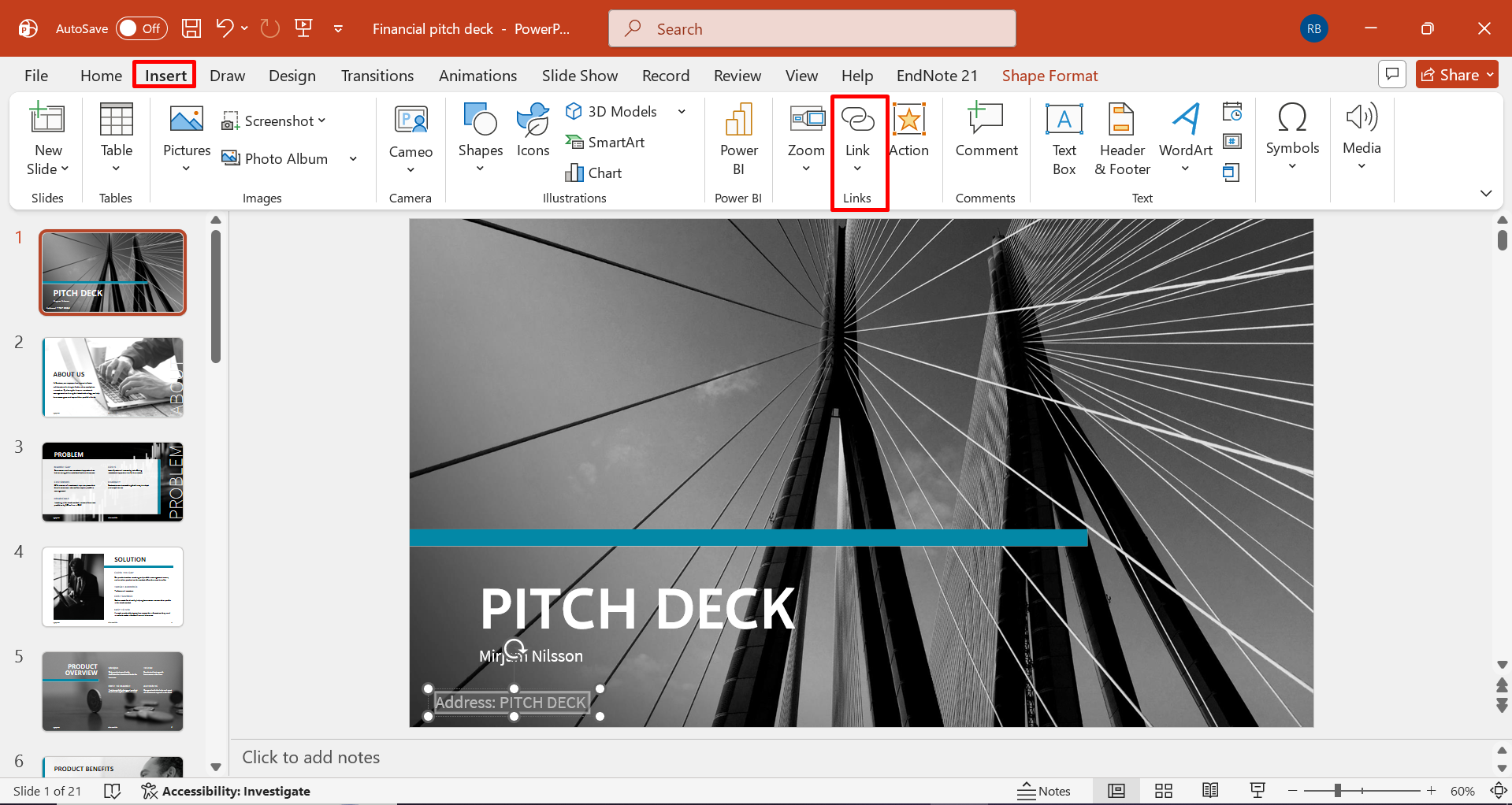
ステップ1:リンクダイアログを開く
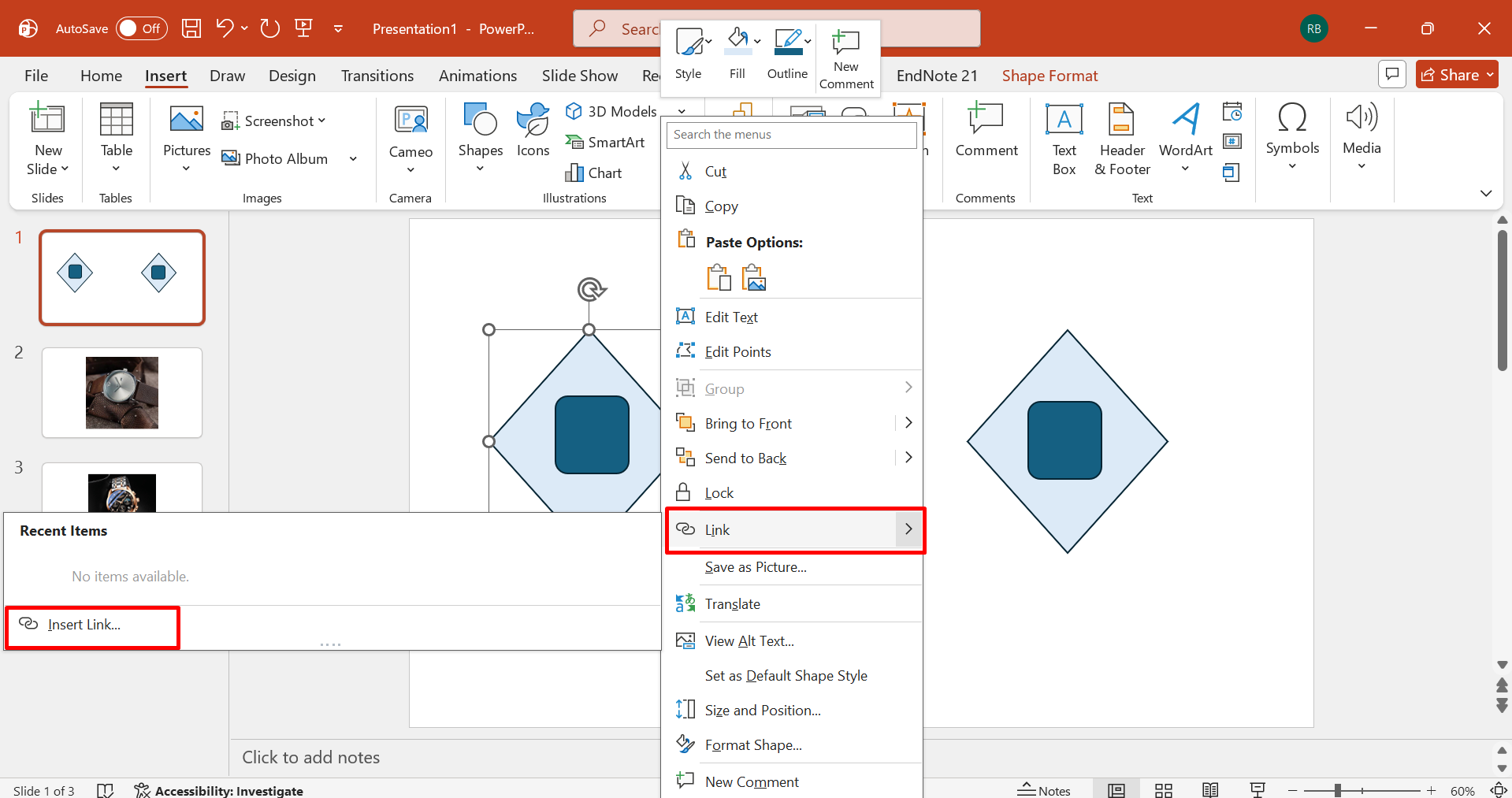
クリック可能な要素にするテキスト、図形、アイコン、または画像を選択します。「挿入」>「リンク」に移動するか、選択した要素を右クリックして「リンク」を選び、ハイパーリンクの設定を開きます。
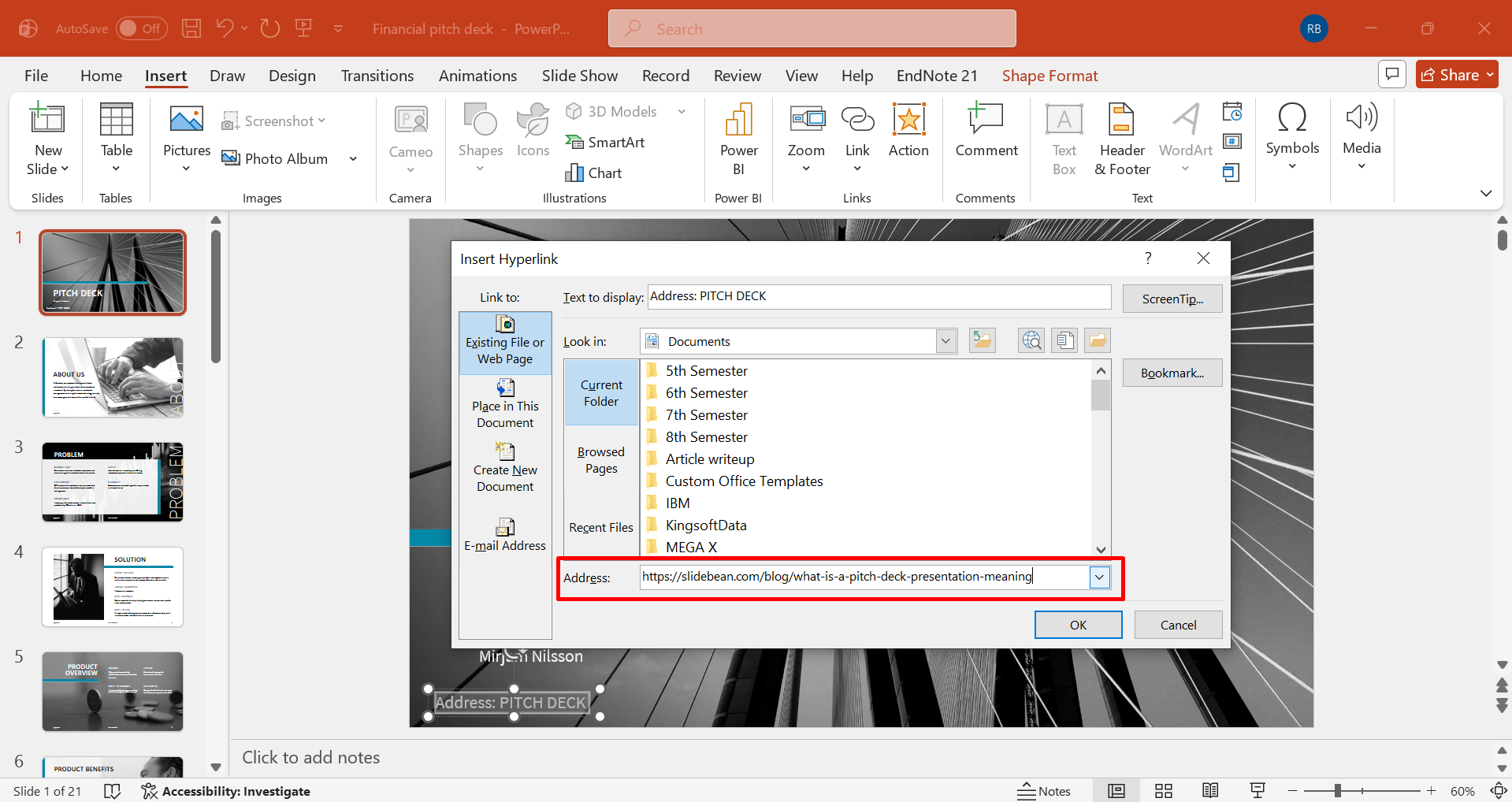
ステップ2:Webアドレスを入力する
既存のファイルまたはWebページのオプションを選択し、指定のフィールドに完全なWebサイトのアドレスを入力または貼り付けます。
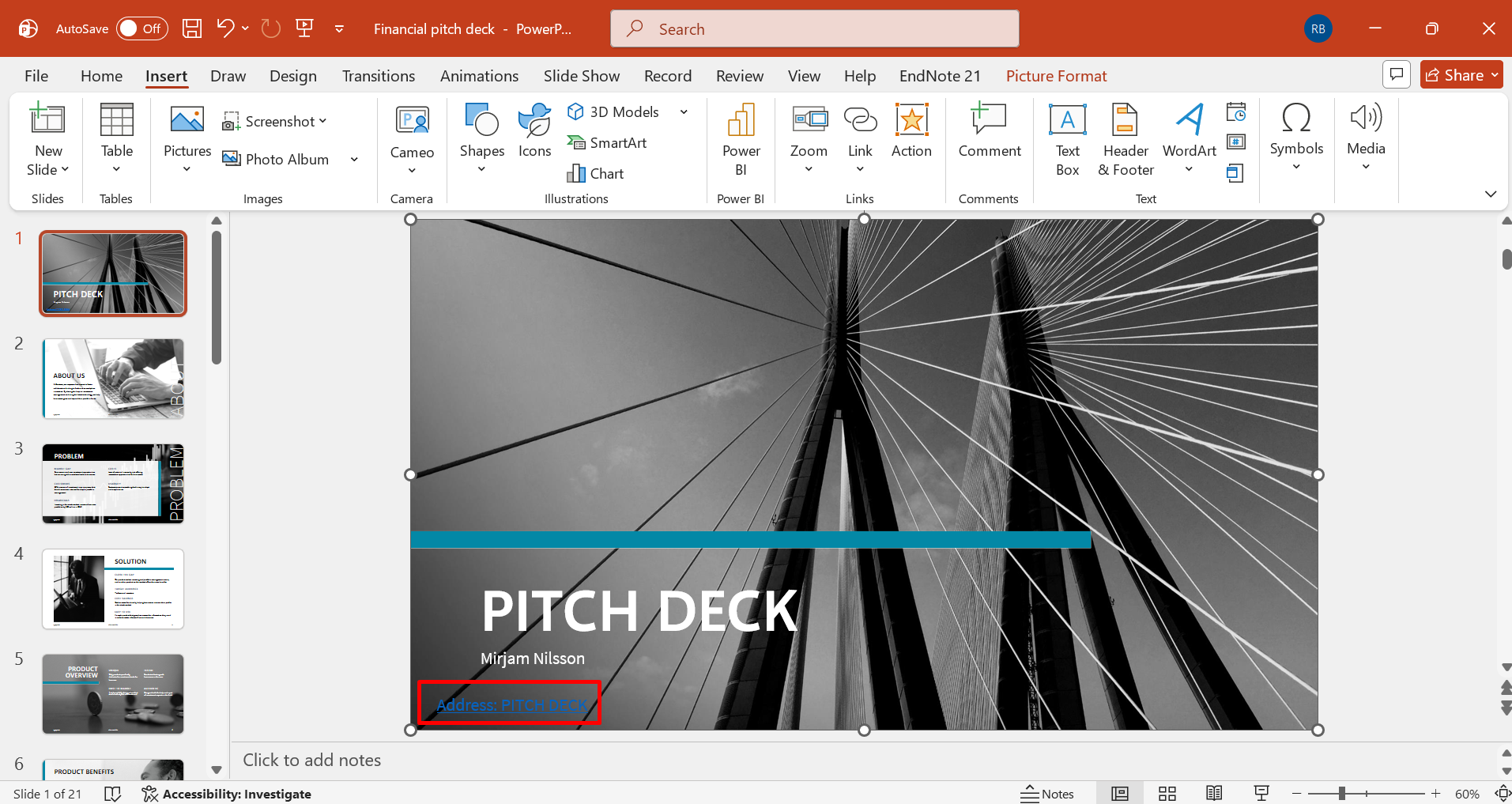
ステップ3:リンク先を確認する
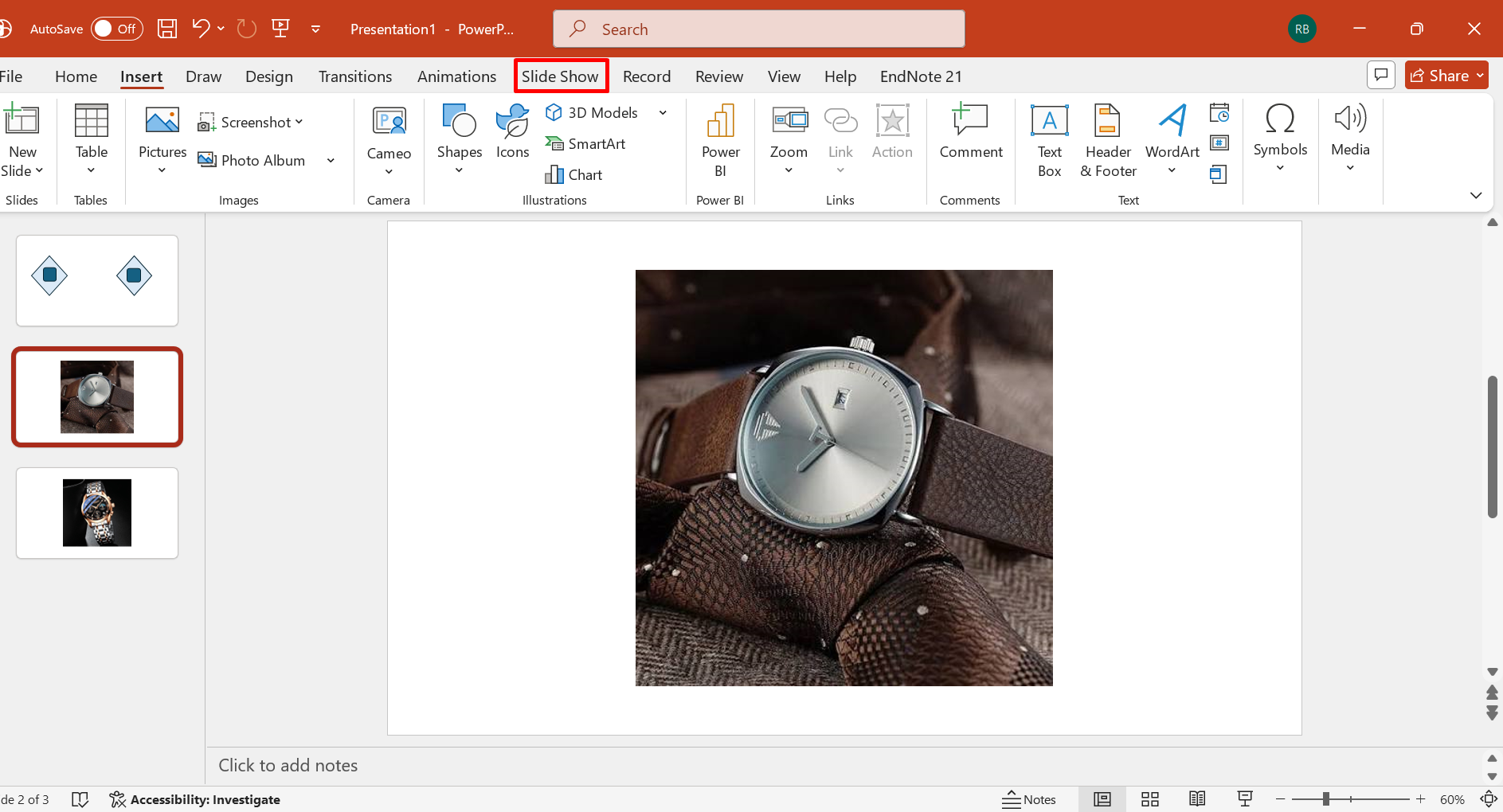
「OK」を選択してハイパーリンクを適用し、「スライドショー」モードに切り替えてリンクをテストします。意図したWebページが開くことを確認してください。
ファイルまたは文書へのリンク
プレゼンテーションから、スライドデッキとは別に保存された補足ファイルへ直接アクセスすることもできます。補足レポート、スプレッドシート、PDF、その他の文書をスライド上に再掲せずに参照できるようにする際は、PowerPointでハイパーリンクを作成する方法が特に役立ちます。スライドから特定の文書へリンクするには、次の手順に従います。
ステップ1:リンクを設定するコンテンツを選択する
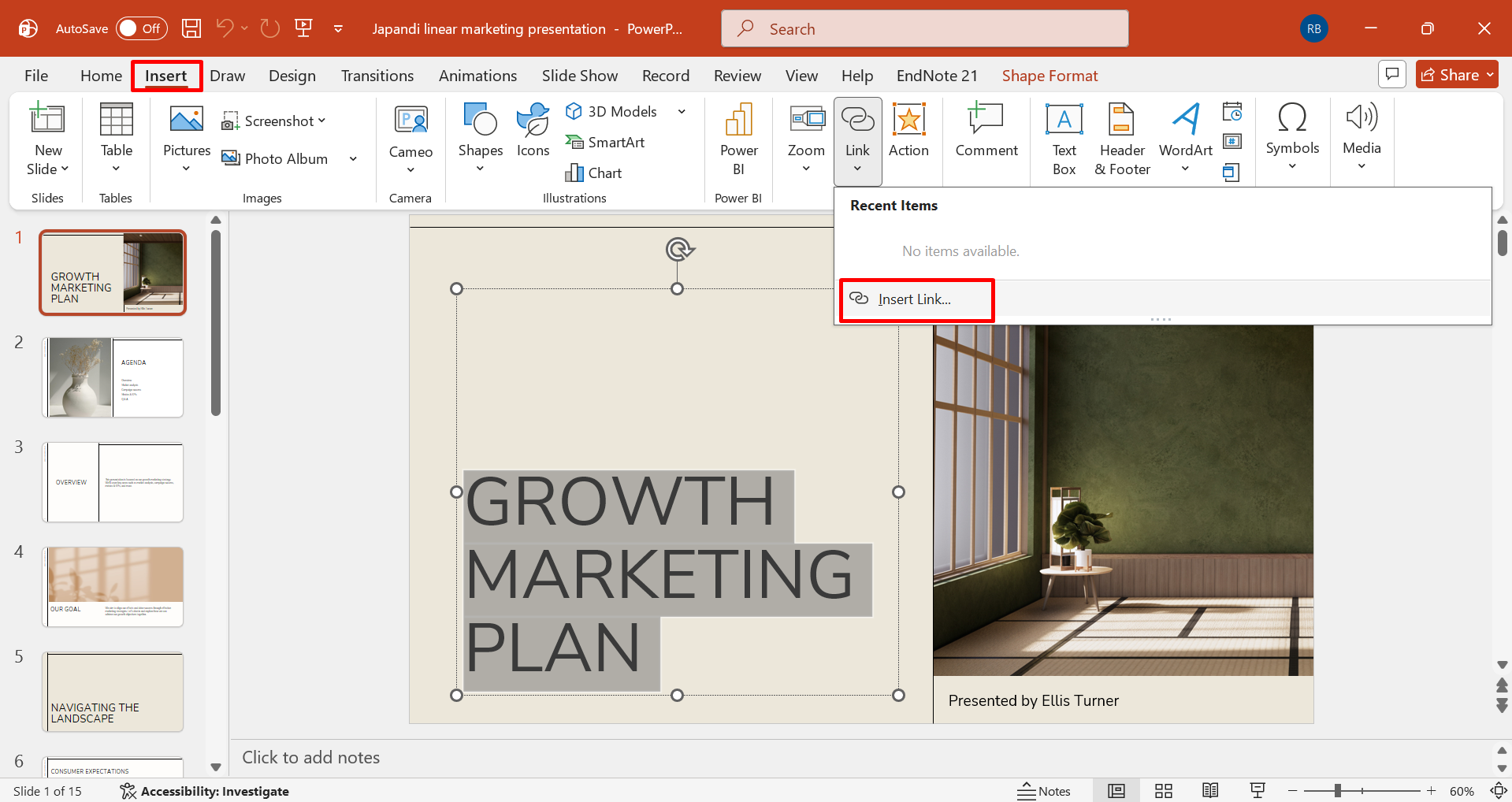
閲覧者が文書へのリンクとして使用するテキスト、図形、画像、またはその他のオブジェクトを選択します。選択したオブジェクトを右クリックして「リンク」を選ぶか、「挿入」タブにある該当のコマンドを使用します。
ステップ2:文書を探す
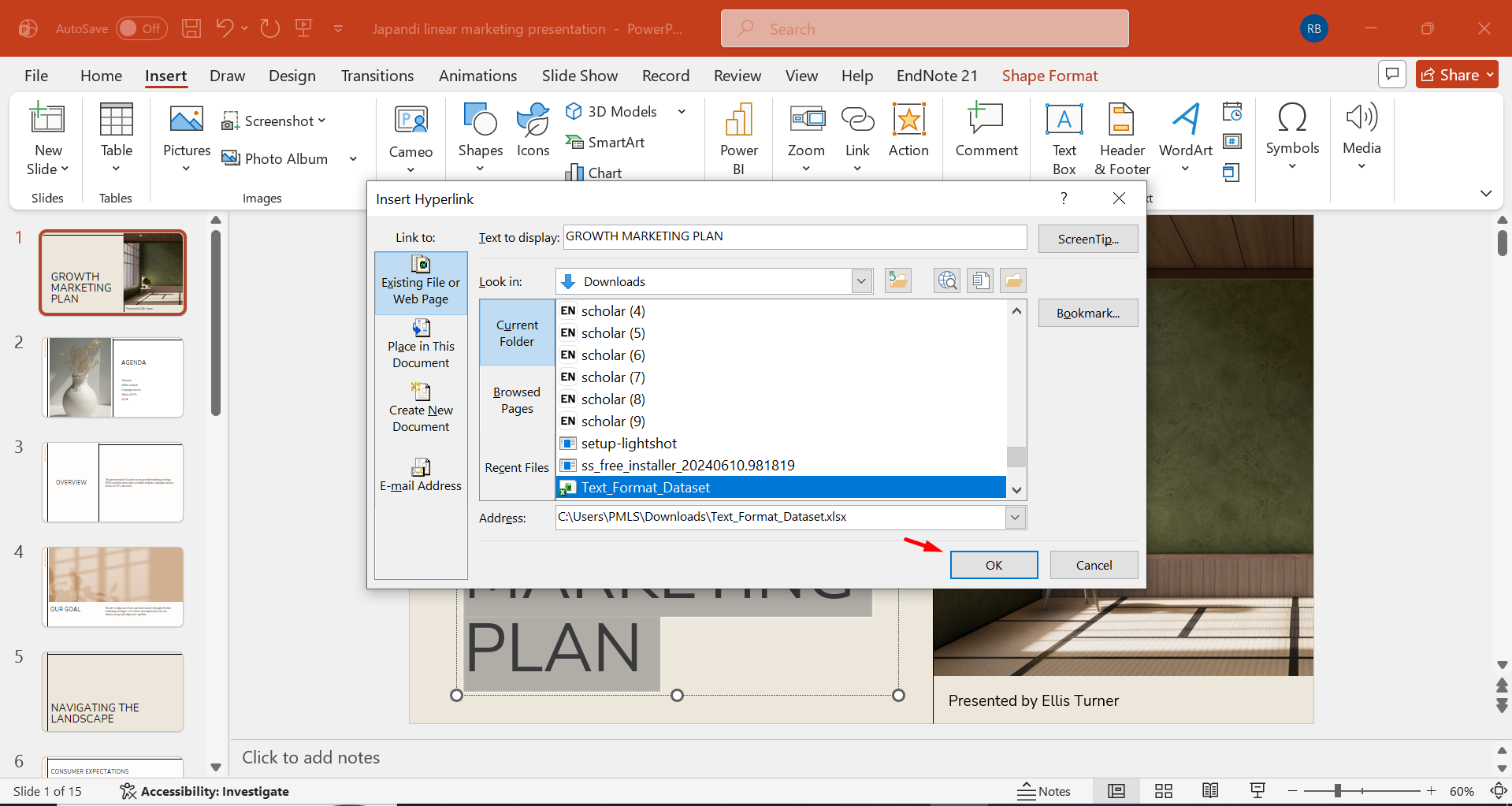
「既存のファイルまたはWebページ」を選択し、必要な文書を参照して、オブジェクトに関連付けるファイルを選びます。「OK」で選択を確定し、新しく設定したリンク先を保持するためにプレゼンテーションを保存します。
ステップ3:ファイルにアクセスできることを確認する
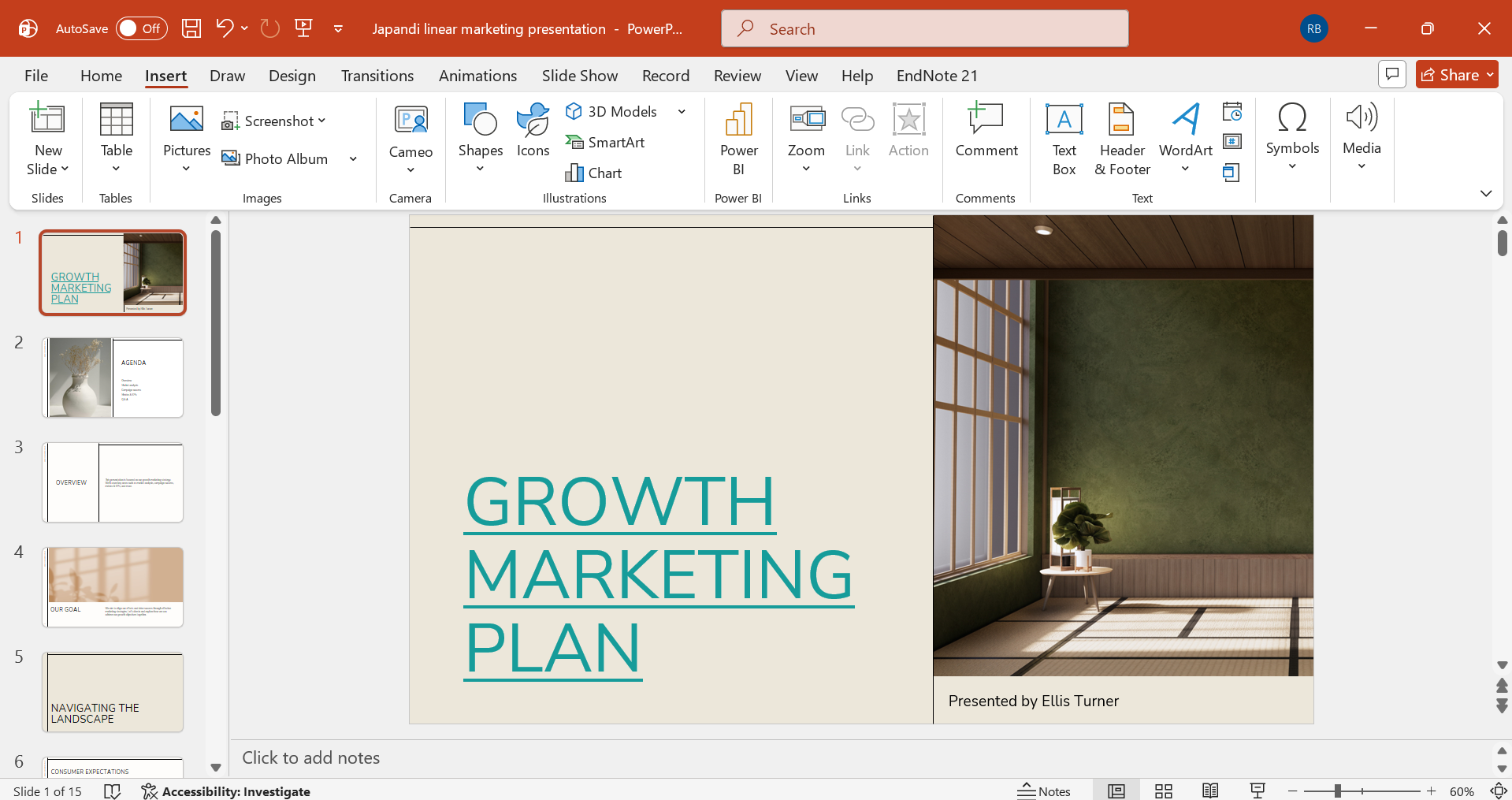
プレゼンテーションを行う前にリンクをテストしてください。特に、文書がプレゼンテーションのフォルダー外に保存されている場合や、別のコンピューターに移動する場合は確認が必要です。
カスタムショーまたはナビゲーションボタンへのリンク
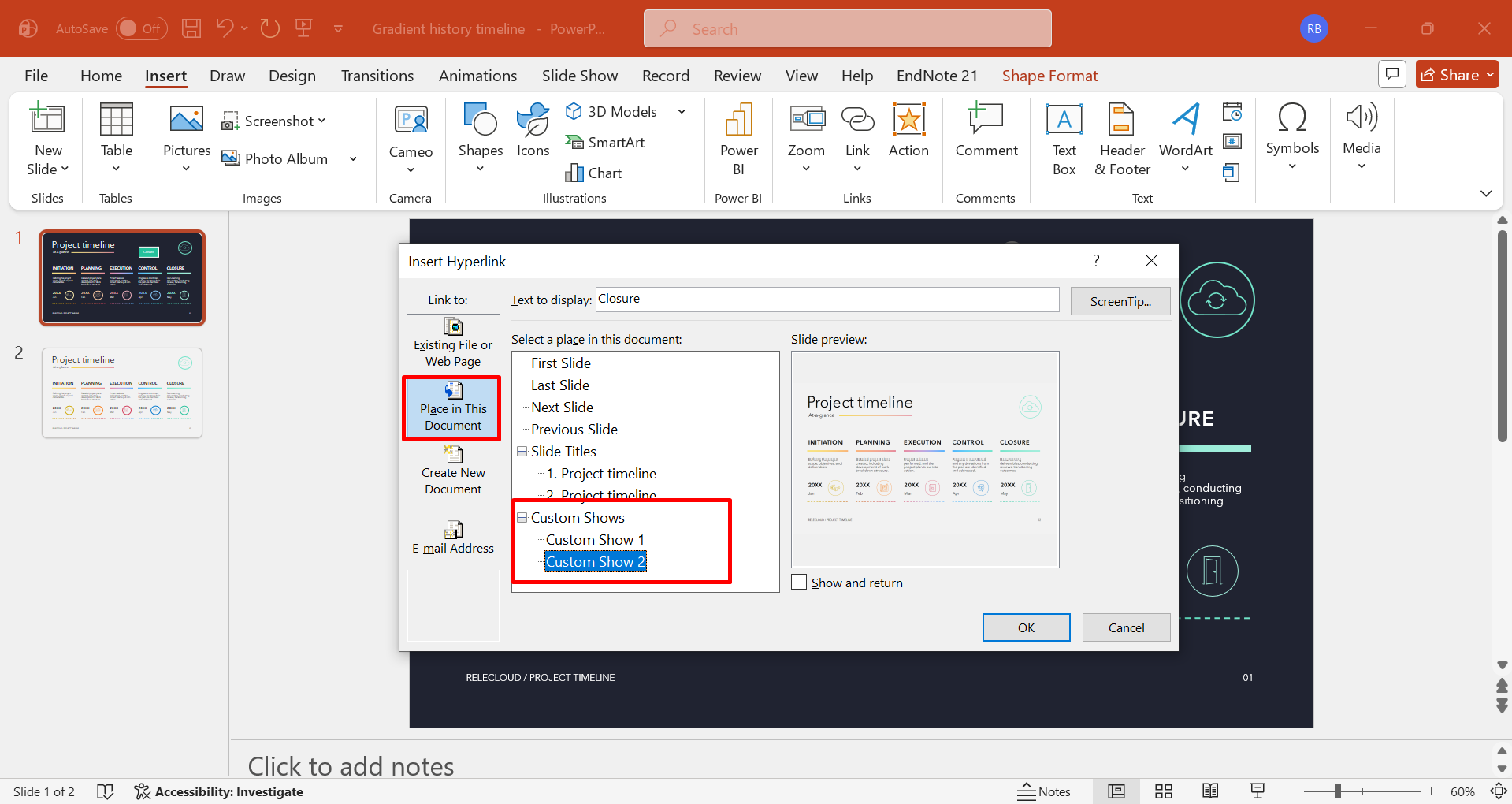
内部リンクを使うと、特に閲覧者が関心に応じてセクション間を移動する必要がある場合に、プレゼンテーションをより柔軟な構成にできます。PowerPointでハイパーリンクを使用する方法を理解すれば、選択したスライドやカスタムショーへと聴衆を導くナビゲーションボタンを作成できます。カスタムショーにリンクするには、以下の手順に従ってください。
ステップ1:ナビゲーション要素を作成する
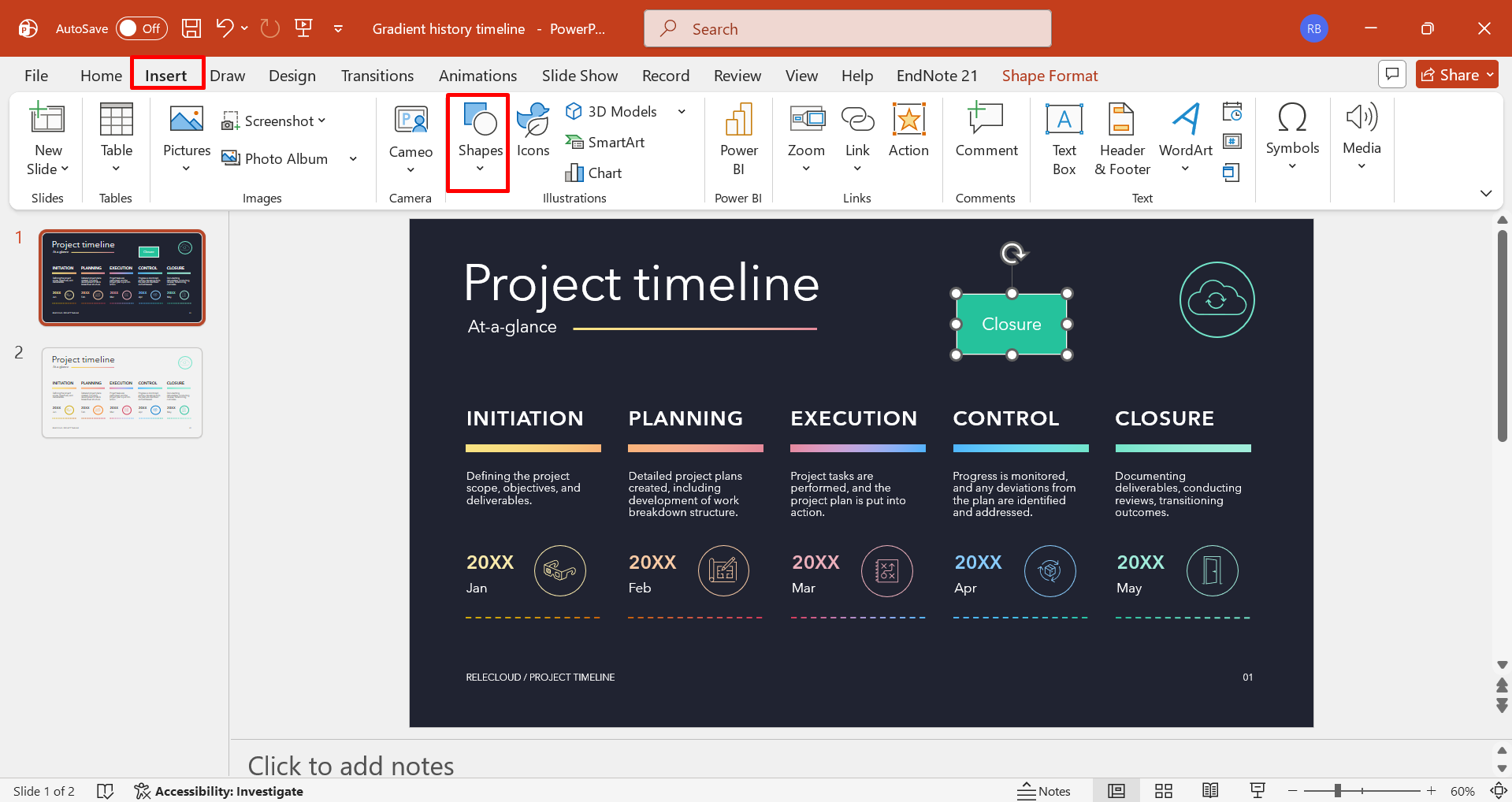
移動先または実行する操作が明確に分かる図形、ボタン、アイコン、テキストラベルを挿入します。要素を選択し、[挿入] > [アクション] またはハイパーリンクの設定を開いて、プレゼンテーション中の動作を指定するコントロールにアクセスします。
ステップ2:内部の移動先を選択する
特定のスライドまたはカスタムショーにリンクするオプションを選択し、利用可能なプレゼンテーションの移動先から該当するセクションを指定します。マウスクリックなど、どの操作でアクションを実行するかを確認してから、選択した設定を適用します。
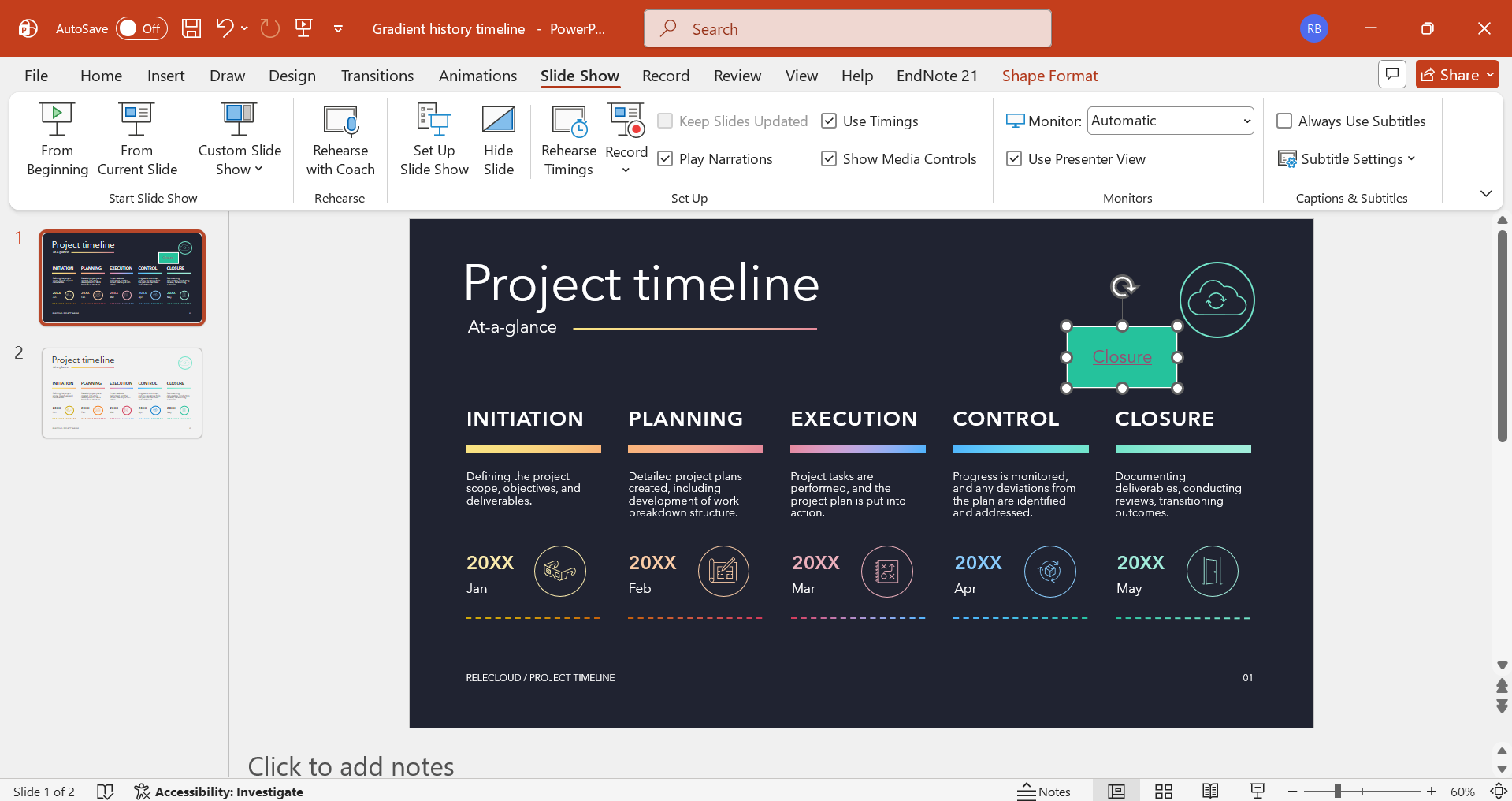
ステップ3:プレゼンテーションの移動経路をテストする
[スライドショー] モードに切り替え、ナビゲーション要素を操作して、意図したセクションに移動し、必要に応じて適切に戻れることを確認します。
メールアドレスにリンクする
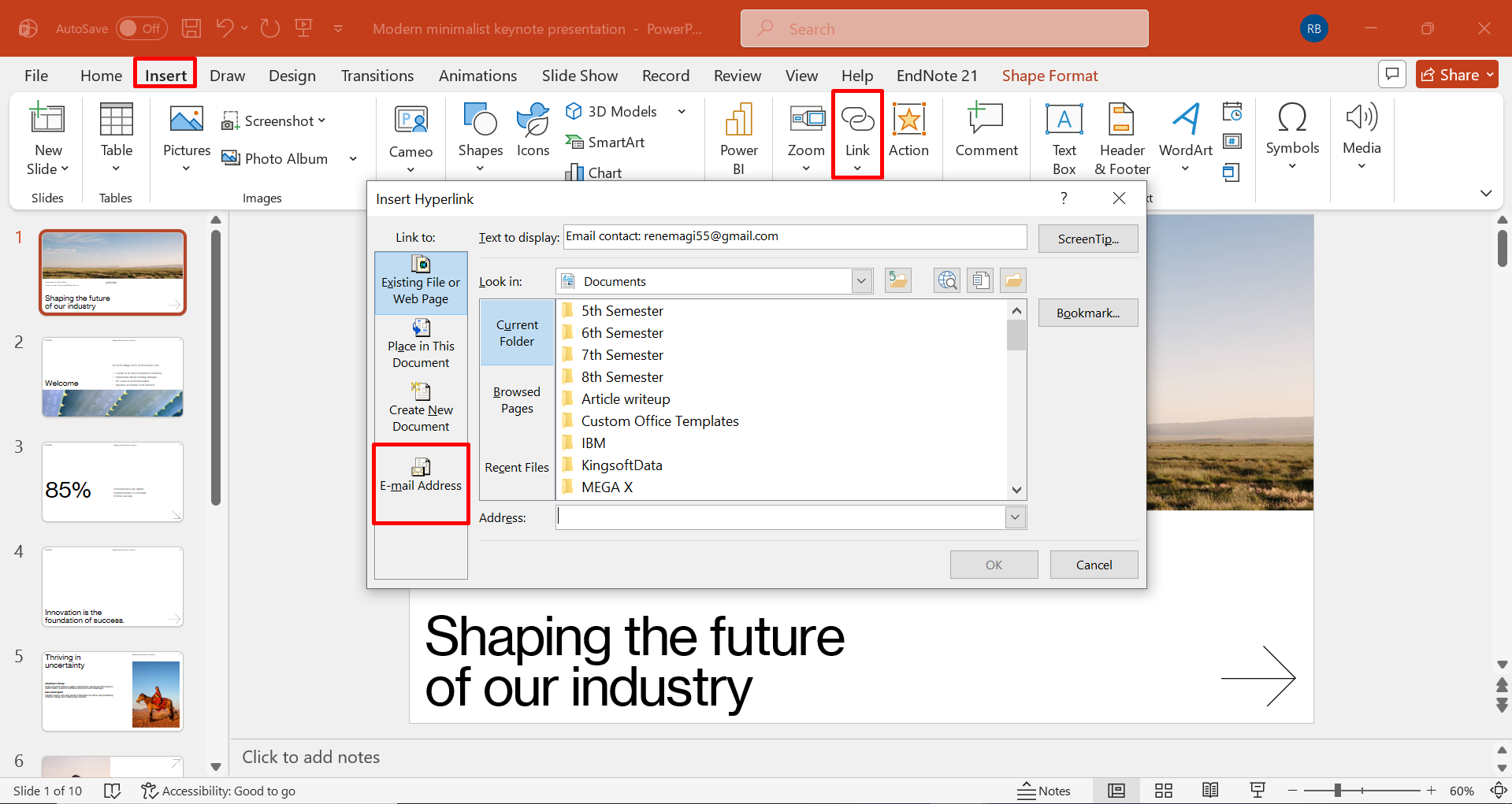
メールのハイパーリンクを使うと、プレゼンテーション内から直接連絡できるため、閲覧者が発表者、チーム、組織に問い合わせる必要がある場合に便利です。メール関連の要素に対してPowerPointでハイパーリンクを追加する方法を使えば、スライドに追加の連絡手順を記載しなくても、連絡先情報をすぐに利用できるようになります。PowerPointでメールアドレスにリンクする手順は次のとおりです。
ステップ1:メールアドレスを選択する
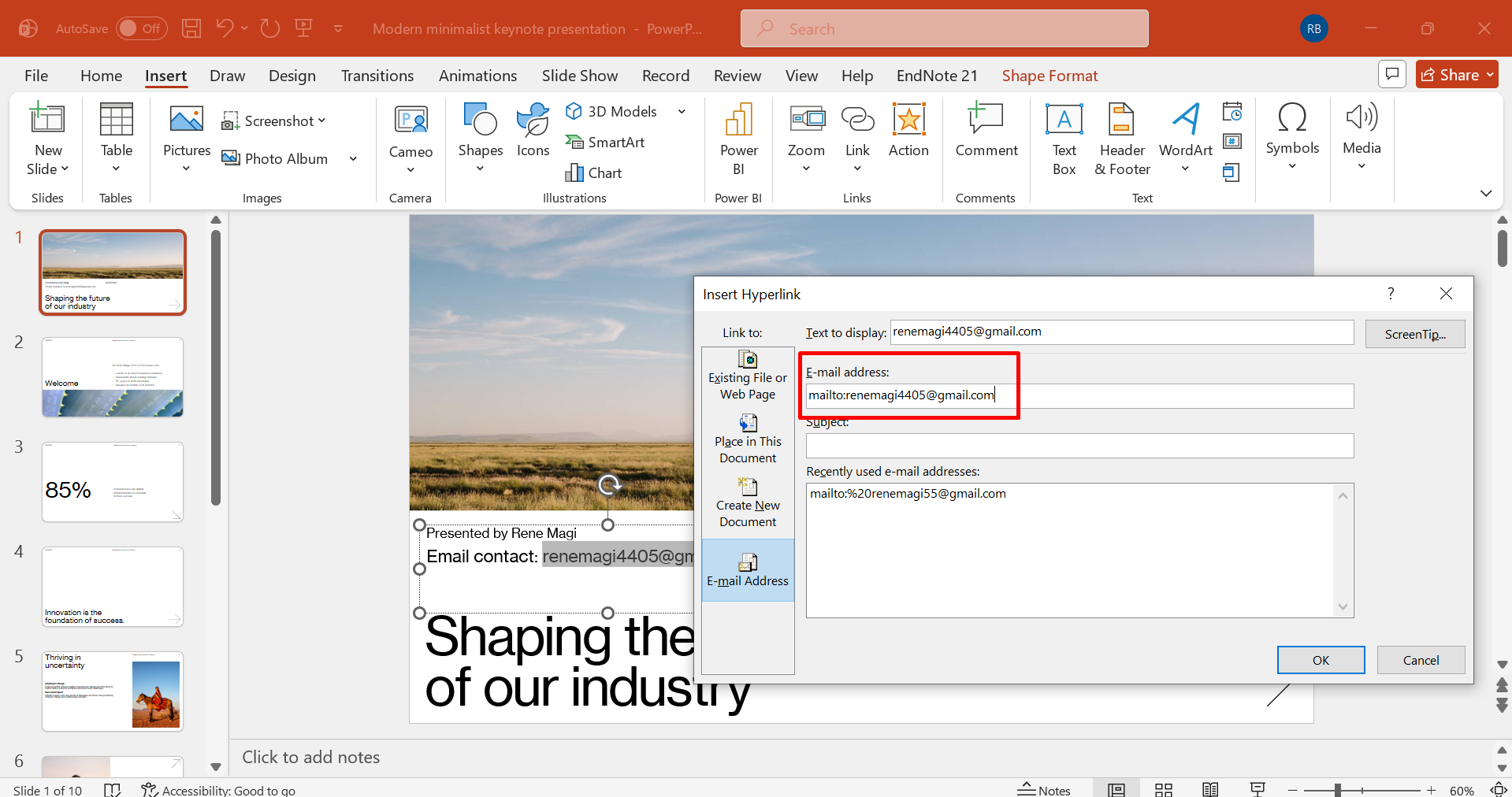
メールアドレスを選択するか、操作可能にしたいテキスト、図形、画像を選択します。選択した要素を右クリックして [リンク] を選ぶか、[挿入] > [リンク] を選択してハイパーリンクのダイアログボックスを開きます。利用可能なオプションから [電子メール アドレス] を選択し、指定のフィールドに受信者のメールアドレスを入力します。
ステップ2:メールを追加する
必要に応じて、あらかじめ件名を入力します。リンクを操作すると、受信者のメールアプリケーションにその件名が自動的に入力されます。
ステップ3:適用してテストする
プレゼンテーションを保存し、リンクをテストして、設定したメールアプリケーションが正しく起動することを確認します。
別のスライドにリンクする
プレゼンテーションに関連するセクションがあり、閲覧者が異なる順序でアクセスする必要がある場合、スライド内リンクが役立ちます。PowerPointで別のスライドにハイパーリンクを設定する方法を知っていれば、スライド間に直接のリンクを作成でき、説明、参照情報、補足資料の間をすばやく移動する必要があるプレゼンテーションに対応できます。PowerPointで別のスライドにリンクする手順は次のとおりです。
ステップ1:ナビゲーションオブジェクトを選択する
移動先のスライドへのリンクとして使用するテキスト、図形、アイコン、その他の要素を選択します。オブジェクトを選択した状態で、PowerPointのハイパーリンク用ショートカットキーである Ctrl + K を押します。続いて [リンク] を選択するか、PowerPointのリボンから [挿入] > [リンク] を選択します。
ステップ2:プレゼンテーション内の場所を選択する
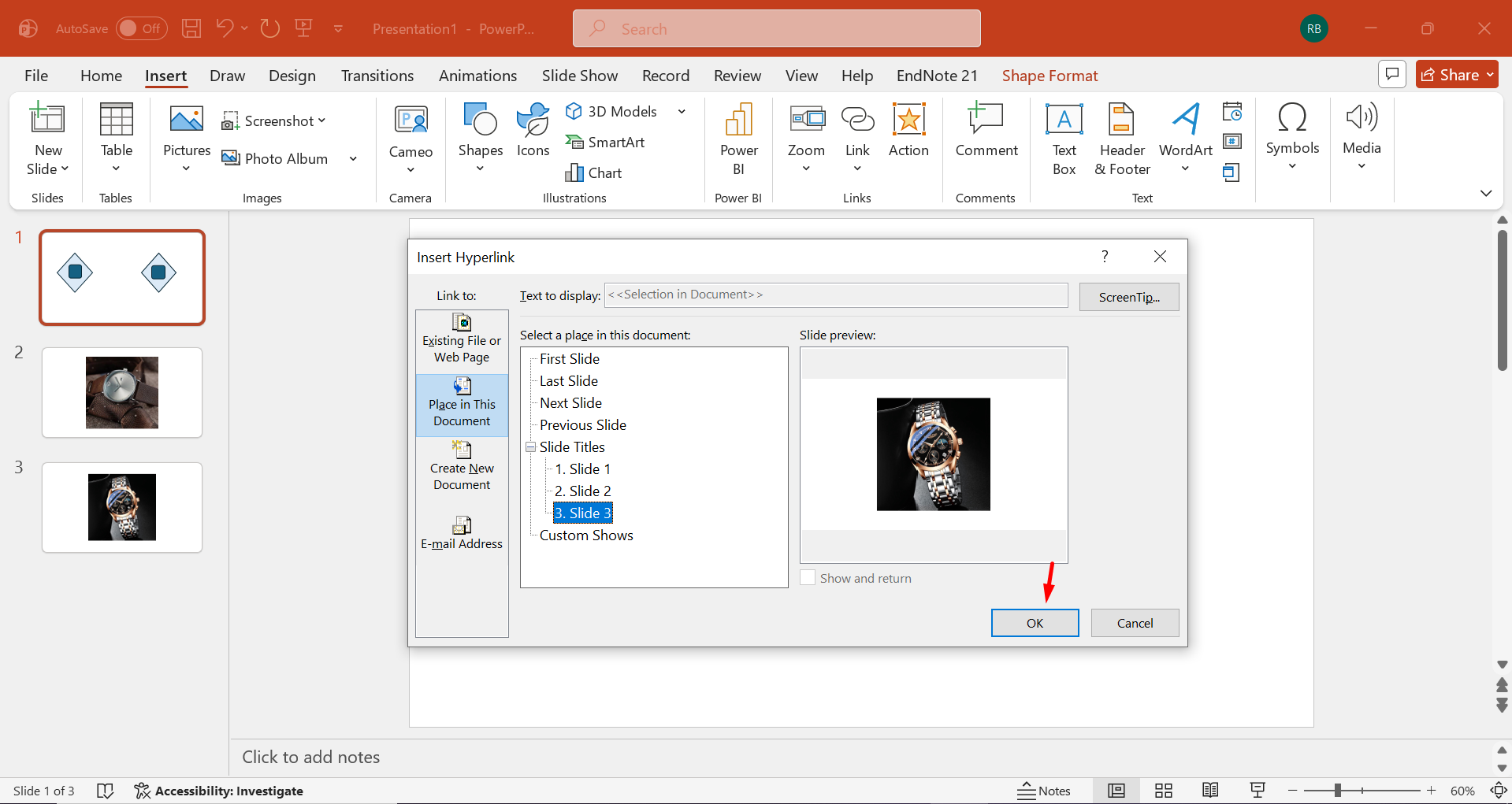
[このドキュメント内] を選択すると、現在のプレゼンテーションで使用できるスライドが表示されます。
ステップ3:移動先を指定する
リンク要素を有効にしたときに、閲覧者に表示したいスライドを正確に選択します。「OK」ボタンをクリックし、「スライド ショー」モードを開いてリンクを有効にし、目的のスライドに移動することを確認します。
PowerPointのハイパーリンクでよくあるエラーの対処法
ハイパーリンクを正しく挿入していても、ファイルの保存場所、プレゼンテーションの設定、オブジェクトの書式、リンク先の参照などが原因で正常に動作しないことがあります。以下では、関連しない要素を変更せずに問題の原因を特定できるよう、これらの問題を個別に解決する方法を紹介します。
リンク切れのパス:再リンクまたは埋め込み
リンク先のファイルを移動または名前変更した場合、PowerPointには古いアドレスが残っていることがあります。現在の保存場所を指定して接続を設定し直すか、持ち運びやすさが重要な場合はリソースを直接埋め込みます。
スライド ショーでクリックできない:シングルクリックする
プレゼンテーションモードでリンクが無効に見える場合は、先にオブジェクトを選択するのではなく、想定どおりにシングルクリックしているか確認してください。PowerPointのハイパーリンクが機能しない場合は、プレゼンテーションを保存した後、スライド ショーで同じ要素をテストします。
ファイルを開けない:パスを更新する
リンク先が存在するのに開けない場合は、ファイルの保存場所が古いか、アクセスできない可能性があります。古いアドレスを手動で残すのではなく、ハイパーリンクを編集して現在のファイルを参照してください。
リンクの色が違う:テーマの色を編集する
ハイパーリンクの色は、リンク付きテキストそのものだけでなく、プレゼンテーションのテーマの影響も受けます。PowerPointでハイパーリンクの名前を変更する方法を知りたい場合は、リンク先はそのままにして、表示テキストを別途編集してください。
図形や画像をクリックできない:オブジェクトにリンクを設定する
見た目がボタンに似ていたり関連するテキストを含んでいたりしても、視覚要素が自動的に操作可能になるわけではありません。実際の図形または画像を選択し、PowerPointのハイパーリンクコマンドからリンク先を設定してください。
別のPCでリンクが切れる:相対パスを使用する
特定のコンピューター上の場所に紐づくリンクは、プレゼンテーションを別の場所へ移すと機能しなくなることがあります。リンクするファイルを共有フォルダー構造内に置き、相対パスを使用すると、デバイス間での互換性が向上します。
Mailtoが開かない:「mailto:」形式を確認する
メールリンクでは、PowerPointが設定済みのメールアプリケーションにリクエストを渡せるよう、正しい形式のmailto:アドレスが必要です。PowerPointでハイパーリンクを有効にする方法が気になる場合は、まずメールのリンク先自体が正しいプロトコルを使用しているか確認してください。
スライドへのリンクが失敗する:スライド番号を確認する
プレゼンテーション内のナビゲーションは、リンク先のスライドがプレゼンテーション内で正しく参照されていることが前提です。構成を変更したことで元のリンク先がずれた場合は、ハイパーリンクの設定を開き直し、目的のスライドを直接選択してください。
まとめ
PowerPointにハイパーリンクを追加する方法を知っておくと、Webページ、ファイル、メール、他のスライドにすばやくアクセスでき、プレゼンテーションの操作性が高まります。適切なリンク方法を選び、分かりやすいラベルを付けることで、シンプルで効果的なナビゲーションを維持できます。より手早く作成したい場合は、Kimi Slidesなら自然言語による編集と編集可能なPPTX出力により、ハイパーリンクの作成を簡単に行えます。インタラクティブなプレゼンテーションの調整も容易になります。