
Facebookカバーは、人が最初に目にする要素の一つです。そのため、平凡な画像やデザインの整っていない画像では、良い印象を残せないかもしれません。新しいデザインを作るには、想像以上に時間とスキルが必要になることがあります。AIツールを使えば、アイデアに基づいてレイアウト、グラフィック、テキストを生成でき、作成の手間を減らせます。ゼロから作り始めなくても、洗練されたカバーを簡単に作成できます。AIでFacebookカバー写真を作る方法を見ていきましょう。
簡単な手順でFacebookカバー写真を作成する方法
印象的なカバーを作るために、複雑なデザイン作業から始める必要はありません。デザインスキルがなくても、AIを使えばアイデアを形にし、作りながら変更を加えられます。
Kimi Designは、シンプルなプロンプトからカスタムビジュアルを作成できるAI搭載デザインツールです。説明した内容に基づき、レイアウト、グラフィック、色、テキストを生成します。その後は、自然言語の指示でデザインを調整し、希望する見た目に仕上げられます。高度なデザインスキルがなくても、洗練されたFacebookカバーを作りやすくなります。
ステップ1:Facebookカバーのアイデアを説明する
まず、カバー写真をどのような見た目にしたいか、明確なイメージを持ちましょう。プロンプトを書く前に、主題、色、テキスト、雰囲気、全体のスタイルを考えます。説明が具体的であるほど、Kimi Designはイメージに合った結果を作成しやすくなります。
適切なサイズを使う
Facebookの個人プロフィールまたはページのカバー写真には、推奨キャンバスサイズとして820 × 360ピクセルを使用してください。Facebookでは、デスクトップでは約820 × 312ピクセル、モバイルでは640 × 360ピクセルで表示されます。デバイスごとのトリミングを避けるため、重要なテキストやビジュアル要素は中央のセーフエリア内に配置しましょう。
プロンプト例:
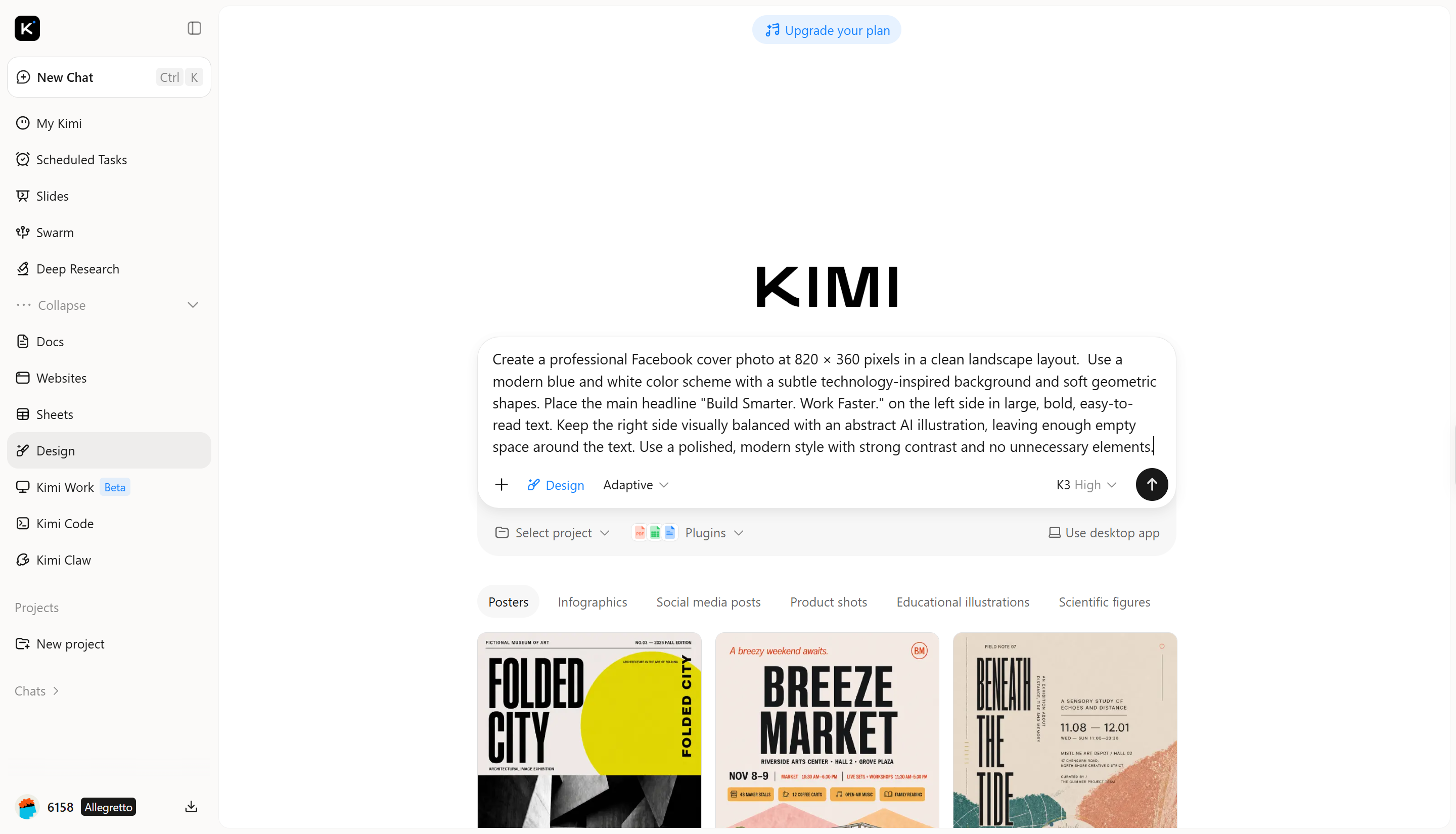
ステップ2:Kimi Designに写真を生成させる
プロンプトの準備ができたら、Kimi Designに入力し、AIに説明内容を完全なカバーデザインへと仕上げてもらいます。最初の結果を注意深く確認し、サイズ、テキストの配置、色、メインビジュアルがアイデアに合っているかをチェックしてください。
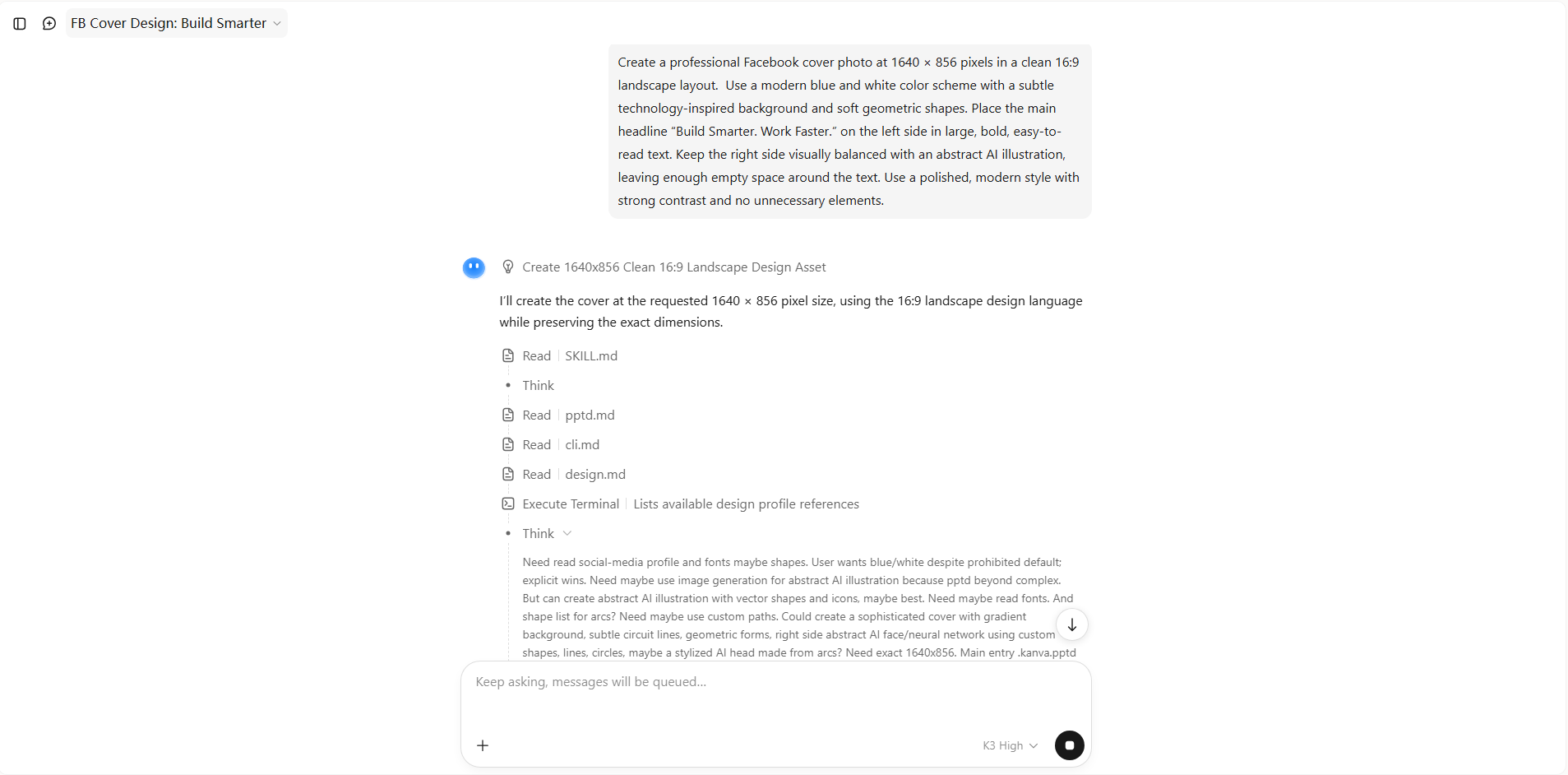
ステップ3:AI編集でレイアウトを調整する
最初のバージョンが完璧である必要はありません。AI編集を使って、見出しの位置を動かす、背景を変更する、テキストの見やすさを改善する、メイングラフィックを差し替えるなど、特定の要素を調整しましょう。Kimi Designには「見出しを少し中央寄りに移動して」のようなシンプルな指示を出します。重要な要素がバランスよく配置され、目につきやすくなるまでレイアウトを調整してください。
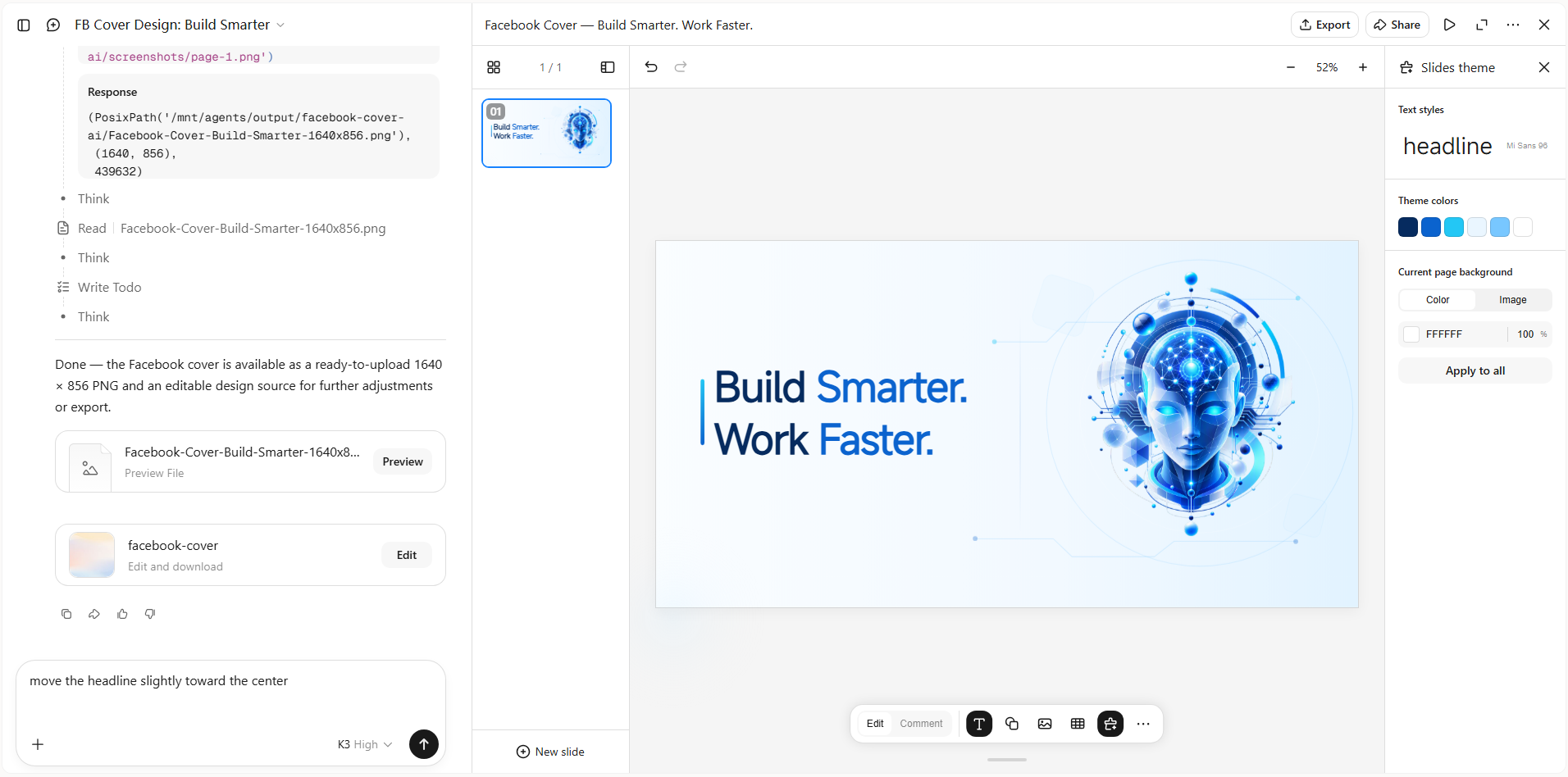
ステップ4:カバー写真をプレビューしてエクスポートする
書き出す前に、カバー全体を原寸でプレビューし、テキストやビジュアルの配置を確認します。重要な情報が端に寄りすぎていないこと、見出しがデスクトップとモバイルのどちらでも読みやすいことを確認してください。問題がなければ、最終デザインを高品質な形式で書き出し、Facebookのカバー写真としてアップロードします。
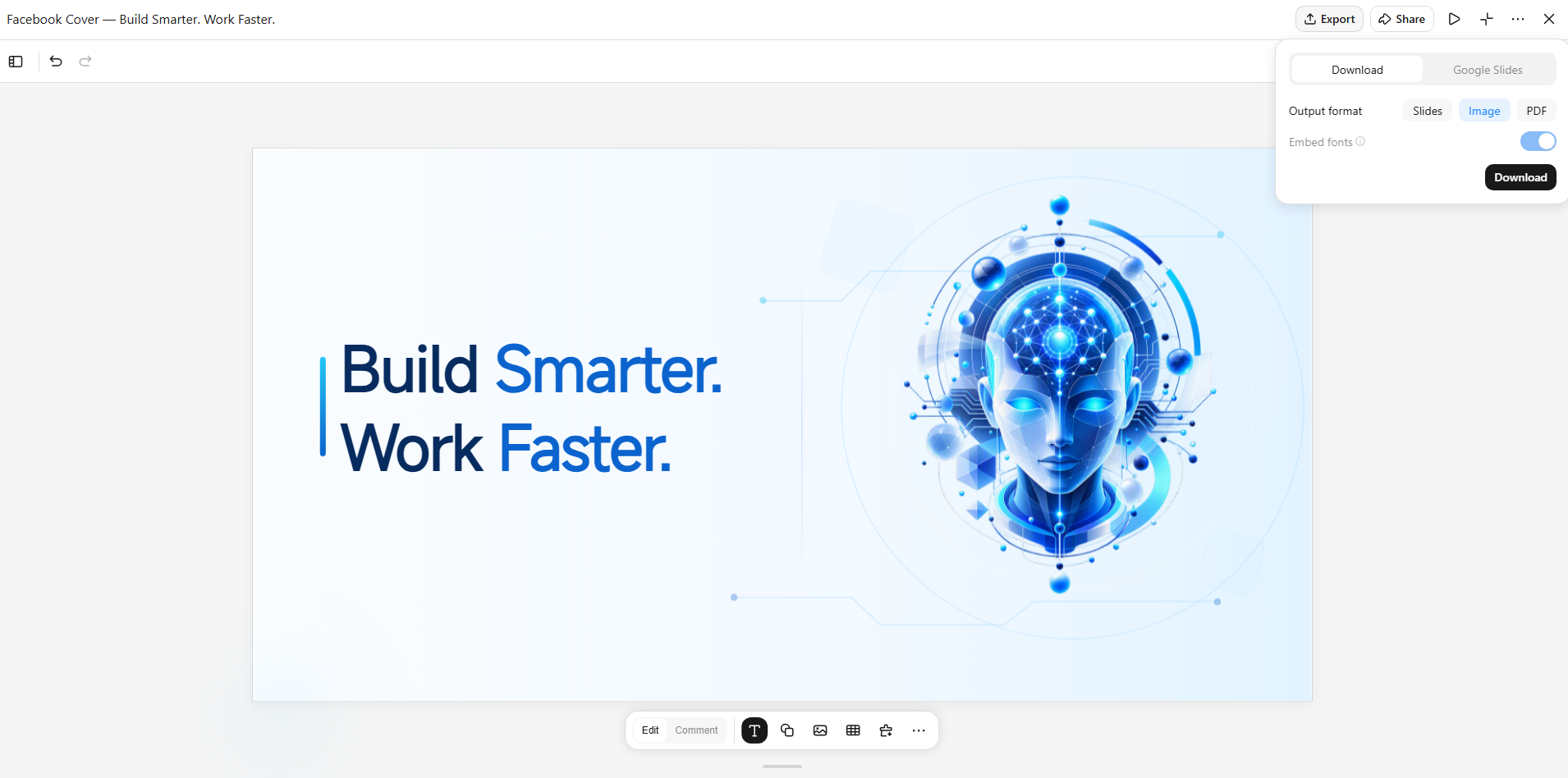
ステップ5:Facebookにアップロードする
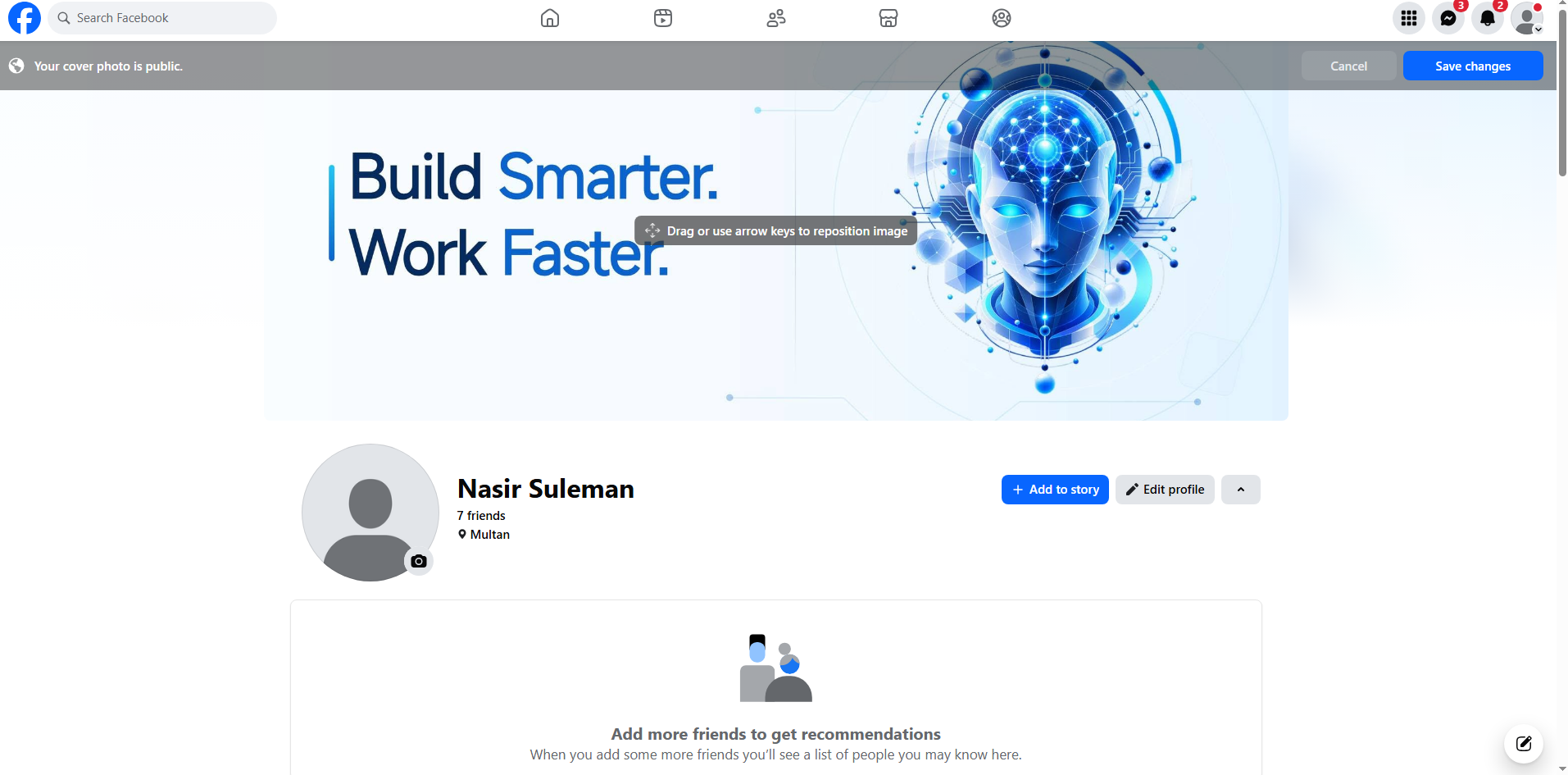
カバーが完成したら、Facebookプロフィールを開き、カバー写真のセクションに移動します。[カバー写真を編集]を選択し、Kimi Designから書き出した画像をアップロードします。必要に応じて位置を調整し、変更を保存する前にプロフィール上での見え方をプレビューしてください。すべてが適切に配置され、読みやすくなっていることを確認したら、[保存]をクリックして新しいFacebookカバーを公開します。
Facebookカバー写真の作成にKimi Designを使う理由
よくデザインされたFacebookカバーは、プロフィール上部のスペースを埋めるだけのものではありません。適切なAIツールを使えば、細部を管理しながら、基本的なアイデアを洗練されたデザインへと仕上げられます。Kimi Designが作成プロセスを簡単にする理由をご紹介します。
1つのプロンプトから、アイデアを洗練されたカバー写真に仕上げる
希望する見た目、メッセージ、テーマを説明するか、参考となる画像、動画、ビジュアル資料をアップロードします。Kimi Designがその指示をもとに、構図、タイポグラフィ、色、画像、視覚的な優先順位まで整えたFacebookカバー写真を作成します。
あらゆるプロフィールやビジネスに対応したブランド仕様のデザインを作成する
個人プロフィール、クリエイター、企業、コミュニティ、キャンペーン向けのカバー写真を作成できます。ロゴ、タグライン、商品画像、写真、その他のブランド要素を加えながら、デザイン全体の統一感を保ち、アイデンティティに沿った仕上がりにできます。
キャンバスサイズとアスペクト比をカスタマイズする
Facebookカバー写真は横長の非標準的な形式のため、固定サイズのキャンバスではバランスのよいデザインを作りにくい場合があります。Kimi Designならキャンバスサイズとアスペクト比をカスタマイズできるため、最初から形式に合ったカバー写真を柔軟に作成できます。
会話、クリック、キャンバス上のコメントでデザインを調整する
会話を通じて、レイアウトの変更、テキストの書き直し、ビジュアルスタイルの調整、画像の差し替えをKimi Designに依頼できます。キャンバス上の特定の領域にコメントを付けたり、テキスト、画像、図形、色、位置を自分で編集したりすることも可能です。デザインを調整する間も過去のバージョンを保持できるため、以前の案に戻ってそこから編集を続けられます。
適切な形式で書き出す
Facebookカバー写真が完成したら、アップロード、共有、追加編集の用途に合わせてPNGやJPGなどの形式で書き出します。完成デザインの使い方に最も適した形式を選び、画質とレイアウトを保ちましょう。
印象に残るFacebookカバー写真をデザインするコツ
印象に残るFacebookカバーは、魅力的であるだけでなく、プロフィールの内容を明確かつ統一感のあるものにします。いくつかのシンプルなデザインの工夫で、窮屈な印象にせず、よりプロフェッショナルに見せることができます。デザインを作成・調整する際は、次のポイントを意識してください。
ひと目でアイデンティティが伝わるようにする
カバーでは、自分が何者か、またはプロフィールが何を表すのかをすぐに伝える必要があります。個人またはブランドのアイデンティティを反映する明確なテーマ、認識しやすいビジュアル、短いメッセージを使い、訪問者が目的をすぐに理解できるようにしましょう。
高品質なビジュアルと色を選ぶ
さまざまな画面サイズで表示しても見栄えのよい、鮮明な高解像度画像を使用します。デザインが派手すぎたり注意をそらしたりしないよう、プロフィール、ブランド、または全体のビジュアルスタイルに合う、調和の取れた色を選びましょう。
テキストは簡潔で読みやすくする
長い文章やメッセージを詰め込みすぎないようにしましょう。明瞭なフォント、十分なコントラスト、周囲の余白を備えた短い見出しやタグラインを使うことで、小さな画面でプロフィールを表示した場合でも読みやすくなります。
プロフィール要素を考慮してレイアウトを決める
プロフィール写真などのFacebook要素が、カバーの一部に重なることを覚えておきましょう。重要なテキスト、ロゴ、主要なビジュアルは左下から離して配置してください。特にモバイルでは重なりが目立ちやすく、デザインの重要な部分が隠れる可能性があります。
グラフィックは控えめに使う
装飾的な図形、アイコン、イラストは個性を加えられますが、多すぎるとカバーが雑然とした印象になります。最も重要な要素と競合させたり、デザイン全体を不必要に混雑させて分かりにくくしたりするのではなく、主なメッセージを補強するためにグラフィックを使いましょう。
SNS上のビジュアルに統一感を持たせる
SNSプロフィール全体で、似た色、フォント、画像、デザインスタイルを使うようにしましょう。統一感が生まれ、より覚えてもらいやすい印象になります。また、Facebookページが個人またはブランド全体のアイデンティティとつながって感じられ、異なるプラットフォームでもコンテンツを見分けてもらいやすくなります。
まとめ
Facebookカバー写真の作り方を知れば、個性があり、洗練されていて、印象に残るプロフィールをより自由に作れるようになります。明確なアイデアと少しの工夫を凝らしたデザインがあれば、手順を複雑にしすぎずに、シンプルなコンセプトを自分のスタイルに合うカバーへと仕上げられます。
Kimi Designなら、少ない手間でアイデアを形にでき、この作業がさらに簡単になります。プロフィールにぴったりのカバーを作るために、Kimi Designを試してみてください。




