
テキスト、画像、その他の重要な要素をどこに配置すべきか分からないと、YouTubeバナーのデザインは難しく感じることがあります。パソコンでは適切に見えても、スマートフォンでは切り取られたりバランスが崩れたりして、チャンネルの印象を損ねることがあります。シンプルなレイアウトと適切なデザインツールを使えば、こうした問題を避け、どこでも適切に表示されるバナーを作成できます。この記事では、すべてのデバイスでプロらしく見えるYouTubeバナーの作り方を紹介します。
AIでYouTubeバナーを作る方法
優れたYouTubeバナーは、チャンネルの内容を伝えながら、シンプルで目を留めやすいデザインにする必要があります。そのバランスを取るのが難しい場合は、AIデザインツールに作業の多くを任せられます。
Kimi Designでは、作りたいものを説明するだけで、オンラインでYouTubeバナーを作成できます。チャンネルのスタイルやアイデアに基づき、カスタムレイアウト、グラフィック、テキストを生成します。その後、チャンネルに合うと感じるまでデザインを調整できます。いくつかの簡単なプロンプトだけで、すべてを一から作ることなく、プロらしいバナーを作成できます。
ステップ1:バナーデザインの詳細を決める
バナーを生成する前に、どのような見た目にしたいかを決めておくとよいでしょう。チャンネルのスタイル、視聴者に伝えたいメッセージ、コンテンツを表現できるビジュアルについて考えます。明確なイメージがあれば、AIはチャンネルに合ったバナーを作成するための十分な方向性を得られます。
適切なサイズを設定する
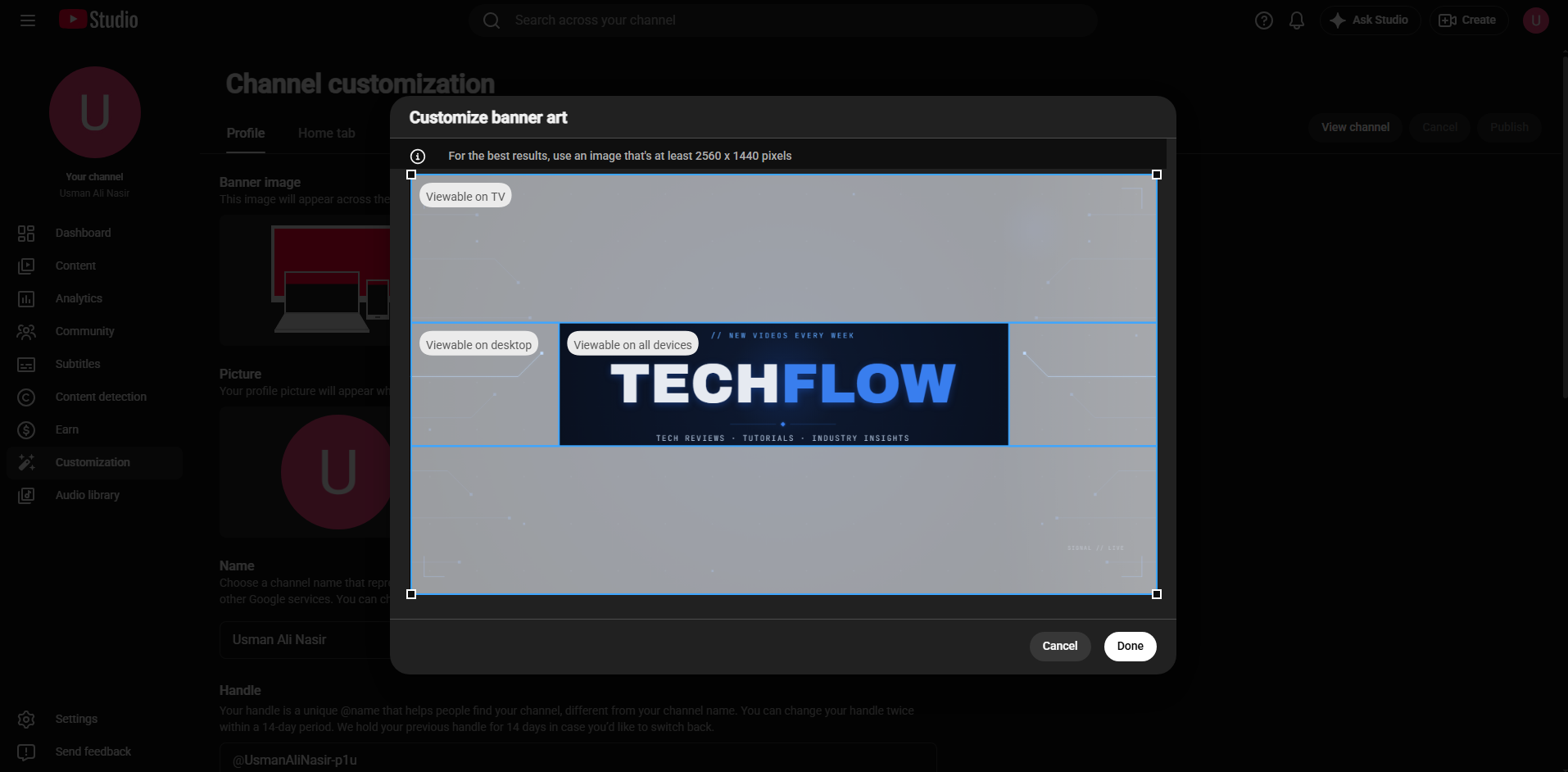
YouTubeでは、さまざまなデバイスで最適に表示するため、バナーサイズを2560 × 1440ピクセルにすることを推奨しています。最初から正しいサイズに設定しておくと、バナーが引き伸ばされたり、ぼやけたり、不適切に切り取られたりするのを防げます。
セーフエリアを重視する
チャンネル名、ロゴ、メインメッセージなどの重要な要素は、中央のセーフエリア内に配置してください。これにより、YouTubeがデスクトップ、モバイル、その他の画面でバナーを異なる形に切り取っても、重要な要素を表示し続けられます。
プロンプト例:
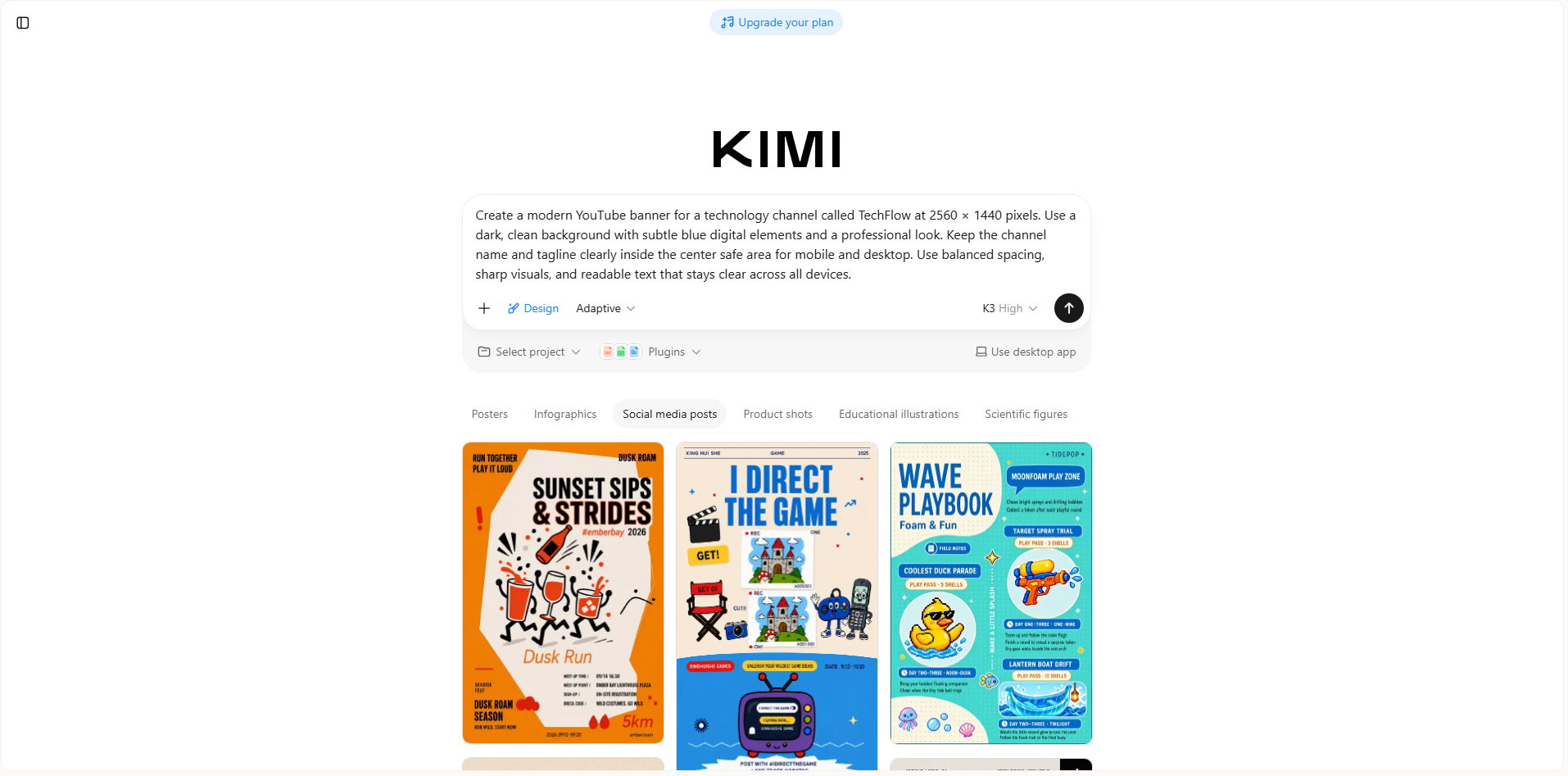
ステップ2:AIにYouTubeバナーを生成させる
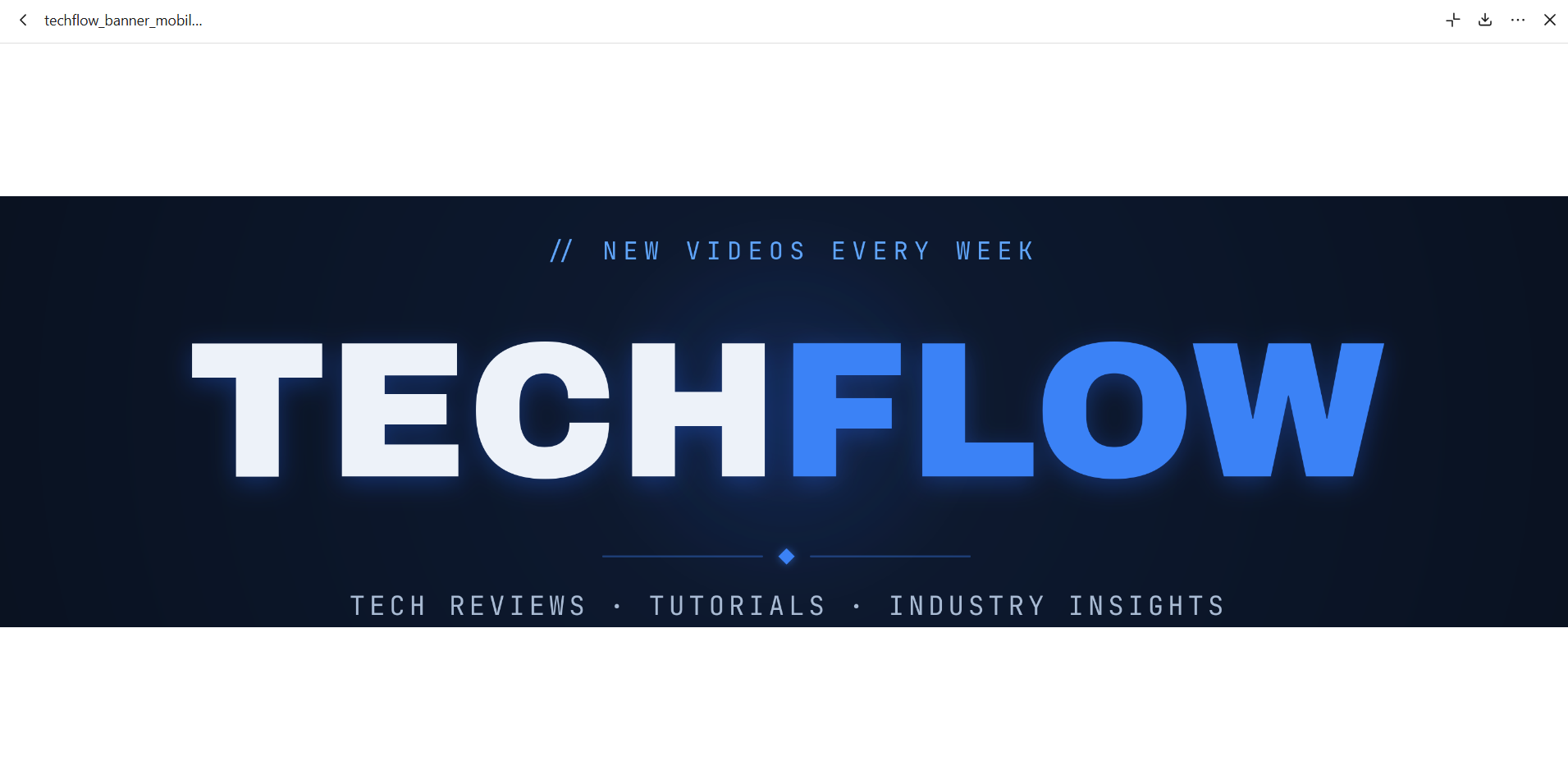
アイデアとプロンプトの準備ができたら、バナーの最初のバージョンはAIに任せましょう。Kimi Designは、説明した内容をもとに、選んだスタイルに合うビジュアル、テキスト、デザイン要素を含む完成したレイアウトを作成できます。すべての要素を手作業で作らなくても、洗練された出発点を得られます。
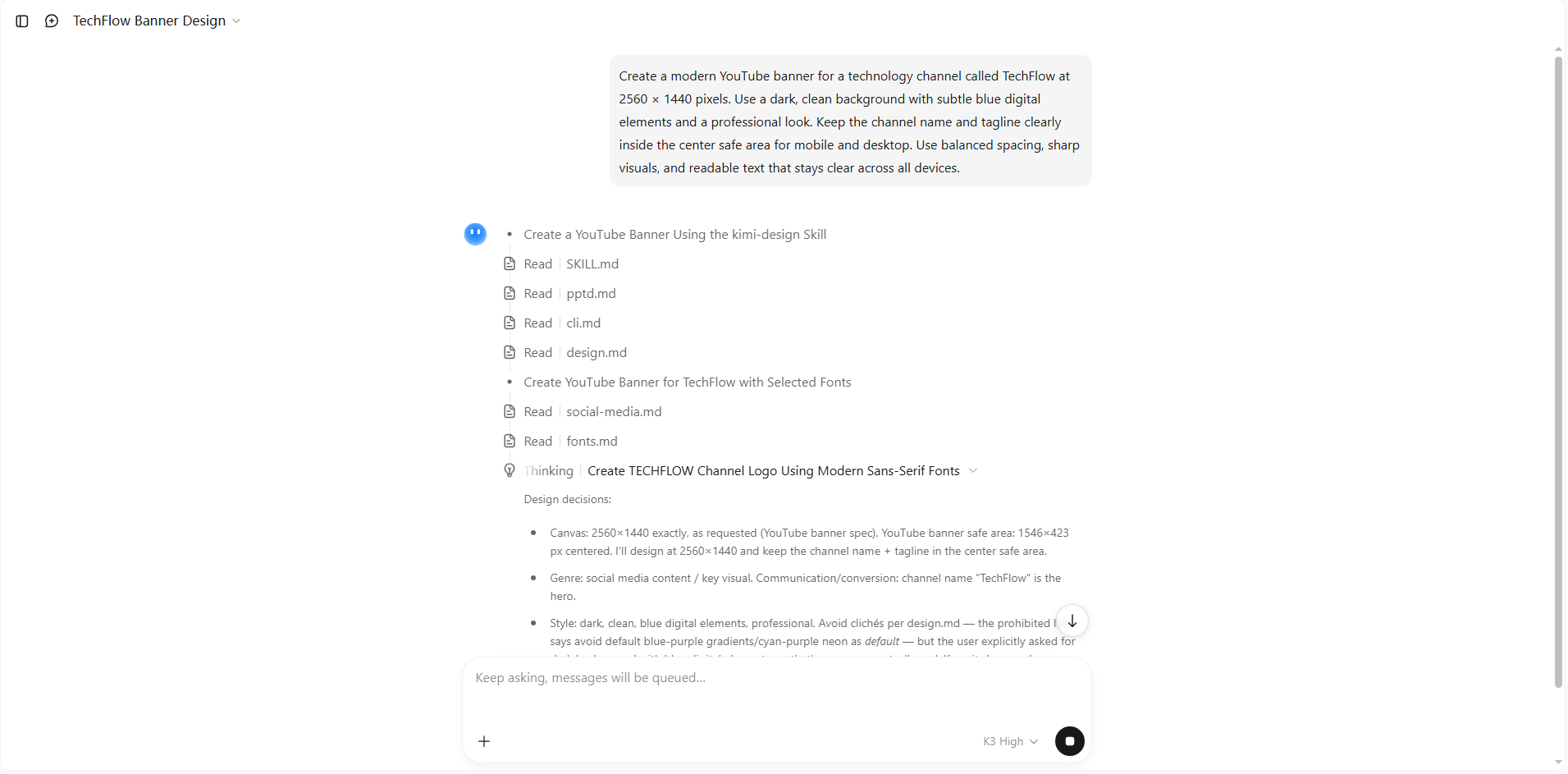
ステップ3:YouTubeバナーを編集する
最初に作ったデザインが完成版である必要はありません。テキスト、画像、余白、全体のバランスを確認し、しっくりこない部分を調整しましょう。色を整えたり、文言を変更したり、要素を移動したり、Kimi Designに別のバージョンを作成してもらったりして、チャンネルに合うバナーに仕上げられます。
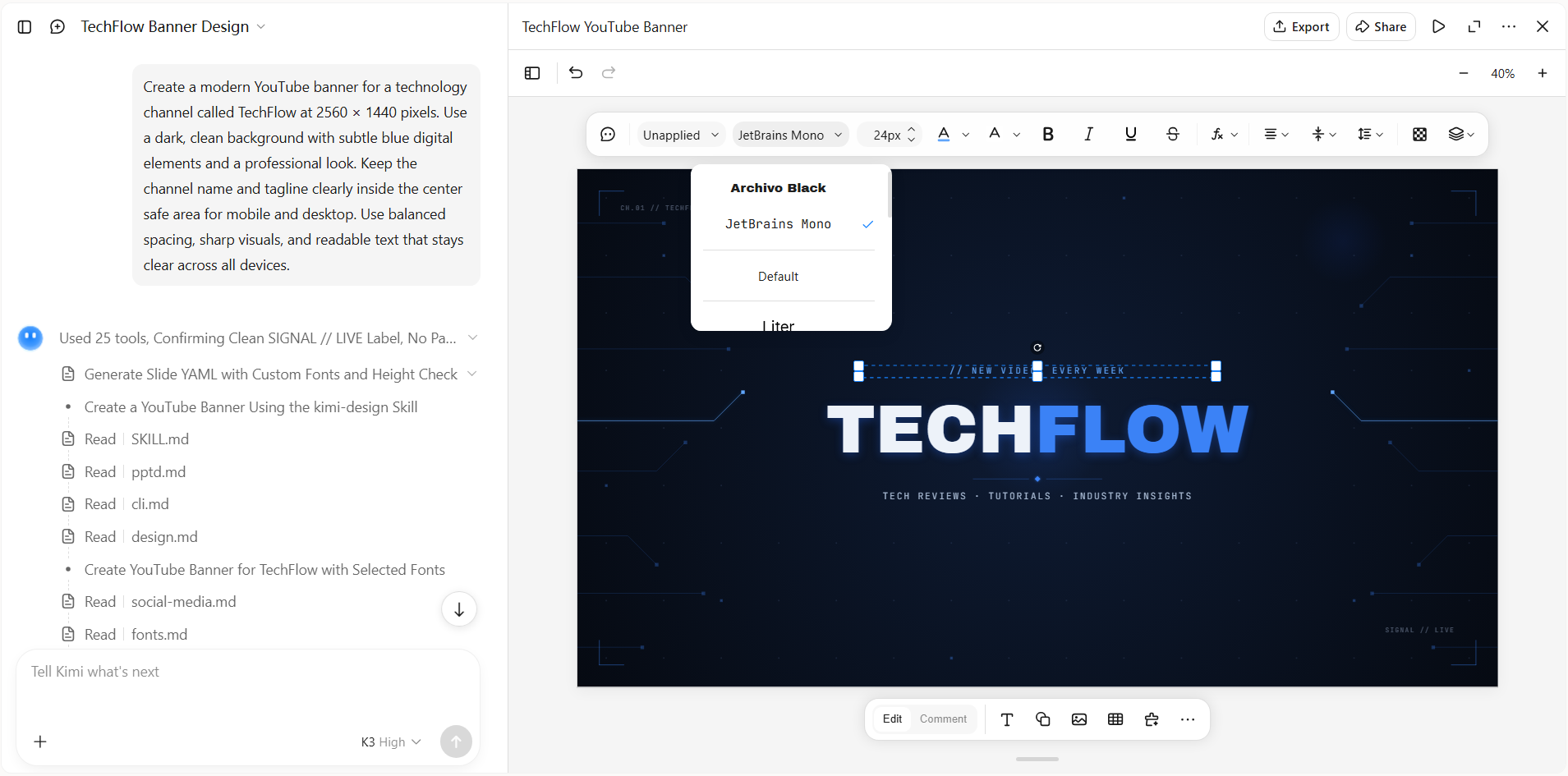
ステップ4:バナーを確認して書き出す
書き出す前に、デスクトップとモバイルの両方でバナーをプレビューし、重要なテキストやビジュアルが見えていることを確認します。モバイル画面ではバナー全体の表示範囲が狭くなるため、中央のセーフエリアには特に注意してください。どちらのプレビューでも見やすくバランスが取れていることを確認したら、完成したバナーを書き出し、YouTubeチャンネルにアップロードします。
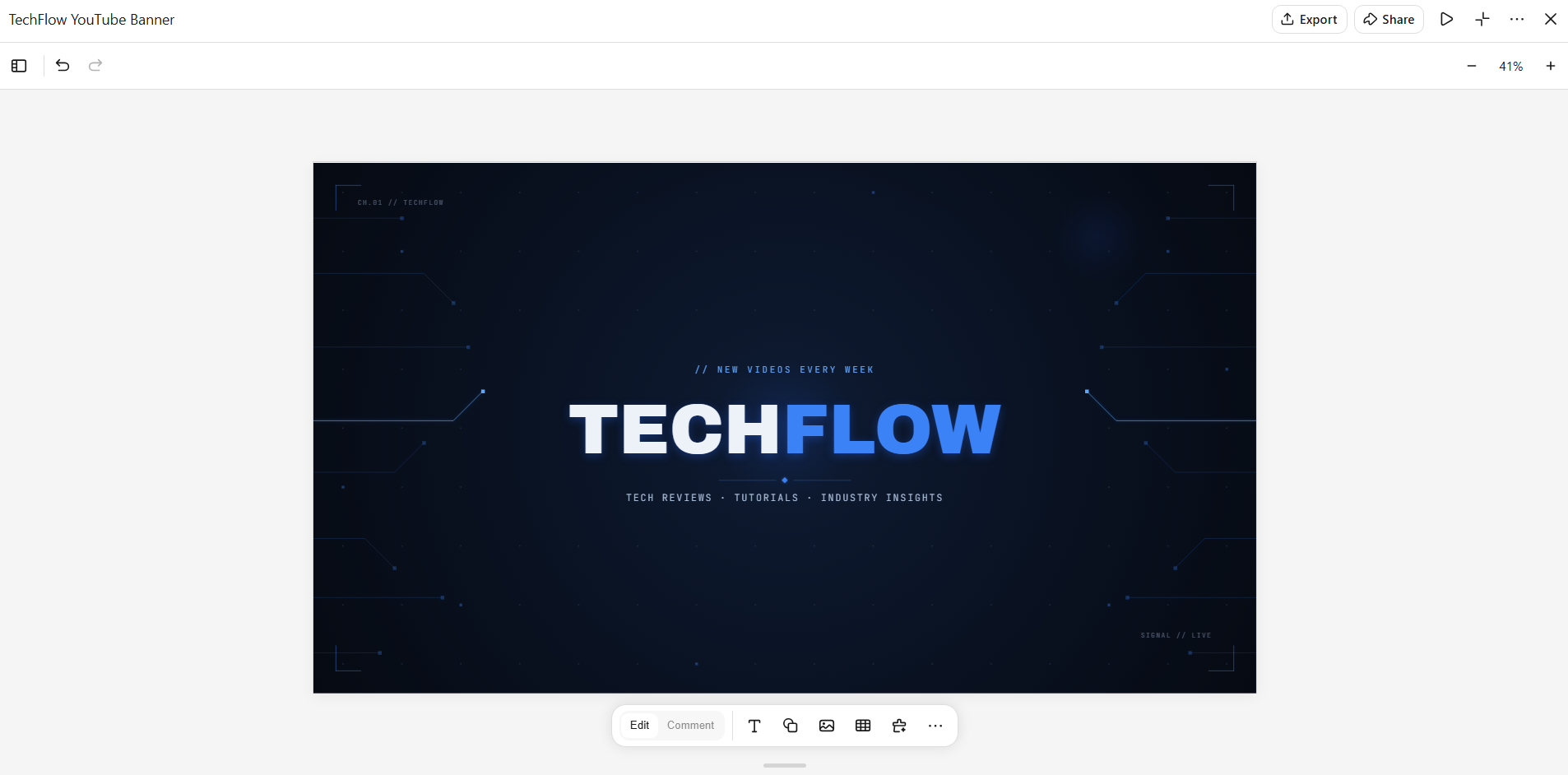
ステップ5:YouTubeにアップロードする
YouTube Studioで「カスタマイズ」を選択し、「ブランディング」タブを開きます。バナー画像をアップロードし、必要に応じてトリミングを調整して、さまざまな画面サイズでプレビューを確認します。問題なければ、右上の「公開」をクリックして変更を適用します。
カスタムYouTubeバナーにKimi Designを使う理由
視聴者は動画を1本も見る前から、チャンネルの印象を受け取ります。色や画像、チャンネル名、タグラインまで、あらゆる要素が第一印象をより強くする助けになります。Kimi Designなら、こうした要素を1枚のカスタムバナーに簡単にまとめられます。
チャンネルのアイデアを洗練されたバナーにする
チャンネルの内容、コンテンツのテーマ、ビジュアルの方向性、打ち出したいメッセージを説明してください。画像、動画、その他のビジュアル資料をアップロードすることもできます。Kimi Designが、それらをレイアウト、タイポグラフィ、カラーパレット、画像を考慮した統一感のあるYouTubeバナーに仕上げます。
チャンネルらしさを印象づける
チャンネル名、タグライン、ロゴ、コンテンツの主題など、チャンネルを象徴する要素をデザインに取り入れましょう。Kimi Designは、視聴者がチャンネルの内容をひと目で把握できるビジュアルスタイルに、これらの要素を配置するのに役立ちます。
視線の流れが明確なバナーを作る
見出し、画像、グラフィック、装飾要素を組み合わせても、互いに注意を奪い合わないようにします。重要なチャンネル情報を目立たせる、バランスの取れた構成にしましょう。
会話または手動でバナーを編集する
会話を通じて、別のビジュアルスタイルの検討、構成の調整、バナーテキストの書き換え、画像の差し替えをKimi Designに依頼できます。特定の箇所にコメントを付けたり、テキスト、画像、図形、色、位置を直接編集したりすることも可能です。
以前のバージョンを残したまま、完成したバナーを書き出す
以前のバージョンを比較用に残しながら、さまざまなクリエイティブの方向性を試せます。デザインが完成したら、YouTubeチャンネル用または追加編集用に、PNG、JPG、PDFなどの形式で書き出せます。
魅力的なYouTubeバナーを作るためのヒント
優れたYouTubeバナーは、チャンネルを雑然としたり分かりにくくしたりせずに、目を引くものです。小さなデザイン上の選択が、チャンネルのプロらしさや記憶に残りやすさに大きく影響します。YouTubeバナーを作る際は、以下のヒントを参考にしてください。
チャンネルらしさをひと目で伝える
チャンネル名、ロゴ、色、その他、視聴者がコンテンツとすぐに結び付けられるビジュアル要素を使いましょう。これらの要素を明確にし、見つけやすい位置に配置してください。分かりやすいチャンネルらしさがあれば、視聴者が再び目にしたときにチャンネルを思い出しやすくなります。
コンテンツに合った高品質なビジュアルを選ぶ
チャンネルのテーマやスタイルに合う、鮮明な画像やグラフィックを使いましょう。ぼやけたもの、引き伸ばされたもの、内容と関係のないビジュアルは、バナーのプロらしさを損なうため避けてください。適切な画像はコンテンツを支え、チャンネルが何を提供しているかを視聴者に伝えます。
メッセージは短く、読みやすくする
バナーでチャンネルのすべてを伝える必要はありません。視聴者がコンテンツに何を期待できるかをすぐに理解できる、短いタグラインやメッセージを使いましょう。読みやすいフォントを選び、大きな画面でも小さな画面でもテキストが読みやすいことを確認してください。
すっきりとバランスの取れた構図を作る
バナーが窮屈に見えないよう、各要素に十分な余白を持たせましょう。テキスト、画像、グラフィックを配置する際は、最も重要な情報へ自然に視線が向かうようにします。シンプルでバランスのよいレイアウトにすると、YouTubeバナーの仕上がりが洗練され、プロらしい印象になります。
バナーとサムネイルのデザインに統一感を持たせる
バナーとサムネイルは、同じチャンネルのものだと感じられるデザインにしましょう。似た色、フォント、ビジュアルスタイル、その他のデザイン要素を使うことで、統一感のある見た目になります。これによりチャンネルが整理されて見え、視聴者がYouTube内であなたのコンテンツを見分けやすくなります。
まとめ
サイズに合ったYouTubeバナーの作り方を知ることは、よりプロらしいチャンネルを作るための土台になります。全体のスタイルからコンテンツの見せ方まで、一つひとつのデザインの選択が、チャンネルに統一感を持たせ、印象に残りやすくします。AIを使えば、最終的な仕上がりを自分で管理しながら、制作プロセスを速められます。Kimi Designで次のバナーを作成し、チャンネルのアイデアを形にしましょう。




