目を引くビジュアルを考え出すために、何時間もスケッチや編集をしたり、理想の画像を探したりする必要はもうありません。AIなら、シンプルなアイデア、数語の言葉、あるいは参考写真さえも、印象的なビジュアルに変えられます。リアルなシーンからアーティスティックなデザインまで、細部、雰囲気、色、スタイルを調整して仕上がりを形にできます。この記事では、いくつかの手順だけでAI画像を作成し、シンプルなアイデアを完成度の高いビジュアルへと変える方法を紹介します。
テキストからAI画像を生成する方法
シンプルなアイデアをAI画像にするには、作りたいものを明確で役立つ言葉で説明することから始めます。画像生成ツールに的確な指示を出すほど、望む被写体、場面、スタイル、雰囲気を得やすくなります。Kimi Designなら、テキストプロンプトをビジュアルに変換し、結果を調整する余地もあるため、この作業を簡単に進められます。Kimi DesignでテキストからAI画像を作る方法は次のとおりです。
ステップ1:詳しいプロンプトを入力する
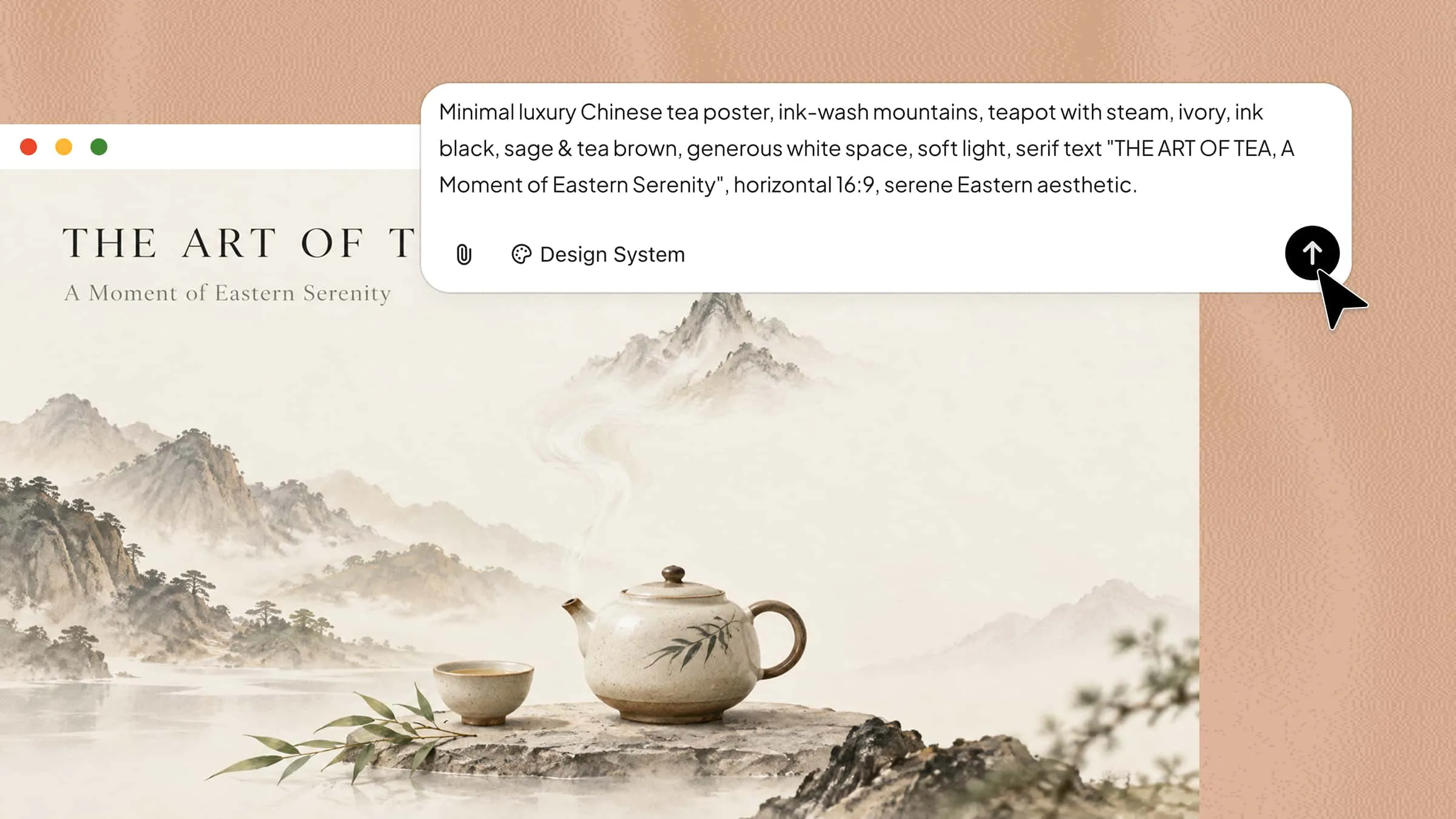
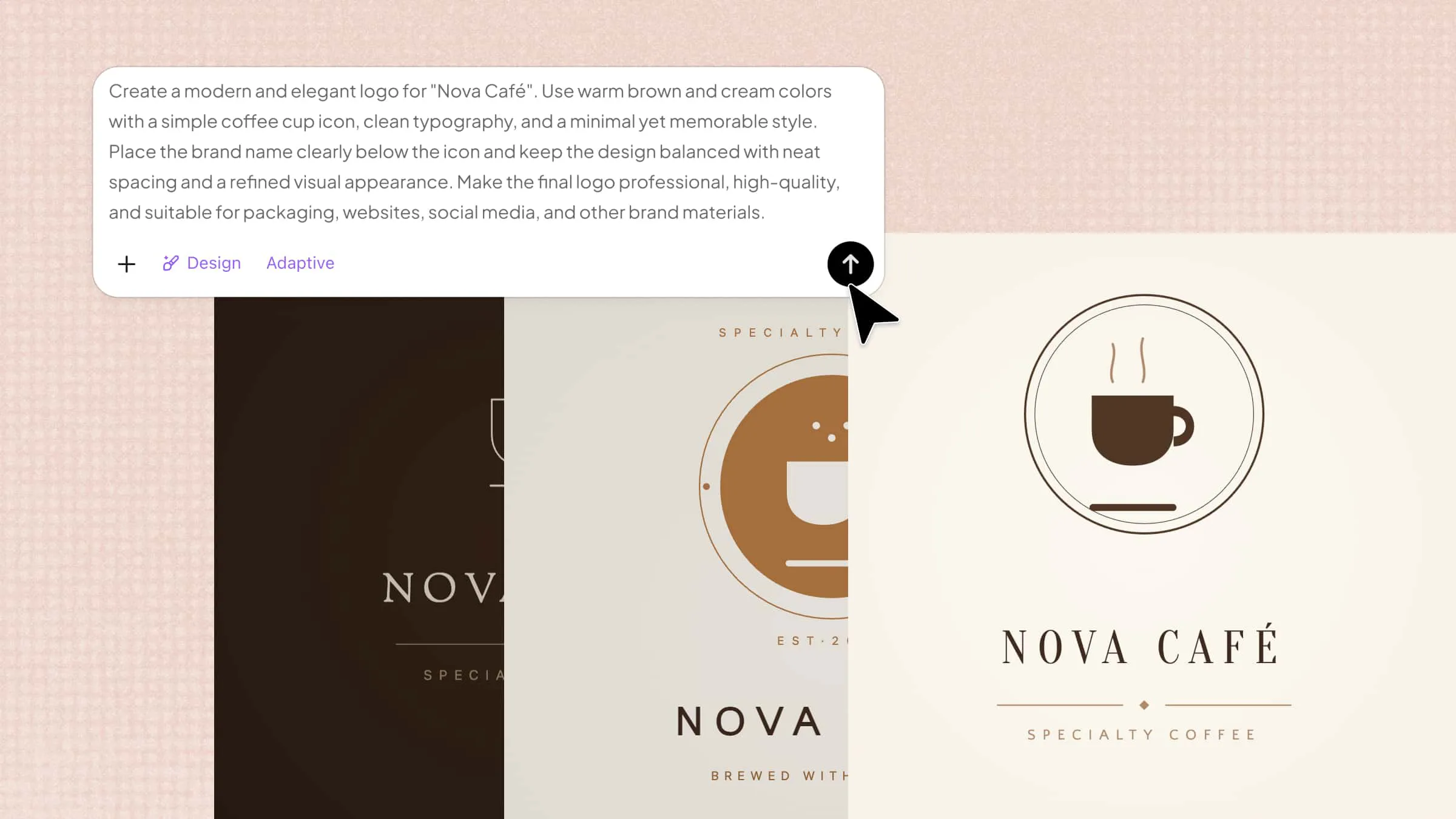
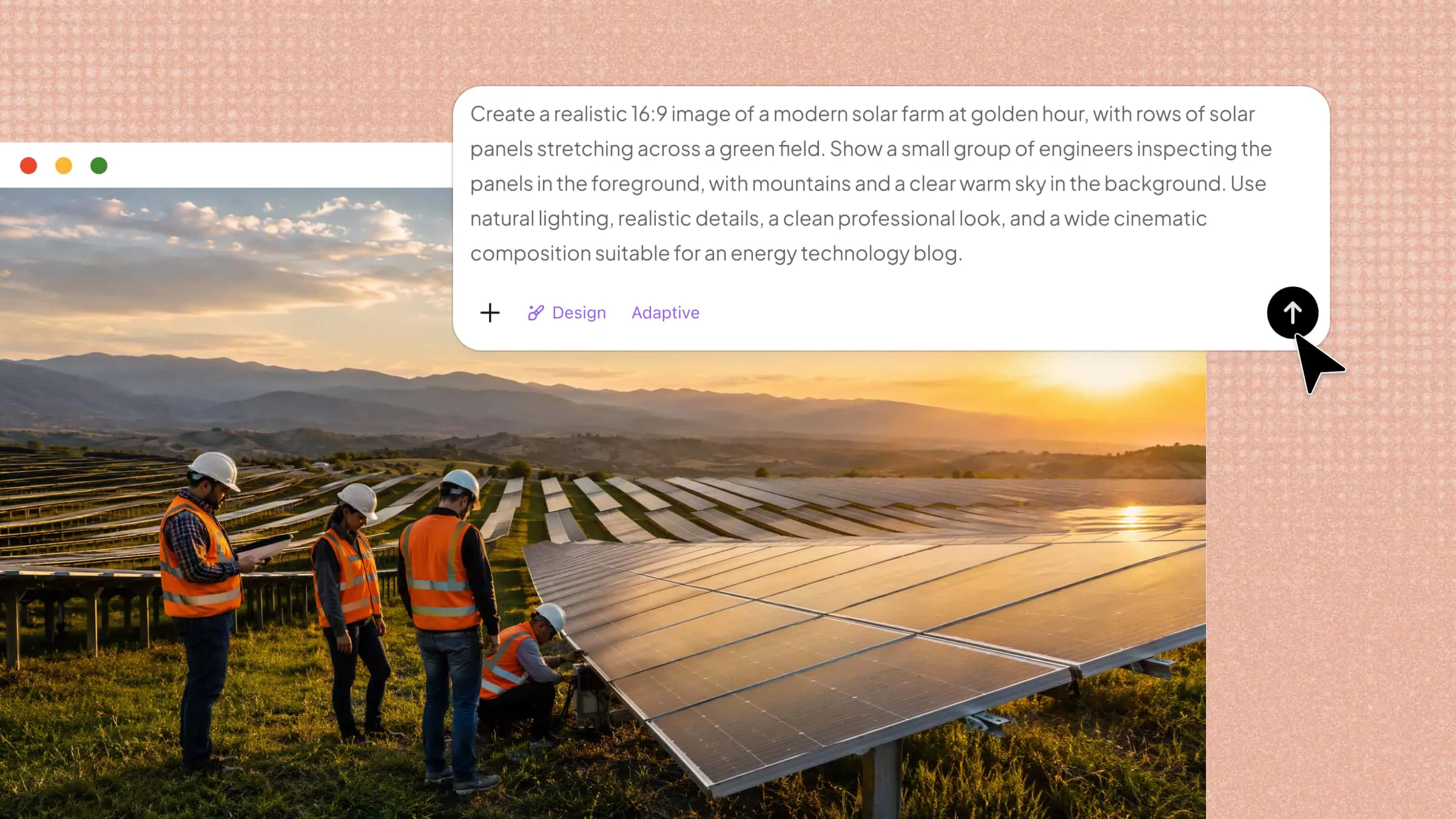
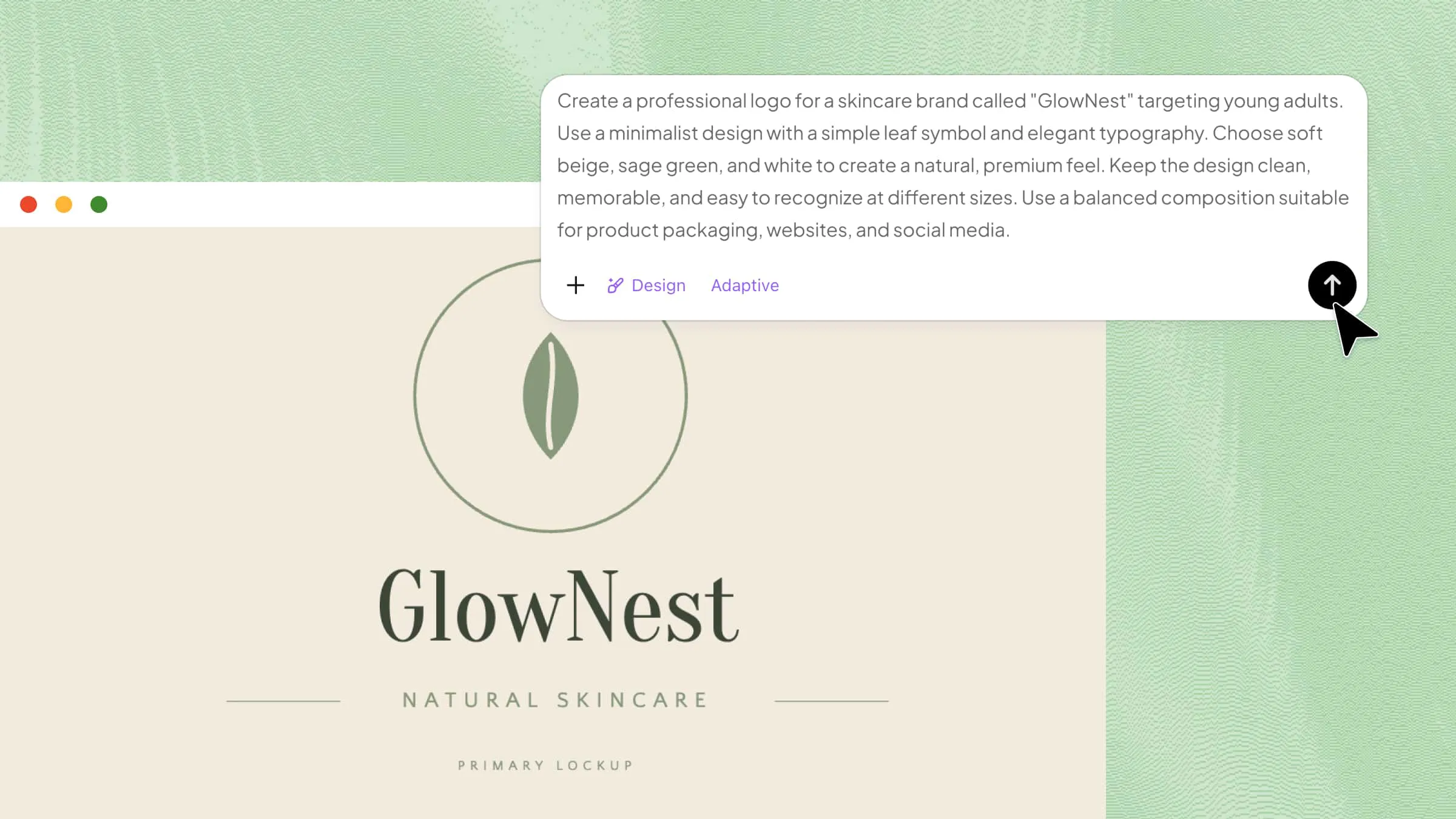
まずKimi Designを開き、作成したいものを具体的に説明する明確なプロンプトを入力します。被写体、場面、照明、色、構図、視覚スタイルなどの詳細を含めて、仕上がりを導きましょう。
プロンプト例:
ステップ2:Kimi DesignでAI画像を生成する
プロンプトの準備ができたら、Kimi Designで送信して、ツールにアイデアを処理させます。プロンプトに含めた詳細やスタイルに従って、文章による説明を完成した画像に変換します。
ステップ3:画像をプレビューして書き出す
生成された画像を確認し、最初のイメージにどれだけ近いかを確かめます。必要に応じてプロンプトを調整し、希望どおりの見た目になるまで別のバージョンを生成してから、プロジェクト用に最終画像を書き出します。
参照画像をもとにAI画像を生成する方法
参照画像を使うと、AIに明確な視覚的方向性を示せるため、すべてをゼロから説明するのではなく、既存のアイデアをもとに画像を作りやすくなります。Kimi Designでは、参照画像と指示を組み合わせて、元の画像をもとにした新しいビジュアルを作成できます。参照画像を使ってAI画像を作成する手順は以下のとおりです。
ステップ1:画像をアップロードしてプロンプトを入力する
Kimi Designを開き、参照として使う画像をアップロードします。次に、新しい背景、スタイル、ライティング、視覚的な細部などを含め、元の画像をどのように変換または発展させたいかを説明するプロンプトを入力します。
プロンプトの例:
ステップ2:Kimi DesignでAI画像を生成する
参照画像とプロンプトを送信すると、Kimi Designが両方を組み合わせて処理します。このツールはアップロードした画像を視覚的なガイドとして使用しながら、プロンプトで指定した変更やクリエイティブな要素を適用します。
ステップ3:画像をプレビューして書き出す
生成結果を確認し、参照画像の重要な要素が意図どおりに反映されているかを確かめます。変更が必要な場合は、プロンプトを調整して別のバージョンを生成してから、最終画像を書き出します。
AIで既存画像を編集する方法
画像編集に、複雑なソフトウェアや高度な編集スキルはもはや必要ありません。AIを使えば、画像をアップロードして変更したい内容を説明するだけで、目的に応じた編集ができます。Kimi Designなら、指示に基づいて背景を変更したり、要素を削除・追加したり、全体の印象を調整したり、その他の視覚的な変更を加えたりできます。以下の手順で、Kimi Designを使って既存の画像を編集できます。
ステップ1:画像をアップロードしてプロンプトを入力する
Kimi Designを開き、編集したい画像をアップロードします。プロンプト入力欄で、変更したい内容を明確に説明し、変更せずに残したい重要な要素があれば記載します。
プロンプトの例:
ステップ2:Kimi DesignでAI画像を編集する
画像とプロンプトを送信すると、Kimi Designが指定された変更を処理します。AIは元の画像をベースに、指示に従って編集を適用します。
ステップ3:画像をプレビューして書き出す
編集後の画像を確認し、変更が自然に見え、期待どおりの仕上がりになっているかを確かめます。改善が必要な点があれば、プロンプトを調整して再試行してから、最終画像を書き出します。
AI画像作成にKimi Designを使う理由
1つのツールでさまざまなクリエイティブなニーズに対応できれば、AIビジュアルの作成は複雑にならず、はるかに簡単になります。Kimi Designは、画像生成、編集、カスタマイズ、スタイルのコントロールを1か所にまとめています。洗練されたビジュアルの作成に役立つ主な機能を紹介します。
テキスト、画像、動画からAI画像を生成: Kimi Designでは、文章によるアイデア、参照画像、動画など、さまざまな入力から新しいビジュアルを作成できます。既存コンテンツをもとに画像を作成する場合にも、新しいコンセプトを考える場合にも、柔軟に対応できます。
プラットフォームに合わせて画像サイズを調整する: 使用するプラットフォームに合わせて、さまざまなサイズやアスペクト比の画像を作成できます。SNS、Webサイト、プレゼンテーション、広告などに使うビジュアルを準備しやすくなります。
コメントで生成画像を調整する: 生成された画像をプレビューし、変更したい点をコメントでKimi Designに伝えます。フィードバックに基づいてリアルタイムで調整できるため、最初から作り直さずに要素、スタイル、視覚的な細部を整えられます。
画像全体で統一されたビジュアルスタイルを保つ: 複数の画像で同じビジュアルスタイルを維持することは、ブランディングやコンテンツ制作で重要になる場合があります。参考画像と明確なスタイル指示を使えば、プレゼンテーション、SNS投稿、クリエイティブプロジェクト全体で統一感のあるビジュアルを作成できます。
画像をまとめて生成し、高品質で書き出す: 複数のビジュアルが必要な場合、1枚ずつ生成すると余計な時間がかかることがあります。Kimi Designなら複数の画像を効率よく作成し、プロフェッショナルな用途やクリエイティブな用途に適した高品質の結果を書き出せます。
AI画像の品質を高めるヒント
満足できるAI画像を作るには、アイデアをツールにどれだけ明確に伝えられるかが重要です。プロンプト、ビジュアル設定、指示を少し調整するだけで、最終結果の正確さや完成度を大きく高められます。以下のヒントを活用して、イメージにより近いビジュアルを作成しましょう。
明確で詳しいプロンプトを書く
AIが推測する余地を残しすぎる、短すぎるプロンプトや曖昧なプロンプトは避けましょう。画像に入れたい主題、場面、重要な物、雰囲気、そのほかの細部を説明します。有用な文脈を多く与えるほど、AIはアイデアを理解しやすくなります。
スタイル、構図、照明、色を指定する
リアル調、映画風、ミニマル、イラスト風など、求めるビジュアルスタイルを、場面の見せ方に関する詳細とともに指定しましょう。カメラアングル、被写体の配置、照明、影、カラーパレットも説明できます。こうした情報により、意図を反映し、視覚的なバランスが取れた仕上がりにしやすくなります。
適切な画像サイズとアスペクト比を選ぶ
プラットフォームによって適した画像サイズが異なるため、生成前に画像の用途を考えましょう。SNS投稿、ストーリー、プレゼンテーション、Webサイトなど、形式に合ったアスペクト比を選びます。最初から適切なサイズを使うことで、不自然なトリミングや細部の欠落を防ぎやすくなります。
プロンプトを磨き、出力を繰り返し調整する
最初の結果が思い描いていたものと完全に一致しないことは、AI画像生成ではごく普通のことです。出力を確認して変更が必要な点を見つけ、より具体的な指示を加えてプロンプトを調整しましょう。この作業を繰り返すことで、求める見た目と品質に少しずつ近づけます。
まとめ
AI画像の作り方を理解すれば、デザイン経験が少なくても、ビジュアル制作をより速く、簡単に、身近なものにできます。適切なアイデアと少しの試行を重ねれば、シンプルな発想をクリエイティブなニーズに合うビジュアルへと形にできます。大切なのは、探求を続け、うまくいく方法を磨きながら、アイデアに沿って制作を進めることです。さらに多くのアイデアを形にしたいなら、Kimi Designを試して、作れるものを確かめてみてください。今日からKimi Designで制作を始め、次のアイデアをビジュアルにしましょう。