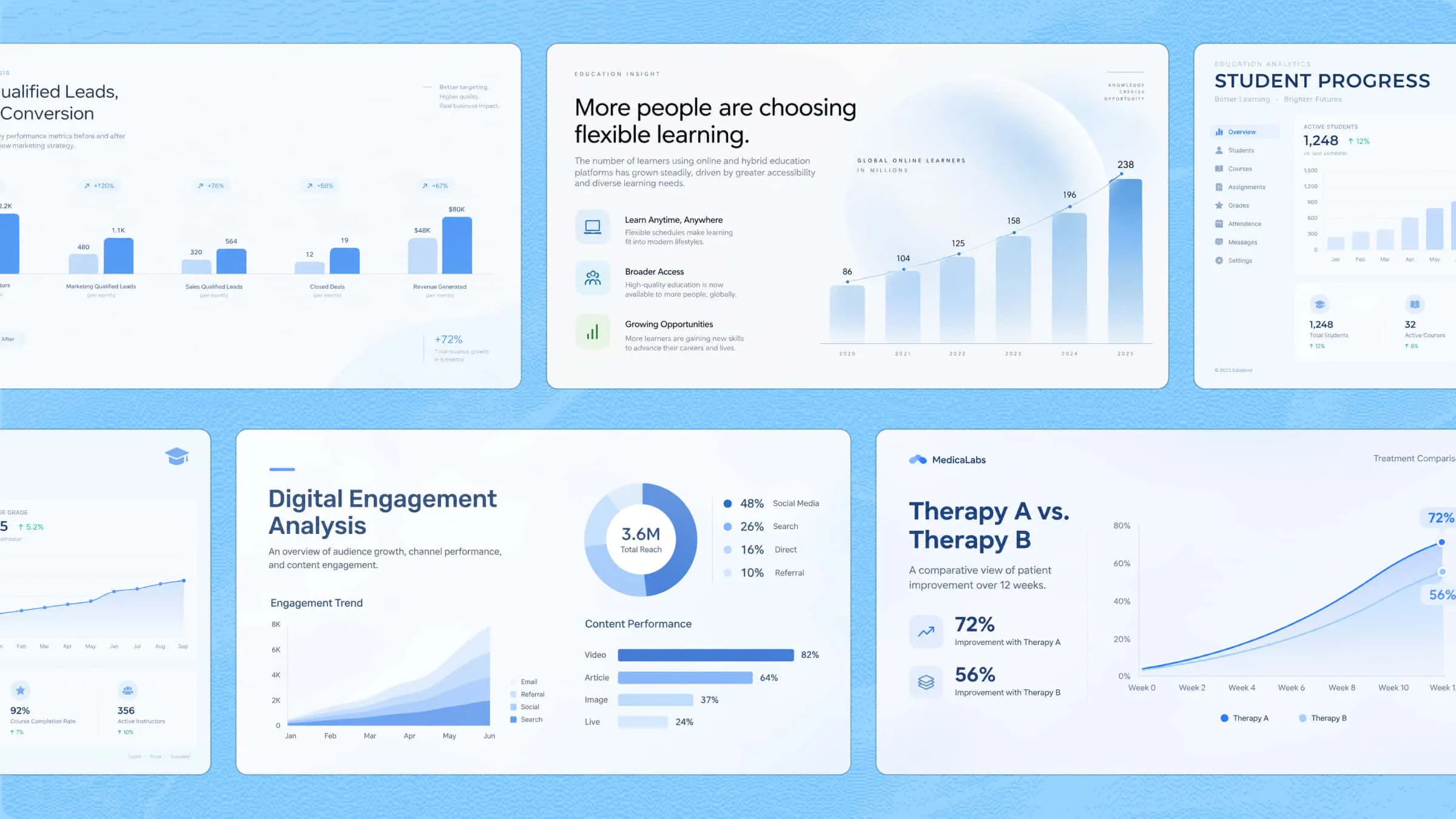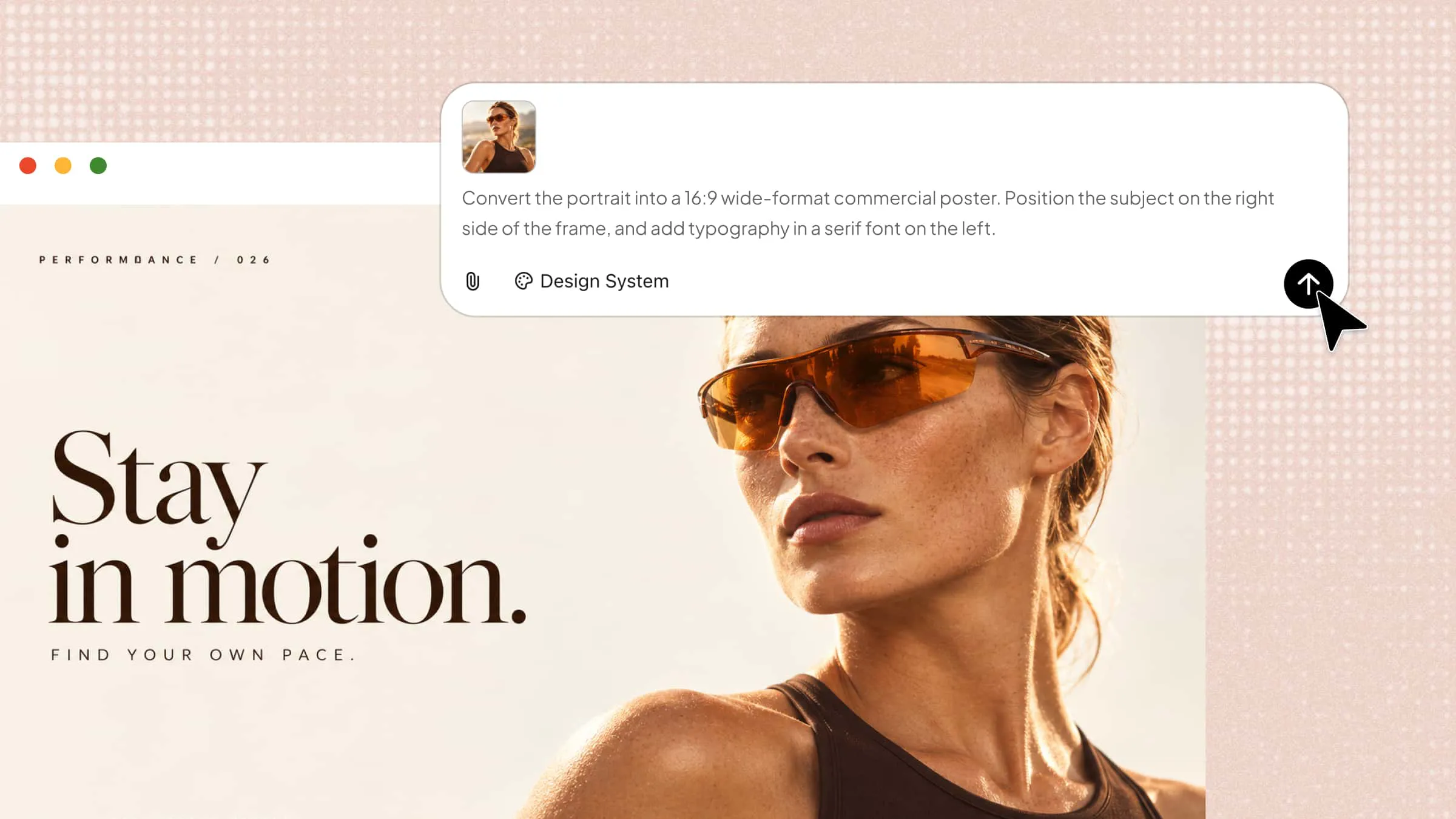
元の魅力を損なわずに、既存の画像を新しいものへ変えたいと思ったことはありませんか?スタイル、色、背景を変更する従来の編集には、時間と手間がかかることがあります。AIで画像から画像を生成すれば、シンプルなテキストプロンプトで参照ビジュアルをクリエイティブなデザインに変換できます。このガイドでは、手順を追って進め方を説明し、用途に合ったツールを選ぶためのポイントも紹介します。
画像からAI画像を作成する方法
AI画像生成ツールを使えば、高度な編集スキルがなくても、既存のビジュアルを新しいデザインに簡単に変換できます。ゼロから始める代わりに、参照画像で生成結果の方向性を示し、加えたい変更を説明できます。
Kimi Designは、参照画像からAI画像を作成できるAIデザイン生成ツールです。既存のビジュアルをアップロードし、希望する変更を説明するプロンプトを入力すると、その内容に基づいた新しいデザインを生成できます。手作業を減らしながら、さまざまなスタイル、構図、ビジュアルアイデアを試せます。以下の手順で、Kimi Designを使って画像から画像を生成する方法を確認しましょう。
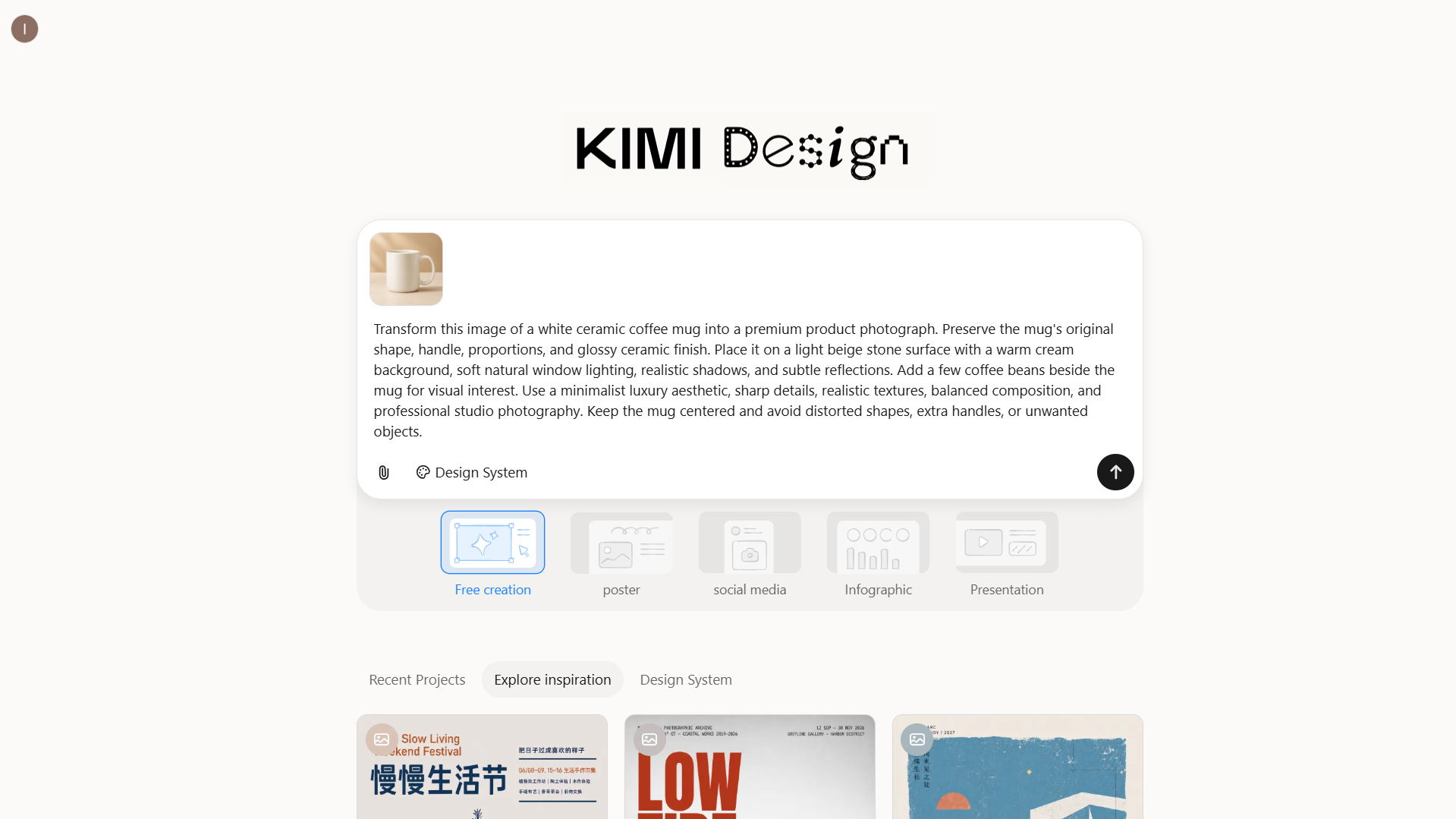
ステップ1:画像をアップロードしてプロンプトを書く
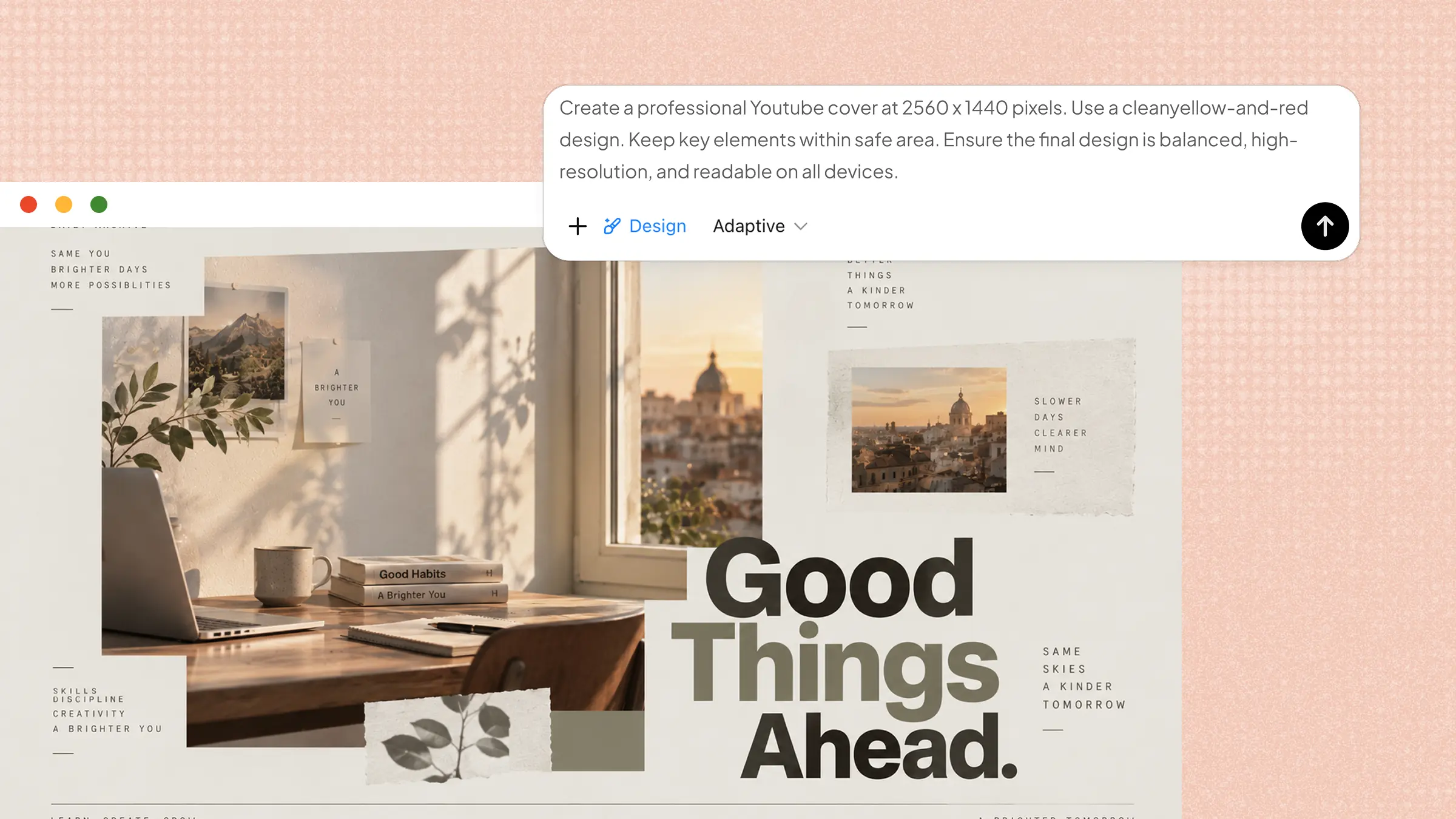
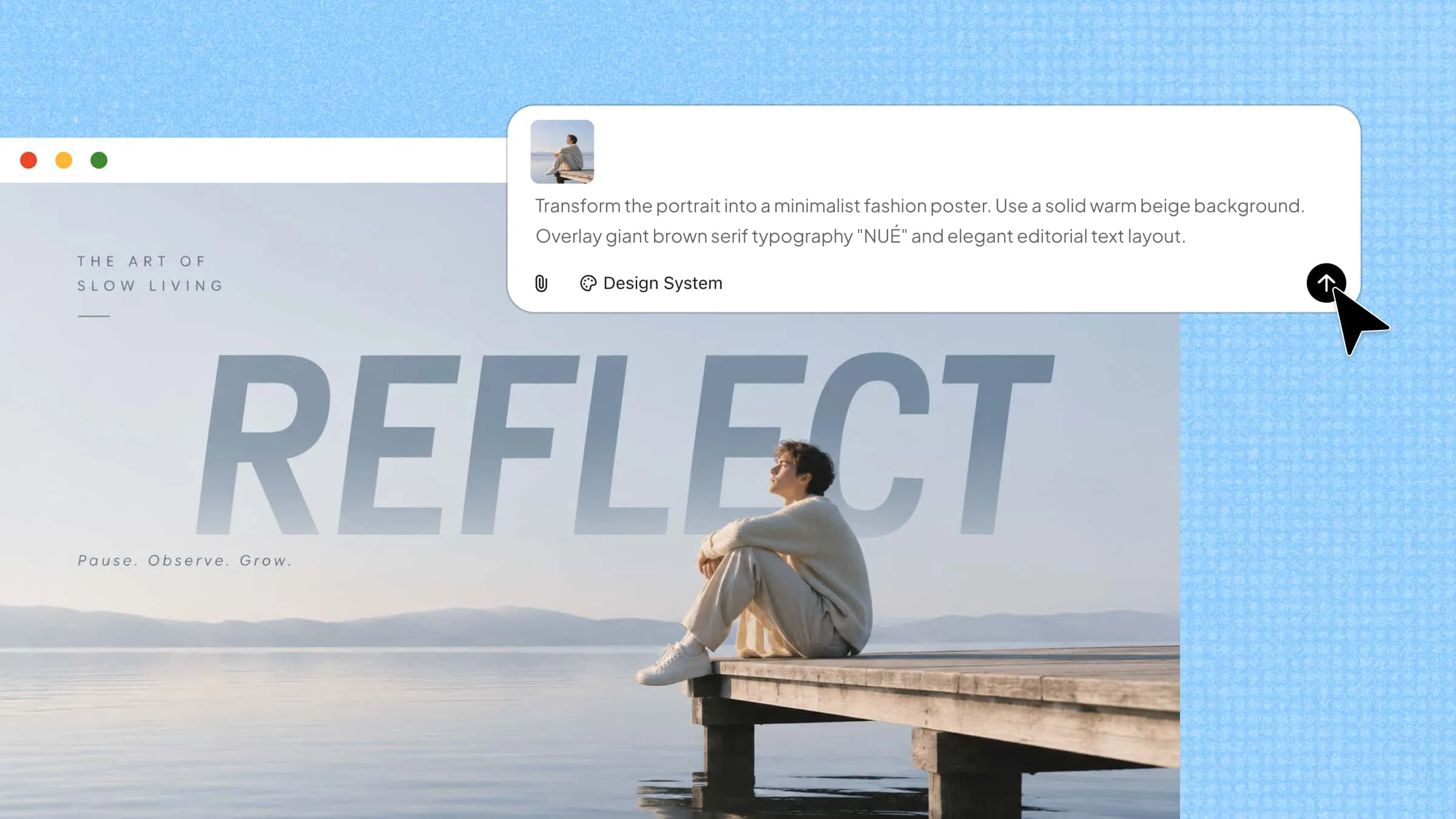
参照画像をKimi Designにアップロードし、どのように変換したいかを説明します。維持または変更したいスタイル、色、背景、照明、細部を指定してください。
プロンプト例:
ステップ2:Kimi Designで画像を生成する
プロンプトを送信すると、Kimi Designがアップロードした画像を新しいデザインの参照として使用します。生成結果を確認し、オブジェクトの重要な特徴が維持されているか、新しい背景、照明、スタイルが指示どおりになっているかをチェックしてください。
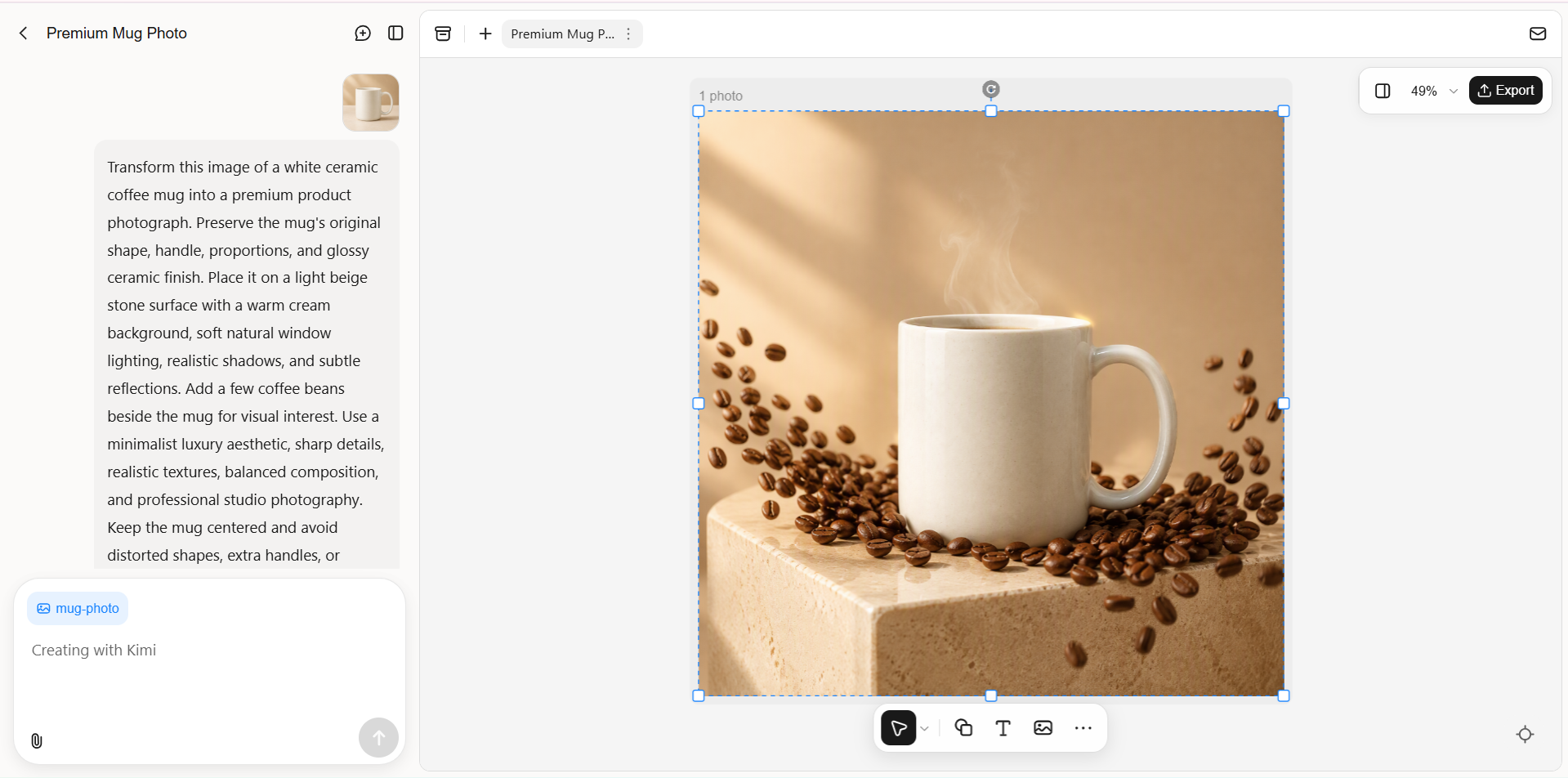
ステップ3:AIで生成画像を編集する
結果がイメージに合わない場合は、より具体的な指示を加えてプロンプトを調整してください。元の形状や重要な細部を維持しながら、オブジェクトの色、素材、周囲の環境、照明を変更できます。適切な結果が見つかるまで、追加のバリエーションを生成しましょう。
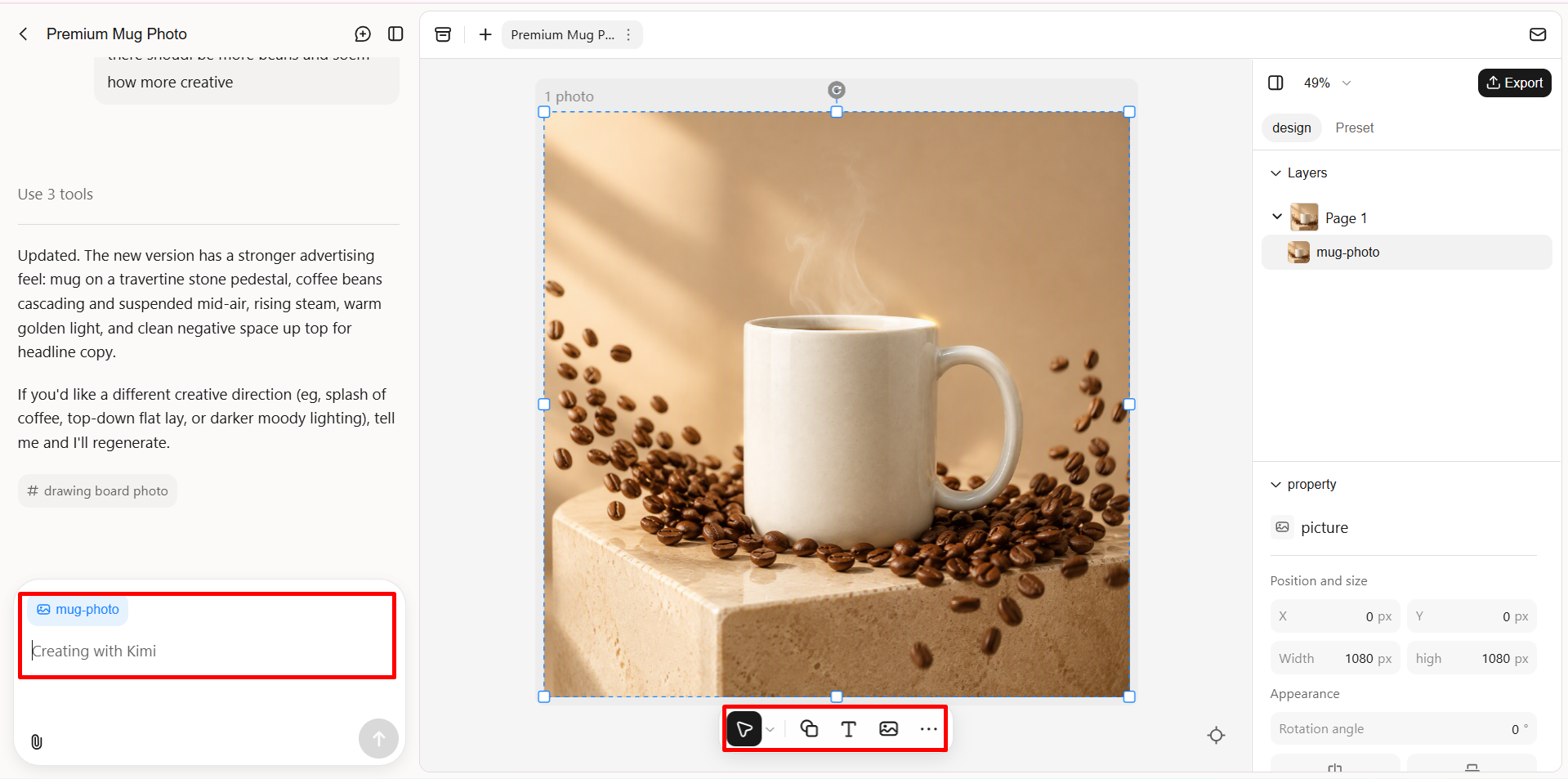
ステップ4:最終画像を確認して書き出す
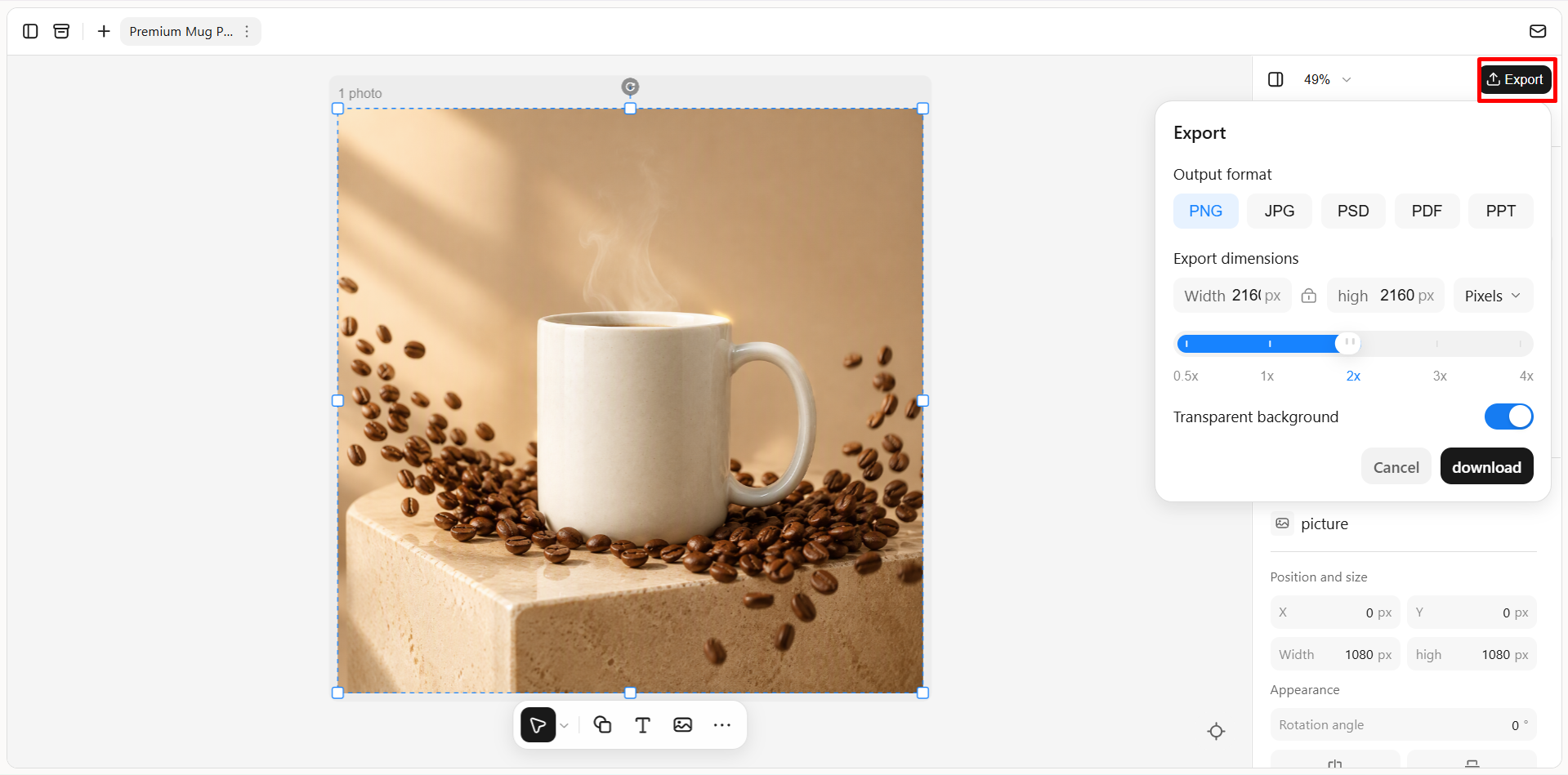
最終画像に、形状の歪み、質感の不一致、不要な要素、視覚的なエラーがないかを確認してください。必要に応じて調整した後、用途に合わせてKimi Designで利用可能な書き出しオプションから完成画像をダウンロードします。
Kimi Designが画像から画像を生成する際に優れている点
適切なツールを選ぶことで、画像から画像を生成する作業をより簡単かつ効果的に進められます。Kimi Designには、参照画像の変換、クリエイティブなバリエーションの検討、シンプルなプロンプトによるデザインの調整に役立つ機能がそろっています。ここでは、その特長をご紹介します。
参照画像とテキストプロンプトから新しいデザインを生成
既存の画像をアップロードし、変更したい内容をテキストプロンプトで指定します。Kimi Designは視覚的な参照画像と指示をもとに新しいデザインを作成するため、元画像のスタイル、構図、被写体を活かしながら、さまざまなアイデアを試せます。
業界に合わせたビジュアルスタイルを試す
ミニマルやヴィンテージの美学から、大胆でモダンなデザイン、エディトリアルデザインまで、業界の用途に合わせて参照画像をさまざまなビジュアルスタイルに変換できます。色、タイポグラフィ、テクスチャ、構図を調整し、業界、ブランドアイデンティティ、クリエイティブの目標に合わせましょう。
コメントと手動編集でデザインを調整
自然言語のプロンプトでデザインを修正したり、特定の要素にコメントして目的に沿った変更を依頼したりできます。Kimi Designでは、テキスト、画像、図形などの要素を手動で編集することもでき、単一の画像出力より細かな調整が可能です。
用途に適した形式でデザインをエクスポート
完成したデザインは、PNG、JPG、PDF、PPTXなどの形式でエクスポートできます。オンラインコンテンツ、マーケティング資料、プレゼンテーション、印刷物に活用でき、編集可能な要素はさらに調整できます。
AIで画像を変換するためのヒント
適切な参照画像の選び方からビジュアルの細部の調整まで、実践的なテクニックをいくつか取り入れることで、より良い結果を得られます。以下では、デザインプロセスの進め方、重要な要素の維持、クリエイティブの目標に合った仕上がりを実現する方法をご紹介します。
鮮明で高品質な参照画像を使う
被写体がはっきり見え、十分な明るさのある鮮明な画像をアップロードしてください。高品質な参照画像は、AIが物体の形状、色、細部をより正確に理解するのに役立ちます。
具体的で詳しいプロンプトを書く
希望する被写体、背景、照明、素材、色、ビジュアルスタイルを説明してください。参照画像で残したい要素と変更したい内容も含めましょう。明確な指示を与えることで、AIはイメージにより近い結果を生成できます。
最終用途に合わせてアスペクト比を選ぶ
商品一覧には正方形の画像、SNSのストーリーズには縦長の画像というように、用途に適したサイズを選びます。早い段階で適切なアスペクト比を設定しておくと、バランスの取れた構図を保ちやすくなり、不要なトリミングも減らせます。
少しずつ結果を調整する
背景、照明、カラーパレットなど、一度に変更するのは1つか2つの細部にとどめましょう。どの指示が画像の改善につながったかを把握しやすくなり、すべてを一度に変えずに結果を調整できます。
完成前に複数のバリエーションを試す
プロンプトやスタイルを少しずつ変えて複数のバージョンを生成し、クリエイティブの方向性を比較しましょう。Kimi Designのバージョン履歴では、以前のデザインを見直したり、前のバージョンに復元したりできます。残したい作業を失わずに、別の案を試しやすくなります。
まとめ
画像から画像を生成する方法を学ぶと、ゼロから始めることなく、既存のビジュアルを新しいデザインへと変換できます。鮮明な参照画像を選び、詳しいプロンプトを書き、結果を段階的に調整することで、イメージに合ったビジュアルを作成できます。Kimi Designは、AIを活用したデザイン生成・編集ツールによってこのプロセスを効率化し、さまざまなスタイルの試行、ビジュアルの細部の調整、用途に適したデザインの作成を可能にします。