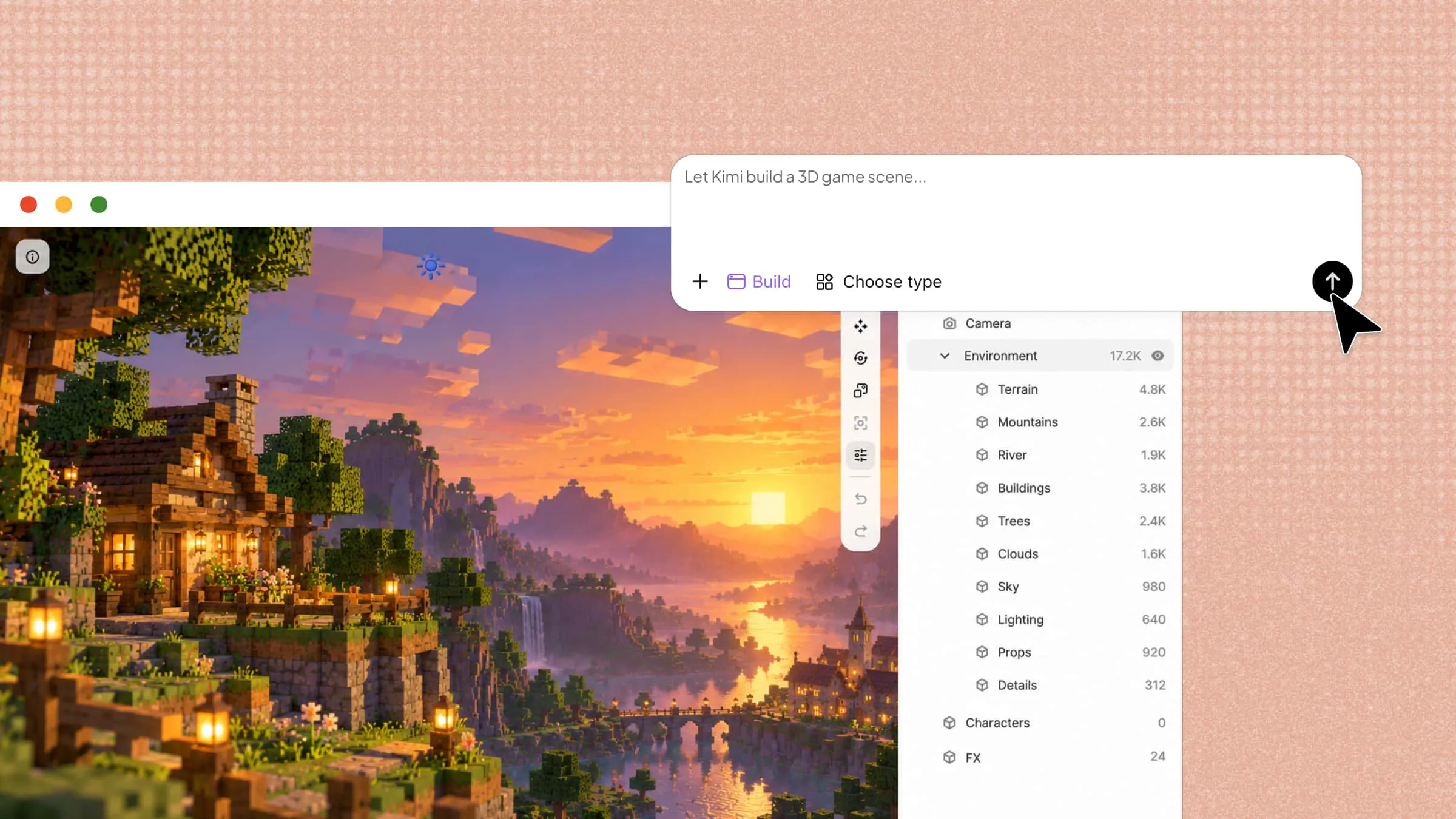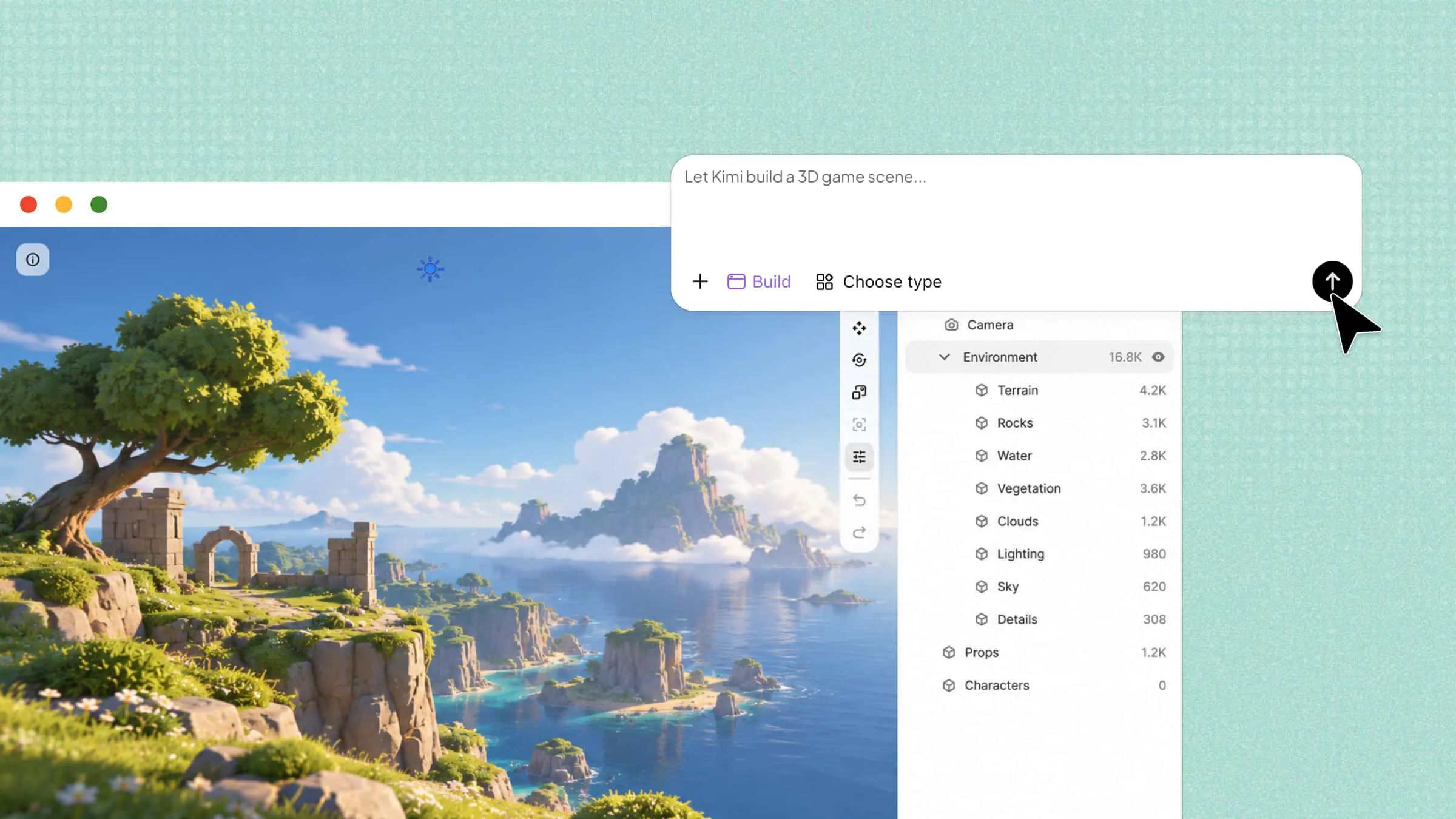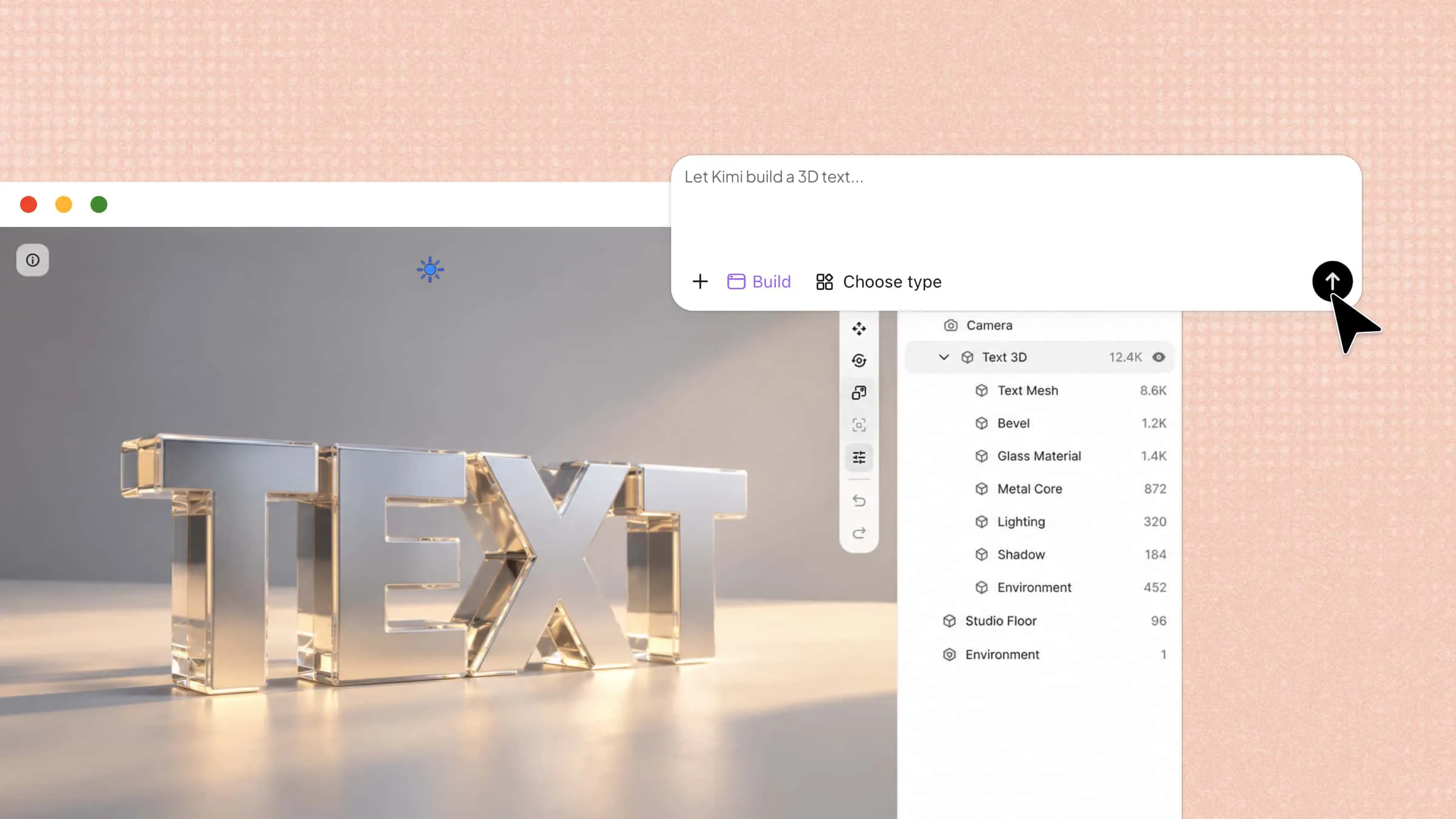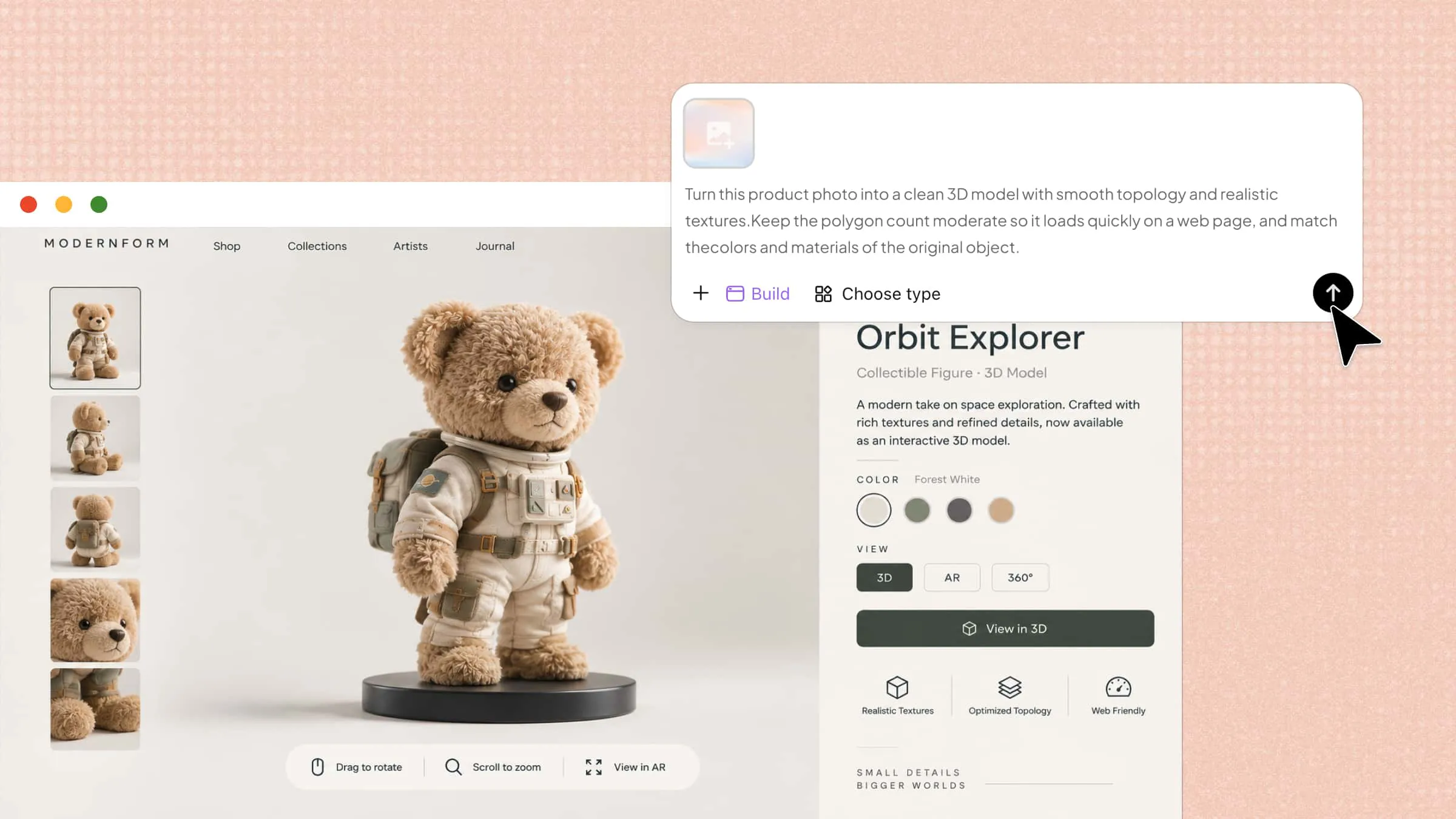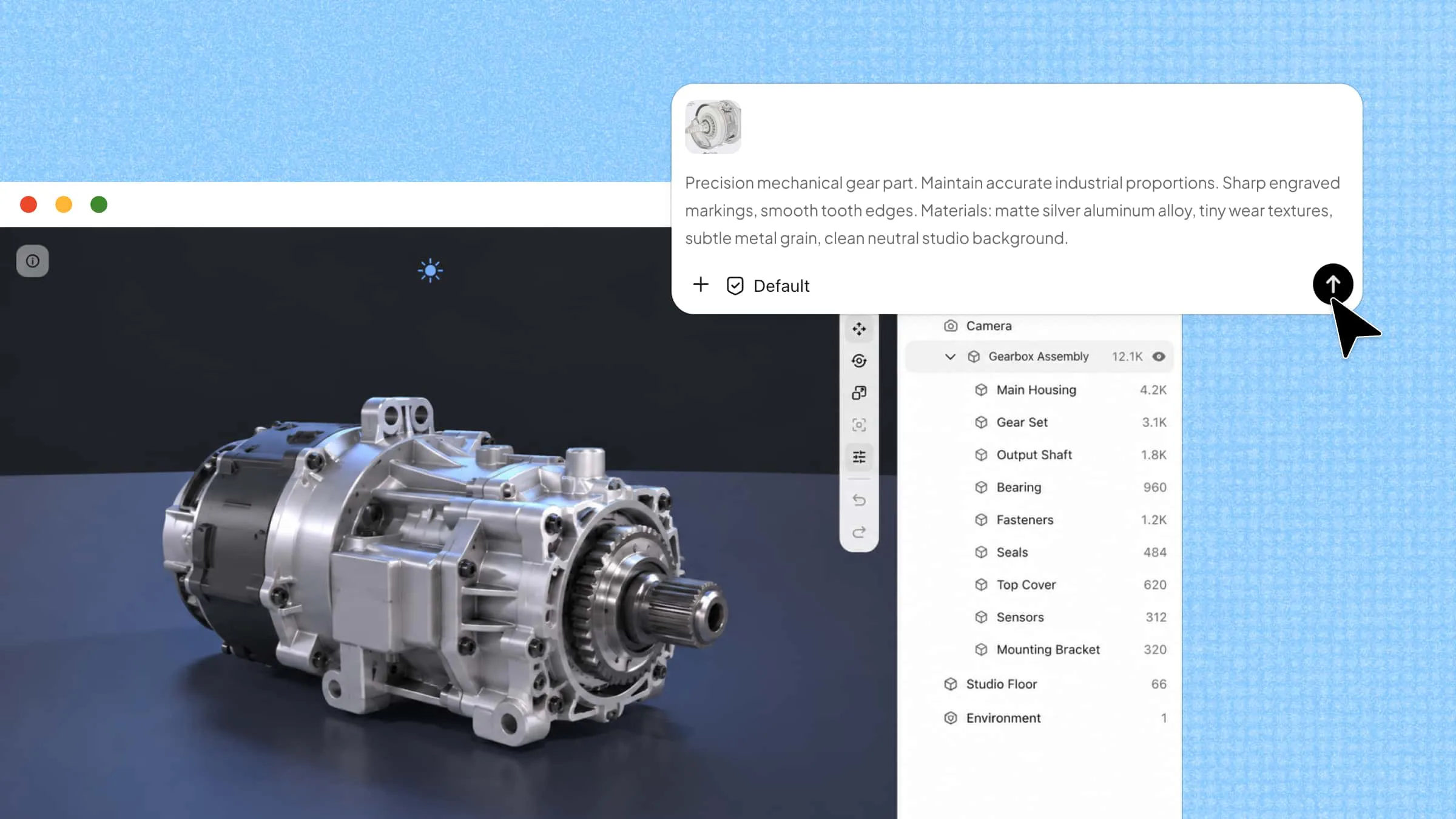
2D画像を3Dモデルに変換したいですか?Kimi Workは無料でダウンロードできる画像から3Dモデルへの変換ツールで、平面イラスト、手描きスケッチ、製品コンセプトを3D化できます。複雑なモデリングソフトウェアに煩わされず、新しい創作アイデアを試せます。Kimi Workの仕組みと、画像の参照資料を3D作品に変換する方法をご紹介します。
AIを活用したデスクトップワークフローで、参照画像から3Dモデルを作成
Kimi Workは、AIの機能をデスクトップワークフローに取り入れ、参照画像やクリエイティブな入力からビジュアルコンセプトを発展させることを支援します。すべてを手作業のモデリングに頼るのではなく、AI支援のワークフローを活用して、3Dアセット、デジタルシーン、その他のビジュアルプロジェクトのアイデアを形にできます。デスクトップベースのアプローチにより、目標とする成果に向けて作業しながら、クリエイティブなタスクを整理しやすくなります。
主な機能
Kimi Workには、3D制作をより手軽で柔軟にするための機能が複数用意されています。参照画像の使用からテキストプロンプトによる出力の指定まで、これらの機能により、アイデアをより細かくコントロールしながら形にできます。主な機能をご紹介します。
画像を用意して、必要な内容を説明
参照画像をKimi Workにアップロードし、作成したい3Dアセットを説明します。オブジェクト、比率、細部、マテリアル、用途を記述することで、Kimiは視覚的な参照と要件の両方を理解できます。
AIとBlenderでモデルを作成
Kimi WorkをBlenderと組み合わせて使い、参照画像を3Dアセットに変換します。すべてのモデリング手順を手作業で完了する代わりに、自然言語で指示を出して、デスクトップワークフロー内のタスクをKimiに任せられます。
繰り返し指示してモデルを調整
3D制作は、最初の結果で終わることはほとんどありません。比率、ジオメトリ、マテリアル、特定の細部など、変更が必要な点をKimi Workに伝え、複数回の調整を通じてモデルを仕上げていきます。
デスクトップツールとつながるワークフローを構築
Kimi Workは、一度きりの生成ではなく、より長く複数のステップを要するタスク向けに設計されています。参照ファイル、AIへの指示、Blenderなどのデスクトップツールを1つのワークフローに組み合わせ、モデルを最初のアイデアからより完成度の高いアセットへと仕上げられます。
Kimi Workで画像から3Dモデルを作成するためのシステム要件
Kimi Workを使用する前に、お使いのコンピューターがOSとハードウェアの要件を満たしていることを確認してください。以下では、WindowsとMacの要件を説明します。
Windowsの要件
OS: Windows 10以降
Macの要件
OS: macOS 12以降
プロセッサ: Apple Siliconが必要
WindowsとMacのどちらでも、AI処理やオンライン機能を利用するには安定したインターネット接続を推奨します。Kimi Workを使用するにはKimiアカウントも必要です。ワークフローによっては、ローカルファイルへのアクセス許可や、ブラウザ操作の許可が必要になる場合があります。アプリ、参照画像、ローカルファイル、一時ファイルを保存できる十分な空き容量と、AIワークフロー、ローカルファイル処理、3Dモデリングタスクに必要なRAMがコンピューターにあることを確認してください。
Kimi Workで画像から3Dモデルを作成する方法
Kimi Workは、AIを活用した画像から3Dモデルを作成するためのデスクトップワークスペースです。まずは、以下の手順で参照画像を設定し、作成を進めます。
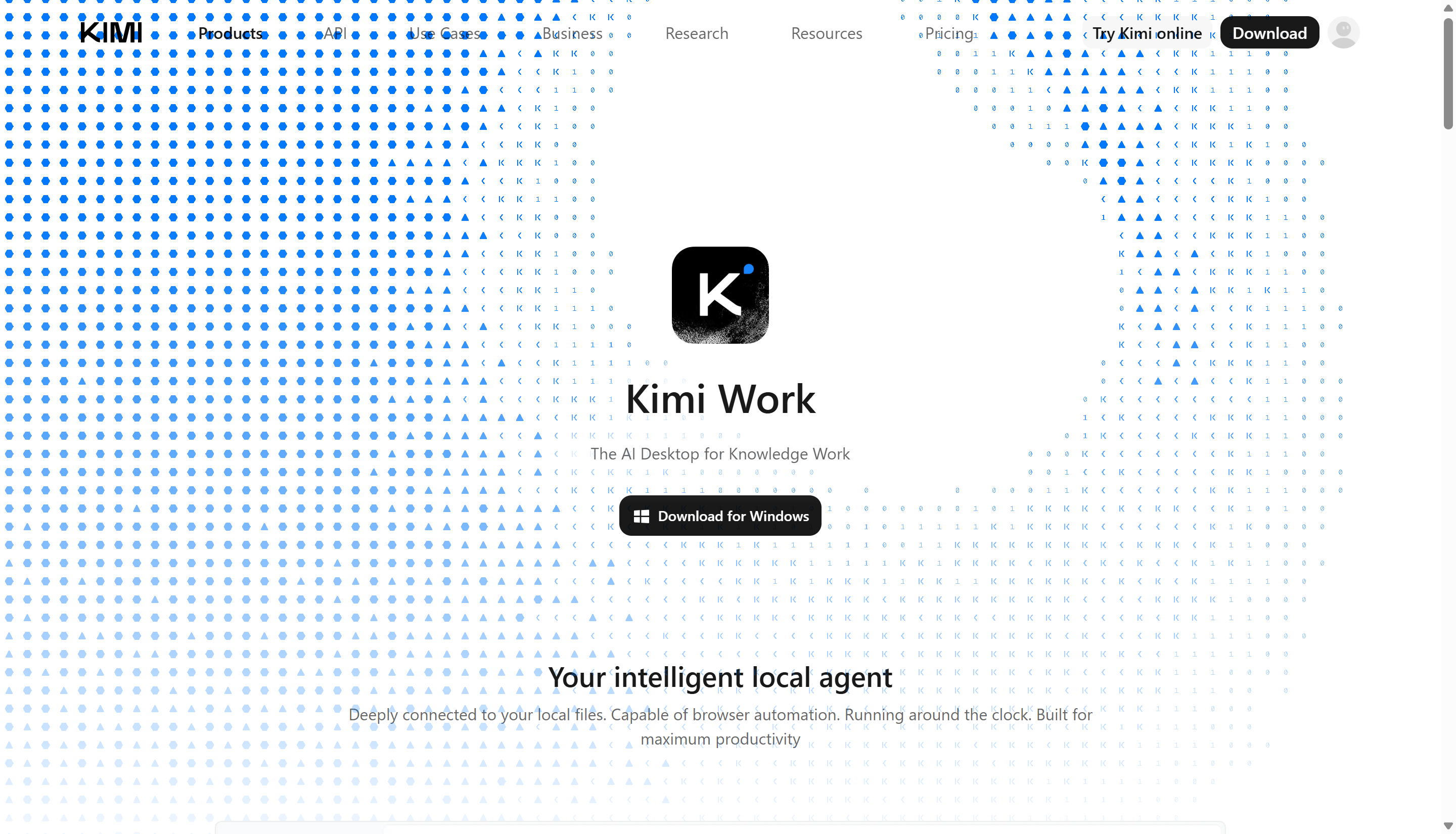
ステップ1:Kimi Workをダウンロードしてインストールする
まず、お使いのコンピューター用のKimi Workをダウンロードします。OSに対応するバージョンを選び、インストーラーを実行して、セットアップが完了したらアプリケーションを開きます。
ステップ2:参照画像とプロンプトを追加する
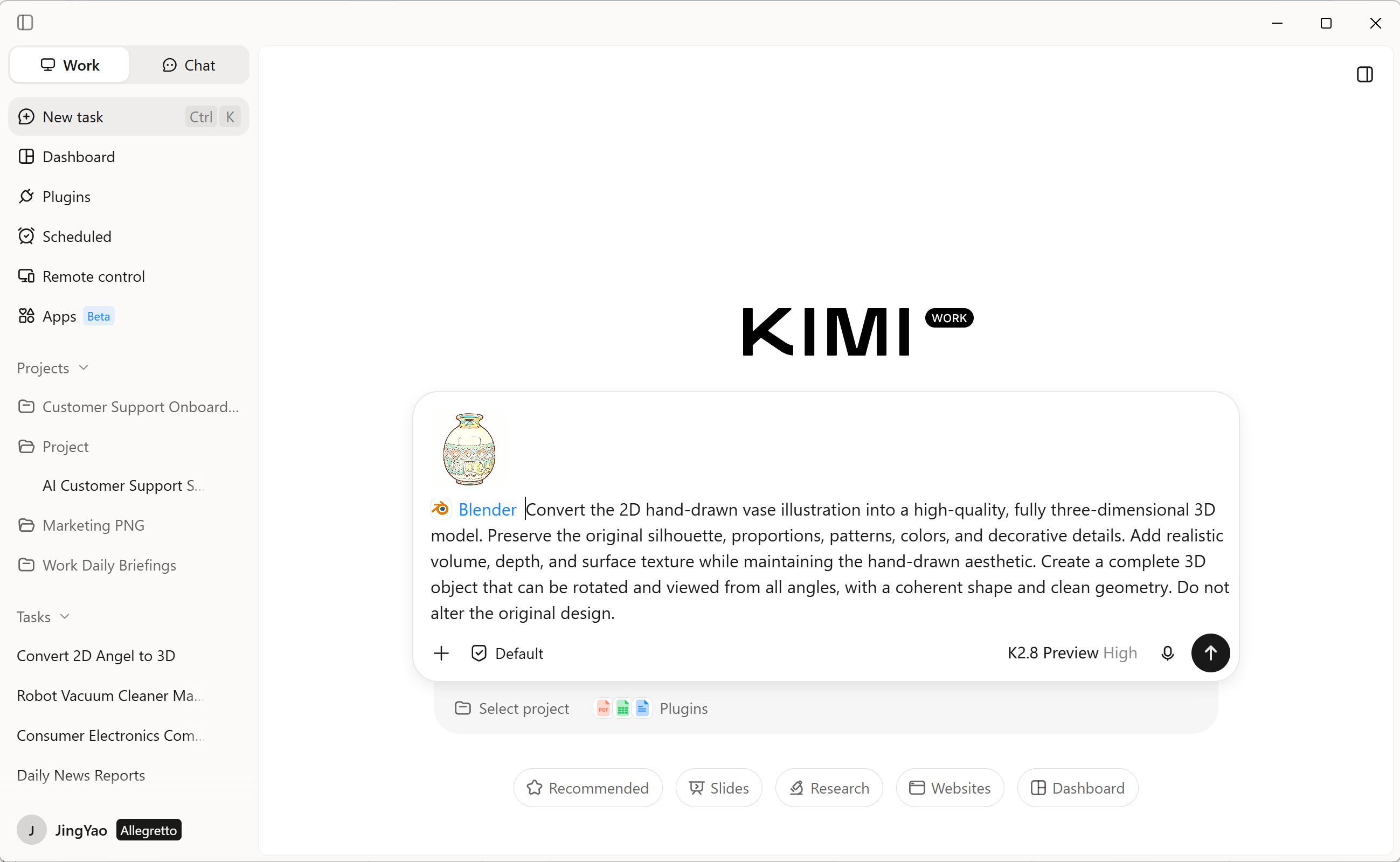
3Dモデルとして再現したい対象物の鮮明な画像をアップロードします。続いて、形状、素材、色、重要なディテールを具体的に説明するプロンプトを入力します。
プロンプト例:
ステップ3:結果を確認して調整する
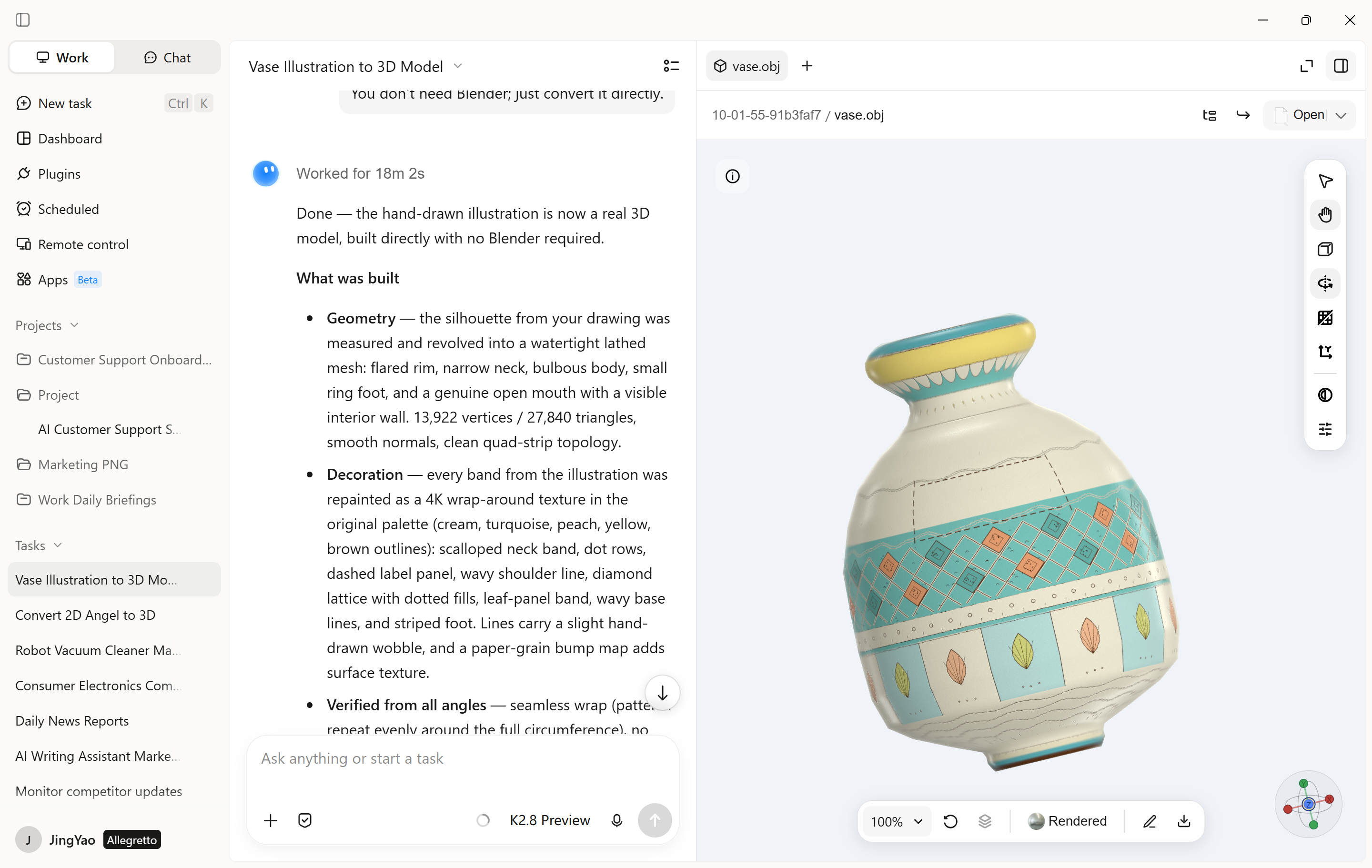
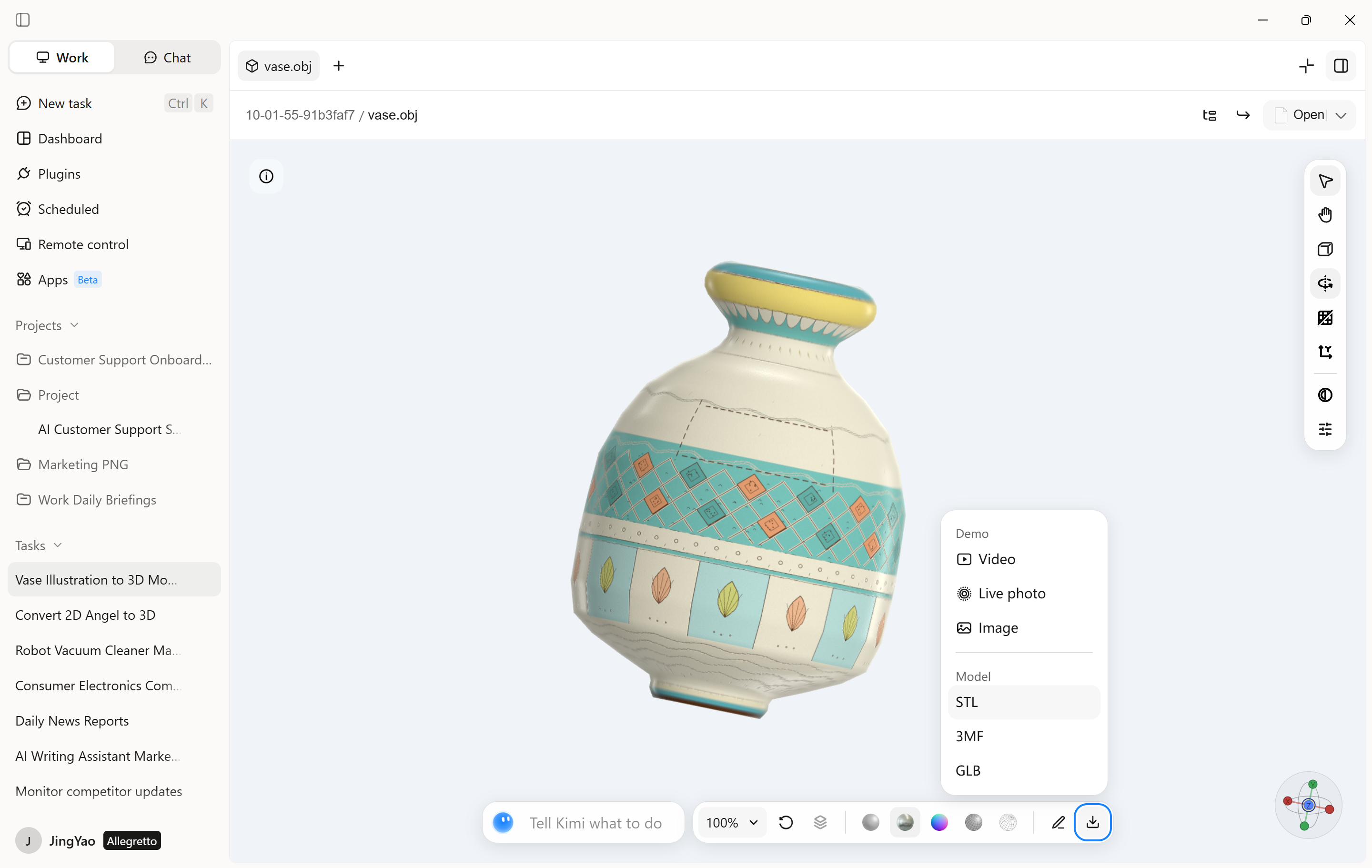
生成された3Dモデルを参照画像と照らし合わせ、形状、比率、表面のディテール、色を確認します。変更したい場合は、チャットで具体的な指示を入力すると、AIが結果を調整します。さらに細かく調整するには、「Edit」を開いて個々の要素にコメントし、AIに修正を依頼するか、モデルを手動で調整してディテールを仕上げます。
ステップ4:完成したアセットをエクスポートする
結果に満足したら、Kimi Workで利用可能なエクスポートオプションを確認します。利用できる場合は適切なファイル形式を選び、アセットをコンピューターに保存します。ゲームエンジンや3Dデザインアプリケーションで使用する前に、エクスポートした形式が想定するワークフローに対応していることを確認してください。
画像の参照資料をさまざまなワークフロー向けの3Dアセットに変換する
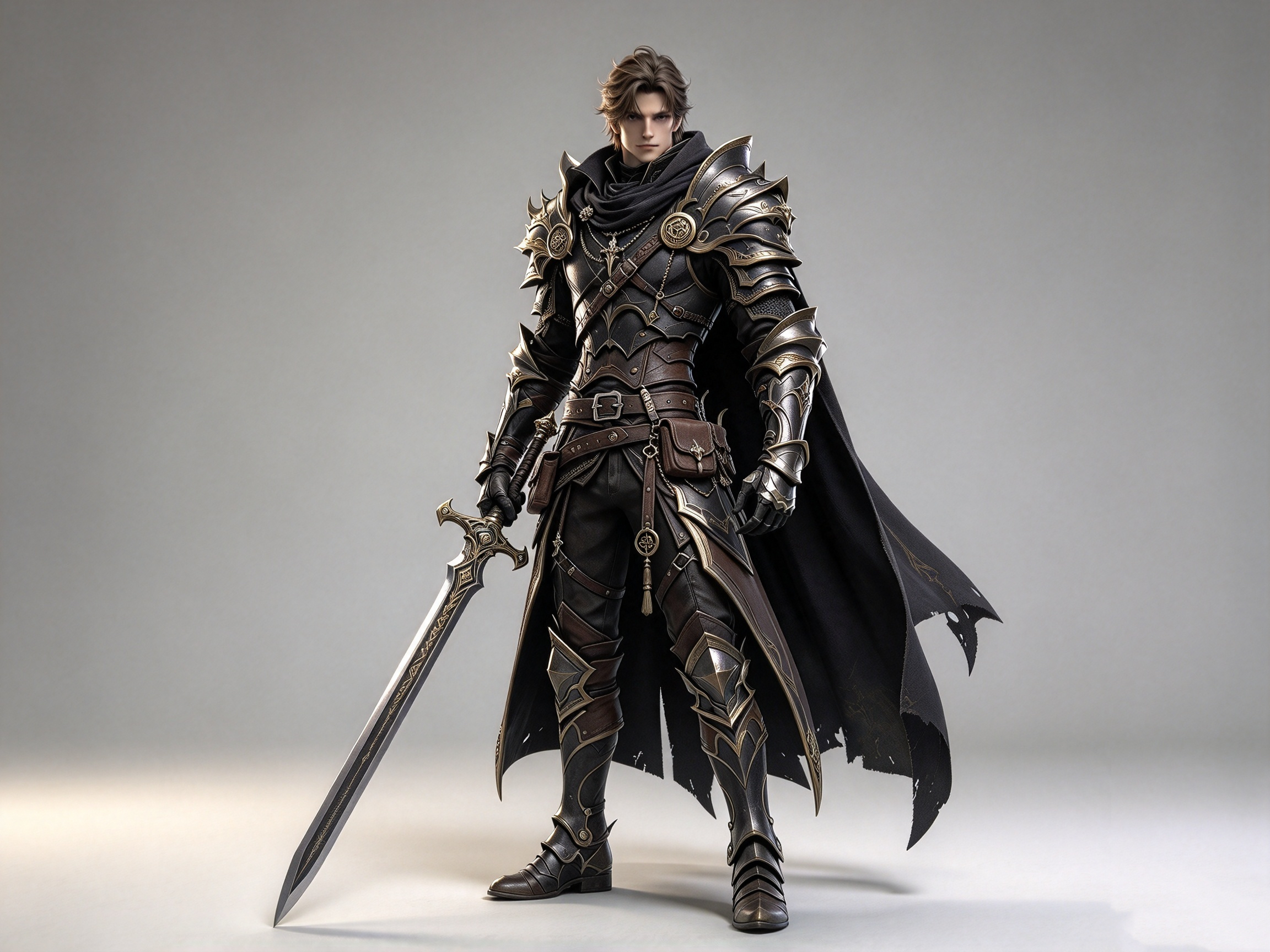
画像から3Dモデルを作成するワークフローは、ゲーム開発から物理製品の設計まで、さまざまなクリエイティブプロジェクトや技術プロジェクトで活用できます。用途ごとに、モデルの品質、構造、互換性に関する要件は異なります。さまざまなワークフローで画像の参照資料を活用する方法を紹介します。
ゲーム開発
ゲーム開発者は、画像の参照資料を使ってキャラクター、プロップ、環境オブジェクトを検討できます。Kimi Workは、ゲームアセットの初期デザインプロセスを支援します。詳細なプロンプトを使うことで、オブジェクトの形状、素材、視覚的なスタイルを定義できます。最終アセットがゲームエンジンと互換性があることを確認してください。
製品デザインとビジュアル化
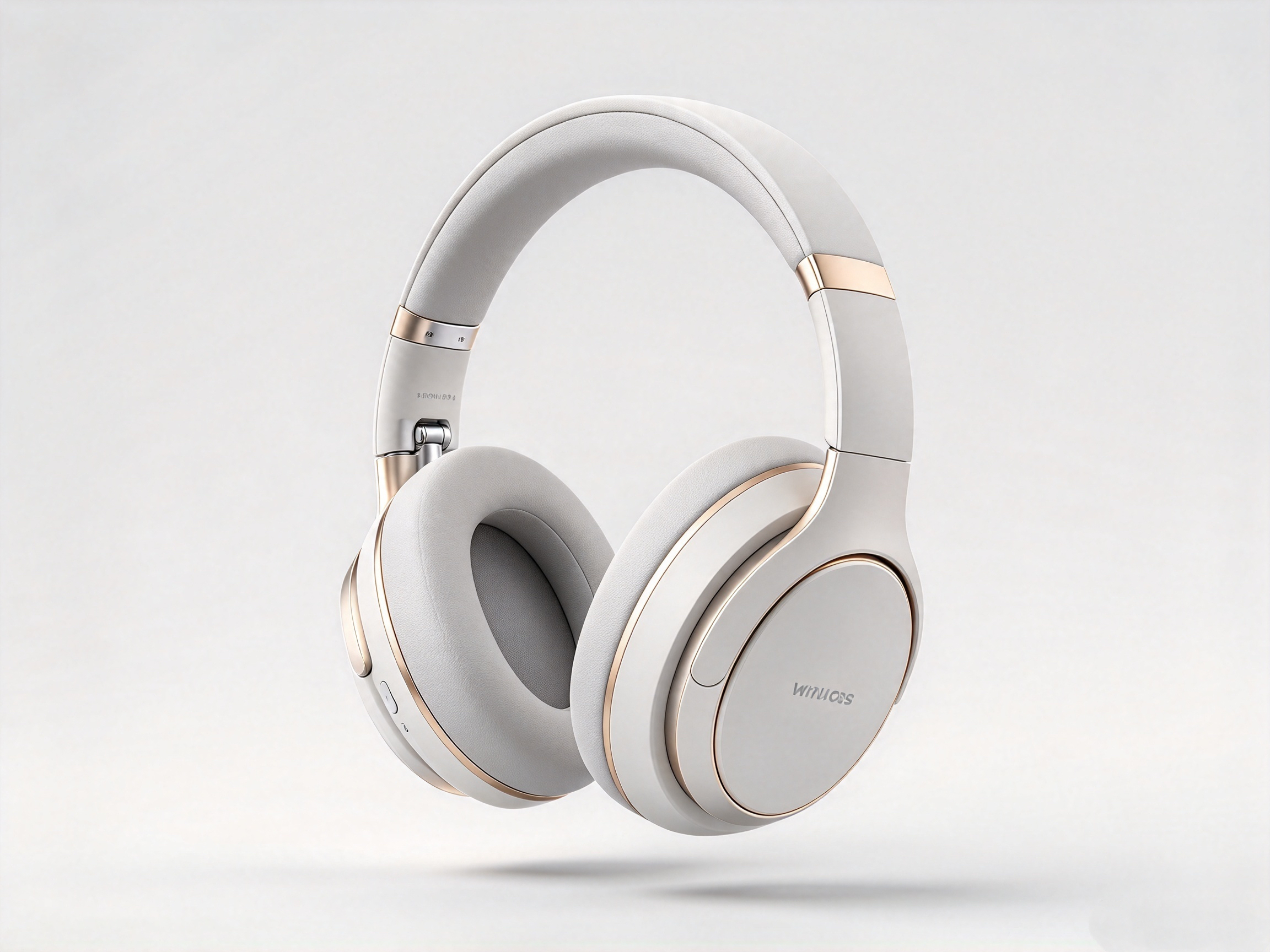
プロダクトデザイナーは、参考画像を使って製品の形状、素材、仕上げを検討できます。Kimi Workは、詳細なモデリングや製造に入る前に、ビジュアルコンセプトを作り上げるのに役立ちます。明確なプロンプトを使うことで、デザイン上の選択を伝えやすくなります。製造前に、CADソフトウェアで寸法や構造の詳細を確認してください。
3Dプリントの準備
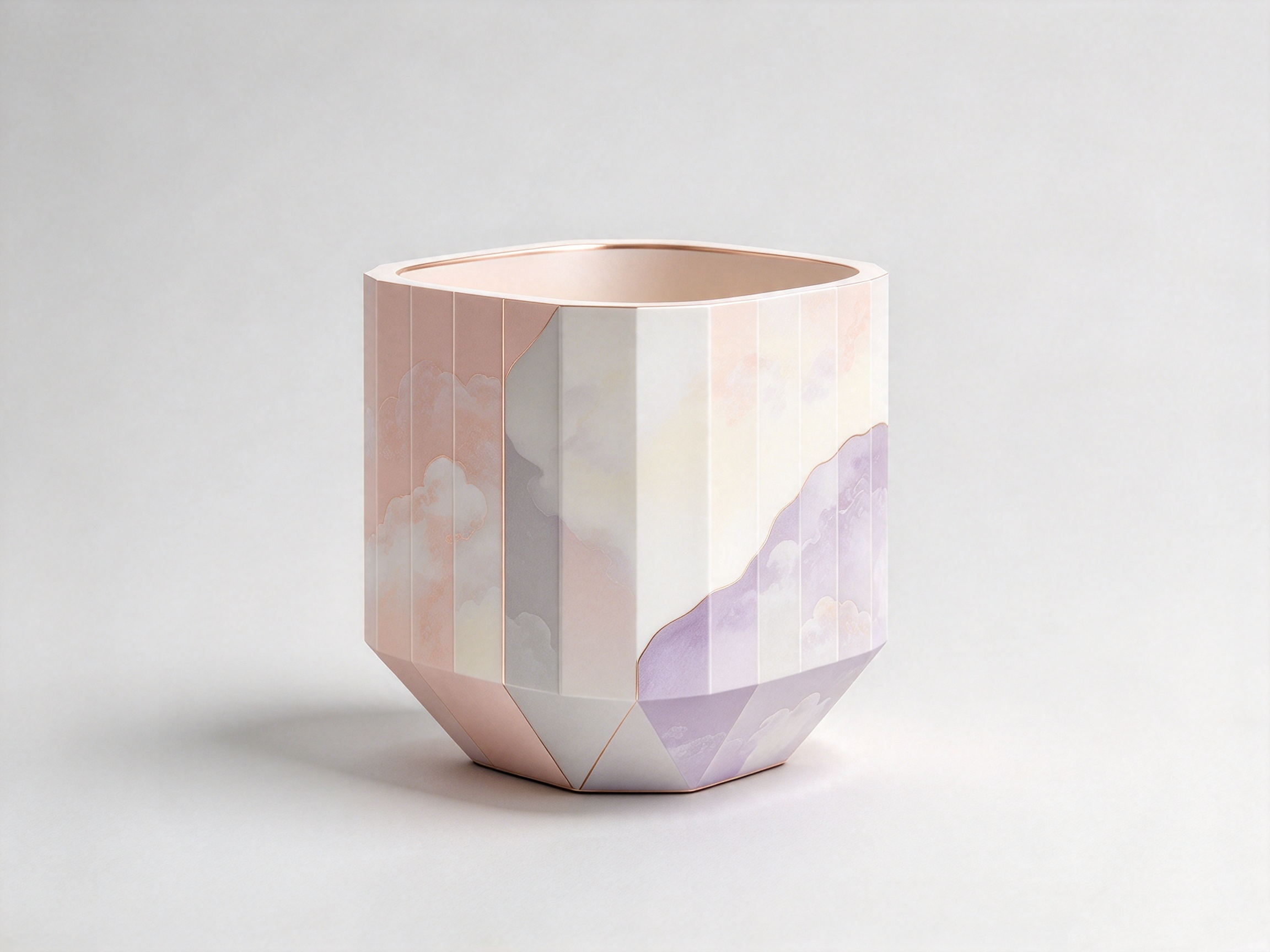
画像を参考にすれば、装飾品、アクセサリー、シンプルな立体モデルのアイデアを得られます。ただし、3Dデザインはプリント前に修復や調整が必要になる場合があります。対象物の形状と構造を明確に説明するプロンプトを使ってください。適切なソフトウェアで、壁の厚み、スケール、水密性のある形状を確認してください。
クリエイティブな実験
画像を参考にすると、個性的な形状や素材、芸術的なスタイルも試せます。Kimi Workは、デジタルアート、コレクティブル、個人プロジェクトのコンセプトづくりに役立ちます。異なる結果を探るには、プロンプトの詳細を一度に1つずつ変更してください。アセットを他のアプリケーションで使用する予定がある場合は、形状を確認してください。
まとめ
ビジュアルのアイデアを形にすることで、デジタルアートからゲームアセットまで、新たなクリエイティブプロジェクトへの道が開けます。Kimi Workは、AIがモデリングプロセスをどのように支援できるかを探るためのデスクトップワークスペースです。無料でダウンロードできる画像から3Dモデルへの変換ツールを選ぶ前に、プロジェクトに必要なツールとワークフローを検討してください。Kimi Workを試して、ニーズに合うかどうかを確かめてみましょう。まずはアイデアから始めて、どこまで広がるかを探ってみてください。