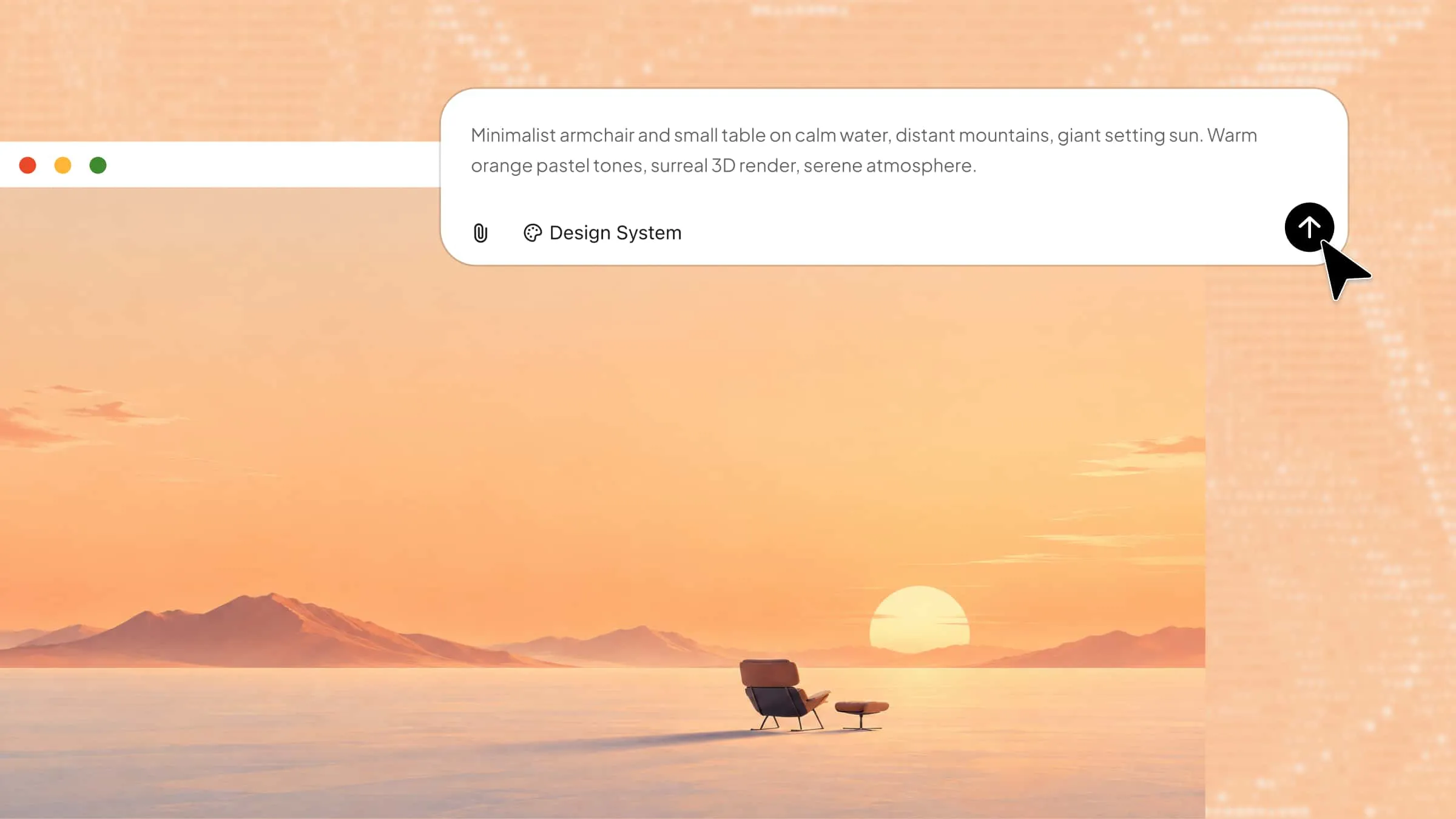
PCに美しい壁紙を設定したのに、画面上で引き伸ばされたり、ぼやけたり、不自然に切り取られたりしたことはありませんか? こうした問題は、画像がモニターの解像度やアスペクト比に合っていない場合によく起こります。正しいPC壁紙のサイズを知っておけば、こうした問題を避け、鮮明で画面にぴったり合う背景にできます。このガイドでは、ディスプレイに合った壁紙を選べるよう、標準的な壁紙サイズと解像度を紹介します。
PC壁紙サイズ一覧:一般的な解像度とアスペクト比
PC壁紙のサイズは通常、幅×高さの順にピクセルで表します。解像度は画像に表示できる細部の度合いを示し、アスペクト比は幅と高さの比率を表します。以下の一覧では、一般的なデスクトップPCとノートPCの解像度、および対応するアスペクト比を紹介します。
| 解像度 | アスペクト比 | ディスプレイの種類 |
|---|---|---|
| 1280 × 720 | 16:9 | HD |
| 1366 × 768 | 約16:9 | 一般的なノートPCの解像度 |
| 1600 × 900 | 16:9 | HD+ |
| 1920 × 1080 | 16:9 | フルHD(1080p) |
| 1920 × 1200 | 16:10 | WUXGA |
| 2560 × 1440 | 16:9 | QHD(1440p) |
| 2560 × 1600 | 16:10 | WQXGA |
| 3840 × 2160 | 16:9 | 4K UHD |
| 3840 × 2400 | 16:10 | 高解像度ディスプレイ |
| 5120 × 2880 | 16:9 | 5K |
| 7680 × 4320 | 16:9 | 8K |
この一覧では、Full HDから4Kまで、広く使われているディスプレイの種類を取り上げています。Full HDは日常用途のモニターで今も一般的ですが、QHDと4Kは、より大型で精細なディスプレイに適した高解像度です。一部のノートPCや作業向けモニターでは16:10のアスペクト比も採用されており、標準的な16:9形式より縦方向の表示領域を広く確保できます。
最適な表示にするには、モニターのネイティブ解像度に合った壁紙を選びましょう。ピクセル数が少ない画像は拡大するとぼやけることがあり、アスペクト比が異なる画像はトリミングされたり、デスクトップの周囲に余白が生じたりする場合があります。PC壁紙のピクセルサイズをディスプレイに合わせることで、画像の鮮明さと適切な収まりを保てます。
モニター構成別の壁紙サイズ
PCディスプレイにはさまざまなサイズやアスペクト比があるため、1つの壁紙解像度ですべての構成に同じように対応できるとは限りません。標準モニター、ウルトラワイドディスプレイ、マルチモニターのワークステーションでは、それぞれ適した画像サイズが異なります。ディスプレイに合った解像度を選ぶことで、壁紙を鮮明に保ち、不要な引き伸ばしやトリミングを防げます。
標準的なデスクトップモニター
標準的なデスクトップモニターの多くは16:9のアスペクト比を採用しており、コンピューター用壁紙で最も一般的な形式の一つです。ディスプレイの解像度によって、代表的なデスクトップ壁紙のサイズは次のとおりです。
1920 × 1080 px:Full HDモニター向け
2560 × 1440 px:QHDモニター向け
3840 × 2160 px:4Kモニター向け
5120 × 2880 px:5Kディスプレイ向け
アスペクト比が同じであれば、低解像度のモニターでより高解像度の画像を使用することもできます。たとえば、3840 × 2160 pxの壁紙は、縦横比を変えずに1920 × 1080 pxのディスプレイに合わせられます。ただし、より大きなファイルは必要以上にストレージ容量を使用する場合があります。
ウルトラワイドモニター
ウルトラワイドモニターは標準的なデスクトップディスプレイより表示領域が横に広いため、より横長のアスペクト比の壁紙が必要です。ウルトラワイド画面で一般的なPC壁紙サイズには、次のようなものがあります。
2560 × 1080 px:21:9のアスペクト比を持つエントリークラスのウルトラワイドディスプレイに適しています。
3440 × 1440 px:21:9のウルトラワイドモニターで一般的に使われます。
3840 × 1600 px:より横長の24:10ディスプレイに適しています。
5120 × 1440 px:32:9のアスペクト比を持つスーパーウルトラワイドディスプレイ向けです。
これらの解像度は便利な出発点になりますが、一般的なアスペクト比の分類よりも、モニターの実際のピクセル寸法を優先してください。たとえば3440 × 1440 pxは一般に21:9に分類されますが、正確な比率はわずかにそれより横長です。
標準的な16:9の壁紙では、ウルトラワイド画面を適切に埋められない場合があります。ディスプレイ設定によっては、画像が引き伸ばされたり、トリミングされたり、周囲に余白ができたりします。最適な表示にするには、デスクトップ壁紙の比率とモニターの全幅に合った画像を選んでください。不要なトリミングを避けるため、重要な被写体は端から離して配置しましょう。
デュアルモニターとマルチモニターの構成
1枚の画像を複数の画面にまたがって表示したい場合、デュアルモニターおよびマルチモニターのワークステーションには横幅の広い壁紙が必要です。画像全体のサイズは、モニターの解像度と配置によって決まります。
同じ解像度のモニターを2台横に並べる場合は、高さを変えずに幅を合計します。
3840 × 1080 px:Full HD(1920 × 1080 px)モニター2台向け。
5120 × 1440 px:QHD(2560 × 1440 px)モニター2台向け。
7680 × 2160 px:4K(3840 × 2160 px)モニター2台向け。
この計算は、両方のディスプレイが同じ解像度で横方向に配置されている場合に使えます。モニターの解像度、向き、スケーリング設定が異なる場合は、結合後のデスクトップサイズも変わることがあります。
連続した壁紙を作成する際は、画面中央のつなぎ目をまたいで画像がどのように見えるかを考慮してください。この境界線上には、顔、テキスト、ロゴなどの重要な要素を配置しないようにしましょう。横長の風景、抽象的なパターン、パノラマの風景などが適しています。
また、モニターごとに別々の壁紙を設定することもできます。この方法は柔軟性が高く、ディスプレイの解像度や向きが異なる場合に特に適しています。各画面に適したPC壁紙サイズを選ぶことで、画質と適切な配置を保てます。
Macのディスプレイ解像度
MacBookやiMacも、モデルや世代によってネイティブのディスプレイ解像度が異なります。ノートPCの画面は、本体サイズが近くても解像度やアスペクト比が異なります。以下に、いくつかのMacデバイスのディスプレイ解像度を例として示します。
MacBook Air 13インチ(M1): 2560 × 1600 px
MacBook Air 13インチ(M2): 2560 × 1664 px
MacBook Air 15インチ(M2): 2880 × 1864 px
MacBook Pro 14インチ: 3024 × 1964 px
MacBook Pro 16インチ: 3456 × 2234 px
iMac 24インチ: 4480 × 2520 px
iMac 27インチ: 5120 × 2880 px
これらはすべてのMacに共通するディスプレイ寸法ではなく、モデルごとの例です。世代によって解像度が異なる場合があるため、壁紙を作成またはダウンロードする前に、お使いのデバイスの仕様を確認してください。
WindowsノートPCのディスプレイ解像度
WindowsノートPCは、画面サイズ、解像度、アスペクト比の選択肢がより幅広くあります。一般的な構成は次のとおりです。
HD: 1366 × 768 px(16:9)
Full HD(FHD): 1920 × 1080 px(16:9)
WUXGA: 1920 × 1200 px(16:10)
QHD: 2560 × 1440 px(16:9)
QHD+: 2560 × 1600 px(16:10)
4K UHD: 3840 × 2160 px(16:9)
これらは代表的な解像度であり、すべてのWindowsノートPCで保証される仕様ではありません。壁紙を選ぶ前に、お使いのデバイス本来のディスプレイ解像度とアスペクト比を確認してください。複数のデバイス向けに壁紙を作成する場合は、それぞれの画面に適切に収まるよう、別々のバージョンを用意してください。
Kimi DesignでPC壁紙を作成する方法
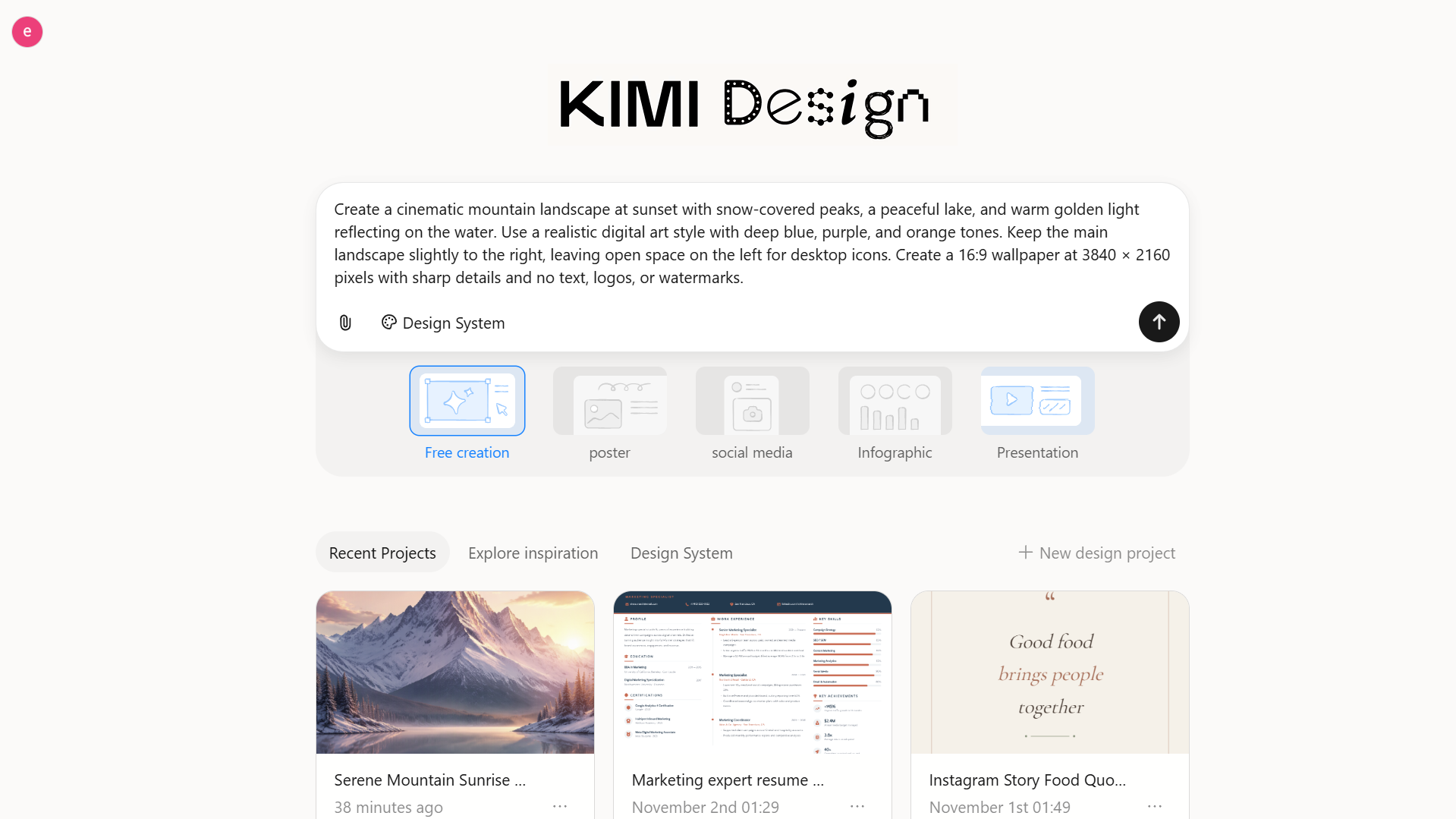
AIデザインジェネレーターであるKimi Designを使えば、AIでクリエイティブなアイデアを自分好みのデスクトップ壁紙に手軽に変えられます。好みの被写体、ビジュアルスタイル、色、背景を指定すれば、デスクトップに合ったデザインを生成できます。画面に合う壁紙を作成するには、次の手順に従ってください。
ステップ1:壁紙のアイデアを説明する
まず、作りたい壁紙を具体的に説明する明確なプロンプトを書きます。主な被写体、アートスタイル、カラーパレット、照明、背景の詳細を含めてください。より画面に合った仕上がりにするため、モニターの解像度とアスペクト比も指定しましょう。
プロンプト例:
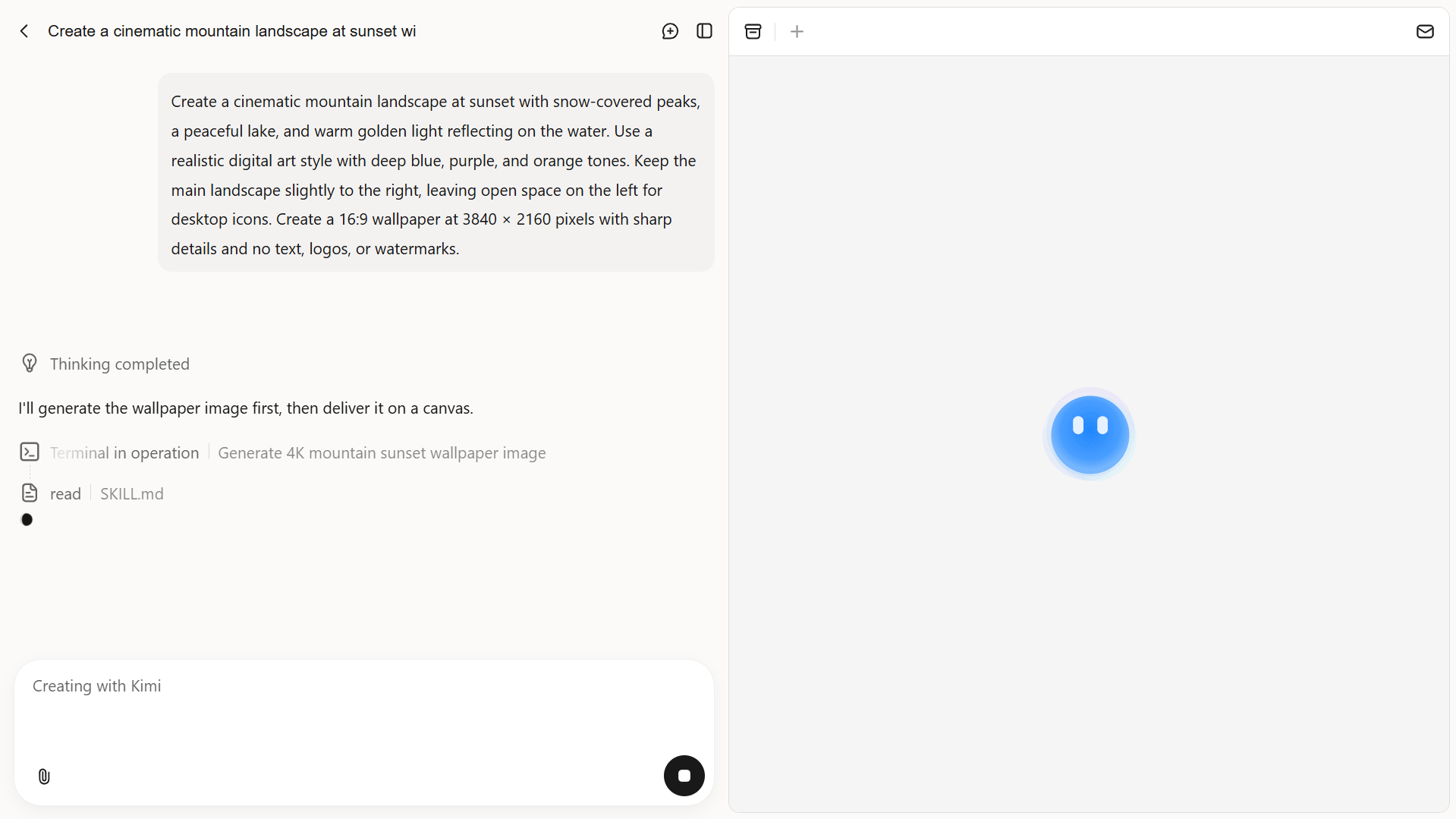
ステップ2:Kimi Designで壁紙を作成する
Kimi Designにプロンプトを入力し、最初の壁紙を生成します。構図、色、全体的な見た目など、アイデアにどの程度合っているか結果を確認してください。
ステップ3:AIで壁紙を調整する
最初の結果を改善したい場合は、追加のプロンプトで照明、色、背景、被写体の配置を調整します。また、情報量の多い部分をシンプルにしたり、デスクトップアイコンやショートカットのための余白を増やしたりすることもできます。
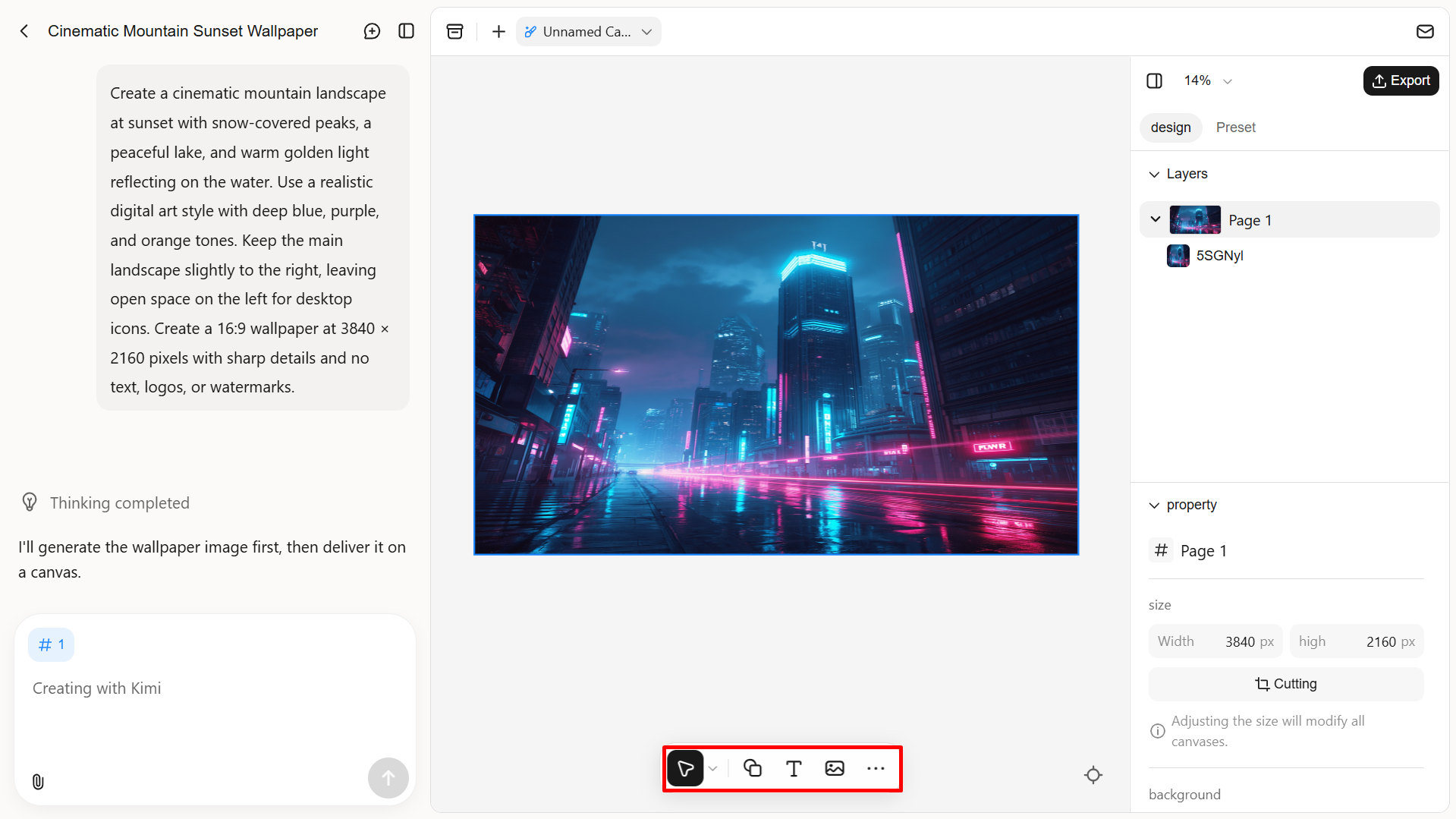
ステップ4:最終デザインを確認して書き出す
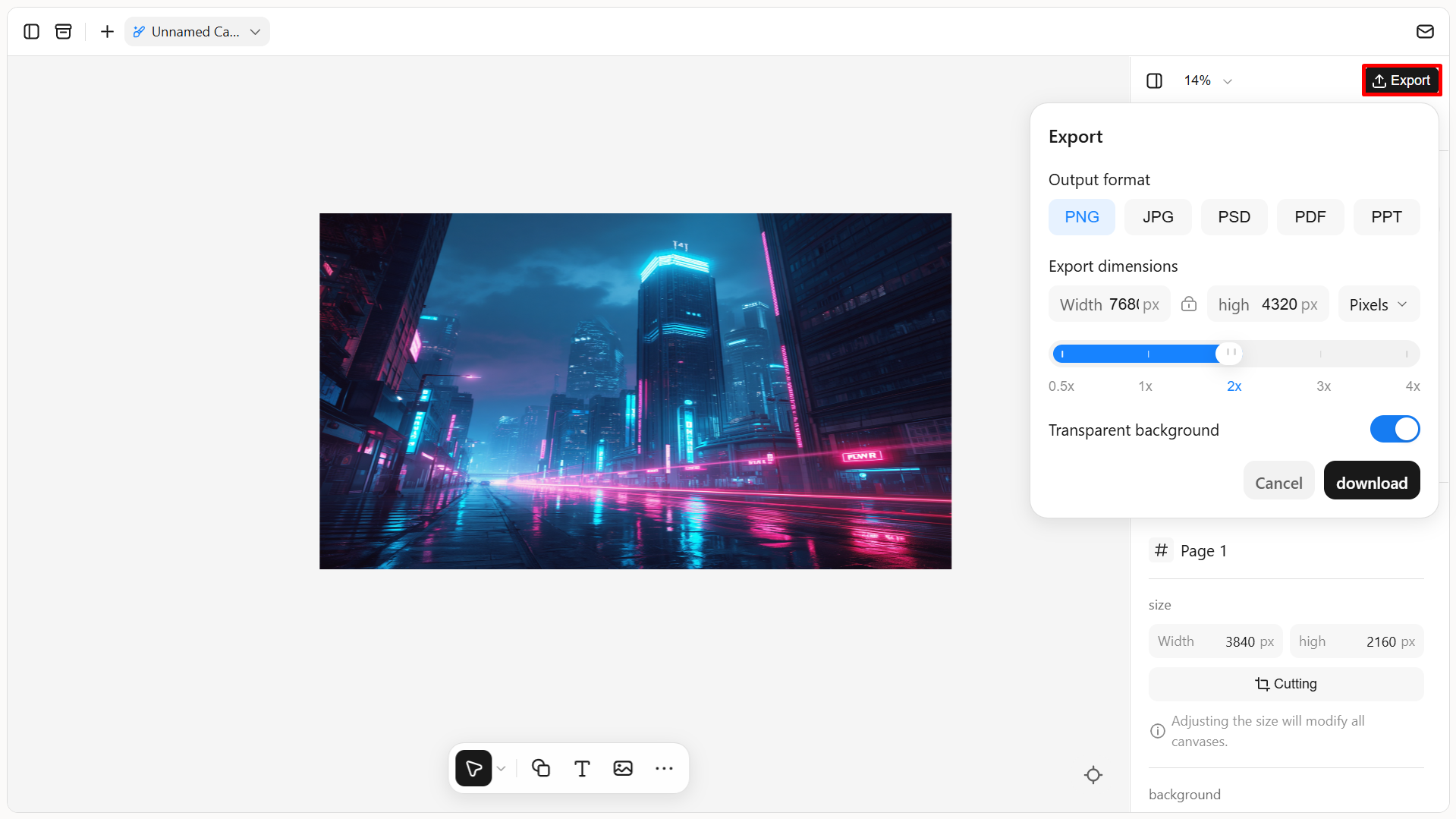
仕上げる前に、壁紙の解像度、アスペクト比、画質を確認します。不要なトリミングや引き伸ばしがなく、構図がモニターに合っていることを確認してください。満足できたら、PNGやJPGなどの適切な形式でデザインを書き出し、デスクトップの背景に設定します。
Kimi Designの主な機能
自分らしいPC壁紙を作成: 好みのスタイル、テーマ、カラーパレット、思い入れのある要素を説明するだけで、好みや関心、個人的な着想を反映したPC壁紙を作成できます。具体的なイメージがある場合も、特別な意味を持つシンボルや細部を取り入れたい場合も、Kimi Designがアイデアを個性あるデザインに仕上げます。参考画像をアップロードして構図に取り込み、レイアウトやサイズを調整すれば、コンピューター画面に合う高解像度の壁紙を作成できます。
壁紙のレイアウトをカスタマイズして最適化: チャットのプロンプト、要素ごとのコメント、またはキャンバス上での手動編集により、色、文字、画像、図形、レイアウトを調整できます。バランスの取れた構図を保ちながら、個々の要素を調整し、余白を細かく整え、重要なビジュアルを配置し直せます。デスクトップアイコン、ショートカット、ウィジェット用の余白を残すこともでき、16:9、16:10、ウルトラワイドディスプレイなど、さまざまな画面比率に合わせられます。
バージョン履歴でデザインを調整: 過去の編集内容を確認し、別の壁紙の方向性を試したいときはいつでも以前のバージョンに戻せます。これにより、以前の作業を失うことなく、別の色の組み合わせ、レイアウト、視覚要素、デザインの細部を試せます。複数のデザイン案を比較し、思い描いたイメージに合うまで好みの構図を調整し続けられます。
複数の形式で壁紙を書き出し: 完成したデザインを、用途や作業に応じてPNG、JPG、PSDでダウンロードできます。鮮明なグラフィックや透明背景にはPNG、日常的な壁紙用途には扱いやすいJPG、対応ソフトウェアでさらに調整できるよう編集可能なデザインレイヤーを保持するにはPSDを選びます。壁紙デザインの保存、共有、継続編集をより柔軟に行えます。
PC壁紙を作るための実用的なヒント
優れた壁紙は見た目が魅力的なだけでなく、画質や重要な細部を損なうことなくディスプレイに合う必要があります。デスクトップの背景を作成または選択する際は、次の実用的なポイントを押さえてください。
壁紙を画面解像度に合わせる
最適な表示品質を得るには、モニター本来の解像度に合った画像を選びます。適切なPC壁紙サイズを使用すると、不必要な拡大・縮小、ぼやけ、ピクセル化を防げます。
元のアスペクト比を保つ
画面に合わせて画像サイズを変更するときは、元の縦横比を維持します。特に異なるモニターサイズ向けに壁紙を調整する際、引き伸ばしや歪みを防げます。
重要な要素を画面端から離す
主題となる被写体やその他の重要な細部は、画像の端から離して配置します。これにより意図しないトリミングのリスクを減らし、異なるディスプレイでもバランスの取れた構図を維持できます。
デスクトップアイコンとタスクバーを考慮する
デスクトップアイコンやショートカットが通常表示される場所には、十分な余白を残します。また、重要な視覚要素をタスクバーの背後に配置しないようにすると、壁紙をすっきり見やすく保てます。
マルチモニターを考慮してデザインする
複数のディスプレイを使用する場合は、壁紙を作成する前に合計解像度と配置を考慮します。背景を連続させる場合は、画面のつなぎ目となる端から重要な被写体を離して配置してください。
適切な画像形式で書き出す
細部まで表現されたグラフィック、イラスト、輪郭の鮮明さが必要なデザインにはPNGを選びます。JPGは、ファイルサイズを抑えながら良好な画質を得られるため、写真を使った壁紙に適しています。
まとめ
適切なPC壁紙サイズを選ぶことで、デスクトップの見た目や使い心地は大きく変わります。標準的なモニター、ウルトラワイドディスプレイ、ノートパソコンのいずれを使用していても、壁紙を画面の解像度とアスペクト比に合わせることで、ぼやけ、引き伸ばし、不要なトリミングを防げます。背景をダウンロードまたは作成する前に、必ずデバイスのディスプレイ仕様を確認してください。Kimi Designを使えば、好みのスタイルに合わせ、画面により正確にフィットするオリジナル壁紙を生成することもできます。