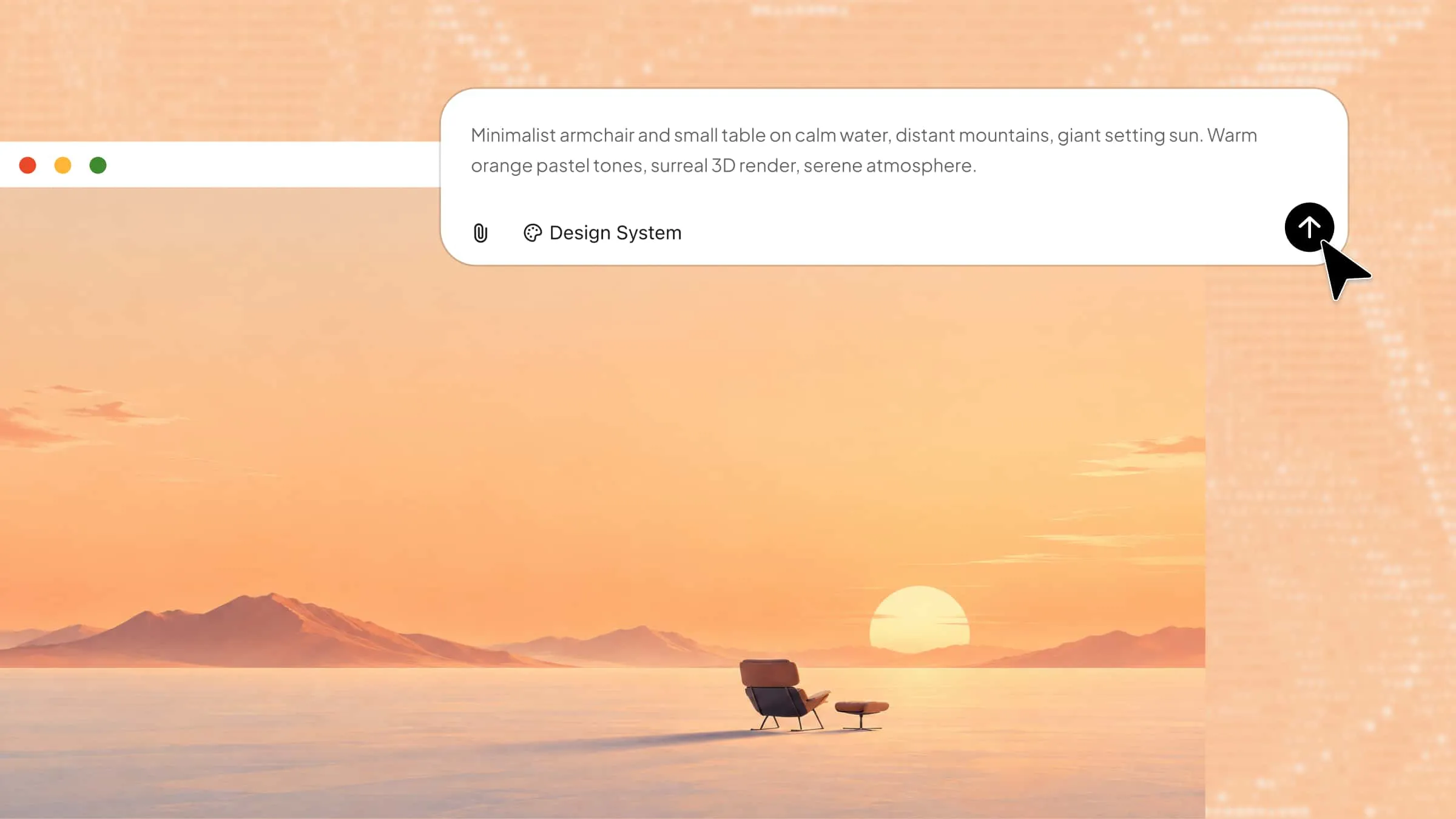
優れたスマートフォン用壁紙も、画面上で画像がぼやけたり、引き伸ばされたり、不自然にトリミングされたりすると魅力が損なわれます。これは、壁紙がスマートフォンの画面解像度や縦横比に合っていない場合によく起こります。iPhoneとAndroid端末では画面サイズが異なるため、適切なサイズを選ぶことが重要です。正しいスマートフォン用壁紙のサイズを知っておけば、鮮明で位置の整った背景を作成できます。このガイドでは、iPhoneとAndroidの推奨壁紙サイズに加え、鮮明で画面に適した仕上がりにするための実用的なヒントを紹介します。
一般的なスマートフォン用壁紙のサイズとは
スマートフォン用壁紙のサイズとは、通常はピクセル(px)で表される画像の幅と高さを指します。スマートフォンの画面は縦向きのため、壁紙も通常は縑長の縦横比になります。ただし、推奨解像度はデバイス、画面サイズ、メーカーによって異なります。
一般的な携帯電話用壁紙のサイズには、次のようなものがあります。
| 壁紙サイズ | アスペクト比 | 主な用途 |
|---|---|---|
| 1080 × 1920 px | 9:16 | 汎用的な縦長壁紙 |
| 1080 × 2340 px | 9:19.5 | 多くの最新スマートフォン |
| 1080 × 2400 px | 9:20 | Androidスマートフォン |
| 1206 × 2622 px | 9:19.5 | 最近のiPhoneモデル |
| 1440 × 3120 px | 9:19.5 | 高解像度のAndroidスマートフォン |
これらのサイズは固定の規格ではなく、あくまで一般的な目安です。最適な表示品質を得るには、スマートフォン本来の画面解像度に合う壁紙、または同じ縦横比でより高解像度の壁紙を選んでください。
解像度と縦横比を理解する
壁紙がスマートフォンの画面にどれだけ適切に収まるかは、主に次の2つの要素によって決まります。
解像度:画像に含まれるピクセル数を指し、幅 × 高さで表します。一般に、解像度が高いほど、特に高密度ディスプレイで細部まで鮮明に表示されます。
縦横比:画像の幅と高さの比率を表します。たとえば、1080 × 2400 pxの画像は9:20の縦横比で、これは現代のスマートフォンでよく使われる比率です。
壁紙と画面の縦横比が異なる場合、スマートフォンが表示に合わせて画像を自動的にトリミング、リサイズ、または再配置することがあります。その結果、重要な部分が切れたり、全体の構図に影響したりする場合があります。適切なピクセルサイズのスマートフォン用壁紙を選ぶことで、画質を保ち、よりきれいに表示できます。
iPhoneの壁紙サイズ
iPhoneの壁紙サイズは、モデルや世代によって画面解像度が異なるため変わります。近年のモデルの多くは、9:19.5に近い縦横比の縦長ディスプレイを採用していますが、正確なピクセル数は異なります。
以下の表では、デバイスに適したスマートフォン用壁紙のサイズを選べるよう、一般的なiPhoneの画面解像度を紹介します。
| iPhoneモデル | ディスプレイ解像度 | おおよそのアスペクト比 |
|---|---|---|
| iPhone 18 Pro Max | 1320 × 2868 px | 9:19.55 |
| iPhone 18 Pro | 1206 × 2622 px | 9:19.57 |
| iPhone 17 Pro Max | 1320 × 2868 px | 9:19.55 |
| iPhone 17 Pro | 1206 × 2622 px | 9:19.57 |
| iPhone 17 | 1206 × 2622 px | 9:19.57 |
| iPhone 16 Pro Max | 1320 × 2868 px | 9:19.55 |
| iPhone 16 Pro | 1206 × 2622 px | 9:19.57 |
| iPhone 16 Plus | 1290 × 2796 px | 9:19.51 |
| iPhone 16 | 1179 × 2556 px | 9:19.51 |
| iPhone 15 | 1179 × 2556 px | 9:19.51 |
| iPhone 14 | 1170 × 2532 px | 9:19.48 |
| iPhone 13 | 1170 × 2532 px | 9:19.5 |
| iPhone SE(第3世代) | 750 × 1334 px | 9:16 |
Androidスマートフォンの壁紙サイズ
iPhoneとは異なり、Android端末はSamsung、Google、OnePlusなど、さまざまなメーカーから提供されており、画面サイズや解像度もそれぞれ異なります。そのため、Androidスマートフォンの壁紙サイズはモデルごとに異なり、ディスプレイ解像度や縦横比にも差があります。すべてのAndroidスマートフォンに対応する単一の壁紙サイズはありません。
以下に、適した壁紙サイズを選ぶ際の参考となる一般的なAndroidディスプレイの解像度例を示します。
| Androidモデル | ディスプレイ解像度 | おおよそのアスペクト比 |
|---|---|---|
| Samsung Galaxy S25 Ultra | 1440 × 3120 px | 9:19.5 |
| Samsung Galaxy S25 | 1080 × 2340 px | 9:19.5 |
| Google Pixel 10 | 1080 × 2424 px | 9:20.2 |
| Google Pixel 9 Pro | 1280 × 2856 px | 9:20.1 |
| OnePlus 13 | 1440 × 3168 px | 9:19.8 |
ロック画面とホーム画面の壁紙サイズ
ロック画面とホーム画面の壁紙は通常、同じ画面解像度を共有していますが、それぞれのレイアウトには異なる目的があります。ロック画面では時計や通知を配置する必要があり、ホーム画面ではアプリアイコンやウィジェットが見やすく配置されている必要があります。スマートフォン用壁紙をカスタマイズする際は、両方の画面を見やすく使いやすく保つために、次のレイアウト上の違いを考慮してください。
ロック画面の壁紙
ロック画面には、時計、日付、通知、ときにはウィジェットも表示されます。メインの画像が見える状態を保ちながら、これらの要素を配置できる壁紙にする必要があります。
ロック画面用の壁紙をデザインする際は、次の点を考慮してください。
時計と日付を見やすくするため、周囲に十分な余白を確保します。
通知が通常表示される位置には、重要な被写体を配置しないようにします。
主要な視覚要素は、インターフェースの構成要素と重ならず、常に見える位置に配置します。
時計、日付、その他のテキストを読みやすくするため、十分なコントラストのある背景を選びます。
ホーム画面用壁紙
ホーム画面には、アプリアイコン、フォルダ、ウィジェット、ショートカットが表示されます。画面が雑然と見えないよう、これらの要素を引き立てる背景を選びましょう。
ホーム画面用壁紙をデザインする際は、次の点に注意してください。
アプリアイコンを見分けやすくするため、比較的シンプルな背景を使います。
よく使うアプリの背後には、複雑なパターンや細かな要素を配置しないようにします。
壁紙とアイコンの間に十分なコントラストが生まれる、バランスのよい色を選びます。
ウィジェット、フォルダ、アプリドックのために十分なスペースを確保します。
両方の画面に同じ画像を使用できますが、トリミング、被写体の配置、背景を調整すると、それぞれのレイアウトにより適した仕上がりになります。
スマートフォンの画面解像度を確認する方法
壁紙を作成またはダウンロードする前に、スマートフォンの画面解像度とアスペクト比を確認しましょう。これらを把握しておくと、適切なスマートフォン用壁紙のサイズを選べるため、意図しないトリミング、引き伸ばし、画質の低下を避けられます。
iPhoneの場合
次の手順でiPhoneのモデルを確認し、画面解像度を調べます。
「設定」を開き、「一般」をタップします。
「情報」を選択して、iPhoneのモデルを確認します。
Appleの公式技術仕様ページにアクセスし、お使いのモデルを検索します。
記載されているディスプレイ解像度を確認し、壁紙作成時の参考としてピクセル寸法を使用します。
Androidの場合
Androidの設定はメーカーによって異なりますが、通常は次の手順で端末情報を確認できます。
Androidスマートフォンで「設定」を開きます。
「ディスプレイ」または「画面解像度」を探し、利用可能な解像度設定を確認します。
解像度が表示されていない場合は、「デバイス情報」を開いて端末のモデルを確認します。
メーカーの公式サイトにアクセスし、お使いのモデルを検索します。
ディスプレイ解像度とアスペクト比を確認し、適切なAndroidスマートフォン用壁紙のサイズを判断します。
スマートフォンの画面にぴったり合うAI壁紙の作り方
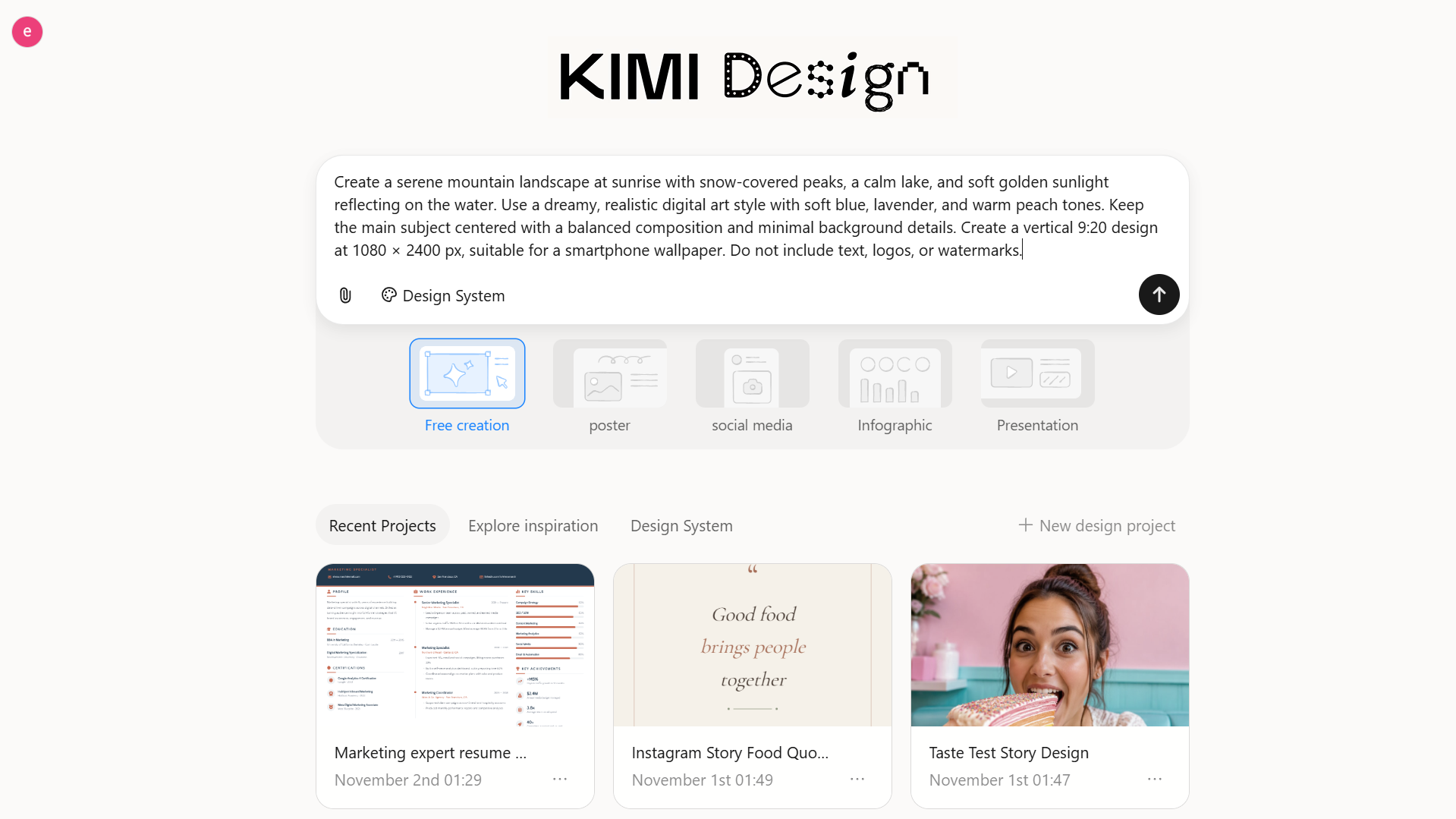
Kimi DesignのようなAIデザインジェネレーターを使えば、オリジナルのスマートフォン用壁紙をより簡単に作成できます。シンプルなテキストプロンプトから個性的な壁紙を生成し、好みのスタイルに合わせて仕上がりをカスタマイズできます。被写体、色、背景、視覚的な細部を指定して、自分だけのデザインを作成できます。スマートフォンの画面比率と解像度を指定すれば、ディスプレイにより正確に合う壁紙にすることもできます。
ステップ1:わかりやすいプロンプトを書く
まず、作成したい壁紙の内容を説明します。主な被写体、ビジュアルスタイル、背景、カラーパレット、構図を含めてください。スマートフォンの画面に合わせるため、9:19.5や9:20などの縦長のアスペクト比を指定します。
プロンプト例:
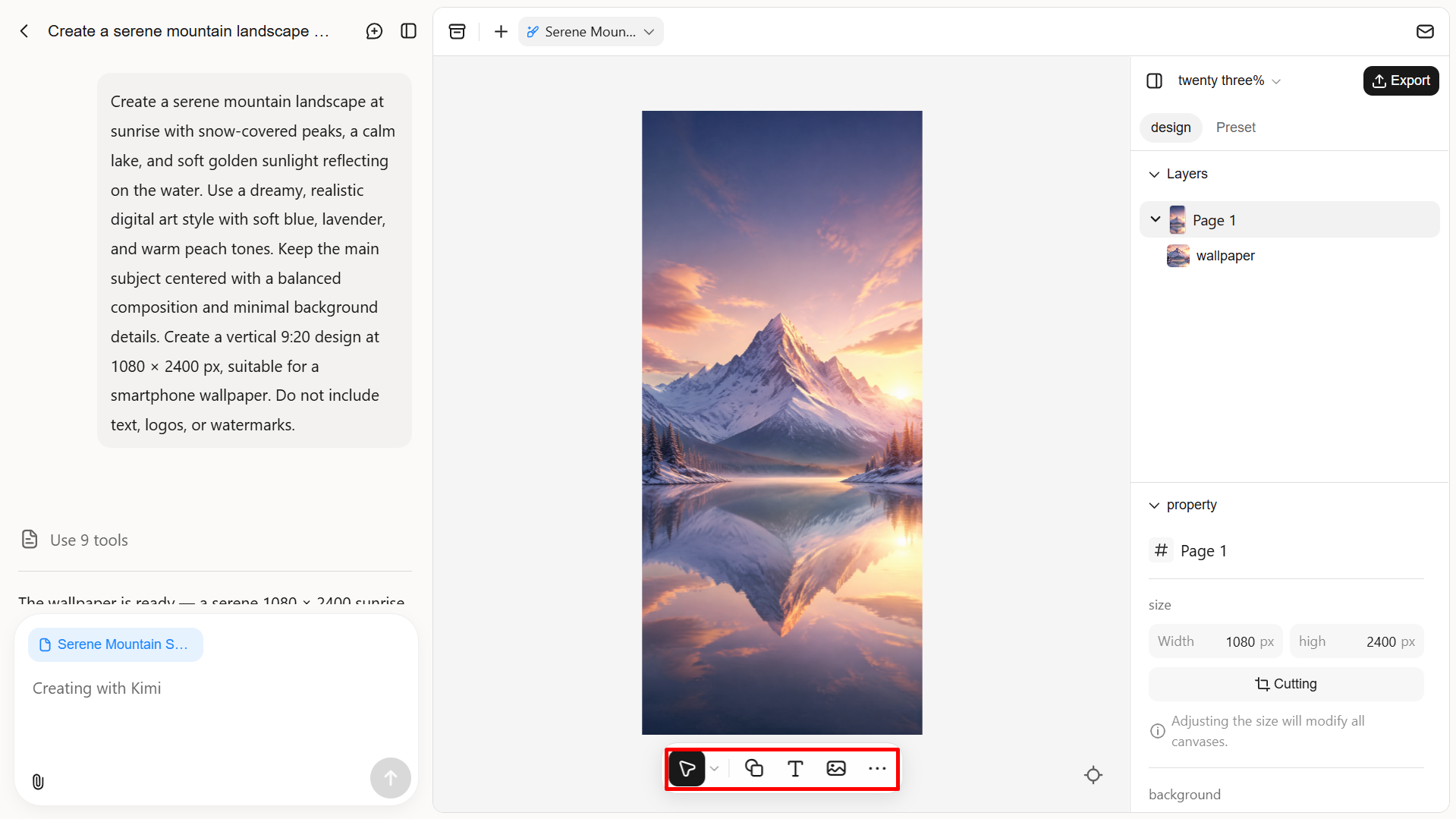
ステップ2:AIで壁紙を調整する
生成された壁紙を確認し、改善が必要な箇所を特定します。追加のプロンプトを使って、色、ライティング、背景要素、被写体の配置を調整します。構図を調整して、重要な要素が見えるようにし、スマートフォンのインターフェース要素で隠れる部分を避けることもできます。
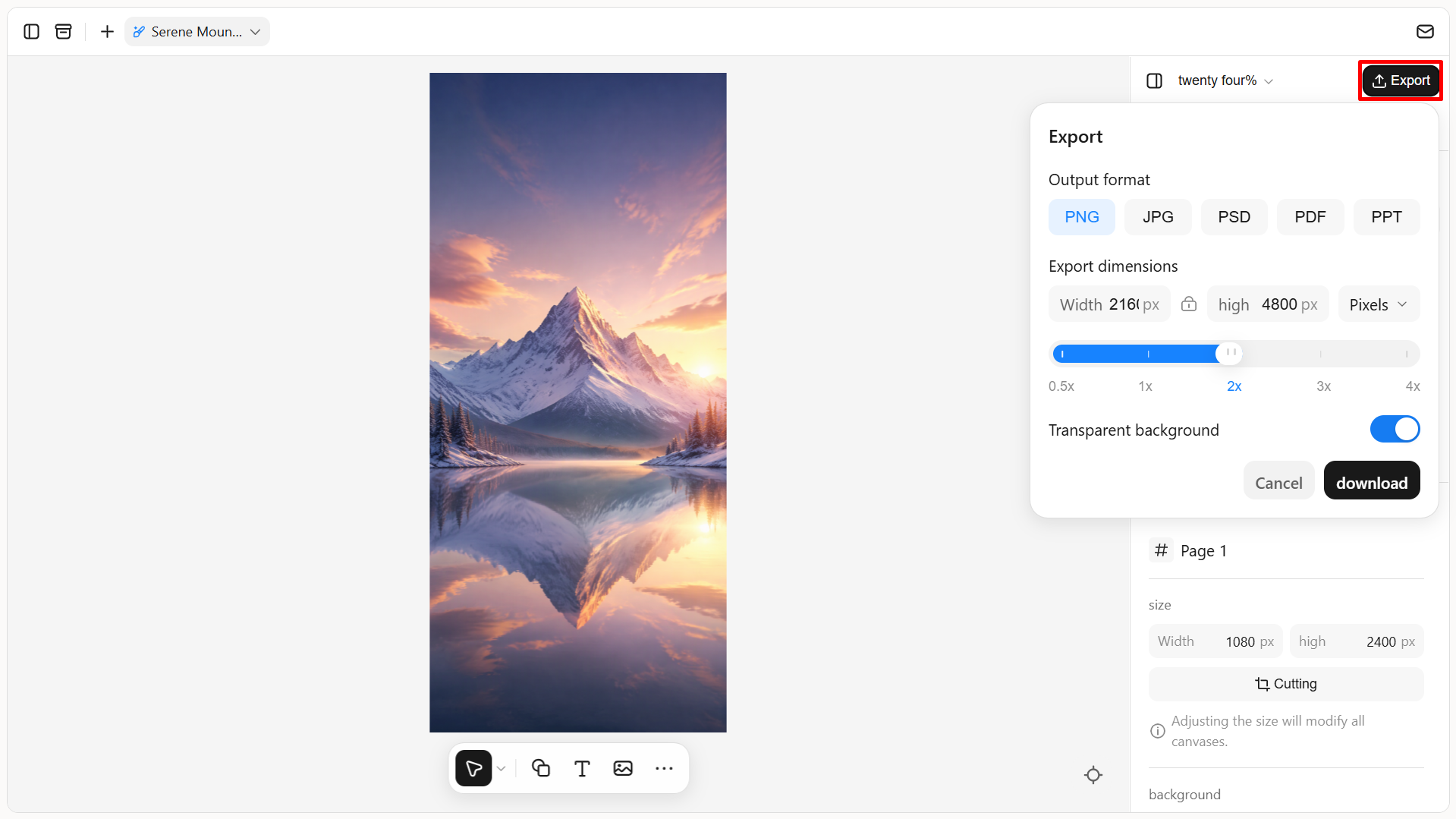
ステップ3:最終デザインを確認して書き出す
壁紙をプレビューし、構図、画質、アスペクト比を確認します。解像度が目的のスマートフォン壁紙サイズに合っていること、重要な要素が切り取られていないことを確認してください。仕上がりに満足したら、PNGやJPGなどの適切な形式で最終デザインを書き出し、スマートフォンの壁紙に設定します。
Kimi Designの主な機能
Kimi Designには、スマートフォンの壁紙を手軽に作成・カスタマイズできる便利なツールが用意されています。AIを活用した機能により、シンプルなアイデアから自分好みのデザインを少ない手間で作成できます。ここでは、試してみたい主な機能を紹介します。
アイデアから自分だけのスマートフォン壁紙を作成: Kimi Designなら、思い描いたイメージをスマートフォンの壁紙にできます。ミニマルな背景や幻想的な風景、かわいいイラスト、抽象的なパターンまで、希望する見た目を説明するだけです。参考画像をアップロードしてデザインの方向性を示すこともでき、白紙から始めなくても、自分のスタイルを反映した壁紙を作成できます。
カスタムデザインで多彩な壁紙スタイルを試す: 好みに合わせたスマートフォン壁紙で、ありきたりな背景から一歩進んだデザインを作れます。自然をイメージした風景、美しいグラデーション、花柄、カートゥーン風イラスト、銀河テーマ、モチベーションを高める言葉を使ったデザインなどを作成できます。色、タイポグラフィ、構図、視覚要素を試しながら、画面を新鮮な印象に仕上げましょう。
柔軟な編集機能で細部まで調整: 背景色を変えたい、イラストを移動したい、自分の言葉を追加したい場合も、チャットで変更内容を説明するか、特定のデザイン要素にコメントして、対象を絞った編集を依頼できます。テキスト、画像、図形、色、レイアウトを手動で調整し、壁紙を思いどおりに仕上げることもできます。
スマートフォン向け壁紙を作成し、複数形式で書き出す: 好みの画面比率に合わせたレイアウトで、ロック画面やホーム画面用の縦長壁紙をデザインできます。時計、ウィジェット、アプリアイコンのための余白を残すよう構図を調整し、完成したデザインをPNG、JPG、PSD形式で書き出せば、簡単に利用・共有できます。
高品質なスマートフォン壁紙を作るためのヒント
魅力的な壁紙を作るには、適切なサイズを選ぶだけでは不十分です。画質、構図、視覚的なバランスも、画面上での見え方を左右します。壁紙をデザインまたは選ぶ際は、次のポイントを意識してください。
画面解像度に合わせる
スマートフォン本来の画面解像度に合う画像、またはそれ以上の解像度の画像を選びましょう。鮮明さを保ち、不必要な引き伸ばしやピクセル化を防ぐのに役立ちます。
適切なアスペクト比を選ぶ
不要なトリミングを最小限に抑えるため、画像のアスペクト比をスマートフォンのディスプレイに合わせます。たとえば、近年の一部のスマートフォンでは9:19.5または9:20の比率が使われています。
重要な要素を見える位置に配置する
主な被写体は、時計、通知、アプリアイコン、ウィジェットで隠れる場所を避けて配置します。バランスの取れた構図を保つため、十分な余白を残してください。
高品質な元画像を使う
圧縮された画像やぼやけた画像ではなく、鮮明で高解像度の画像から始めましょう。大画面や高密度ディスプレイ向けのスマートフォン壁紙を作成する場合は、特に重要です。
適した画像形式を選ぶ
グラフィック、イラスト、細部まで表現した画像にはPNGを使用します。JPGは写真に適しており、ファイルサイズを小さくできます。どちらの形式もスマートフォンの壁紙に実用的です。
視覚的な要素と見やすさのバランスを取る
情報量が多すぎる背景、過剰なパターン、気が散る色使いは避けましょう。すっきりした構図にすると壁紙の見栄えがよくなり、アプリアイコンやインターフェース要素も見分けやすくなります。
まとめ
適切なスマホ壁紙のサイズを選ぶと、どのスマートフォンでも画像をくっきりと表示でき、位置も整い、見た目も美しく仕上がります。iPhoneでもAndroid端末でも、壁紙をダウンロードまたは作成する前に、必ず画面解像度とアスペクト比を確認しましょう。意図しないトリミングやぼやけを防ぐため、画質、被写体の配置、画面上の要素にも注意してください。Kimi Designを使えば、好みのスタイルに合わせ、スマホ画面により正確にフィットするオリジナルのAI壁紙も作成できます。