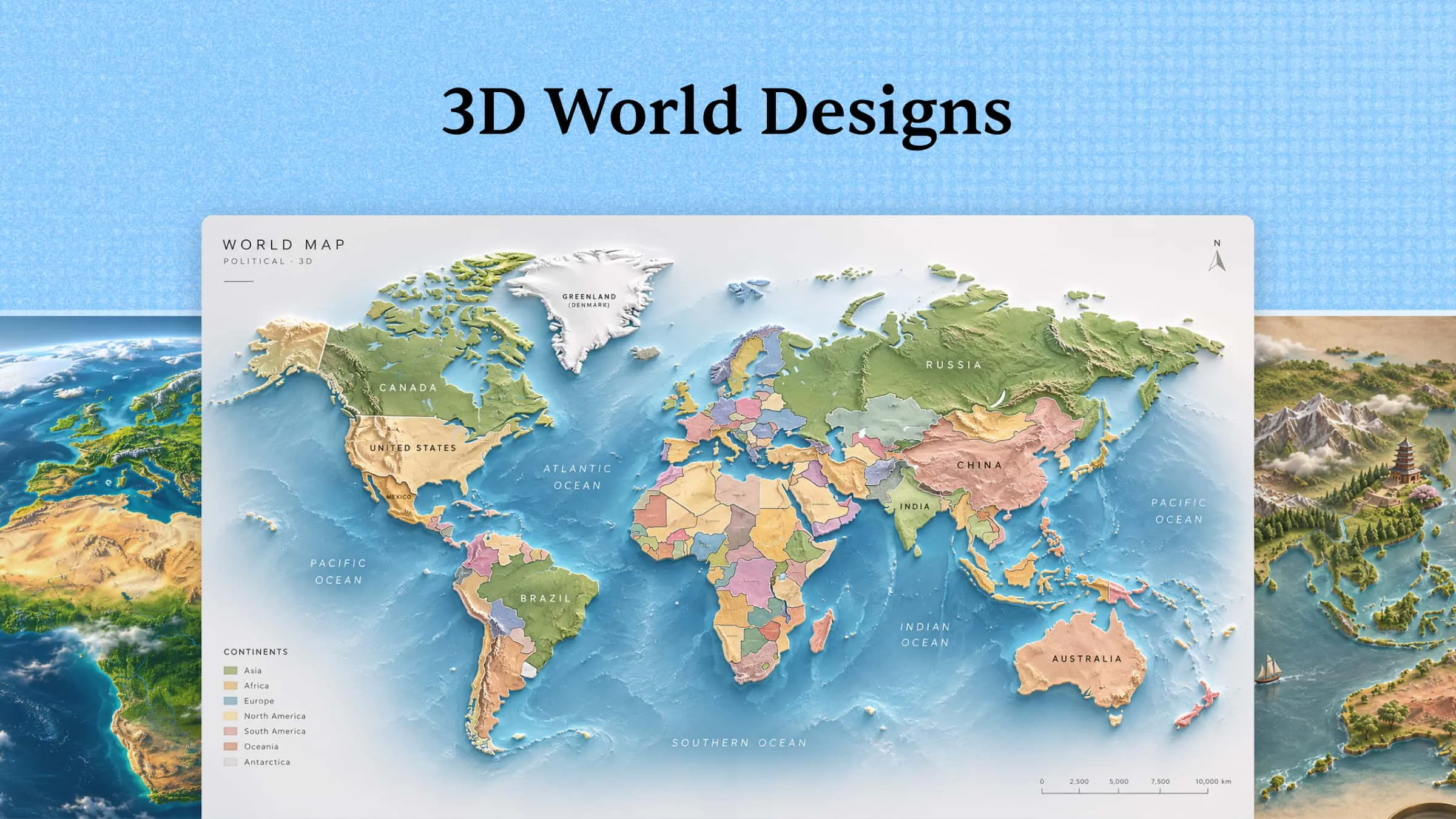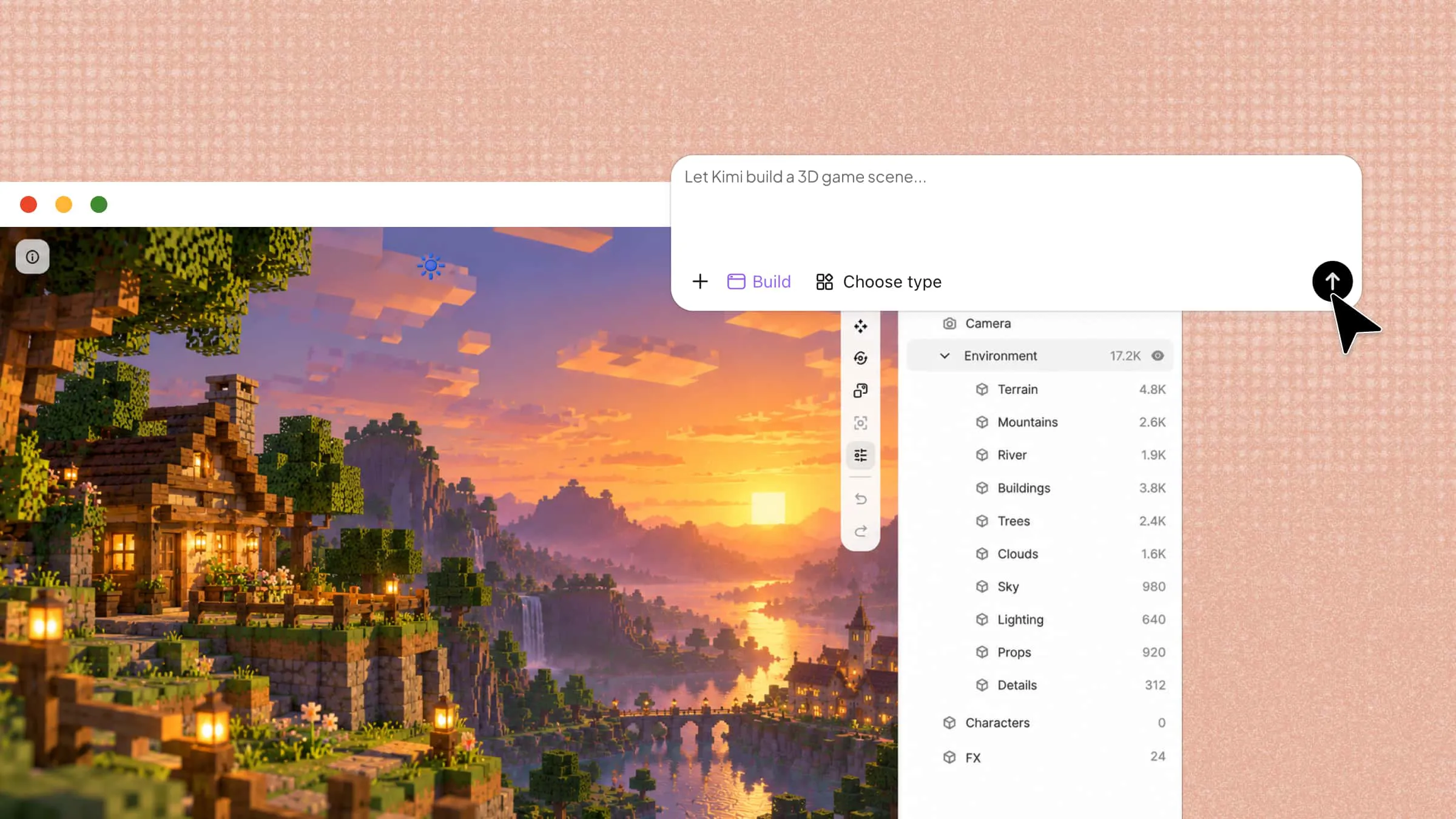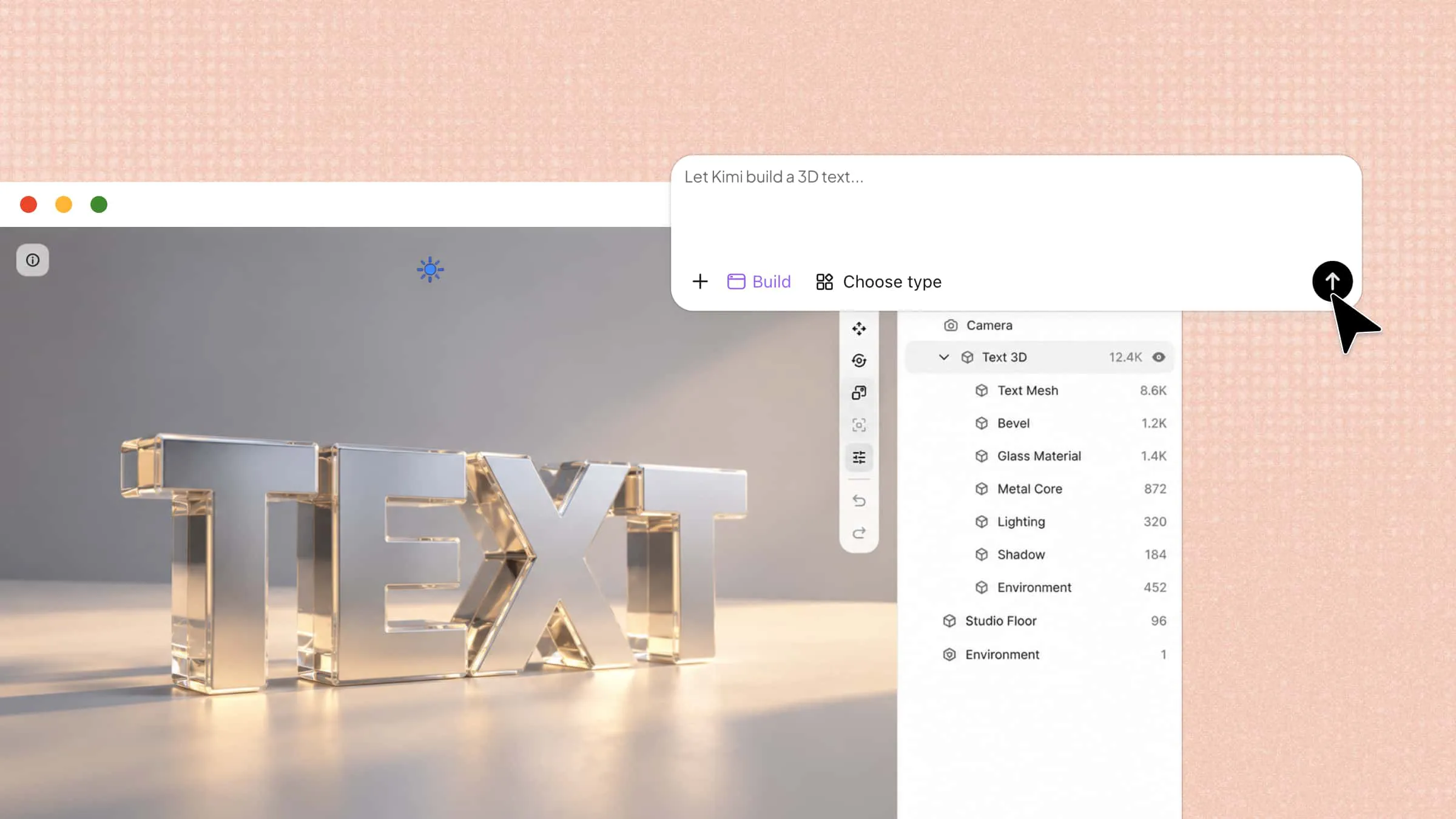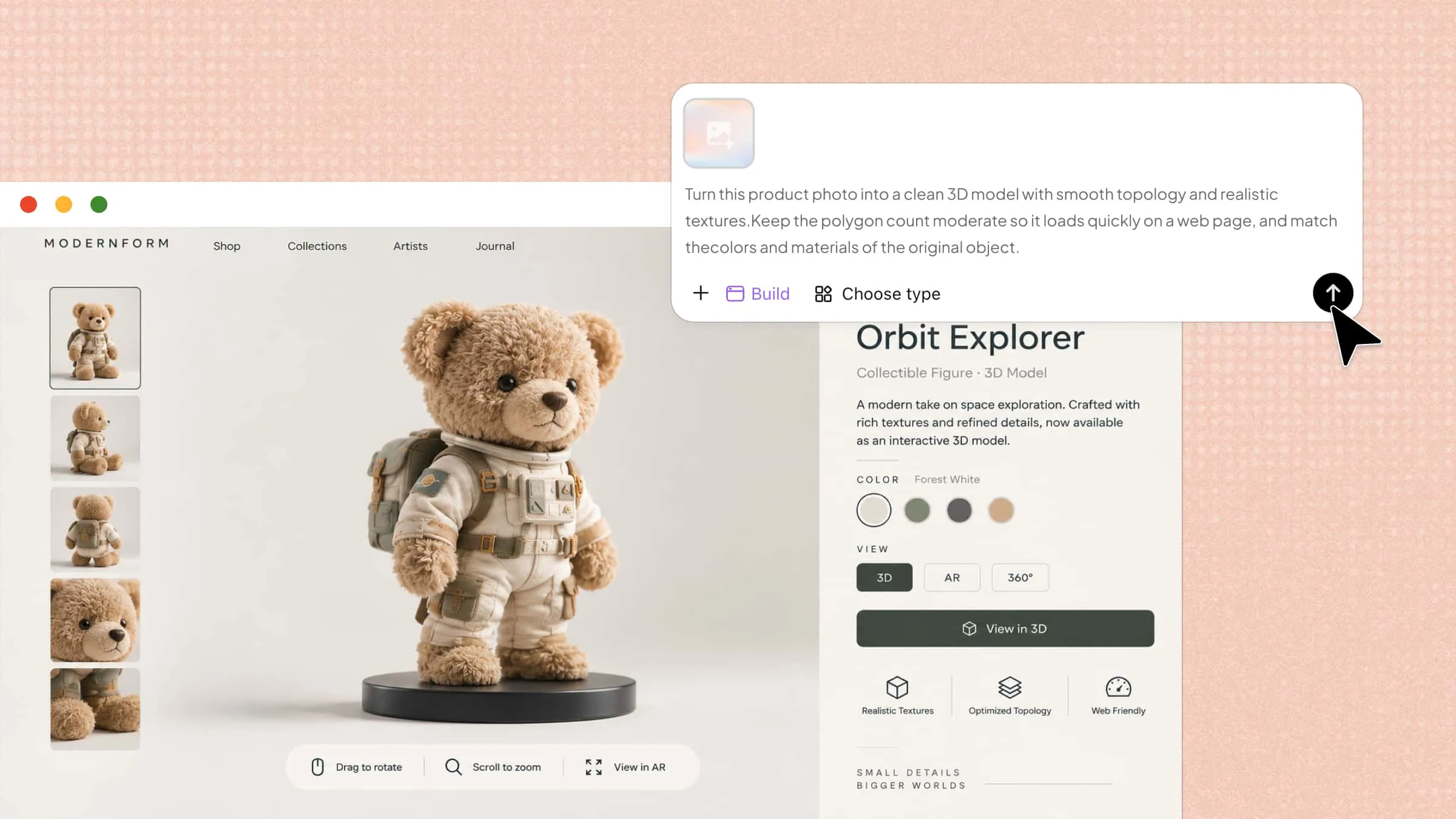
細部まで作り込んだ3Dモデルをゼロから作成するには時間がかかり、特にモデリング経験の少ない初心者には負担になります。動画から3Dモデルを作成するワークフローでは、AI搭載ツールを使って既存の映像を3次元アセットに変換できます。すべての細部を手作業で作る代わりに、動画を参照してクリエイティブプロジェクト向けの3Dモデルを生成・調整できます。このガイドでは、動画を3Dモデルに変換するための最適なツール、主な機能、手順を紹介します。
動画から3Dモデルへの変換とは
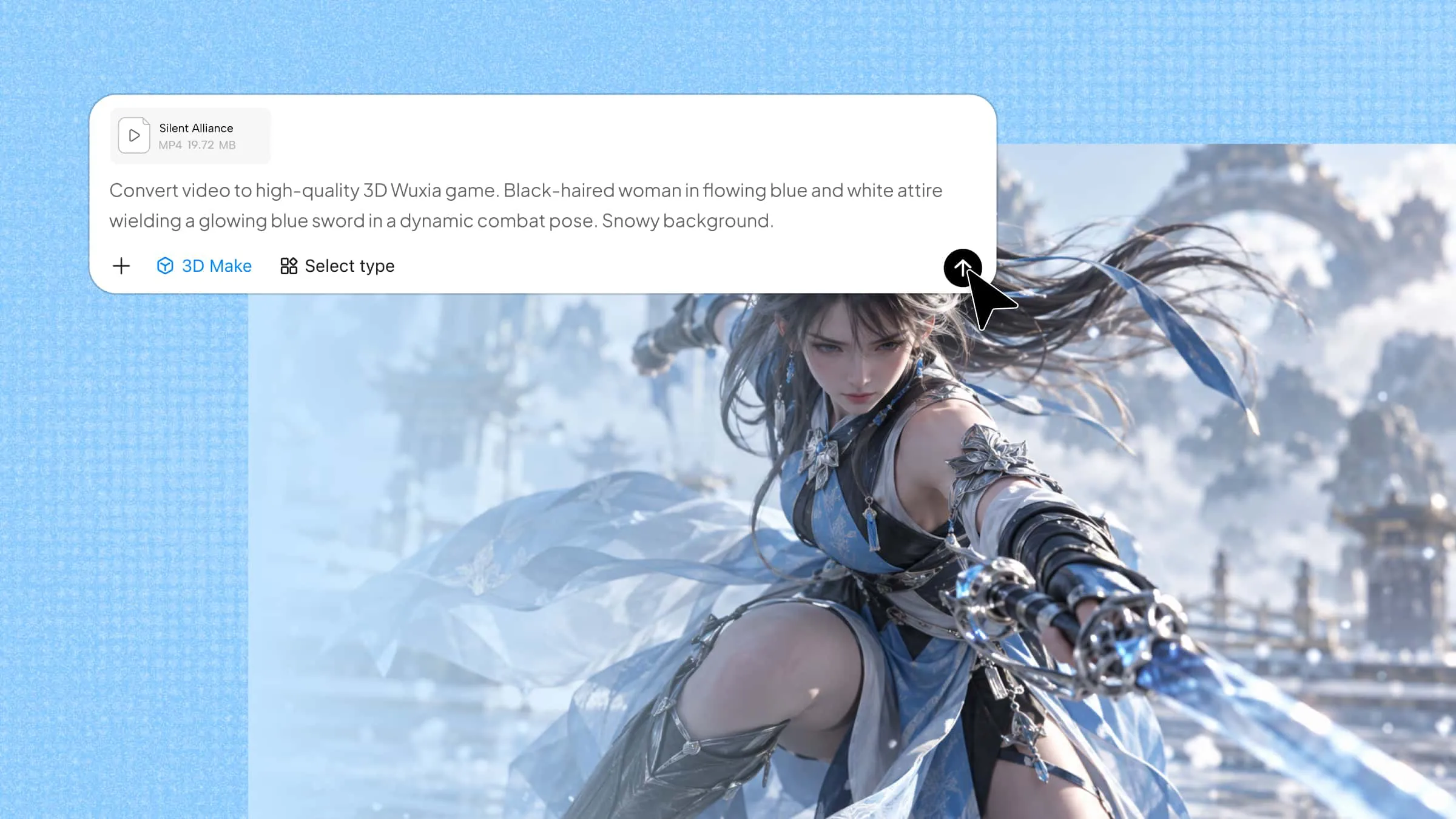
動画から3Dモデルへの変換とは、AIとコンピュータビジョン技術を使い、動画を3次元のデジタルモデルに変換するプロセスです。このプロセスでは、物体の形状、奥行き、テクスチャ、動きなどの視覚情報を解析し、3D表現を再構築します。動画から3Dモデルを作成するAIツールを使えば、手作業でのモデリングを最小限に抑え、アップロードした映像から3Dアセットを生成できます。生成したモデルは調整後、アニメーション、ゲーム、製品ビジュアライゼーション、その他のクリエイティブプロジェクトに使用できます。
AIで動画から手軽に3Dモデルを作成
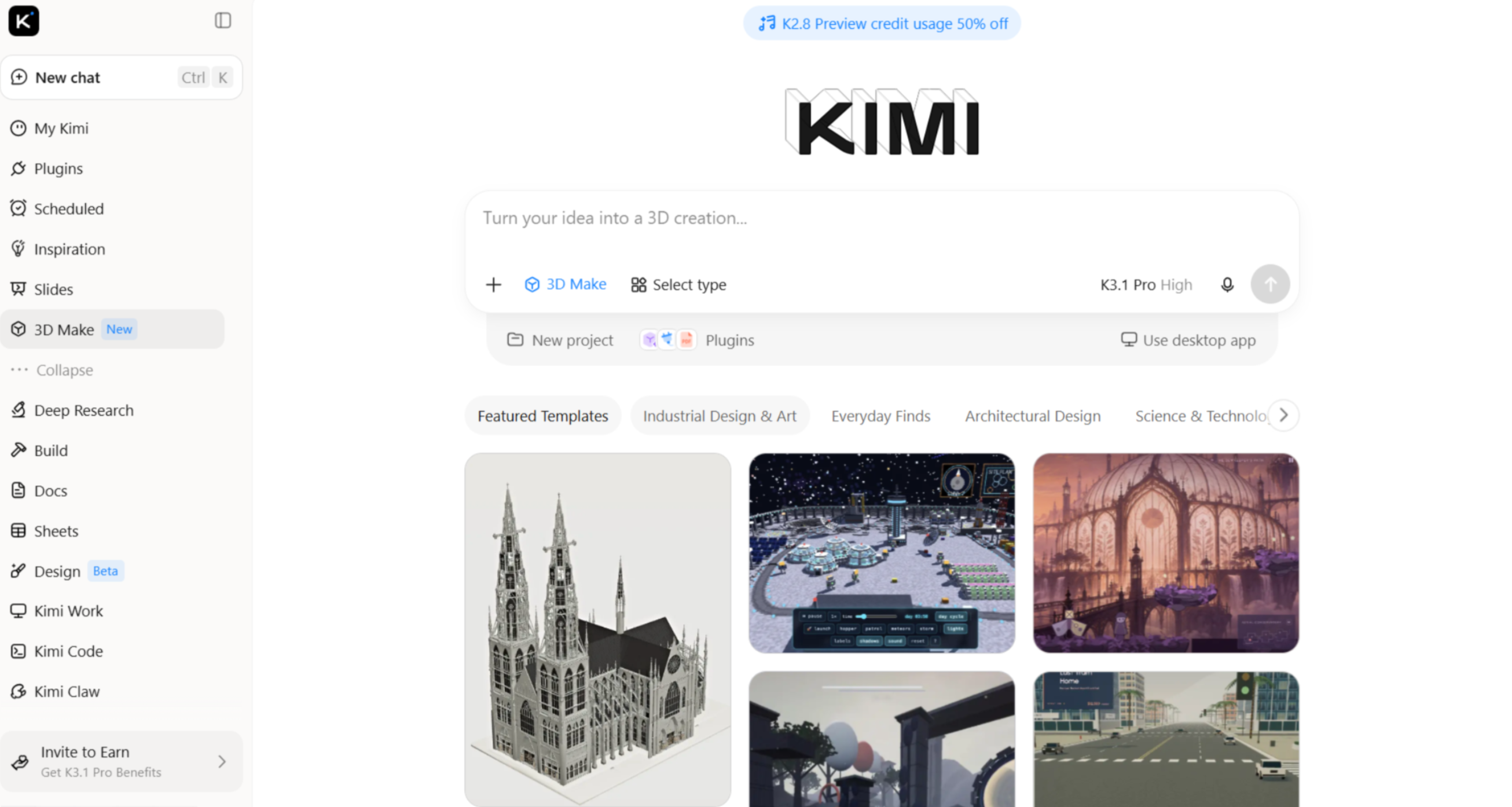
動画から3Dモデルを作成するのに、複雑なモデリングスキルや長時間の手作業はもう必要ありません。Kimi 3D Makeでは、動画を参照としてアップロードし、AIで映像の内容を3D作品へ変換できます。シンプルなテキストプロンプトで希望する仕上がりを指定し、形状、色、マテリアル、細部を調整して生成されたモデルを仕上げられます。これにより、初心者やクリエイターも動画の参照資料から、さまざまなプロジェクト用の3Dアセットを作りやすくなります。
主な機能
Kimi 3D Makeには、動画の参照資料から3Dモデルを作成・調整するプロセスを簡単にする、AI搭載の機能が複数あります。3D制作をより身近で柔軟なものにする主な機能を紹介します。
動画フレームを3Dモデルに変換:動画内のフレームをモデル生成用の視覚的な参照として選択し、動画コンテンツを3Dアセットに変換できます。テキストプロンプトで被写体、形状、見た目、その他の詳細を指定し、作成プロセスを導きます。追加の参照画像をアップロードして視覚的な方向性を調整し、意図したコンセプトにより近い3Dモデルを作成することもできます。
柔軟な編集でモデルの細部を調整:自然言語のプロンプト、要素へのコメント、手動編集を使って、生成されたモデルを調整できます。形状、色、その他の視覚的な細部を変更し、意図したデザインに近づけられます。
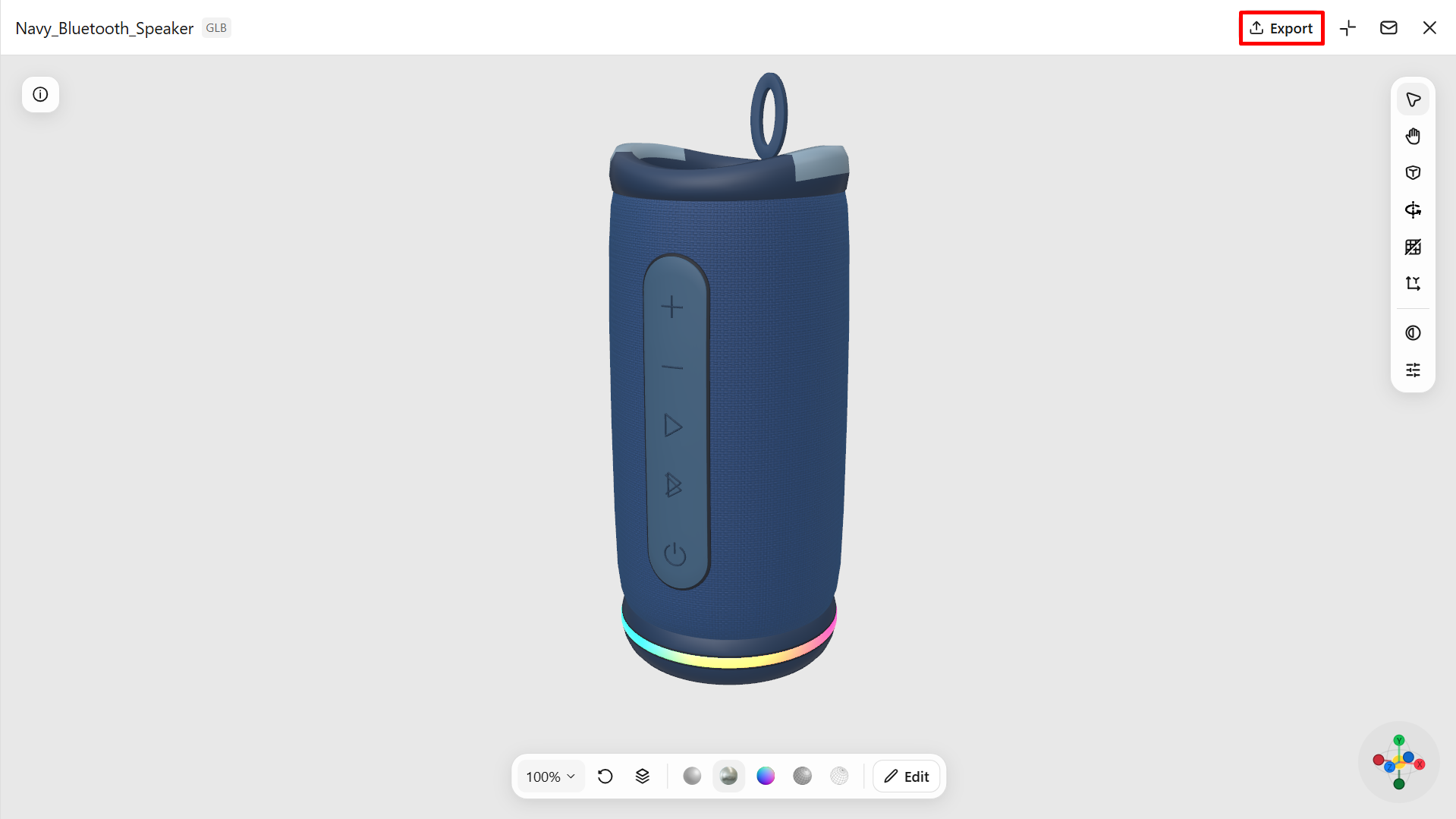
さまざまな角度からモデルを確認:生成したモデルを回転・拡大して、形状、比率、表面の細部を確認できます。複数の視点からモデルを確認することで、エクスポート前にさらに調整が必要な箇所を見つけられます。
さまざまなクリエイティブワークフロー向けに3Dモデルをエクスポート:作成したモデルをGLBやBLENDなどの形式でエクスポートできます。これらの形式を使えば、生成したアセットを対応する3Dアプリケーションに取り込み、さらに編集、可視化、クリエイティブプロジェクトへの組み込みを行えます。
AIで動画を3Dモデルに変換する方法
Kimi 3D Makeでは、シンプルなAI搭載ワークフローで動画の参照資料を3D作品に変換できます。以下の手順に沿って映像をアップロードし、生成されたモデルをカスタマイズして、最終結果をエクスポートします。
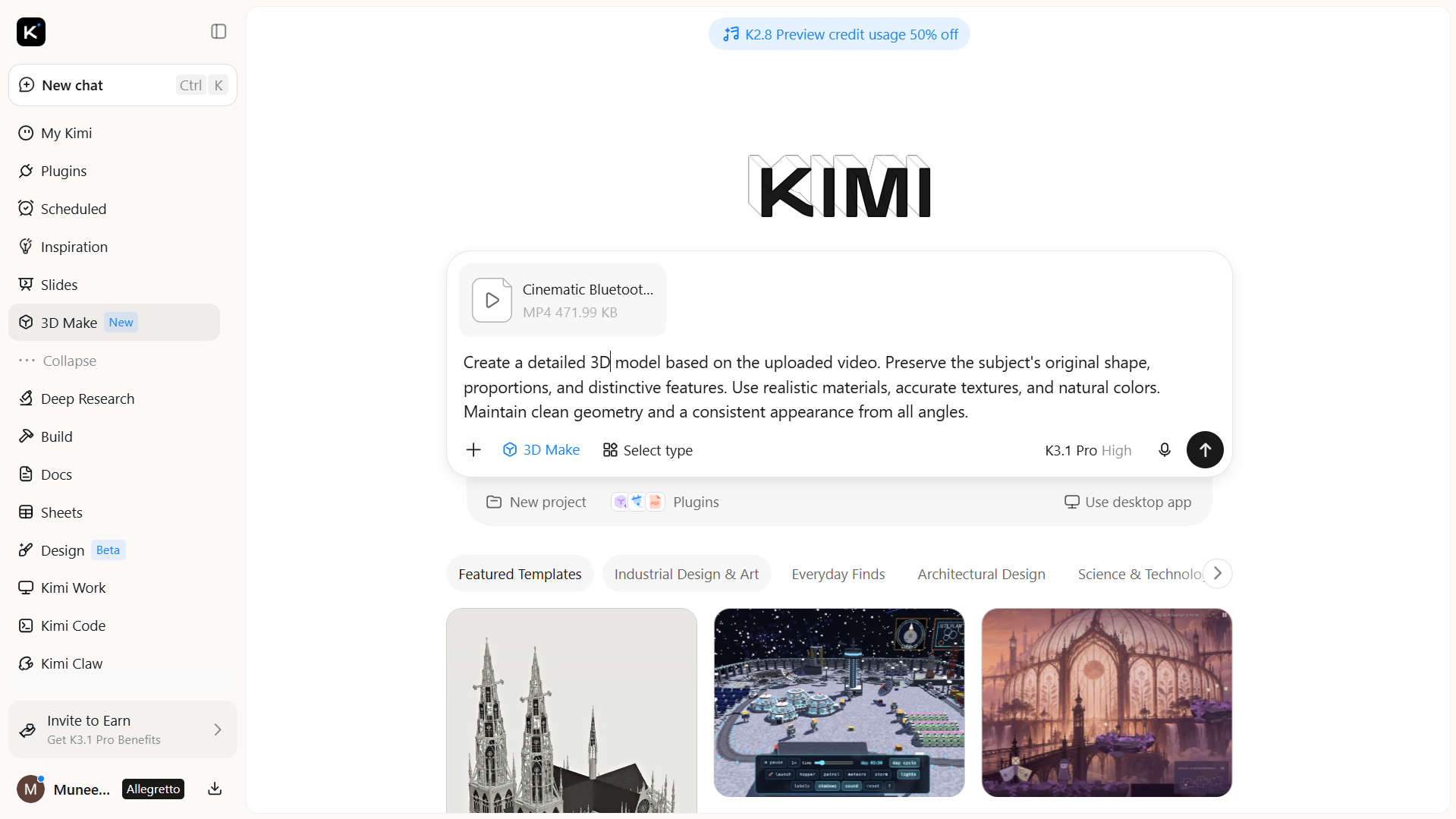
ステップ1:動画をアップロードしてプロンプトを入力する
参照用の動画をKimi 3D Makeにアップロードし、作成したい3Dモデルを説明するプロンプトを入力します。生成プロセスの指針となるよう、オブジェクトの形状、外観、素材、色、希望するスタイルを詳しく指定してください。
ステップ2:3Dモデル動画をカスタマイズする
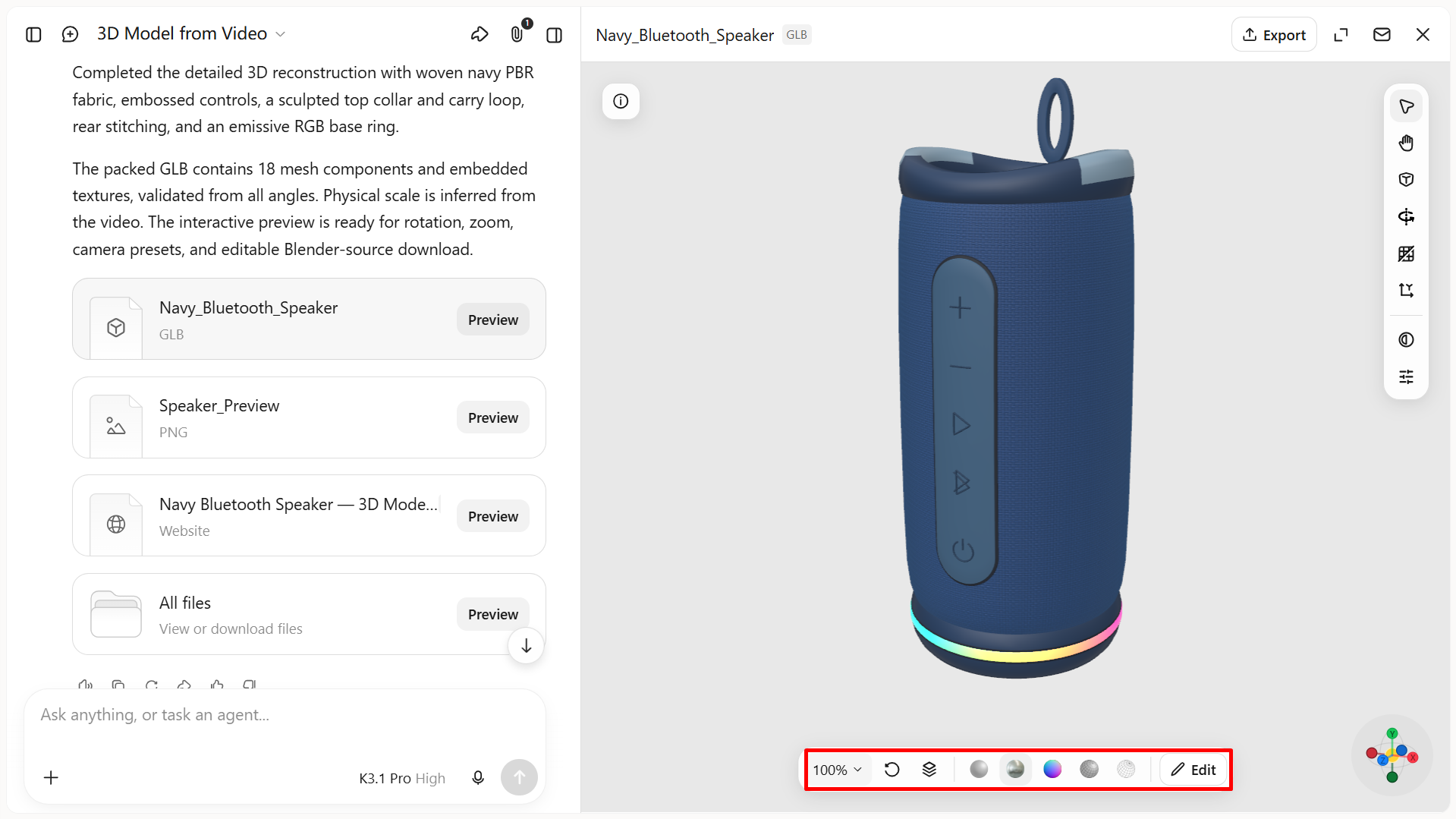
生成されたモデルを確認し、追加のプロンプトで外観を調整します。形状、比率、色、テクスチャ、素材を要件に合わせて調整してください。希望する仕上がりになるまで、さまざまなビジュアルスタイルを試してみましょう。
ステップ3:完成した3Dモデル動画を書き出す
完成した3Dモデルをプレビューし、細部と全体の見た目を確認します。仕上がりに満足したら、対応する3Dファイル形式で書き出し、アニメーション、ゲーム開発、製品ビジュアライゼーション、その他のクリエイティブプロジェクトに活用します。
動画から3Dモデルへの変換の主な活用例
動画映像を3Dモデルに変換すると、さまざまな業界で新たな創作の可能性が広がります。インタラクティブなゲームから製品デザインまで、動画から3Dモデルを生成するAIワークフローは、さまざまな用途で再利用できるデジタルアセットの作成に役立ちます。
ゲーム開発
開発者は動画を参照し、ゲーム用の3Dキャラクター、オブジェクト、環境アセットを作成できます。これらのモデルを調整してゲームエンジンに組み込むことで、より精細で没入感のある体験を構築できます。
製品ビジュアライゼーション
製品の映像を3Dモデルに変換すれば、形状、素材、デザインの細部をさまざまな角度から見せられます。デザイナーはこれにより、プレゼンテーション、プロトタイプ、マーケティング資料向けに、リアルな製品表現を作成できます。
Eコマース
オンライン販売者は、動画から3Dへの変換を利用して、デジタルストア向けのインタラクティブな製品モデルを作成できます。こうした3Dアセットにより、顧客は従来の製品写真だけでは分からない製品デザインや細部を確認できます。
建築・インテリアデザイン
建物、部屋、家具の動画を参照して3Dモデルに変換し、デザインの検討に活用できます。建築家やインテリアデザイナーは、これらのアセットを使ってレイアウトを可視化し、空間の細部を検討し、プレゼンテーションの構想を作成できます。
映像・アニメーション
アーティストは動画を参照して、アニメーションシーン、視覚効果、デジタルストーリーテリング向けの3Dアセットを作成できます。動画から3Dモデルを生成するAIツールは、さまざまなアニメーションプロジェクト用のキャラクター資料やオブジェクトの作成にも役立ちます。
動画から3Dへの変換精度を高めるヒント
正確な3Dモデルを生成するには、元となる映像の品質が重要です。以下の実用的なヒントを参考に、動画から3Dモデルを生成するAIの結果を改善し、より詳細で一貫性のあるアセットを作成しましょう。
複数の角度から撮影する
被写体をさまざまな角度から撮影し、形状や構造に関する視覚情報を多く提供します。正面、側面、背面を含めると、AIがより完全な3D表現を生成しやすくなります。
オブジェクトを動かさない
撮影中はオブジェクトを静止させ、カメラをその周囲で動かしてさまざまな視点を捉えます。これにより、動画から3Dへの変換ツールはオブジェクトの形状や比率をより正確に識別できます。
照明を一定に保つ
強い影や反射を生じさせずにオブジェクトの細部を捉えるには、柔らかく均一な照明を使用します。一貫した照明は、3D再構築時に色、テクスチャ、表面の細部を保つのに役立ちます。
鮮明な高解像度映像を撮影する
高解像度のカメラを使用し、撮影中は被写体に常にピントを合わせてください。映像が鮮明であれば、より多くの視覚情報を得られるため、AIはよりシャープで正確な3Dモデルを生成できます。
不要な背景の動きを避ける
被写体の背後で動きが少ない、シンプルな環境を選んで撮影してください。注意をそらす物体や動く人、変化する背景があると、AIが主要な対象物を識別しにくくなる場合があります。
役立つフレームを選ぶ
被写体をさまざまな角度から明確に捉え、重要な特徴が分かるフレームを使用してください。動画から3Dモデルへの変換に適した参照情報を提供するため、ぼやけたフレーム、遮られたフレーム、繰り返しのフレームは避けましょう。
まとめ
動画を3Dモデルに変換すれば、複雑な手作業によるモデリングだけに頼らず、詳細なデジタルアセットを実用的に作成できます。適切な動画から3DモデルへのAIツールを使えば、視覚的な参照資料を、ゲーム、アニメーション、製品ビジュアライゼーションなどに再利用できる3D作品へと変換できます。Kimi 3D Makeなら、AIによる3D生成、参照画像のアップロード、自然言語での編集機能により、制作物をより手軽に調整・仕上げできます。