메모리 팁
메모리를 활성화하면 Kimi가 관련 있는 경우 저장된 정보와 이전 대화를 참조할 수 있습니다. 구체적인 배경 정보와 선호도는 Kimi가 필요한 것을 이해하는 데 도움이 됩니다.
정보를 어디에 둘지 선택하기
| 필요한 것 | 저장 위치 | 예시 |
|---|---|---|
| Kimi가 배경, 습관, 관심사를 이해하도록 돕기 | 채팅에서 Kimi에게 말하고 기억해 달라고 요청하기 | “나는 초등학교 수학 교사라는 점을 기억해 줘.” |
| Kimi의 답변 방식에 대한 지속적인 선호도 설정 | 설정 → 개인화 → 채팅 설정 | “기본적으로 한국어로 답변해 줘. 결론부터 말한 뒤 설명해 줘.” |
| 특정 프로젝트에 대한 요구사항 설정 | 프로젝트 지침 및 파일 | “이 프로젝트는 초보자를 위한 것이에요. 프로젝트 용어집의 용어를 따라 주세요.” |
| 현재 작업에만 적용할 지침 제공 | 현재 채팅 | “이번 답변은 스페인어로 200단어 이내로 작성해 줘.” |
메모리는 현재 질문과의 관련성에 따라 사용됩니다. 필수적인 요구사항은 현재 채팅이나 프로젝트 지침에 직접 명시하세요.
향후 작업에 도움이 되는 배경 정보 공유하기
직업, 익숙한 도구, 대상 독자 등 Kimi 사용 방식과 관련된 정보에 집중하세요.
또는 이미 알고 있는 내용을 알려주면 Kimi가 설명의 깊이를 조정할 수 있습니다:
지속적인 답변 선호도는 채팅 설정에 저장하기
- 프로필 메뉴를 열고 설정을 선택하세요.
- 개인화에서 채팅 설정을 선택하세요. 설정 → 개인화 → 채팅 설정으로 바로 이동할 수도 있습니다.
- Kimi 지침에 선호도를 입력한 후 저장을 선택하세요. 선호하는 이름과 직업도 설정할 수 있습니다.
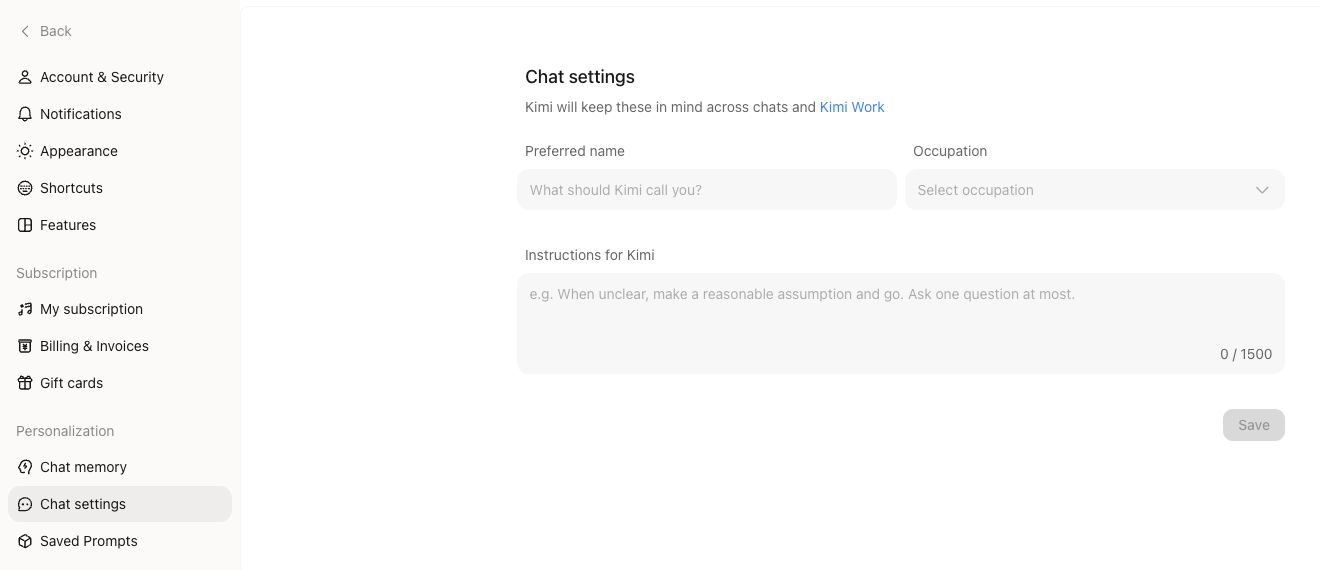
예시:
이러한 지침은 Kimi가 답변을 조정하는 데 도움이 됩니다. 중요한 사실은 인용된 출처와 정보가 작업에 적용되는지 확인하세요.
무엇이 바뀌었는지 정확히 말하기
수정할 때 이전 정보와 새 정보를 모두 포함하세요. 단순히 “그건 틀렸어”라고 하는 것보다 명확합니다.
새 채팅이 시작되면 시스템이 이전 대화의 정보를 메모리 공간에 정리합니다. 업데이트에는 시간이 걸릴 수 있습니다. 나중에 설정 → 개인화 → 채팅 메모리 → 메모리 공간에서 확인하세요. 오래된 정보가 계속 사용된다면 해당 메모리를 삭제하고 수정된 정보를 다시 저장하세요.
지속적인 작업은 프로젝트 지침과 파일로 관리하기
여러 채팅에 걸친 작업이라면 프로젝트를 사용해 요구사항과 참고 자료를 함께 관리하세요. 프로젝트의 메모리 사용 가능 여부는 일반 채팅과 다르므로 필수 배경 정보는 프로젝트 지침이나 파일에 두세요.
예를 들어 다음 내용을 프로젝트 지침으로 저장하고 Kimi가 따라야 할 용어집을 업로드하세요:
메모리를 활용해 대화 이어가기
현재 작업과 Kimi가 고려해야 할 배경을 명시하세요. 예를 들어:
- “내 업무에 대해 아는 내용을 바탕으로 초보자에게 맞는 React 학습 일정을 계획해 줘.”
- “앞서 말한 음악 선호도를 바탕으로 노래 세 곡을 추천하고 이유를 설명해 줘.”
- “이전 프로젝트 논의 내용을 바탕으로 지금까지 확인된 사항을 정리해 줘. 불확실한 내용은 따로 표시해 줘.”
답변에 메모리가 인용된 경우 메시지 하단의 표시를 확인해 무엇을 참조했는지 살펴 보세요. 누락되거나 잘못 이해한 정보는 현재 채팅에 직접 추가하세요.
정기적으로 검토하고 정리하기
메모리 공간에 저장된 정보를 검토하고, 오래된 내용은 수정하며, 더 이상 필요 없는 메모리는 삭제하거나 사본을 내보내세요. 메모리 생성과 사용을 중지하려면 설정 → 개인화 → 채팅 메모리에서 메모리를 끄세요. 그러면 Kimi는 새 채팅에서 메모리를 사용하지 않고 새 메모리도 만들지 않습니다.
Kimi는 신분증 번호나 은행 카드 번호 같은 민감한 정보를 메모리로 저장하지 않습니다. 설정, 개인정보 보호, 마이그레이션, 출시 정보는 메모리를 참조하세요. 계정에 아직 Memory Instructions가 표시된다면 새 메모리 공간 기능이 아직 제공되지 않은 것일 수 있습니다.
이 문서가 도움이 되었나요?