메모리
개요
메모리를 사용하면 Kimi는 대화에서 언급한 선호도, 업무 배경, 진행 중인 프로젝트를 바탕으로 이후에 더 관련성 높은 답변을 제공할 수 있습니다. 같은 배경 정보를 반복해서 입력할 필요가 줄어듭니다.
새로운 메모리 경험은 2026년 10월부터 단계적으로 출시됩니다. 기능과 설정은 플랫폼, 버전, 지역에 따라 다를 수 있습니다. 아래 스크린샷은 Kimi AI의 영어 웹 인터페이스를 보여 줍니다. 계정에 아직 Memory Instructions가 표시된다면 여기에 설명된 새로운 컨트롤 중 일부가 아직 제공되지 않을 수 있습니다.
Kimi가 메모리를 사용하는 방법
Kimi는 두 가지 출처를 활용할 수 있습니다.
- 메모리 공간(Memory Space): 파일로 정리된 저장 정보로, Kimi가 필요할 때 참조할 수 있습니다.
- 이전 대화: Kimi가 참조할 수 있는 이전 대화입니다.
메모리를 사용하면 Kimi는 선호하는 이름, 직업적 배경, 답변 선호도처럼 이후 답변에 도움이 될 수 있는 대화 속 정보를 기억할 수 있습니다. 직접 요청할 수도 있습니다. 예: “내가 초등학교 수학 교사라는 점을 기억해 줘” 또는 “내가 Radiohead를 좋아한다는 점을 기억해 줘.”
Kimi는 현재 질문과 관련이 있을 때 메모리를 사용합니다. 답변에서 메모리를 사용한 경우, 메시지 끝의 인용 표시를 통해 참조한 출처를 확인할 수 있습니다.
메모리는 채팅 설정(Chat settings)과 어떻게 다릅니까?
메모리는 대화에서 관련 정보를 저장하고 불러옵니다. 기본 언어나 선호하는 답변 구성처럼 지속적인 지침은 설정(Settings) → 개인화(Personalization) → 채팅 설정를 사용하세요.
채팅 설정에는 선호 이름(Preferred name), 직업(Occupation), Kimi에 대한 지침(Instructions for Kimi)이 포함됩니다. 제공하려는 세부 정보를 입력한 다음 저장(Save)을 선택하세요.
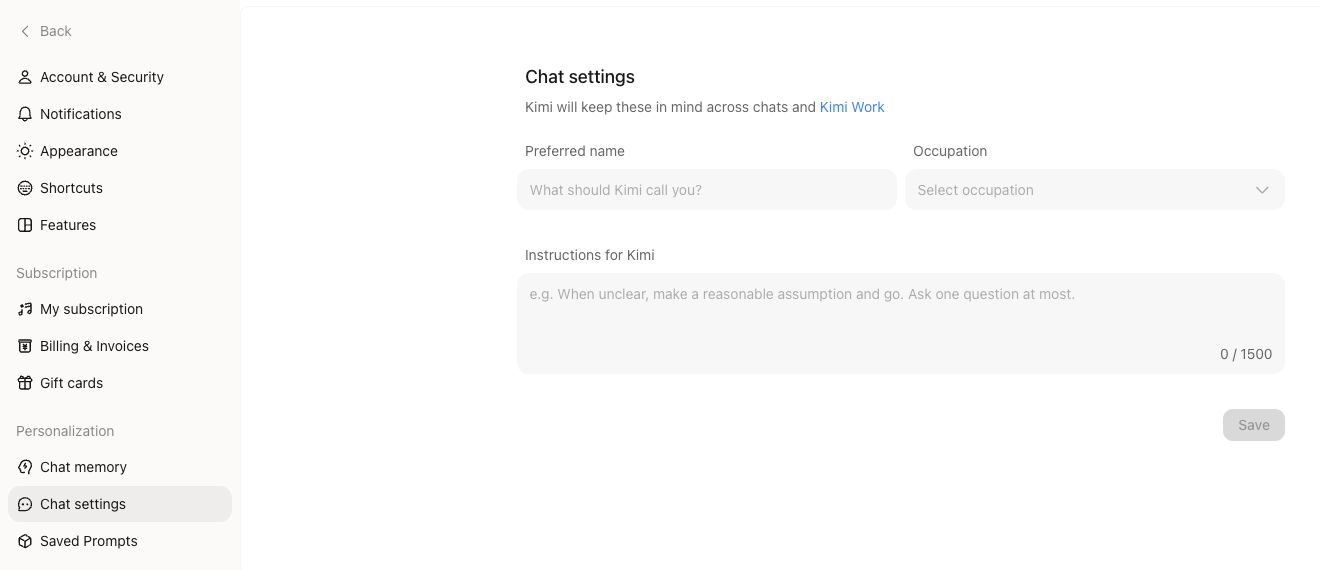
특정 프로젝트에만 적용되는 요구 사항은 프로젝트 지침을 사용하세요. 예시는 메모리 팁을 참조하세요.
메모리 설정 찾기
1단계: 설정 열기
웹에서 사이드바 하단의 프로필 메뉴를 열고 설정(Settings)을 선택하세요.
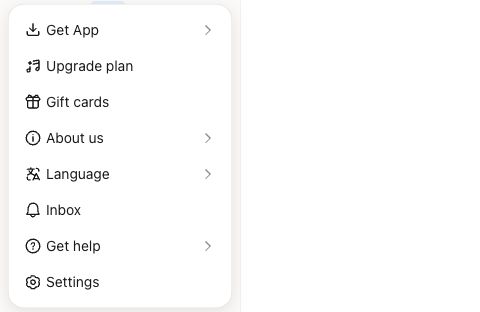
2단계: 채팅 메모리 선택
개인화(Personalization) 아래에서 채팅 메모리(Chat memory)를 선택하세요. 메모리 설정으로 바로 이동할 수도 있습니다.
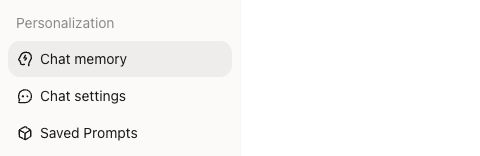
3단계: 메모리 공간 열기
계정에 새로운 경험이 적용되면 메모리 설정 페이지에서 메모리 공간(Memory Space)을 열어 저장된 정보와 마지막 업데이트 시간을 확인하세요. 아직 Memory Instructions가 표시된다면 업그레이드가 출시되는 동안 현재 계정에서 사용할 수 있는 컨트롤을 따르세요.
메모리 켜기 또는 끄기
새로운 경험에서는 설정(Settings) → 개인화(Personalization) → 채팅 메모리로 이동하여 대화의 메모리를 제어하는 스위치를 사용하세요.
메모리를 끄면 새로운 대화에서 Kimi는 어떤 형태의 메모리도 사용하지 않으며 새로운 메모리도 만들지 않습니다. 이미 저장된 정보를 제거하려면 메모리 공간에서 별도로 삭제하세요.
메모리 공간 관리
정보 추가 또는 수정
Kimi에게 기억하기를 원하는 내용을 대화에서 알려 주세요. 변경 사항이 있으면 수정 내용을 설명하세요. 예:
- “내가 프런트엔드 엔지니어이고 주로 React를 사용한다는 점을 기억해 줘.”
- “수정: 이제 런던에서 일해. 이전에 기억된 도시를 업데이트해 줘.”
새 대화를 시작하면 시스템이 이전 대화의 정보를 메모리 공간으로 정리합니다. 업데이트에는 시간이 걸리므로 새 정보가 즉시 표시되지 않을 수 있습니다. 업데이트가 완료된 후 다시 확인하세요.
메모리 삭제
더 이상 필요 없는 정보는 메모리 공간에서 삭제할 수 있습니다. 공간 전체를 비우려면 설정(Settings) → 개인화(Personalization) → 채팅 메모리 → 메모리 공간(Memory Space)을 열고 삭제 옵션을 사용하세요.
특정 메모리나 관련 대화를 삭제하면 삭제된 내용은 이후 답변에 더 이상 사용되지 않습니다. 새로운 대화에서 메모리를 만들고 사용하는 것도 중지하려면 메모리도 함께 끄세요.
메모리 가져오기 및 내보내기
새로운 경험은 다른 AI 서비스에서 메모리를 가져오고 저장된 메모리를 내보내는 기능을 지원합니다. 현재 버전의 메모리 공간에서 사용할 수 있는 옵션으로 정보를 가져오거나 내보내세요.
이전 버전에서 업그레이드하는 경우 메모리 설정에서 이전 메모리를 내보내는 옵션도 제공됩니다.
개인정보 보호
Kimi는 본인 또는 타인의 신분증 번호, 은행 카드 번호, 범죄 또는 피해 기록, 자해 또는 자살 관련 정보를 포함한 민감한 정보를 메모리로 저장하지 않도록 거부합니다. 질문이 있으면 [email protected]로 문의하세요.
대화 데이터 사용 방법에 대한 정보는 Kimi 개인정보 처리방침을 참조하세요. 계정 삭제는 계정 삭제 및 데이터 제거를 참조하세요.
자주 묻는 질문
Memory Instructions는 어디로 갔습니까?
메모리 업그레이드가 2026년 10월부터 출시됨에 따라 Memory Instructions 같은 이전 진입점은 설정(Settings) → 개인화(Personalization) → 채팅 메모리 아래로 통합되고 있습니다. 이전에 저장된 메모리는 유지됩니다. 새로운 메모리 공간에서 검토하고 관리하거나 이전 메모리를 내보낼 수 있습니다.
새로운 메모리 공간으로 이동(메모리 설정에 들어간 후 메모리 공간(Memory Space) 열기. 제공 여부는 계정의 출시 상태에 따라 다름).
새 대화나 프로젝트에서 메모리가 사용되지 않는 이유는 무엇입니까?
메모리가 활성화되어 있고 관련 정보가 메모리 공간에 정리되어 있는지 확인하세요. Kimi는 관련이 있을 때 메모리를 사용하며 모든 답변에 메모리를 인용하지는 않습니다.
프로젝트 대화와 예약 작업의 메모리 사용 가능 여부는 일반 대화와 다릅니다. 필수 배경 정보는 현재 대화에 포함하세요. 프로젝트별 요구 사항과 참고 자료는 프로젝트 지침과 파일에 넣으세요.
수정한 후에도 Kimi가 이전 정보를 계속 사용하는 이유는 무엇입니까?
메모리를 수정해도 기존 대화의 메시지는 변경되지 않습니다. 이후 답변에서 여전히 이전 정보를 사용한다면 업데이트가 아직 완료되지 않았을 수 있습니다. 나중에 다시 시도하거나 “이제 런던에서 일해”처럼 현재 대화에서 수정 내용을 직접 말하세요.
문제가 계속되면 메모리 공간에서 오래된 메모리를 삭제하고 수정된 정보를 다시 저장하세요.
메모리를 삭제하면 대화 기록이 변경됩니까?
메모리나 관련 대화를 삭제하면 삭제된 내용은 이후 답변에 사용되지 않습니다. 메모리를 편집해도 이전 메시지는 다시 작성되지 않습니다. 대화를 제거하려면 대화 목록에서 별도로 삭제하세요. 대화 자주 묻는 질문을 참조하세요.
메모리가 기기 간에 동기화됩니까?
메모리는 계정에 저장됩니다. 다른 기기나 클라이언트에서 같은 계정으로 로그인하면 저장된 메모리를 사용할 수 있습니다.
기기 간에 메모리 스위치나 동작이 다르면 해당 클라이언트를 최신 버전으로 업데이트하세요. 문제가 계속되면 계정 세부 정보와 발생 시간을 기록한 후 고객 지원에 문의하세요.
이 문서가 도움이 되었나요?