Visão geral do recurso Kimi Build
O que é o Kimi Build
Kimi Build é o produto de criação de sites full-stack do Kimi Agent, impulsionado pelo Kimi K3, um modelo de IA multimodal visual e agentic. Seu principal recurso é a programação visual (Vibe Coding): você pode gerar um site full-stack completo a partir de linguagem natural, de um mockup de design ou de uma gravação de tela, depois visualizá-lo online e publicá-lo com um clique.
Sites gerados pelo Kimi Build podem incluir:
- Frontend: estrutura de páginas HTML, layouts e estilos CSS e lógica de interação em JavaScript (efeitos de movimento, animações etc.)
- Backend: armazenamento persistente em banco de dados, login de usuários e autenticação
- Engenharia: gerenciamento automático de versões, prévia full-stack e publicação pública
Recursos do produto
| Recurso | Descrição |
|---|---|
| Criação de sites por conversa | Descreva o que você precisa em linguagem natural, e a IA gera automaticamente um site full-stack |
| Compreensão de imagem/vídeo | Envie um mockup de design, captura de tela ou gravação de tela, e a IA interpreta automaticamente o conteúdo e gera as páginas |
| Armazenamento persistente | Cria automaticamente um banco de dados de backend, com leitura, gravação e gerenciamento persistentes de dados |
| Gerenciamento de banco de dados | Oferece um painel visual de banco de dados para operações básicas, como visualizar, editar e excluir dados |
| Login de usuário | Compatível com login por conta Kimi; também permite criar um sistema de login com usuário e senha por meio do banco de dados |
| Gerenciamento de versões | A IA cria automaticamente commits de versão (git commit) e permite restaurar qualquer versão anterior |
| Prévia full-stack | Oferece prévia completa de frontend e backend; em alguns cenários, é necessário iniciar manualmente o ambiente sandbox |
| Edição em várias rodadas | Permite mudanças iterativas por meio de conversas em várias rodadas e comparação entre versões diferentes |
| Edição visual | Faça anotações em elementos da página de prévia circulando ou marcando-os e envie todas as sugestões ao Kimi de uma vez |
| Publicação e implantação | Depois que você clica manualmente em "Publicar", o site é implantado na internet pública; antes da publicação, fica disponível apenas para prévia. A implantação full-stack é compatível |
| URL personalizada | Personalize o subdomínio do site, como o abc em abc.ok.kimi.link |
| Compartilhamento e controle de acesso | Obtenha um link público de compartilhamento com um clique ou defina o site como privado/visível apenas para você |
| Seleção de template | Oferece vários templates predefinidos para você começar rapidamente |
| Exportação de código | Permite baixar o pacote completo do projeto (incluindo frontend e backend) para implantação autogerenciada |
Como usar
Método 1: acessar pela Web
Acesse a página dedicada do Kimi Build
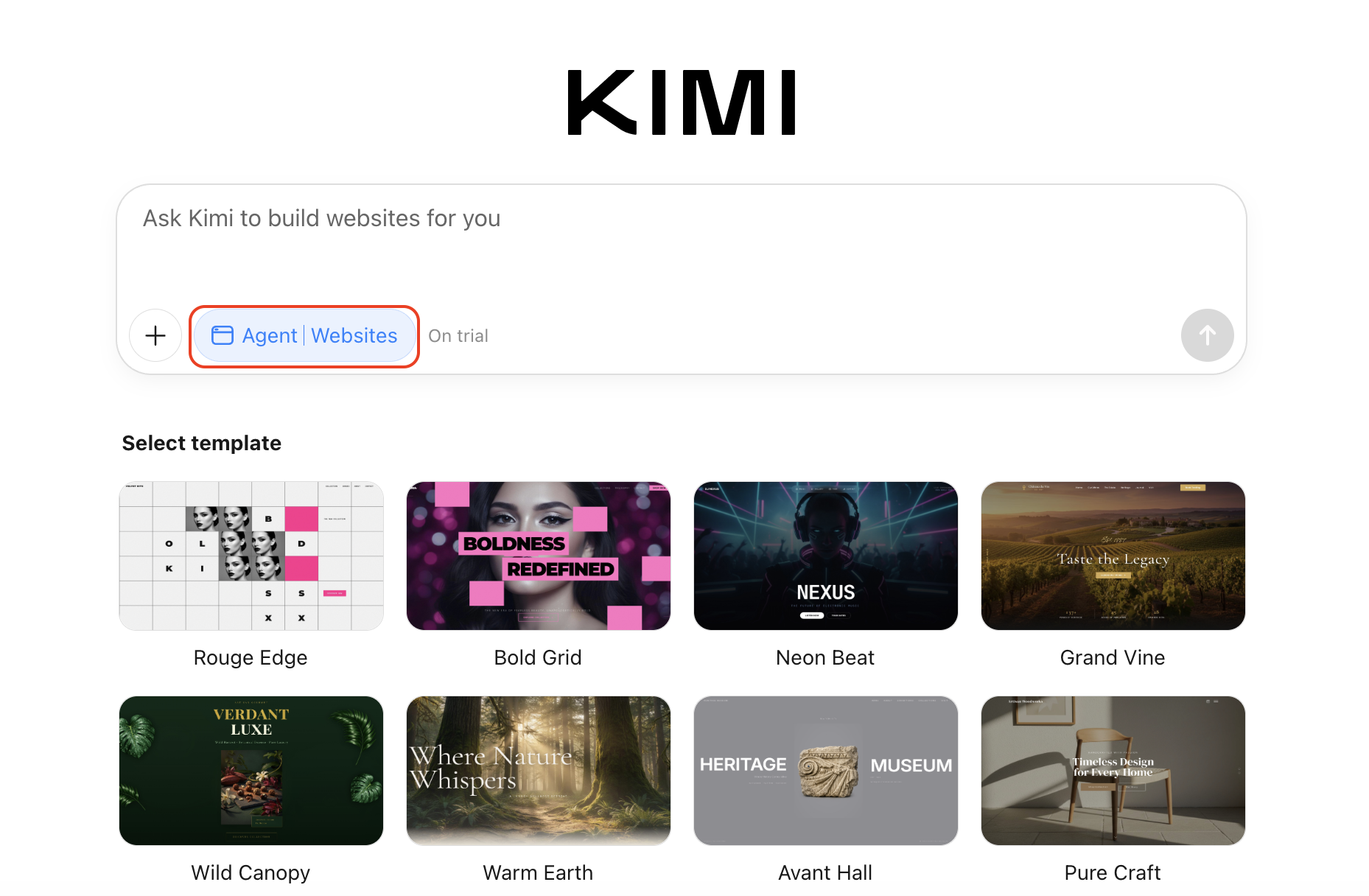
- Abra um navegador: use um navegador conhecido, como Chrome, Safari, Edge ou Firefox.
- Abra o endereço oficial de acesso: página dedicada do Kimi Build: https://www.kimi.ai/pt-br/build (com suporte a interfaces em chinês e inglês)
- Faça login na sua conta: entre com uma conta Kimi (há suporte a cadastro por número de celular ou email)
- Insira a tarefa de criação do site. O Kimi Build oferece três formas principais de criar um site:
- Entrada de texto: digite a tarefa na caixa de diálogo e descreva, em linguagem natural, o site que você deseja;
- remix de imagem/site: envie um mockup de design ou uma captura de tela de um site de que você goste para acionar o recurso correspondente;
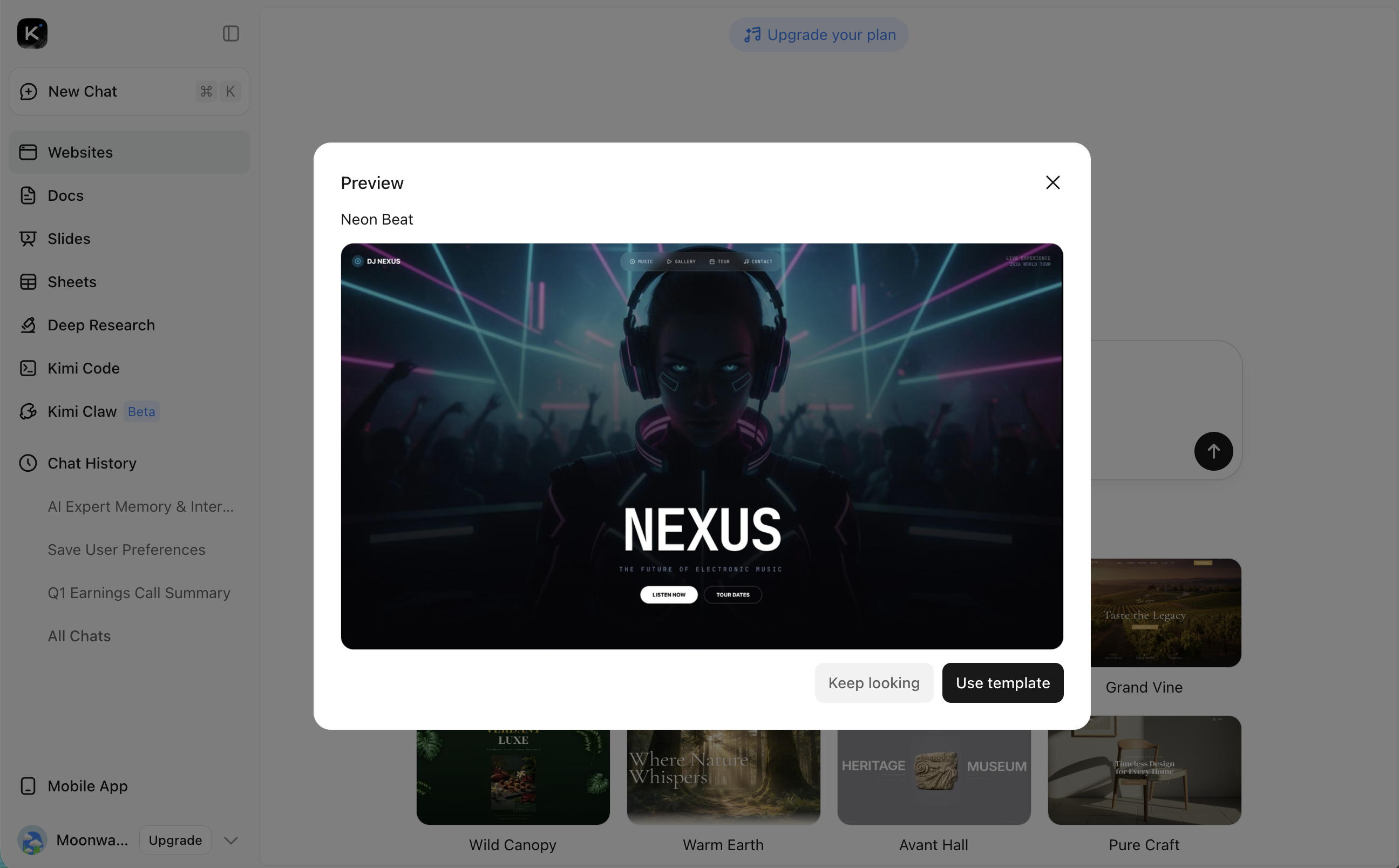
- Criação de site com template: crie rapidamente um site padrão escolhendo um template predefinido e editando o conteúdo;
- Comece a criar: entre na interface do recurso Criar aplicativo, escolha um template ou crie diretamente pela conversa.
Método 2: acessar pelo app móvel
Selecione a ferramenta dedicada Criar aplicativo no App móvel
Os Apps oficiais estão disponíveis para iOS, Android e HarmonyOS (nome do app: "Kimi"). Acima da caixa de entrada, toque na barra de ferramentas (Taskbar) → mude para o modo Criar aplicativo. Ele inclui ferramentas de geração multimodal e recursos de Agent, permitindo fornecer entrada visual e gerar código de frontend.
Método 3: modo Agent geral
No modo Agent geral, insira seus requisitos para criação do site
No site oficial ou em um dispositivo móvel, selecione o modelo K3 e insira instruções de tarefa relacionadas à criação de um site. Kimi acionará recursos de programação visual e ferramentas de execução de código.
Etapas
Criar um site por conversa
Descreva o que você precisa em linguagem natural na caixa de entrada, e Kimi vai entender e executar. Três métodos de criação são compatíveis:
| Método | Descrição |
|---|---|
| Descrição em texto | Insira diretamente os requisitos do site, e a IA gera o site automaticamente |
| Interpretação de mockup de design | Envie um mockup de design, e a IA o reconhece e recria como página web |
| Criação rápida de sites padrão | Escolha um template predefinido e edite o conteúdo |
Exemplo prático
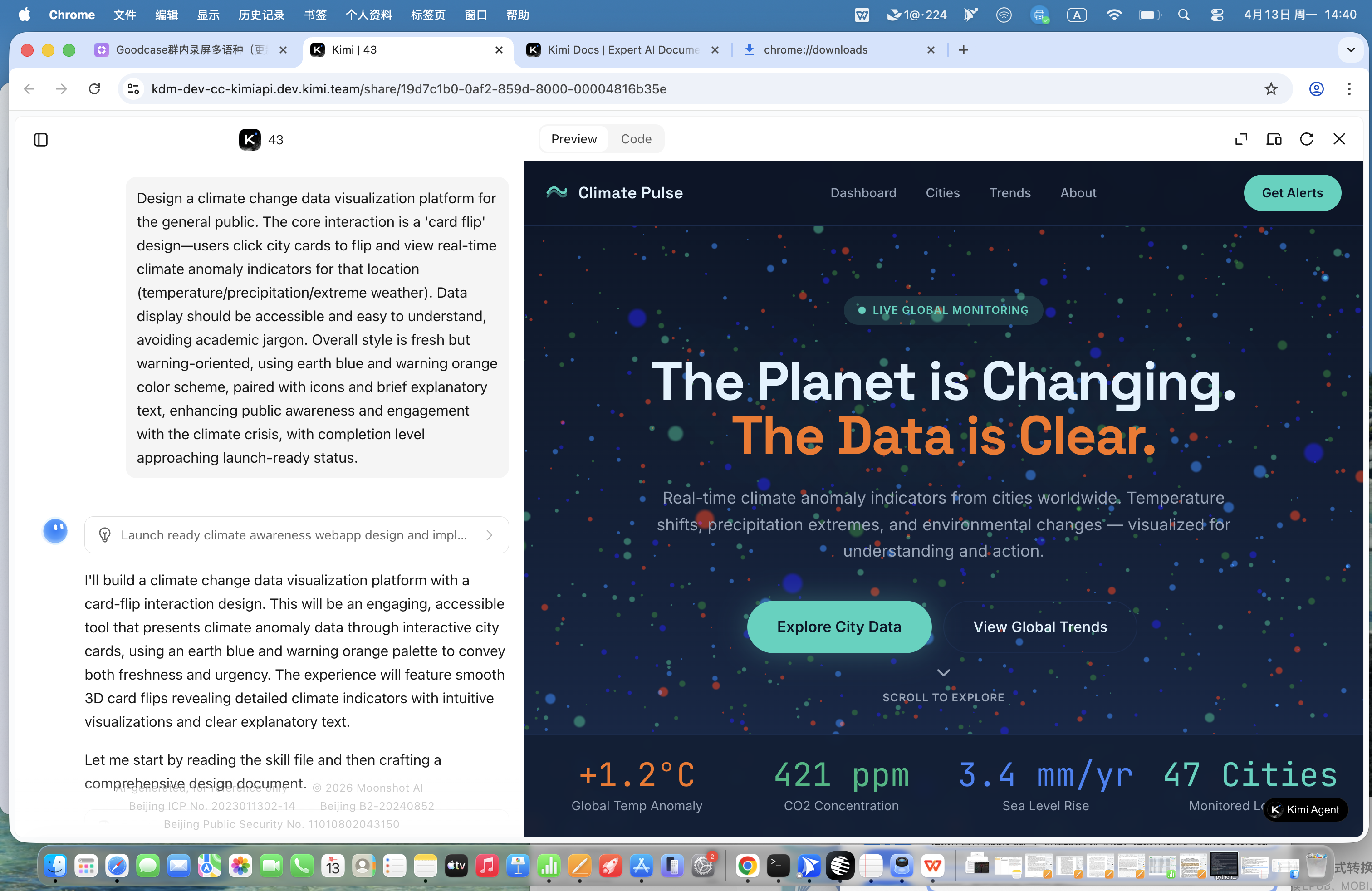
Visão geral do fluxo de criação de sites
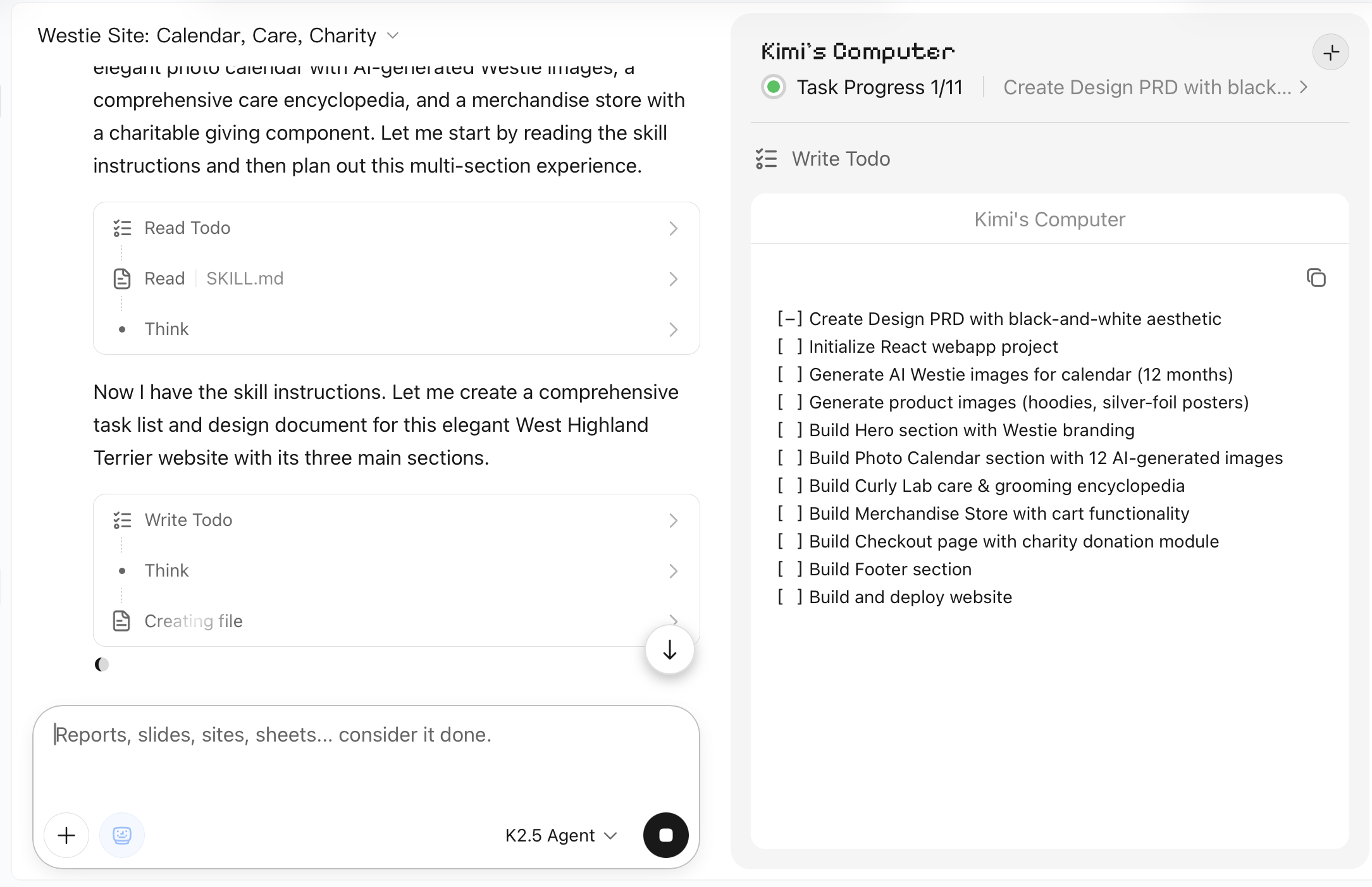
Kimi Build ativa a SKILL de criação de webapp, um agente de geração de código em várias rodadas dedicado à construção de sites. Ele executa de forma autônoma o seguinte fluxo:
- Interpretação de requisitos: analisa automaticamente os módulos de recursos do site, o estilo visual e a lógica de interação
- Planejamento de tarefas: divide o trabalho em subtarefas, como design, desenvolvimento e preparação de assets
- Solução técnica: seleciona automaticamente uma arquitetura técnica adequada (como React + Tailwind CSS)
- Geração de assets: gera recursos visuais, como imagens e ícones, conforme necessário
- Construção do código: escreve a estrutura das páginas, os estilos e o código de interação
- Otimização em várias rodadas: ajusta autonomamente com base na prévia até que o site esteja completo
Pré-visualizar e ajustar
- Prévia em tempo real: gera uma URL de demonstração HTML que você pode abrir imediatamente no navegador
- Edições por conversa: continue a conversa para pedir alterações, como "mude a barra de navegação para um estilo escuro"
Exemplo real
Interface do painel de prévia
Depois que o site é gerado, o painel de prévia é aberto à direita, e cartões de versão também aparecem na conversa. As principais entradas de operação são as seguintes:
Barra de ferramentas superior do painel de prévia (da esquerda para a direita):
| Botão | Função |
|---|---|
| Prévia / Código | Alterna entre a prévia visual e as visualizações de código-fonte/árvore de arquivos |
| Editar | Entra no modo de edição; clique em uma área que deseja alterar, adicione notas de anotação e envie-as ao Kimi |
| Publicar | Quando ainda não estiver publicado, clique em "Publicar" para tornar o site público |
| Compartilhar | Após publicar, use o cartão de compartilhamento para copiar o link, personalizar o subdomínio, abrir o site, clicar em "…" para despublicar ou clicar em "Atualizar publicação" quando houver uma nova versão disponível |
| Prévia em tela cheia | Veja o site em tela cheia |
| Alternar modo de prévia | Alterne entre as visualizações desktop e móvel |
| Atualizar | Recarregue a prévia |
| Feedback do usuário | Envie problemas encontrados durante o uso; você pode inserir texto e enviar capturas de tela |
| Fechar | Recolha o painel de prévia |
Cartões de versão na conversa: exibem o nome do site, o número da versão (como V2) e a URL. Clique em Prévia para abrir a versão correspondente; clique em Restaurar para voltar a essa versão. O cartão Todos os arquivos permite visualizar ou baixar os arquivos completos do projeto. Para instruções detalhadas sobre cada botão, consulte as seções correspondentes abaixo.
Edição visual
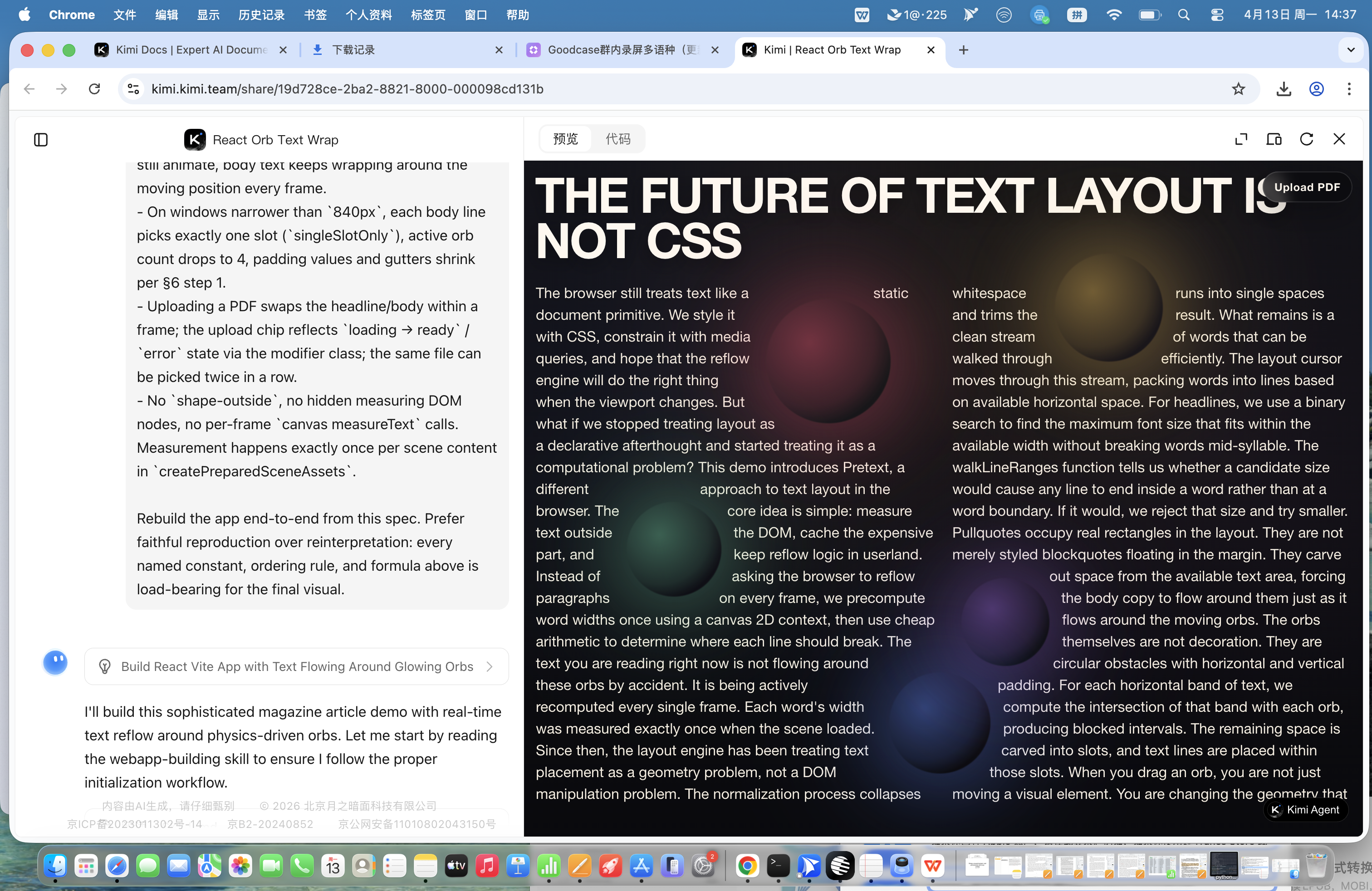
- Otimização em várias rodadas: ajuste detalhes do site por meio de uma conversa contínua
- Formas de editar:
- Modo de anotação: clique na parte da página web que deseja alterar e adicione comentários em linguagem natural
- Modo de seleção: selecione qualquer elemento da página web e adicione comentários
- Use retângulos, setas, pincéis, troca de cores e outras ferramentas de seleção e edição para adicionar sugestões de alteração
- Depois de adicionar anotações em vários pontos, inclua-as na conversa e envie todas as sugestões ao Kimi de uma vez
Implantação de código e publicação
| Método de implantação | Descrição |
|---|---|
| Publicação em um clique | Clique no botão "Publicar" para implantar o site na internet pública e gerar um link online acessível (apenas prévia antes da publicação) |
| Baixar e implantar | Baixe o pacote de código e implante-o no seu próprio servidor |
| URL personalizada | Troque a URL aleatória padrão por um nome fácil de lembrar, como personalizar o abc em abc.ok.kimi.link |
Sobre "URL personalizada": 3 a 30 caracteres, apenas letras minúsculas, números e hífens. Não pode começar nem terminar com hífen e não pode conter apenas números. Algumas palavras reservadas (como
kimi,www,loginetc.) não estão disponíveis. Se o nome estiver ocupado ou indisponível, escolha outro.
Sobre os limites de "Baixar e implantar": login por conta Kimi e banco de dados em nuvem gerenciado pela plataforma são fornecidos pela plataforma Kimi e não serão migrados com o código exportado. Se você implantar o código no seu próprio servidor, o método de login deverá ser alterado para um esquema de usuário/senha baseado no seu próprio banco de dados, e os dados também precisarão ser migrados para o seu banco de dados. Para acesso público apenas, recomendamos usar diretamente a Publicação em um clique; o login por conta Kimi e os dados em nuvem continuarão funcionando normalmente. Veja Por que o site que criei não funciona? para mais detalhes.
Prévia específica por versão
Após a geração ser concluída, você entrará na página de prévia. Na interface de prévia, é possível clicar em diferentes versões de implantação e baixar arquivos de diferentes versões.
Publicar, compartilhar e despublicar
Antes da publicação, o site só pode ser pré-visualizado na conversa. Para permitir que outras pessoas acessem, clique em Compartilhar no canto superior direito do painel de prévia para abrir o painel de publicação:
- URL personalizada: você pode modificar o nome na URL padrão, por exemplo, alterando para
yourname.ok.kimi.link; - Clique em Copiar link para obter a URL pública ou em Abrir site para visualizá-lo em uma nova aba. Após a publicação, o topo do painel exibe Publicado, e qualquer pessoa com o link poderá acessá-lo;
- Para tirar o site do ar, selecione Despublicar no menu … no canto superior direito do painel. O site deixará de ser acessível publicamente (o código e os dados serão mantidos, e você poderá republicá-lo a qualquer momento).
Edição em várias rodadas
Se você não ficar satisfeito com alguma parte específica, clique no botão de edição na janela de prévia para continuar refinando. Você também pode enviar instruções ao Kimi em linguagem natural e continuar editando com Agent. Quando confirmar o resultado, baixe o código HTML/CSS/JS completo e implante-o diretamente, ou continue ajustando em um editor.
Para quem é
- Desenvolvedores: projetar protótipos de produto e demos de frontend, reduzindo muito o tempo necessário para criar do zero.
- Empreendedores: criar rapidamente sites oficiais, landing pages e páginas de apresentação de produto quando os recursos são limitados.
- Gerentes de produto: transformar rapidamente um PRD ou mockup de design em um protótipo interativo demonstrável, sem esperar pelo cronograma de desenvolvimento.
- Usuários sem conhecimento técnico: não é necessário saber programar. Descreva sua ideia ou envie uma imagem de referência e vá do conceito a uma página web executável.
Exemplos de prompts
Você pode usar os cenários e prompts abaixo como referência para gerar conteúdo
| Cenário | Prompt de exemplo |
|---|---|
| Criar uma landing page do zero | Ajude-me a criar uma landing page de marketing para um produto SaaS com estilo inspirado em tecnologia, incluindo seção hero, apresentação de recursos, preços e CTA |
| Recriar um site a partir de vídeo | [Envie uma gravação de tela] Recrie o site mostrado no vídeo e preserve as interações originais |
| Recriar a partir de captura de tela | [Envie um mockup de design] Implemente este design como código de página web executável |
| Portfólio pessoal | Ajude-me a criar um site de portfólio pessoal para um fotógrafo, com estilo minimalista em preto e branco e suporte a layout de imagens em masonry |
| Página de visualização de dados | Crie uma página web de visualização mostrando dados de financiamento de empresas de IA em 2025, incluindo gráficos e filtros |
| Site de marca | Ajude-me a criar um site oficial para uma marca de café, usando uma paleta de cores Morandi, com página inicial, páginas de produtos e páginas de lojas |
| Utilitário/calculadora | Crie uma página web de calculadora de IMC com interface limpa, troca de unidades e dicas sobre nível de saúde |
Este artigo foi útil?