
Acompanhar tarefas, compromissos e prazos pode ser difícil sem um planejamento claro. Um cronograma desorganizado muitas vezes leva ao descumprimento de compromissos e à má gestão do tempo. O Excel oferece uma maneira simples de organizar suas atividades diárias, semanais ou mensais em um só lugar. Este guia explica como criar um cronograma no Excel em etapas fáceis, com dicas úteis de formatação para ajudar você a administrar melhor o tempo.
Tipos de cronograma que você pode criar no Excel
O Excel oferece opções flexíveis de cronograma para diferentes necessidades pessoais, acadêmicas e profissionais. Antes de aprender a criar um cronograma no Excel, conheça estes tipos comuns e escolha o formato mais adequado à sua rotina.
Cronograma semanal
Um cronograma semanal ajuda a organizar tarefas, compromissos e atividades ao longo de sete dias. Você pode reservar horários para cada responsabilidade, acompanhar prioridades e planejar melhor a semana.
Cronograma diário
Um cronograma diário divide o dia em horários específicos para reuniões, tarefas, pausas e atividades pessoais. Ele ajuda a administrar as responsabilidades diárias e a manter a rotina em dia.
Cronograma mensal
Um cronograma mensal apresenta uma visão geral de datas importantes, prazos, eventos e compromissos. Você pode usá-lo para planejar as próximas atividades e acompanhar compromissos de longo prazo em uma única planilha.
Escala de turnos dos funcionários
Uma escala de turnos ajuda os gestores a organizar os horários de trabalho da equipe, atribuir turnos e administrar os revezamentos semanais. O Excel facilita o acompanhamento da disponibilidade dos funcionários e ajuda a evitar conflitos de horário.
Cronograma de projeto
Um cronograma de projeto detalha tarefas, marcos, prazos e responsabilidades atribuídas. Você pode usá-lo para acompanhar o progresso, coordenar as atividades da equipe e manter os projetos dentro do prazo.
Horário de aulas
Um horário de aulas organiza disciplinas, horários das aulas, sessões de estudo e intervalos ao longo da semana. Os estudantes podem usá-lo para administrar os compromissos acadêmicos e manter uma rotina de estudos consistente.
Como criar cronogramas no Excel usando IA
Criar cronogramas manualmente no Excel pode consumir bastante tempo, principalmente quando é preciso administrar várias tarefas e prazos. As ferramentas de IA simplificam o processo, ajudando a organizar informações e montar cronogramas estruturados com mais eficiência.
O Kimi Sheets, um agent de IA para Excel, facilita a criação de planilhas ao ajudar você a gerar, organizar e analisar dados com IA. É possível usá-lo para estruturar informações de cronogramas, ordenar tarefas e criar tabelas organizadas de acordo com suas necessidades. A assistência por IA também simplifica o trabalho com planilhas, o que é útil para iniciantes que desejam administrar cronogramas com mais eficiência. Nas próximas etapas, veremos como criar um cronograma no Excel.
Etapa 1: envie seu arquivo e escreva um prompt
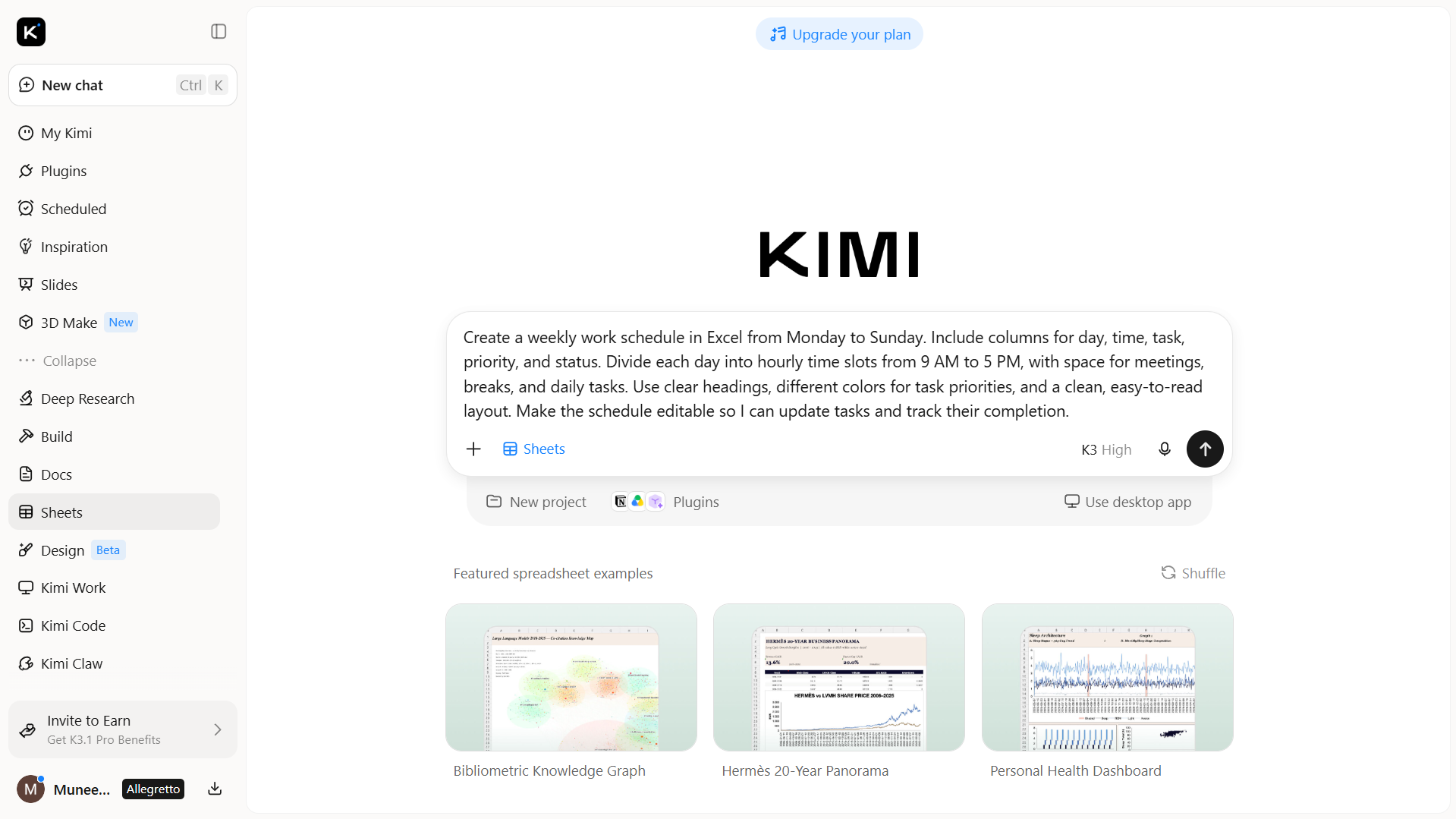
Abra o Kimi Sheets e envie uma planilha existente, se tiver uma, ou comece com um arquivo em branco. Escreva um prompt claro descrevendo o tipo de cronograma, as colunas necessárias, os horários, as datas e suas preferências de formatação.
Exemplo de prompt:
Etapa 2: deixe o Kimi Sheets gerar o resultado
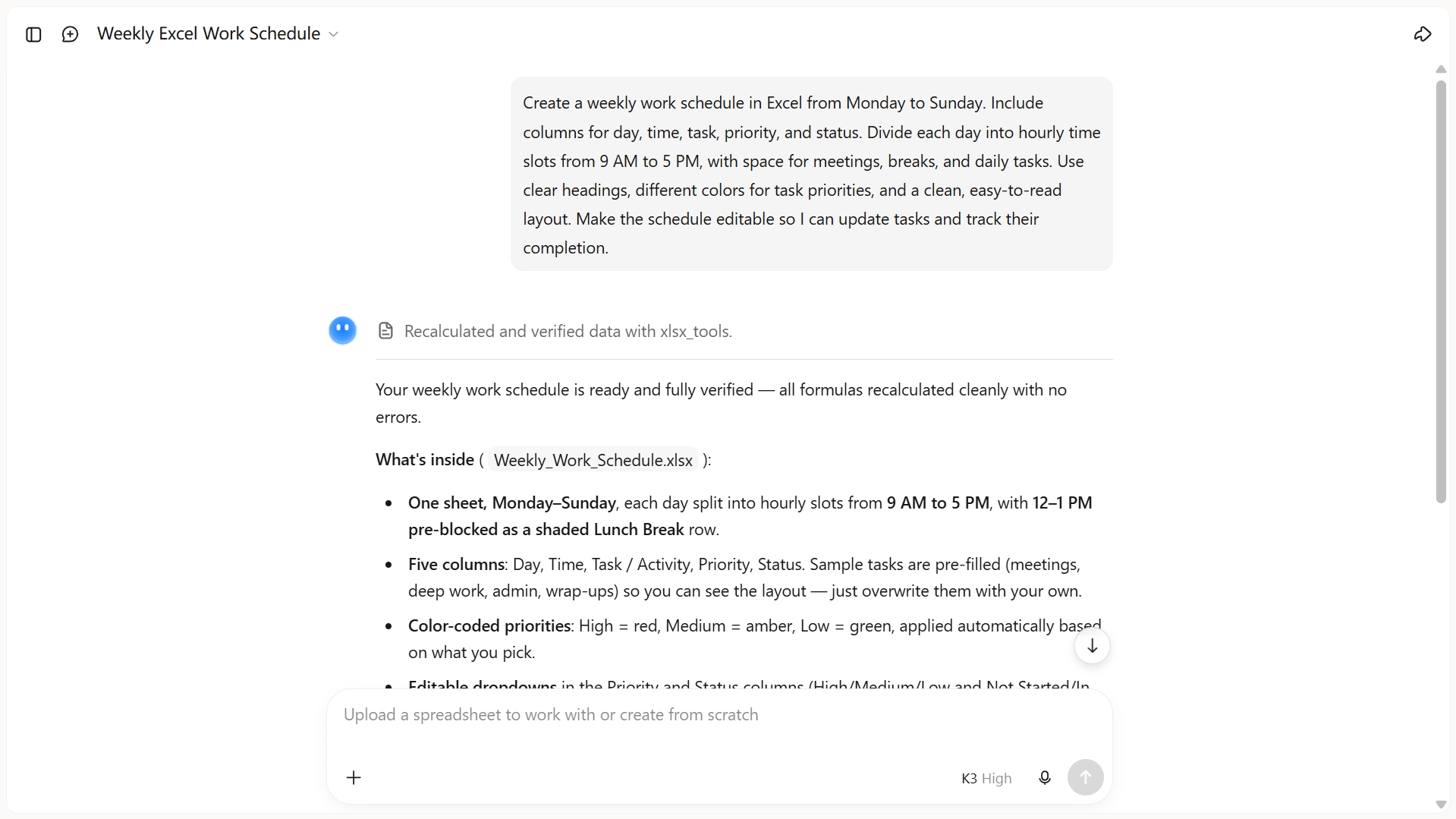
Envie o prompt e deixe o Kimi Sheets organizar as informações em uma planilha estruturada. Revise as linhas, colunas, faixas de horário e a formatação geradas para confirmar se atendem às necessidades do seu cronograma.
Etapa 3: Edite sua agenda no Excel
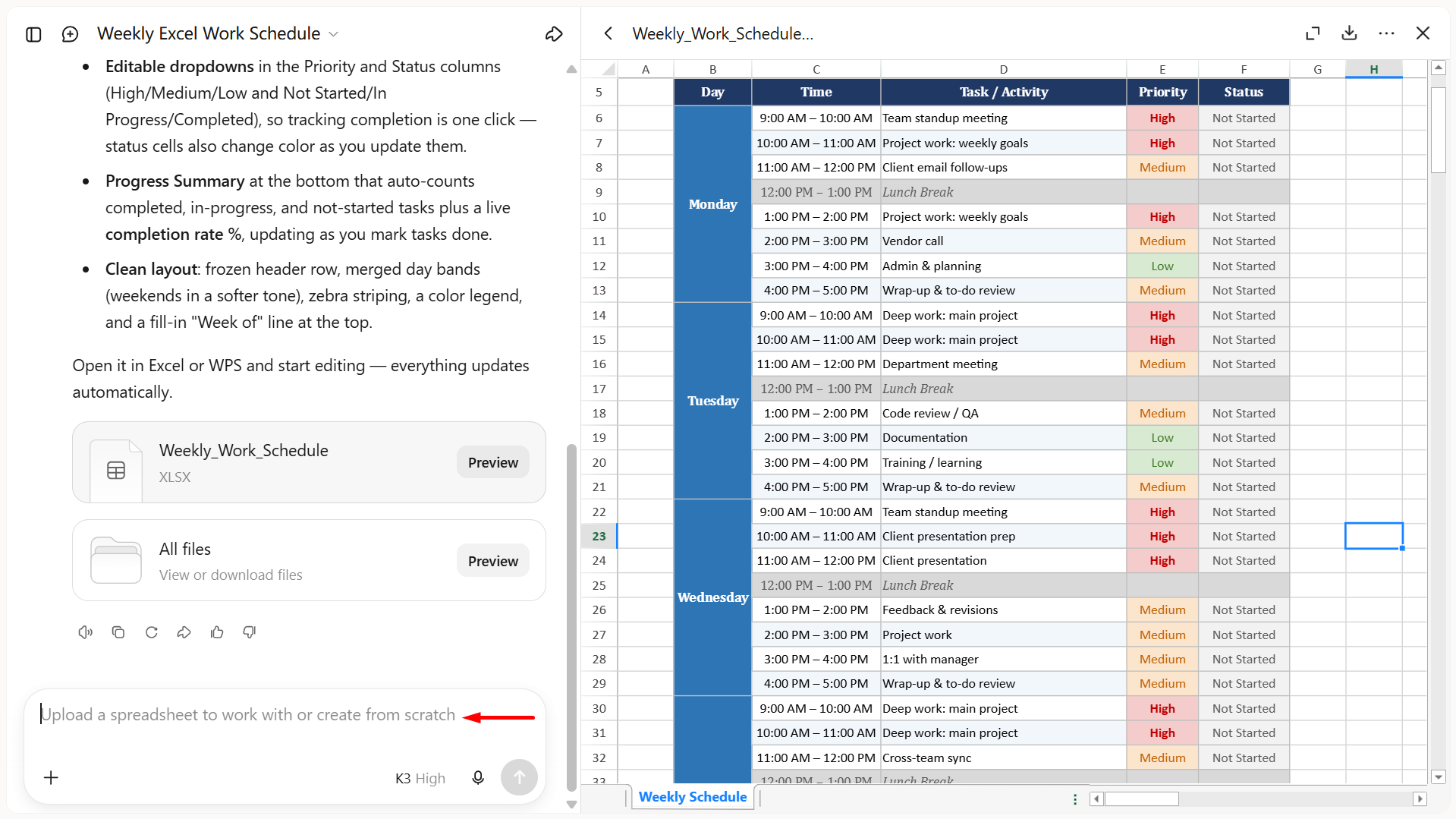
Baixe ou abra a planilha gerada no Excel para fazer outros ajustes. Adicione suas tarefas, atualize datas e horários, altere as cores e personalize o layout de acordo com sua rotina diária ou semanal.
Etapa 4: Visualize e exporte o arquivo do Excel
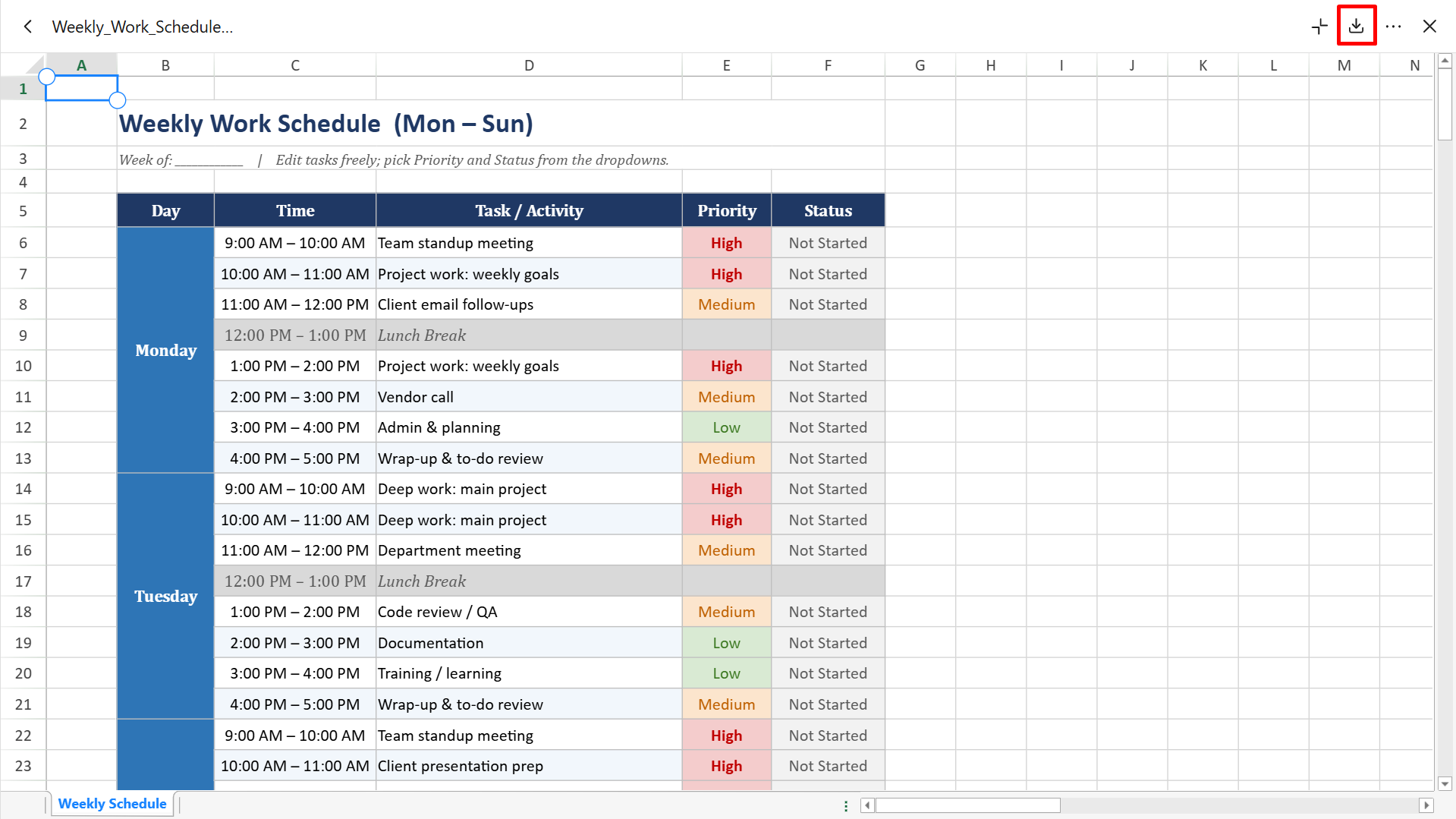
Revise a agenda concluída para verificar se há informações faltando, problemas de formatação ou horários incorretos. Quando tudo estiver certo, salve ou exporte o arquivo no formato do Excel (XLSX) para acessá-lo e atualizá-lo sempre que necessário.
Por que usar o Kimi Sheets para criar uma agenda no Excel
Agora que você já viu como a IA pode simplificar a criação de agendas, escolher a ferramenta certa pode tornar o processo ainda mais eficiente. O Kimi Sheets oferece vários recursos úteis para organizar dados em planilhas, personalizar agendas e gerenciar tarefas com menos trabalho manual.
Gere e personalize agendas do Excel com instruções em linguagem natural: Descreva o que você precisa incluir na agenda, como datas, tarefas, horários, prioridades e prazos. O Kimi Sheets transforma suas instruções em uma planilha estruturada do Excel. Você também pode enviar uma pasta de trabalho existente e solicitar alterações em linguagem natural, como reorganizar tarefas, atualizar prazos, ajustar layouts ou aprimorar fórmulas.
Organize os dados da agenda com formatação inteligente: Organize automaticamente tarefas, datas e horários em um layout de planilha claro. O Kimi Sheets aplica formatação, alinhamento, estilos de célula e layouts estruturados de maneira uniforme, facilitando a leitura e o gerenciamento de agendas diárias, semanais ou de projetos.
Automatize cálculos da agenda com fórmulas do Excel: Gere fórmulas nativas do Excel para calcular a duração das tarefas, as horas de trabalho, os prazos e as taxas de conclusão. Você também pode usar fórmulas como IF, COUNTIF e SUM para acompanhar o status das tarefas e resumir as informações da agenda.
Gerencie agendas complexas em várias planilhas: Crie planilhas interligadas para organizar diferentes projetos, equipes ou períodos. O Kimi Sheets permite usar lógica entre várias planilhas, mantendo dados e cálculos relacionados conectados quando os valores são alterados.
Visualize agendas com gráficos e painéis: Transforme os dados da agenda em gráficos e painéis interativos para analisar a distribuição da carga de trabalho, o andamento das tarefas e a alocação do tempo. As visualizações geradas automaticamente facilitam a identificação de padrões e a compreensão das informações da agenda.
Exporte e reutilize suas agendas: Visualize a planilha gerada, edite seu conteúdo e baixe o arquivo final do Excel. Você também pode converter planilhas em formatos como PDF, Word e CSV para compartilhar, gerar relatórios ou usar posteriormente.
Dicas para criar agendas profissionais no Excel
Uma agenda bem estruturada facilita o gerenciamento de responsabilidades, o acompanhamento do progresso e o cumprimento dos prazos. Seja para uso pessoal ou profissional, estas dicas ajudarão você a criar no Excel uma planilha clara, organizada e fácil de atualizar.
Defina os objetivos e a estrutura da sua agenda
Defina a finalidade da agenda antes de adicionar dados ao Excel. Decida se você precisa de um layout diário, semanal, mensal ou baseado em projetos e inclua apenas as colunas relevantes para suas atividades.
Use formatos consistentes de data e hora
Use os mesmos formatos de data e hora em toda a planilha para manter as informações claras e organizadas. A formatação consistente também facilita a classificação, a filtragem e a revisão das atividades programadas.
Organize as tarefas em categorias claras
Agrupe atividades semelhantes em categorias como reuniões, trabalhos, prazos e tarefas pessoais. Isso facilita a navegação pela agenda e ajuda a identificar rapidamente suas responsabilidades.
Use cores de forma estratégica
Use cores diferentes para distinguir prioridades, tipos de atividade ou status de conclusão. Por exemplo, destaque prazos urgentes em vermelho e tarefas concluídas em verde para facilitar a identificação de informações importantes.
Use fórmulas do Excel para automatizar cálculos
Use fórmulas como SUM, COUNTIF e IF para calcular as horas de trabalho, contar as tarefas concluídas e acompanhar o status da agenda. Isso reduz os cálculos manuais e ajuda a manter a agenda precisa à medida que as tarefas e os cronogramas mudam.
Destaque prazos e tarefas com horários sobrepostos
Use a formatação condicional para destacar prazos próximos, atividades atrasadas e conflitos de horário. Assim, você pode identificar problemas na agenda com antecedência e fazer ajustes antes que afetem seus planos.
Mantenha a flexibilidade para mudanças inesperadas
Reserve um tempo extra entre atividades importantes para acomodar atrasos, tarefas urgentes ou reuniões inesperadas. Uma agenda flexível facilita a atualização das responsabilidades sem que seja necessário reorganizar toda a planilha.
Conclusão
O Excel facilita a organização de tarefas diárias, o gerenciamento de prazos e o planejamento de atividades pessoais ou profissionais em um só lugar. Seguindo estas etapas e usando ferramentas de IA como o Kimi Sheets, você pode criar agendas estruturadas sem passar horas ajustando a formatação manualmente. Seja para o trabalho, os estudos ou compromissos pessoais, o layout certo e os recursos de automação podem ajudar você a administrar melhor o seu tempo.




