
Sem um planejamento claro, tarefas, prazos e reuniões podem sair do controle rapidamente. Um modelo de agenda no Excel ajuda a organizar tudo, mas criá-lo do zero exige mais tempo do que a maioria das pessoas tem disponível. Configurar datas, formatar linhas e ajustar layouts muitas vezes acaba virando mais uma tarefa. Neste artigo, você encontrará 10 modelos de agenda do Excel prontos para usar no trabalho, nos estudos e no dia a dia, além de instruções simples para criar o seu em poucos minutos.
Visão geral de 10 modelos de agenda do Excel
Você pode usar o Kimi Sheets para criar diferentes tipos de modelos de agenda no Excel, desde listas simples de tarefas diárias até cronogramas detalhados de projetos. A tabela a seguir apresenta 10 exemplos práticos, seus usos e principais recursos, para ajudar você a escolher o formato mais adequado às suas necessidades de planejamento.
| Modelo | Indicado para | Objetivo principal | Indicado para |
|---|---|---|---|
| Modelo de agenda diária | Pessoas e profissionais | Organizar tarefas diárias, horários, prioridades e anotações. | Planejar um dia hora a hora |
| Modelo de agenda semanal | Estudantes, funcionários e demais pessoas | Planejar trabalho, aulas, exercícios e atividades pessoais ao longo de sete dias. | Planejar uma semana inteira de tarefas e compromissos |
| Modelo de agenda mensal | Pessoas e equipes | Acompanhar eventos, compromissos, prazos e datas importantes do mês. | Planejamento de longo prazo e datas importantes |
| Modelo de escala de trabalho de funcionários | Gerentes e líderes de equipe | Definir turnos dos funcionários, monitorar as horas trabalhadas e garantir a cobertura da equipe. | Gerentes que organizam a escala de uma equipe |
| Modelo de cronograma de estudos | Estudantes | Organizar sessões de estudo, matérias, trabalhos, provas e intervalos. | Acompanhar fases e prazos de projetos |
| Modelo de cronograma de projeto | Gerentes de projeto e equipes | Acompanhar tarefas, prazos, responsáveis e o andamento do projeto. | Estudantes e professores |
| Modelo de grade de horários de aulas | Estudantes e professores | Organizar horários, matérias, professores e salas de aula. | Equipes remotas e híbridas |
| Modelo de escala de turnos rotativos | Gestores e equipes que trabalham em turnos | Gerencie turnos rotativos, atribuições de funcionários e folgas programadas. | Agendamento de reuniões e chamadas com clientes |
| Modelo de calendário editorial | Criadores de conteúdo e equipes de marketing | Planeje temas de conteúdo, datas de publicação, plataformas, autores e status. | Equipes de marketing e conteúdo |
| Modelo de cronograma para planejamento de eventos | Planejadores e organizadores de eventos | Coordenar tarefas, prazos, fornecedores, orçamentos e o andamento do evento. | Organizar eventos, lançamentos ou comemorações |
Conheça 10 modelos de agenda no Excel para planejar melhor seu tempo
Uma boa agenda só é útil quando acompanha as mudanças nos seus planos. Mantê-la atualizada é difícil quando cada nova tarefa ou alteração de prazo exige reorganizar linhas e colunas manualmente. O Kimi Sheets, um agent de Excel com IA, poupa esse trabalho ao transformar um simples prompt de texto em um modelo pronto para uso. Quando seus planos mudarem, basta descrever as atualizações para que ele ajuste o arquivo. Veja 10 modelos de agenda e cronograma no Excel que você pode criar com o Kimi Sheets, cada um adequado a uma forma diferente de planejar seu tempo.
Modelo de agenda diária
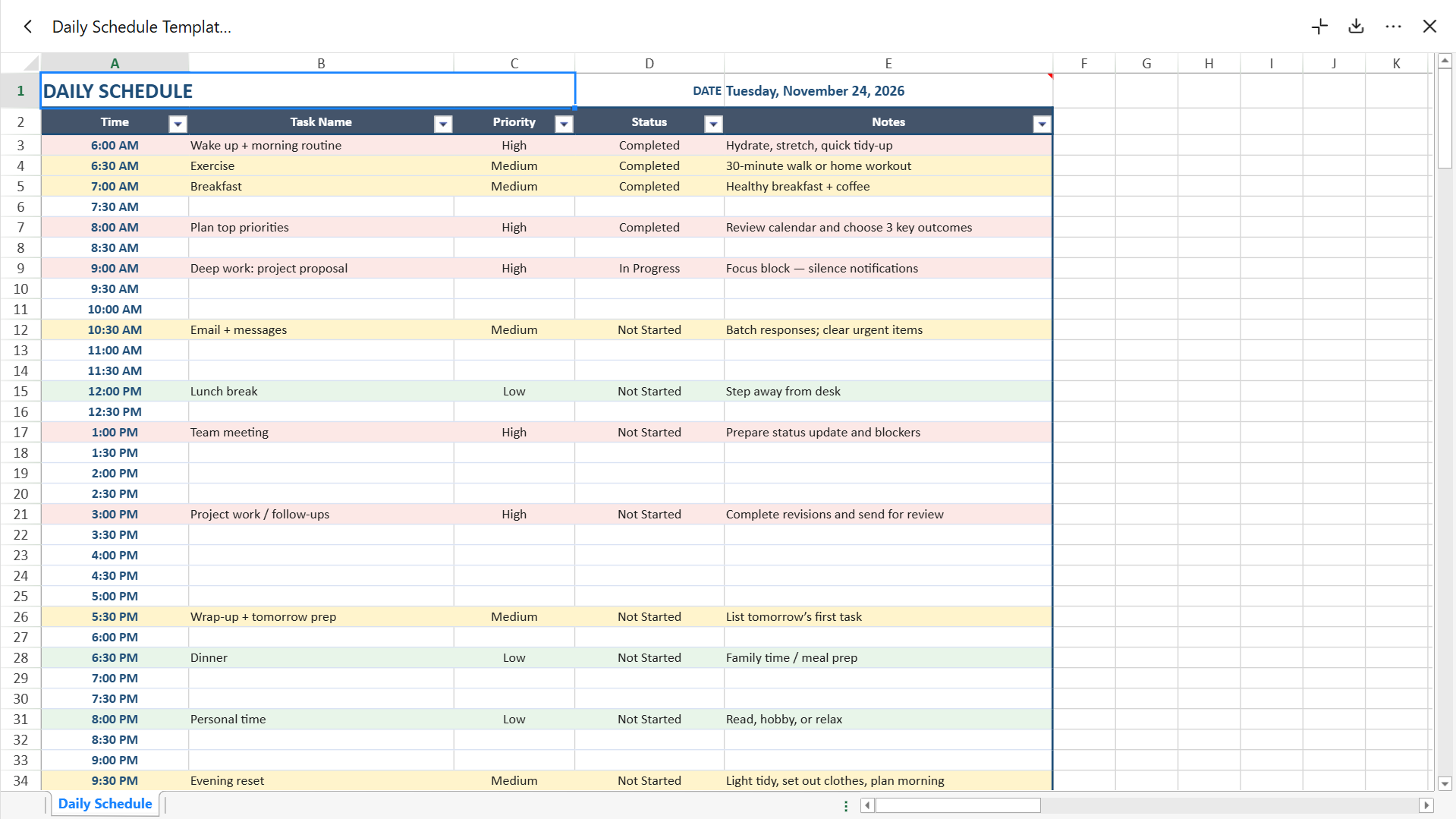
Um modelo de agenda diária no Excel divide seu dia em faixas de horário, para que você saiba exatamente o que vem a seguir. Ele é ideal para gerenciar o expediente, os compromissos e as tarefas pessoais em um só lugar. Planejar cada hora também facilita a identificação de horários livres e evita o excesso de compromissos.
Como usar
Etapa 1: Insira seu prompt
Abra o Kimi Sheets e descreva a agenda diária que deseja, incluindo faixas de horário, nomes das tarefas, níveis de prioridade e uma coluna para observações.
Prompt:
Etapa 2: Deixe a IA gerar seu modelo
Deixe a IA criar sua agenda diária. Se os blocos de tempo parecerem longos ou curtos demais, ajuste o prompt para alterar os intervalos ou adicionar mais colunas.
Etapa 3: Revise e exporte o modelo
Confira se as faixas de horário estão em ordem e se há espaço suficiente para cada tarefa. Quando tudo estiver certo, baixe o arquivo no formato do Excel.
Modelo de agenda semanal
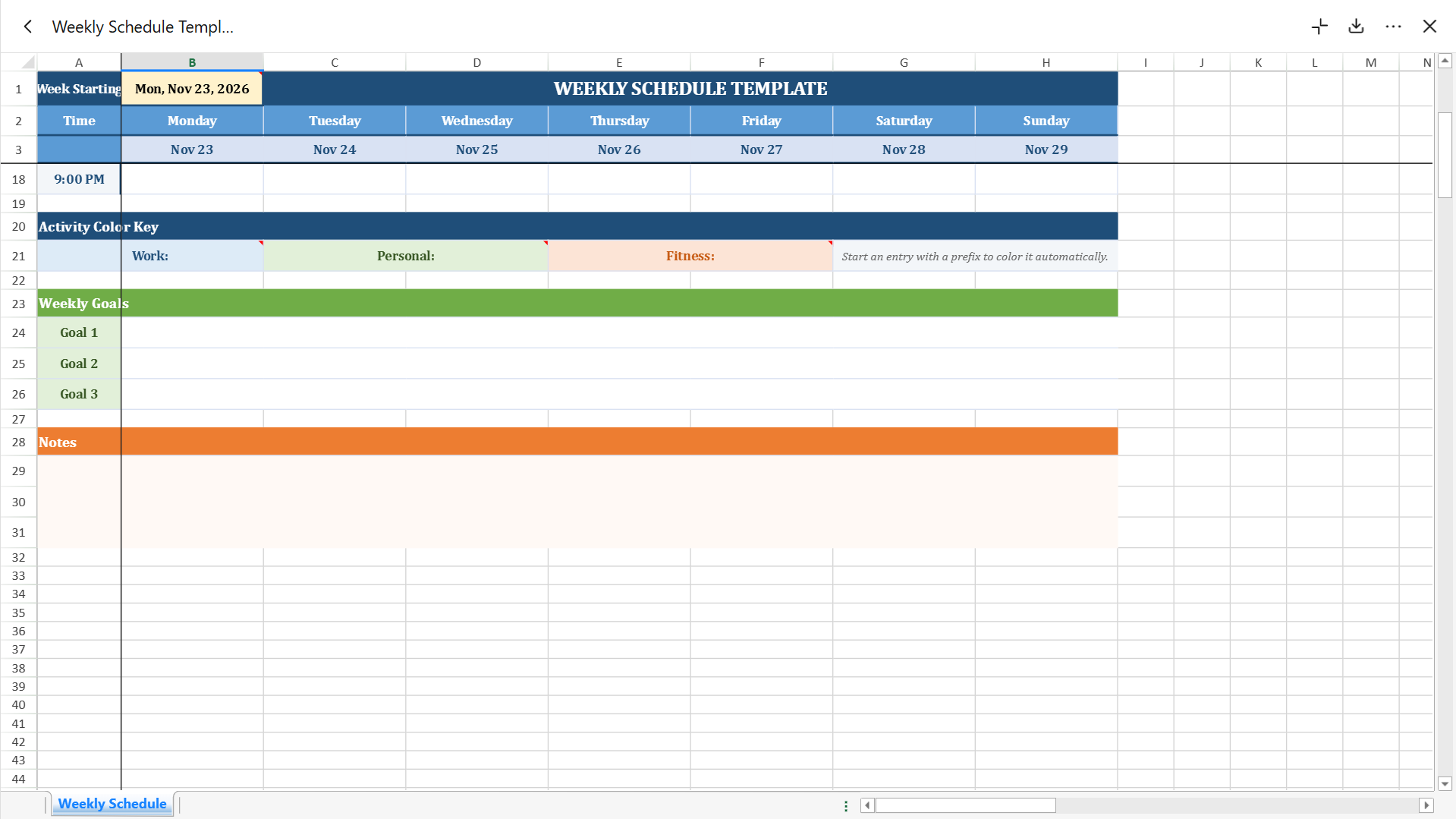
Quando você precisa de uma visão mais ampla, um modelo de agenda semanal no Excel mostra os sete dias lado a lado. Assim, é possível conciliar trabalho, aulas, exercícios e tarefas do dia a dia sem perder nada de vista. Ver a semana inteira de uma só vez também ajuda a distribuir melhor a carga de trabalho.
Como usar
Etapa 1: Insira seu prompt
Abra o Kimi Sheets e descreva a organização semanal, com os sete dias em colunas e as faixas de horário ou categorias de tarefas em linhas.
Prompt:
Etapa 2: Deixe a IA gerar seu modelo
Deixe a IA criar sua agenda semanal. Para incluir fins de semana, aplicar códigos de cores ou separar tarefas profissionais e pessoais, especifique isso em outro prompt.
Etapa 3: Revise e exporte o modelo
Verifique se todos os dias estão alinhados corretamente e se é fácil visualizar as informações. Exporte a agenda final como um arquivo do Excel.
Modelo de agenda mensal
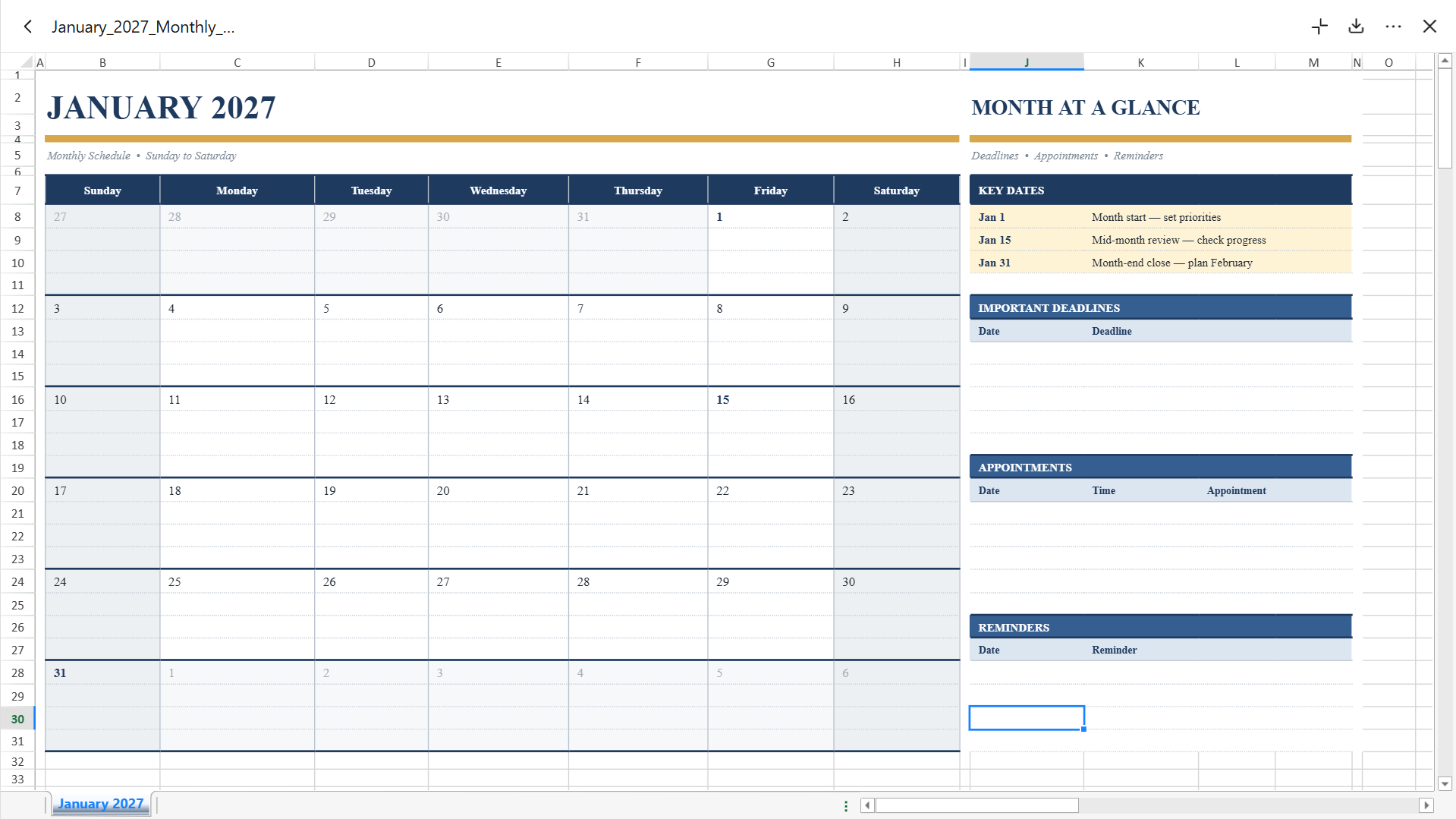
Um modelo de agenda mensal no Excel oferece uma visão geral de prazos, eventos e datas importantes ao longo de todo o mês. Ele é útil para planejar com antecedência, seja para acompanhar o pagamento de contas, os marcos de um projeto ou as próximas viagens. Reunir tudo em uma única visualização do calendário evita que datas importantes passem despercebidas.
Como usar
Etapa 1: Insira seu prompt
Abra o Kimi Sheets e descreva o calendário mensal de que precisa, incluindo o mês, a grade de datas, os rótulos dos eventos e um espaço para prazos.
Prompt:
Etapa 2: Deixe a IA gerar seu modelo
Deixe a IA transformar sua descrição em um calendário mensal. Se as datas importantes estiverem difíceis de identificar, peça para destacá-las com cores ou texto em negrito.
Etapa 3: Revise e exporte o modelo
Confirme se as datas correspondem aos dias da semana corretos e se os eventos estão nos devidos lugares. Quando terminar, baixe o calendário no formato do Excel.
Modelo de escala de trabalho dos funcionários
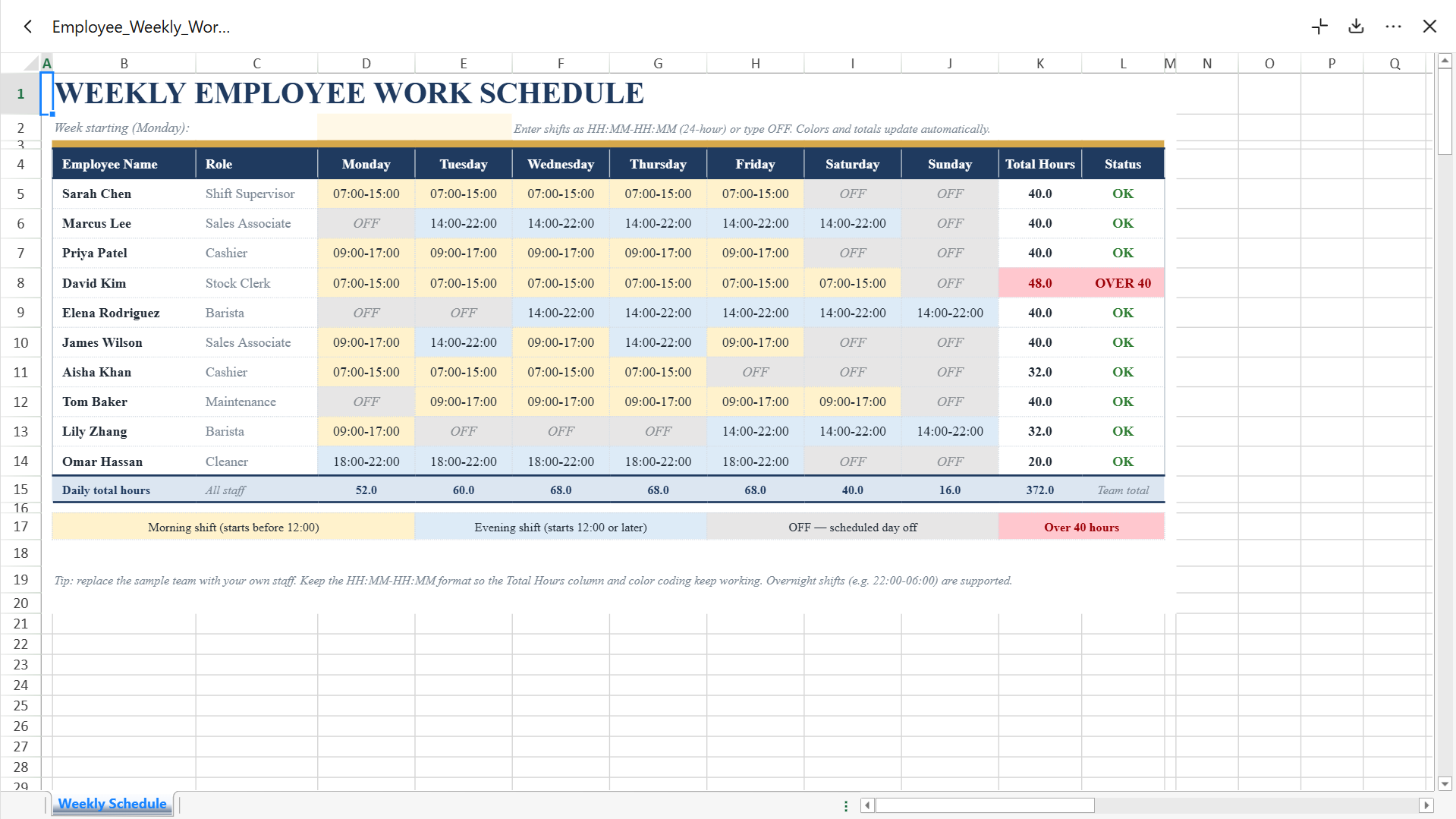
Um modelo mensal de escala de trabalho no Excel apresenta, em uma grade organizada, os turnos, os dias de trabalho e as funções atribuídas a cada integrante da equipe. Os gestores podem usá-lo para garantir uma cobertura adequada nos horários de maior movimento, evitar sobreposição de turnos e acompanhar o total de horas trabalhadas. Os funcionários também podem consultar a escala para conferir seus turnos e acompanhar eventuais mudanças.
Como usar
Etapa 1: Insira seu prompt
Abra o Kimi Sheets e descreva a escala da sua equipe, incluindo nomes dos funcionários, funções, horários dos turnos, dias de trabalho e uma coluna com o total de horas.
Prompt:
Etapa 2: Deixe a IA gerar seu modelo
Deixe a IA criar a escala da equipe. Se precisar controlar horas extras ou incluir um resumo das horas semanais, acrescente essas informações ao prompt.
Etapa 3: Revise e exporte o modelo
Verifique se não há sobreposição de turnos e se o total de horas está correto. Exporte a escala como um arquivo do Excel para compartilhá-la com sua equipe.
Modelo de cronograma de estudos
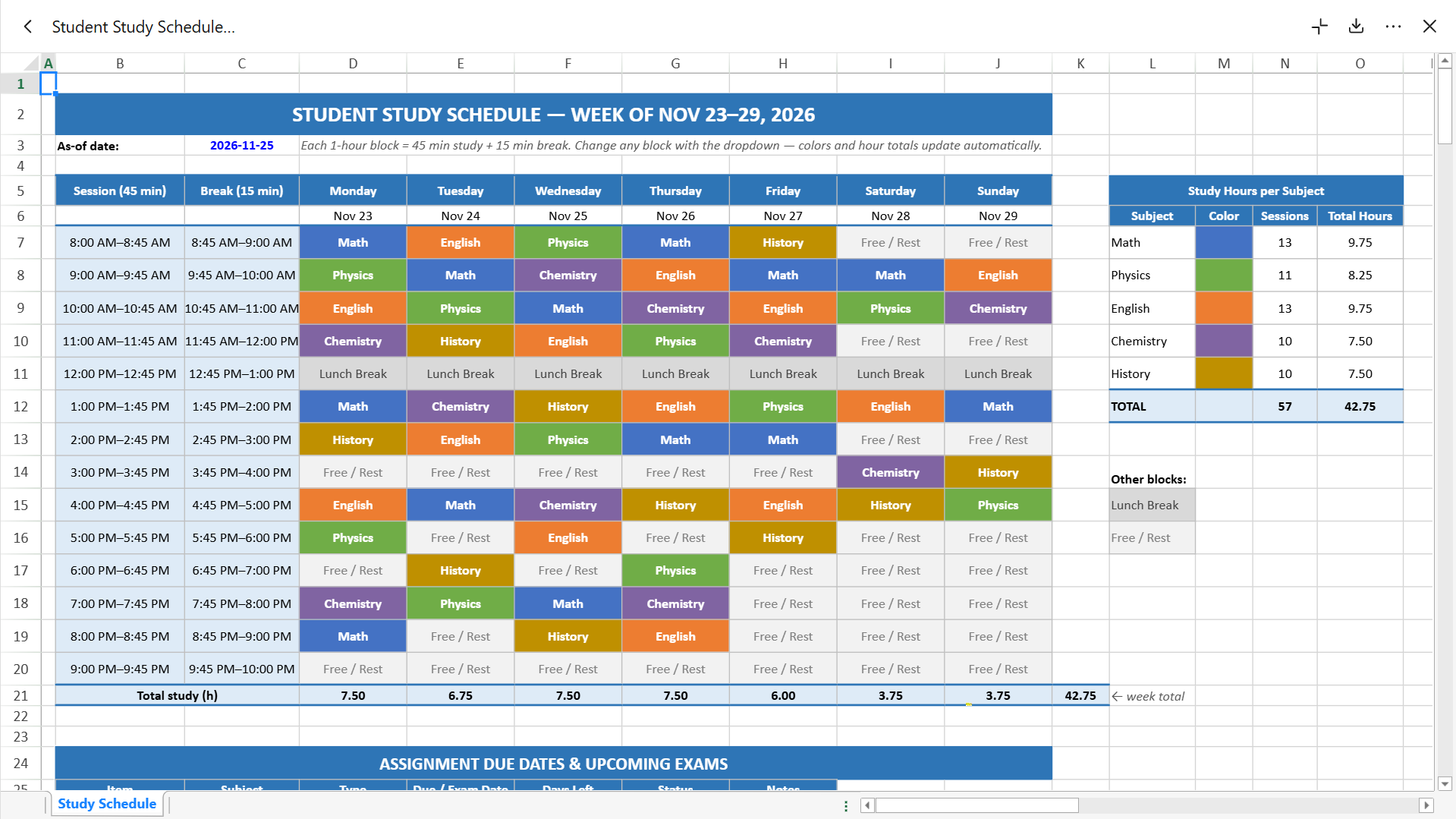
Este modelo ajuda os estudantes a dividir o tempo entre matérias, trabalhos e preparação para provas. Reservar períodos fixos de estudo todos os dias facilita o avanço contínuo, em vez de deixar tudo para a última hora. Com um modelo de cronograma de estudos no Excel, você também pode incluir intervalos e tempo livre para manter uma rotina equilibrada.
Como usar
Etapa 1: Insira seu prompt
Abra o Kimi Sheets e descreva seu plano de estudos, indicando as matérias, os horários de estudo, os prazos dos trabalhos, as datas das provas e os intervalos.
Prompt:
Etapa 2: Deixe a IA gerar seu modelo
Deixe a IA organizar suas sessões de estudo. Se uma matéria exigir mais tempo, atualize o prompt para redistribuir as horas ao longo da semana.
Etapa 3: Revise e exporte o modelo
Revise o plano para garantir que ele seja realista e reserve tempo para descanso. Baixe-o no formato Excel e mantenha-o à mão.
Modelo de cronograma de projeto
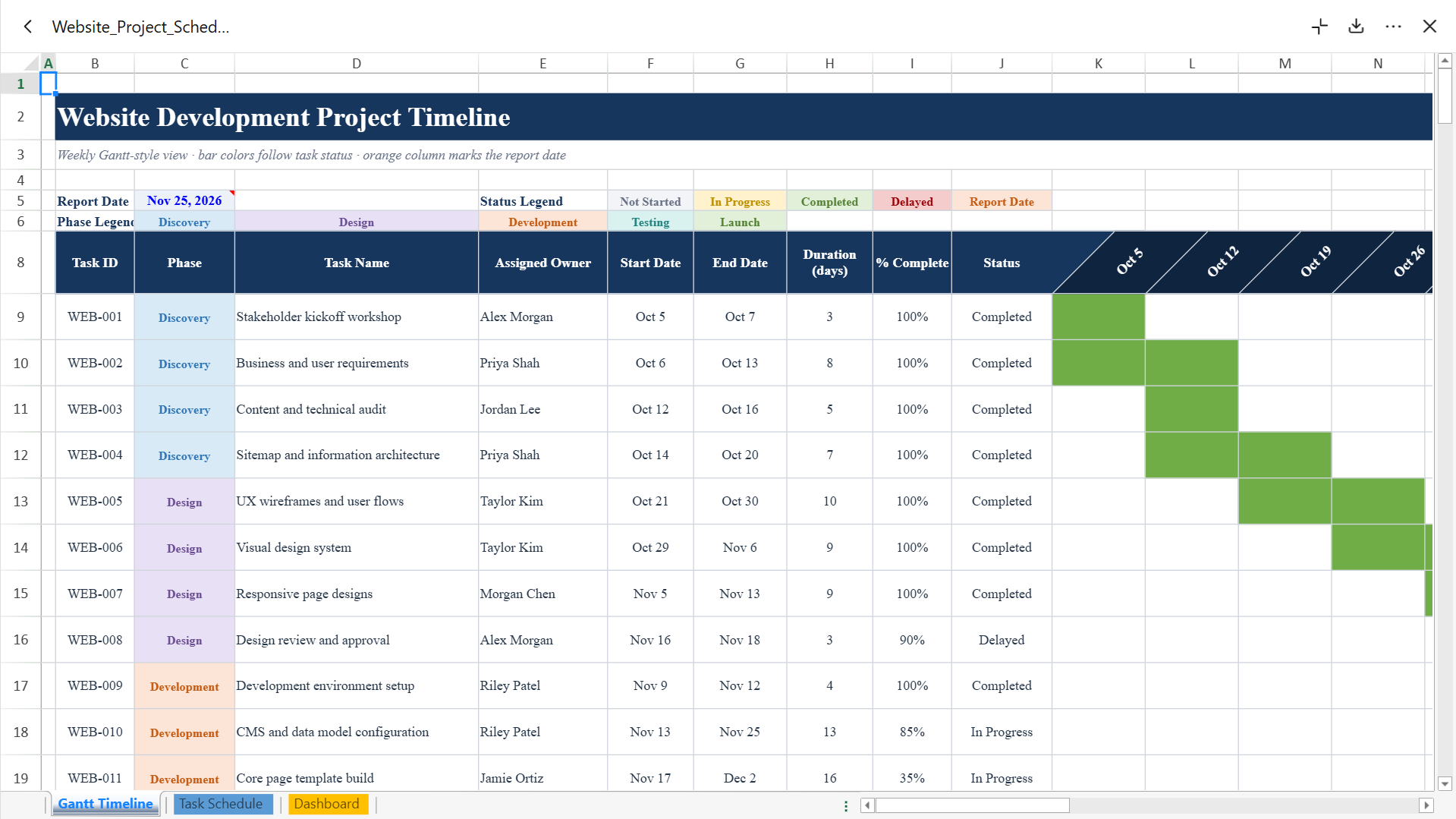
Para equipes que gerenciam várias tarefas, um modelo de cronograma de projeto no Excel relaciona cada tarefa com sua data de início, prazo e integrante responsável. Essa linha do tempo organizada facilita a compreensão da sequência e das dependências entre as tarefas. Também ajuda a identificar possíveis atrasos com antecedência, dando à equipe tempo para ajustar os planos antes que afetem o projeto como um todo.
Como usar
Etapa 1: Insira seu prompt
Abra o Kimi Sheets e descreva a linha do tempo do projeto, incluindo nomes das tarefas, datas de início e término, responsáveis, duração e status.
Prompt:
Etapa 2: Deixe a IA gerar seu modelo
Deixe a IA montar o cronograma do projeto. Para acompanhar o progresso visualmente, peça que adicione uma coluna de percentual concluído ou uma visualização em linha do tempo.
Etapa 3: Revise e exporte o modelo
Verifique se as datas das tarefas seguem uma ordem lógica e se cada tarefa tem um responsável. Exporte o cronograma no formato Excel para sua equipe.
Modelo de horário de aulas
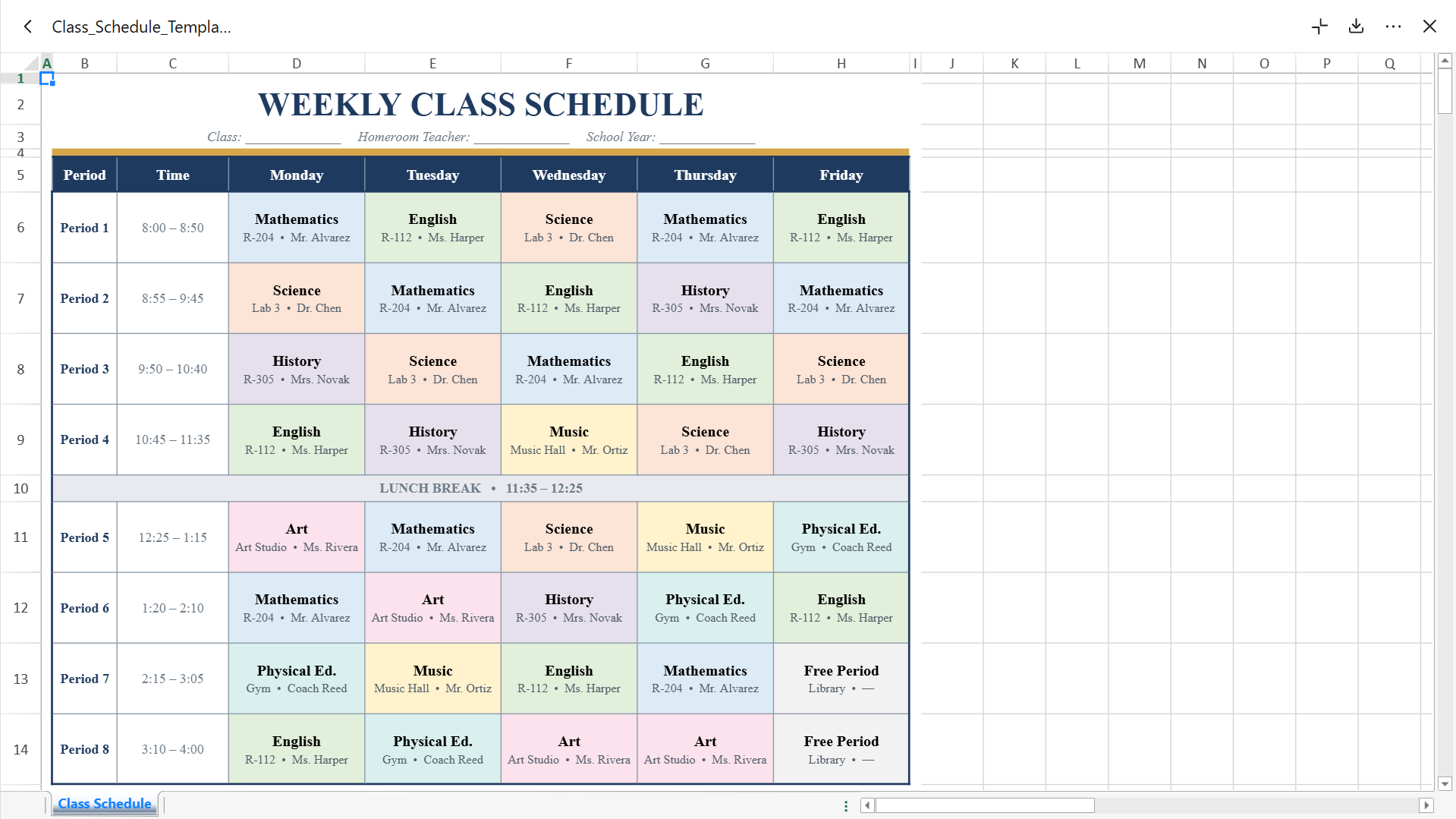
Um modelo simples de horário de aulas no Excel é uma grade semanal com os dias da semana na parte superior e os horários na lateral. Cada célula contém o nome de uma aula e informações como o número da sala e o professor. Esse formato permite que estudantes e professores consultem toda a grade semanal de aulas rapidamente.
Como usar
Etapa 1: Insira seu prompt
Abra o Kimi Sheets e descreva sua grade de horários, com os dias da semana na parte superior, os horários das aulas na lateral e informações como números das salas e nomes dos professores.
Prompt:
Etapa 2: Deixe a IA gerar seu modelo
Deixe a IA criar a grade de aulas. Se quiser usar uma cor diferente para cada matéria ou precisar de horários adicionais, mencione isso no prompt.
Etapa 3: Revise e exporte o modelo
Confirme se cada aula está no horário correto e se a grade está fácil de ler. Baixe-a como um arquivo do Excel.
Modelo de escala de revezamento de turnos
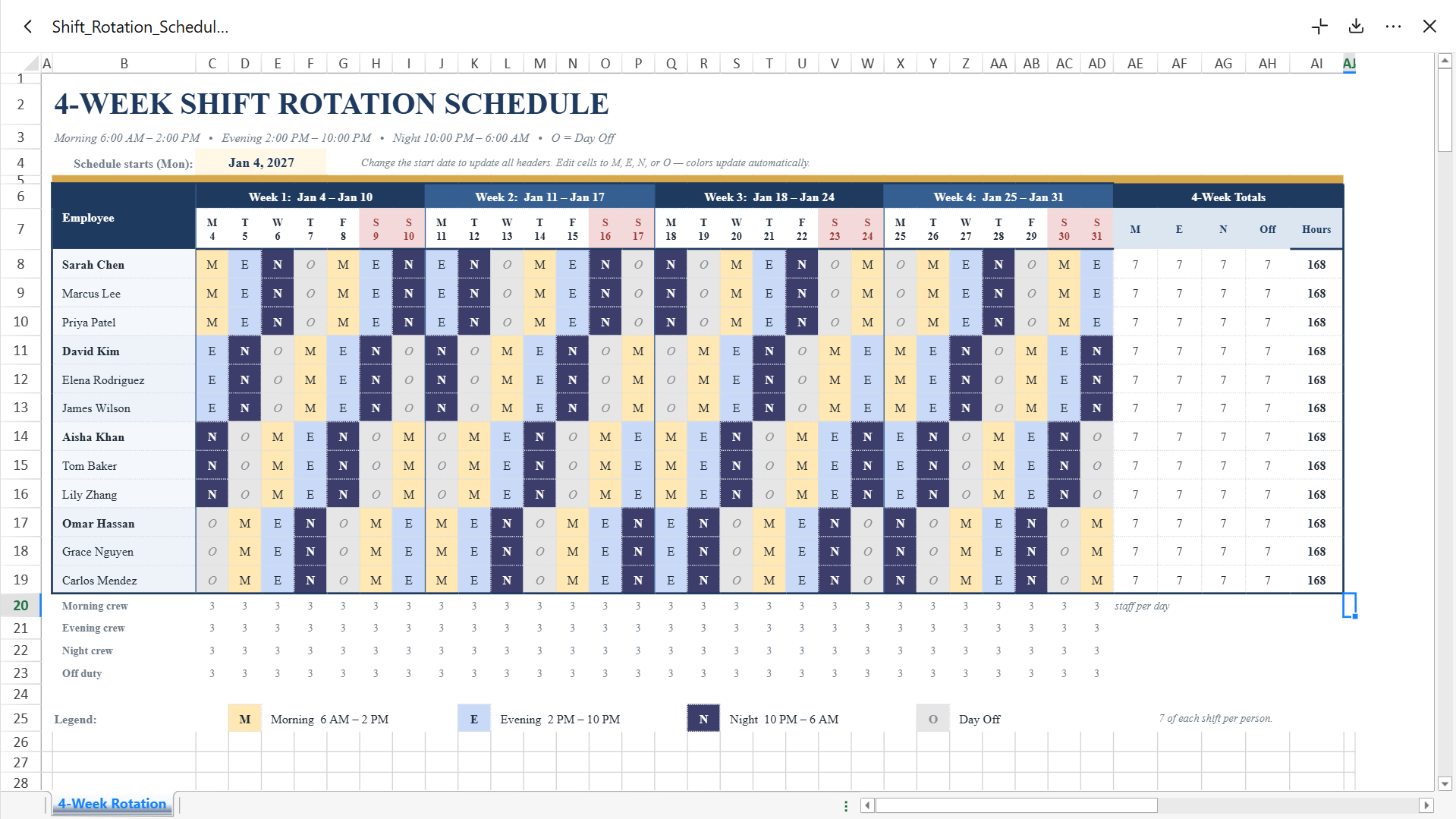
Este modelo configura um ciclo recorrente no qual os funcionários alternam entre os turnos da manhã, da tarde e da noite. O modelo de cronograma no Excel relaciona o nome de cada funcionário às datas, indicando o turno atribuído a cada dia. O padrão de revezamento se repete automaticamente, garantindo uma distribuição justa das horas e a cobertura de todos os turnos.
Como usar
Etapa 1: Insira seu prompt
Abra o Kimi Sheets e descreva o revezamento, incluindo os nomes dos funcionários, os tipos de turno, a duração do ciclo de revezamento e o período.
Prompt:
Etapa 2: Deixe a IA gerar seu modelo
Deixe a IA configurar o revezamento de turnos. Se o padrão não distribuir os turnos de forma justa, ajuste o prompt para alterar o ciclo ou a ordem dos turnos.
Etapa 3: Revise e exporte o modelo
Confira se todos os turnos estão cobertos e se ninguém foi escalado por engano para turnos noturnos consecutivos. Exporte a escala de revezamento no formato Excel.
Modelo de calendário editorial
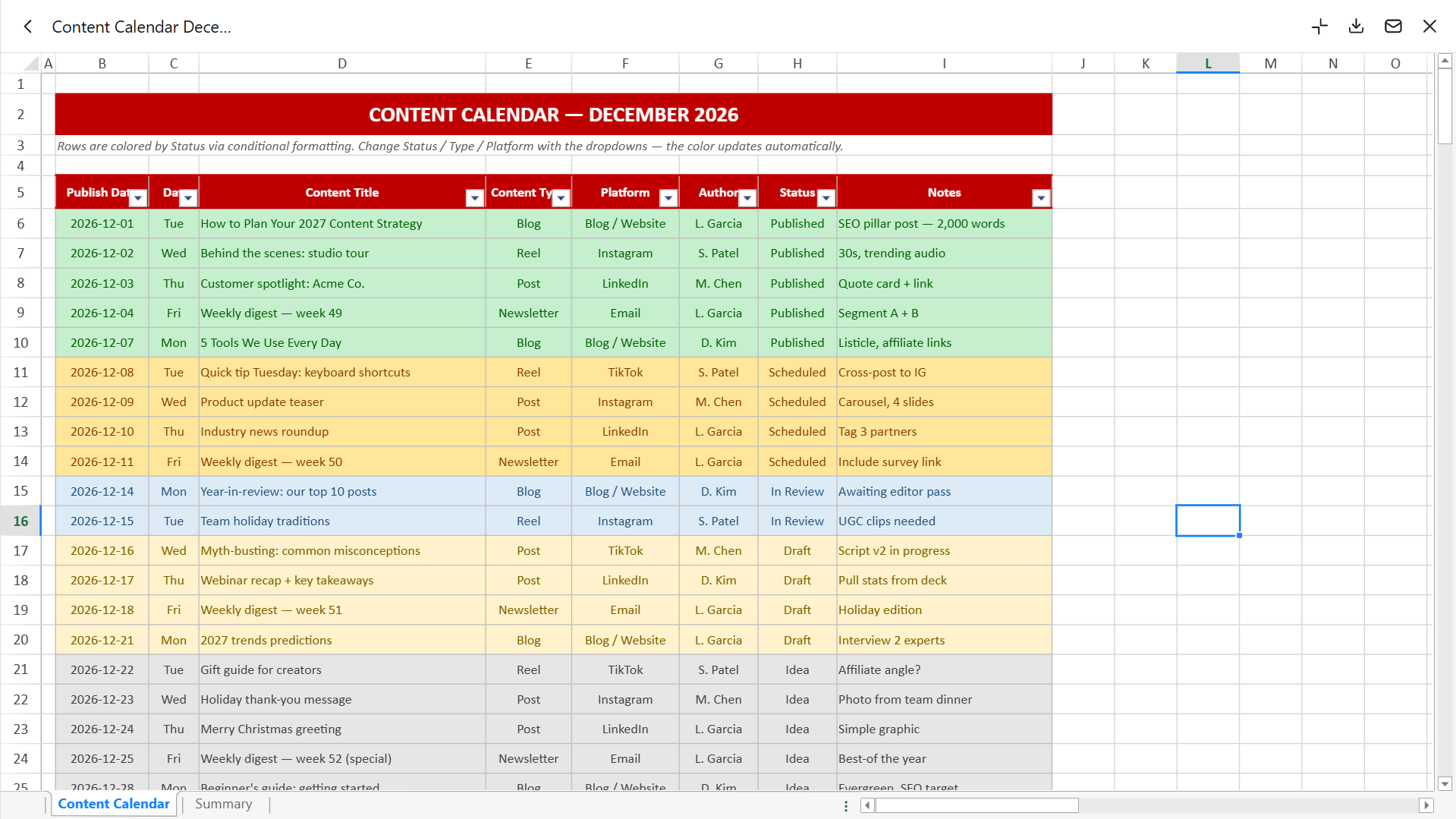
Organizado em torno das datas de publicação, um modelo de calendário editorial tem colunas para tema, plataforma, autor, data de publicação e status. Cada linha representa um conteúdo, de posts de blog a publicações em redes sociais. Rótulos de status como "rascunho", "em revisão" e "publicado" mostram o andamento de cada item.
Como usar
Etapa 1: Insira seu prompt
Abra o Kimi Sheets e descreva seu plano de conteúdo, com colunas para tema, tipo de conteúdo, plataforma, autor, data de publicação e status.
Prompt:
Etapa 2: Deixe a IA gerar seu modelo
Deixe a IA criar seu calendário editorial. Se quiser adicionar listas suspensas de status ou abas separadas para cada plataforma, inclua isso no prompt.
Etapa 3: Revise e exporte o modelo
Confira se as datas de publicação estão bem distribuídas e se cada conteúdo tem um responsável. Baixe o calendário como um arquivo do Excel.
Modelo de cronograma para planejamento de eventos
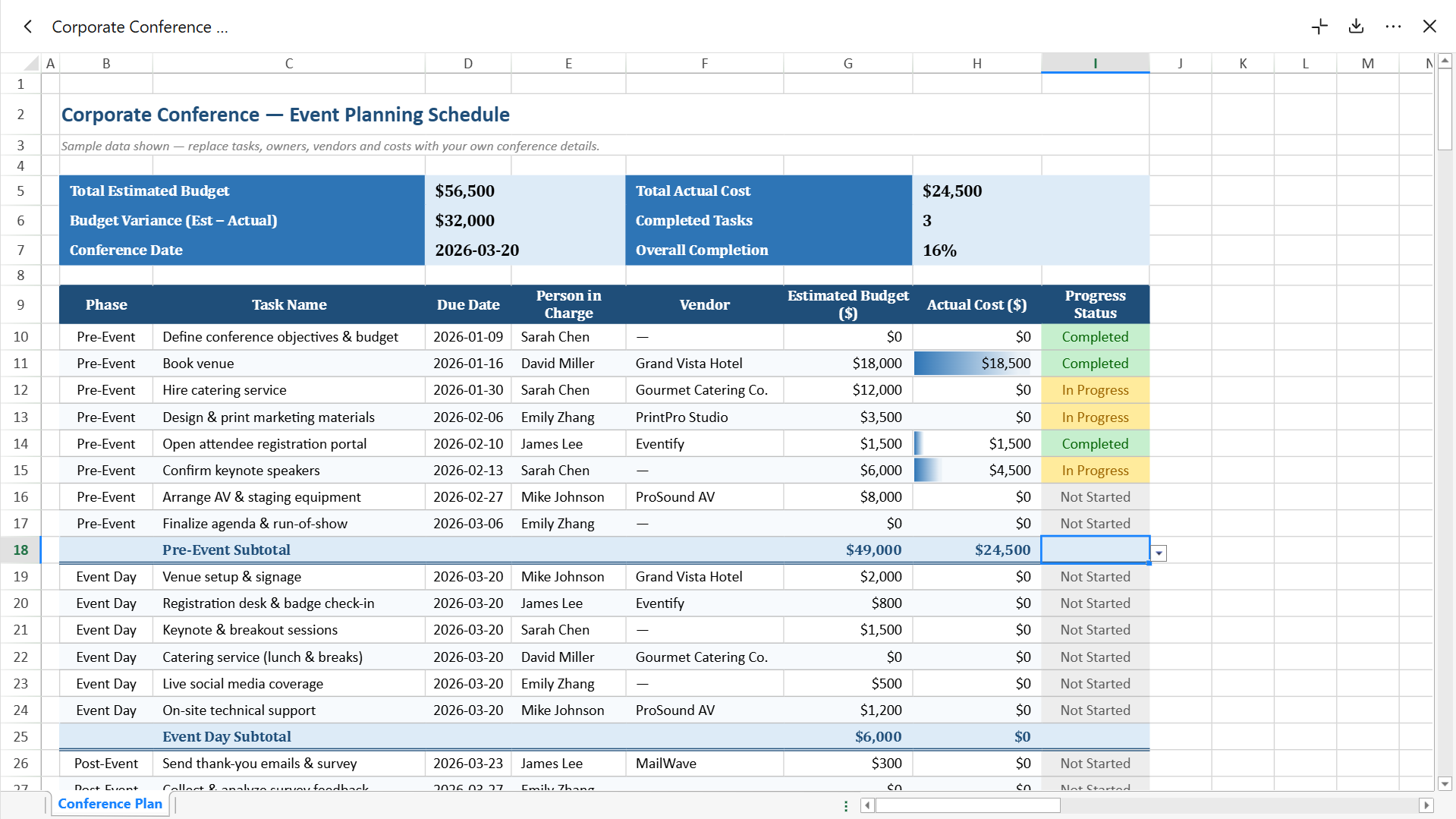
Um modelo de cronograma para planejamento de eventos no Excel divide o evento em tarefas e as organiza em uma linha do tempo até o dia do evento. As colunas incluem o nome da tarefa, o prazo, o responsável, o orçamento e o andamento. Seguir a lista passo a passo garante que todos os detalhes, da reserva do local às verificações finais, sejam concluídos no prazo.
Como usar
Etapa 1: Insira seu prompt
Abra o Kimi Sheets e descreva o planejamento do evento, incluindo tarefas, prazos, responsáveis, orçamento, fornecedores e status de andamento.
Prompt:
Etapa 2: Deixe a IA gerar seu modelo
Deixe a IA criar o cronograma do evento. Se quiser agrupar as tarefas por fase, como antes, durante e depois do evento, inclua isso no prompt.
Etapa 3: Revise e exporte o modelo
Revise a linha do tempo para confirmar se todas as tarefas têm prazo anterior à data do evento e se o orçamento está correto. Exporte o planejamento no formato Excel.
Por que o Kimi Sheets é útil para criar cronogramas no Excel
O Kimi Sheets vai além da criação de uma estrutura básica e ajuda a gerenciar seu cronograma do início ao fim. Veja em detalhes os recursos que tornam o planejamento no Excel mais rápido e fácil.
Transforme requisitos de cronograma em planilhas organizadas: Em vez de configurar manualmente linhas, colunas e categorias de tarefas, descreva em linguagem natural o cronograma de que precisa. O Kimi Sheets interpreta suas instruções e gera um arquivo estruturado do Excel com base nos requisitos do cronograma, seja para planejar atividades diárias, turnos de funcionários ou linhas do tempo de projetos.
Trabalhe com dados de cronogramas usando análise com IA: Gerencie grandes volumes de informações sem precisar examinar manualmente cada registro. O Kimi Sheets organiza dados, identifica padrões, corrige registros inconsistentes e ajuda a interpretar atribuições de tarefas, jornadas de trabalho e prazos.
Crie e aplique fórmulas sem escrevê-las do zero: Use instruções em linguagem natural para gerar fórmulas de planilha que calculem horas trabalhadas, acompanhem a conclusão de tarefas, contabilizem atribuições e resumam prazos. O Kimi Sheets também permite fazer cálculos com fórmulas que são atualizados quando os dados de origem mudam.
Transforme dados de cronogramas em gráficos e painéis: Vá além de linhas e colunas estáticas convertendo as informações do cronograma em resumos visuais. Crie gráficos e painéis para analisar a distribuição da carga de trabalho, comparar o andamento das tarefas e entender como o tempo é alocado entre projetos ou equipes.
Gerencie informações relacionadas em diferentes planilhas: Organize projetos, equipes ou períodos distintos em planilhas separadas, mantendo as conexões entre dados relacionados. O Kimi Sheets permite operações com várias planilhas e lógicas complexas, facilitando o trabalho com cronogramas que envolvem diversos grupos ou períodos de planejamento.
Faça alterações sem recriar a planilha: Quando os prazos mudarem, as tarefas forem reatribuídas ou as prioridades se alterarem, descreva em linguagem natural as atualizações necessárias. O Kimi Sheets ajuda a modificar dados existentes, ajustar fórmulas, reorganizar colunas e aprimorar a estrutura da planilha, reduzindo a necessidade de edições manuais repetitivas.
Exporte os cronogramas para usar depois: Quando o cronograma estiver pronto, revise a planilha e baixe-a no formato Excel. Você também pode converter o conteúdo da planilha para formatos como PDF ou CSV quando precisar compartilhar cronogramas, preparar relatórios ou trabalhar com outros aplicativos.
Dicas simples para criar cronogramas no Excel
Um modelo oferece um bom ponto de partida, mas a forma como você o configura determina sua real utilidade. Alguns hábitos simples podem deixar seu cronograma mais claro, fácil de acompanhar e muito mais simples de manter atualizado. Veja algumas dicas práticas para aproveitar melhor cada modelo de cronograma do Excel que você criar.
Defina seus principais objetivos antes de começar: Pense em como você quer que o cronograma ajude, seja para cumprir prazos, equilibrar turnos ou criar uma rotina de estudos. Objetivos claros ajudam a decidir quais colunas, períodos e detalhes incluir. Sem eles, a planilha pode rapidamente ficar cheia de informações desnecessárias.
Use cores para diferenciar tarefas e prioridades: As cores ajudam a entender o cronograma rapidamente. Experimente usar vermelho para tarefas urgentes, verde para as concluídas e uma cor diferente para cada projeto ou categoria. Limite-se a poucas cores para manter a planilha visualmente agradável.
Programe primeiro o trabalho mais importante: Reserve horários para as tarefas prioritárias antes de incluir as menores. A maioria das pessoas se concentra melhor no início do dia, então realizar as atividades principais pela manhã costuma gerar melhores resultados. As tarefas menos urgentes podem ser encaixadas nos demais horários.
Reserve um intervalo entre tarefas e reuniões: As atividades raramente terminam exatamente no horário previsto. Deixar de 10 a 15 minutos entre elas dá tempo para lidar com atrasos, fazer uma breve pausa ou se preparar para o próximo compromisso. Esse pequeno intervalo evita que uma tarefa atrasada desorganize o dia inteiro.
Congele a linha de cabeçalho para manter as datas visíveis: Cronogramas longos ficam confusos quando você rola a tela para baixo e deixa de ver as datas ou os nomes das colunas. A opção Congelar Painéis do Excel mantém a linha de cabeçalho fixa enquanto você percorre o restante da planilha. Assim, você sempre saberá qual dia ou categoria está consultando.
Use fórmulas simples para acompanhar horas e prazos: Fórmulas básicas podem poupar muito trabalho manual. SOMA pode calcular o total de horas, enquanto HOJE, combinada a uma coluna de datas, pode mostrar quantos dias faltam para um prazo. Como os números são atualizados automaticamente, o cronograma permanece preciso sem esforço adicional.
Revise e atualize o cronograma toda semana: Os planos mudam, e o cronograma deve acompanhá-los. Reserve alguns minutos por semana para marcar as tarefas concluídas, reagendar as pendentes e acrescentar as novas. Revisões periódicas mantêm o cronograma realista e útil.
Conclusão
Seja para planejar um dia de trabalho corrido, organizar o rodízio de turnos da equipe ou se preparar para provas, o modelo de cronograma certo no Excel ajuda a organizar seu tempo e a manter suas metas ao alcance. Cada um dos 10 modelos acima atende a uma necessidade de planejamento diferente, então você pode começar pelo que mais se aproxima da sua rotina. Com o Kimi Sheets, basta um prompt curto para criar um cronograma e continuar ajustando-o conforme seus planos mudam.




