
Compartilhar fotos no Facebook é uma ótima maneira de manter amigos e familiares atualizados, mas, às vezes, uma única imagem não consegue registrar todos os momentos que você deseja compartilhar. Uma colagem de fotos reúne suas imagens favoritas em um só lugar, deixando suas publicações mais pessoais e interessantes. Você pode escolher diferentes layouts, adicionar legendas e incluir elementos criativos para dar à colagem um visual único. Neste artigo, você aprenderá como fazer uma colagem no Facebook.
Como fazer uma colagem no Facebook com ferramentas integradas
O Facebook oferece opções integradas simples para compartilhar várias fotos sem usar uma ferramenta de design separada. Você pode reunir suas imagens favoritas nos Stories ou em uma publicação comum no Feed, conforme a forma como deseja compartilhá-las. Veja os dois métodos e saiba como criar uma colagem no Facebook em poucos passos simples.
Método 1: em um Story do Facebook
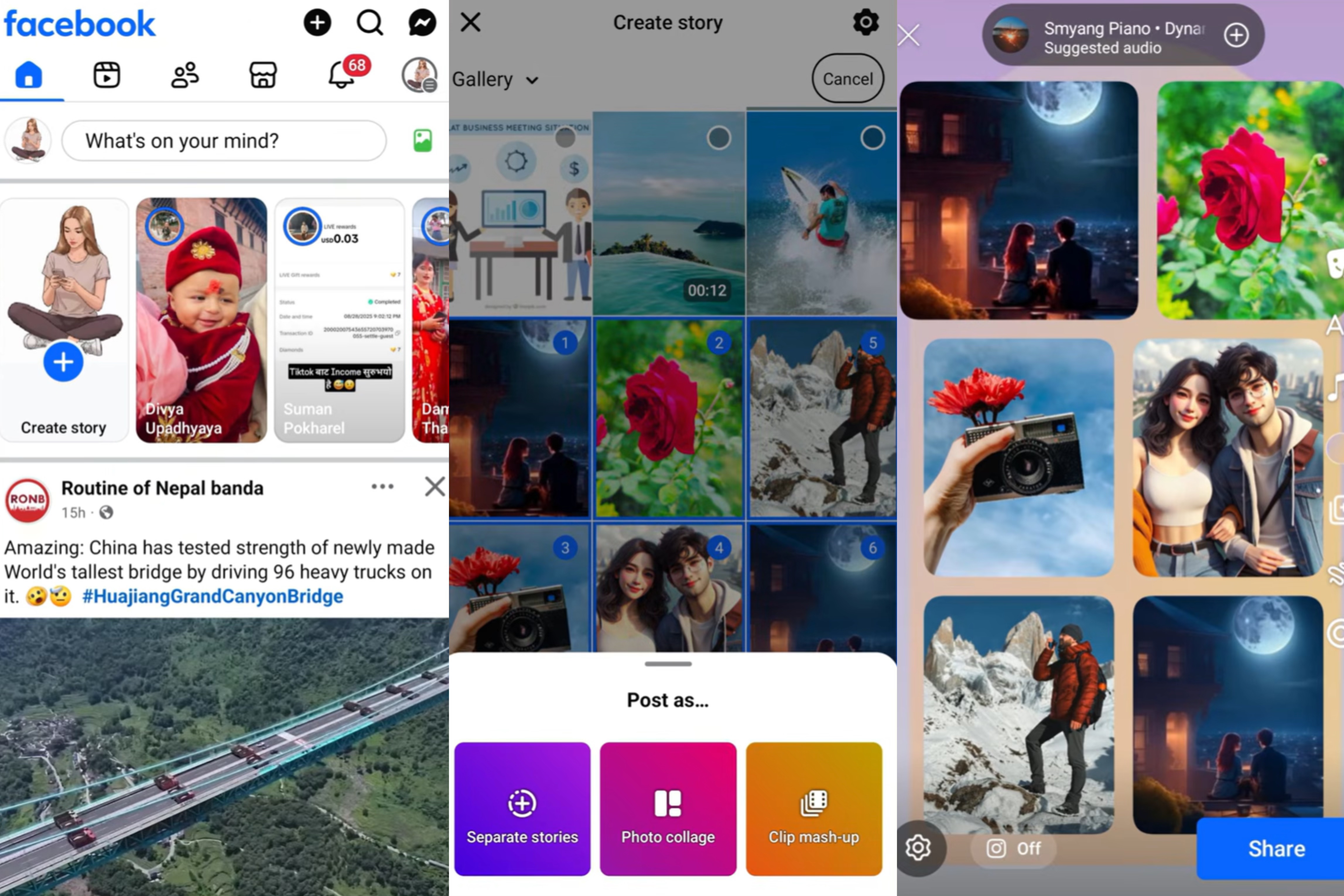
Etapa 1: abra o Facebook e selecione suas fotos
Abra o aplicativo do Facebook no dispositivo móvel e toque em "Criar story" na parte superior do Feed de Notícias. Selecione várias fotos da galeria do celular que deseja incluir na colagem e toque em "Avançar".
Etapa 2: escolha e personalize o layout da colagem
Selecione a opção "Colagem de fotos" para que o Facebook organize suas imagens automaticamente. Você pode ajustar o layout, trocar as fotos, redimensioná-las ou reposicioná-las até que a colagem fique como deseja.
Etapa 3: compartilhe sua colagem no Story do Facebook
Quando estiver satisfeito com o design, toque no botão "Compartilhar" para publicar sua colagem. Ela aparecerá no seu Story do Facebook, onde o público selecionado para os Stories poderá visualizá-la.
Método 2: em uma publicação comum no Feed do Facebook
Etapa 1: crie uma nova publicação no Facebook
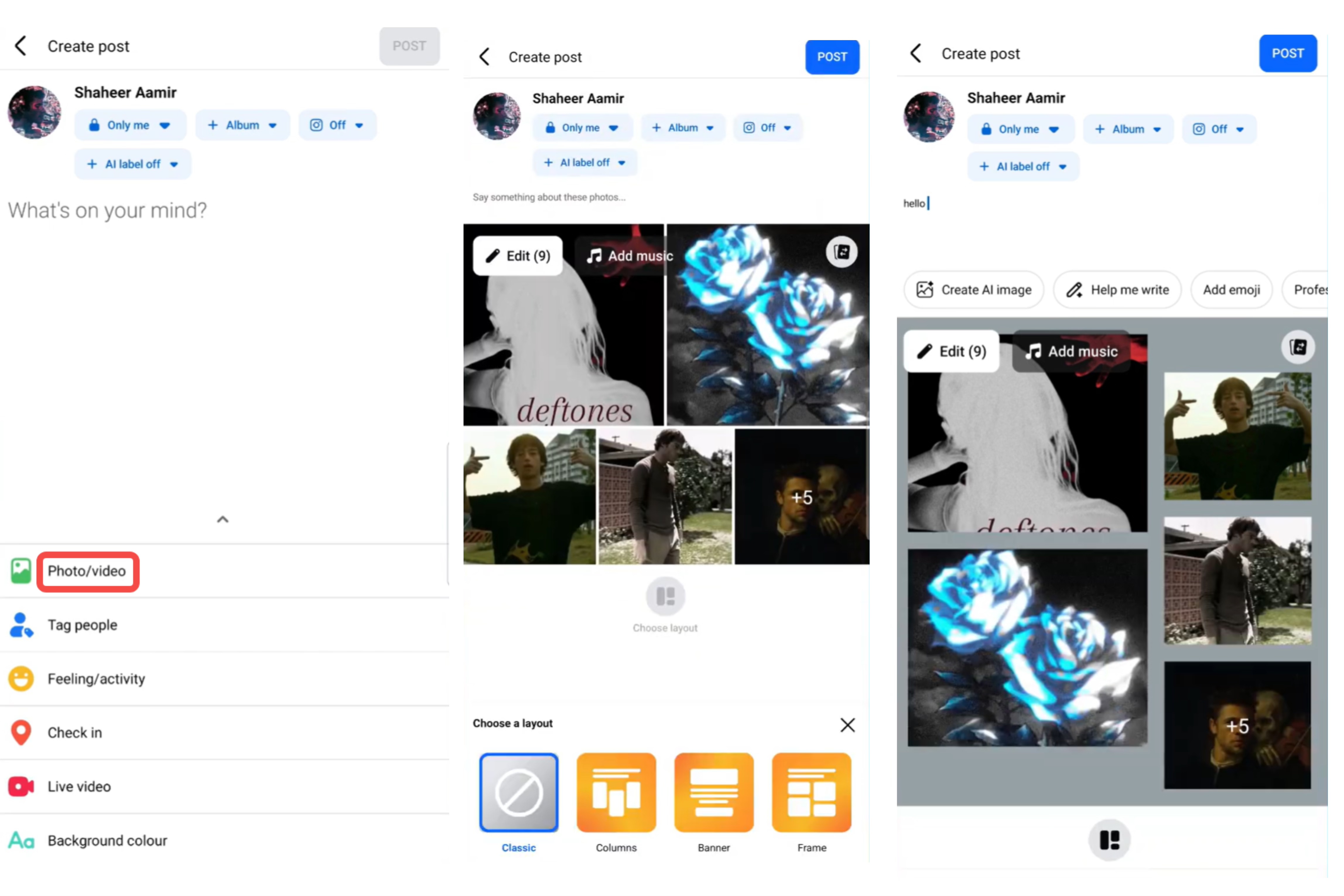
Abra o aplicativo do Facebook no celular e entre na sua conta. Na tela inicial, toque em "No que você está pensando?" para começar a criar uma nova publicação.
Etapa 2: selecione várias fotos e ajuste o layout
Toque em "Foto/vídeo" e escolha várias imagens na galeria do celular. O Facebook as organizará em um layout de estilo colagem, permitindo que você reordene as fotos e escolha outros estilos de layout, se estiverem disponíveis.
Etapa 3: adicione detalhes e publique sua colagem
Quando a colagem estiver pronta, adicione uma legenda, marque amigos ou inclua sua localização, se desejar. Revise a publicação e toque em "Publicar" para compartilhar a colagem com o público selecionado.
Como fazer colagens atraentes para o Facebook com uma ferramenta de IA
As ferramentas integradas do Facebook são úteis para combinar fotos, mas oferecem opções limitadas de personalização. Para obter resultados mais criativos, você pode usar o Kimi Design, um gerador de designs com IA, para criar colagens personalizadas a partir de prompts de texto ou imagens de referência. Ele permite personalizar layouts, cores, planos de fundo e outros elementos de design de acordo com seu estilo. Veja como criar uma colagem atraente para o Facebook com o Kimi Design.
Etapa 1: envie suas imagens e insira um prompt
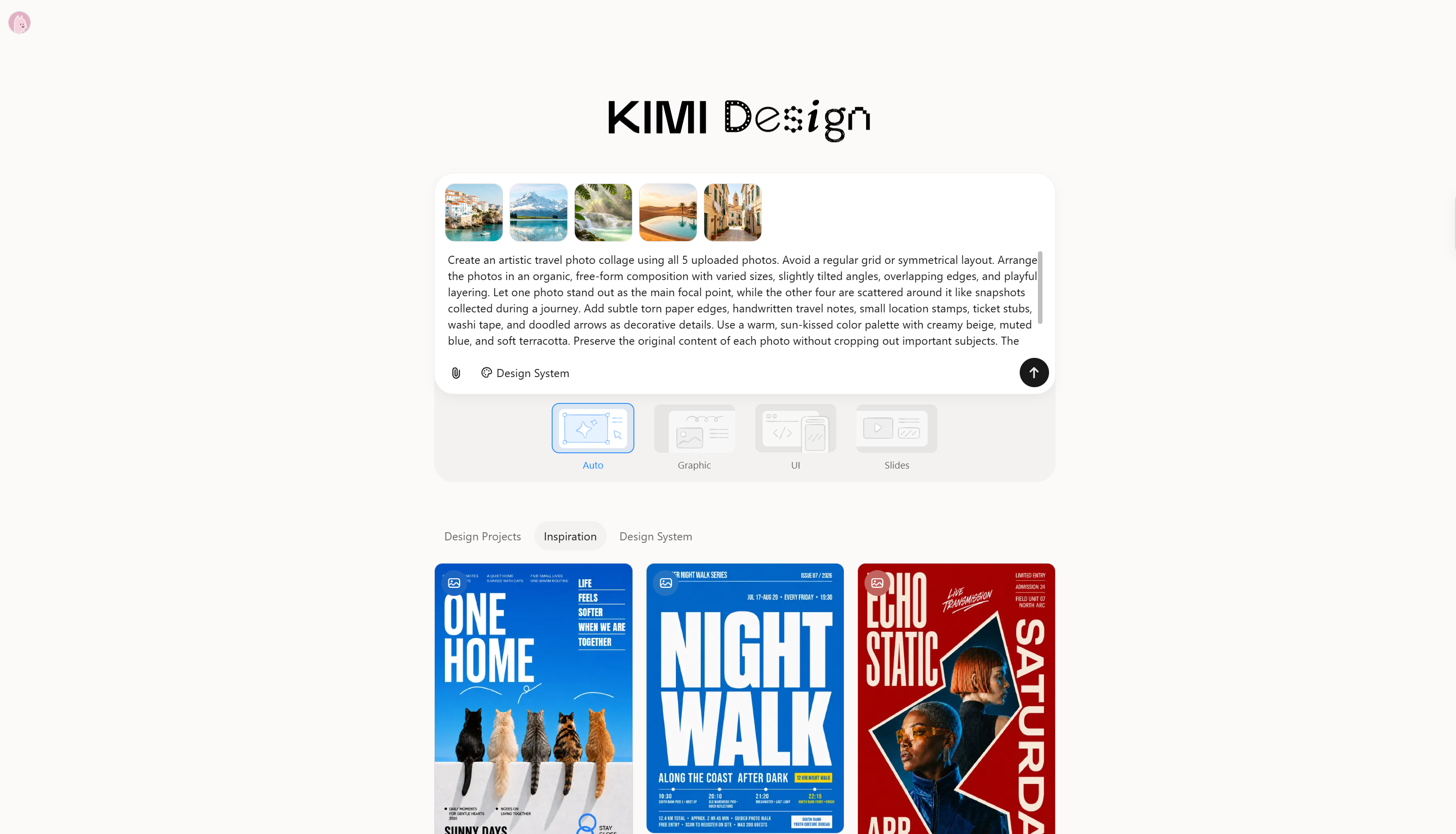
Abra o Kimi Design e envie as imagens que deseja incluir na colagem para o Facebook. Em seguida, insira um prompt descrevendo o layout, o estilo, as cores e os elementos decorativos de sua preferência.
Exemplo de prompt:
Etapa 2: personalize o design com edição por IA
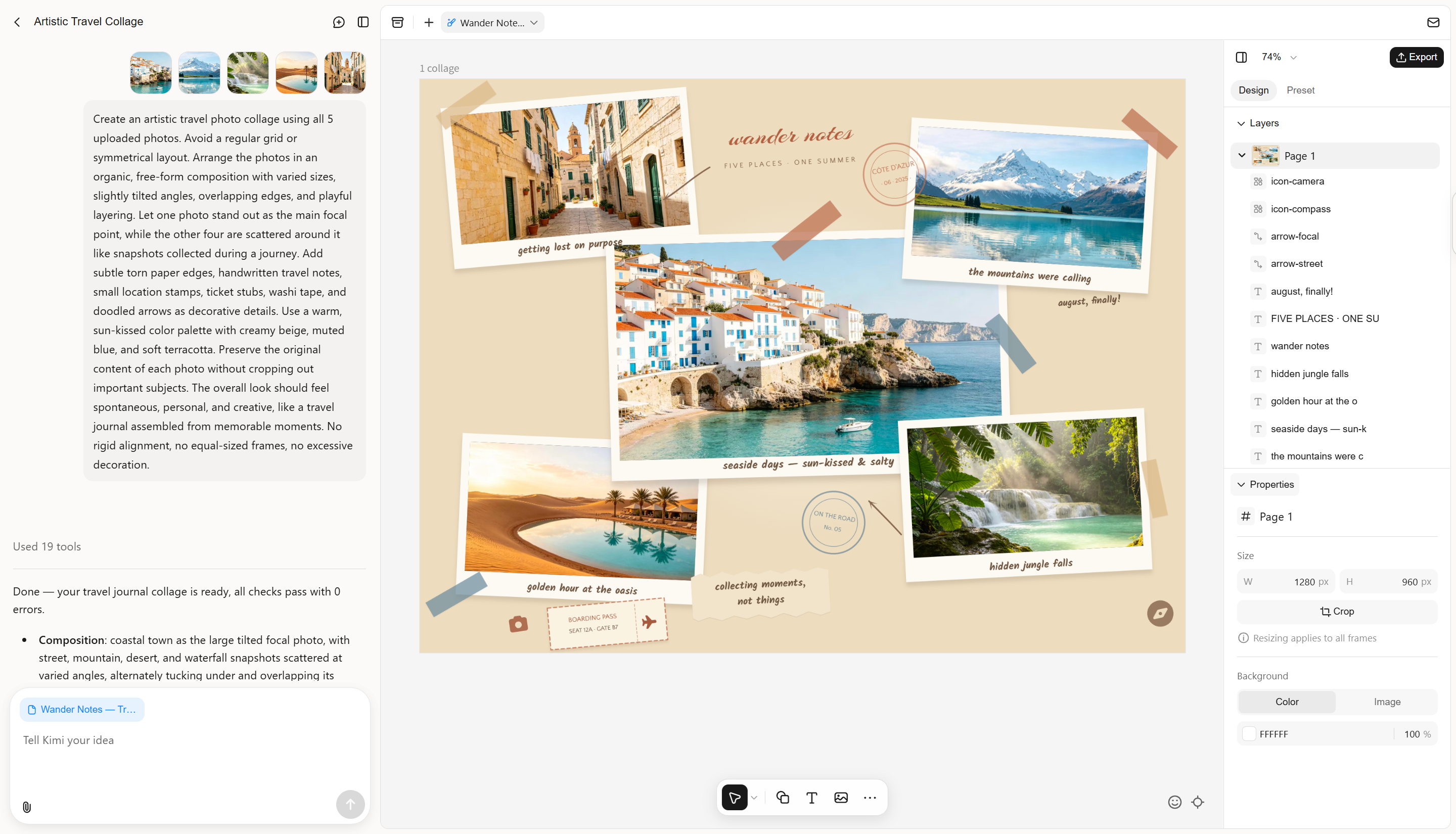
Depois que o Kimi Design gerar a colagem, revise o resultado e faça os ajustes necessários conforme suas preferências. Você pode inserir prompts na caixa de conversa para ajustar as cores, substituir fundos, reposicionar fotos ou adicionar elementos decorativos. Também é possível fazer ajustes manuais diretamente na tela, o que dá mais controle sobre cada elemento do design e o layout geral.
Etapa 3: visualize e exporte sua colagem finalizada
Antes de exportar, visualize a colagem completa para conferir se todas as fotos, textos e elementos de design estão harmoniosos. Faça os últimos ajustes, se necessário, e exporte o design finalizado em um formato de imagem adequado, como PNG ou JPG. Sua colagem estará pronta para publicar e compartilhar no Facebook.
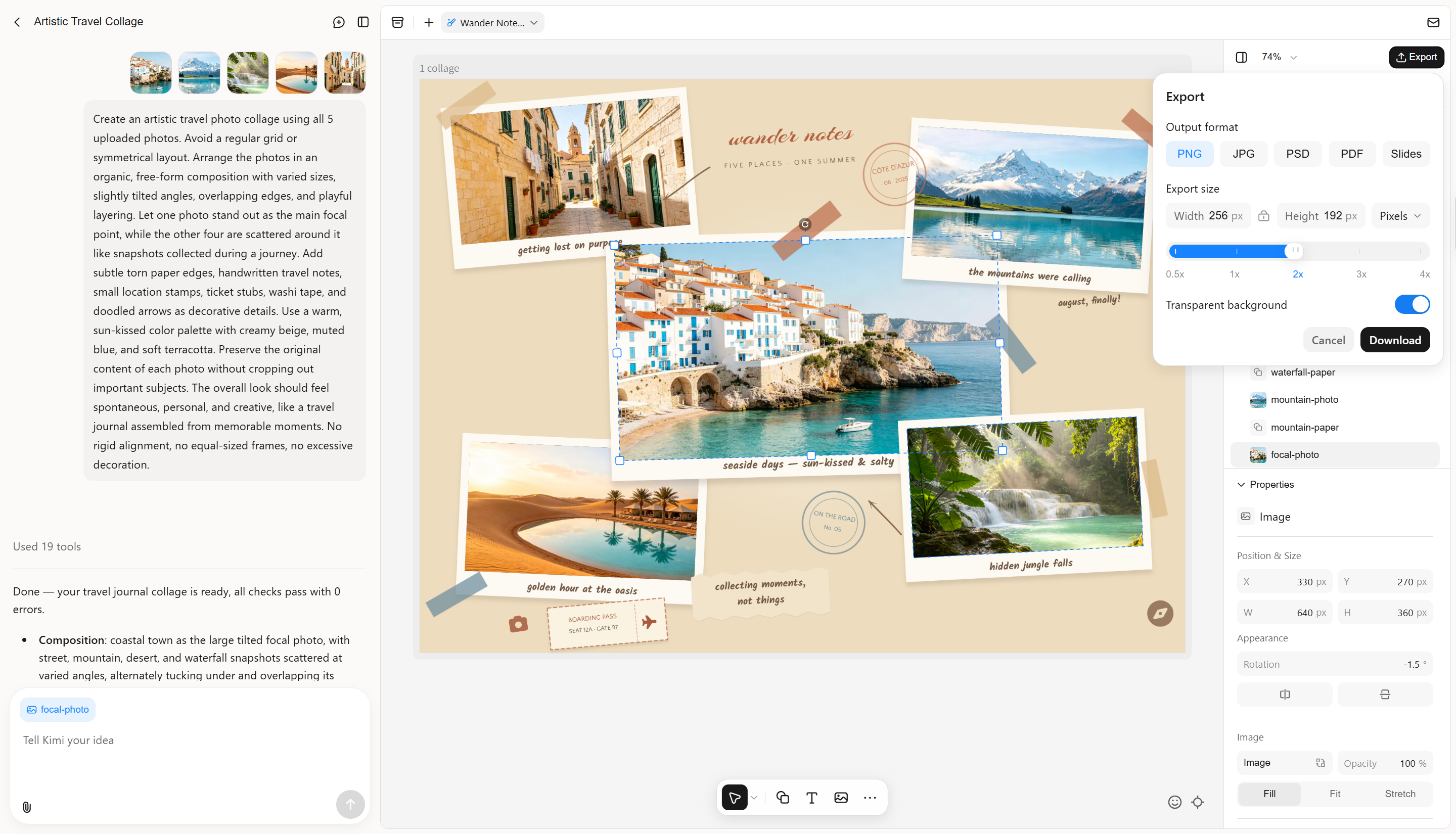
Principais recursos do Kimi Design
O Kimi Design oferece mais do que uma forma rápida de juntar fotos. Ele dá a você controle criativo sobre a colagem, desde a escolha do layout até a adição de detalhes que combinem com seu tema. Veja alguns recursos que podem ajudar a criar colagens mais envolventes para o Facebook.
Gere colagens de fotos com prompts e imagens de referência
Basta descrever a colagem que você quer em um prompt de texto, incluindo o tema, o layout ou o estilo visual, e o Kimi Design transformará suas ideias em uma colagem personalizada. Você também pode enviar imagens de referência para orientar o design. Não é preciso ter habilidades complexas de edição ou design para começar.
Organize várias fotos em layouts envolventes para o Facebook
Reúna várias fotos em composições criativas, como layouts em grade, molduras sobrepostas, tiras de filme e designs inspirados em álbuns de recortes. Adicione legendas, adesivos, formas e elementos decorativos para destacar momentos importantes ou contextualizar o conteúdo para seu público no Facebook.
Personalize colagens para o Facebook com ferramentas de edição flexíveis
Aprimore seu design com prompts em linguagem natural no chat ou comentários sobre elementos específicos. Você também pode ajustar manualmente fotos, textos, cores, formas e layouts para que combinem com seu conteúdo no Facebook. O histórico de versões permite rever designs anteriores e restaurar versões passadas quando necessário.
Exporte colagens para o Facebook em tamanhos e formatos flexíveis
Exporte suas colagens finalizadas nos formatos PNG, JPG ou PSD. Personalize as dimensões de PNG ou JPG em pixels ou centímetros para adequá-las a posts no Facebook e outros usos em redes sociais. Você também pode exportar arquivos PSD com camadas editáveis para fazer outros ajustes em softwares de design compatíveis.
Dicas para criar colagens atraentes no Facebook
Uma boa colagem para o Facebook deve ser visualmente atraente e manter todas as fotos fáceis de visualizar. Pequenas escolhas de design, como posicionamento das fotos, cores, dimensões e espaçamento, podem fazer grande diferença no resultado final. Veja algumas dicas práticas para criar uma colagem no Facebook que fique atraente.
Escolha as dimensões certas para a colagem
Selecione dimensões adequadas ao tipo de post do Facebook que você deseja compartilhar. Para um post horizontal, use 1200 × 630 pixels; para uma colagem quadrada, escolha 1080 × 1080 pixels; ou use 1080 × 1350 pixels para um post vertical. Escolher as dimensões certas ajuda sua colagem a ser exibida com clareza e evita que detalhes importantes sejam cortados.
Selecione fotos que contem uma história coesa
Escolha fotos conectadas por um evento, lugar, pessoa ou tema em comum. Por exemplo, você pode combinar fotos de uma viagem, comemoração de aniversário ou encontro familiar. Assim, sua colagem terá mais significado e parecerá menos uma coleção aleatória de imagens.
Destaque suas fotos mais importantes
Dê mais espaço na colagem às suas melhores fotos ou às que têm mais significado. Você pode colocar a foto principal no centro ou deixá-la maior que as imagens de apoio. Isso naturalmente chama a atenção de quem vê para os momentos que você quer destacar primeiro.
Use uma paleta de cores consistente
Escolha cores que complementem suas fotos e funcionem bem juntas. Usar tons semelhantes nos fundos, nas bordas e nos elementos decorativos dá à colagem uma aparência equilibrada. Evite adicionar muitas cores contrastantes, pois elas podem deixar o design geral visualmente disperso.
Adicione legendas e elementos decorativos de forma estratégica
Legendas curtas podem contextualizar e deixar sua colagem mais pessoal. Você também pode adicionar bordas simples, adesivos ou pequenos elementos gráficos para destacar determinadas fotos. No entanto, evite adicionar muitas decorações que desviem a atenção das imagens.
Mantenha o layout limpo e adequado para dispositivos móveis
Muitas pessoas acessam o Facebook pelo celular, portanto, certifique-se de que sua colagem seja fácil de visualizar em telas menores. Evite usar fotos demais ou colocá-las muito próximas umas das outras. Deixe espaço suficiente entre as imagens e mantenha o texto grande o bastante para uma leitura confortável.
Conclusão
Entender como fazer uma colagem no Facebook oferece uma forma simples de compartilhar mais memórias e fazer seus posts se destacarem. A combinação certa de fotos e detalhes criativos pode transformar imagens comuns em algo que vale a pena compartilhar. Se quiser mais liberdade para dar vida às suas ideias, experimente o Kimi Design. Teste diferentes estilos e layouts para criar colagens que reflitam sua personalidade.




