
Seja para reunir ideias de looks, planejar uma viagem ou criar um moodboard, as colagens do Pinterest juntam suas imagens favoritas em um só lugar. Você pode combinar fotos, experimentar diferentes layouts e criar designs que combinem com seu estilo. Neste artigo, você aprenderá a criar uma colagem no Pinterest e conhecerá formas criativas de fazer a sua.
Como criar uma colagem no Pinterest
O Pinterest facilita reunir suas imagens favoritas e transformá-las em colagens criativas. Você pode começar com uma tela em branco, usar um modelo pronto ou adicionar imagens diretamente de Pins existentes. Vamos explorar esses três métodos passo a passo para que você escolha o mais adequado ao seu design.
Método 1: crie uma colagem do zero
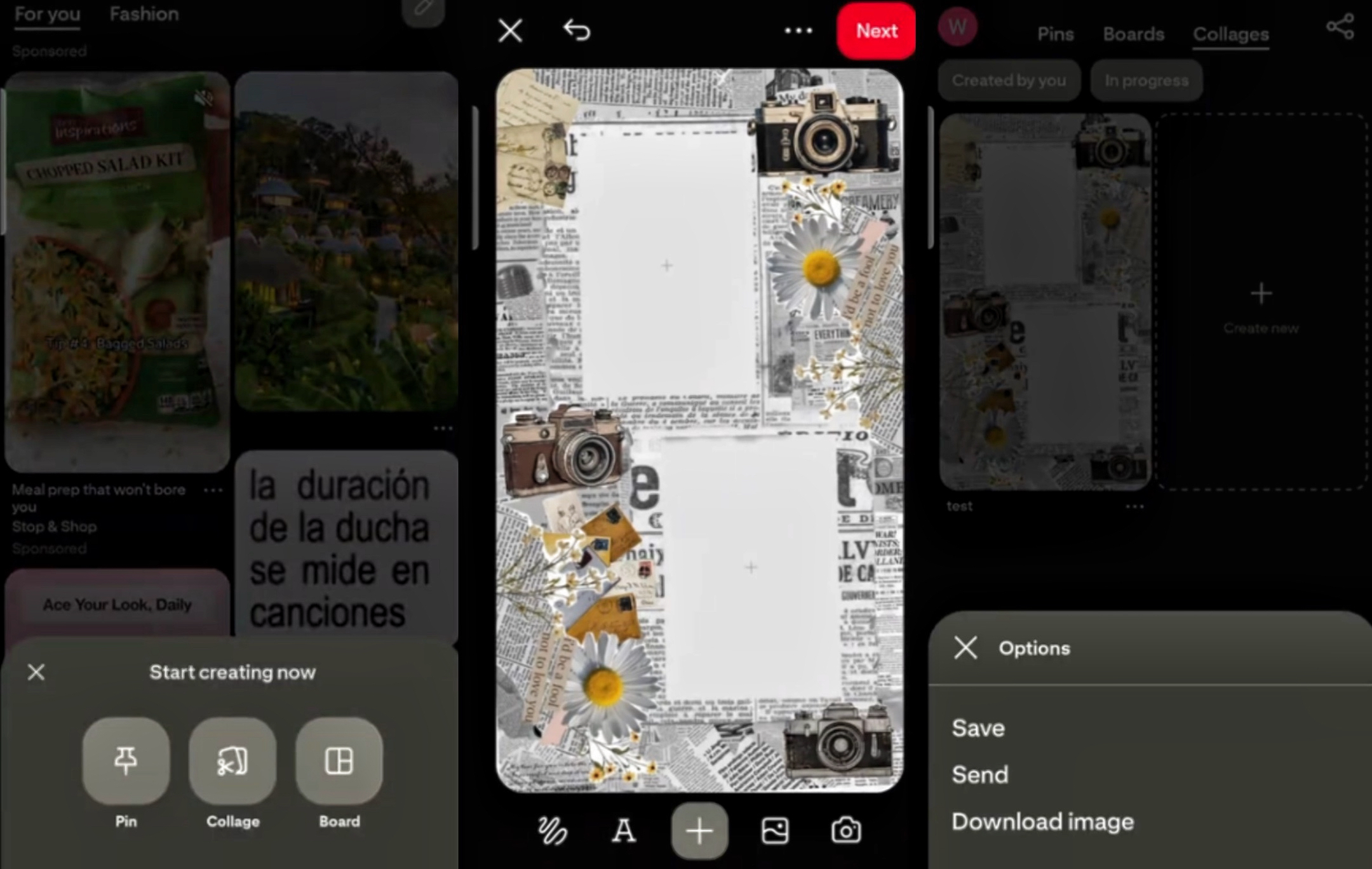
Criar uma colagem no Pinterest é simples, seja usando designs existentes ou criando algo totalmente seu. A plataforma oferece diferentes ferramentas para adicionar imagens, texto e toques pessoais aos seus designs. Você também pode salvar a colagem finalizada no seu perfil e baixá-la sempre que precisar. Veja como criar uma colagem do Pinterest do zero:
Etapa 1: abra o Pinterest e inicie uma colagem
Abra o aplicativo do Pinterest e toque no botão "+" no menu inferior. Selecione "Colagem" nas opções disponíveis para abrir o editor de colagens.
Etapa 2: escolha um design e personalize-o
Você pode selecionar uma colagem existente e tocar em "Remixar" ou começar do zero. Adicione imagens, texto e desenhos, organizando-os como preferir para criar seu design.
Etapa 3: salve e baixe sua colagem
Quando seu design estiver pronto, toque em "Avançar" e adicione um título e uma descrição. Toque em "Publicar" para publicar a colagem como um Pin. Antes de publicar, você também pode salvar a colagem como rascunho ou baixá-la para seu dispositivo no criador de colagens.
Método 2: comece com um modelo
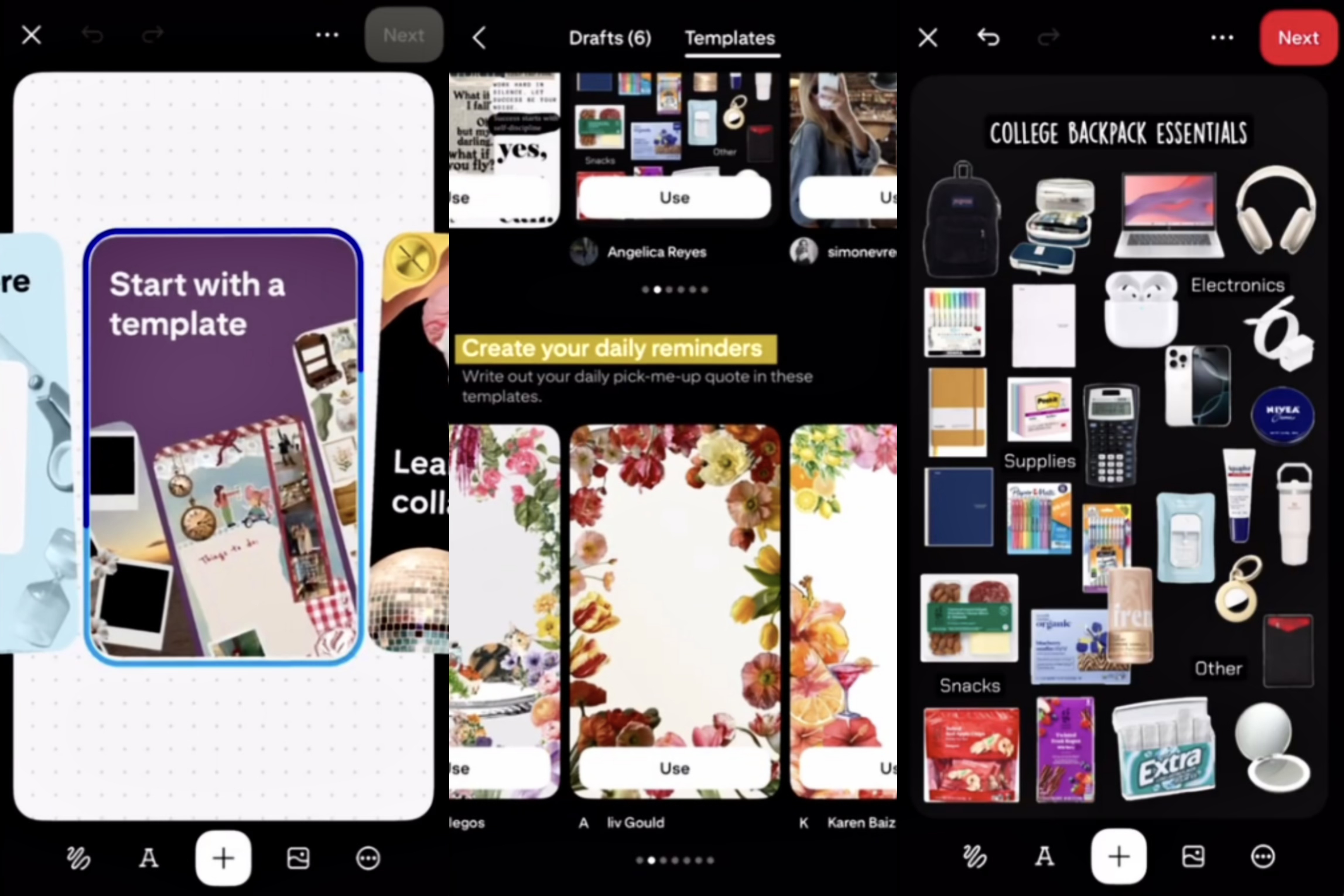
Se não quiser gastar tempo organizando cada elemento por conta própria, o Pinterest também oferece modelos de colagem prontos. Esses modelos fornecem um layout inicial que você pode ajustar facilmente com suas próprias imagens e textos. Você pode explorar diferentes temas e escolher um design que combine com sua ideia. Veja como encontrar e personalizar um modelo de colagem no Pinterest:
Etapa 1: abra a biblioteca de modelos
Abra o editor de colagens e role a tela para baixo até encontrar a opção "Começar com um modelo". Toque nela para explorar os designs disponíveis, incluindo "Principais escolhas" e modelos temáticos para aniversários, moodboards e lembretes diários.
Etapa 2: escolha um modelo
Explore as opções disponíveis e selecione um design que combine com sua ideia de colagem. Toque em "Usar" para abri-lo no editor.
Etapa 3: personalize seu modelo
Substitua os recortes existentes pelas suas próprias fotos e adicione texto ou outros elementos. Você também pode mover os itens e ajustar o layout para que o modelo combine com seu estilo pessoal.
Método 3: adicione diretamente de um Pin
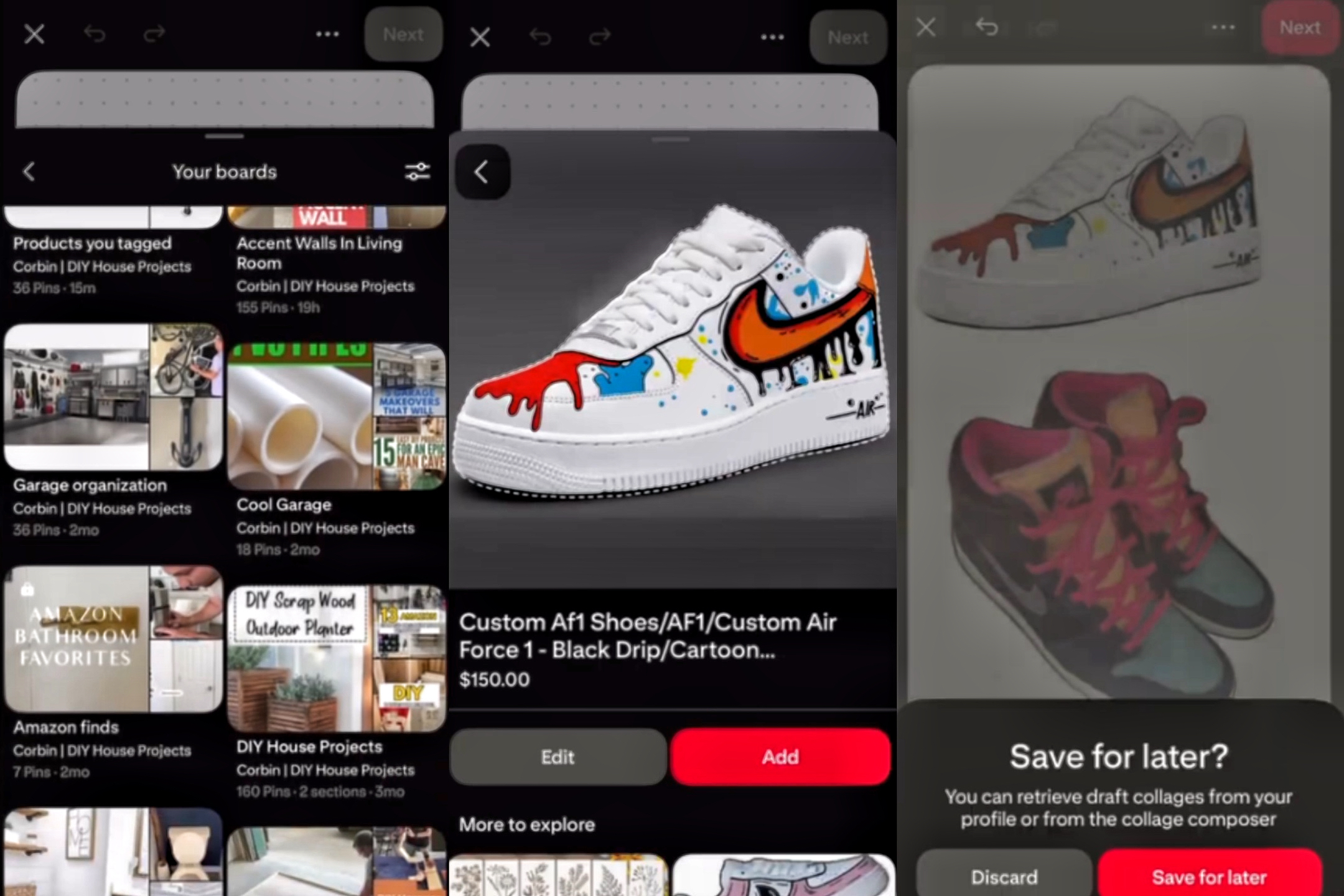
Você pode adicionar imagens diretamente de Pins existentes do Pinterest a uma colagem, sem precisar enviá-las manualmente. O Pinterest permite transformar partes selecionadas de um Pin em recortes e adicioná-los a uma colagem nova ou existente. Siga estas etapas para começar.
Etapa 1: abra um Pin
Encontre um Pin que você queira usar e abra-o na visualização ampliada.
Etapa 2: Adicione o Pin a uma colagem
Toque no menu de três pontos e selecione "Adicionar à colagem". Escolha uma nova colagem ou um rascunho existente para adicionar o Pin.
Etapa 3: Selecione e personalize o recorte
Selecione a parte do Pin que você quer transformar em recorte. Use as ferramentas de edição disponíveis para ajustar a seleção e toque em "Adicionar" ou "Editar" para continuar.
Etapa 4: Organize sua colagem
Repita o processo para adicionar recortes de outros Pins. Arraste e reposicione as imagens para criar o layout desejado e personalize a colagem com texto, planos de fundo e outros elementos de design.
Como criar uma colagem para o Pinterest usando uma ferramenta de IA
Kimi Design, um gerador de design com IA, facilita transformar suas ideias criativas em colagens atraentes para o Pinterest. Você pode usar IA para gerar designs personalizados, combinar imagens, explorar diferentes layouts e adicionar toques pessoais sem passar horas editando. A ferramenta também permite personalizar os designs de acordo com seu estilo e suas inspirações. Siga estas etapas para criar uma colagem para o Pinterest usando Kimi Design:
Etapa 1: Envie imagens e descreva o layout desejado
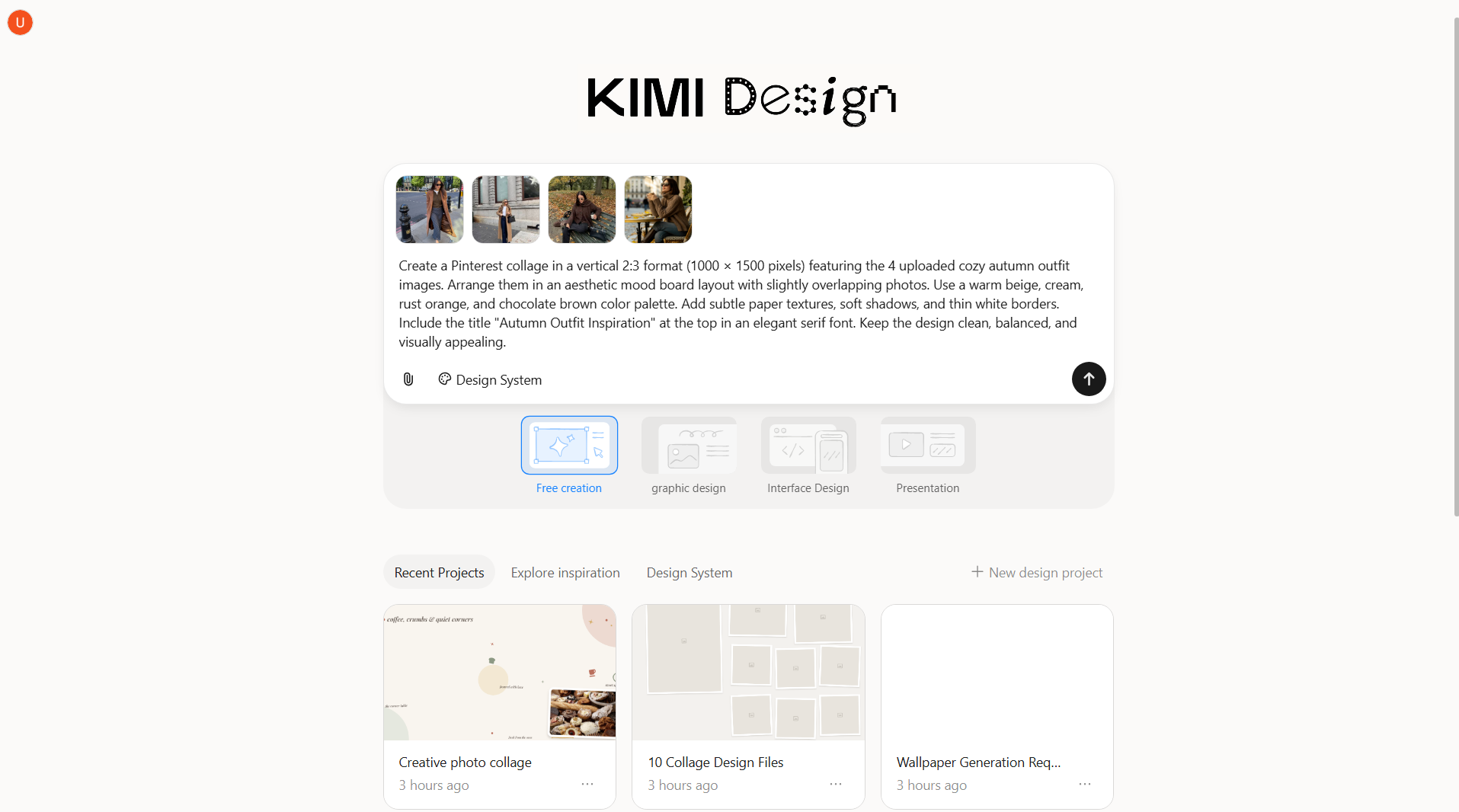
Comece abrindo o Kimi Design e enviando as imagens que deseja incluir na sua colagem para o Pinterest. Depois, insira um prompt detalhado descrevendo o layout, as dimensões, as cores e o estilo geral que você quer.
Exemplo de prompt:
Etapa 2: Faça alterações usando as opções de edição com IA
Quando o Kimi Design gerar sua colagem, revise o layout para verificar se ele corresponde à sua ideia. Insira prompts na caixa de chat para ajustar o posicionamento das imagens, mudar as cores do plano de fundo, aprimorar o texto ou adicionar elementos decorativos. Você também pode ajustar manualmente elementos individuais na tela para aperfeiçoar a composição até ficar satisfeito com o resultado.
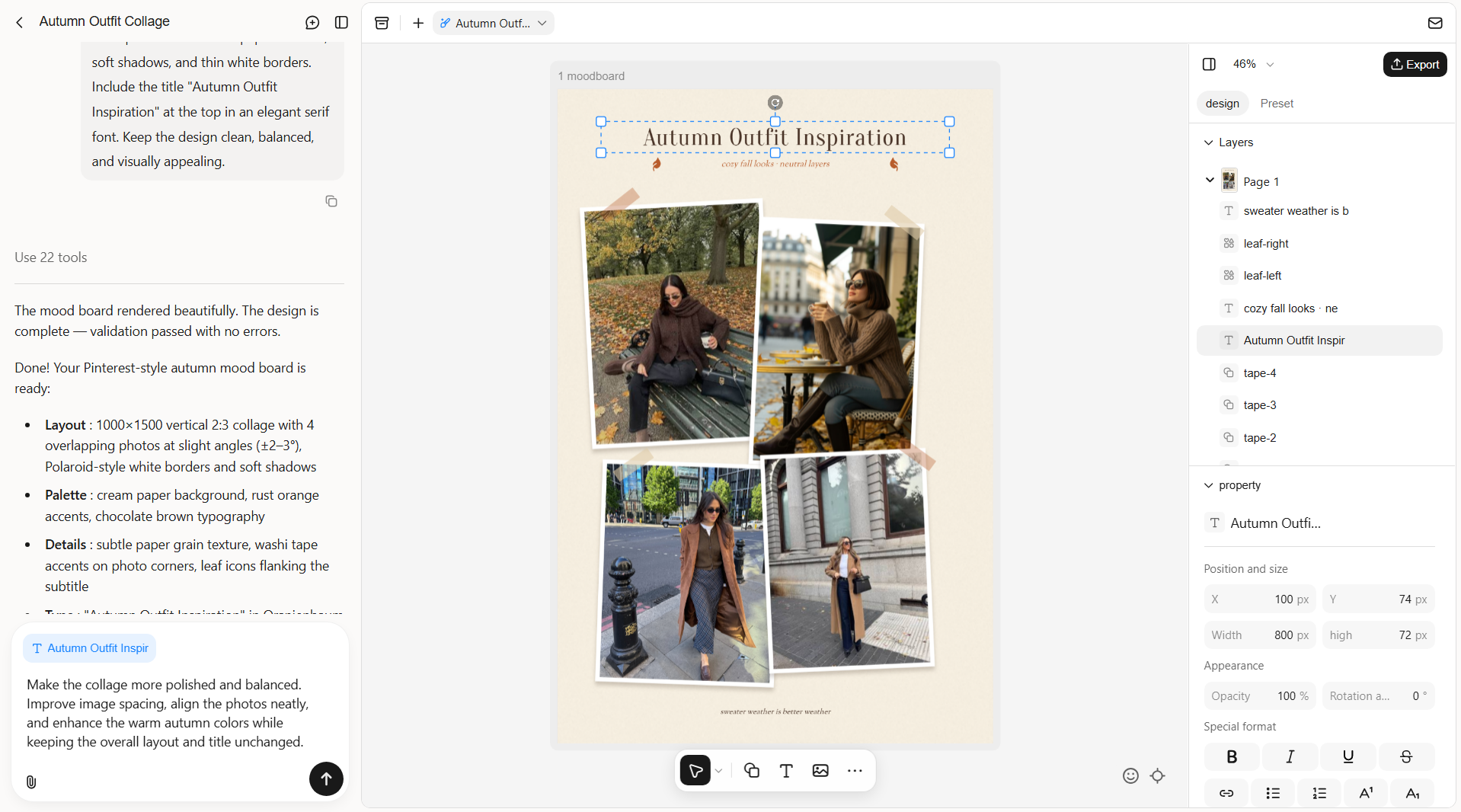
Etapa 3: Revise o design final e exporte-o
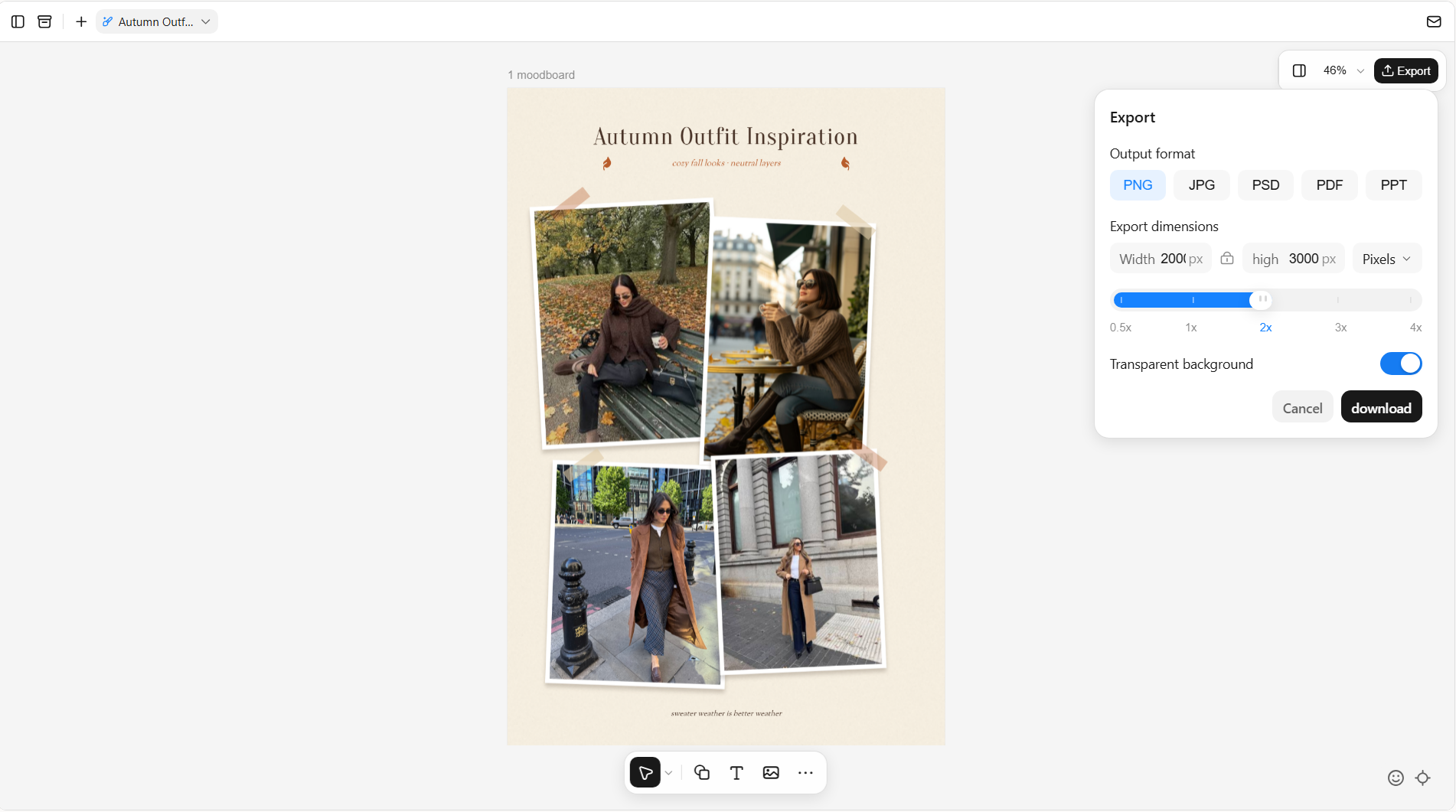
Verifique se todas as imagens, textos e elementos decorativos estão organizados corretamente e se nada importante foi cortado. Quando tudo estiver certo, exporte um PNG ou JPG em alta qualidade. Depois, crie um Pin de imagem padrão no Pinterest, envie o arquivo exportado e selecione um quadro. O arquivo enviado será um Pin de imagem estática, não uma colagem interativa nativa do Pinterest.
Principais recursos do Kimi Design
O Kimi Design oferece recursos úteis para tornar a criação de colagens para o Pinterest mais simples e criativa. Você pode gerar layouts personalizados, editar imagens com IA e personalizar seus designs. Veja alguns recursos principais para explorar.
Crie colagens para o Pinterest com prompts de texto simples
Descreva o tema da sua colagem, o estilo visual, a disposição das fotos, a paleta de cores e os elementos desejados. Quer você queira um painel de inspiração de looks, um painel semântico de design de interiores, uma colagem de casamento ou uma coleção de inspirações de viagem, o Kimi Design transforma suas ideias em designs personalizados. Você também pode enviar imagens de referência para orientar a composição e a direção visual.
Combine imagens em layouts criativos para o Pinterest
Reúna várias imagens em composições visualmente envolventes. Explore painéis semânticos, layouts de scrapbook, colagens em estilo de revista, molduras de fotos sobrepostas e arranjos assimétricos. Adicione legendas, amostras de cores, adesivos e elementos decorativos para organizar suas inspirações e deixar suas colagens para o Pinterest mais expressivas.
Personalize colagens para o Pinterest com ferramentas de edição flexíveis
Aprimore seus designs com prompts em linguagem natural no chat ou comentários em elementos específicos. Você também pode ajustar manualmente imagens, textos, formas, cores e layouts para alcançar o visual desejado. O histórico de versões permite revisitar designs anteriores e restaurar versões passadas enquanto você experimenta composições diferentes.
Exporte colagens para o Pinterest em tamanhos e formatos flexíveis
Exporte suas colagens finalizadas nos formatos PNG, JPG ou PSD para diferentes usos. Personalize as dimensões de PNG ou JPG em pixels ou centímetros para adequá-las aos Pins do Pinterest e a outros formatos de redes sociais. Você também pode exportar arquivos PSD com camadas editáveis para fazer outros ajustes em programas de design compatíveis.
Ideias criativas para fazer colagens no Pinterest
As colagens do Pinterest são uma maneira divertida de reunir diferentes ideias, imagens e inspirações em um só lugar. Você pode criar designs para projetos pessoais, ocasiões especiais ou simplesmente para explorar seu lado criativo. Veja algumas ideias de colagem para começar.
Crie um painel semântico sazonal
Reúna imagens que capturem a atmosfera da sua estação favorita. Inclua cores da estação, roupas, decorações, flores e cenários ao ar livre para criar um painel semântico que reflita a época do ano. Você também pode atualizá-lo sempre que uma nova estação chegar para renovar suas inspirações.
Monte uma colagem de inspiração de looks
Combine fotos de roupas, sapatos, bolsas e acessórios para criar diferentes ideias de looks. Você pode experimentar combinações de cores e estilos para planejar produções do dia a dia ou para ocasiões especiais. Adicione algumas tendências de moda ou looks inspirados em celebridades para deixar sua colagem mais interessante.
Crie um painel de inspiração para decoração
Colete imagens de móveis, iluminação, arte para parede, tapetes e itens decorativos que combinem com seu estilo de interiores preferido. Organize-as para explorar esquemas de cores e encontrar inspiração para decorar seu espaço. Você também pode criar colagens separadas para diferentes cômodos, como quarto, cozinha ou sala de estar.
Faça uma colagem de inspiração de viagem
Adicione à sua colagem fotos de destinos, pontos turísticos famosos, praias, hotéis e comidas locais. É uma ótima maneira de reunir ideias de viagem e planejar os lugares que você quer visitar na próxima viagem. Inclua mapas ou notas curtas para lembrar locais e atividades interessantes.
Crie um painel de visualização pessoal
Reúna imagens, citações e palavras que representem suas metas pessoais e seus planos para o futuro. Inclua ideias de carreira, metas de condicionamento físico, sonhos de viagem e outras coisas que motivem você a seguir em frente. Coloque suas metas mais importantes no centro para destacá-las.
Monte um painel de inspiração para casamento
Combine fotos de vestidos de noiva, arranjos florais, decorações, convites e ideias de locais. Você pode usar diferentes layouts e temas de cores para reunir inspirações para o casamento dos seus sonhos. Adicione ideias de bolos de casamento, composições de mesa e estilos de fotografia para completar o painel.
Faça uma colagem de comidas e receitas
Adicione fotos de suas refeições, sobremesas e ingredientes favoritos, além de ideias de culinária, para criar uma colagem de comidas atraente. Você também pode agrupar receitas por ocasião, culinária ou tipo de refeição para se inspirar com facilidade. Inclua pequenas anotações de receitas ou listas de ingredientes para tornar sua colagem mais útil.
Crie uma colagem de inspiração de beleza
Reúna imagens de looks de maquiagem, produtos de skincare, penteados, designs de unhas e acessórios de beleza. Experimente diferentes temas e paletas de cores para criar uma colagem que reflita seu estilo pessoal de beleza. Você também pode incluir tendências sazonais de maquiagem e rotinas de skincare para ter novas ideias.
Conclusão
Entender como fazer uma colagem no Pinterest oferece uma maneira simples de reunir suas ideias e compartilhá-las de forma criativa. Os melhores designs nem sempre são complicados; um tema claro, boas imagens e um pouco de criatividade podem fazer uma grande diferença. Experimente estilos diferentes até encontrar o que funciona melhor para suas ideias. Para ter mais liberdade criativa, experimente o Kimi Design e transforme sua inspiração em colagens personalizadas para o Pinterest.




