Советы по работе с памятью
Когда память включена, Kimi может обращаться к сохранённой информации и прошлым чатам, если они относятся к текущему вопросу. Конкретный контекст и предпочтения помогают ему понять, что вам нужно.
Выберите, где разместить информацию
| Что нужно | Где разместить | Пример |
|---|---|---|
| Помочь Kimi понять ваш контекст, привычки или интересы | Сообщите Kimi в чате и попросите запомнить | «Запомни, что я учитель математики в начальной школе». |
| Задать постоянное предпочтение по стилю ответов Kimi | Настройки → Персонализация → Настройки чата | «Отвечай по умолчанию на русском. Сначала давай вывод, затем объяснение». |
| Задать требования для одного проекта | Инструкции и файлы проекта | «Этот проект рассчитан на новичков. Следуй терминологии глоссария проекта». |
| Дать инструкции только для текущей задачи | Текущий чат | «Для этого ответа используй испанский и не более 200 слов». |
Память используется в зависимости от её отношения к текущему вопросу. Существенные требования лучше сразу указывать в текущем чате или в инструкциях проекта.
Делитесь контекстом, который поможет в будущих задачах
Сосредоточьтесь на информации, относящейся к тому, как вы используете Kimi: профессия, привычные инструменты или целевая аудитория.
Также можно сообщить Kimi, что вы уже знаете, чтобы он мог подстроить глубину объяснений:
Размещайте постоянные предпочтения ответов в настройках чата
- Откройте меню профиля и выберите Настройки (Settings).
- В разделе Персонализация (Personalization) выберите Настройки чата (Chat settings). Также можно сразу перейти в Настройки → Персонализация → Настройки чата.
- Введите предпочтения в поле Инструкции для Kimi (Instructions for Kimi) и нажмите Сохранить (Save). Здесь же можно указать Предпочитаемое имя (Preferred name) и Род занятий (Occupation).
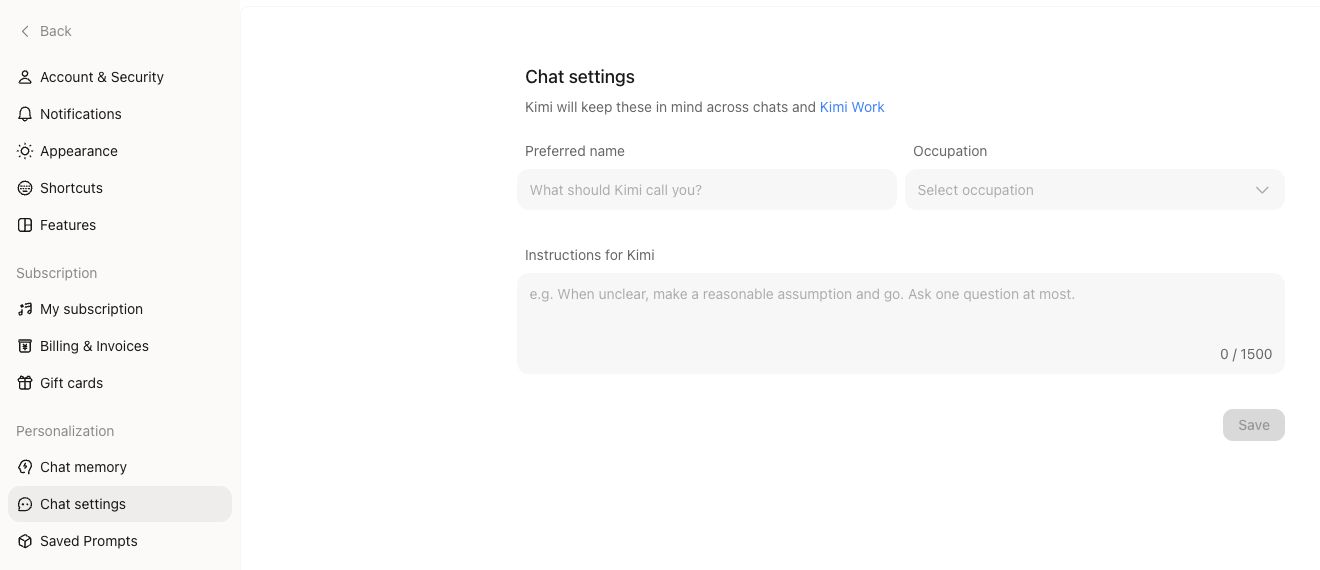
Например:
Эти инструкции помогают Kimi подстраивать ответы. Важные факты проверяйте по указанным источникам и оценивайте, применимы ли они к вашей задаче.
Точно указывайте, что изменилось
При исправлении укажите и старую, и новую информацию. Это понятнее, чем просто сказать «Это неправильно».
После начала нового чата система организует информацию из прошлых разговоров в Пространстве памяти. Обновления могут занять время. Проверьте позже в разделе Настройки → Персонализация → Память чата → Пространство памяти (Settings → Personalization → Chat memory → Memory Space). Если устаревшая информация продолжает использоваться, удалите это воспоминание и сохраните исправленную информацию заново.
Используйте инструкции и файлы проекта для постоянной работы
Используйте Проекты, чтобы держать требования и справочные материалы вместе, когда работа занимает несколько чатов. Доступность памяти в проектах отличается от обычных чатов, поэтому существенный контекст лучше размещать в инструкциях или файлах проекта.
Например, сохраните следующий текст как инструкции проекта и загрузите глоссарий, которому должен следовать Kimi:
Продолжайте обсуждение с опорой на память
Сформулируйте текущую задачу и контекст, который Kimi должен учесть. Например:
- «Опираясь на то, что ты знаешь о моей работе, помоги составить расписание изучения React, подходящее для новичка».
- «Порекомендуй три песни на основе музыкальных предпочтений, о которых я говорил раньше, и объясни свой выбор».
- «Используй наши предыдущие обсуждения проекта, чтобы перечислить, что мы уже подтвердили. Всё неопределённое вынеси отдельным списком».
Если в ответе используется память, проверьте по индикатору в конце сообщения, к чему именно обращались. Любую недостающую или неверно понятую информацию добавляйте прямо в текущий чат.
Периодически проверяйте и очищайте память
Просматривайте сохранённую информацию в Пространстве памяти, исправляйте устаревшие сведения, удаляйте больше не нужные воспоминания или экспортируйте копию. Чтобы перестать создавать и использовать память, отключите её в разделе Настройки → Персонализация → Память чата (Settings → Personalization → Chat memory). После этого Kimi не будет ни использовать память, ни создавать новые воспоминания в новых чатах.
Kimi отказывается сохранять в память конфиденциальную информацию, например номера удостоверений личности или банковских карт. Подробности о настройках, конфиденциальности, переходе и поэтапном внедрении см. в разделе Память. Если в вашей учётной записи всё ещё отображается «Инструкции памяти» (Memory Instructions), новые элементы управления Пространством памяти могут быть ещё недоступны.
Была ли эта статья полезной?