Память
Обзор
Когда память включена, Kimi может использовать предпочтения, рабочий контекст и текущие проекты, которые вы упоминаете в чатах, чтобы позже давать более релевантные ответы. Это снижает необходимость повторять одну и ту же справочную информацию.
Новый опыт памяти постепенно внедряется с октября 2026 года. Функции и настройки могут различаться в зависимости от платформы, версии и региона. Скриншоты ниже показывают английский веб-интерфейс на Kimi AI. Если в вашей учётной записи всё ещё отображается Memory Instructions, некоторые из описанных здесь новых элементов управления могут быть пока недоступны.
Как Kimi использует память
Kimi может опираться на два источника:
- Пространство памяти: сохранённая информация, организованная в файлы, к которым Kimi может обращаться по мере необходимости.
- Прошлые чаты: предыдущие беседы, к которым Kimi может обращаться.
Когда память включена, Kimi может запоминать сведения из ваших разговоров, которые могут помочь в будущих ответах, например предпочитаемое имя, профессиональный опыт или предпочтения по формату ответов. Вы также можете попросить об этом напрямую: «Запомни, что я учитель начальных классов по математике» или «Запомни, что мне нравится Radiohead».
Kimi использует память, когда она уместна для текущего вопроса. Если в ответе используется память, в конце сообщения отображается индикатор ссылки, который позволяет проверить использованные источники.
Чем память отличается от настроек чата?
Память сохраняет и извлекает релевантную информацию из разговоров. Для постоянных инструкций, например языка по умолчанию или предпочитаемой структуры ответов, используйте Настройки → Персонализация → Настройки чата.
В настройках чата есть Предпочитаемое имя, Род занятий и Инструкции для Kimi. Введите нужные сведения, затем выберите Сохранить.
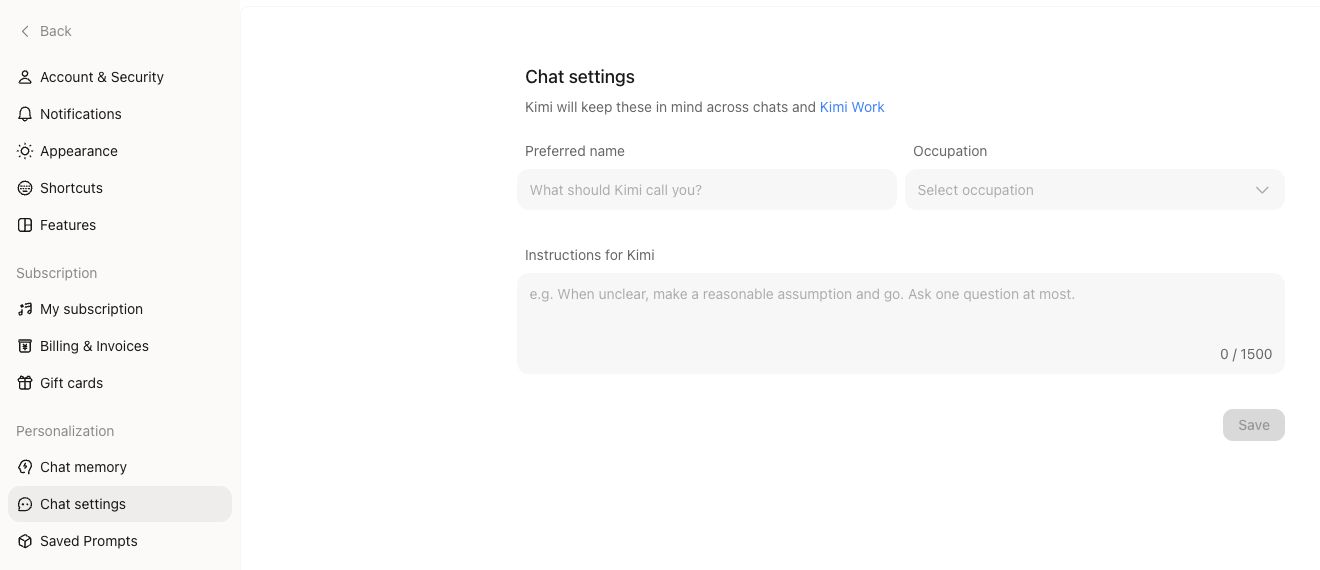
Используйте инструкции проекта для требований, которые применяются только к конкретному проекту. Примеры см. в разделе Советы по памяти.
Как найти настройки памяти
Шаг 1. Откройте «Настройки»
В веб-версии откройте меню профиля в нижней части боковой панели и выберите Настройки (Settings).
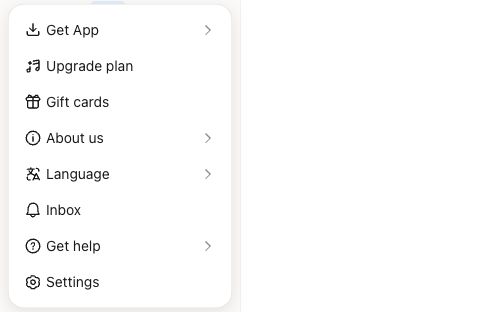
Шаг 2. Выберите «Память чата»
В разделе Персонализация (Personalization) выберите Память чата (Chat memory). Вы также можете сразу открыть настройки памяти.
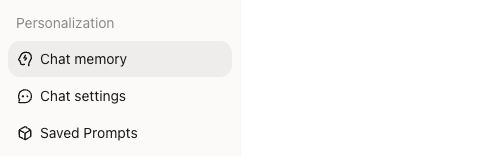
Шаг 3. Откройте «Пространство памяти»
Когда новый опыт появится в вашей учётной записи, откройте Пространство памяти (Memory Space) на странице настроек памяти, чтобы просмотреть сохранённую информацию и время последнего обновления. Если вы всё ещё видите Memory Instructions, используйте элементы управления, доступные вашей учётной записи, пока идёт обновление.
Как включить или выключить память
В новом опыте перейдите в Настройки → Персонализация → Память чата и используйте переключатель, управляющий памятью из чатов.
Когда память выключена, в новых чатах Kimi не использует никакие формы памяти и не создаёт новые воспоминания. Чтобы удалить уже сохранённую информацию, удалите её отдельно в Пространстве памяти.
Как управлять Пространством памяти
Добавление или исправление информации
Скажите Kimi в чате, что вы хотите, чтобы он запомнил. Если что-то меняется, объясните исправление. Например:
- «Запомни, что я фронтенд-инженер и в основном использую React».
- «Исправление: я теперь работаю в Лондоне. Обнови в памяти прежний город».
После начала нового чата система организует информацию из прошлых разговоров в Пространстве памяти. Обновления занимают время, поэтому новая информация может появиться не сразу. Проверьте снова после завершения обновления.
Удаление воспоминаний
Вы можете удалить в Пространстве памяти информацию, которая больше не нужна. Чтобы полностью очистить пространство, откройте Настройки → Персонализация → Память чата → Пространство памяти и воспользуйтесь вариантом удаления.
После удаления конкретного воспоминания или связанного с ним разговора удалённое содержимое больше не будет использоваться в последующих ответах. Выключите память, если хотите полностью прекратить создание и использование воспоминаний в новых чатах.
Импорт и экспорт воспоминаний
Новый опыт поддерживает импорт воспоминаний из других ИИ-сервисов и экспорт сохранённых воспоминаний. Используйте варианты, доступные в вашей текущей версии Пространства памяти, чтобы импортировать или экспортировать информацию.
Если вы переходите с прежней версии, в настройках памяти также доступен вариант экспорта прежних воспоминаний.
Конфиденциальность
Kimi отказывается сохранять конфиденциальную информацию в качестве памяти, включая номера удостоверений личности ваши или других людей, номера банковских карт, сведения о судимостях или статусе потерпевшего, а также информацию о суициде или самоповреждении. Если у вас есть вопросы, обратитесь по адресу [email protected].
Сведения об использовании данных разговоров см. в Политике конфиденциальности Kimi. Об удалении учётной записи см. в разделе Удаление учётной записи и данных.
Частые вопросы
Куда исчезли Memory Instructions?
По мере внедрения обновления памяти с октября 2026 года прежние точки входа, такие как Memory Instructions, объединяются в разделе Настройки → Персонализация → Память чата. Ранее сохранённые воспоминания сохраняются. Вы можете просматривать и управлять ими в новом Пространстве памяти или экспортировать прежние воспоминания.
Перейти в новое Пространство памяти (после входа в настройки памяти откройте Пространство памяти; доступность зависит от статуса внедрения в вашей учётной записи).
Почему воспоминание не использовалось в новом чате или проекте?
Проверьте, что память включена и что соответствующая информация организована в Пространстве памяти. Kimi использует память, когда она уместна; он не ссылается на память в каждом ответе.
Доступность памяти в чатах проектов и запланированных задачах отличается от обычных чатов. Включите важный контекст в текущий разговор. Требования и справочные материалы, относящиеся к проекту, размещайте в инструкциях и файлах проекта.
Почему Kimi всё ещё использует старую информацию после исправления?
Исправление памяти не изменяет сообщения в существующих разговорах. Если в последующих ответах всё ещё используется старая информация, возможно, обновление ещё не завершилось. Попробуйте позже или сформулируйте исправление прямо в текущем чате, например: «Я теперь работаю в Лондоне».
Если проблема повторяется, удалите устаревшее воспоминание в Пространстве памяти и сохраните исправленную информацию заново.
Изменит ли удаление памяти историю моих чатов?
Удаление воспоминания или связанного с ним разговора прекращает использование удалённого содержимого в последующих ответах. Редактирование памяти не переписывает прежние сообщения. Чтобы удалить разговор, удалите его отдельно из списка чатов. См. Частые вопросы о чатах.
Синхронизируется ли память между устройствами?
Память сохраняется в вашей учётной записи. Войдите в ту же учётную запись на другом устройстве или в другом клиенте, чтобы использовать сохранённые воспоминания.
Если переключатель памяти или поведение различаются между устройствами, обновите соответствующий клиент до последней версии. Если проблема сохраняется, запишите данные учётной записи и время возникновения, а затем обратитесь в поддержку.
Была ли эта статья полезной?