เคล็ดลับความจำ
เมื่อเปิดใช้งานความจำ Kimi สามารถอ้างอิงข้อมูลที่บันทึกไว้และการสนทนาที่ผ่านมาเมื่อเกี่ยวข้องกับคำถามปัจจุบัน ข้อมูลพื้นหลังและค่ากำหนดที่เฉพาะเจาะจงจะช่วยให้ Kimi เข้าใจสิ่งที่คุณต้องการ
เลือกว่าควรใส่ข้อมูลไว้ที่ไหน
| สิ่งที่คุณต้องการ | สถานที่ที่ควรใส่ | ตัวอย่าง |
|---|---|---|
| ช่วยให้ Kimi เข้าใจพื้นหลัง นิสัย หรือความสนใจของคุณ | บอก Kimi ในแชทและขอให้จำ | “จำไว้ว่าฉันเป็นครูสอนคณิตศาสตร์ระดับประถมศึกษา” |
| ตั้งค่ากำหนดระยะยาวสำหรับวิธีที่ Kimi ตอบกลับ | การตั้งค่า → การปรับแต่งส่วนบุคคล → การตั้งค่า Chat | “ตอบเป็นภาษาไทยโดยค่าเริ่มต้น ให้สรุปผลก่อน แล้วจึงอธิบาย” |
| กำหนดข้อกำหนดสำหรับโปรเจกต์หนึ่ง | คำสั่งโปรเจกต์และไฟล์ | “โปรเจกต์นี้สำหรับผู้เริ่มต้น ให้ใช้คำศัพท์ตามอภิธานศัพท์ของโปรเจกต์” |
| ให้คำสั่งสำหรับงานปัจจุบันเท่านั้น | แชทปัจจุบัน | “สำหรับคำตอบนี้ ให้ใช้ภาษาอังกฤษและอยู่ใน 200 คำ” |
ความจำถูกใช้ตามความเกี่ยวข้องกับคำถามปัจจุบัน ระบุข้อกำหนดที่สำคัญไว้โดยตรงในแชทปัจจุบันหรือคำสั่งโปรเจกต์
แชร์พื้นหลังที่เป็นประโยชน์ต่องานในอนาคต
เน้นข้อมูลที่เกี่ยวข้องกับวิธีที่คุณใช้ Kimi เช่น อาชีพ เครื่องมือที่คุณคุ้นเคย หรือกลุ่มเป้าหมาย
คุณยังบอก Kimi ได้ว่าคุณรู้อะไรอยู่แล้ว เพื่อให้ปรับระดับความลึกของคำอธิบายให้เหมาะสม:
ตั้งค่ากำหนดระยะยาวสำหรับการตอบกลับในการตั้งค่า Chat
- เปิดเมนูโปรไฟล์ของคุณแล้วเลือก การตั้งค่า (Settings)
- ภายใต้ การปรับแต่งส่วนบุคคล (Personalization) เลือก การตั้งค่า Chat (Chat settings) หรือไปที่ การตั้งค่า → การปรับแต่งส่วนบุคคล → การตั้งค่า Chat ได้โดยตรง
- ป้อนค่ากำหนดของคุณในช่อง คำสั่งสำหรับ Kimi (Instructions for Kimi) แล้วเลือก บันทึก (Save) คุณยังตั้งค่า ชื่อที่ต้องการ (Preferred name) และ อาชีพ (Occupation) ได้
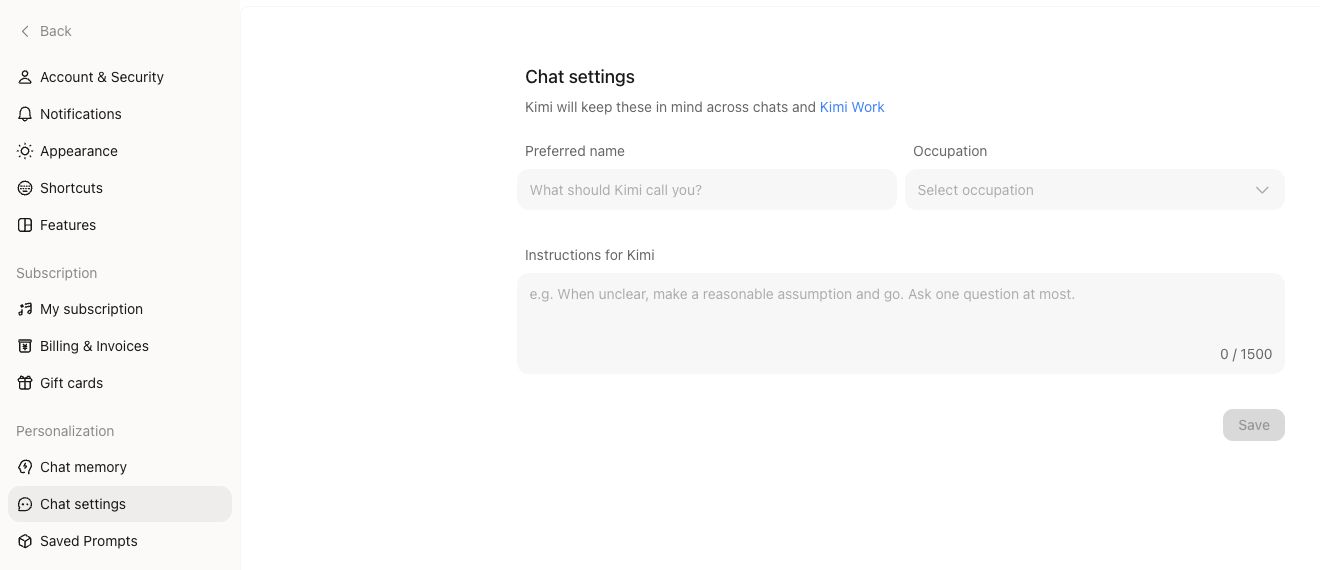
ตัวอย่างเช่น:
คำสั่งเหล่านี้ช่วยให้ Kimi ปรับการตอบกลับ สำหรับข้อเท็จจริงที่สำคัญ โปรดตรวจสอบแหล่งอ้างอิงและความเหมาะสมกับงานของคุณ
บอกว่าอะไรเปลี่ยนไปอย่างชัดเจน
ระบุทั้งข้อมูลเก่าและข้อมูลใหม่เมื่อต้องการแก้ไข วิธีนี้ชัดเจนกว่าการพูดเพียงว่า “ข้อมูลนั้นผิด”
หลังจากเริ่มแชทใหม่ ระบบจะจัดระเบียบข้อมูลจากการสนทนาที่ผ่านมาเข้าสู่พื้นที่ความจำ การอัปเดตอาจใช้เวลา โปรดตรวจสอบภายหลังที่ การตั้งค่า → การปรับแต่งส่วนบุคคล → ความจำในแชท → พื้นที่ความจำ หากข้อมูลที่ล้าสมัยยังถูกใช้อยู่ ให้ลบความจำนั้นแล้วบันทึกข้อมูลที่แก้ไขแล้วอีกครั้ง
ใช้คำสั่งโปรเจกต์และไฟล์สำหรับงานต่อเนื่อง
ใช้โปรเจกต์เพื่อเก็บข้อกำหนดและเอกสารอ้างอิงไว้ด้วยกันเมื่องานกินเวลาหลายแชท การใช้ความจำในโปรเจกต์แตกต่างจากแชทปกติ จึงควรใส่ข้อมูลพื้นหลังที่สำคัญไว้ในคำสั่งโปรเจกต์หรือไฟล์
ตัวอย่างเช่น บันทึกข้อความต่อไปนี้เป็นคำสั่งโปรเจกต์และอัปโหลดอภิธานศัพท์ที่ต้องการให้ Kimi ใช้:
ทำให้การสนทนาต่อเนื่องด้วยความจำ
ระบุงานปัจจุบันและพื้นหลังที่ต้องการให้ Kimi พิจารณา ตัวอย่างเช่น:
- “จากสิ่งที่คุณรู้เกี่ยวกับงานของฉัน ช่วยวางแผนตารางเรียน React สำหรับผู้เริ่มต้นให้หน่อย”
- “แนะนำเพลงสามเพลงจากความชอบทางดนตรีที่ฉันเคยบอกไว้ พร้อมอธิบายเหตุผล”
- “ใช้การสนทนาเกี่ยวกับโปรเจกต์ก่อนหน้านี้สรุปสิ่งที่เรายืนยันแล้ว โดยแยกสิ่งที่ยังไม่แน่นอนออกมาเป็นรายการต่างหาก”
หากคำตอบอ้างถึงความจำ ให้ตรวจสอบตัวชี้ที่ท้ายข้อความเพื่อดูว่าอ้างถึงอะไร เพิ่มข้อมูลที่ขาดหายไปหรือถูกเข้าใจผิดลงในแชทปัจจุบันโดยตรง
ตรวจสอบและทำความสะอาดเป็นครั้งคราว
ตรวจสอบข้อมูลที่บันทึกไว้ในพื้นที่ความจำ แก้ไขรายละเอียดที่ล้าสมัย ลบความจำที่ไม่ต้องการแล้ว หรือส่งออกสำเนา หากต้องการหยุดสร้างและใช้ความจำ ให้ปิดความจำที่ การตั้งค่า → การปรับแต่งส่วนบุคคล → ความจำในแชท Kimi จะไม่ใช้และไม่สร้างความจำในแชทใหม่
Kimi ปฏิเสธที่จะบันทึกข้อมูลอ่อนไหว เช่น หมายเลขบัตรประชาชนหรือหมายเลขบัตรเครดิตเป็นความจำ ดูรายละเอียดการตั้งค่า ความเป็นส่วนตัว การย้ายข้อมูล และการเปิดตัวได้ที่ความจำ หากบัญชีของคุณยังแสดง Memory Instructions แสดงว่าการควบคุมพื้นที่ความจำใหม่อาจยังไม่พร้อมใช้งานสำหรับบัญชีของคุณ
บทความนี้มีประโยชน์หรือไม่