ความจำ
ภาพรวม
เมื่อเปิดใช้งานความจำ Kimi สามารถใช้ค่าที่ตั้งไว้ ประวัติการทำงาน และโครงการที่กำลังดำเนินการซึ่งคุณกล่าวถึงในแชท เพื่อให้คำตอบที่เกี่ยวข้องมากขึ้นในภายหลัง ช่วยลดความจำเป็นในการให้ข้อมูลพื้นฐานเดิมซ้ำ ๆ
ประสบการณ์ความจำแบบใหม่กำลังเปิดตัวอย่างเป็นขั้นตอนตั้งแต่เดือนตุลาคม 2026 คุณสมบัติและการตั้งค่าอาจแตกต่างกันไปตามแพลตฟอร์ม เวอร์ชัน และภูมิภาค ภาพหน้าจอด้านล่างแสดงส่วนติดต่อเว็บภาษาอังกฤษบน Kimi AI หากบัญชีของคุณยังแสดง Memory Instructions แสดงว่าอาจยังไม่มีการควบคุมแบบใหม่บางส่วนที่อธิบายไว้ที่นี่
Kimi ใช้ความจำอย่างไร
Kimi สามารถดึงข้อมูลจากสองแหล่ง:
- พื้นที่ความจำ: ข้อมูลที่บันทึกไว้จัดอยู่ในไฟล์ต่าง ๆ ซึ่ง Kimi สามารถเรียกดูได้เมื่อจำเป็น
- แชทก่อนหน้า: การสนทนาก่อนหน้าที่พร้อมให้ Kimi อ้างอิง
เมื่อเปิดใช้งานความจำ Kimi สามารถจำข้อมูลจากการสนทนาของคุณที่อาจช่วยในการตอบกลับครั้งต่อไปได้ เช่น ชื่อที่คุณต้องการให้เรียก ประวัติการทำงาน หรือค่ากำหนดการตอบกลับ คุณยังสามารถบอกโดยตรงได้ เช่น “จำไว้ว่าฉันเป็นครูสอนคณิตศาสตร์ระดับประถม” หรือ “จำไว้ว่าฉันชอบ Radiohead”
Kimi จะใช้ความจำเมื่อเกี่ยวข้องกับคำถามปัจจุบัน เมื่อการตอบกลับใช้ความจำ จะมีตัวบ่งชี้การอ้างอิงที่ท้ายข้อความเพื่อให้คุณตรวจสอบแหล่งที่มาที่อ้างถึงได้
ความจำต่างจากการตั้งค่าแชทอย่างไร
ความจำบันทึกและเรียกคืนข้อมูลที่เกี่ยวข้องจากการสนทนา สำหรับคำสั่งที่ใช้งานอย่างต่อเนื่อง เช่น ภาษาเริ่มต้นหรือรูปแบบคำตอบที่ต้องการ ให้ใช้ ตั้งค่า (Settings) → การปรับแต่ง (Personalization) → การตั้งค่าแชท (Chat settings)
การตั้งค่าแชทประกอบด้วย ชื่อที่ต้องการเรียก (Preferred name) อาชีพ (Occupation) และ คำสั่งสำหรับ Kimi (Instructions for Kimi) ป้อนรายละเอียดที่คุณต้องการให้ทราบ จากนั้นเลือก บันทึก (Save)
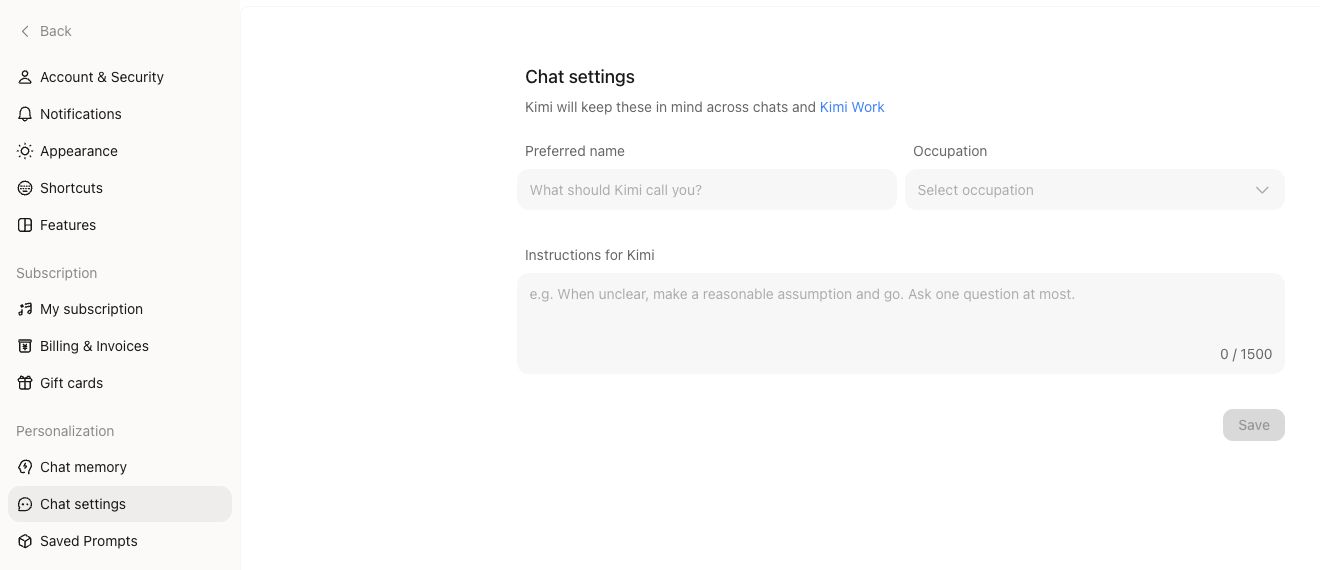
ใช้ คำสั่งโครงการ สำหรับข้อกำหนดที่ใช้เฉพาะกับโครงการใดโครงการหนึ่งเท่านั้น ดูตัวอย่างได้ที่ เคล็ดลับความจำ
ค้นหาการตั้งค่าความจำ
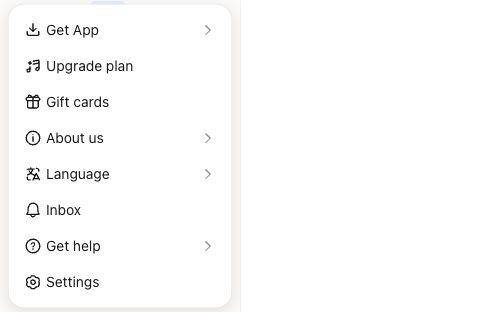
ขั้นตอนที่ 1: เปิดการตั้งค่า
บนเว็บ ให้เปิดเมนูโปรไฟล์ที่ด้านล่างของแถบด้านข้าง แล้วเลือก การตั้งค่า (Settings)
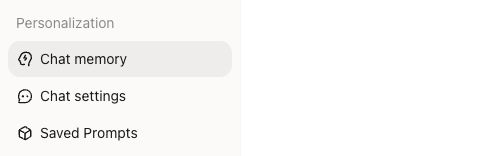
ขั้นตอนที่ 2: เลือกความจำแชท
ภายใต้ การปรับแต่ง (Personalization) เลือก ความจำแชท (Chat memory) คุณยังสามารถเปิดการตั้งค่าความจำโดยตรงได้
ขั้นตอนที่ 3: เปิดพื้นที่ความจำ
เมื่อบัญชีของคุณได้รับประสบการณ์แบบใหม่แล้ว ให้เปิด พื้นที่ความจำ (Memory Space) จากหน้าการตั้งค่าความจำ เพื่อดูข้อมูลที่บันทึกไว้และเวลาอัปเดตล่าสุด หากคุณยังเห็น Memory Instructions ให้ทำตามการควบคุมที่มีอยู่ในบัญชีของคุณในขณะที่การอัปเกรดกำลังเปิดตัว
เปิดหรือปิดความจำ
ในประสบการณ์แบบใหม่ ให้ไปที่ ตั้งค่า (Settings) → การปรับแต่ง (Personalization) → ความจำแชท (Chat memory) แล้วใช้สวิตช์ที่ควบคุมความจำจากแชท
เมื่อปิดความจำ ในแชทใหม่ Kimi จะไม่ใช้ความจำในรูปแบบใด ๆ และจะไม่สร้างความจำใหม่ หากต้องการลบข้อมูลที่บันทึกไว้แล้ว ให้ลบแยกในพื้นที่ความจำ
จัดการพื้นที่ความจำ
เพิ่มหรือแก้ไขข้อมูล
บอก Kimi ในแชทว่าคุณต้องการให้จำอะไร หากมีการเปลี่ยนแปลง ให้อธิบายการแก้ไข ตัวอย่างเช่น:
- “จำไว้ว่าฉันเป็นวิศวกร frontend และใช้ React เป็นหลัก”
- “แก้ไข: ตอนนี้ฉันทำงานที่ลอนดอน โปรดอัปเดตเมืองก่อนหน้าในความจำของคุณ”
หลังจากที่คุณเริ่มแชทใหม่ ระบบจะจัดข้อมูลจากการสนทนาก่อนหน้าเข้าสู่พื้นที่ความจำ การอัปเดตใช้เวลา ดังนั้นข้อมูลใหม่อาจยังไม่ปรากฏทันที โปรดตรวจสอบอีกครั้งหลังจากการอัปเดตเสร็จสมบูรณ์
ลบความจำ
คุณสามารถลบข้อมูลที่ไม่ต้องการอีกต่อไปในพื้นที่ความจำได้ หากต้องการล้างพื้นที่ทั้งหมด ให้เปิด ตั้งค่า (Settings) → การปรับแต่ง (Personalization) → ความจำแชท (Chat memory) → พื้นที่ความจำ (Memory Space) แล้วใช้ตัวเลือกลบ
หลังจากที่คุณลบความจำเฉพาะรายการหรือการสนทนาที่เกี่ยวข้อง เนื้อหาที่ลบจะไม่ถูกใช้ในการตอบกลับภายหลัง หากต้องการหยุดสร้างและใช้ความจำในแชทใหม่ ให้ปิดความจำด้วย
นำเข้าและส่งออกความจำ
ประสบการณ์แบบใหม่รองรับการนำเข้าความจำจากบริการ AI อื่น และการส่งออกความจำที่บันทึกไว้ ใช้ตัวเลือกที่มีอยู่ในพื้นที่ความจำเวอร์ชันปัจจุบันของคุณเพื่อนำเข้าหรือส่งออกข้อมูล
หากคุณกำลังอัปเกรดจากเวอร์ชันก่อนหน้า การตั้งค่าความจำยังมีตัวเลือกสำหรับส่งออกความจำก่อนหน้าของคุณ
ความเป็นส่วนตัว
Kimi ปฏิเสธที่จะบันทึกข้อมูลที่ละเอียดอ่อนเป็นความจำ รวมถึงหมายเลขบัตรประจำตัวประชาชนของคุณหรือของบุคคลอื่น หมายเลขบัตรธนาคาร ประวัติอาชญากรรมหรือการเป็นผู้เสียหาย และข้อมูลเกี่ยวกับการฆ่าตัวตายหรือทำร้ายตัวเอง หากมีคำถาม โปรดติดต่อ [email protected]
สำหรับข้อมูลเกี่ยวกับวิธีการใช้ข้อมูลการสนทนา โปรดดู นโยบายความเป็นส่วนตัวของ Kimi สำหรับการลบบัญชี โปรดดู การลบบัญชีและการลบข้อมูล
คำถามที่พบบ่อย
Memory Instructions ไปอยู่ที่ไหน
เมื่อการอัปเกรดความจำเปิดตัวตั้งแต่เดือนตุลาคม 2026 จุดเข้าใช้งานก่อนหน้า เช่น Memory Instructions กำลังถูกรวมเข้าด้วยกันภายใต้ ตั้งค่า (Settings) → การปรับแต่ง (Personalization) → ความจำแชท (Chat memory) ความจำที่คุณบันทึกไว้ก่อนหน้าจะยังคงอยู่ คุณสามารถตรวจสอบและจัดการได้ในพื้นที่ความจำแบบใหม่ หรือส่งออกความจำก่อนหน้าของคุณ
ไปที่พื้นที่ความจำแบบใหม่ (เปิด พื้นที่ความจำ (Memory Space) หลังจากเข้าสู่การตั้งค่าความจำ; การใช้งานขึ้นอยู่กับสถานะการเปิดตัวของบัญชีของคุณ)
ทำไมความจำถึงไม่ถูกใช้ในแชทใหม่หรือโครงการ
ตรวจสอบว่าเปิดใช้งานความจำแล้ว และข้อมูลที่เกี่ยวข้องถูกจัดเข้าสู่พื้นที่ความจำแล้ว Kimi จะใช้ความจำเมื่อเกี่ยวข้องเท่านั้น โดยจะไม่อ้างอิงความจำในทุกการตอบกลับ
ความพร้อมใช้งานของความจำในแชทโครงการและงานที่กำหนดเวลาแตกต่างจากแชทปกติ ให้ใส่ข้อมูลพื้นหลังที่จำเป็นไว้ในการสนทนาปัจจุบัน ใส่ข้อกำหนดเฉพาะโครงการและเอกสารอ้างอิงไว้ในคำสั่งโครงการและไฟล์
ทำไม Kimi ยังใช้ข้อมูลเก่าหลังจากฉันแก้ไขแล้ว
การแก้ไขความจำไม่ได้เปลี่ยนข้อความในการสนทนาที่มีอยู่ หากการตอบกลับภายหลังยังใช้ข้อมูลเก่า อาจเป็นเพราะการอัปเดตยังไม่เสร็จสมบูรณ์ ลองอีกครั้งในภายหลัง หรือระบุการแก้ไขโดยตรงในแชทปัจจุบัน เช่น “ตอนนี้ฉันทำงานที่ลอนดอน”
หากปัญหายังคงเกิดขึ้น ให้ลบความจำที่ล้าสมัยในพื้นที่ความจำ แล้วบันทึกข้อมูลที่แก้ไขแล้วอีกครั้ง
การลบความจำเปลี่ยนแปลงประวัติแชทของฉันหรือไม่
การลบความจำหรือการสนทนาที่เกี่ยวข้องจะหยุดการใช้เนื้อหาที่ลบในการตอบกลับภายหลัง การแก้ไขความจำไม่ได้เขียนข้อความก่อนหน้าใหม่ หากต้องการลบการสนทนา ให้ลบแยกจากรายการแชทของคุณ ดู คำถามที่พบบ่อยเกี่ยวกับแชท
ความจำซิงก์ข้ามอุปกรณ์หรือไม่
ความจำถูกบันทึกไว้กับบัญชีของคุณ ลงชื่อเข้าใช้บัญชีเดียวกันบนอุปกรณ์หรือไคลเอนต์อื่นเพื่อใช้ความจำที่บันทึกไว้
หากสวิตช์ความจำหรือพฤติกรรมแตกต่างกันระหว่างอุปกรณ์ ให้อัปเดตไคลเอนต์ที่ได้รับผลกระทบเป็นเวอร์ชันล่าสุด หากปัญหายังคงอยู่ ให้บันทึกรายละเอียดบัญชีและเวลาที่เกิดขึ้น จากนั้นติดต่อฝ่ายสนับสนุน
บทความนี้มีประโยชน์หรือไม่