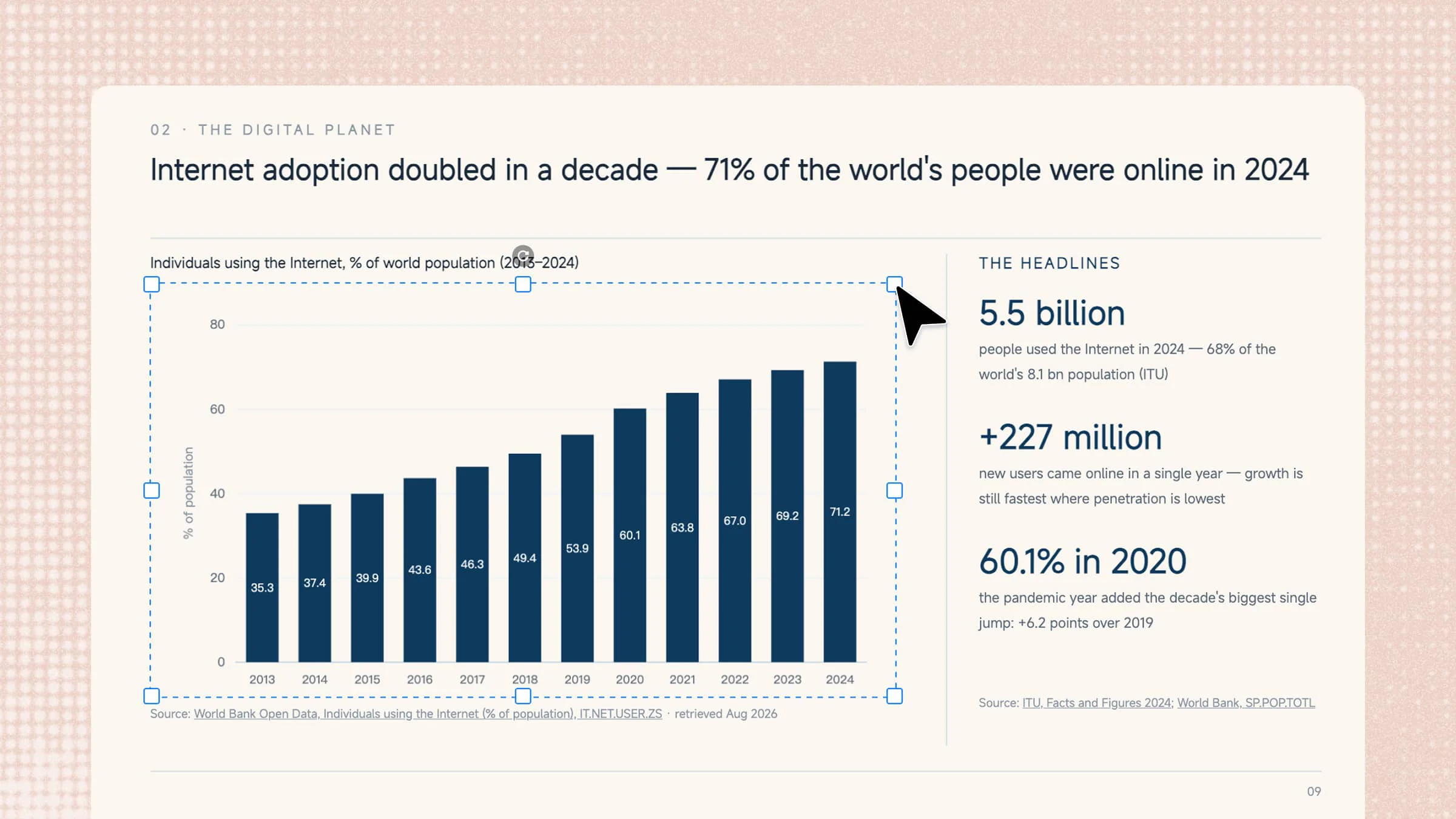
ไม่ว่าคุณจะกำลังสร้างรายงาน โครงงานในชั้นเรียน หรืองานนำเสนอ การเปลี่ยนข้อมูลให้เป็นภาพที่เข้าใจง่ายอาจเป็นเรื่องท้าทาย การสร้างแผนภูมิและกราฟใน PowerPoint ด้วยตนเองก็อาจใช้เวลา โดยเฉพาะเมื่อคุณต้องการให้ออกมาดูสะอาดตาและเป็นมืออาชีพ โชคดีที่ PowerPoint มีวิธีง่าย ๆ ในการเปลี่ยนตัวเลขให้เป็นภาพที่มีประโยชน์ ขณะที่เครื่องมือ AI ช่วยให้กระบวนการรวดเร็วยิ่งขึ้น อ่านบทความนี้ต่อเพื่อเรียนรู้วิธีสร้างกราฟใน PowerPoint อย่างรวดเร็วและง่ายดาย
ภาพรวม 2 วิธีสร้างแผนภูมิใน PowerPoint
การสร้างแผนภูมิและกราฟใน PowerPoint มี 2 วิธีหลัก คุณสามารถใช้เครื่องมือ AI อย่าง Kimi Slides เพื่อเปลี่ยนข้อมูลเป็นภาพที่พร้อมใช้ในงานนำเสนอโดยลดขั้นตอนทำด้วยตนเอง หรือใช้เครื่องมือแผนภูมิในตัวของ PowerPoint เพื่อสร้างและปรับแต่งกราฟด้วยตนเอง ตารางด้านล่างแสดงความแตกต่างหลักของทั้งสองวิธี
| เครื่องมือ | Kimi Slides | Microsoft PowerPoint |
|---|---|---|
| วิธีการทำงาน | อัปโหลดข้อมูลหรือเอกสารของคุณ แล้วอธิบายแผนภูมิที่ต้องการด้วย prompt | แทรกแผนภูมิ ป้อนข้อมูล และปรับแต่งแผนภูมิด้วยเครื่องมือที่มีอยู่ใน PowerPoint |
| การป้อนข้อมูล | ใช้งานกับไฟล์ Excel ที่อัปโหลดและเอกสารอื่น ๆ ได้ | ป้อนหรือแก้ไขข้อมูลในแผ่นงาน Excel ที่ฝังอยู่ |
| การสร้างแผนภูมิ | AI วิเคราะห์ข้อมูลและสร้างแผนภูมิที่เหมาะสมตามคำสั่งของคุณ | คุณเลือกประเภทแผนภูมิและสร้างแผนภูมิด้วยตนเอง |
| กระบวนการออกแบบ | AI สร้างเลย์เอาต์ภาพที่เรียบร้อยโดยอัตโนมัติ ซึ่งคุณสามารถปรับแต่งเพิ่มเติมด้วย prompt หรือแก้ไขโดยตรงได้ | ปรับสไตล์ เลย์เอาต์ สี ป้ายกำกับ และองค์ประกอบอื่น ๆ ของแผนภูมิด้วยตนเอง |
| การแก้ไข | แผนภูมิและองค์ประกอบสไลด์ที่สร้างขึ้นสามารถแก้ไขและปรับแต่งได้ | แก้ไของค์ประกอบของแผนภูมิได้โดยตรงใน PowerPoint |
| ประสิทธิภาพ | เปลี่ยนข้อมูลที่มีอยู่ให้เป็นภาพประกอบพร้อมใช้นำเสนอได้รวดเร็วกว่า | ใช้เวลามากกว่า โดยเฉพาะเมื่อเป็นชุดข้อมูลที่ซับซ้อนหรือการออกแบบที่มีรายละเอียด |
| เหมาะสำหรับ | สร้างสไลด์ที่ดูเรียบร้อยและขับเคลื่อนด้วยข้อมูลได้อย่างรวดเร็ว โดยลดงานที่ต้องทำเอง | ผู้ใช้ที่ต้องการควบคุมทุกขั้นตอนของการสร้างแผนภูมิอย่างเต็มที่ |
วิธีสร้างกราฟใน PowerPoint ด้วยเครื่องมือ AI
เมื่อเตรียมข้อมูลพร้อมแล้ว ขั้นตอนถัดไปคือเปลี่ยนข้อมูลให้เป็นกราฟที่ชัดเจนและเหมาะกับงานนำเสนอของคุณ แทนที่จะสร้างทุกอย่างด้วยตนเอง Kimi Slides ซึ่งเป็น เครื่องมือสร้างงานนำเสนอด้วย AI สามารถช่วยให้คุณสร้างภาพที่ดูเรียบร้อยได้โดยใช้ความพยายามน้อยลง ต่อไปนี้คือวิธีใช้เพื่อสร้างกราฟอย่างรวดเร็ว ตั้งแต่การเตรียมข้อมูลไปจนถึงการเพิ่มผลงานที่เสร็จแล้วลงในสไลด์
ขั้นตอนที่ 1: อัปโหลดไฟล์และป้อน prompt
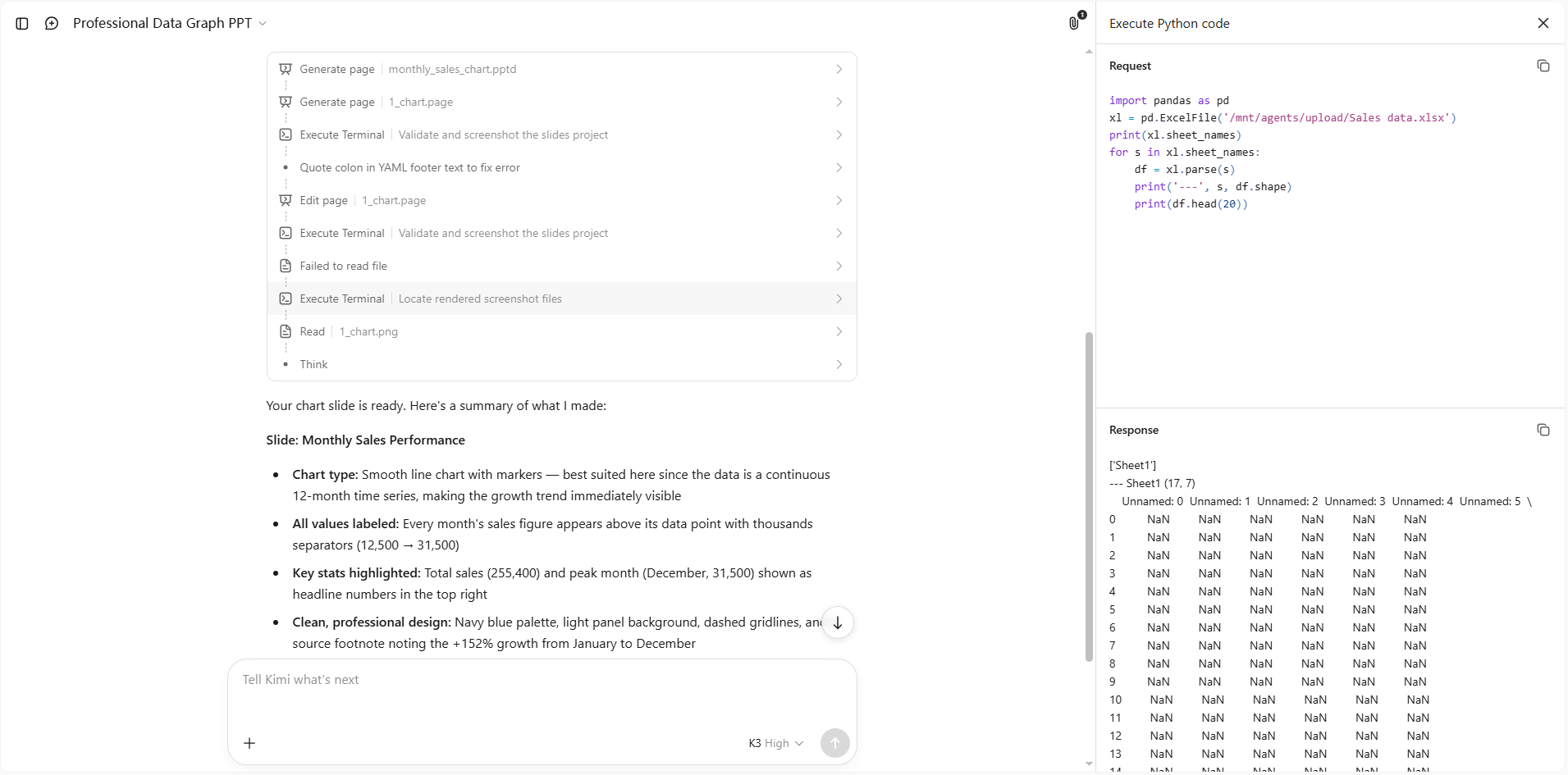
เริ่มต้นด้วยการอัปโหลดไฟล์ Excel ที่มีข้อมูลซึ่งคุณต้องการเปลี่ยนเป็นกราฟ เมื่ออัปโหลดไฟล์แล้ว ให้ป้อน prompt ที่ชัดเจนเพื่อบอก Kimi Slides ว่าต้องการสร้างกราฟประเภทใดและต้องการให้มีลักษณะอย่างไร
ตัวอย่าง prompt:

ขั้นตอนที่ 2: ให้ AI ประมวลผลและสร้างผลลัพธ์
หลังจากส่ง prompt แล้ว Kimi Slides จะวิเคราะห์ข้อมูล Excel และสร้างกราฟตามคำสั่งของคุณ โดยจะจัดระเบียบข้อมูลโดยอัตโนมัติและนำเสนอในรูปแบบภาพที่ชัดเจน ช่วยให้คุณไม่ต้องสร้างกราฟด้วยตนเอง
ขั้นตอนที่ 3: แก้ไขไฟล์ PPT
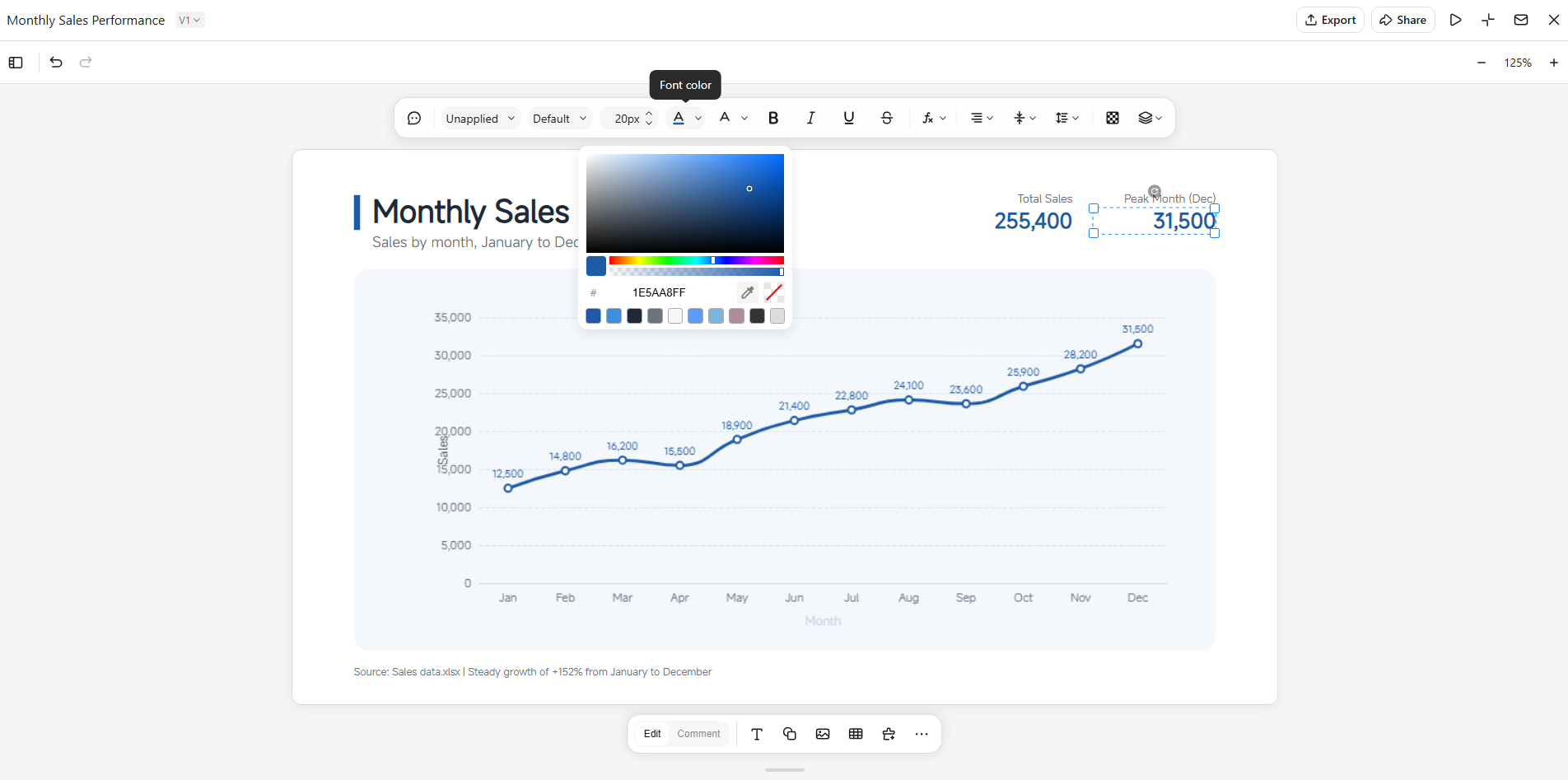
ตรวจสอบสไลด์ที่สร้างขึ้นและปรับแก้กราฟหรืองานนำเสนอตามต้องการ ในโหมด "Edit" คุณสามารถปรับชื่อเรื่อง ป้ายกำกับ เค้าโครง ข้อความ และองค์ประกอบการออกแบบอื่น ๆ ได้โดยตรง นอกจากนี้ยังสลับไปใช้โหมด "Comment" เพื่อแสดงความคิดเห็นเกี่ยวกับองค์ประกอบ PPT เฉพาะส่วน หรืออธิบายการเปลี่ยนแปลงที่ต้องการได้ Kimi Slides จะใช้ข้อเสนอแนะของคุณเพื่อแก้ไขตามที่ขอ คุณจึงปรับกราฟให้สมบูรณ์ได้โดยไม่ต้องสร้างสไลด์ใหม่ทั้งหมด
ขั้นตอนที่ 4: ดูตัวอย่างและดาวน์โหลด
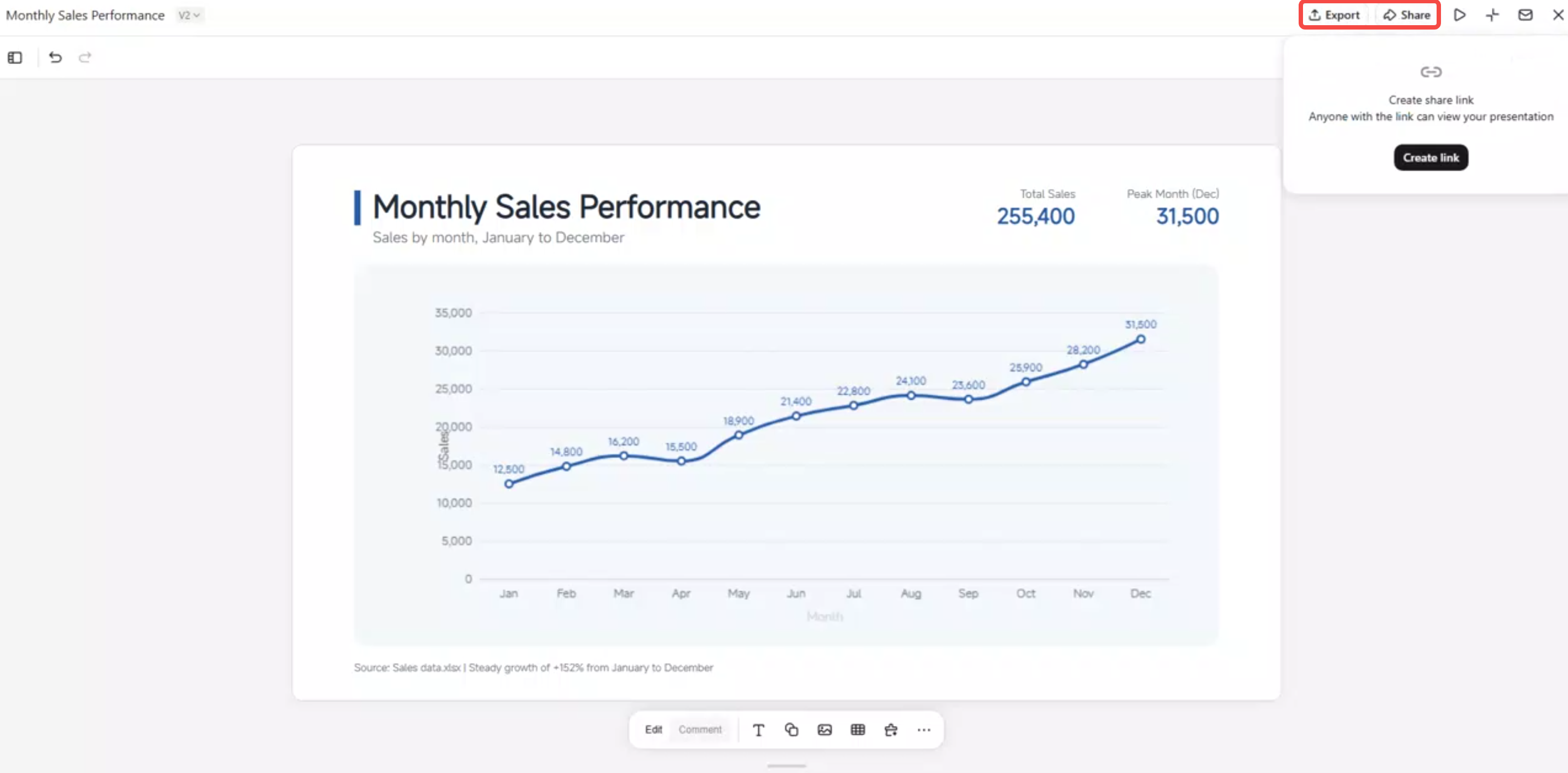
ดูตัวอย่างงานนำเสนอที่เสร็จแล้วเพื่อตรวจสอบว่ากราฟถูกต้อง อ่านง่าย และวางอยู่ในตำแหน่งที่เหมาะสมบนสไลด์ เมื่อพอใจกับผลลัพธ์แล้ว ให้ดาวน์โหลดไฟล์ PowerPoint และใช้กราฟที่เสร็จสมบูรณ์ในงานนำเสนอของคุณ
ฟังก์ชันหลักของ Kimi Slides
Kimi Slides มีฟีเจอร์ที่เป็นประโยชน์หลายอย่าง ช่วยให้การสร้างและนำเสนอสไลด์ที่ขับเคลื่อนด้วยข้อมูลง่ายขึ้นมาก ตั้งแต่การแปลงข้อมูลที่อัปโหลดเป็นแผนภูมิ ไปจนถึงการปรับแต่งและใส่แอนิเมชันให้แต่ละองค์ประกอบ เครื่องมือสร้าง PPT ด้วย AI นี้ช่วยให้คุณสร้างภาพประกอบได้โดยไม่ต้องทำทุกอย่างด้วยตนเอง ต่อไปนี้คือฟังก์ชันหลักที่ควรรู้ก่อนเริ่มใช้งาน
เปลี่ยนข้อมูลเป็นแผนภูมิด้วย AI: อัปโหลดไฟล์ Excel รูปภาพ หรือวัสดุอื่น ๆ แล้ว Kimi Slides จะดึงข้อมูลสำคัญออกมาและแปลงเป็นแผนภูมิและกราฟที่ชัดเจนพร้อมใช้ในการนำเสนอได้ นอกจากนี้ คุณยังอธิบายข้อมูลหรือข้อค้นพบที่ต้องการนำเสนอเป็นภาพด้วย prompt ง่าย ๆ ได้ด้วย
สร้างแผนภูมิที่เหมาะกับข้อมูลของคุณ: เลือกได้จากแผนภูมิแท่ง แผนภูมิเส้น แผนภูมิวงกลม แผนภูมิพื้นที่ และกราฟประเภทอื่น ๆ เพื่อนำเสนอแนวโน้ม การเปรียบเทียบ สัดส่วน การเปลี่ยนแปลง และความสัมพันธ์ของข้อมูลในรูปแบบภาพที่เข้าใจง่าย
เพิ่มแอนิเมชันที่ดูประณีตให้แก่องค์ประกอบของแผนภูมิ: ทำให้ข้อมูลแบบคงที่มีชีวิตชีวาด้วยแอนิเมชันที่ออกแบบอย่างประณีตสำหรับองค์ประกอบในแผนภูมิ ใช้การเคลื่อนไหวเพื่อเผยข้อมูลทีละส่วน เน้นตัวเลขสำคัญ หรือทำให้สไลด์ที่ขับเคลื่อนด้วยข้อมูลน่าสนใจยิ่งขึ้นระหว่างการนำเสนอ
ปรับแต่งทุกองค์ประกอบของแผนภูมิได้ตามต้องการ: แก้ไของค์ประกอบในแผนภูมิได้โดยตรงด้วยการควบคุมที่แม่นยำ เนื่องจากแผนภูมิสร้างขึ้นเป็นองค์ประกอบที่แก้ไขได้โดยตรง คุณยังใช้ความคิดเห็นหรือการแก้ไขผ่านการสนทนาเพื่อปรับเปลี่ยนเฉพาะจุดได้ โดยไม่ต้องสร้างสไลด์ทั้งหมดใหม่
ดูตัวอย่างและส่งออก PPT ที่แก้ไขได้: ดูตัวอย่างแผนภูมิและสไลด์ของคุณออนไลน์ก่อนนำเสนอ จากนั้นส่งออกชุดสไลด์ที่เสร็จสมบูรณ์เป็นไฟล์ PowerPoint ที่แก้ไขได้เพื่อปรับแต่งต่อ
วิธีสร้างแผนภูมิและกราฟใน PowerPoint ด้วยตนเอง
หากต้องการสร้างแผนภูมิโดยไม่ใช้เครื่องมือ AI PowerPoint มีตัวเลือกในตัวที่ช่วยให้คุณเพิ่มและปรับแต่งกราฟได้ด้วยตนเอง คุณสามารถเลือกประเภทแผนภูมิ ป้อนข้อมูลของคุณเอง และปรับการออกแบบเพื่อให้ภาพประกอบสุดท้ายเข้าใจได้ง่ายขึ้น ขั้นตอนไม่ซับซ้อน แต่อาจใช้เวลาบ้างเมื่อต้องทำงานกับชุดข้อมูลขนาดใหญ่หรือมีรายละเอียดมาก ทำตามขั้นตอนต่อไปนี้เพื่อสร้างแผนภูมิและกราฟใน PowerPoint ด้วยตนเอง
ขั้นตอนที่ 1: แทรกแผนภูมิ
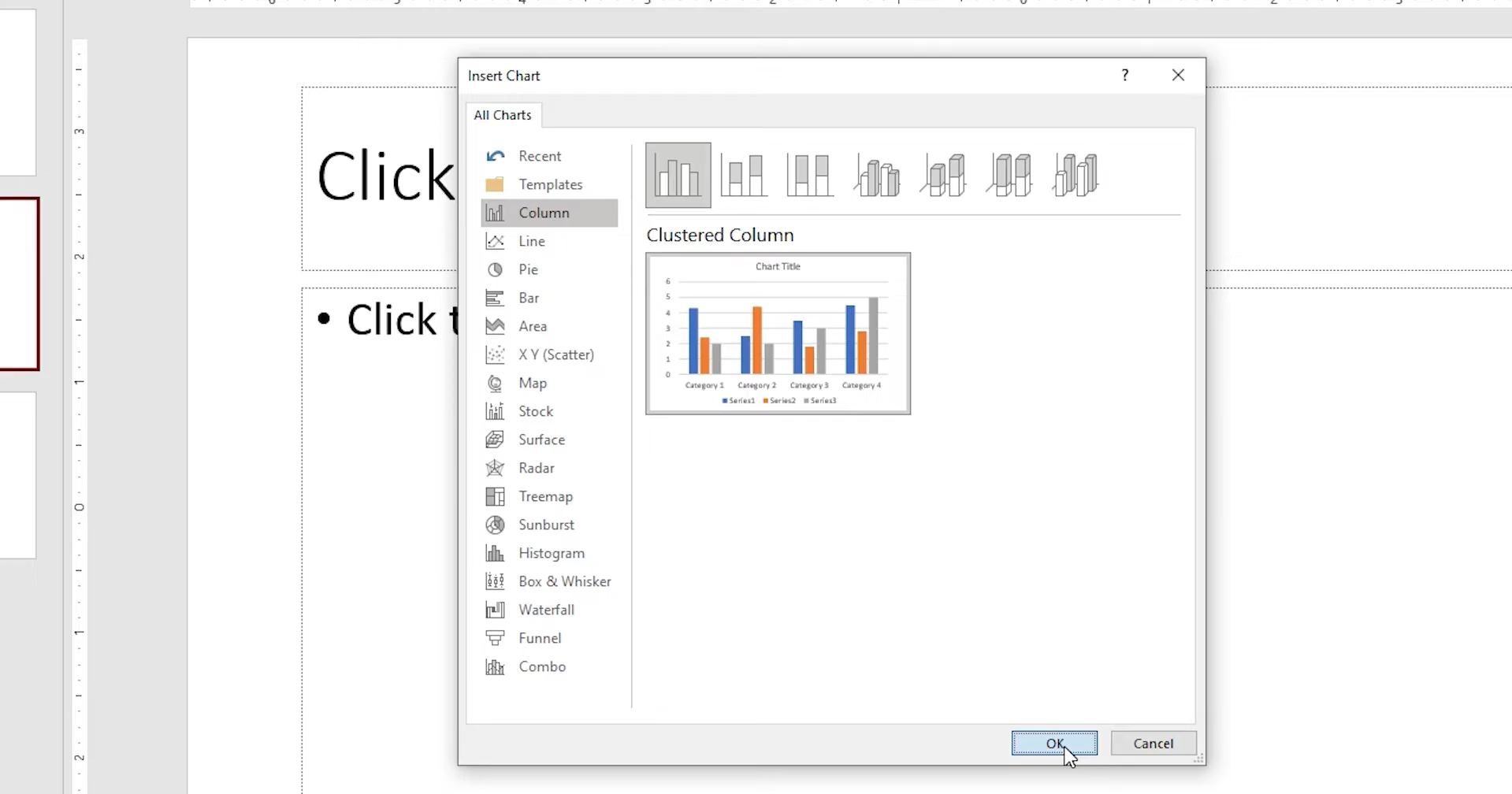
เปิดงานนำเสนอ PowerPoint ของคุณ แล้วไปที่ "Insert" ในเมนูด้านบน เลือก "Chart" เลือกประเภทแผนภูมิที่เหมาะกับข้อมูลของคุณที่สุด แล้วคลิก "OK"
ขั้นตอนที่ 2: เพิ่มและแก้ไขข้อมูล
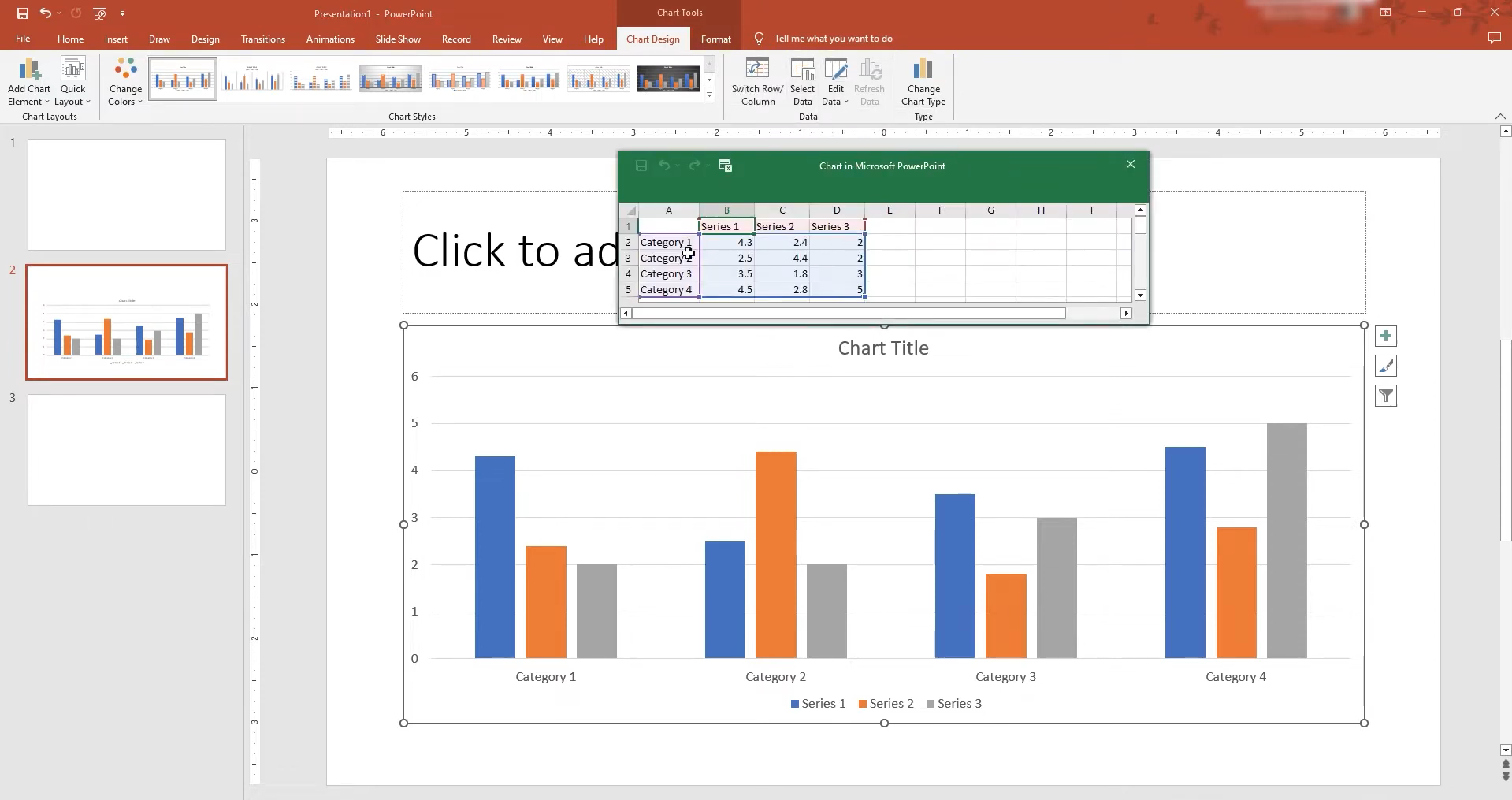
คลิกแผนภูมิ แล้วไปที่ "Chart Design" บนริบบอน เลือก "Edit Data" เพื่อเปิดแผ่นข้อมูล Excel จากนั้นป้อนค่าใหม่หรือแก้ไขแถวและคอลัมน์ที่มีอยู่
ขั้นตอนที่ 3: ปรับแต่งการออกแบบแผนภูมิ
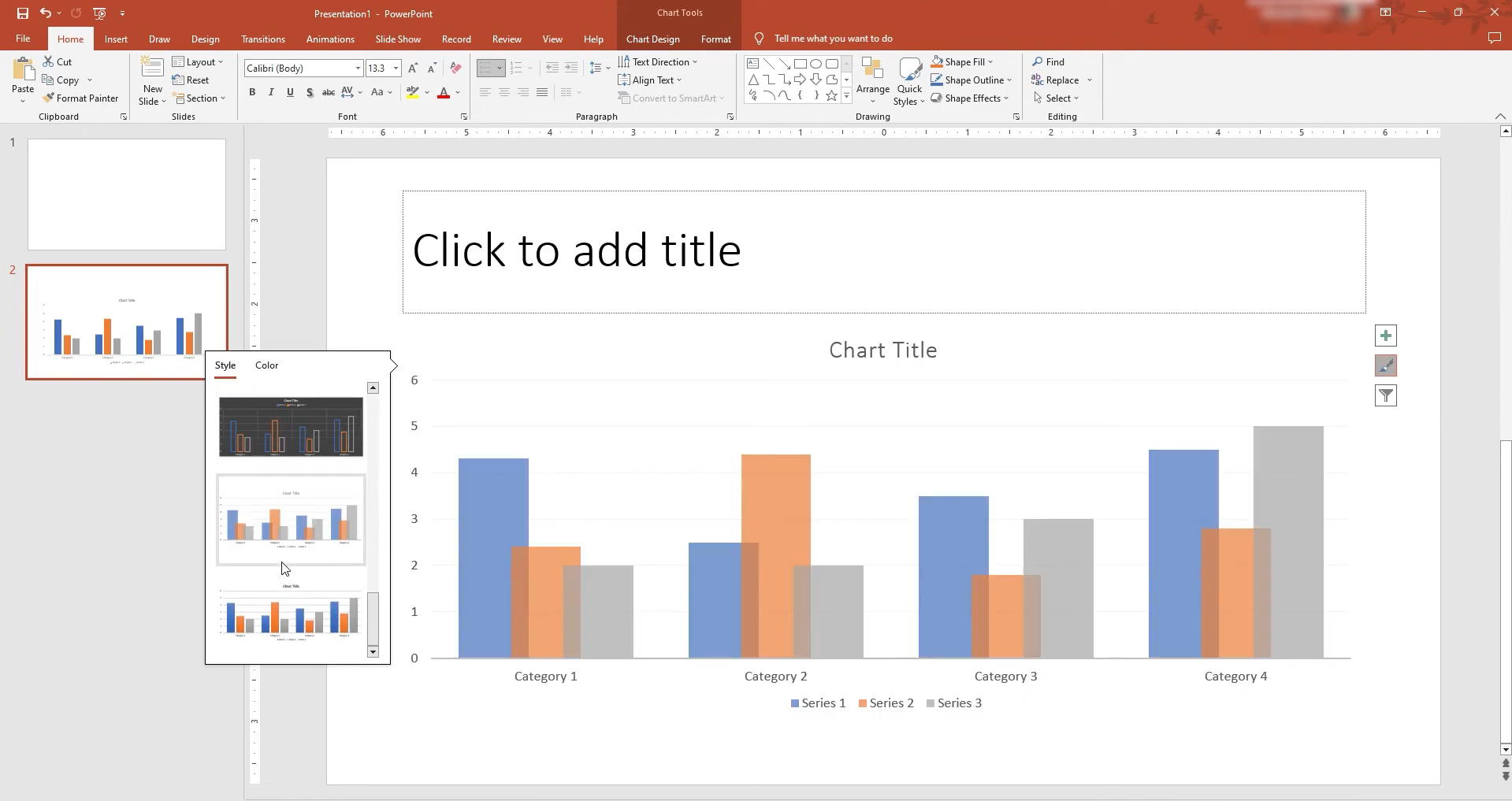
ใช้ตัวเลือกใต้ "Chart Design" เพื่อเปลี่ยนสไตล์แผนภูมิ เค้าโครง สี และองค์ประกอบอื่น ๆ ตัดรายละเอียดที่ไม่จำเป็นออก และทำให้ข้อมูลสำคัญโดดเด่น เพื่อให้แผนภูมิยังคงอ่านง่าย
เลือกแผนภูมิให้เหมาะกับงานนำเสนอของคุณ
การเลือกแผนภูมิที่เหมาะสมช่วยให้เข้าใจข้อมูลของคุณได้ง่ายขึ้นมาก ตัวเลือกที่ดีที่สุดขึ้นอยู่กับสิ่งที่คุณต้องการให้ผู้ชมสังเกต ไม่ว่าจะเป็นแนวโน้ม การเปรียบเทียบ ความสัมพันธ์ หรือการแจกแจง ใช้ประเภทแผนภูมิเหล่านี้เพื่อจับคู่ข้อมูลของคุณกับรูปแบบภาพที่ชัดเจนที่สุด
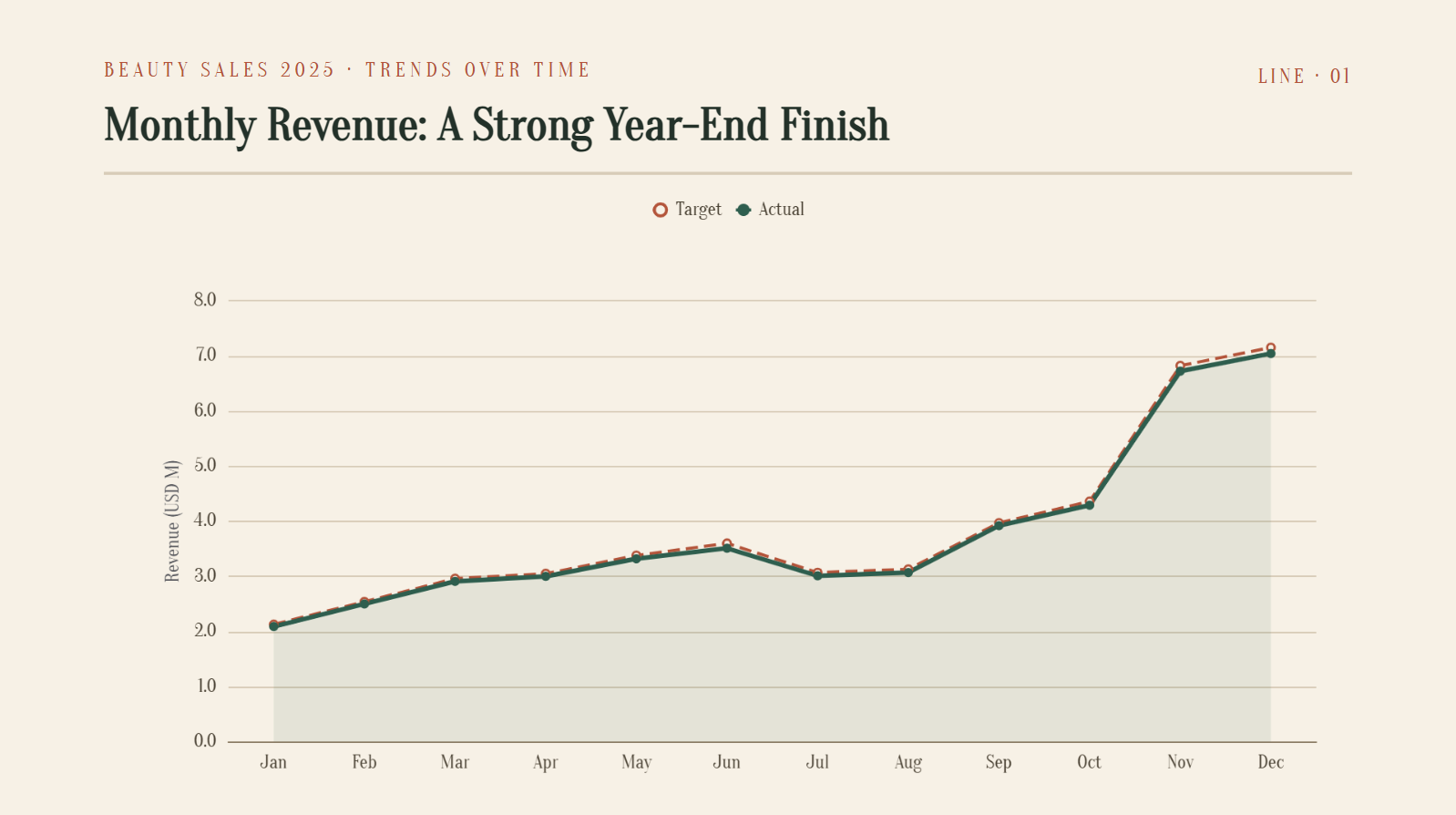
แนวโน้มตามเวลา: แผนภูมิเส้น
แผนภูมิเส้นเหมาะสำหรับแสดงการเปลี่ยนแปลงของค่าตลอดช่วงเวลา ช่วยให้ผู้ชมเห็นการเพิ่มขึ้น การลดลง และแนวโน้มโดยรวมในข้อมูลได้อย่างรวดเร็ว
เปรียบเทียบหมวดหมู่: แผนภูมิแท่ง/คอลัมน์
แผนภูมิแท่งและแผนภูมิคอลัมน์เหมาะเมื่อคุณต้องการเปรียบเทียบหมวดหมู่ต่าง ๆ ช่วยให้เห็นได้ทันทีว่าค่าใดสูงกว่า ต่ำกว่า หรือใกล้เคียงกัน

ส่วนประกอบของทั้งหมด (≤5 หมวดหมู่): แผนภูมิวงกลม/โดนัท
แผนภูมิวงกลมและแผนภูมิโดนัทแสดงให้เห็นว่าแต่ละหมวดหมู่มีส่วนต่อยอดรวมอย่างไร เหมาะที่สุดเมื่อมีจำนวนหมวดหมู่ไม่มาก เพื่อให้แต่ละส่วนยังระบุได้ง่าย

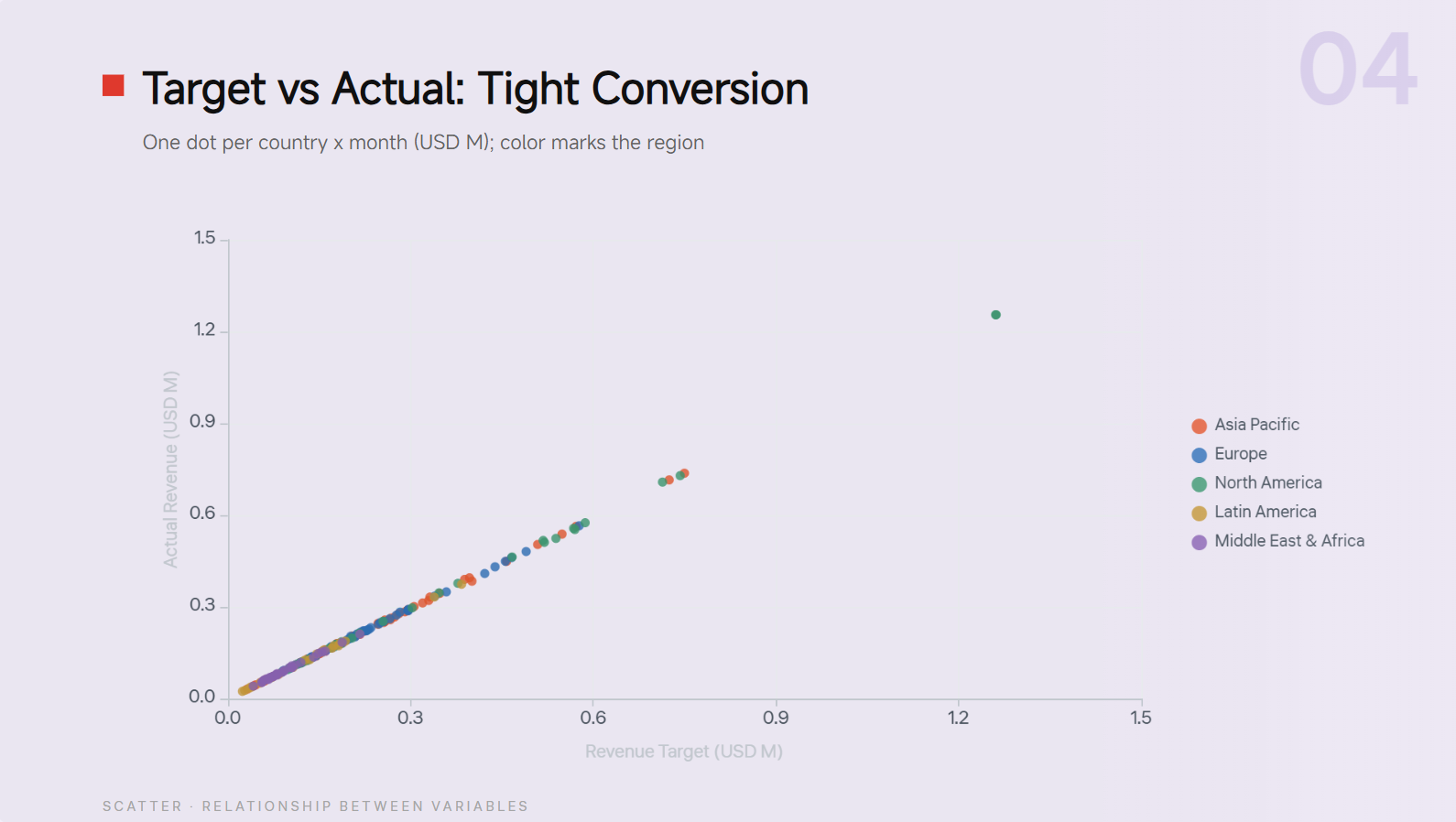
ความสัมพันธ์ระหว่างตัวแปร: แผนภูมิกระจาย
แผนภูมิกระจายช่วยแสดงว่าตัวแปรสองตัวมีความสัมพันธ์กันหรือไม่ โดยสามารถเผยให้เห็นรูปแบบ กลุ่มข้อมูล หรือค่าที่ผิดปกติซึ่งอาจมองไม่เห็นชัดเจนในตาราง
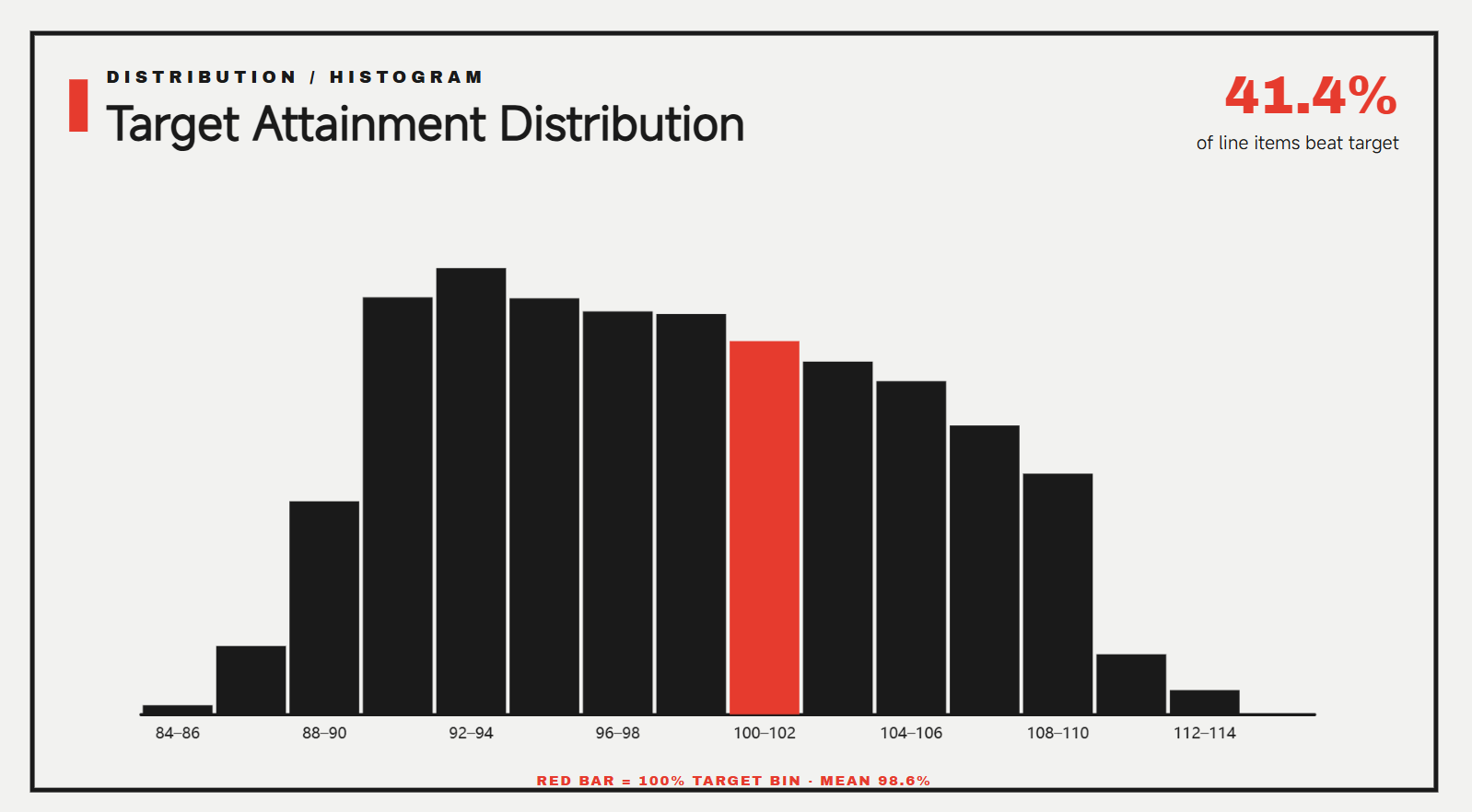
การกระจาย: ฮิสโตแกรม
ฮิสโตแกรมแสดงความถี่ที่ค่าต่าง ๆ อยู่ในแต่ละช่วง เหมาะสำหรับทำความเข้าใจการกระจายตัว การกระจุกตัว และรูปแบบการแจกแจงโดยรวมของข้อมูล
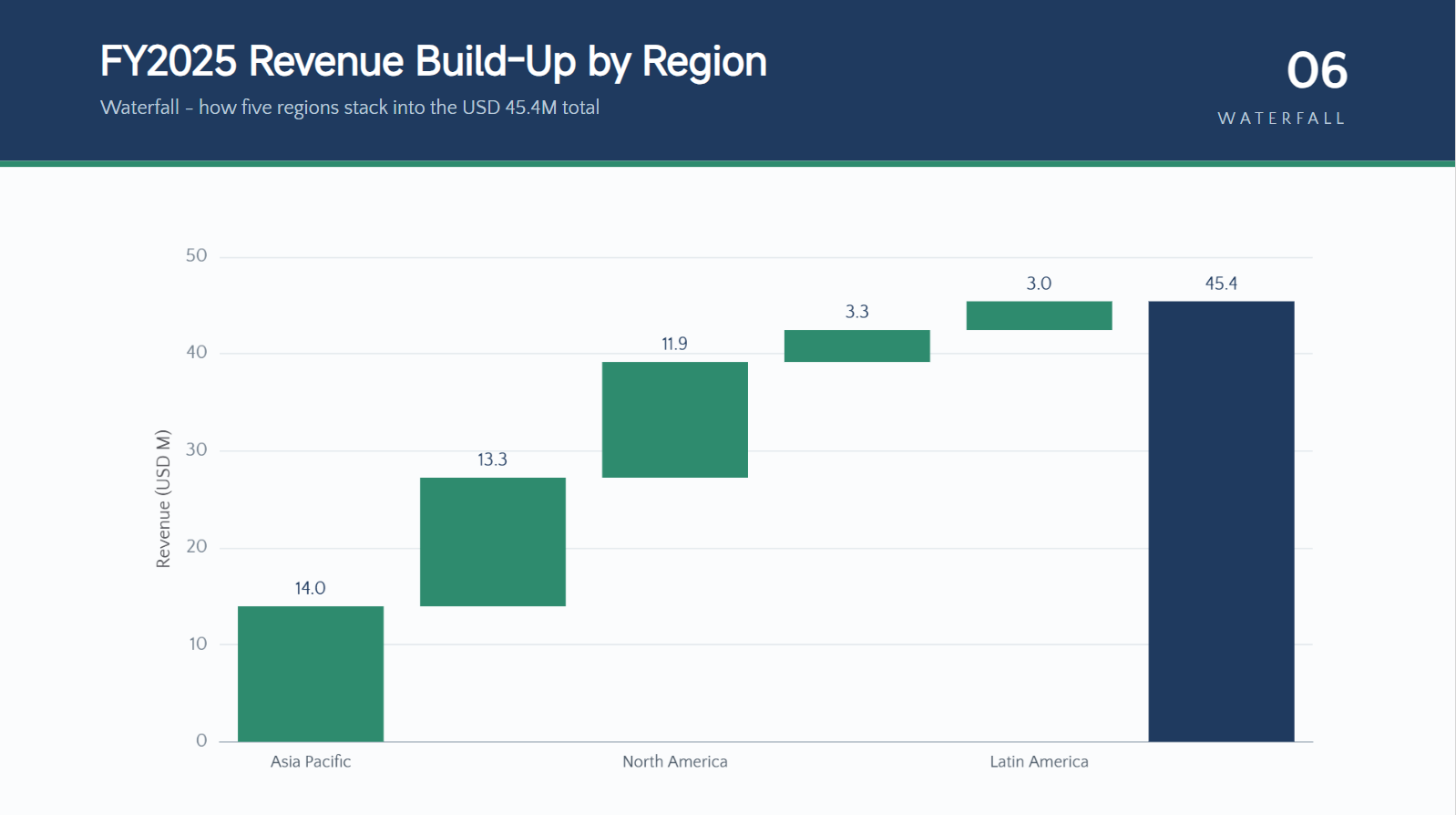
การเปลี่ยนแปลงสะสม: แผนภูมิน้ำตก
แผนภูมิน้ำตกแสดงให้เห็นว่าการเพิ่มขึ้นและลดลงแต่ละรายการส่งผลต่อค่าเริ่มต้นอย่างไร โดยเฉพาะอย่างยิ่งเหมาะสำหรับอธิบายการเปลี่ยนแปลงทางการเงิน ต้นทุน กำไร หรือยอดรวมแบบเป็นขั้นตอนอื่น ๆ
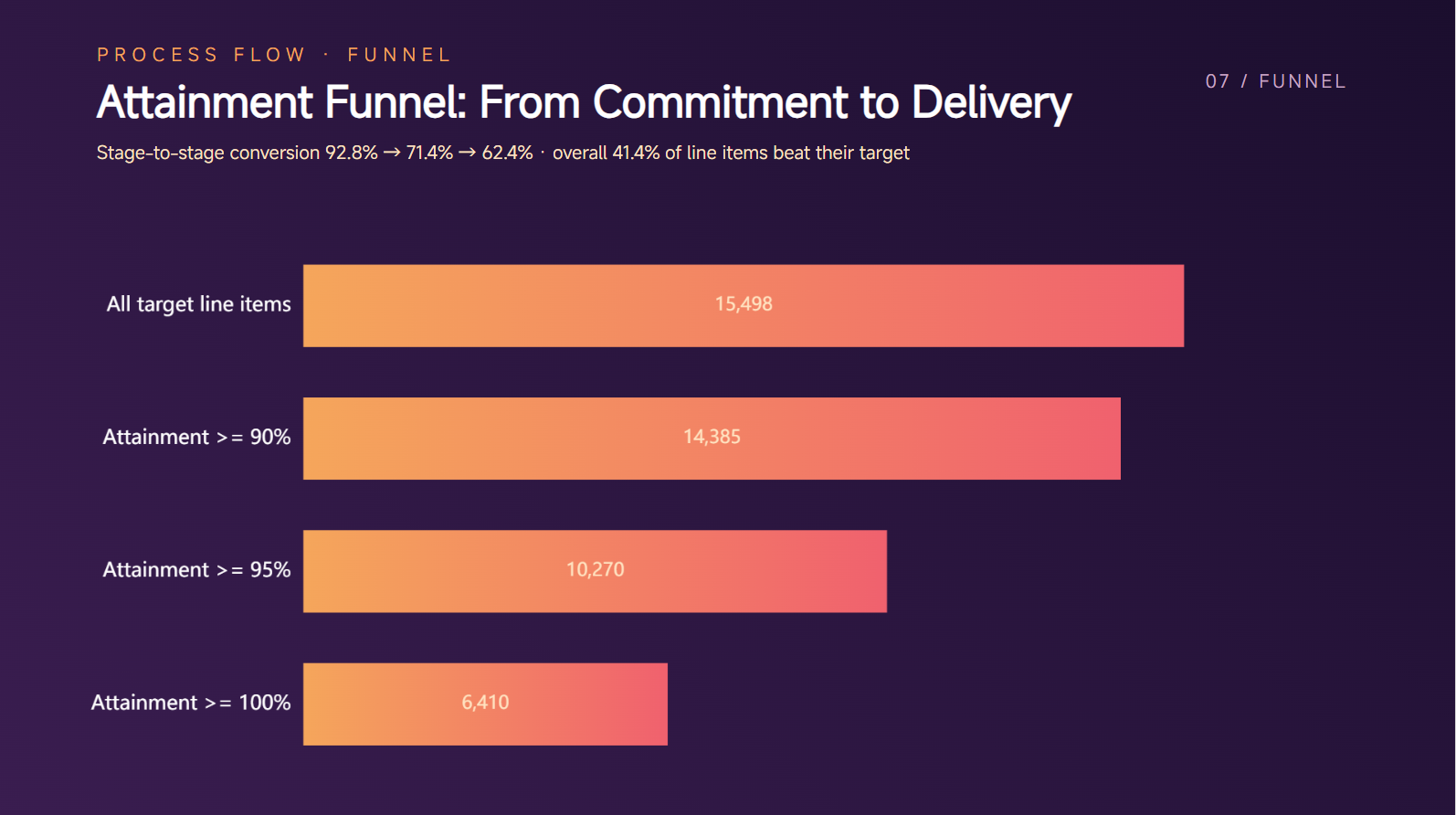
กระบวนการ/ลำดับขั้น: แผนภูมิกรวย
แผนภูมิกรวยเหมาะสำหรับแสดงขั้นตอนในกระบวนการที่จำนวนรายการเปลี่ยนแปลงไปในแต่ละขั้น โดยช่วยเน้นให้เห็นได้ชัดว่าค่าเพิ่มขึ้น ลดลง หรือหลุดหายไปตรงจุดใด
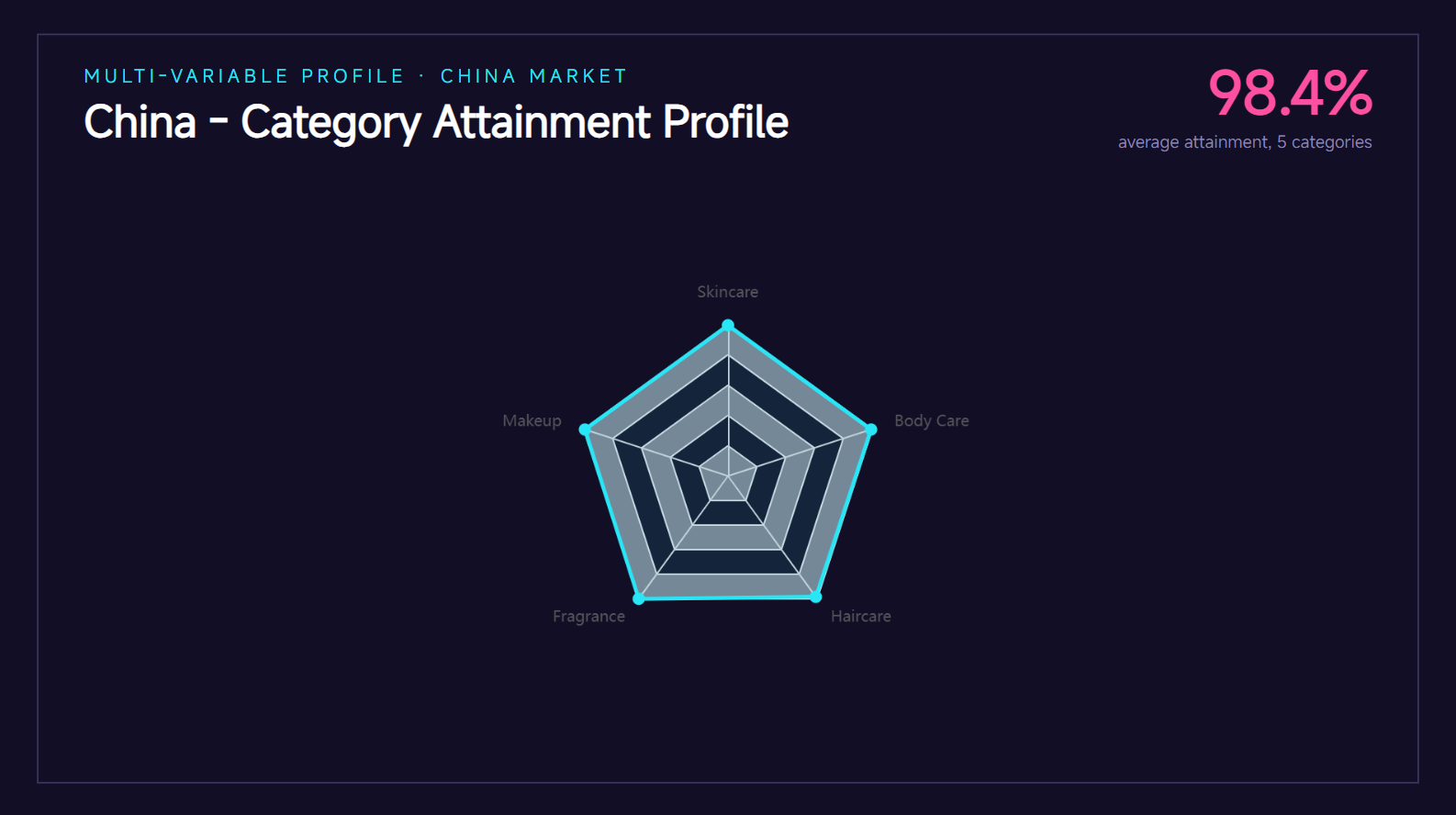
การเปรียบเทียบหลายตัวแปร (รายการเดียว): แผนภูมิเรดาร์
แผนภูมิเรดาร์ใช้เปรียบเทียบตัวชี้วัดหลายแบบของรายการหรือหัวข้อเดียว เหมาะเมื่อคุณต้องการแสดงจุดแข็งและจุดอ่อนจากหลายปัจจัยพร้อมกัน
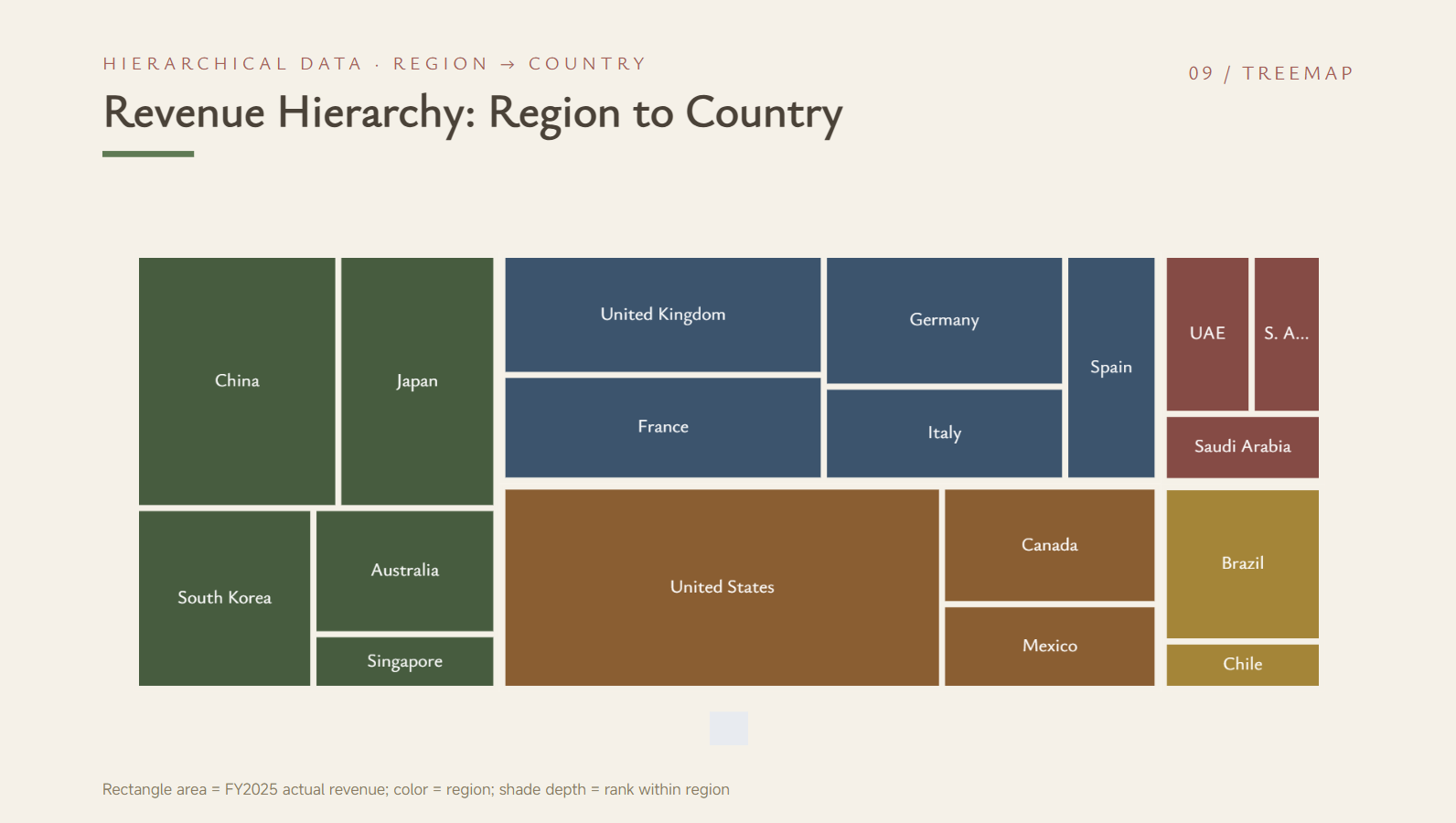
ข้อมูลแบบลำดับชั้น: ทรีแมป
ทรีแมปแสดงข้อมูลแบบลำดับชั้นด้วยสี่เหลี่ยมซ้อนกันที่มีขนาดต่างกัน ช่วยให้เปรียบเทียบหมวดหมู่ต่าง ๆ ได้ พร้อมแสดงว่ากลุ่มย่อยอยู่ภายในกลุ่มใหญ่ได้อย่างไร
เคล็ดลับสำหรับการสร้างกราฟใน PPT
การเลือกแผนภูมิที่เหมาะสมเป็นเพียงส่วนหนึ่งของการสร้างสไลด์ข้อมูลที่มีประสิทธิภาพ การออกแบบง่าย ๆ ไม่กี่อย่างช่วยให้ภาพประกอบชัดเจน อ่านง่าย และเป็นประโยชน์ต่อผู้ชมมากขึ้น โปรดคำนึงถึงเคล็ดลับเหล่านี้เมื่อทำกราฟใน PowerPoint และสร้างสไลด์ของคุณ
เลือกประเภทแผนภูมิให้ตรงกับสิ่งที่ต้องการสื่อ
เลือกแผนภูมิตามสิ่งที่คุณต้องการให้ผู้ชมเข้าใจจากข้อมูล ตัวอย่างเช่น กราฟแท่งใน PowerPoint เหมาะสำหรับการเปรียบเทียบ ขณะที่แผนภูมิเส้นเหมาะกว่าเมื่อใช้แสดงแนวโน้มตามเวลา รูปแบบที่เหมาะสมช่วยให้เห็นประเด็นสำคัญได้ง่ายขึ้นมาก
ให้แต่ละแผนภูมิมีข้อสรุปที่ชัดเจนเพียงหนึ่งข้อ
หลีกเลี่ยงการพยายามสื่อสารหลายแนวคิดในแผนภูมิเดียว ให้ภาพประกอบแต่ละชิ้นมุ่งเน้นข้อความหลักเพียงหนึ่งประเด็น เพื่อให้ผู้ชมเข้าใจได้อย่างรวดเร็ว หากมีข้อค้นพบหลายประเด็น ลองใช้แผนภูมิแยกกันแทนการอัดแน่นไว้ในสไลด์เดียว
เขียนชื่อเรื่องที่เน้นข้อค้นพบ
ชื่อแผนภูมิที่ดีควรบอกผู้อ่านว่าข้อมูลสื่อถึงอะไร แทนที่จะระบุเพียงประเภทของแผนภูมิ แทนที่จะใช้ชื่อทั่วไปอย่าง "ยอดขายรายเดือน" ให้เน้นข้อค้นพบหลัก เช่น "ยอดขายเพิ่มขึ้นตลอดทั้งปี" การเปลี่ยนแปลงเล็กน้อยนี้ช่วยให้การออกแบบกราฟิกใน PowerPoint ให้ข้อมูลได้มากขึ้น
เน้นจุดข้อมูลสำคัญ
ใช้การเน้นด้วยภาพเพื่อดึงความสนใจไปยังตัวเลขหรือหมวดหมู่ที่สำคัญที่สุด คุณอาจเน้นค่าที่สำคัญ ขณะทำให้องค์ประกอบอื่นดูรองลงมา วิธีนี้ช่วยให้ผู้ชมมุ่งไปที่ข้อมูลสำคัญโดยไม่ทำให้ทั้งแผนภูมิดูรก
ใช้แบบอักษรและรูปแบบภาพให้สอดคล้องกัน
ใช้แบบอักษร ขนาด ระยะห่าง และองค์ประกอบการออกแบบให้สอดคล้องกันตลอดทั้งงานนำเสนอ รูปแบบที่เป็นหนึ่งเดียวช่วยให้กราฟิกใน PowerPoint ดูเป็นมืออาชีพมากขึ้น และทำให้สไลด์มีความต่อเนื่องกัน หลีกเลี่ยงการใช้แบบอักษรหรือเอฟเฟกต์ภาพที่หลากหลายเกินไป
ตรวจสอบข้อมูลก่อนนำเสนอ
ตรวจทานข้อมูลอย่างละเอียดเสมอก่อนแสดงแผนภูมิให้ผู้ชมดู ตรวจสอบตัวเลข ป้ายกำกับ หน่วย และหมวดหมู่ เพื่อให้แน่ใจว่าทุกอย่างถูกต้องและเข้าใจง่าย แผนภูมิที่ออกแบบมาอย่างดีจะมีประโยชน์ก็ต่อเมื่อข้อมูลเบื้องหลังถูกต้อง
สรุป
การเข้าใจวิธีสร้างแผนภูมิใน PowerPoint จะช่วยให้งานนำเสนอของคุณมีประโยชน์และติดตามได้ง่ายขึ้น วิธีที่เหมาะที่สุดขึ้นอยู่กับว่าคุณต้องการควบคุมรายละเอียดมากเพียงใด และต้องการเปลี่ยนข้อมูลให้เป็นภาพที่เสร็จสมบูรณ์ได้รวดเร็วแค่ไหน เมื่อเลือกวิธีที่เหมาะสม คุณจะใช้เวลาสร้างแผนภูมิน้อยลงและมีเวลาปรับปรุงสารที่ต้องการสื่อมากขึ้น Kimi Slides ช่วยให้กระบวนการนี้เร็วขึ้นด้วยการสร้างแผนภูมิด้วย AI และส่งออกเป็น PowerPoint ที่แก้ไขได้

