ข้อความธรรมดาอาจดูจืดชืดเมื่อคุณต้องการให้โลโก้ โปสเตอร์ หรือโพสต์บนโซเชียลมีเดียโดดเด่น เครื่องมือสร้างข้อความ 3 มิติสามารถเปลี่ยนคำง่าย ๆ ให้เป็นงานออกแบบที่สะดุดตา มีมิติ สีสัน และเอฟเฟ็กต์สมจริงได้ บางเครื่องมือใช้งานฟรีและง่าย ขณะที่บางเครื่องมือให้คุณควบคุมแสง พื้นผิว และรูปทรง 3 มิติได้มากกว่า อ่านบทความนี้เพื่อค้นหาเครื่องมือสร้างข้อความ 3 มิติแบบฟรีและเสียค่าใช้จ่าย 10 รายการสำหรับโปรเจกต์สร้างสรรค์ครั้งถัดไปของคุณ
ภาพรวมเครื่องมือสร้างข้อความ 3 มิติ 10 รายการ
เครื่องมือสร้างข้อความ 3 มิติแต่ละตัวมีแนวทางที่แตกต่างกัน ตั้งแต่การสร้างด้วย AI และการสร้างโมเดล 3 มิติที่สมจริง ไปจนถึงเอฟเฟ็กต์ข้อความและแอนิเมชัน เปรียบเทียบฟีเจอร์และกรณีใช้งานด้านล่างเพื่อค้นหาเครื่องมือที่ตรงกับความต้องการด้านการออกแบบของคุณ
| เครื่องมือ | วิธีสร้างข้อความ 3 มิติ | จุดเด่นหลัก | เหมาะสำหรับ |
|---|---|---|---|
| Kimi Build | สร้างด้วย AI จาก prompt ข้อความและภาพอ้างอิง | กำหนดสไตล์ด้วย prompt ควบคุมวัสดุและแสง และปรับแต่งซ้ำเป็นรอบ ๆ | แนวคิดตัวอักษร 3 มิติ โลโก้ โปสเตอร์ และคอนเทนต์ดิจิทัล |
| FlexClip | เอฟเฟ็กต์ข้อความและแอนิเมชันในโปรแกรมตัดต่อวิดีโอ | ชื่อเรื่องแบบเคลื่อนไหว การจัดสไตล์ข้อความ และองค์ประกอบแบบเลเยอร์ | อินโทรวิดีโอ คลิปโซเชียล และวิดีโอส่งเสริมการขาย |
| Adobe Photoshop | สไตล์เลเยอร์และเอฟเฟ็กต์ภาพ | เลเยอร์ข้อความที่แก้ไขได้ เอฟเฟ็กต์นูน เงา การไล่ระดับสี และพื้นผิว | ตัวอักษรสไตล์ 3 มิติที่มีรายละเอียดสำหรับโปสเตอร์และกราฟิก |
| DesignEvo | การจัดสไตล์ข้อความในโลโก้และเอฟเฟ็กต์ตกแต่ง | แก้ไขง่าย ข้อความโค้ง เงา และเอฟเฟ็กต์เรืองแสง | โลโก้ตัวอักษร โลโก้ธุรกิจขนาดเล็ก และงานออกแบบตราสัญลักษณ์ |
| Blender | วัตถุข้อความ 3 มิติจริง พร้อมการดันนูนและลบมุม | การควบคุมเรขาคณิต วัสดุ แสง และการเรนเดอร์ | โมเดลตัวอักษร 3 มิติ แอนิเมชัน และงานเรนเดอร์ระดับมืออาชีพ |
| FontSpace | ใช้แบบอักษรสไตล์ 3 มิติที่มีให้เลือก | มีแบบอักษรให้เลือกหลากหลาย ดูตัวอย่างได้ และดาวน์โหลดไฟล์แบบอักษรได้ | ค้นหาแบบอักษรที่มีมิติสำหรับใช้ในเครื่องมือออกแบบอื่น |
| Canva | TypeExtrude และเอฟเฟ็กต์ข้อความอื่น ๆ | ปรับการดันนูน สี เส้นขอบ และเทมเพลตได้ | กราฟิกสำหรับโซเชียล ภาพขนาดย่อ โปสเตอร์ และงานนำเสนอ |
| 3D AI Studio | สร้างโมเดล 3 มิติจากข้อความและรูปภาพด้วย AI | มีเอนจินสร้างหลายแบบ ดูตัวอย่างแบบอินเทอร์แอกทีฟ และดาวน์โหลดโมเดลได้ | แนวคิดแอสเซ็ต 3 มิติและตัวอักษรจาก prompt |
| Meshy | เวิร์กโฟลว์ AI สำหรับแปลงข้อความเป็น 3 มิติและรูปภาพเป็น 3 มิติ | สร้างพื้นผิวด้วย AI ดูตัวอย่างโมเดล เครื่องมือจัดการเมช และส่งออกได้หลายรูปแบบ | แอสเซ็ต 3 มิติสำหรับเกม การเรนเดอร์ และการสร้างต้นแบบ |
| Kling AI | สร้างภาพและวิดีโอด้วย AI | ฉากสไตล์ภาพยนตร์ เอฟเฟ็กต์การเคลื่อนไหว และภาพที่อิงจากข้อมูลอ้างอิง | ชื่อเรื่องสไตล์ 3 มิติแบบเคลื่อนไหวและคอนเทนต์ส่งเสริมการขาย |
เครื่องมือสร้างข้อความ 3 มิติแบบฟรีและเสียค่าใช้จ่าย 10 รายการสำหรับงานภาพที่โดดเด่น
เครื่องมือที่เหมาะสมช่วยสร้างความแตกต่างให้กับรูปลักษณ์ของข้อความได้มาก ไม่ว่าคุณจะต้องการงานออกแบบอย่างรวดเร็วหรือเอฟเฟ็กต์ 3 มิติแบบละเอียด เครื่องมือบางตัวเน้นรูปแบบข้อความที่เรียบง่าย ขณะที่บางตัวมีตัวเลือกสร้างสรรค์มากขึ้นสำหรับโปรเจกต์ระดับมืออาชีพ ต่อไปนี้คือเครื่องมือสร้างข้อความ 3 มิติด้วย AI 10 รายการที่ช่วยในโปรเจกต์ครั้งถัดไปของคุณได้
Kimi Build
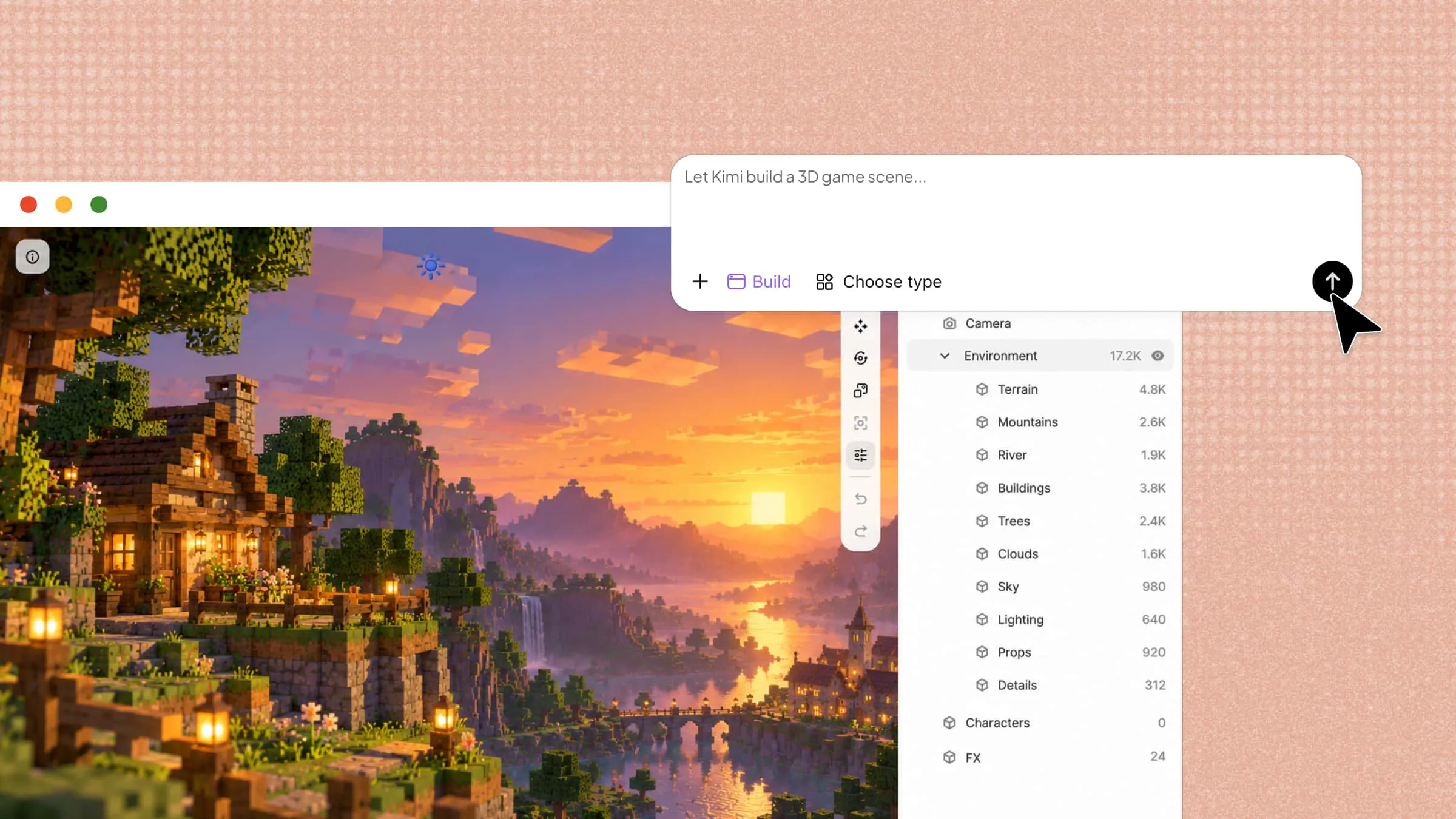
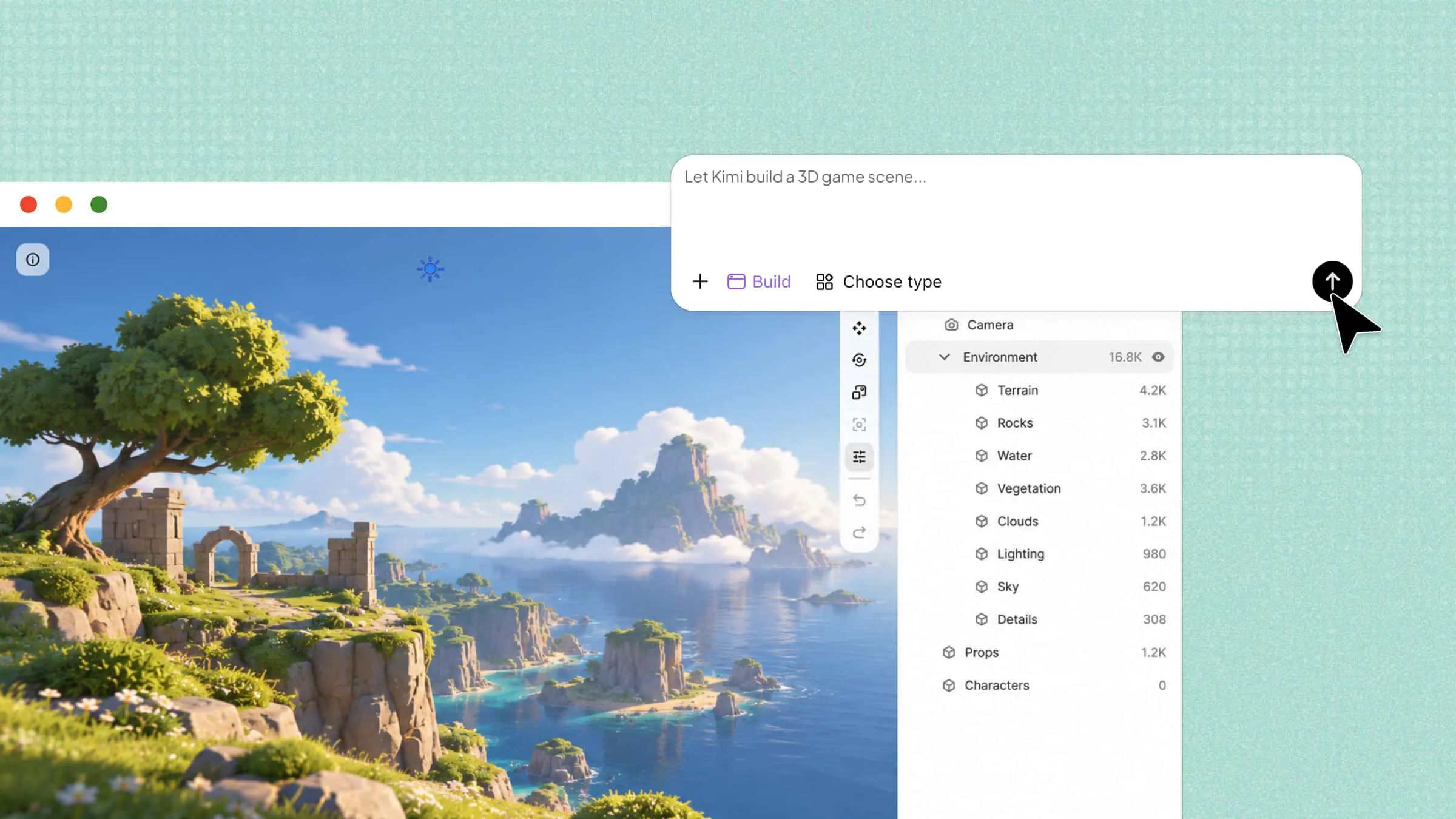
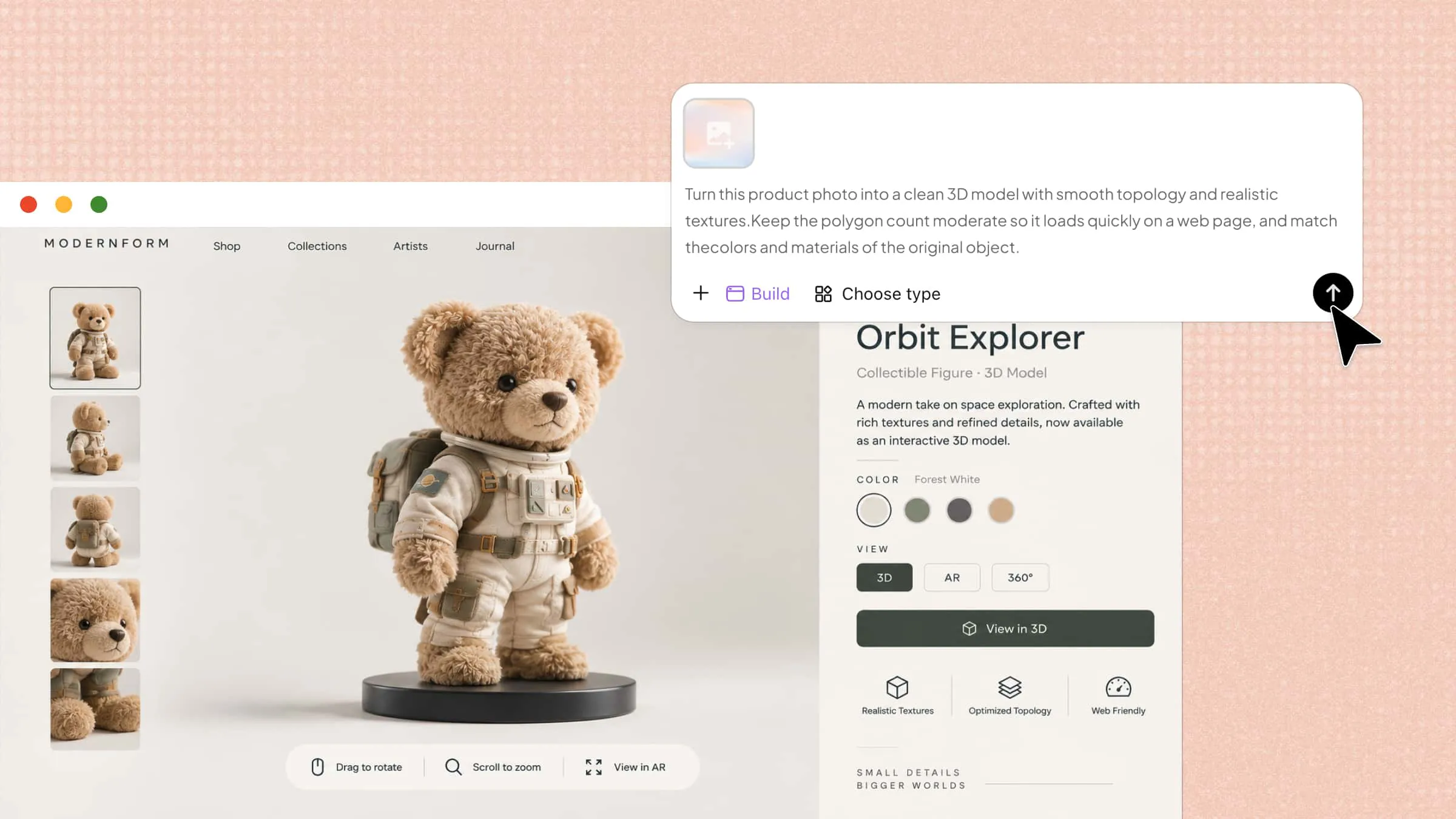
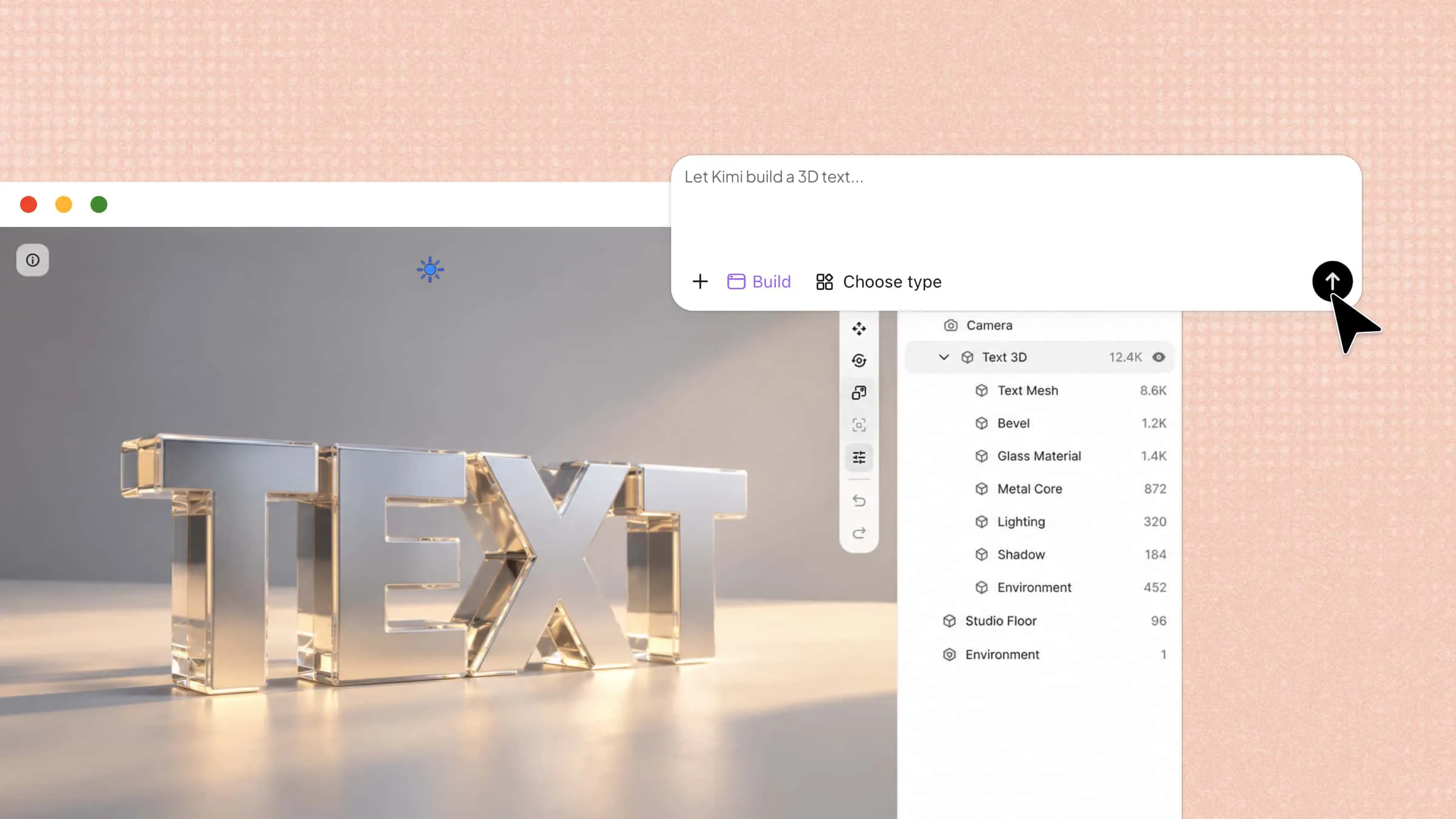
Kimi Build ช่วยให้คุณสร้างภาพข้อความ 3 มิติจาก prompt ที่เป็นข้อความและภาพอ้างอิงได้ คุณสามารถอธิบายสไตล์ รูปทรง สี วัสดุ และแสงของข้อความที่ต้องการ แล้วปรับผลลัพธ์ด้วย prompt ต่อเนื่อง จึงเหมาะสำหรับสร้างตัวอักษร 3 มิติแบบมีสไตล์สำหรับโลโก้ โปสเตอร์ และคอนเทนต์ดิจิทัล นอกจากนี้ยังรองรับการสร้างแอสเซ็ต 3 มิติด้วย AI สำหรับโปรเจกต์ภาพที่มีรายละเอียดมากขึ้น
ฟีเจอร์หลัก
Kimi Build มีฟีเจอร์หลายอย่างที่ช่วยให้คุณสร้างและปรับแต่งข้อความ 3 มิติสำหรับโปรเจกต์ภาพหลากหลายประเภท ต่อไปนี้คือฟีเจอร์สำคัญที่ควรรู้ก่อนเริ่มออกแบบ
สร้างข้อความ 3 มิติจาก prompt ง่าย ๆ
อธิบายคำหรือวลี รูปทรงที่ต้องการ วัสดุ และทิศทางของงานภาพ เพื่อสร้างตัวอักษรที่มีมิติ เปลี่ยน prompt ข้อความง่าย ๆ ให้เป็นข้อความ 3 มิติที่มีรูปทรงนูน ความลึกที่มองเห็นได้ และรายละเอียดเชิงพื้นที่ ซึ่งทำให้ข้อความของคุณก้าวข้ามตัวอักษรแบบแบนราบ
สร้างตัวอักษรมีมิติด้วยเอฟเฟ็กต์สมจริง
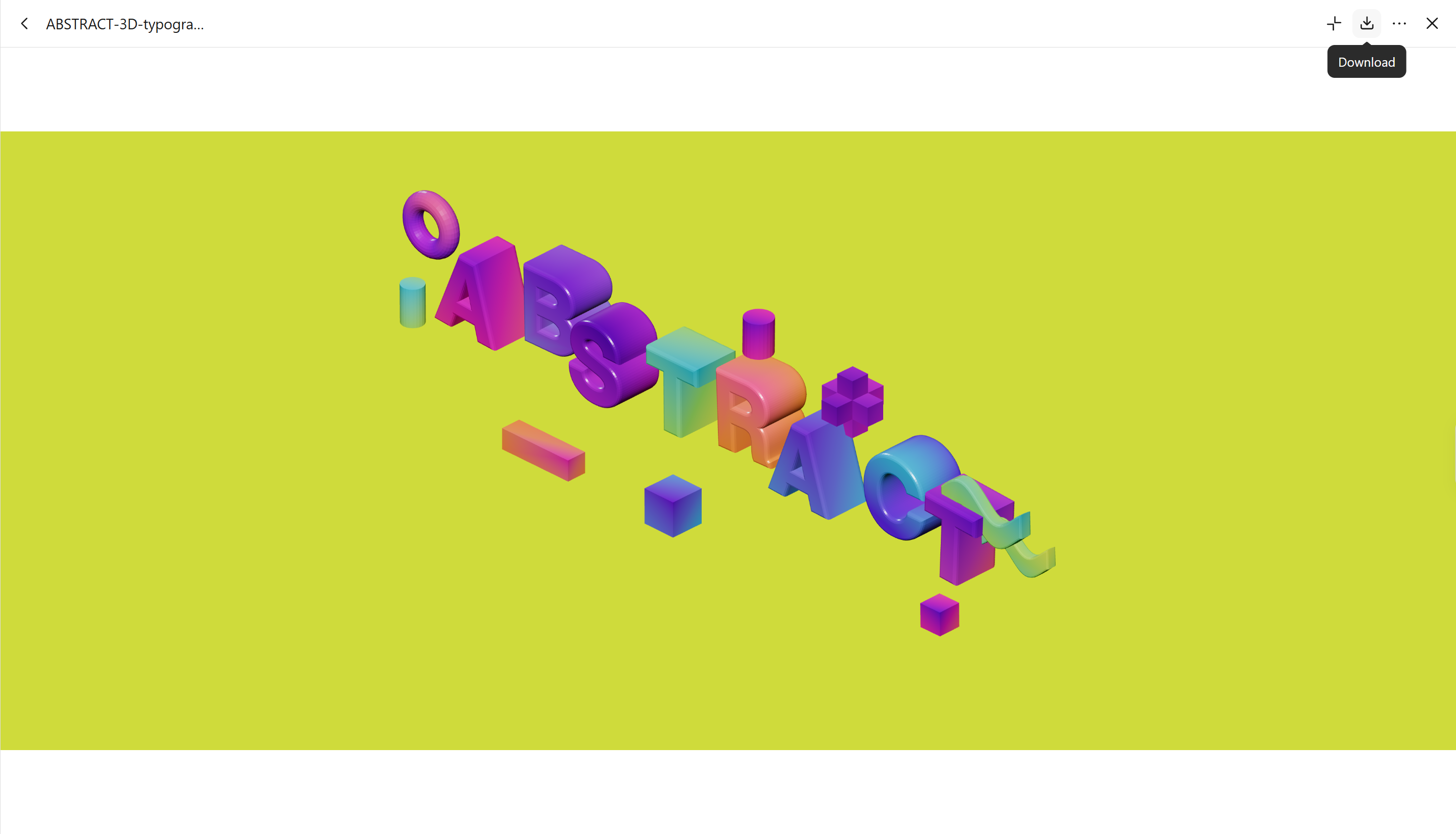
เปลี่ยนข้อความให้เป็นภาพ 3 มิติที่สะดุดตา ด้วยพื้นผิวโลหะ ผิวเคลือบเงา วัสดุโปร่งใส ขอบลบมุม และแสงที่โดดเด่น สร้างตัวอักษรที่มีรูปทรง ความลึก ไฮไลต์ และเงาอย่างชัดเจน เพื่อให้ออกมาได้ตั้งแต่งานดีไซน์ล้ำสมัยเรียบหรูไปจนถึงข้อความแบบประติมากรรมที่โดดเด่น
ปรับแต่งข้อความ 3 มิติผ่านการทำซ้ำอย่างยืดหยุ่น
ปรับสี วัสดุ ความลึกของการนูน แสง เงา และองค์ประกอบรอบข้างได้ด้วยการอธิบายสิ่งที่ต้องการเปลี่ยน สำรวจทิศทางงานภาพที่หลากหลายและเก็บรายละเอียดจนตัวอักษร 3 มิติตรงกับวิสัยทัศน์สร้างสรรค์ของคุณ
นำตัวอักษร 3 มิติไปใช้กับโปรเจกต์จริง
ใช้ข้อความ 3 มิติที่สร้างขึ้นในโลโก้แบรนด์ โปสเตอร์โปรโมต กราฟิกโซเชียลมีเดีย ชื่อเรื่องวิดีโอ ภาพสำหรับเกม และสื่อโฆษณา สร้างแอสเซ็ตข้อความที่โดดเด่นซึ่งเพิ่มมิติให้พาดหัว เสริมอัตลักษณ์ทางภาพ และทำให้ข้อความสำคัญสะดุดตาทั้งในงานออกแบบดิจิทัลและสิ่งพิมพ์
เหมาะสำหรับ
แนวคิดโลโก้ 3 มิติและการสร้างแบรนด์
โปสเตอร์และแบนเนอร์โปรโมต
กราฟิกโซเชียลมีเดียและชื่อเรื่องวิดีโอ
ตัวอักษรสร้างสรรค์สำหรับโปรเจกต์ดิจิทัล
วิธีสร้างข้อความและฟอนต์ 3 มิติด้วย Kimi Build
การสร้างข้อความ 3 มิติด้วย Kimi Build เริ่มต้นจาก prompt ง่าย ๆ และแนวคิดที่ชัดเจนเกี่ยวกับสไตล์ที่ต้องการ ทำตามขั้นตอนเหล่านี้เพื่อสร้างงานออกแบบ ปรับรูปลักษณ์ และทำให้ผลลัพธ์ใกล้เคียงกับที่คุณวางไว้มากขึ้น
ขั้นตอนที่ 1: ป้อน prompt
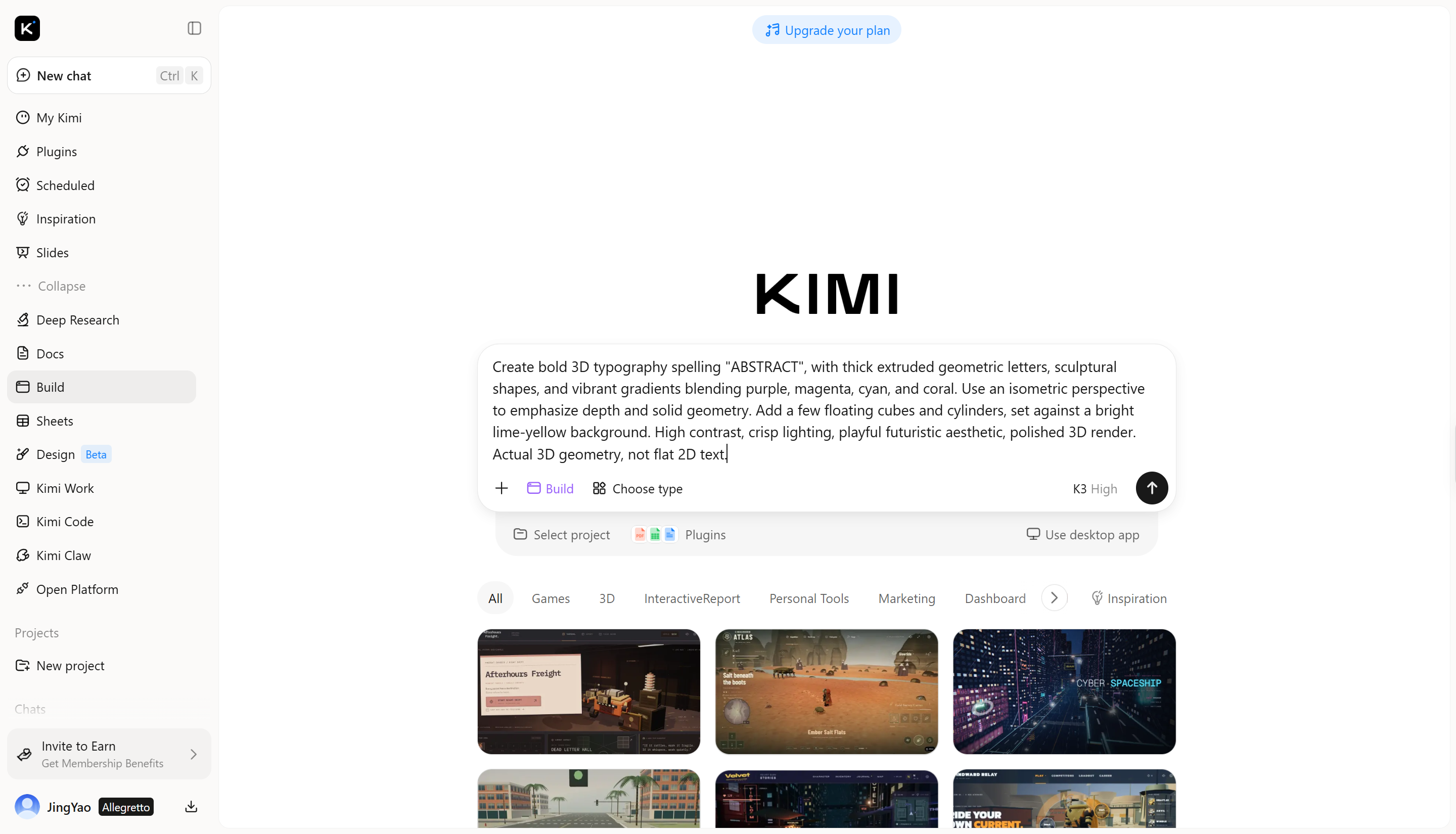
เปิด Kimi Build แล้วอธิบายงานออกแบบข้อความ 3 มิติที่ต้องการอย่างละเอียด ระบุคำ สไตล์ฟอนต์ ความลึก วัสดุ สี และแสง เพื่อกำหนดทิศทางผลลัพธ์
ตัวอย่าง prompt:
ขั้นตอนที่ 2: แก้ไขและปรับแต่ง
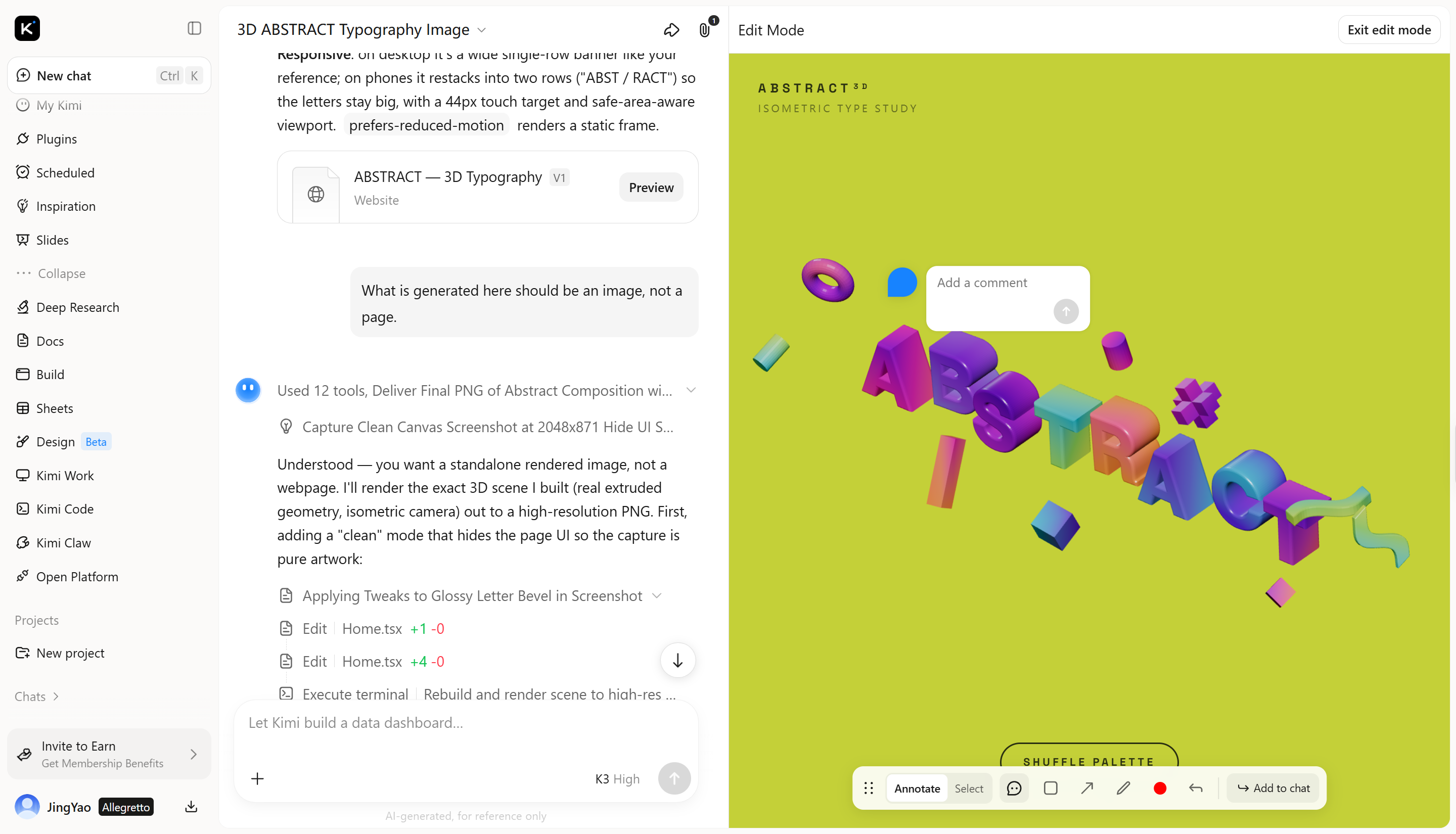
ตรวจสอบดีไซน์ที่สร้างขึ้น แล้วปรับรายละเอียดที่ยังไม่ตรงกับภาพที่คุณต้องการ ตัวอย่างเช่น ขอให้ Kimi Build ทำตัวอักษรให้หนาขึ้น เพิ่มมิติ เปลี่ยนผิวเคลือบโลหะ หรือทำให้เงานุ่มลง โดยคงข้อความเดิมไว้
ขั้นตอนที่ 3: ส่งออกและแชร์
เมื่อพอใจกับผลลัพธ์แล้ว ให้ตรวจสอบตัวเลือกการส่งออกและการแชร์ที่มีใน Kimi Build บันทึกหรือแชร์ภาพที่สร้างขึ้นผ่านตัวเลือกที่รองรับ แล้วนำไปใช้กับโปสเตอร์ แนวคิดโลโก้ งานนำเสนอ หรือเนื้อหาบนโซเชียลมีเดีย
FlexClip
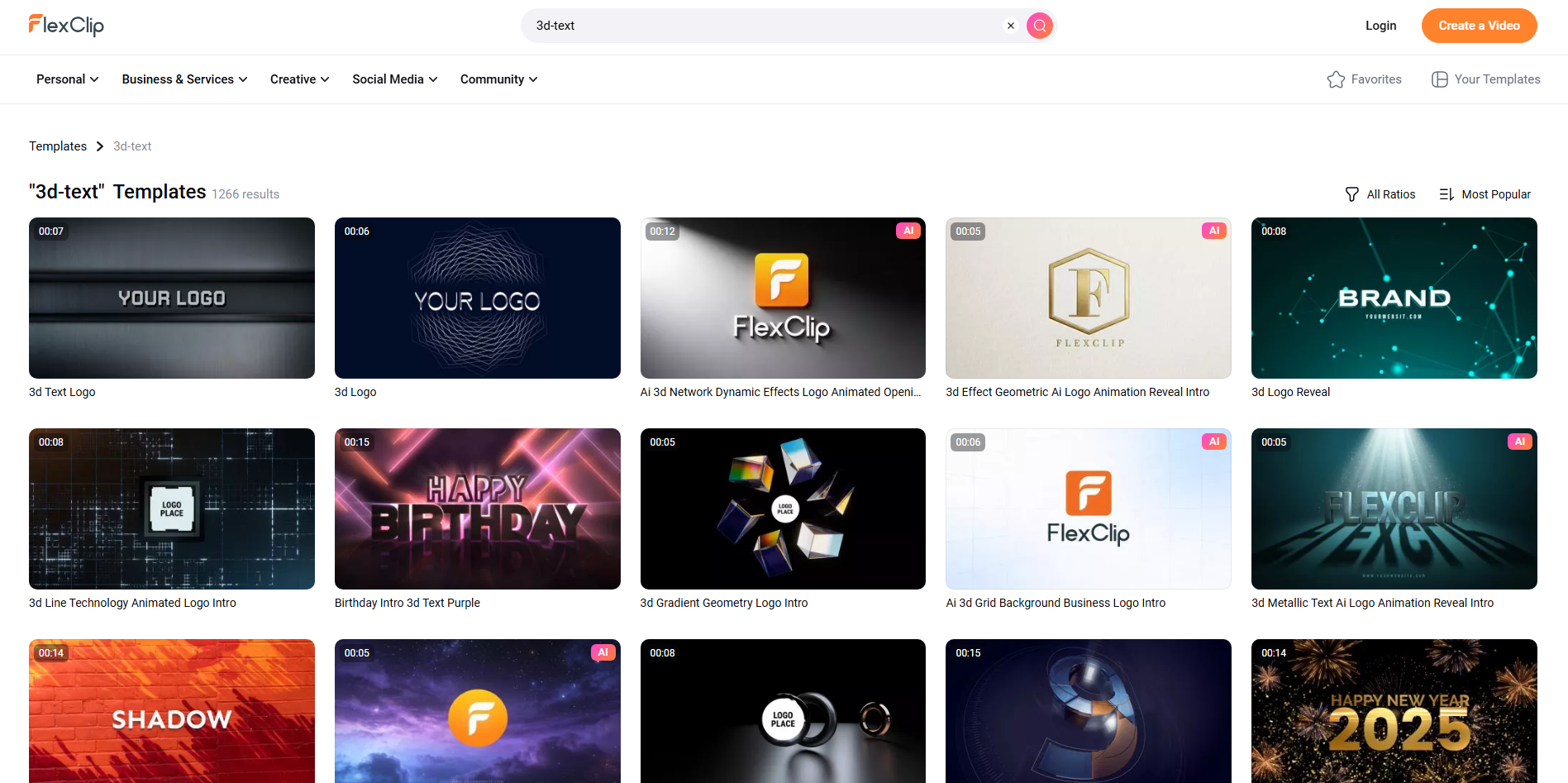
FlexClip คือโปรแกรมตัดต่อวิดีโอออนไลน์ที่ช่วยสร้างภาพประกอบจากข้อความสำหรับวิดีโอ เนื้อหาส่งเสริมการขาย และโซเชียลมีเดีย คุณสามารถเพิ่มชื่อเรื่อง ทำให้ตัวอักษรเคลื่อนไหว และผสานข้อความเข้ากับพื้นหลัง รูปภาพ และคลิปวิดีโอได้ เครื่องมือแก้ไขช่วยให้คำดูมีมิติผ่านเอฟเฟกต์ภาพ เงา และการเคลื่อนไหว เหมาะกับการทำข้อความสไตล์ 3D ในโปรเจกต์วิดีโอ มากกว่าการสร้างเรขาคณิต 3D ที่แก้ไขได้
ฟีเจอร์หลัก
เอฟเฟกต์ข้อความเคลื่อนไหว: เพิ่มการเคลื่อนไหวให้ชื่อเรื่องและหัวข้อ เพื่อให้สะดุดตายิ่งขึ้นในอินโทรวิดีโอ โฆษณา และคลิปสั้นบนโซเชียลมีเดีย
การจัดสไตล์และปรับแต่งข้อความ: ปรับรูปแบบฟอนต์ สี ขนาด และตำแหน่งให้เข้ากับดีไซน์ โดยคงความสอดคล้องของข้อความกับส่วนอื่น ๆ ในวิดีโอ
การจัดองค์ประกอบภาพแบบหลายเลเยอร์: ผสานข้อความกับฟุตเทจ รูปภาพ รูปทรง และพื้นหลัง เพื่อสร้างลักษณะที่ดูมีมิติมากขึ้นโดยไม่ต้องสร้างโมเดล 3D
การส่งออกและแชร์วิดีโอ: ส่งออกโปรเจกต์ที่เสร็จสมบูรณ์เป็นวิดีโอ เพื่อนำไปใช้บนแพลตฟอร์มโซเชียล เว็บไซต์ งานนำเสนอ และช่องทางดิจิทัลอื่น ๆ
เหมาะสำหรับ
ชื่อเรื่องสไตล์ 3D แบบเคลื่อนไหวสำหรับวิดีโอ
อินโทรและเอาต์โทรสำหรับ YouTube
คลิปส่งเสริมการขายบนโซเชียลมีเดีย
โฆษณาสั้นที่ใช้ตัวอักษรโดดเด่น
Photoshop
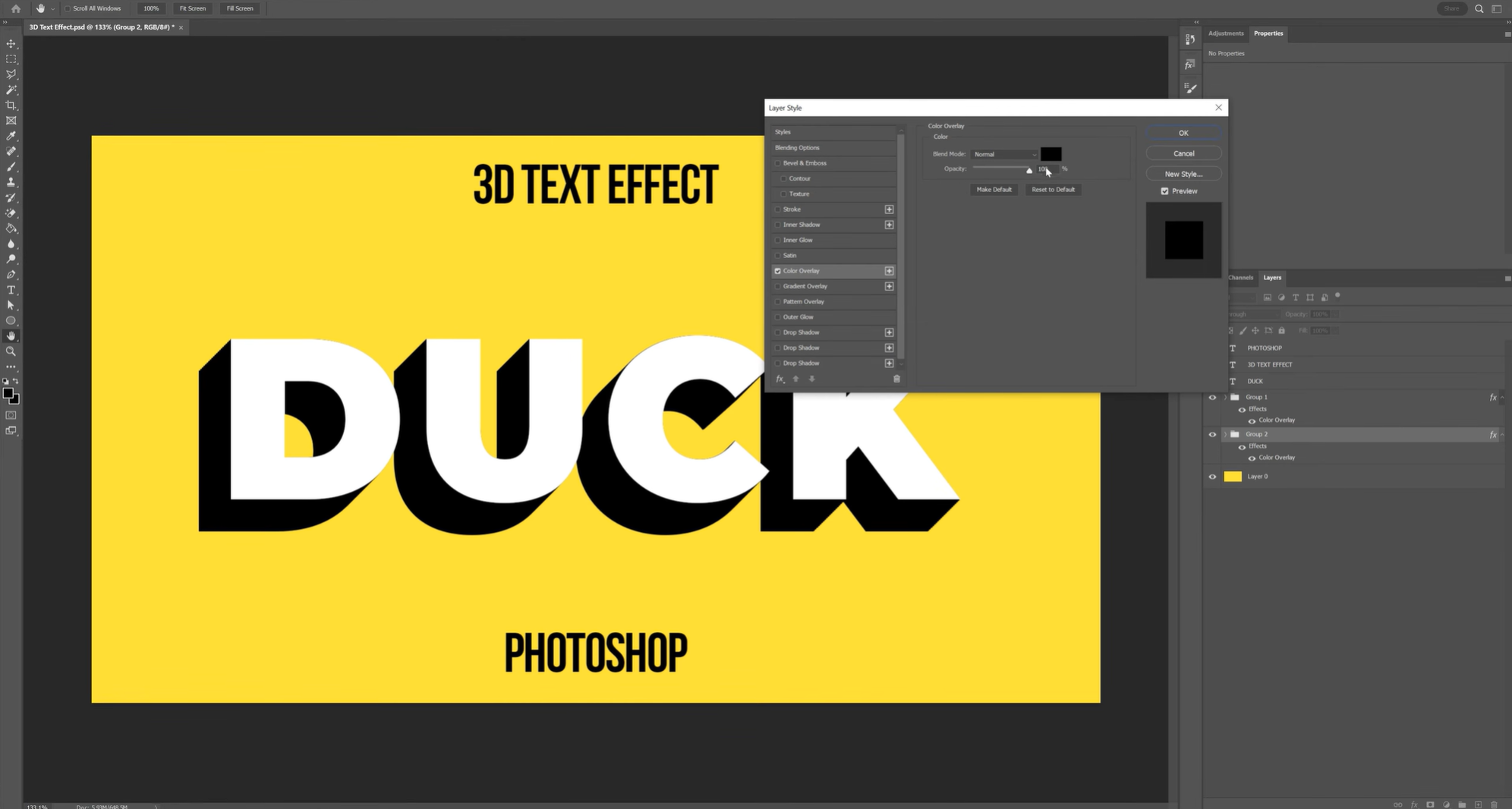
Adobe Photoshop คือโปรแกรมแก้ไขกราฟิกแรสเตอร์ที่ให้คุณควบคุมงานตัวอักษรและเอฟเฟกต์ภาพได้อย่างละเอียด เลเยอร์ข้อความที่แก้ไขได้ช่วยให้เปลี่ยนคำ ฟอนต์ ขนาด และระยะห่างได้ระหว่างทำงานออกแบบ คุณสามารถใช้สไตล์เลเยอร์ เงา เส้นขอบ ไล่ระดับสี และเอฟเฟกต์มุมมอง เพื่อสร้างภาพลักษณ์ที่มีมิติ เหมาะเมื่อคุณต้องการออกแบบข้อความสไตล์ 3D ที่ดูเรียบร้อยเป็นส่วนหนึ่งของภาพขนาดใหญ่
ฟีเจอร์หลัก
เลเยอร์ข้อความที่แก้ไขได้: เปลี่ยนข้อความ ฟอนต์ ขนาด และการจัดแนวได้โดยไม่ต้องสร้างองค์ประกอบทั้งหมดใหม่ จึงทดลองรูปแบบตัวอักษรต่าง ๆ ได้ง่ายขึ้น
สไตล์เลเยอร์และเงา: ใช้เอฟเฟกต์ เช่น การทำขอบนูน เส้นขอบ และเงา เพื่อเพิ่มมิติให้ข้อความแบนราบ และทำให้ตัวอักษรโดดเด่นจากพื้นหลัง
เอฟเฟกต์ไล่ระดับสีและพื้นผิว: ผสานสี เลเยอร์ซ้อนทับ และพื้นผิวจากภาพ เพื่อสร้างผิวแบบโลหะ มันวาว หรือคล้ายหินสำหรับงานตัวอักษรตกแต่ง
การจัดองค์ประกอบภาพอย่างแม่นยำ: วางข้อความร่วมกับภาพถ่าย ภาพประกอบ และองค์ประกอบกราฟิกอื่น ๆ เพื่อสร้างโปสเตอร์ แบนเนอร์ และภาพโฆษณาที่สมบูรณ์
เหมาะสำหรับ
งานตัวอักษรสำหรับโปสเตอร์และแบนเนอร์ระดับมืออาชีพ
ตัวอักษรสไตล์ 3D แบบโลหะหรือมันวาว
โฆษณาสินค้าและกราฟิกส่งเสริมการขาย
เอฟเฟกต์ข้อความแบบละเอียดสำหรับงานศิลปะดิจิทัล
Designevo
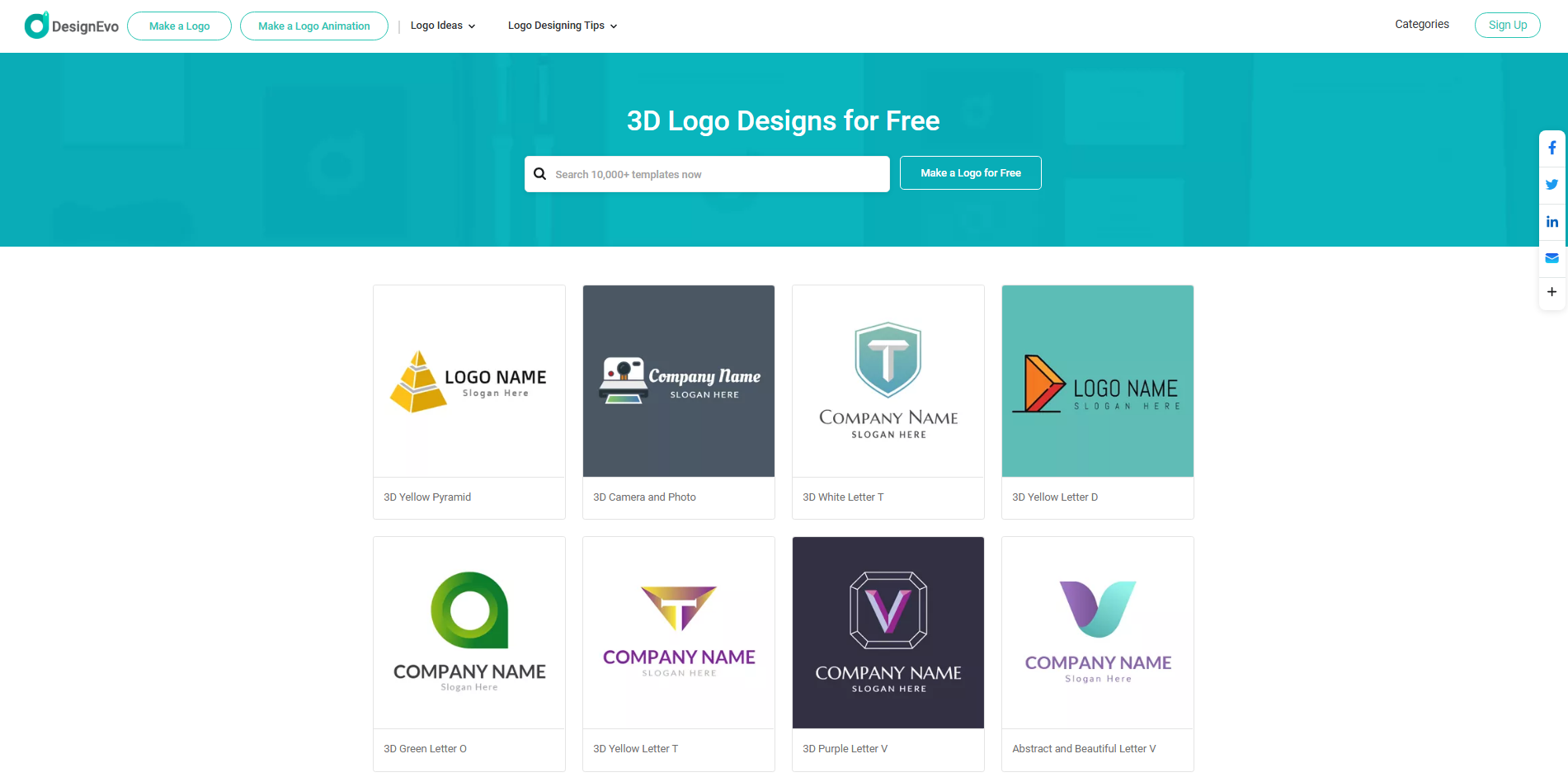
DesignEvo เป็นเครื่องมือสร้างโลโก้ออนไลน์ที่ออกแบบมาเพื่อช่วยให้ผู้ใช้สร้างกราฟิกของแบรนด์ด้วยข้อความ ไอคอน และเลย์เอาต์สำเร็จรูป มีตัวเลือกปรับแต่งข้อความ เช่น การเลือกแบบอักษร การเปลี่ยนสี ตัวอักษรโค้ง เงา และเอฟเฟกต์เรืองแสง การควบคุมเหล่านี้ช่วยให้คุณสร้างข้อความโลโก้ที่ดูมีมิติโดยไม่ต้องใช้โปรแกรมสร้างโมเดล 3 มิติแบบเต็มรูปแบบ
ฟีเจอร์หลัก
ปรับแต่งรูปแบบข้อความได้: ปรับขนาดแบบอักษร สี ระยะห่าง และการจัดแนว เพื่อให้ตัวอักษรในโลโก้สอดคล้องกับอัตลักษณ์แบรนด์ของคุณ
เอฟเฟกต์เงาและเรืองแสง: เพิ่มเงาหรือขอบเรืองแสงเพื่อแยกข้อความออกจากพื้นหลัง และสร้างสไตล์ภาพที่ดูมีมิติมากขึ้น
ข้อความโค้งและหมุน: เปลี่ยนทิศทางหรือรูปทรงของตัวอักษรให้เหมาะกับโลโก้ทรงกลม ตราสัญลักษณ์ และเลย์เอาต์ขนาดกะทัดรัดอื่นๆ
การแก้ไขเลย์เอาต์โลโก้: ผสานข้อความเข้ากับไอคอนและองค์ประกอบกราฟิก แล้วจัดวางให้เป็นดีไซน์โลโก้ที่กลมกลืน
เหมาะสำหรับ
แนวคิดโลโก้สำหรับธุรกิจขนาดเล็ก
ชื่อแบรนด์และเวิร์ดมาร์กเชิงตกแต่ง
ดีไซน์โลโก้แบบตราสัญลักษณ์และทรงกลม
กราฟิกส่งเสริมการขายแบบเรียบง่ายที่ใช้ข้อความมีสไตล์
Blender
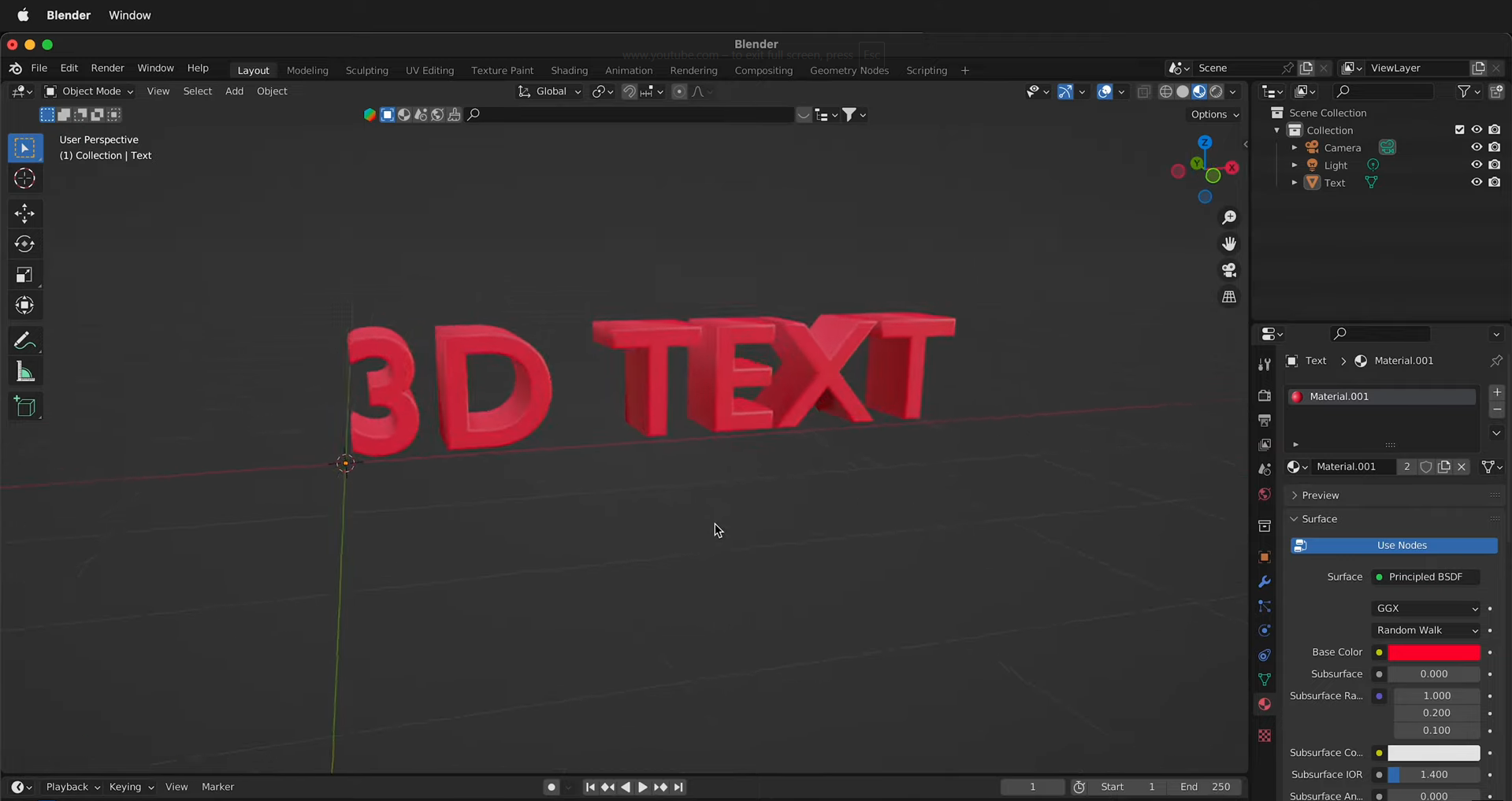
Blender เป็นแอปพลิเคชันสร้างงาน 3 มิติแบบโอเพนซอร์สที่ใช้งานได้ฟรี ซึ่งช่วยให้คุณสร้างข้อความสามมิติได้จริง วัตถุข้อความรองรับการเลือกแบบอักษร การจัดแนว ระยะห่าง การดันนูน และการลบมุม ทำให้คุณควบคุมรูปทรงและความหนาของตัวอักษรแต่ละตัวได้ คุณสามารถแปลงข้อความเป็นเมชและทำงานกับข้อความเช่นเดียวกับวัตถุ 3 มิติอื่นๆ
ฟีเจอร์หลัก
การดันนูนและลบมุมข้อความ: เพิ่มความลึกให้ตัวอักษรแบนด้วยการดันนูน และทำให้ขอบนุ่มนวลด้วยการตั้งค่าลบมุม เพื่อให้ได้รูปลักษณ์ 3 มิติที่ประณีตยิ่งขึ้น
รองรับแบบอักษรภายนอก: นำเข้าไฟล์แบบอักษรที่รองรับ รวมถึง TrueType และ OpenType เพื่อสร้างตัวอักษรในสไตล์ที่เข้ากับโปรเจกต์ของคุณ
วัสดุและแสง: ใช้วัสดุและจัดวางแสงเพื่อสร้างพื้นผิวลักษณะโลหะ พลาสติก คล้ายแก้ว หรือรูปแบบอื่นๆ
การแปลงเป็นเมชและการเรนเดอร์: แปลงข้อความเป็นเรขาคณิตแบบเมชเมื่อต้องการ แล้วเรนเดอร์ฉากเพื่อสร้างภาพตัวอักษร 3 มิติที่เสร็จสมบูรณ์
เหมาะสำหรับ
โมเดลและตัวอักษร 3 มิติจริง
การสร้างแบรนด์สินค้าและเรนเดอร์โลโก้ 3 มิติ
ไตเติลและซีเควนซ์เปิดเรื่องแบบภาพยนตร์
การออกแบบตัวอักษรเฉพาะสำหรับแอนิเมชันและเกม
FontSpace
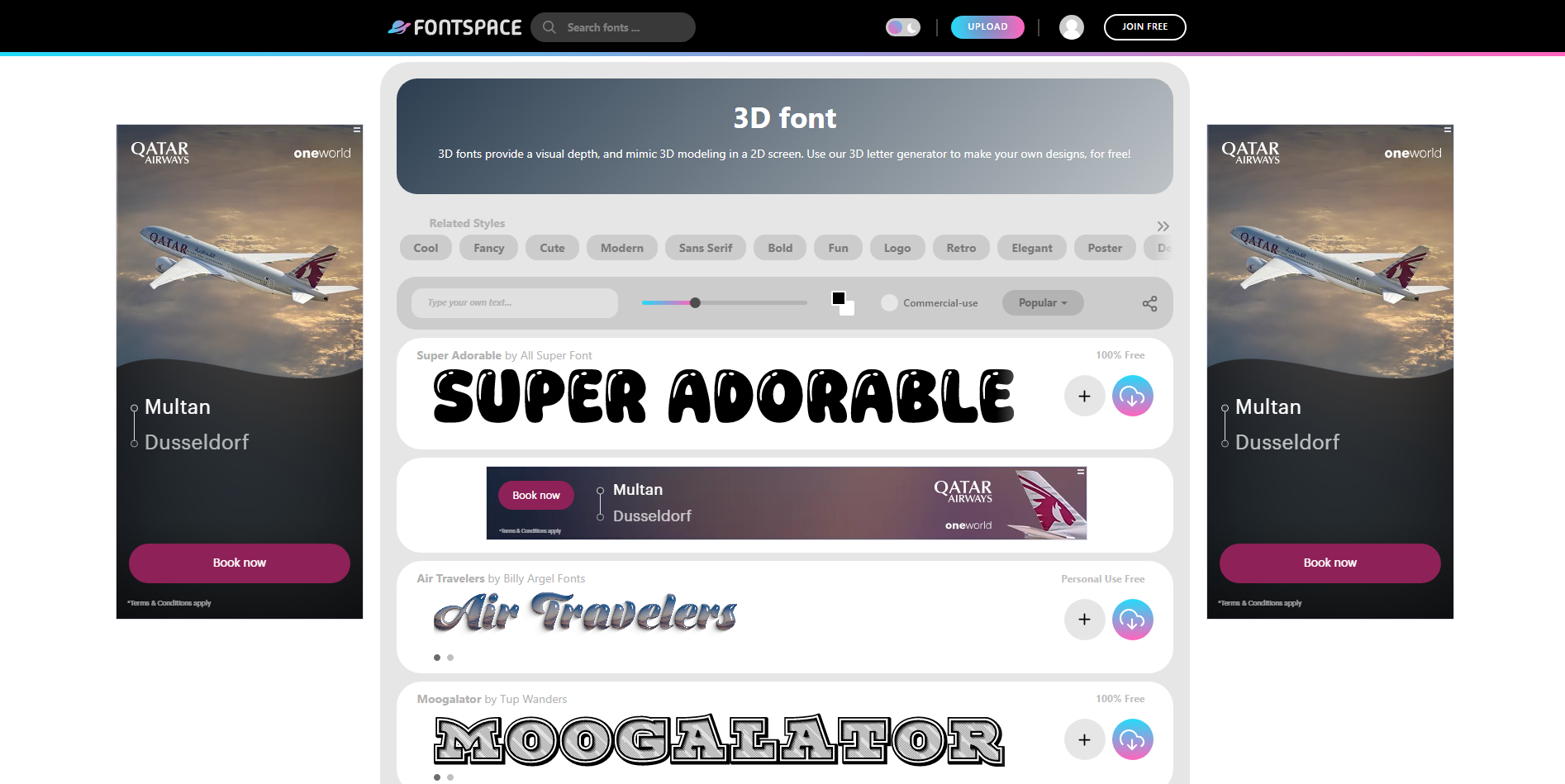
FontSpace เป็นแพลตฟอร์มค้นหาแบบอักษรที่คุณสามารถเลือกดูและดาวน์โหลดแบบอักษรได้หลากหลายสไตล์ รวมถึงตัวอักษร 3 มิติ ตัวอักษรบล็อก ตัวอักษรเงา และตัวอักษรตกแต่ง คอลเลกชันแบบอักษร 3 มิติช่วยให้คุณค้นหาดีไซน์ตัวอักษรสำเร็จรูปได้โดยไม่ต้องสร้างเอฟเฟกต์ขึ้นมาเองตั้งแต่ต้น คุณสามารถดูตัวอย่างและป้อนข้อความของคุณเองในหน้าของแบบอักษรที่รองรับ เพื่อดูว่าตัวอักษรมีลักษณะอย่างไร
ฟีเจอร์หลัก
คอลเลกชันฟอนต์ 3D โดยเฉพาะ: เลือกดูฟอนต์ที่มีดีไซน์แบบมีมิติ มีเส้นขอบ มีเงา และแบบบล็อก เพื่อหาจุดเริ่มต้นที่เหมาะกับโปรเจกต์ของคุณ
ตัวอย่างฟอนต์: ดูตัวอย่างแบบอักษรที่มีให้ใช้ และในหน้าที่รองรับ คุณสามารถลองพิมพ์คำของตัวเองก่อนเลือกฟอนต์ได้
ไฟล์ฟอนต์ที่ดาวน์โหลดได้: ดาวน์โหลดฟอนต์แล้วนำไปใช้ในซอฟต์แวร์ออกแบบที่รองรับ เพื่อสร้างกราฟิกข้อความ โปสเตอร์ หรืองานศิลป์อื่น ๆ
ข้อมูลลิขสิทธิ์ฟอนต์: ตรวจสอบเงื่อนไขการใช้งานของแบบอักษรแต่ละแบบ เนื่องจากบางฟอนต์ใช้ฟรีสำหรับการใช้งานส่วนบุคคล ขณะที่บางฟอนต์อนุญาตให้ใช้เชิงพาณิชย์
เหมาะสำหรับ
ค้นหาฟอนต์สไตล์ 3D สำหรับงานออกแบบกราฟิก
สร้างพาดหัวโปสเตอร์ที่โดดเด่น
ข้อความตกแต่งสำหรับบัตรเชิญและกราฟิกงานอีเวนต์
เพิ่มตัวอักษรมีมิติให้ผลงานออกแบบในแอปพลิเคชันอื่น
Canva
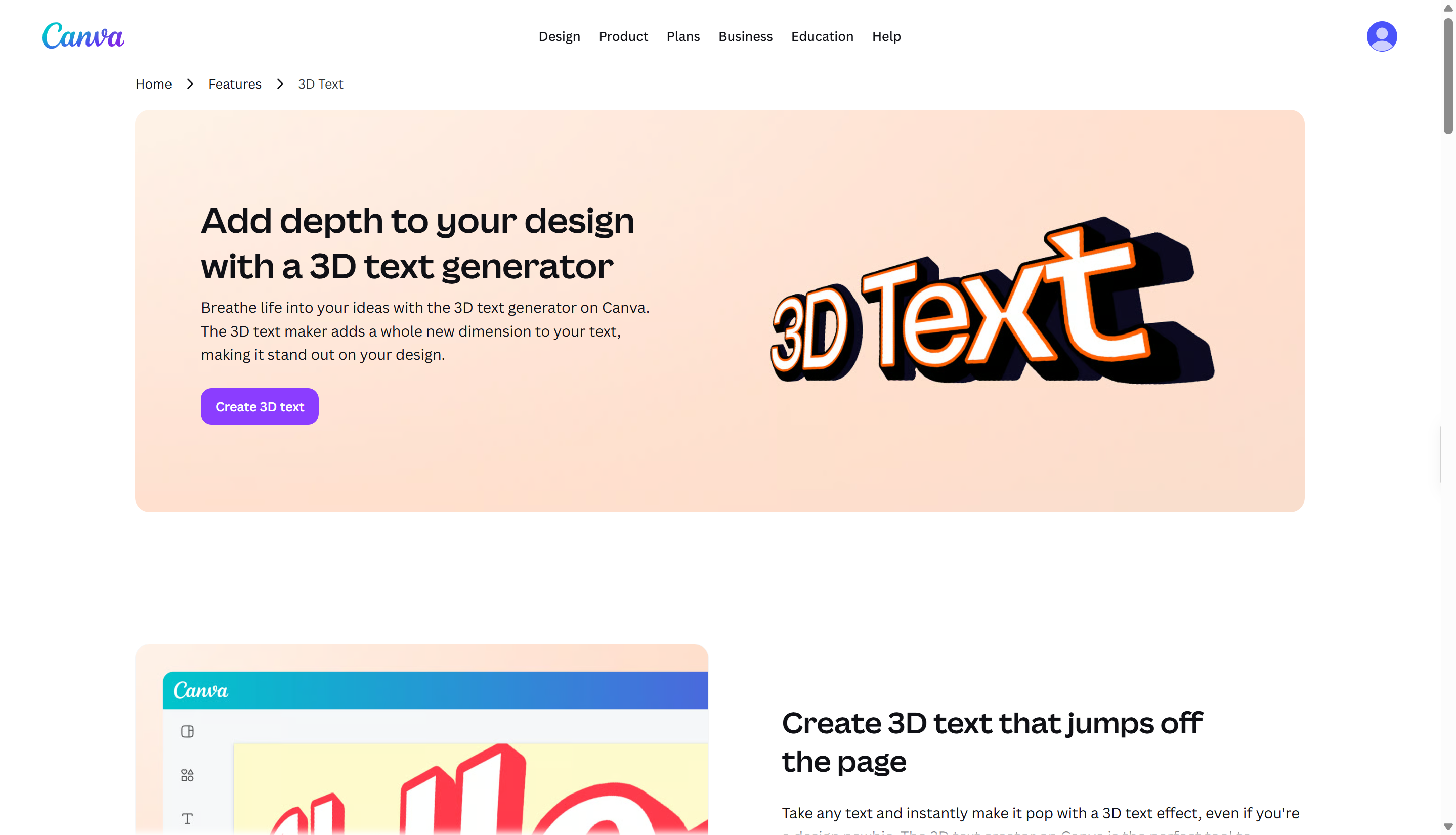
Canva เป็นแพลตฟอร์มออกแบบออนไลน์ที่มีเอฟเฟกต์ข้อความ ช่วยให้ตัวอักษรธรรมดาดูมีมิติได้ แอป TypeExtrude ของ Canva เพิ่มเอฟเฟกต์นูน 3D พร้อมการควบคุมความยาว มุม ความหนาของเส้นขอบ และสีของส่วนที่นูน คุณสามารถใช้เอฟเฟกต์เหล่านี้ร่วมกับเทมเพลต ฟอนต์ รูปร่าง และองค์ประกอบภาพที่มีอยู่ใน Canva เพื่อสร้างงานออกแบบที่สมบูรณ์ได้
ฟีเจอร์หลัก
การทำข้อความนูน 3D: ยืดตัวอักษรเพื่อสร้างความลึกที่มองเห็นได้ และปรับมุมกับความยาวของส่วนที่นูนให้เข้ากับงานออกแบบ
สีของส่วนที่นูนแบบกำหนดเอง: เลือกสีที่ต่างกันสำหรับข้อความและด้านข้างของส่วนที่นูน เพื่อสร้างคอนทราสต์ ไล่ระดับสี หรือเอฟเฟกต์ภาพที่โดดเด่น
เส้นขอบและเอฟเฟกต์ข้อความ: ปรับความหนาของเส้นขอบ และสำรวจเอฟเฟกต์อื่น ๆ เช่น เงา ข้อความโค้ง และตัวอักษรที่ดูยกสูง
เลย์เอาต์ออกแบบสำเร็จรูป: เพิ่มข้อความลงในเทมเพลตสำหรับโพสต์โซเชียล โปสเตอร์ งานนำเสนอ และสื่อการตลาด โดยไม่ต้องเริ่มจากผืนงานเปล่า
เหมาะสำหรับ
กราฟิกโซเชียลมีเดียที่มีตัวอักษร 3D
ภาพขนาดย่อ YouTube และภาพปกวิดีโอ
โปสเตอร์และแบนเนอร์โปรโมต
งานนำเสนอที่มีหัวข้อแบบมีมิติและโดดเด่น
3D AI Studio
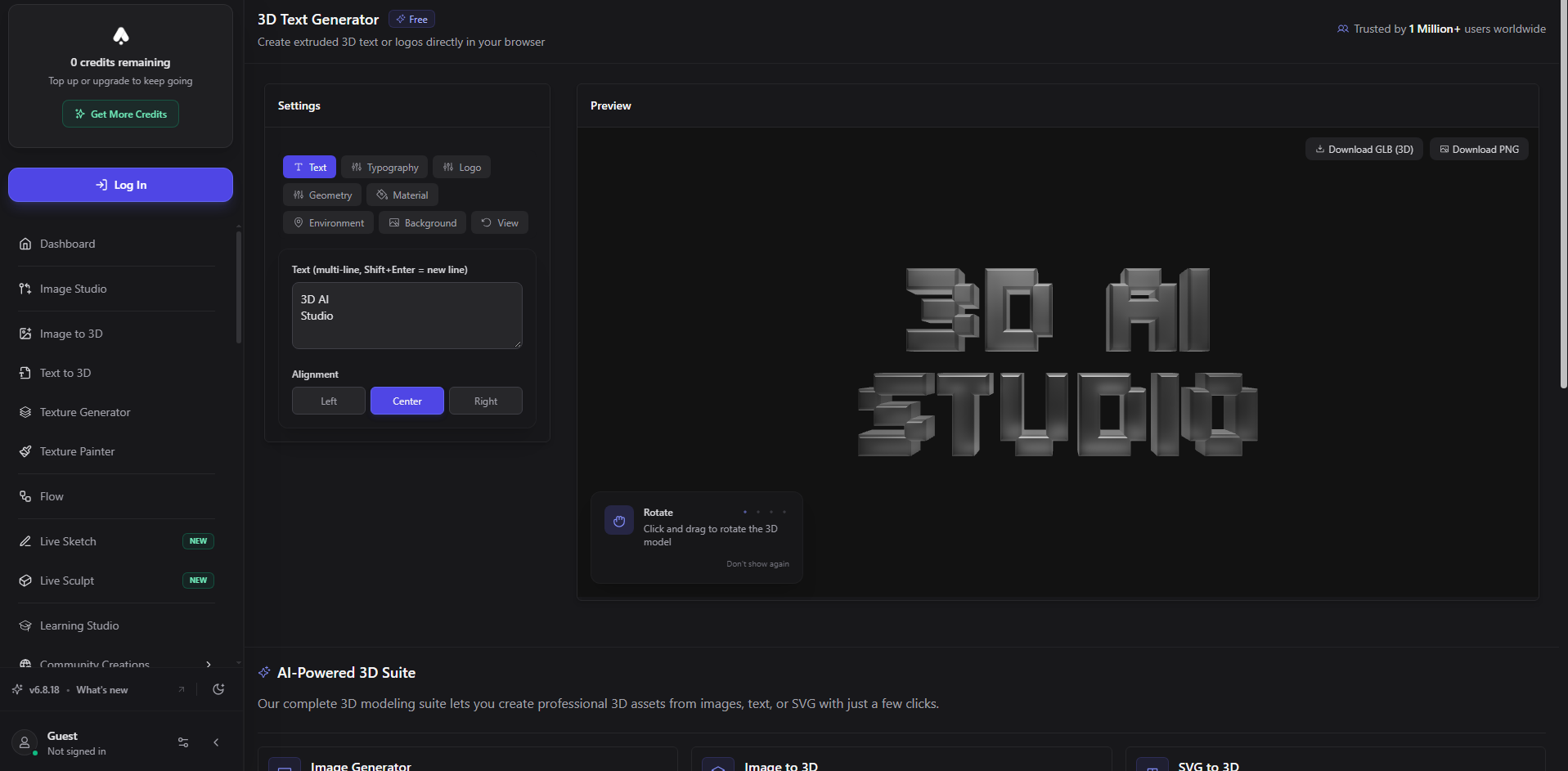
3D AI Studio เป็นแพลตฟอร์มที่ขับเคลื่อนด้วย AI ซึ่งเปลี่ยนคำบรรยายและรูปภาพให้เป็นโมเดลสามมิติ โดยให้เข้าถึงเอนจินสร้างผลงาน AI หลายตัว ช่วยให้ผู้ใช้สำรวจแนวทางต่าง ๆ ในการสร้างแอสเซ็ต 3D คุณสามารถตรวจดูโมเดลที่สร้างขึ้นในตัวแสดงผล 3D ก่อนดาวน์โหลดในรูปแบบไฟล์ที่รองรับ
ฟีเจอร์หลัก
การสร้าง 3D จากข้อความ: อธิบายตัวอักษรหรือวัตถุที่ต้องการ แล้วให้ AI สร้างโมเดล 3D จาก prompt ของคุณ
เอนจิน AI หลายตัว: เลือกจากโมเดลสร้างผลงานที่มีให้ เพื่อสำรวจรูปทรง ระดับรายละเอียด และผลลัพธ์ด้านภาพที่แตกต่างกัน
ตัวอย่าง 3D แบบโต้ตอบ: หมุนโมเดลที่สร้างขึ้นและตรวจดูรูปลักษณ์ก่อนตัดสินใจว่าเหมาะกับโปรเจกต์หรือไม่
การดาวน์โหลดโมเดล: ส่งออกแอสเซ็ตที่สร้างขึ้นเป็นรูปแบบที่รองรับ เช่น GLB, OBJ, FBX และ STL เพื่อนำไปใช้ในเวิร์กโฟลว์ 3D อื่นๆ
เหมาะสำหรับ
สร้างแนวคิดตัวอักษร 3D จาก prompt
สร้างวัตถุรูปทรงตัวอักษรสำหรับการทดลองด้านภาพ
สำรวจแนวคิดโลโก้และการสร้างแบรนด์แบบ 3D
เตรียมแอสเซ็ต 3D สำหรับแอปพลิเคชันออกแบบอื่นๆ
Meshy
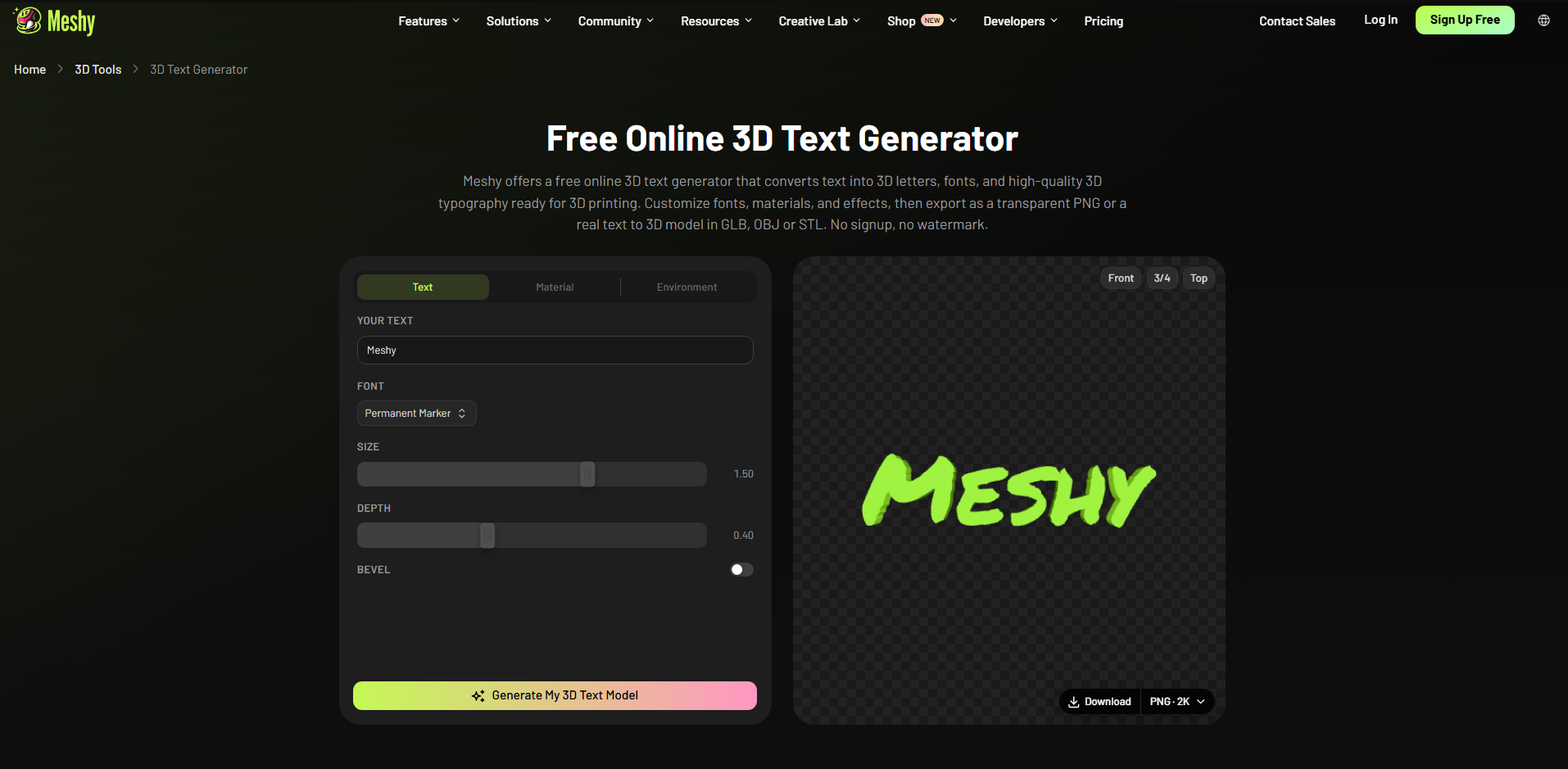
Meshy คือแพลตฟอร์มสร้างงาน 3D ด้วย AI ที่สร้างโมเดลจาก prompt ข้อความและภาพอ้างอิง เวิร์กโฟลว์แปลงข้อความเป็น 3D จะสร้างเรขาคณิตของโมเดลก่อน จากนั้นจึงใส่พื้นผิวและดาวน์โหลดไปใช้ในแอปพลิเคชันที่รองรับได้ คุณสามารถตรวจดูผลลัพธ์ในตัวแสดงผลแบบโต้ตอบ และใช้เครื่องมือเพิ่มเติมเพื่อปรับพื้นผิวหรือเพิ่มประสิทธิภาพโมเดลได้
ฟีเจอร์หลัก
การสร้างโมเดลจากข้อความเป็น 3D: อธิบายรูปร่าง วัสดุ และสไตล์ของตัวอักษรหรือวัตถุที่ต้องการ เพื่อสร้างโมเดลสามมิติ
การสร้างพื้นผิวด้วย AI: ใช้รายละเอียดพื้นผิวและวัสดุที่สร้างขึ้นเพื่อให้โมเดลมีผิวงานที่สมจริงขึ้น เป็นโลหะ ทาสี หรือมีสไตล์เฉพาะ
การตรวจสอบและปรับแต่งโมเดล: ดูตัวอย่างเมชและใช้เครื่องมือรีเมชที่มีเพื่อปรับปรุงเรขาคณิตให้เหมาะกับเวิร์กโฟลว์เฉพาะ
รูปแบบการส่งออกหลากหลาย: ดาวน์โหลดในรูปแบบที่รองรับ เช่น FBX, OBJ, GLB, STL และ BLEND เพื่อนำไปแก้ไขต่อ เรนเดอร์ หรือพิมพ์ 3D
เหมาะสำหรับ
สำรวจแนวคิดตัวอักษรและโลโก้ 3D
สร้างวัตถุ 3D รูปทรงตัวอักษรที่มีสไตล์
สร้างแอสเซ็ตสำหรับเกมและสภาพแวดล้อมเสมือนจริง
เตรียมวัตถุ 3D แบบกำหนดเองสำหรับการเรนเดอร์หรือการพิมพ์
Kling AI
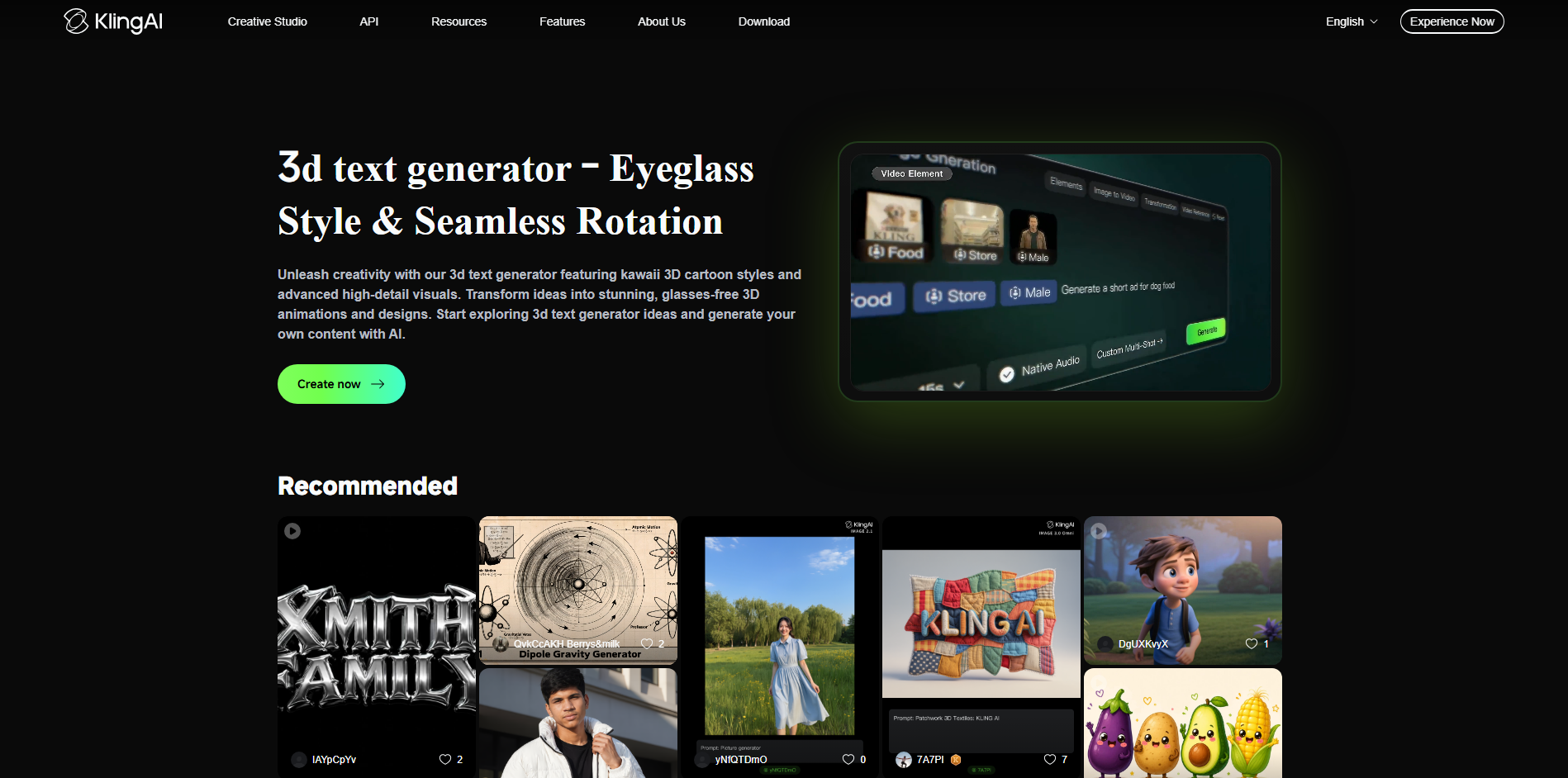
Kling AI คือแพลตฟอร์มสร้างสรรค์ด้วย AI ที่เน้นการสร้างภาพและวิดีโอจาก prompt และข้อมูลอ้างอิงทางภาพ เหมาะสำหรับสร้างภาพตัวอักษรแนวภาพยนตร์ที่มีแสงแบบดรามาติก การเคลื่อนไหว หรือฉากแวดล้อมที่ละเอียดซับซ้อน ด้วยการอธิบายรูปแบบตัวอักษรและฉากที่ต้องการ คุณสามารถสำรวจไอเดียสำหรับไตเติลแอนิเมชันและคอนเทนต์โปรโมตได้
ฟีเจอร์หลัก
การสร้างภาพจาก prompt: อธิบายรูปลักษณ์ สี วัสดุ และสภาพแวดล้อมของข้อความที่ต้องการ เพื่อกำหนดทิศทางการสร้างภาพที่มีสไตล์
การสร้างวิดีโอด้วย AI: สร้างลำดับวิดีโอจาก prompt และข้อมูลอ้างอิงที่รองรับ จึงเหมาะสำหรับแนวคิดไตเติลแอนิเมชันและคลิปโปรโมต
เอฟเฟ็กต์การเคลื่อนไหวและภาพยนตร์: สำรวจมุมมองกล้องที่เคลื่อนไหว แสงแบบดรามาติก และการเปลี่ยนฉาก เพื่อให้ภาพที่ใช้ข้อความดูมีชีวิตชีวามากขึ้น
การสร้างโดยอิงข้อมูลอ้างอิง: ในกรณีที่รองรับ ให้ใช้ภาพอ้างอิงเพื่อกำหนดแนวทางสไตล์ภาพ และช่วยคงรูปลักษณ์ให้สม่ำเสมอตลอดลำดับงานสร้างสรรค์
เหมาะสำหรับ
แอนิเมชันไตเติลสไตล์ 3D แนวภาพยนตร์
ตัวอักษรเคลื่อนไหวสำหรับวิดีโอโซเชียลมีเดีย
ภาพโปรโมตและโฆษณาที่โดดเด่น
วิดีโอคอนเซปต์ที่ใช้ตัวอักษรมีสไตล์
เคล็ดลับในการเลือกเครื่องมือสร้างฟอนต์ 3D
การเลือกเครื่องมือที่เหมาะสมขึ้นอยู่กับรูปแบบตัวอักษรที่ต้องการสร้างและวิธีที่คุณวางแผนจะนำไปใช้ บางเครื่องมือเน้นฟอนต์สำเร็จรูป ขณะที่บางเครื่องมือมีตัวเลือกปรับแต่งอย่างละเอียดหรือมีโมเดล 3D จริง โปรดคำนึงถึงเคล็ดลับเหล่านี้เมื่อเปรียบเทียบเครื่องมือสร้างข้อความ 3D ออนไลน์สำหรับโปรเจกต์ถัดไปของคุณ
ตรวจสอบรูปแบบฟอนต์ 3D ที่มีให้เลือก
มองหารูปแบบที่หลากหลาย เช่น ตัวอักษรหนา เมทัลลิก มีเส้นขอบ โค้ง และนูนมีมิติ เครื่องมือสร้างฟอนต์ 3D ที่ดีควรมีตัวเลือกมากพอให้ตอบโจทย์งานออกแบบที่แตกต่างกัน ตั้งแต่โลโก้ไปจนถึงโปสเตอร์ ดูตัวอย่างรูปแบบที่มีให้ใช้ก่อนเลือกเครื่องมือ
เปรียบเทียบฟีเจอร์ปรับแต่งข้อความ
ตรวจสอบว่าคุณปรับขนาดฟอนต์ ระยะห่างระหว่างตัวอักษร ความลึก สี เงา และแสงได้หรือไม่ เครื่องมือสร้างตัวอักษร 3D ที่ยืดหยุ่นช่วยให้คุณควบคุมรูปลักษณ์สุดท้ายได้มากขึ้นโดยไม่ต้องเริ่มทำใหม่ ตัวเลือกเหล่านี้มีประโยชน์อย่างยิ่งเมื่อต้องการลุคเฉพาะสำหรับงานออกแบบของคุณ
ตรวจสอบคุณภาพงานออกแบบโดยรวม
พิจารณาขอบ เงา พื้นผิว และความลึกของตัวอักษรที่สร้างขึ้นอย่างละเอียด เครื่องมือสร้างข้อความ 3D ออนไลน์ที่เชื่อถือได้ควรสร้างข้อความที่คมชัด อ่านง่าย โดยไม่มีตัวอักษรบิดเบี้ยวหรือระยะห่างไม่สม่ำเสมอ ลองทดสอบด้วยคำหลายแบบเพื่อดูว่าสามารถจัดการงานออกแบบของคุณได้สม่ำเสมอเพียงใด
พิจารณาความง่ายในการใช้งาน
เลือกเครื่องมือที่เหมาะกับระดับประสบการณ์และขั้นตอนการทำงานของคุณ ผู้เริ่มต้นอาจชอบรูปแบบสำเร็จรูปและการควบคุมที่เรียบง่าย ขณะที่นักออกแบบที่มีประสบการณ์อาจต้องการการตั้งค่าแสง วัสดุ หรือการแก้ไขเมชขั้นสูง อินเทอร์เฟซที่ใช้งานตรงไปตรงมาช่วยประหยัดเวลาได้เมื่อสร้างงานออกแบบข้อความหลายชิ้น
มองหาการส่งออกไฟล์แบบไม่มีลายน้ำ
บางเครื่องมือเพิ่มลายน้ำลงในภาพที่สร้างด้วยแผนฟรี หรือจำกัดการส่งออกไฟล์ที่สะอาดไว้สำหรับสมาชิกแบบชำระเงิน ตรวจสอบเงื่อนไขการส่งออกก่อนใช้เวลาออกแบบข้อความของคุณ หากวางแผนจะใช้ตัวอักษรในโปรเจกต์ของลูกค้าหรือคอนเทนต์แบรนด์ โปรดตรวจสอบว่าสามารถส่งออกได้โดยไม่มีเครื่องหมายที่ไม่ต้องการ
ตรวจสอบรูปแบบไฟล์ส่งออกที่รองรับ
ตรวจสอบว่าเครื่องมือช่วยให้คุณส่งออกภาพ PNG พื้นหลังโปร่งใส หรือรูปแบบอื่นที่เหมาะกับโปรเจกต์ของคุณได้หรือไม่ หากต้องการเรขาคณิต 3D ที่แก้ไขได้ ให้มองหารูปแบบอย่าง OBJ, FBX หรือ GLB ตัวเลือกการส่งออกที่เหมาะสมช่วยให้ย้ายตัวอักษรไปยังเครื่องมือออกแบบอื่นได้ง่ายขึ้น
บทสรุป
ตัวอักษร 3D ที่ดีควรทำให้ข้อความของคุณชัดเจนและน่าสนใจยิ่งขึ้น ไม่ใช่ดึงความสนใจออกจากข้อความนั้น การสำรวจเครื่องมือสร้างข้อความ 3D ทั้งแบบฟรีและแบบชำระเงินช่วยให้คุณพบสมดุลที่เหมาะสมระหว่างอิสระในการสร้างสรรค์ คุณภาพ และค่าใช้จ่าย เลือกเครื่องมือที่เหมาะกับขั้นตอนการทำงานและเปิดโอกาสให้คุณทดลอง หากต้องการสร้างภาพข้อความแบบกำหนดเองจาก prompt ลองใช้ Kimi Build เริ่มจากไอเดียของคุณเอง แล้วปรับผลลัพธ์ให้ตรงกับวิสัยทัศน์ของคุณ