
การออกแบบแบนเนอร์ YouTube อาจทำให้รู้สึกยุ่งยากเมื่อคุณไม่แน่ใจว่าควรวางข้อความ รูปภาพ และรายละเอียดสำคัญอื่น ๆ ไว้ตรงไหน สิ่งที่ดูพอดีบนคอมพิวเตอร์อาจถูกตัดออกหรือดูไม่สมดุลบนโทรศัพท์ ทำให้ช่องของคุณดูไม่เรียบร้อย เลย์เอาต์ที่เรียบง่ายและเครื่องมือออกแบบที่เหมาะสมจะช่วยให้คุณหลีกเลี่ยงปัญหาเหล่านี้ และสร้างแบนเนอร์ที่ใช้งานได้ทุกที่ ในบทความนี้ คุณจะได้เรียนรู้วิธีสร้างแบนเนอร์ YouTube ที่ดูเป็นมืออาชีพบนทุกอุปกรณ์
วิธีสร้างแบนเนอร์ YouTube ด้วย AI
แบนเนอร์ YouTube ที่ดีควรบอกได้ว่าช่องของคุณเกี่ยวกับอะไร โดยคงดีไซน์ให้เรียบง่ายและสะดุดตา หากการสร้างสมดุลนี้เป็นเรื่องยาก เครื่องมือออกแบบ AI ก็ช่วยแบ่งเบาภาระงานไปได้มาก
Kimi Design ให้คุณสร้างแบนเนอร์ YouTube ออนไลน์ได้เพียงอธิบายสิ่งที่ต้องการ โดยสามารถสร้างเลย์เอาต์ กราฟิก และข้อความแบบกำหนดเองตามสไตล์และไอเดียของช่อง จากนั้นคุณปรับดีไซน์ต่อได้จนรู้สึกว่าเหมาะกับช่องของคุณ ด้วย prompt ง่าย ๆ เพียงไม่กี่คำ คุณก็สร้างแบนเนอร์ที่ดูเป็นมืออาชีพได้โดยไม่ต้องเริ่มทำทุกอย่างใหม่ตั้งแต่ต้น
ขั้นตอนที่ 1: กำหนดรายละเอียดการออกแบบแบนเนอร์
ก่อนสร้างแบนเนอร์ ลองกำหนดก่อนว่าต้องการให้มีหน้าตาแบบใด คิดถึงสไตล์ของช่อง ข้อความที่อยากให้ผู้ชมเห็น และภาพที่สื่อถึงเนื้อหาของคุณได้ ไอเดียที่ชัดเจนช่วยให้ AI มีแนวทางมากพอในการสร้างแบนเนอร์ที่สอดคล้องกับช่องของคุณ
กำหนดขนาดให้เหมาะสม
YouTube แนะนำให้ใช้ขนาดแบนเนอร์ 2560 × 1440 พิกเซล เพื่อผลลัพธ์ที่ดีที่สุดบนอุปกรณ์ต่าง ๆ การใช้ขนาดที่ถูกต้องตั้งแต่ต้นช่วยป้องกันไม่ให้แบนเนอร์ดูยืด เบลอ หรือถูกตัดอย่างไม่เหมาะสม
ให้ความสำคัญกับพื้นที่ปลอดภัย
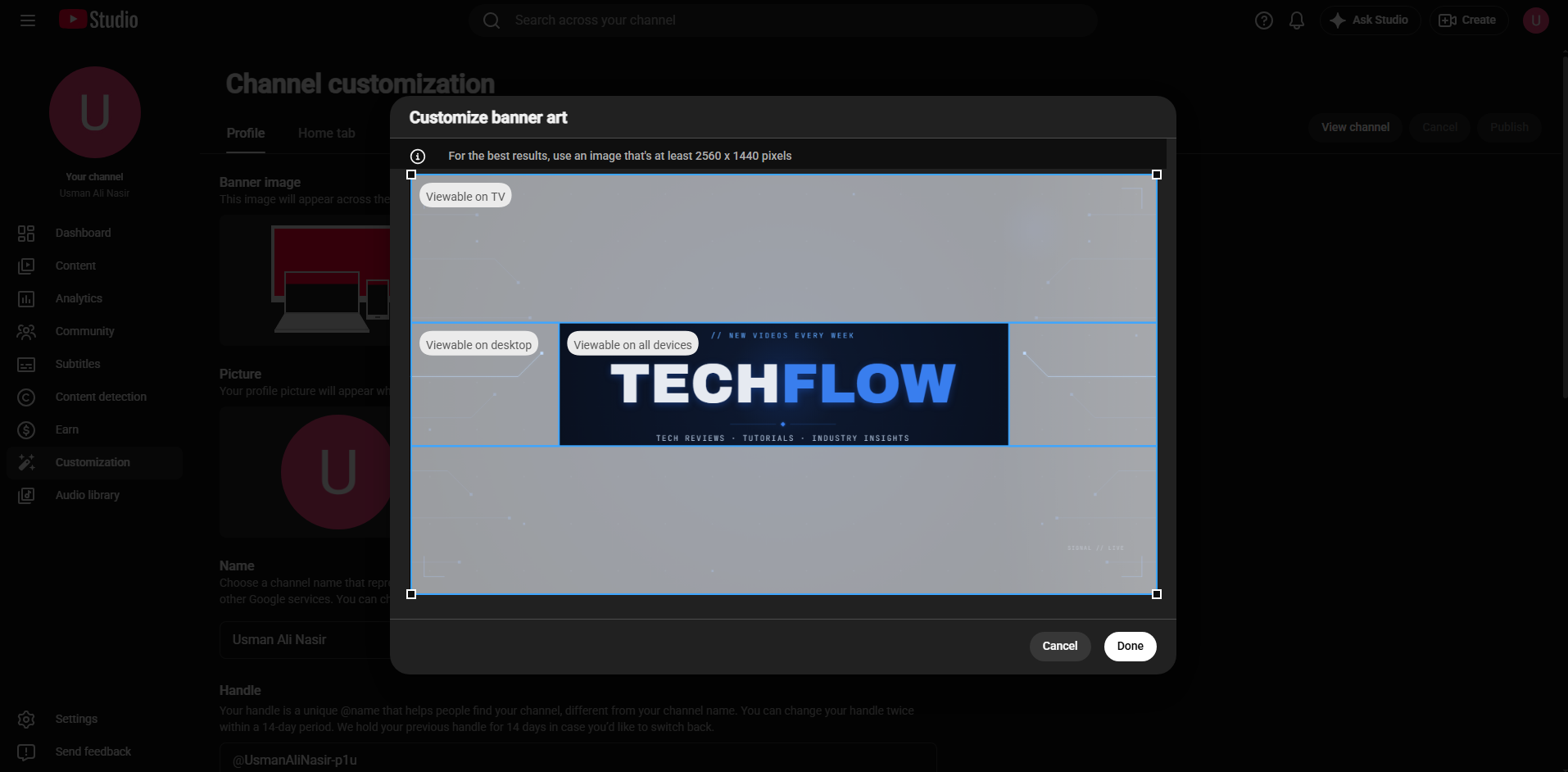
องค์ประกอบสำคัญ เช่น ชื่อช่อง โลโก้ และข้อความหลัก ควรอยู่ภายในพื้นที่ปลอดภัยตรงกลาง วิธีนี้ช่วยให้ยังมองเห็นได้เมื่อ YouTube ตัดแบนเนอร์แตกต่างกันบนเดสก์ท็อป มือถือ และหน้าจออื่น ๆ
ตัวอย่าง prompt:
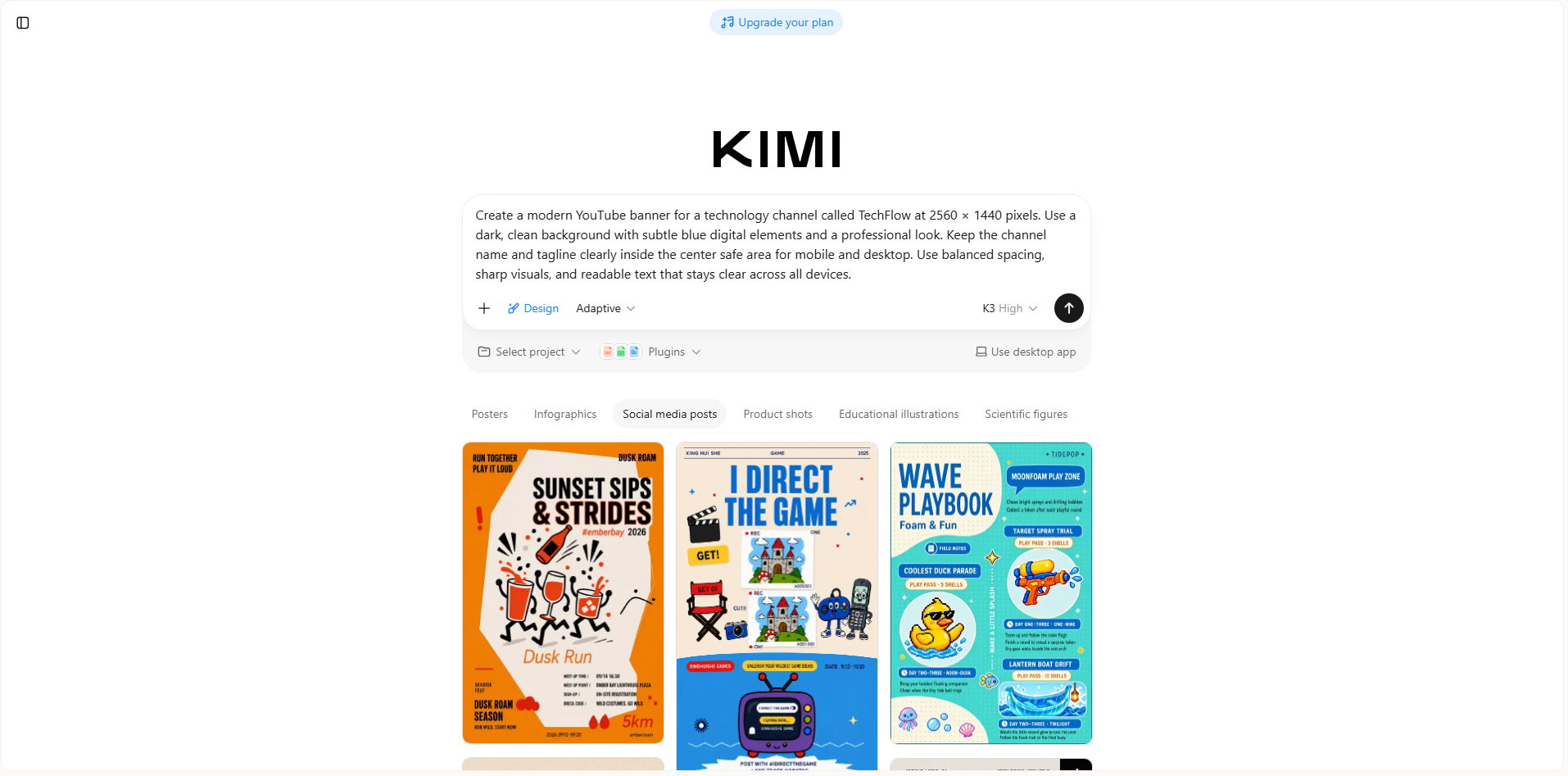
ขั้นตอนที่ 2: ให้ AI สร้างแบนเนอร์ YouTube
เมื่อไอเดียและ prompt ของคุณพร้อมแล้ว ให้ AI จัดการแบนเนอร์เวอร์ชันแรก Kimi Design สามารถเปลี่ยนคำอธิบายของคุณให้เป็นเลย์เอาต์ที่สมบูรณ์ พร้อมภาพ ข้อความ และองค์ประกอบการออกแบบที่เข้ากับสไตล์ที่เลือกไว้ ช่วยให้คุณมีจุดเริ่มต้นที่ดูเรียบร้อยโดยไม่ต้องสร้างทุกส่วนด้วยตนเอง
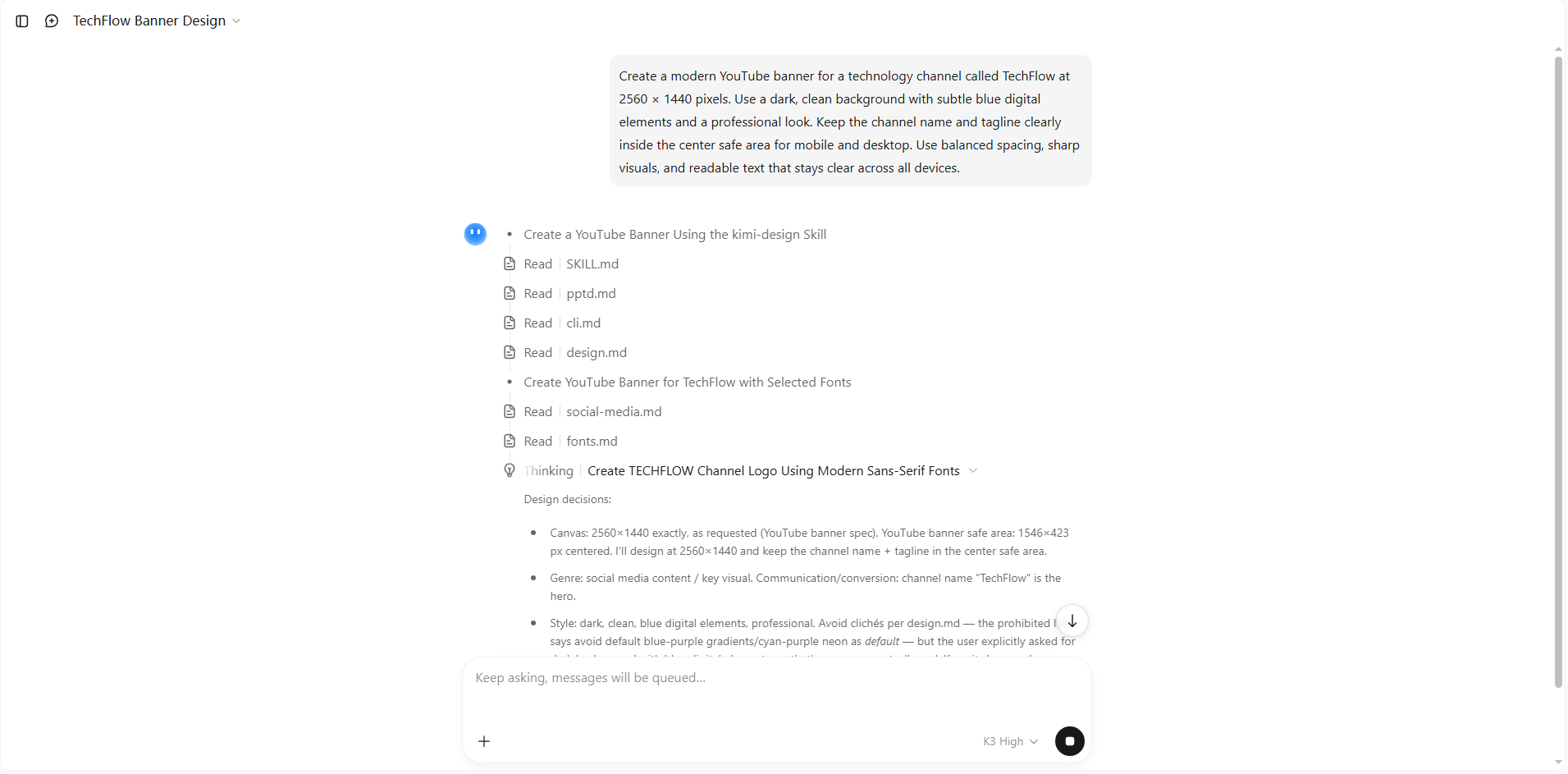
ขั้นตอนที่ 3: แก้ไขแบนเนอร์ YouTube ของคุณ
ดีไซน์แรกของคุณไม่จำเป็นต้องเป็นดีไซน์สุดท้าย ลองดูข้อความ รูปภาพ ระยะห่าง และความสมดุลโดยรวม แล้วปรับส่วนที่ยังรู้สึกไม่ลงตัว คุณสามารถปรับแต่งสี เปลี่ยนข้อความ ย้ายองค์ประกอบ หรือขอให้ Kimi Design สร้างเวอร์ชันอื่นได้ จนกว่าแบนเนอร์จะเข้ากับช่องของคุณ
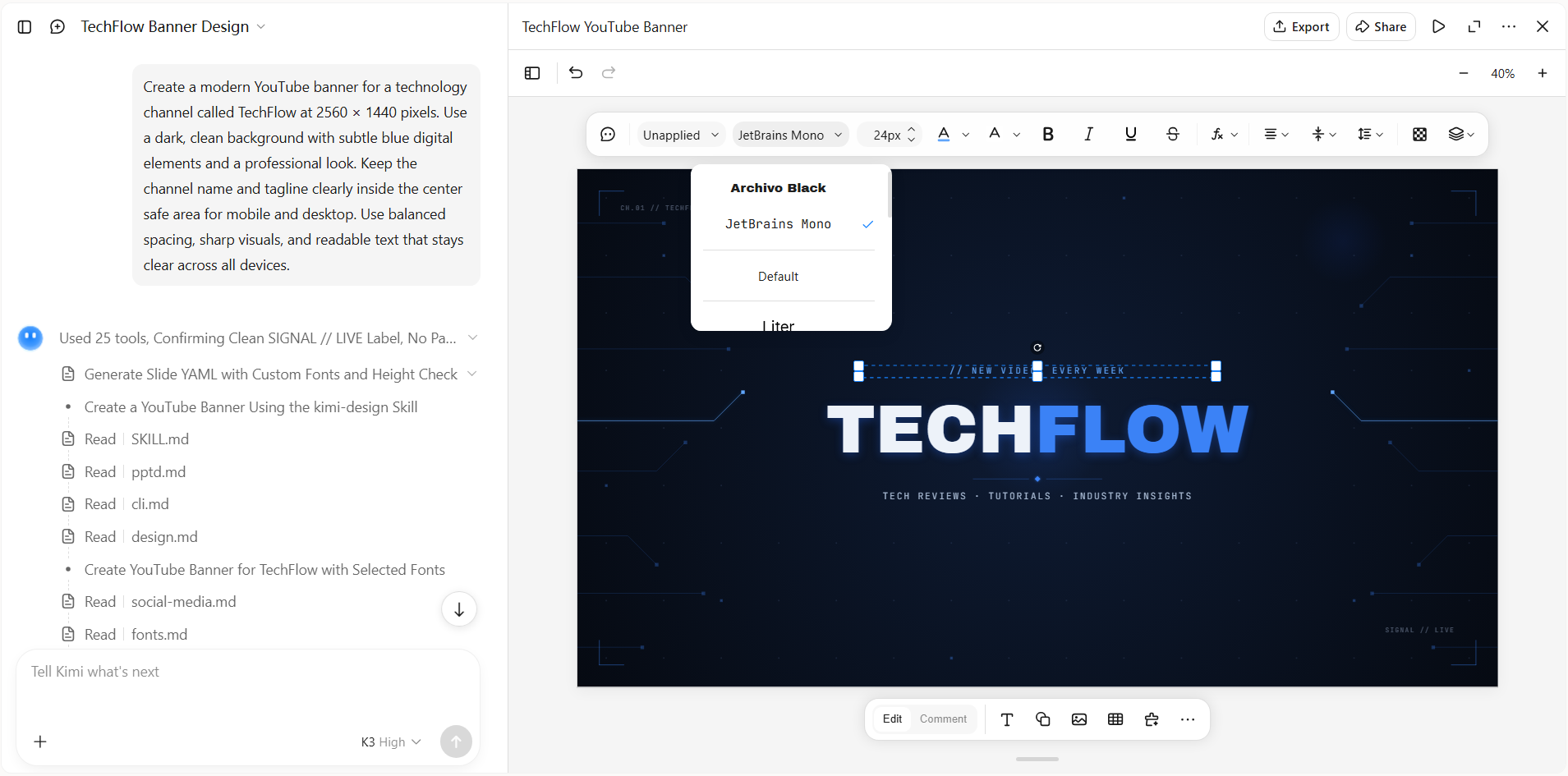
ขั้นตอนที่ 4: ตรวจสอบและส่งออกแบนเนอร์
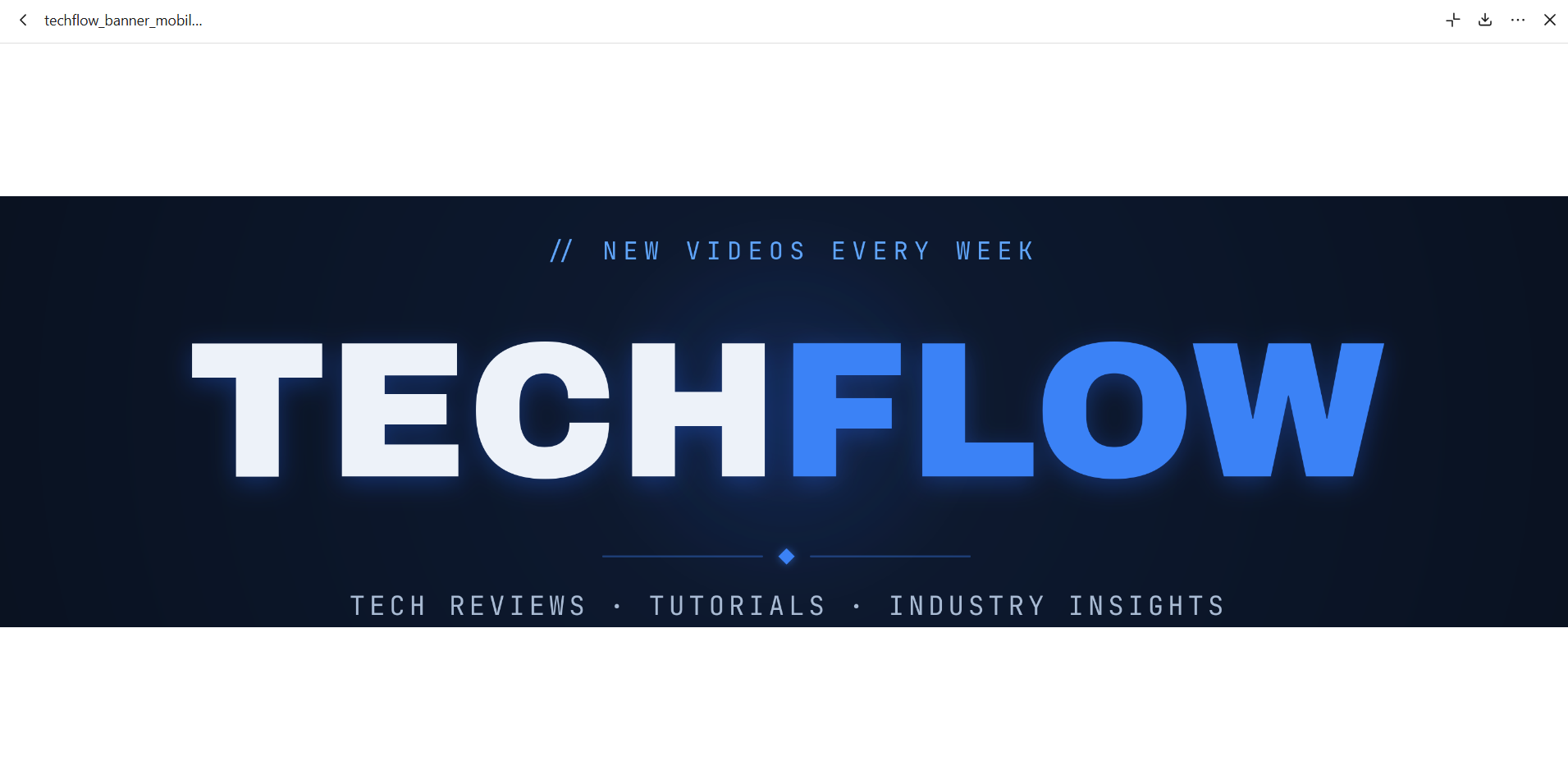
ก่อนส่งออก ให้ดูตัวอย่างแบนเนอร์ทั้งบนเดสก์ท็อปและมือถือเพื่อให้แน่ใจว่าข้อความและองค์ประกอบสำคัญยังคงมองเห็นได้ชัดเจน ให้ความสำคัญเป็นพิเศษกับพื้นที่ปลอดภัยตรงกลาง เนื่องจากหน้าจอมือถือจะแสดงแบนเนอร์ได้ไม่เต็มพื้นที่ เมื่อทุกอย่างดูชัดเจนและสมดุลในตัวอย่างทั้งสองแล้ว ให้ส่งออกแบนเนอร์ที่เสร็จสมบูรณ์และอัปโหลดไปยังช่อง YouTube ของคุณ
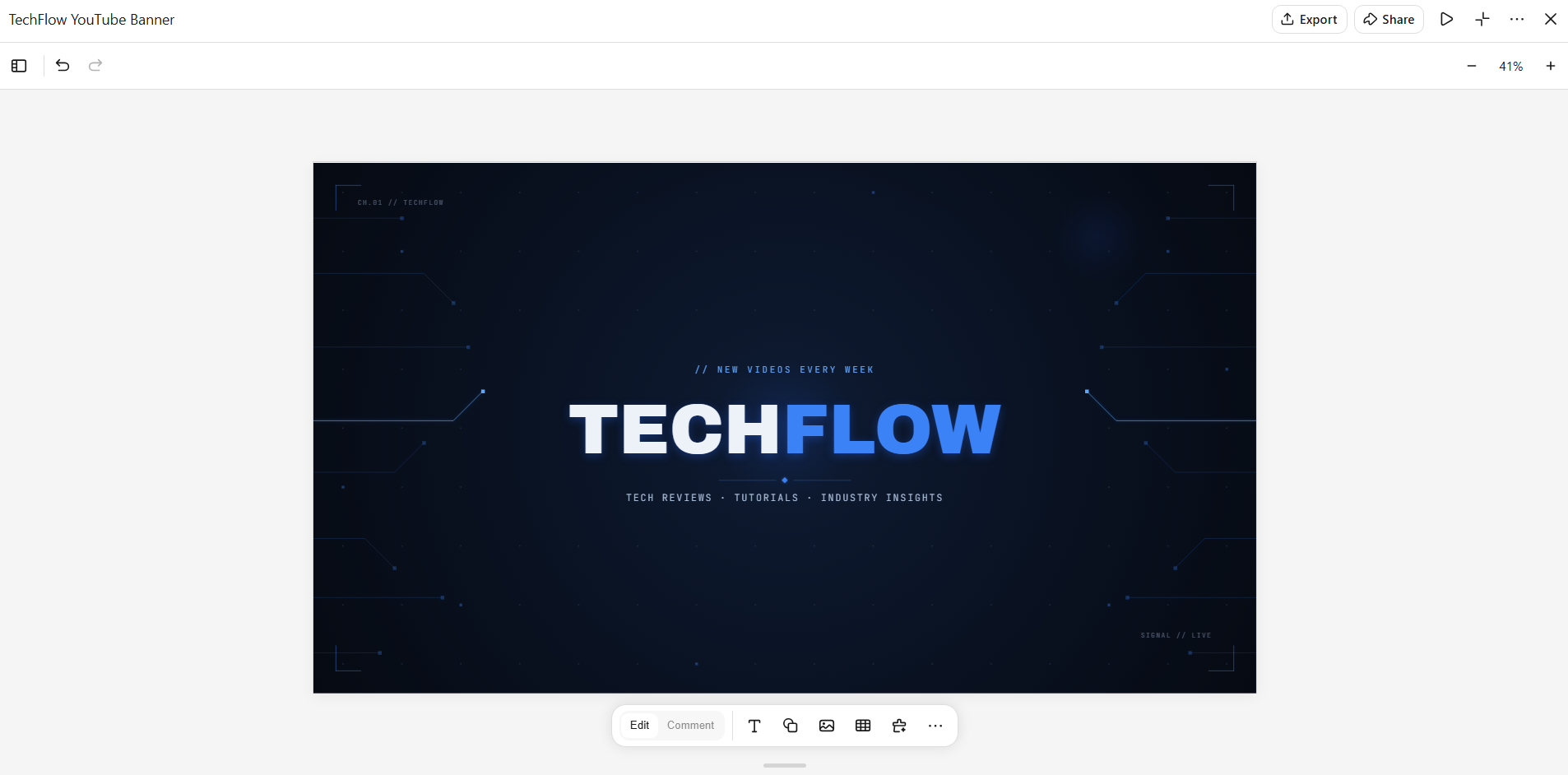
ขั้นตอนที่ 5: อัปโหลดไปยัง YouTube
ไปที่ YouTube Studio เลือกการปรับแต่ง แล้วเปิดแท็บการสร้างแบรนด์ อัปโหลดภาพแบนเนอร์ของคุณ ปรับการครอบตัดตามต้องการ และตรวจสอบตัวอย่างบนหน้าจอขนาดต่างๆ เมื่อทุกอย่างดูเรียบร้อย ให้คลิกเผยแพร่ที่มุมขวาบนเพื่อใช้การเปลี่ยนแปลง
เหตุผลที่ควรใช้ Kimi Design สร้างแบนเนอร์ YouTube แบบกำหนดเอง
ภาพลักษณ์ของช่องสื่อสารได้มากมายก่อนที่ผู้ชมจะดูวิดีโอแม้แต่คลิปเดียว ตั้งแต่สีและรูปภาพ ไปจนถึงชื่อช่องและสโลแกนทุกรายละเอียดล้วนช่วยสร้างความประทับใจแรกที่ดีขึ้นได้ Kimi Design ช่วยให้คุณรวบรวมรายละเอียดเหล่านี้ไว้ในแบนเนอร์แบบกำหนดเองเพียงชิ้นเดียวได้อย่างง่ายดาย
เปลี่ยนไอเดียช่องของคุณให้เป็นแบนเนอร์ที่ดูมืออาชีพ
อธิบายช่อง ธีมเนื้อหา แนวทางภาพลักษณ์ หรือข้อความที่คุณต้องการเน้น คุณยังอัปโหลดรูปภาพ วิดีโอ และข้อมูลอ้างอิงด้านภาพอื่นๆ ได้ แล้ว Kimi Design จะนำมาสร้างเป็นแบนเนอร์ YouTube ที่กลมกลืน พร้อมเลย์เอาต์ การจัดวางตัวอักษร ชุดสี และภาพประกอบที่ผ่านการออกแบบมาอย่างพิถีพิถัน
ทำให้อัตลักษณ์ของช่องโดดเด่น
นำชื่อช่อง สโลแกน โลโก้ จุดเน้นของเนื้อหา หรือองค์ประกอบที่เป็นเอกลักษณ์อื่นๆ มาใส่ในดีไซน์ Kimi Design ช่วยจัดวางองค์ประกอบเหล่านี้ให้เป็นสไตล์ภาพที่ทำให้ผู้ชมเข้าใจได้อย่างรวดเร็วว่าช่องของคุณเกี่ยวกับอะไร
สร้างแบนเนอร์ที่มีลำดับชั้นขององค์ประกอบชัดเจน
ผสานพาดหัว รูปภาพ กราฟิก และองค์ประกอบตกแต่งโดยไม่ให้แย่งความสนใจกัน สร้างองค์ประกอบที่สมดุลเพื่อให้ข้อมูลสำคัญที่สุดของช่องโดดเด่น
แก้ไขแบนเนอร์ด้วยการสนทนาหรือปรับเอง
ขอให้ Kimi Design ลองใช้สไตล์ภาพแบบอื่น ปรับองค์ประกอบ เขียนข้อความบนแบนเนอร์ใหม่ หรือเปลี่ยนภาพประกอบผ่านการสนทนาได้ คุณยังแสดงความคิดเห็นในพื้นที่เฉพาะ หรือแก้ไขข้อความ รูปภาพ รูปทรง สี และตำแหน่งได้โดยตรง
ส่งออกแบนเนอร์สุดท้ายโดยยังเก็บเวอร์ชันก่อนหน้าไว้ได้
ลองแนวทางสร้างสรรค์ที่แตกต่างกันได้ โดยเก็บเวอร์ชันก่อนหน้าไว้เพื่อเปรียบเทียบ เมื่อดีไซน์พร้อมแล้ว ให้ส่งออกเป็นรูปแบบต่างๆ เช่น PNG, JPG หรือ PDF เพื่อใช้กับช่อง YouTube ของคุณหรือแก้ไขต่อ
เคล็ดลับทำให้แบนเนอร์ YouTube ของคุณดูน่าสนใจ
แบนเนอร์ YouTube ที่ดีควรดึงดูดความสนใจโดยไม่ทำให้ช่องดูแน่นหรือสับสน การตัดสินใจด้านดีไซน์เพียงเล็กน้อยอาจสร้างความแตกต่างอย่างมากต่อความเป็นมืออาชีพและความน่าจดจำของช่อง คำนึงถึงเคล็ดลับเหล่านี้เมื่อสร้างแบนเนอร์ YouTube
ทำให้อัตลักษณ์ของช่องจดจำได้ทันที
ใช้ชื่อช่อง โลโก้ สี หรือองค์ประกอบภาพอื่นๆ ที่ผู้ชมเชื่อมโยงกับเนื้อหาของคุณได้อย่างรวดเร็ว ทำให้รายละเอียดเหล่านี้ชัดเจนและวางไว้ในจุดที่สังเกตเห็นได้ง่าย อัตลักษณ์ที่จดจำได้จะช่วยให้ผู้ชมนึกถึงช่องของคุณได้เมื่อพบเห็นอีกครั้ง
เลือกภาพคุณภาพสูงที่เข้ากับเนื้อหาของคุณ
ใช้รูปภาพและกราฟิกที่คมชัดและเข้ากับหัวข้อและสไตล์ของช่อง หลีกเลี่ยงภาพที่เบลอ ยืดผิดสัดส่วน หรือไม่เกี่ยวข้อง เพราะอาจทำให้แบนเนอร์ดูไม่เป็นมืออาชีพ ภาพที่เหมาะสมควรสนับสนุนเนื้อหาของคุณและทำให้ผู้ชมเห็นภาพว่าช่องของคุณนำเสนออะไร
ทำให้ข้อความสั้นและอ่านง่าย
แบนเนอร์ของคุณไม่จำเป็นต้องบอกทุกอย่างเกี่ยวกับช่อง ใช้สโลแกนหรือข้อความสั้นๆ ที่บอกผู้ชมได้อย่างรวดเร็วว่าพวกเขาจะคาดหวังอะไรจากเนื้อหาของคุณ เลือกแบบอักษรที่ชัดเจนและตรวจสอบให้แน่ใจว่าข้อความยังอ่านง่ายทั้งบนหน้าจอขนาดใหญ่และขนาดเล็ก
สร้างองค์ประกอบที่สะอาดตาและสมดุล
เว้นพื้นที่ให้แต่ละองค์ประกอบอย่างเพียงพอ เพื่อไม่ให้แบนเนอร์ดูแน่นเกินไป จัดวางข้อความ รูปภาพ และกราฟิกให้ช่วยนำสายตาผู้ชมไปยังข้อมูลสำคัญที่สุดอย่างเป็นธรรมชาติ เลย์เอาต์ที่เรียบง่ายและสมดุลจะช่วยให้โปรเจกต์แบนเนอร์ YouTube ดูเรียบร้อยและเป็นมืออาชีพ
ทำให้แบนเนอร์สอดคล้องกับภาพขนาดย่อ
แบนเนอร์และภาพขนาดย่อควรให้ความรู้สึกว่าเป็นส่วนหนึ่งของช่องเดียวกัน ใช้สี ฟอนต์ สไตล์ภาพ หรือองค์ประกอบการออกแบบอื่น ๆ ที่คล้ายกันเพื่อสร้างภาพลักษณ์ที่สอดคล้องกัน วิธีนี้ช่วยให้ช่องของคุณดูเป็นระเบียบมากขึ้น และช่วยให้ผู้ชมจดจำคอนเทนต์ของคุณได้ทั่วทั้ง YouTube
สรุป
การรู้วิธีสร้างแบนเนอร์ YouTube ที่พอดีจะเป็นพื้นฐานที่ดีในการสร้างช่องให้ดูเป็นมืออาชีพยิ่งขึ้น ตั้งแต่สไตล์โดยรวมไปจนถึงวิธีนำเสนอคอนเทนต์ ทุกการตัดสินใจด้านการออกแบบช่วยให้ช่องของคุณมีความสอดคล้องและน่าจดจำมากขึ้นได้ คุณสามารถใช้ AI เพื่อให้กระบวนการสร้างสรรค์รวดเร็วขึ้น โดยยังคงควบคุมผลลัพธ์สุดท้ายได้ เริ่มสร้างแบนเนอร์ถัดไปด้วย Kimi Design แล้วทำให้ไอเดียช่องของคุณเป็นจริง




