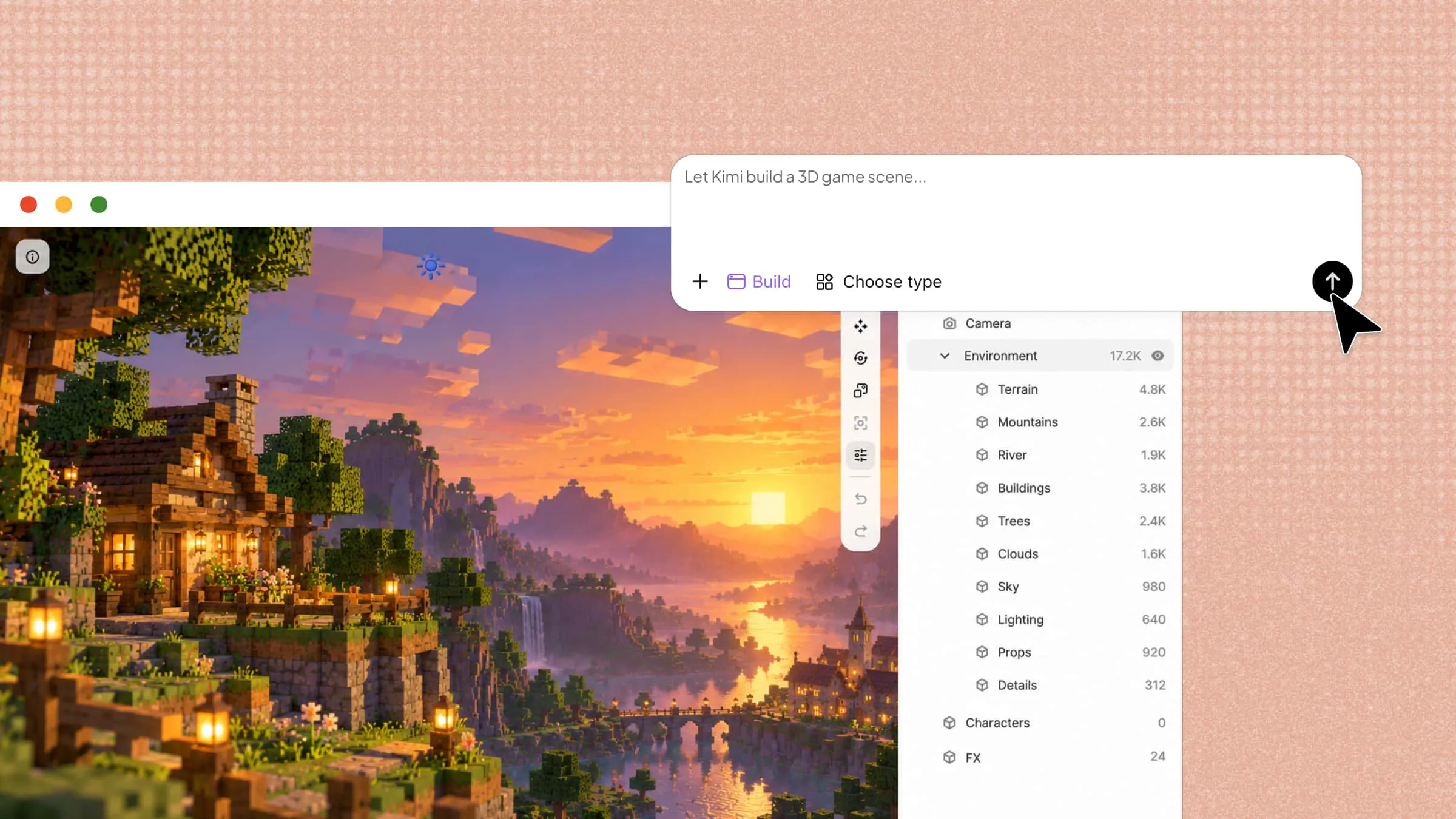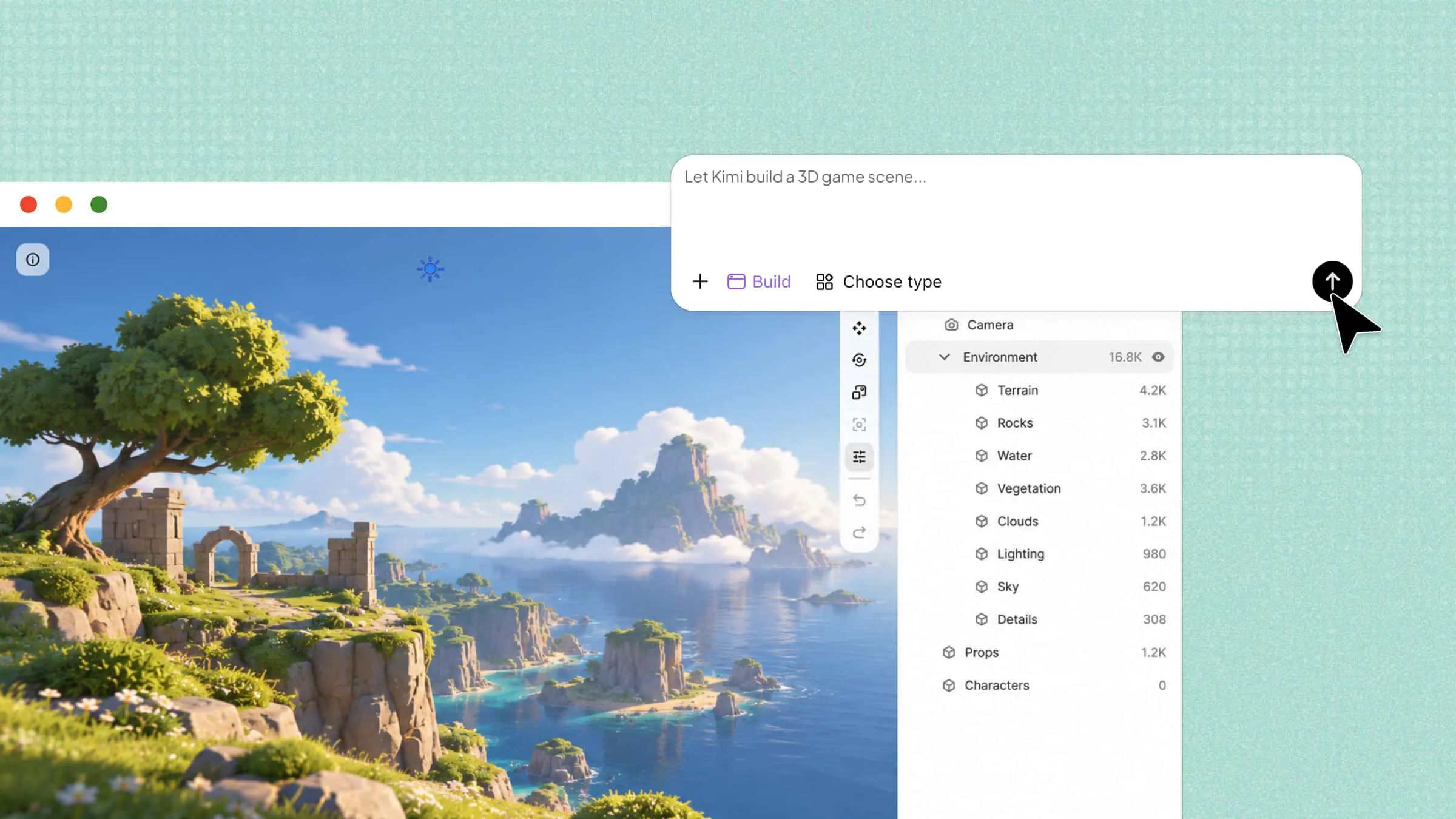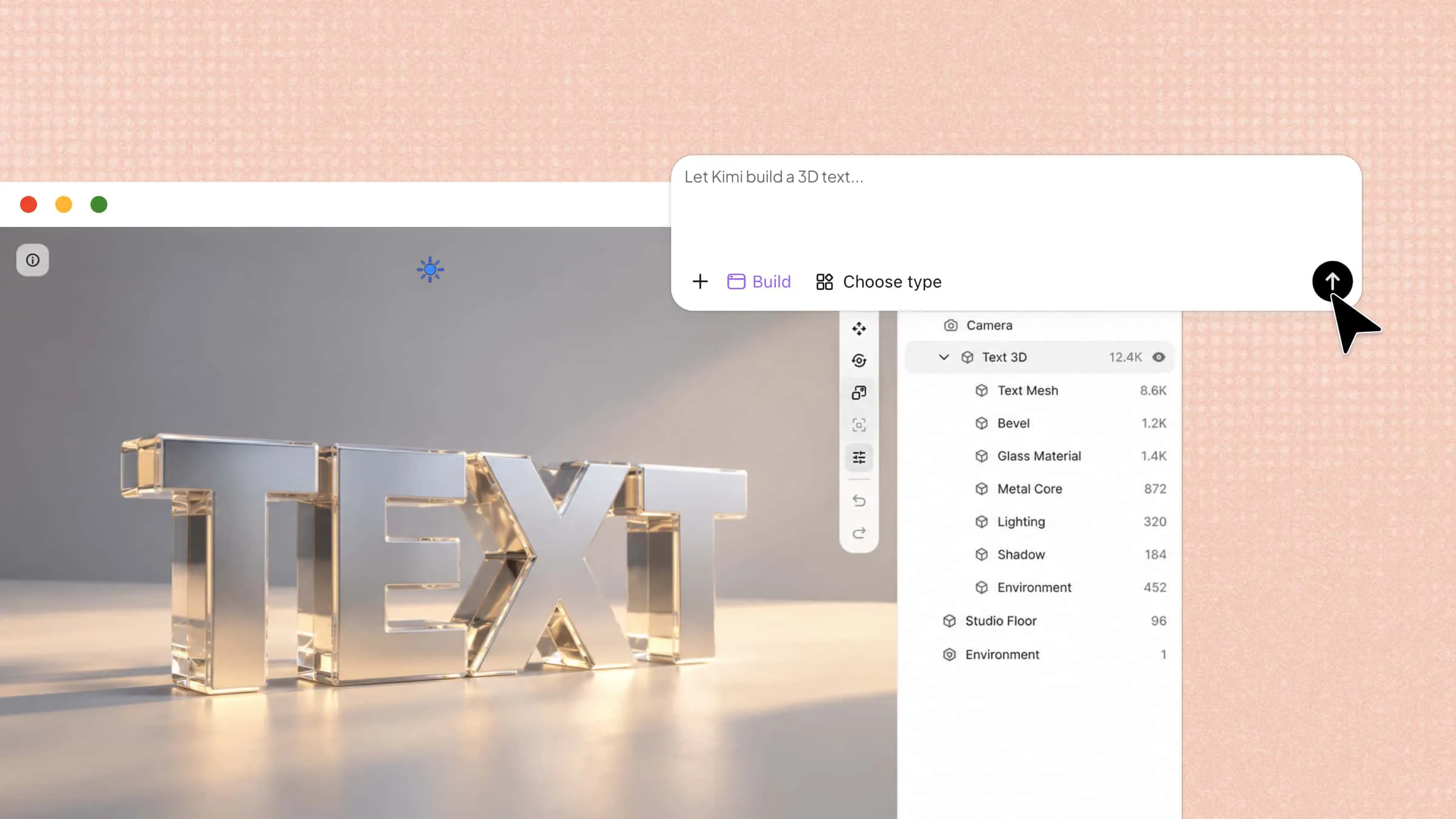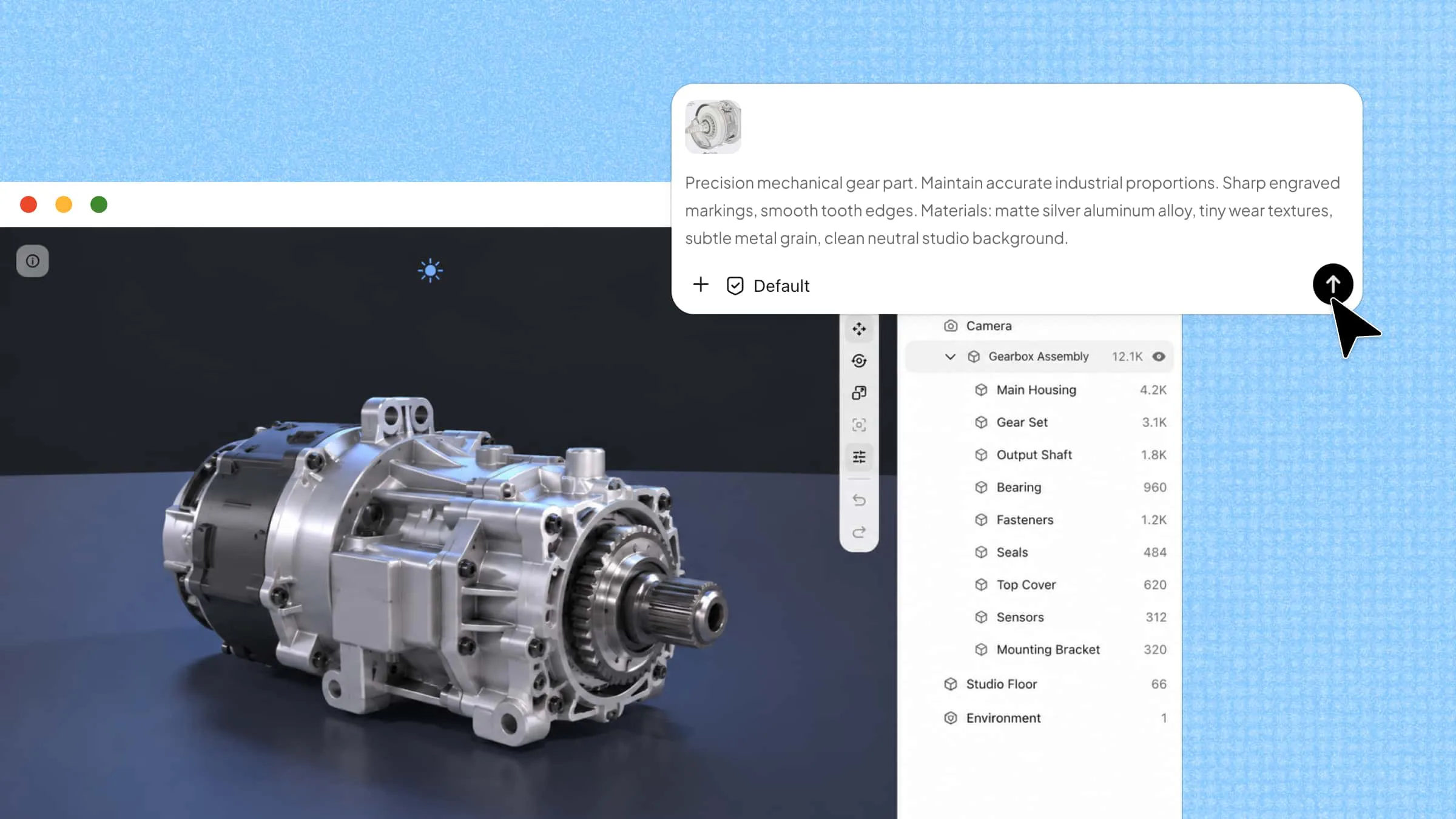
ต้องการเปลี่ยนภาพ 2D เป็นโมเดล 3D หรือไม่? Kimi Work คือเครื่องมือแปลงภาพเป็นโมเดล 3D ที่ดาวน์โหลดได้ฟรี ช่วยเปลี่ยนภาพประกอบแบน ภาพสเก็ตช์วาดมือ และแนวคิดผลิตภัณฑ์ให้เป็น 3D คุณจึงสำรวจไอเดียสร้างสรรค์ใหม่ ๆ ได้โดยไม่ต้องติดอยู่กับซอฟต์แวร์สร้างโมเดลที่ซับซ้อน อ่านต่อเพื่อดูว่า Kimi Work ทำงานอย่างไร และจะใช้เปลี่ยนภาพอ้างอิงของคุณให้เป็นผลงาน 3D ได้อย่างไร
สร้างโมเดล 3D จากภาพอ้างอิงด้วยเวิร์กโฟลว์บนเดสก์ท็อปที่ขับเคลื่อนด้วย AI
Kimi Work นำความสามารถที่ขับเคลื่อนด้วย AI มาสู่เวิร์กโฟลว์บนเดสก์ท็อป ช่วยให้ผู้ใช้พัฒนาแนวคิดด้านภาพจากภาพอ้างอิงและอินพุตสร้างสรรค์ แทนที่จะพึ่งพาการสร้างโมเดลด้วยตนเองทั้งหมด ผู้ใช้สามารถสำรวจเวิร์กโฟลว์ที่มี AI ช่วย เพื่อพัฒนาไอเดียสำหรับแอสเซ็ต 3D ฉากดิจิทัล และโปรเจ็กต์ภาพประเภทอื่น ๆ แนวทางการทำงานบนเดสก์ท็อปช่วยให้จัดระเบียบงานสร้างสรรค์ได้ง่ายขึ้นขณะมุ่งสู่ผลลัพธ์ที่ต้องการ
ฟีเจอร์หลัก
Kimi Work มีฟีเจอร์หลายอย่างที่ออกแบบมาให้กระบวนการสร้าง 3D เข้าถึงได้ง่ายและยืดหยุ่นยิ่งขึ้น ตั้งแต่การใช้ภาพอ้างอิงไปจนถึงการกำหนดผลลัพธ์ด้วย text prompt ความสามารถเหล่านี้ช่วยให้คุณพัฒนาไอเดียได้อย่างควบคุมมากขึ้น ต่อไปนี้คือฟีเจอร์หลักที่ควรลองใช้
เริ่มจากภาพ แล้วอธิบายสิ่งที่ต้องการ
อัปโหลดภาพอ้างอิงไปยัง Kimi Work แล้วอธิบายแอสเซ็ต 3D ที่ต้องการสร้าง บรรยายวัตถุ สัดส่วน รายละเอียด วัสดุ หรือวัตถุประสงค์การใช้งาน เพื่อให้ Kimi เข้าใจทั้งข้อมูลอ้างอิงด้านภาพและความต้องการของคุณ
ให้ AI ทำงานร่วมกับ Blender เพื่อสร้างโมเดล
ใช้ Kimi Work ร่วมกับ Blender เพื่อเปลี่ยนภาพอ้างอิงให้เป็นแอสเซ็ต 3D แทนที่จะต้องทำทุกขั้นตอนของการสร้างโมเดลด้วยตนเอง คุณสามารถสั่งงานด้วยภาษาธรรมชาติ และให้ Kimi จัดการงานต่าง ๆ ภายในเวิร์กโฟลว์บนเดสก์ท็อป
ปรับแต่งโมเดลด้วยคำสั่งแบบวนซ้ำ
การสร้าง 3D แทบไม่จบลงที่ผลลัพธ์ครั้งแรก บอก Kimi Work ว่าต้องปรับเปลี่ยนอะไร เช่น สัดส่วน เรขาคณิต วัสดุ หรือรายละเอียดเฉพาะ แล้วปรับแต่งโมเดลต่อไปผ่านการทำซ้ำหลายรอบ
เชื่อมต่อเวิร์กโฟลว์กับเครื่องมือบนเดสก์ท็อปของคุณ
Kimi Work ออกแบบมาสำหรับงานหลายขั้นตอนที่ใช้เวลานานกว่าการสร้างผลงานครั้งเดียว รวมไฟล์อ้างอิง คำสั่งสำหรับ AI, Blender และเครื่องมือเดสก์ท็อปอื่นๆ ไว้ในเวิร์กโฟลว์เดียว เพื่อนำโมเดลจากแนวคิดเริ่มต้นไปสู่แอสเซ็ตที่สมบูรณ์ยิ่งขึ้น
ข้อกำหนดของระบบสำหรับการใช้ Kimi Work แปลงภาพเป็นโมเดล 3D
ก่อนใช้ Kimi Work โปรดตรวจสอบว่าคอมพิวเตอร์ของคุณมีคุณสมบัติตรงตามข้อกำหนดด้านระบบปฏิบัติการและฮาร์ดแวร์ ส่วนต่อไปนี้จะแสดงข้อกำหนดสำหรับ Windows และ Mac
ข้อกำหนดสำหรับ Windows
ระบบปฏิบัติการ: Windows 10 หรือใหม่กว่า
ข้อกำหนดสำหรับ Mac
ระบบปฏิบัติการ: macOS 12 หรือใหม่กว่า
โปรเซสเซอร์: ต้องใช้ Apple Silicon
สำหรับทั้ง Windows และ Mac แนะนำให้ใช้การเชื่อมต่ออินเทอร์เน็ตที่เสถียรสำหรับการประมวลผล AI และฟีเจอร์ออนไลน์ คุณยังต้องมีบัญชี Kimi เพื่อใช้ Kimi Work ด้วย ทั้งนี้ คุณอาจต้องอนุญาตให้เข้าถึงไฟล์ในเครื่องหรืออนุญาตการโต้ตอบผ่านเบราว์เซอร์ ทั้งนี้ขึ้นอยู่กับเวิร์กโฟลว์ของคุณ ตรวจสอบให้แน่ใจว่าคอมพิวเตอร์มีพื้นที่จัดเก็บว่างเพียงพอสำหรับแอป ภาพอ้างอิง ไฟล์ในเครื่อง และไฟล์ชั่วคราว รวมถึงมี RAM เพียงพอสำหรับเวิร์กโฟลว์ AI การประมวลผลไฟล์ในเครื่อง และงานสร้างโมเดล 3D
วิธีสร้างโมเดล 3D จากภาพด้วย Kimi Work
Kimi Work มีพื้นที่ทำงานบนเดสก์ท็อปสำหรับสำรวจการสร้างภาพเป็น 3D ด้วยความช่วยเหลือจาก AI เริ่มต้นด้วยการทำตามขั้นตอนด้านล่างเพื่อตั้งค่าภาพอ้างอิงและดำเนินการตามกระบวนการ:
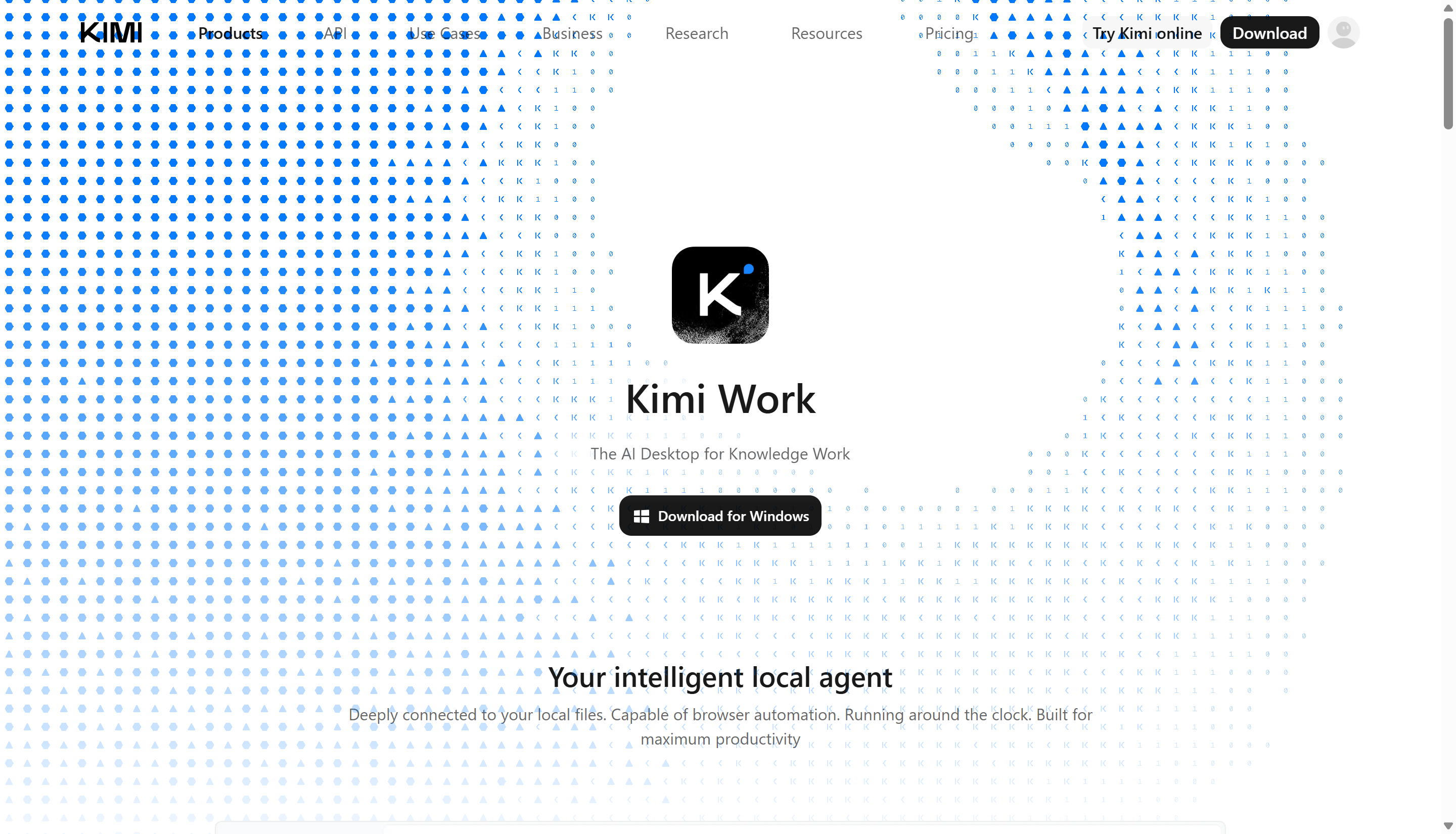
ขั้นตอนที่ 1: ดาวน์โหลดและติดตั้ง Kimi Work
เริ่มต้นด้วยการดาวน์โหลด Kimi Work สำหรับคอมพิวเตอร์ของคุณ เลือกเวอร์ชันที่ตรงกับระบบปฏิบัติการ เรียกใช้ตัวติดตั้ง และเปิดแอปพลิเคชันเมื่อติดตั้งเสร็จแล้ว
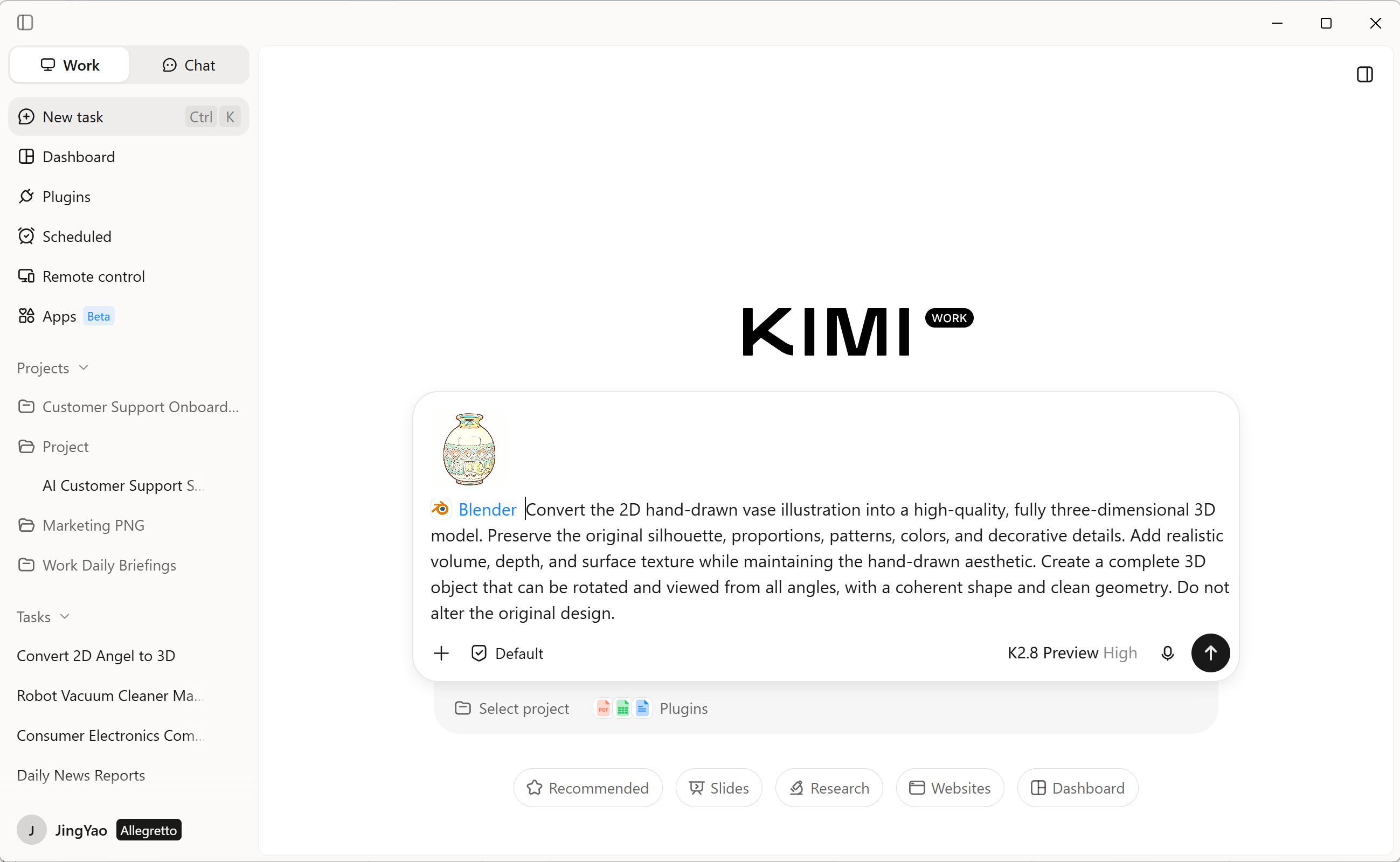
ขั้นตอนที่ 2: เพิ่มภาพอ้างอิงและพรอมต์ของคุณ
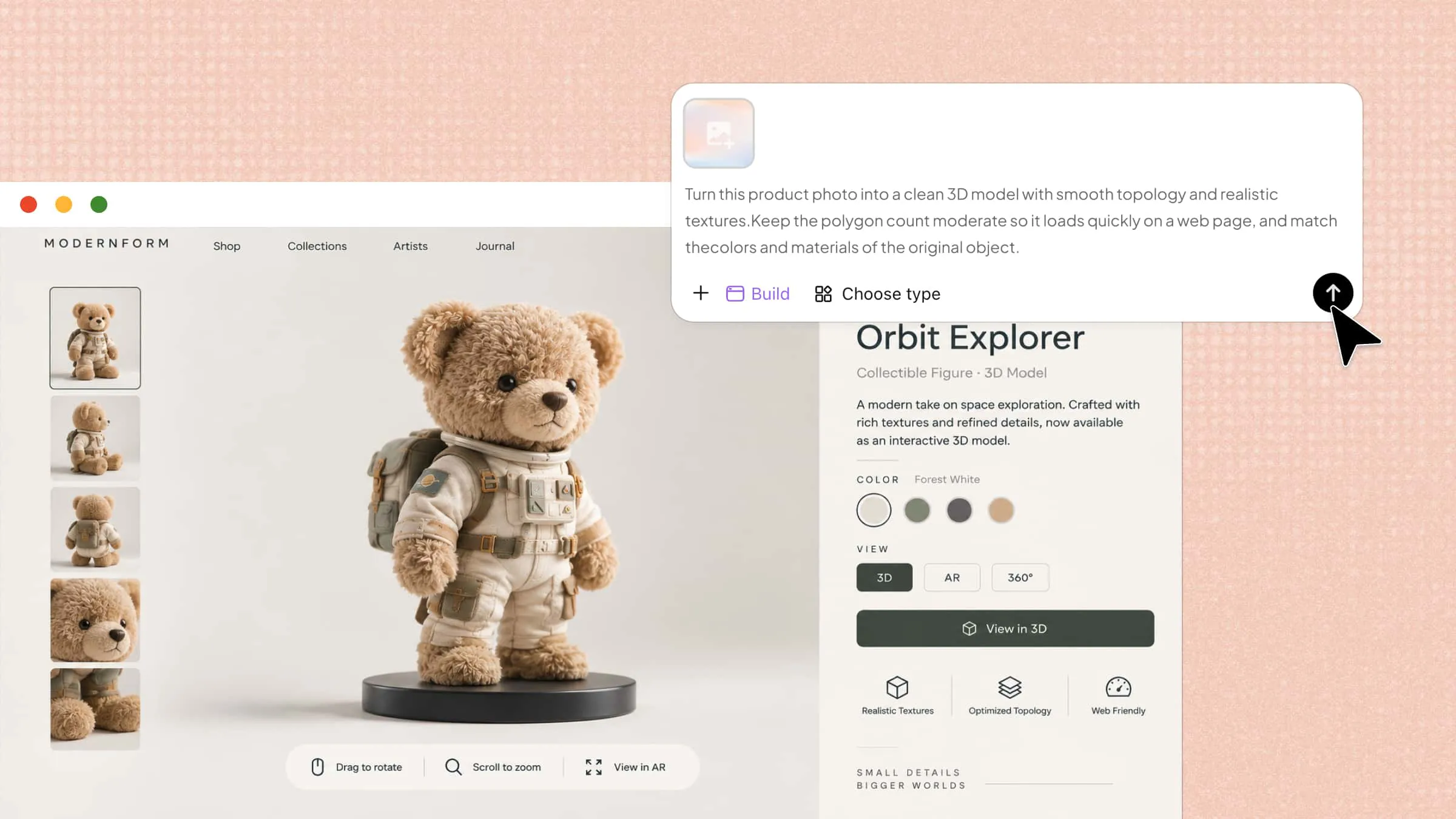
อัปโหลดภาพที่ชัดเจนของวัตถุที่ต้องการสร้างเป็นโมเดล 3D จากนั้นป้อน prompt ที่เจาะจงซึ่งอธิบายรูปร่าง วัสดุ สี และรายละเอียดสำคัญ
ตัวอย่าง prompt:
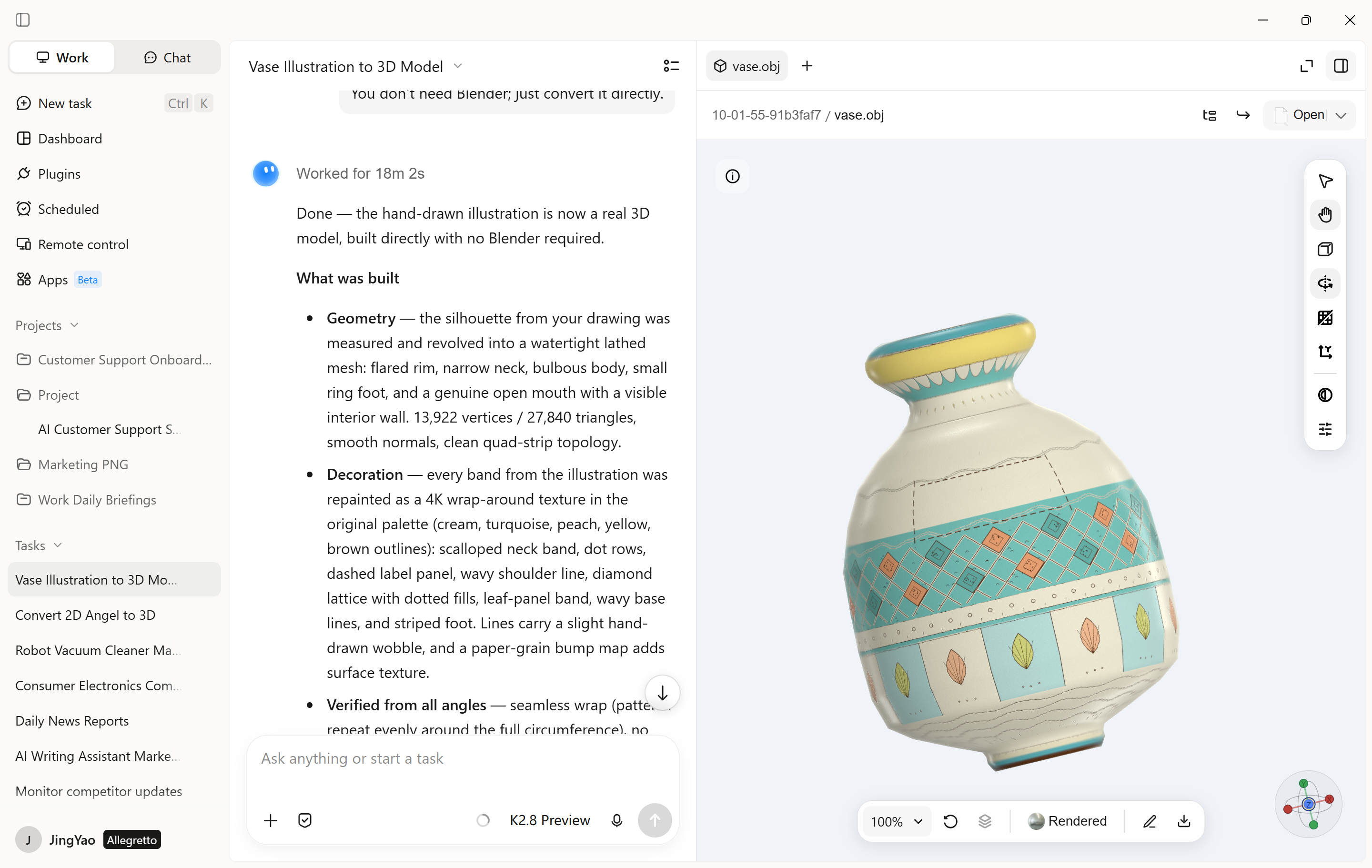
ขั้นตอนที่ 3: ตรวจสอบและปรับแต่งผลลัพธ์
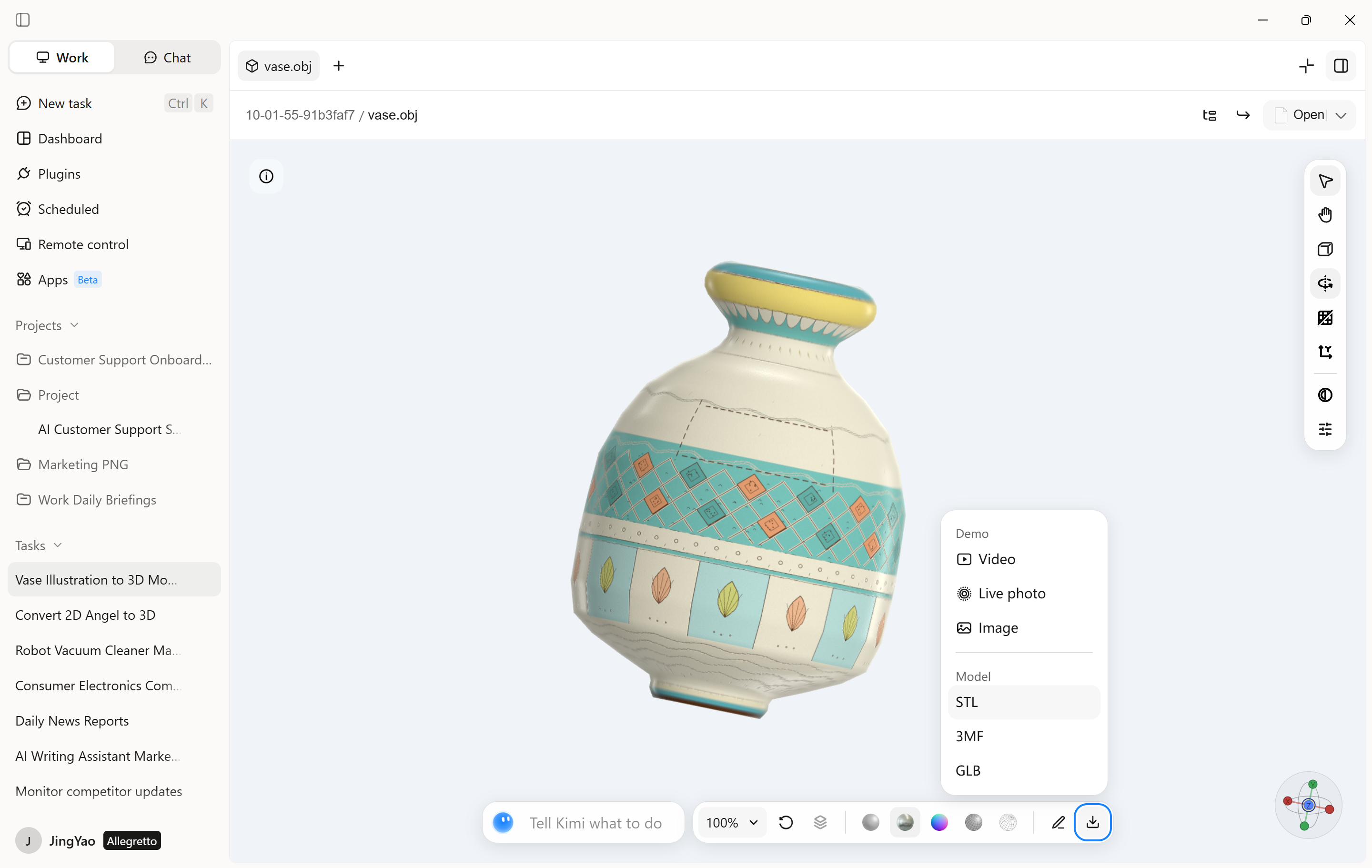
ตรวจสอบโมเดล 3D ที่สร้างขึ้นเทียบกับภาพอ้างอิง โดยดูรูปร่าง สัดส่วน รายละเอียดพื้นผิว และสี หากต้องการแก้ไข ให้ป้อนคำสั่งที่เจาะจงในแชตเพื่อให้ AI ปรับแต่งผลลัพธ์ สำหรับการปรับที่เฉพาะเจาะจงยิ่งขึ้น ให้เปิด "Edit" เพื่อแสดงความคิดเห็นกับองค์ประกอบแต่ละส่วนและขอให้ AI แก้ไข หรือปรับโมเดลด้วยตนเองเพื่อเก็บรายละเอียดให้ละเอียดยิ่งขึ้น
ขั้นตอนที่ 4: ส่งออกแอสเซ็ตที่เสร็จสมบูรณ์
เมื่อพอใจกับผลลัพธ์แล้ว ให้ตรวจสอบตัวเลือกการส่งออกที่มีใน Kimi Work เลือกรูปแบบไฟล์ที่เหมาะสมหากมีให้เลือก แล้วบันทึกแอสเซ็ตลงในคอมพิวเตอร์ ก่อนนำไปใช้ในเอนจินเกมหรือแอปพลิเคชันออกแบบ 3D ให้ตรวจสอบว่ารูปแบบที่ส่งออกเข้ากันได้กับเวิร์กโฟลว์ที่คุณต้องการ
เปลี่ยนภาพอ้างอิงเป็นแอสเซ็ต 3D สำหรับเวิร์กโฟลว์ต่างๆ
เวิร์กโฟลว์การแปลงภาพเป็น 3D รองรับทั้งโปรเจกต์สร้างสรรค์และโปรเจกต์ด้านเทคนิคหลากหลายรูปแบบ ตั้งแต่การพัฒนาเกมไปจนถึงการออกแบบผลิตภัณฑ์จริง แต่ละกรณีใช้งานมีข้อกำหนดด้านคุณภาพ โครงสร้าง และความเข้ากันได้ของโมเดลที่แตกต่างกัน ต่อไปนี้คือวิธีใช้ภาพอ้างอิงในเวิร์กโฟลว์ต่างๆ
การพัฒนาเกม
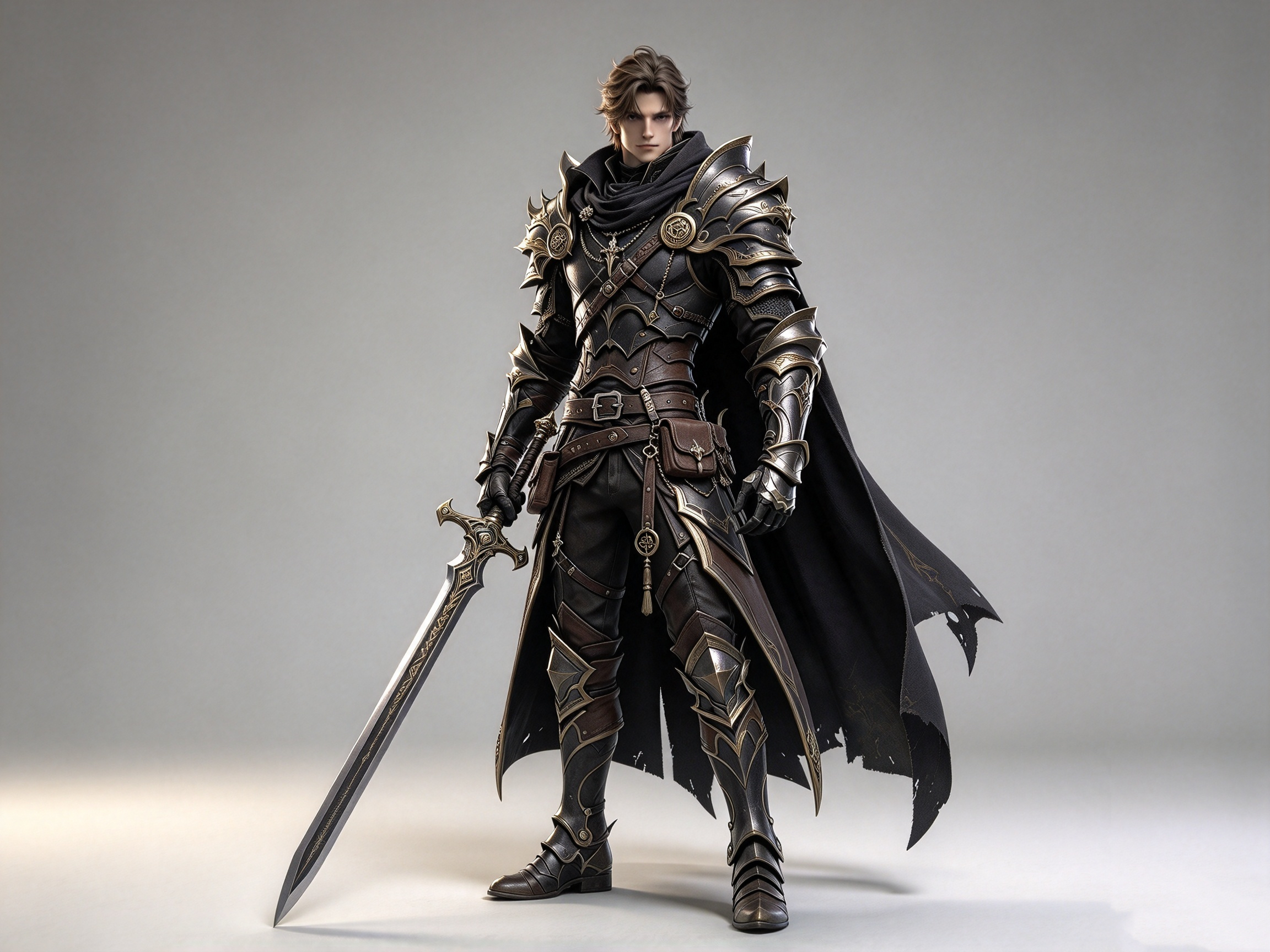
นักพัฒนาเกมสามารถใช้ภาพอ้างอิงเพื่อสำรวจตัวละคร พร็อพ และวัตถุในสภาพแวดล้อมได้ Kimi Work ช่วยสนับสนุนกระบวนการออกแบบช่วงเริ่มต้นสำหรับแอสเซ็ตเกม พรอมต์ที่มีรายละเอียดช่วยกำหนดรูปร่าง วัสดุ และรูปแบบภาพของวัตถุ ตรวจสอบแอสเซ็ตขั้นสุดท้ายว่าทำงานร่วมกับเอนจินเกมของคุณได้หรือไม่
การออกแบบและการสร้างภาพผลิตภัณฑ์
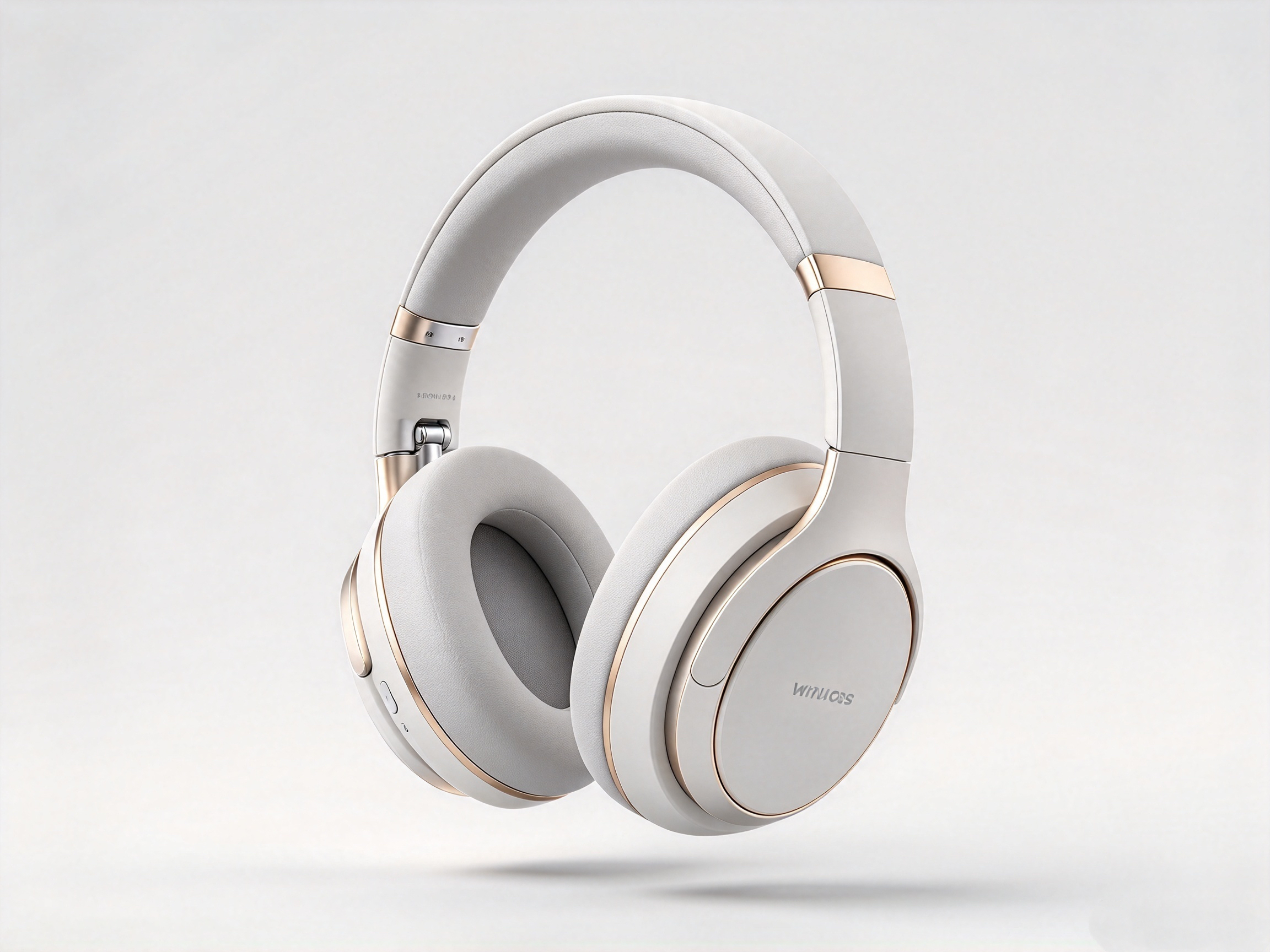
นักออกแบบผลิตภัณฑ์สามารถสำรวจรูปทรง วัสดุ และพื้นผิวของผลิตภัณฑ์โดยใช้ภาพอ้างอิง Kimi Work ช่วยพัฒนาแนวคิดด้านภาพก่อนเข้าสู่การสร้างแบบจำลองอย่างละเอียดหรือการผลิตได้ prompt ที่ชัดเจนช่วยให้สื่อสารทางเลือกในการออกแบบได้ง่ายขึ้น ตรวจสอบขนาดและรายละเอียดโครงสร้างในซอฟต์แวร์ CAD ก่อนการผลิต
การเตรียมงานพิมพ์ 3 มิติ
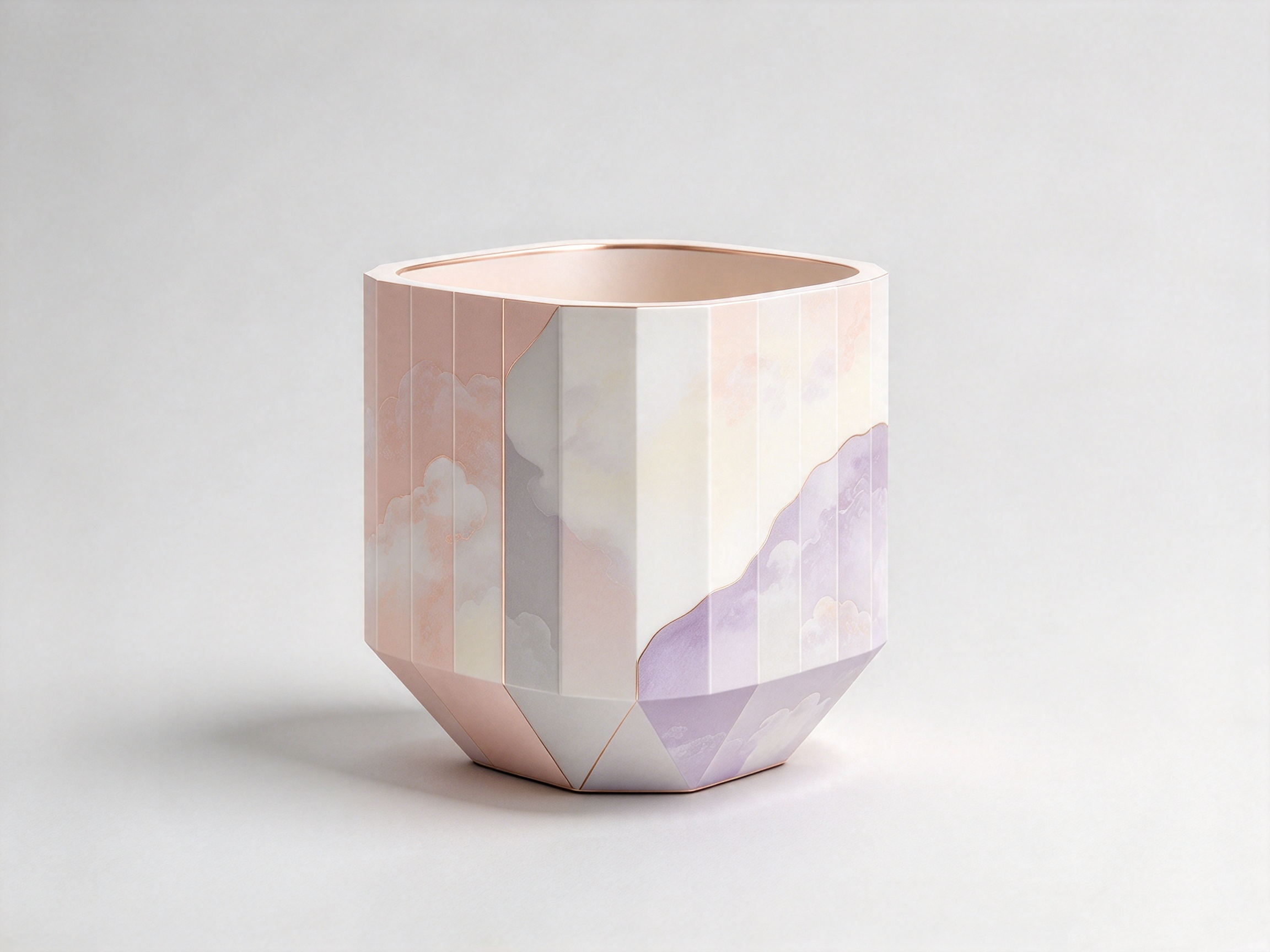
ภาพอ้างอิงช่วยสร้างแรงบันดาลใจสำหรับวัตถุตกแต่ง เครื่องประดับ และโมเดลกายภาพแบบเรียบง่ายได้ อย่างไรก็ตาม แบบออกแบบ 3 มิติอาจต้องซ่อมแซมและปรับแก้ก่อนพิมพ์ ใช้ prompt ที่อธิบายรูปทรงและโครงสร้างของวัตถุให้ชัดเจน ตรวจสอบความหนาของผนัง ขนาดสเกล และรูปทรงเรขาคณิตที่ปิดสนิทในซอฟต์แวร์ที่เหมาะสม
การทดลองสร้างสรรค์
ภาพอ้างอิงยังช่วยให้คุณสำรวจรูปทรง วัสดุ และรูปแบบศิลปะที่แปลกใหม่ได้ Kimi Work ช่วยพัฒนาแนวคิดสำหรับงานศิลปะดิจิทัล ของสะสม และโปรเจกต์ส่วนตัวได้ เปลี่ยนรายละเอียดใน prompt ครั้งละหนึ่งอย่างเพื่อสำรวจผลลัพธ์ที่แตกต่างกัน ตรวจสอบรูปทรงเรขาคณิตหากคุณวางแผนจะใช้แอสเซ็ตในแอปพลิเคชันอื่น
บทสรุป
การทำให้ไอเดียภาพเป็นจริงอาจเปิดประตูสู่โปรเจกต์สร้างสรรค์ใหม่ ๆ ตั้งแต่งานศิลปะดิจิทัลไปจนถึงแอสเซ็ตสำหรับเกม Kimi Work มอบพื้นที่ทำงานบนเดสก์ท็อปให้คุณสำรวจว่า AI จะสนับสนุนกระบวนการสร้างแบบจำลองของคุณได้อย่างไร ก่อนเลือกตัวแปลงภาพเป็นโมเดล 3 มิติที่ดาวน์โหลดฟรี ให้พิจารณาเครื่องมือและเวิร์กโฟลว์ที่โปรเจกต์ของคุณต้องใช้ ลองใช้ Kimi Work แล้วดูว่าตรงกับความต้องการของคุณหรือไม่ เริ่มจากไอเดีย แล้วสำรวจว่าไอเดียนั้นจะพาคุณไปที่ใด