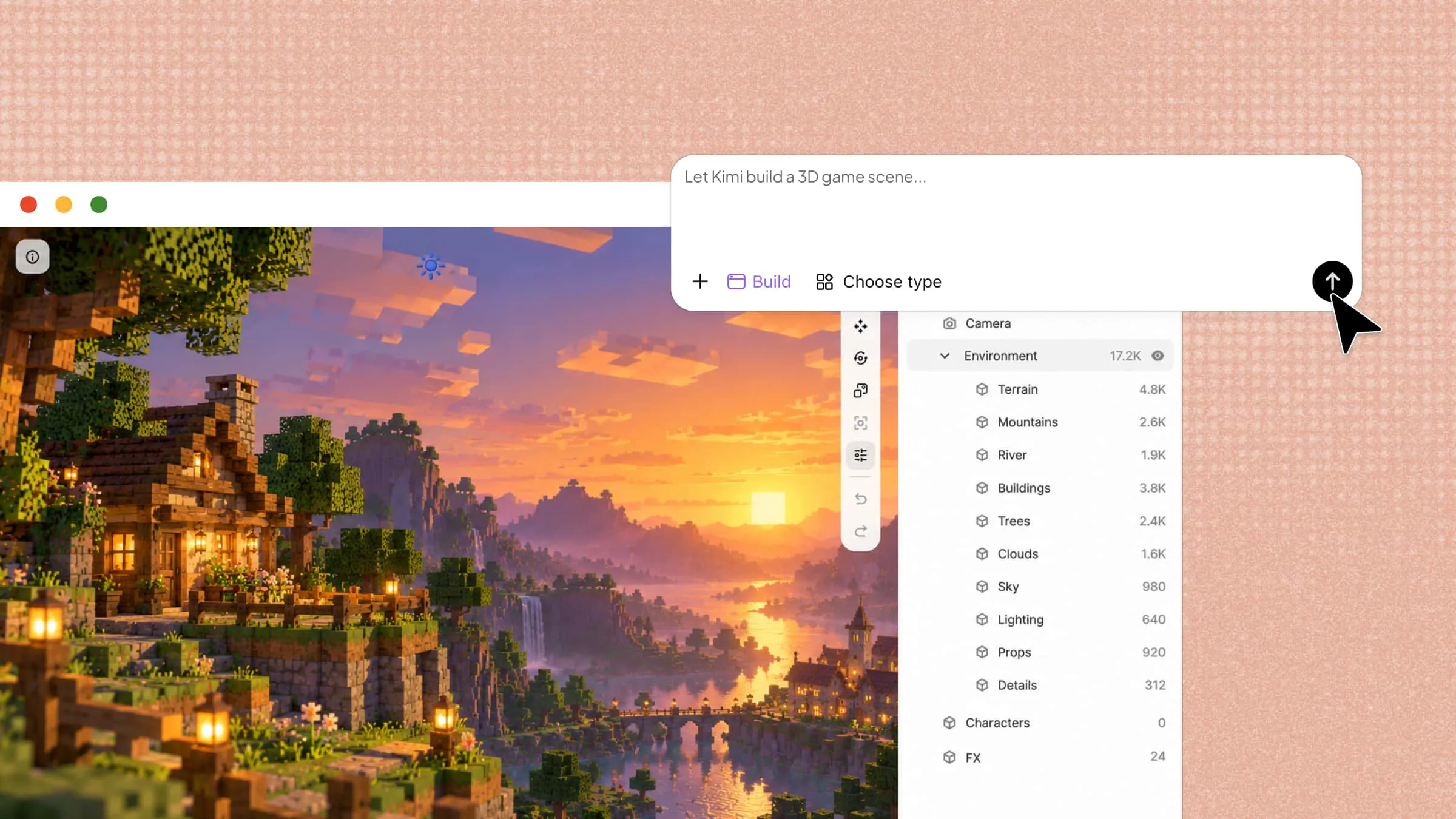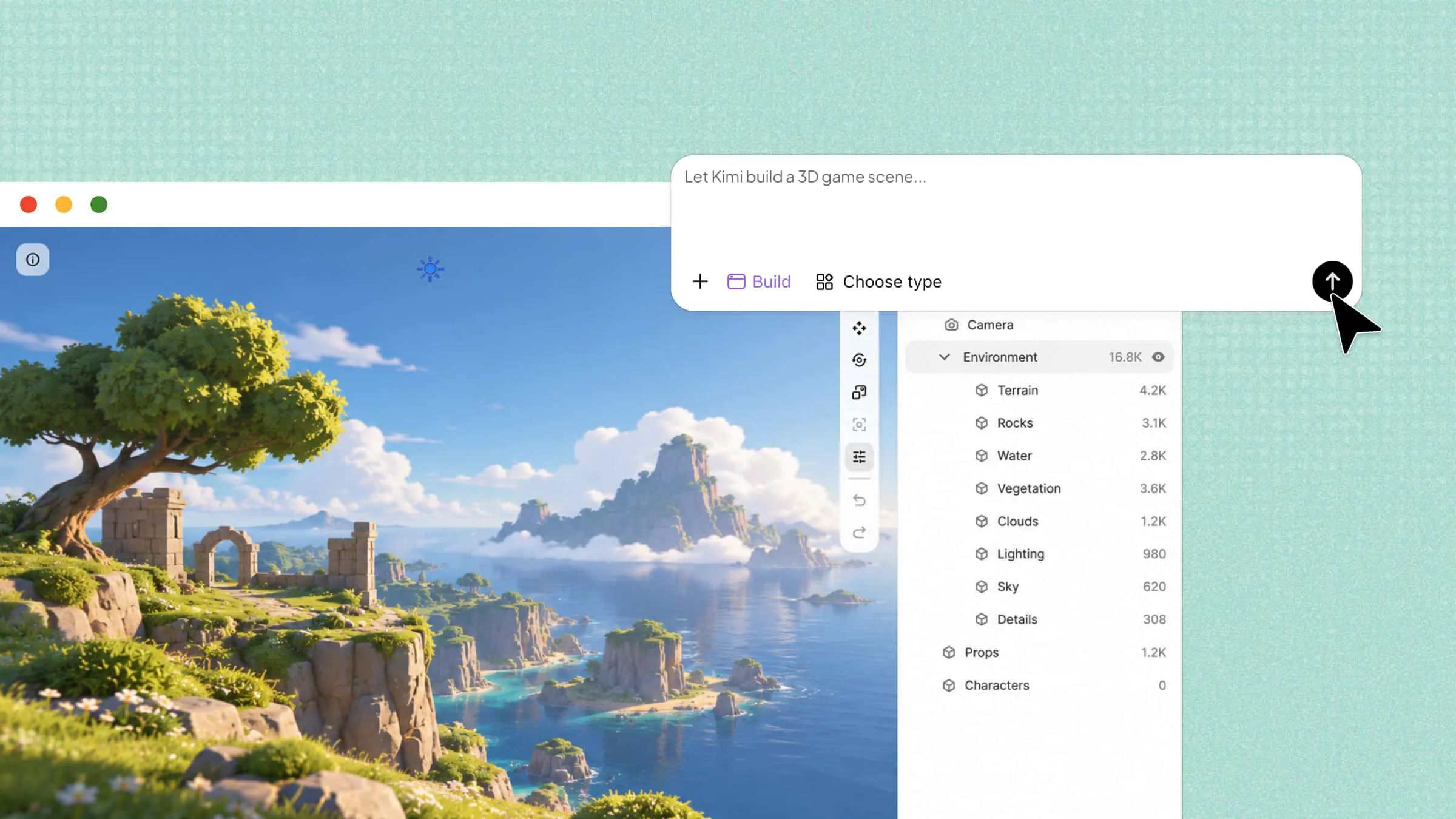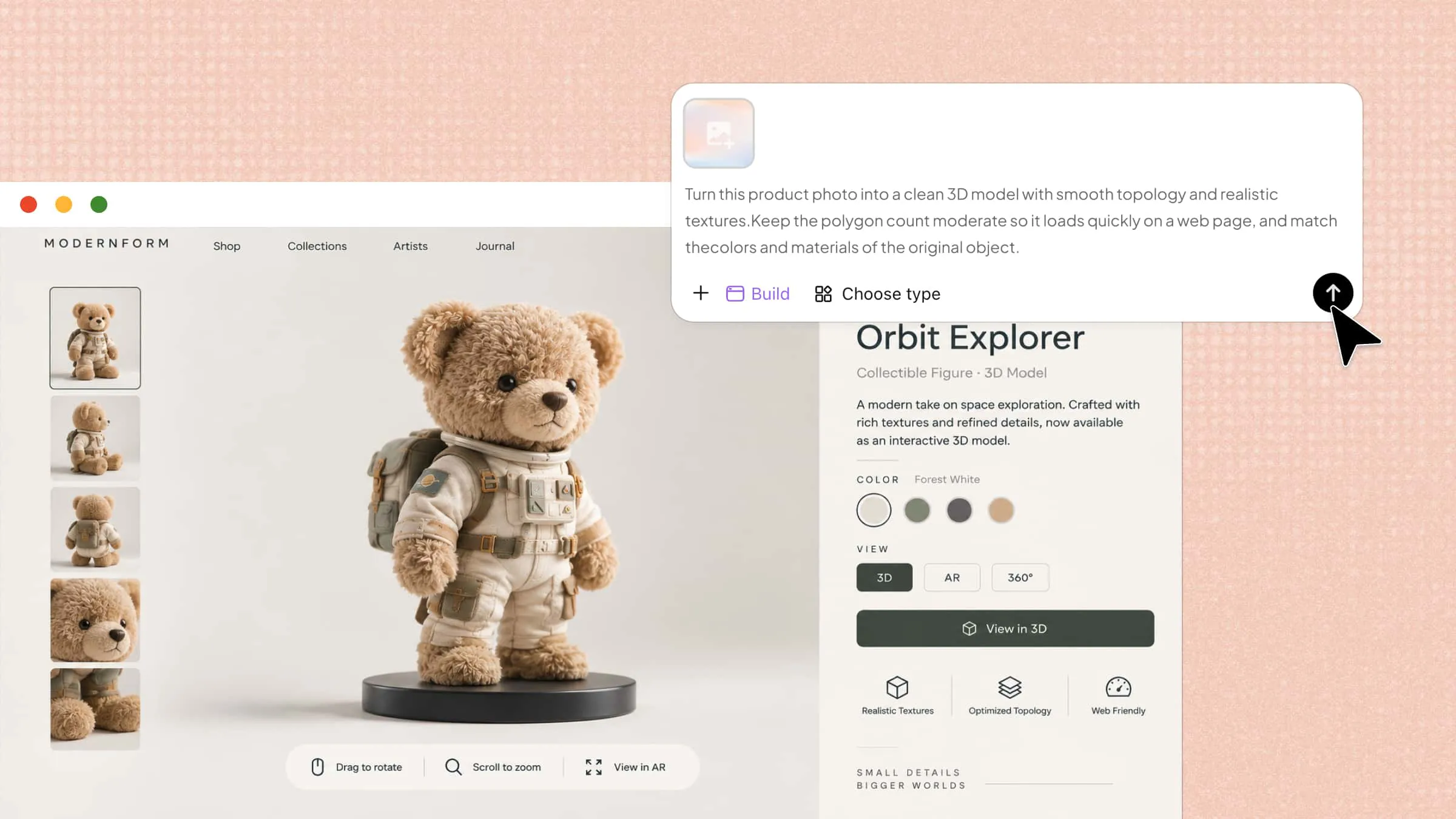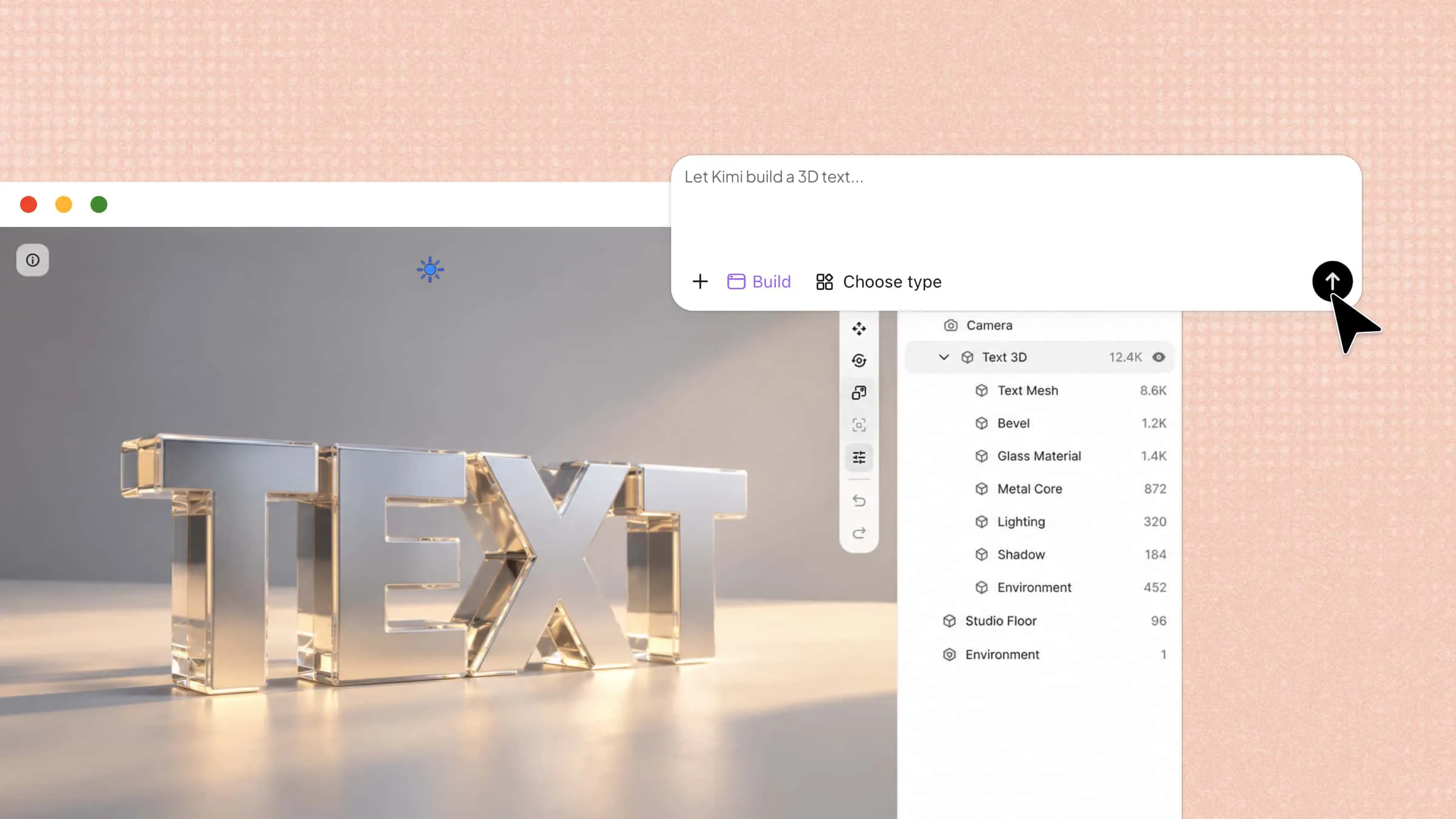
Văn bản thuần có thể trông đơn điệu khi bạn muốn logo, áp phích hoặc bài đăng trên mạng xã hội của mình nổi bật. Công cụ tạo văn bản 3D có thể biến những từ đơn giản thành thiết kế táo bạo, bắt mắt với chiều sâu, màu sắc và hiệu ứng chân thực. Một số công cụ miễn phí và dễ dùng, trong khi những công cụ khác cho phép kiểm soát nhiều hơn về ánh sáng, chất liệu và hình khối 3D. Đọc bài viết này để tìm 10 công cụ tạo văn bản 3D miễn phí và trả phí cho dự án sáng tạo tiếp theo của bạn.
Tổng quan về 10 công cụ tạo văn bản 3D
Mỗi công cụ tạo văn bản 3D có một cách tiếp cận riêng, từ sáng tạo bằng AI và dựng mô hình 3D chân thực đến hiệu ứng văn bản và hoạt ảnh. Hãy so sánh các tính năng và trường hợp sử dụng bên dưới để tìm công cụ phù hợp với nhu cầu thiết kế của bạn.
| Công cụ | Cách tạo chữ 3D | Điểm mạnh chính | Phù hợp với |
|---|---|---|---|
| Kimi Build | Tạo bằng AI từ prompt văn bản và hình ảnh tham chiếu | Tạo kiểu dựa trên prompt, kiểm soát vật liệu và ánh sáng, tinh chỉnh lặp lại | Ý tưởng chữ 3D, logo, áp phích và nội dung số |
| FlexClip | Hiệu ứng chữ và hoạt ảnh trong trình chỉnh sửa video | Tiêu đề động, tạo kiểu chữ, bố cục nhiều lớp | Video mở đầu, video ngắn trên mạng xã hội và video quảng bá |
| Adobe Photoshop | Kiểu lớp và hiệu ứng hình ảnh | Lớp văn bản có thể chỉnh sửa, hiệu ứng vát cạnh, đổ bóng, chuyển màu và họa tiết | Kiểu chữ phong cách 3D chi tiết trong áp phích và đồ họa |
| DesignEvo | Tạo kiểu chữ cho logo và hiệu ứng trang trí | Chỉnh sửa đơn giản, chữ cong, hiệu ứng đổ bóng và phát sáng | Logo chữ, logo cho doanh nghiệp nhỏ và thiết kế huy hiệu |
| Blender | Đối tượng chữ 3D thực với hiệu ứng đùn khối và vát cạnh | Kiểm soát hình học, vật liệu, ánh sáng và kết xuất | Mô hình chữ 3D, hoạt ảnh và bản kết xuất chuyên nghiệp |
| FontSpace | Sử dụng phông chữ có phong cách 3D làm sẵn | Nhiều lựa chọn phông chữ, bản xem trước, tệp phông chữ có thể tải xuống | Tìm phông chữ có chiều sâu để dùng trong các công cụ thiết kế khác |
| Canva | TypeExtrude và các hiệu ứng văn bản khác | Tùy chỉnh độ đùn, màu sắc, đường viền và mẫu | Đồ họa mạng xã hội, hình thu nhỏ, áp phích và bài thuyết trình |
| 3D AI Studio | Tạo mô hình 3D bằng AI từ văn bản và hình ảnh | Nhiều công cụ tạo, xem trước tương tác, tải mô hình xuống | Ý tưởng về tài sản 3D và chữ nghệ thuật dựa trên prompt |
| Meshy | Quy trình chuyển văn bản thành 3D và hình ảnh thành 3D bằng AI | Tạo kết cấu bằng AI, xem trước mô hình, công cụ lưới và nhiều định dạng xuất | Tài sản 3D cho trò chơi, kết xuất và tạo mẫu |
| Kling AI | Tạo hình ảnh và video bằng AI | Cảnh quay điện ảnh, hiệu ứng chuyển động, hình ảnh theo tham chiếu | Tiêu đề phong cách 3D có hoạt ảnh và nội dung quảng bá |
10 công cụ tạo văn bản 3D miễn phí và trả phí cho hình ảnh ấn tượng
Công cụ phù hợp có thể tạo ra khác biệt lớn về diện mạo văn bản, dù bạn cần một thiết kế nhanh hay hiệu ứng 3D chi tiết. Một số công cụ tạo tập trung vào kiểu chữ đơn giản, trong khi số khác cung cấp nhiều lựa chọn sáng tạo hơn cho các dự án chuyên nghiệp. Dưới đây là 10 công cụ tạo văn bản 3D bằng AI có thể hỗ trợ dự án tiếp theo của bạn.
Kimi Build
Kimi Build cho phép bạn tạo hình ảnh văn bản 3D từ prompt bằng văn bản và hình ảnh tham chiếu. Bạn có thể mô tả kiểu chữ, hình dạng, màu sắc, chất liệu và ánh sáng mong muốn, rồi điều chỉnh kết quả bằng các prompt tiếp theo. Điều này hữu ích khi tạo chữ 3D cách điệu cho logo, áp phích và nội dung số. Công cụ này cũng hỗ trợ tạo tài sản 3D bằng AI cho các dự án hình ảnh chi tiết hơn.
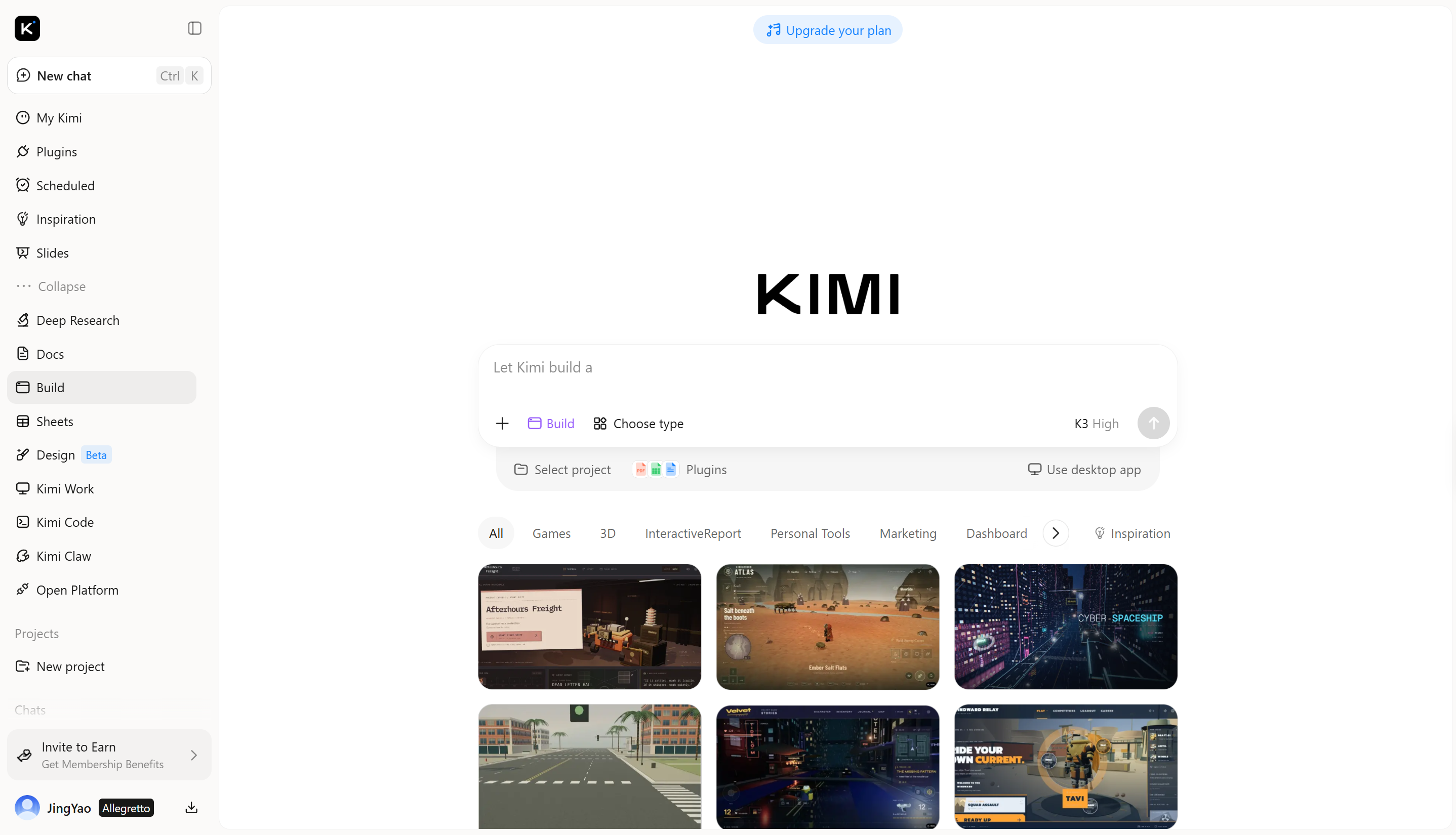
Tính năng chính
Kimi Build cung cấp nhiều tính năng giúp bạn tạo và tùy chỉnh văn bản 3D cho các dự án hình ảnh khác nhau. Dưới đây là những tính năng chính cần biết trước khi bắt đầu thiết kế.
Tạo văn bản 3D từ prompt đơn giản
Mô tả các từ hoặc cụm từ, hình dạng, chất liệu và định hướng hình ảnh bạn muốn để tạo chữ có chiều sâu. Biến một prompt văn bản đơn giản thành văn bản 3D với hình khối đùn nổi, chiều sâu rõ rệt và chi tiết không gian, đưa thông điệp của bạn vượt ra ngoài kiểu chữ phẳng.
Tạo chữ có chiều sâu với hiệu ứng chân thực
Biến văn bản thành hình ảnh 3D bắt mắt với bề mặt kim loại, lớp hoàn thiện bóng, chất liệu trong suốt, cạnh vát và ánh sáng ấn tượng. Tạo chữ với hình dạng riêng biệt, chiều sâu, vùng sáng và bóng đổ để đạt được mọi phong cách, từ thiết kế tương lai tinh gọn đến văn bản điêu khắc táo bạo.
Tinh chỉnh văn bản 3D qua các lần lặp linh hoạt
Điều chỉnh màu sắc, chất liệu, độ sâu đùn nổi, ánh sáng, bóng đổ và các yếu tố xung quanh bằng cách mô tả những thay đổi bạn muốn. Khám phá các hướng thể hiện khác nhau và tinh chỉnh chi tiết cho đến khi chữ 3D phù hợp với ý tưởng sáng tạo của bạn.
Ứng dụng chữ 3D vào các dự án thực tế
Dùng văn bản 3D đã tạo trong logo thương hiệu, áp phích quảng bá, đồ họa mạng xã hội, tiêu đề video, hình ảnh trò chơi và tài liệu quảng cáo. Tạo các tài sản dựa trên văn bản đặc trưng, giúp tăng chiều sâu cho tiêu đề, củng cố nhận diện hình ảnh và làm nổi bật thông điệp chính trên cả thiết kế số lẫn bản in.
Phù hợp với
Ý tưởng logo 3D và nhận diện thương hiệu
Áp phích và biểu ngữ quảng bá
Đồ họa mạng xã hội và tiêu đề video
Kiểu chữ sáng tạo cho dự án số
Cách tạo văn bản và phông chữ 3D bằng Kimi Build
Việc tạo văn bản 3D với Kimi Build bắt đầu bằng một prompt đơn giản và ý tưởng rõ ràng về phong cách bạn muốn. Hãy làm theo các bước sau để tạo thiết kế, điều chỉnh diện mạo và đưa kết quả đến gần hơn với ý tưởng của bạn.
Bước 1: Nhập prompt
Mở Kimi Build và mô tả chính xác thiết kế văn bản 3D bạn muốn. Nêu rõ các từ, kiểu phông chữ, chiều sâu, chất liệu, màu sắc và ánh sáng để định hướng kết quả.
Ví dụ về prompt:
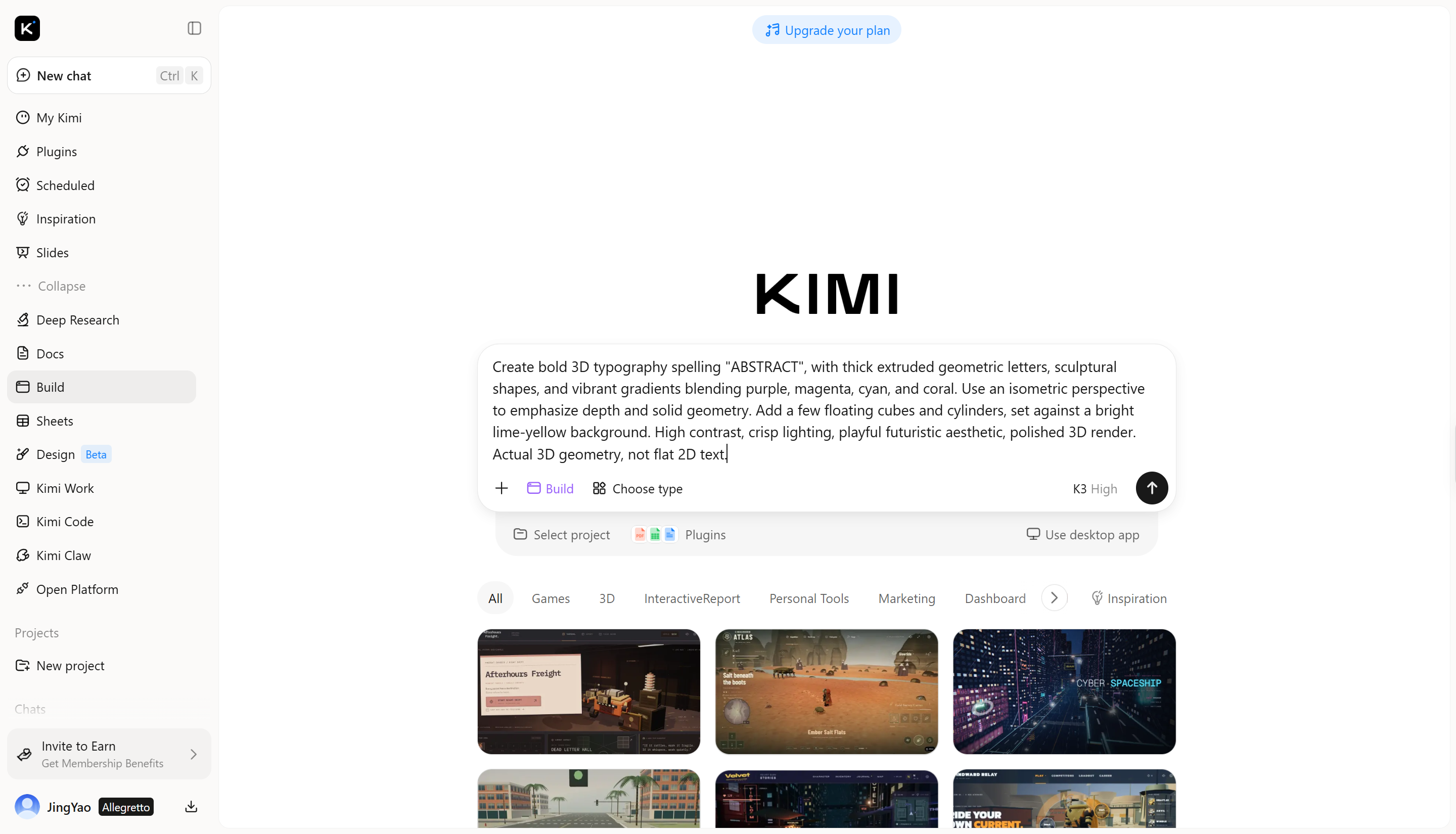
Bước 2: Chỉnh sửa và hoàn thiện
Xem lại thiết kế đã tạo và điều chỉnh những chi tiết chưa đúng với ý tưởng của bạn. Ví dụ, hãy yêu cầu Kimi Build làm chữ dày hơn, tăng chiều sâu, thay đổi lớp hoàn thiện kim loại hoặc làm mềm bóng đổ mà vẫn giữ nguyên nội dung văn bản.
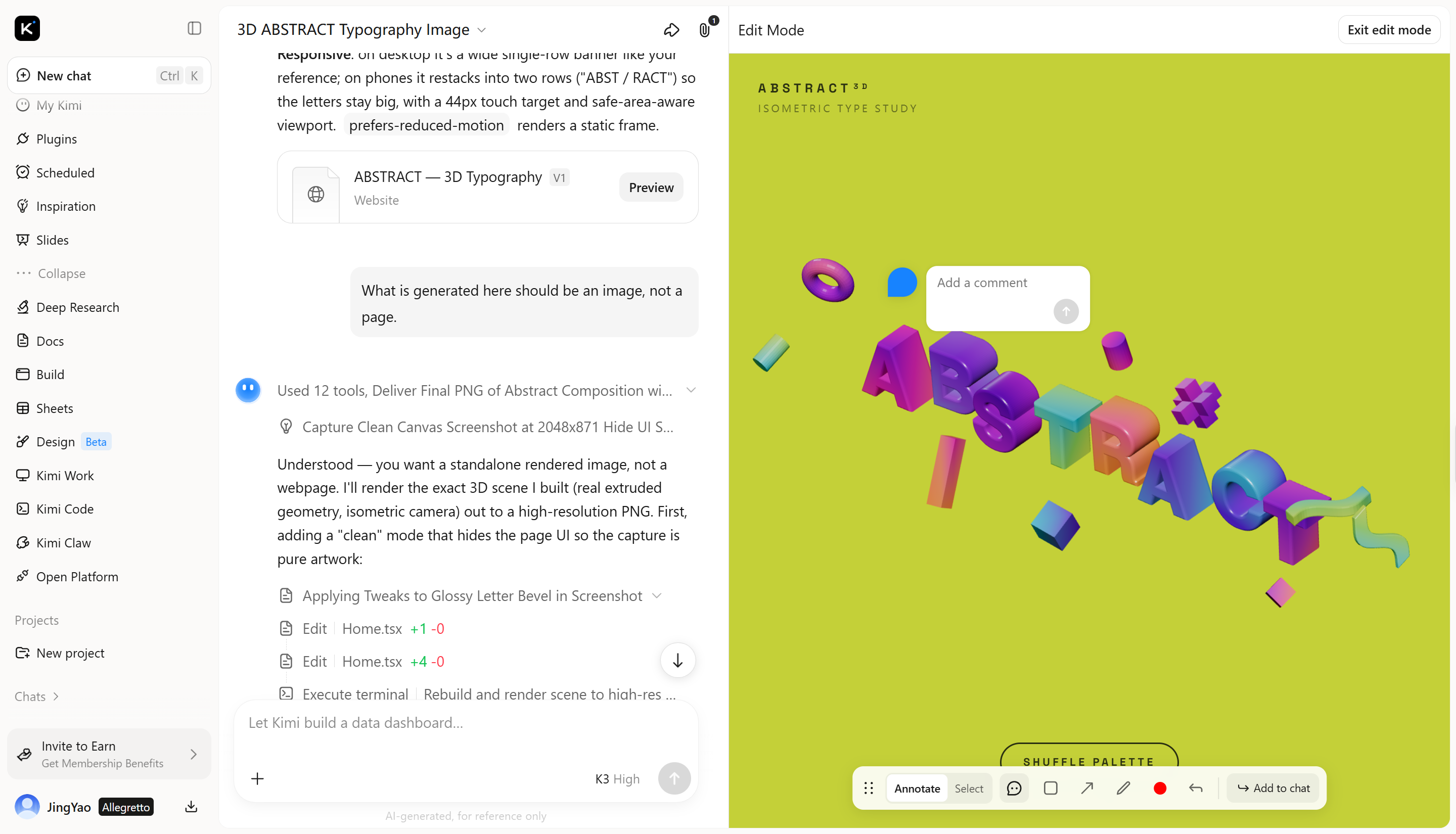
Bước 3: Xuất và chia sẻ
Khi đã hài lòng với kết quả, hãy xem các tùy chọn xuất và chia sẻ có sẵn trong Kimi Build. Lưu hoặc chia sẻ hình ảnh đã tạo bằng các tùy chọn được hỗ trợ, rồi dùng hình ảnh đó cho áp phích, ý tưởng logo, bản trình bày hoặc nội dung mạng xã hội của bạn.
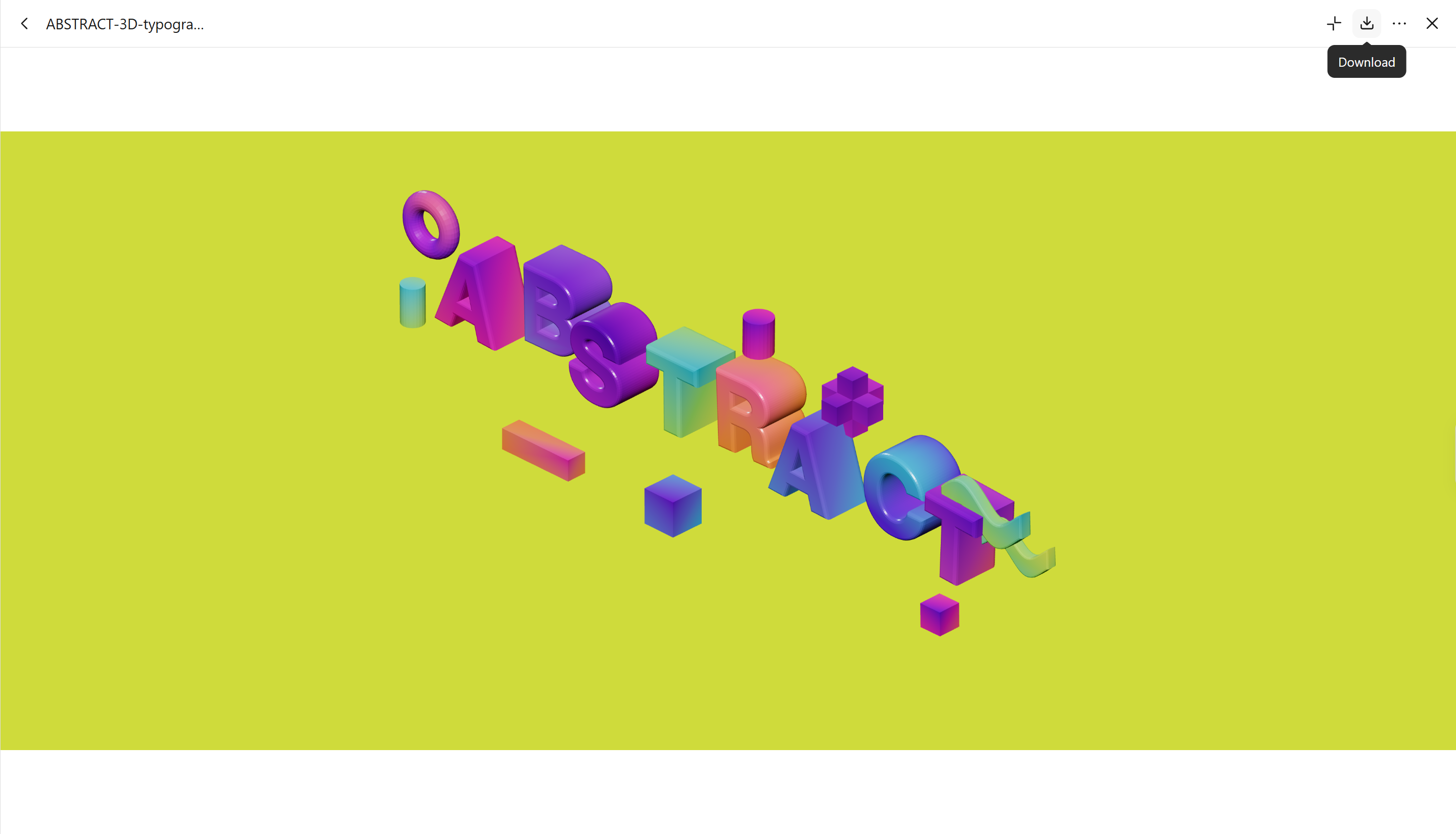
FlexClip
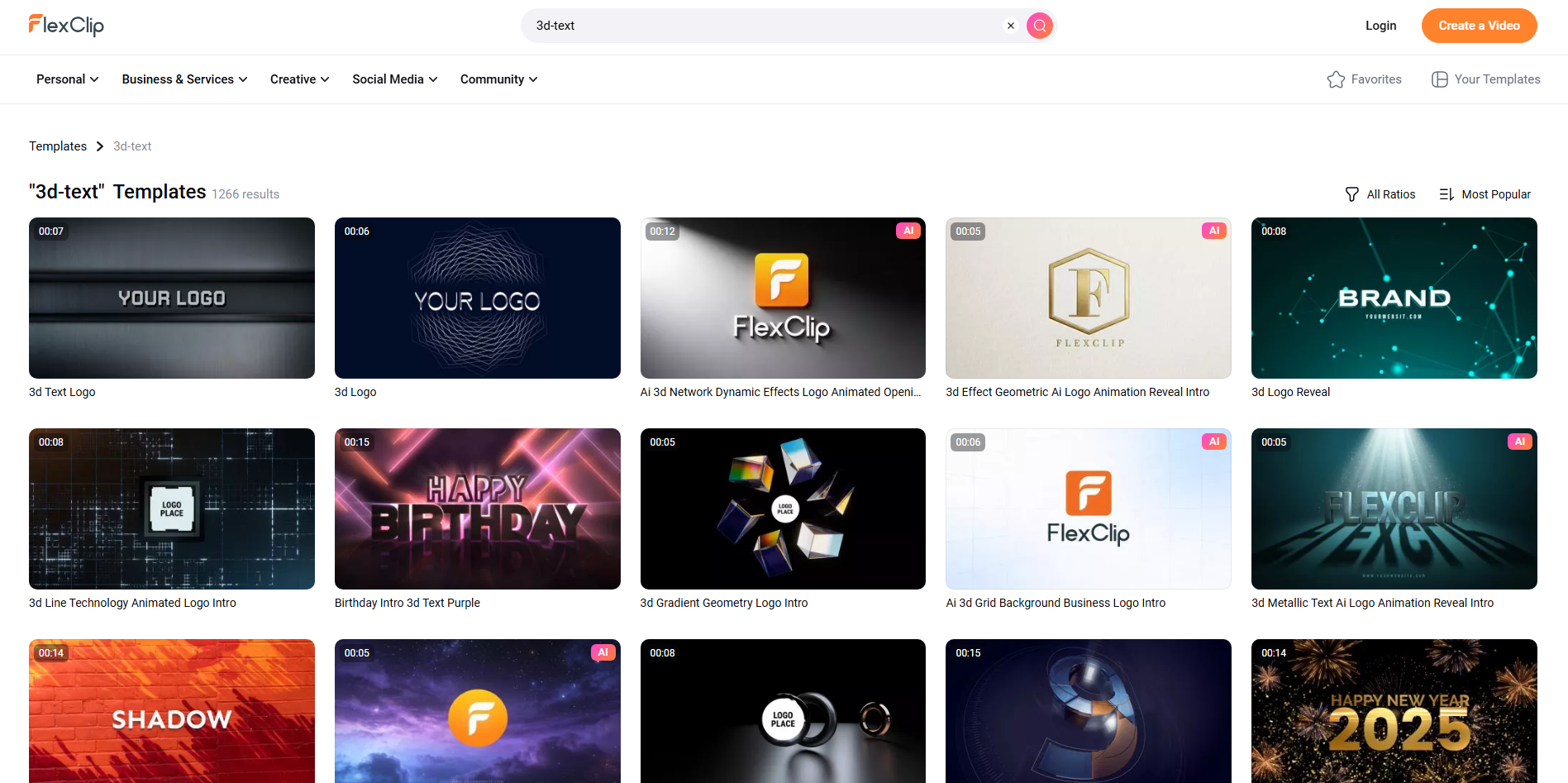
FlexClip là trình chỉnh sửa video trực tuyến, giúp bạn tạo hình ảnh dựa trên văn bản cho video, nội dung quảng bá và mạng xã hội. Bạn có thể thêm tiêu đề, tạo hiệu ứng chuyển động cho chữ và kết hợp văn bản với nền, hình ảnh cùng các đoạn video. Các công cụ chỉnh sửa của nó hữu ích để tạo diện mạo có chiều sâu cho chữ bằng hiệu ứng hình ảnh, bóng đổ và chuyển động. Công cụ này phù hợp nhất để tạo chữ phong cách 3D trong các dự án video, thay vì tạo hình học 3D có thể chỉnh sửa.
Tính năng chính
Hiệu ứng chữ động: Thêm chuyển động cho tiêu đề và đề mục để chúng nổi bật hơn trong phần mở đầu video, quảng cáo và các đoạn clip ngắn trên mạng xã hội.
Tạo kiểu và tùy chỉnh văn bản: Điều chỉnh kiểu phông, màu sắc, kích thước và vị trí cho phù hợp với thiết kế, đồng thời giữ văn bản nhất quán với phần còn lại của video.
Bố cục hình ảnh nhiều lớp: Kết hợp văn bản với cảnh quay, hình ảnh, hình khối và nền để tạo diện mạo có chiều sâu hơn mà không cần dựng mô hình 3D.
Xuất và chia sẻ video: Xuất dự án hoàn chỉnh dưới dạng video để sử dụng trên các nền tảng xã hội, trang web, bản trình bày và các kênh kỹ thuật số khác.
Phù hợp cho
Tiêu đề phong cách 3D động cho video
Phần mở đầu và kết thúc YouTube
Clip quảng bá trên mạng xã hội
Quảng cáo ngắn với kiểu chữ đậm
Photoshop
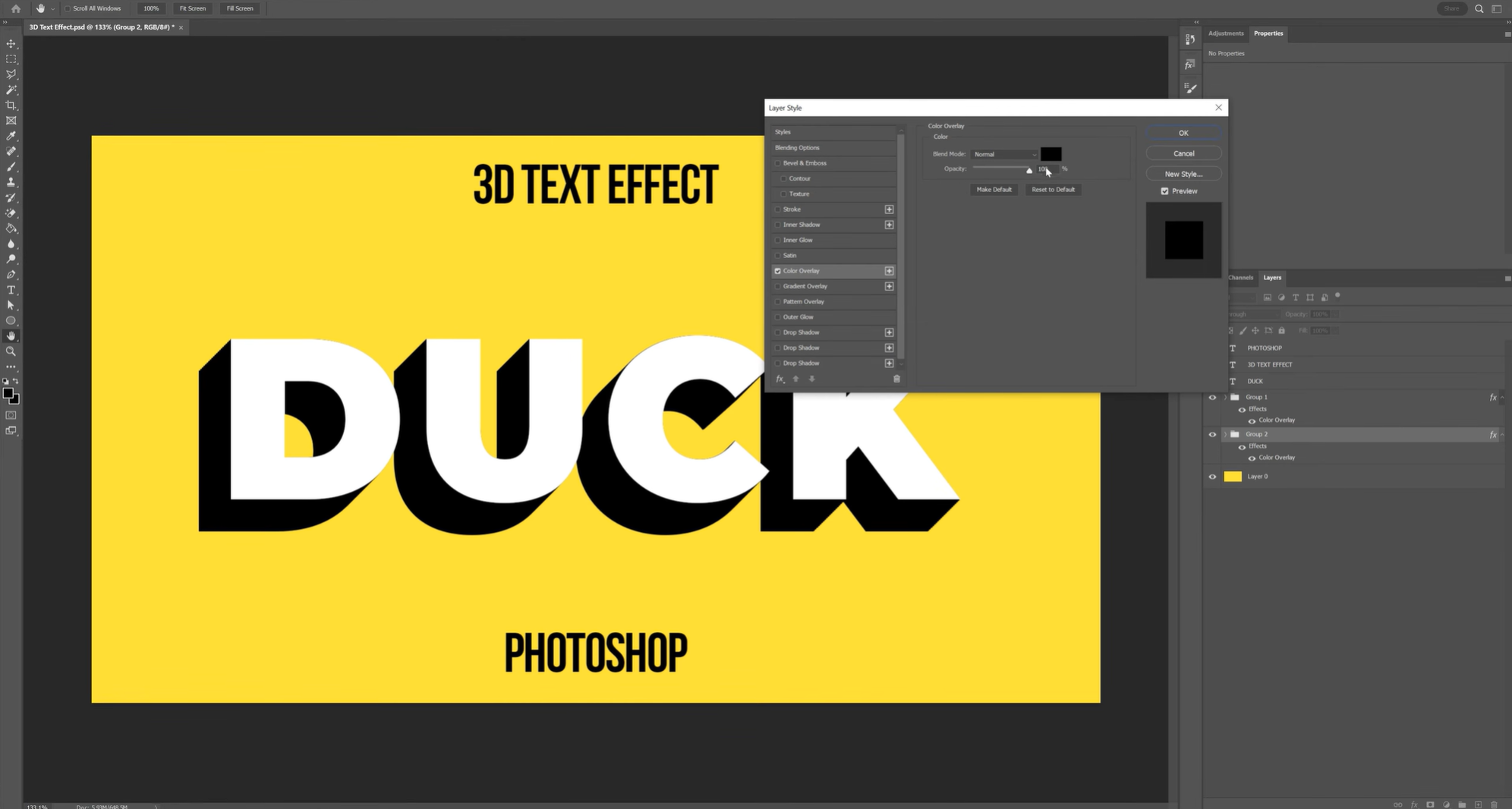
Adobe Photoshop là trình chỉnh sửa đồ họa raster, cung cấp khả năng kiểm soát chi tiết đối với kiểu chữ và hiệu ứng hình ảnh. Các lớp chữ có thể chỉnh sửa cho phép bạn thay đổi nội dung, phông chữ, kích thước và khoảng cách khi thiết kế. Bạn có thể áp dụng kiểu lớp, bóng đổ, nét viền, chuyển sắc và hiệu ứng phối cảnh để tạo cảm giác chiều sâu. Công cụ này hữu ích khi bạn muốn thiết kế chữ phong cách 3D trau chuốt như một phần của hình ảnh lớn hơn.
Tính năng chính
Lớp chữ có thể chỉnh sửa: Thay đổi nội dung, phông chữ, kích thước và căn chỉnh mà không cần dựng lại toàn bộ bố cục, giúp dễ thử nghiệm các kiểu chữ khác nhau.
Kiểu lớp và bóng đổ: Dùng các hiệu ứng như vát cạnh, nét viền và bóng đổ để tăng chiều sâu cho chữ phẳng, đồng thời làm chữ nổi bật trên nền.
Hiệu ứng chuyển sắc và kết cấu: Kết hợp màu sắc, lớp phủ và kết cấu hình ảnh để tạo lớp hoàn thiện kim loại, bóng láng hoặc giống đá cho kiểu chữ trang trí.
Bố cục hình ảnh chính xác: Đặt văn bản cạnh ảnh chụp, hình minh họa và các yếu tố đồ họa khác để tạo áp phích, biểu ngữ và hình ảnh quảng cáo hoàn chỉnh.
Phù hợp cho
Kiểu chữ chuyên nghiệp cho áp phích và biểu ngữ
Chữ phong cách 3D có hiệu ứng kim loại hoặc bóng láng
Quảng cáo sản phẩm và đồ họa quảng bá
Hiệu ứng chữ chi tiết cho tác phẩm nghệ thuật số
Designevo
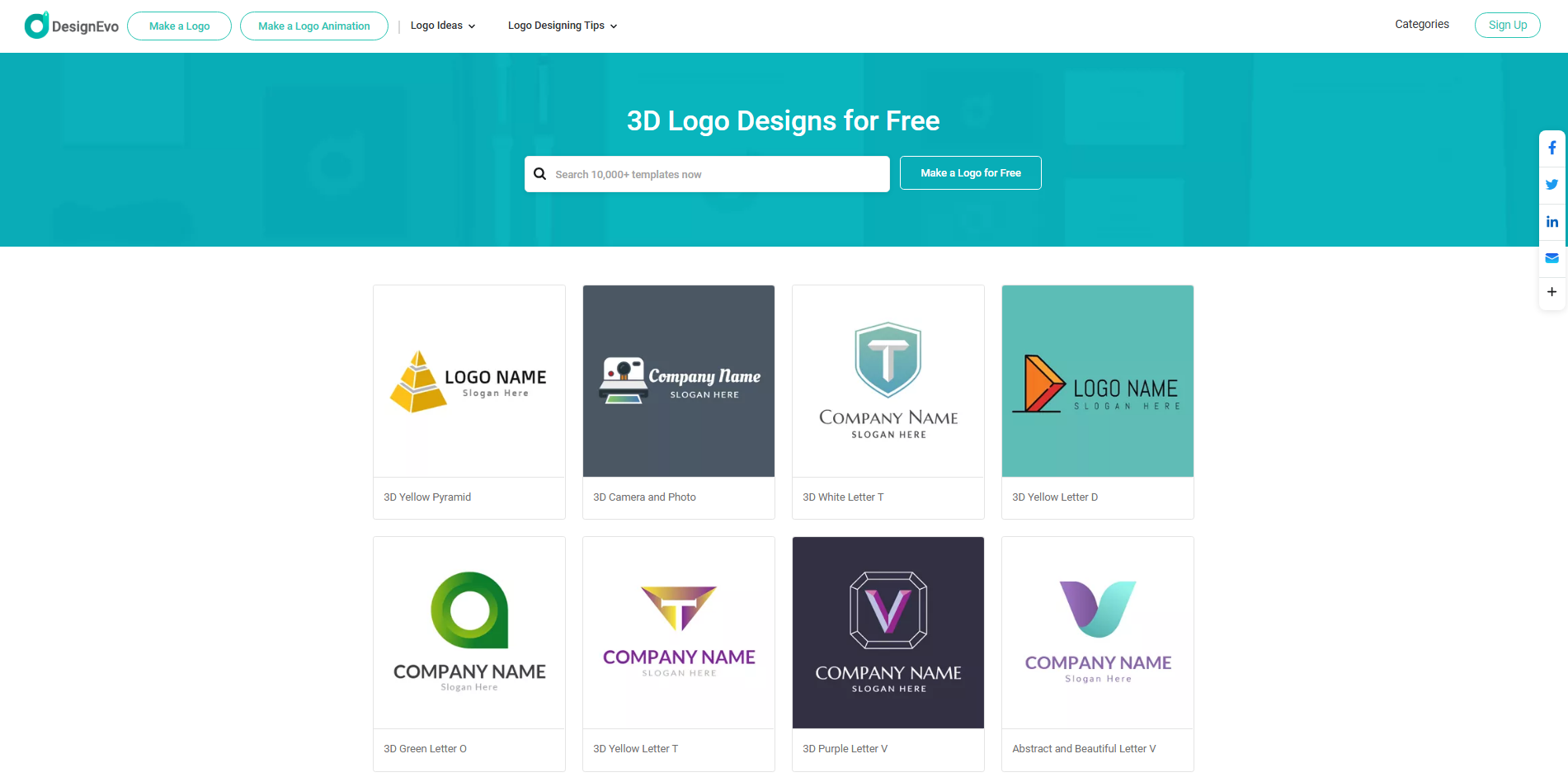
DesignEvo là công cụ tạo logo trực tuyến, được thiết kế để giúp người dùng tạo đồ họa thương hiệu bằng văn bản, biểu tượng và bố cục có sẵn. Công cụ này có các tùy chọn tùy chỉnh chữ như chọn phông chữ, thay đổi màu sắc, uốn cong chữ, thêm bóng và hiệu ứng phát sáng. Những tính năng này có thể giúp bạn tạo chữ logo có chiều sâu mà không cần dùng phần mềm dựng mô hình 3D đầy đủ.
Tính năng chính
Tùy chỉnh kiểu chữ: Điều chỉnh kích thước phông chữ, màu sắc, khoảng cách và căn chỉnh để chữ trên logo phù hợp với nhận diện thương hiệu của bạn.
Hiệu ứng bóng và phát sáng: Thêm bóng hoặc viền phát sáng để tách chữ khỏi nền và tạo phong cách thị giác có chiều sâu hơn.
Chữ cong và xoay: Thay đổi hướng hoặc hình dạng của chữ để phù hợp với logo tròn, huy hiệu và các bố cục nhỏ gọn khác.
Chỉnh sửa bố cục logo: Kết hợp chữ với biểu tượng và các yếu tố đồ họa, rồi sắp xếp chúng thành một thiết kế logo thống nhất.
Phù hợp với
Ý tưởng logo cho doanh nghiệp nhỏ
Tên thương hiệu trang trí và logo chữ
Thiết kế logo dạng huy hiệu và hình tròn
Đồ họa quảng bá đơn giản với chữ cách điệu
Blender
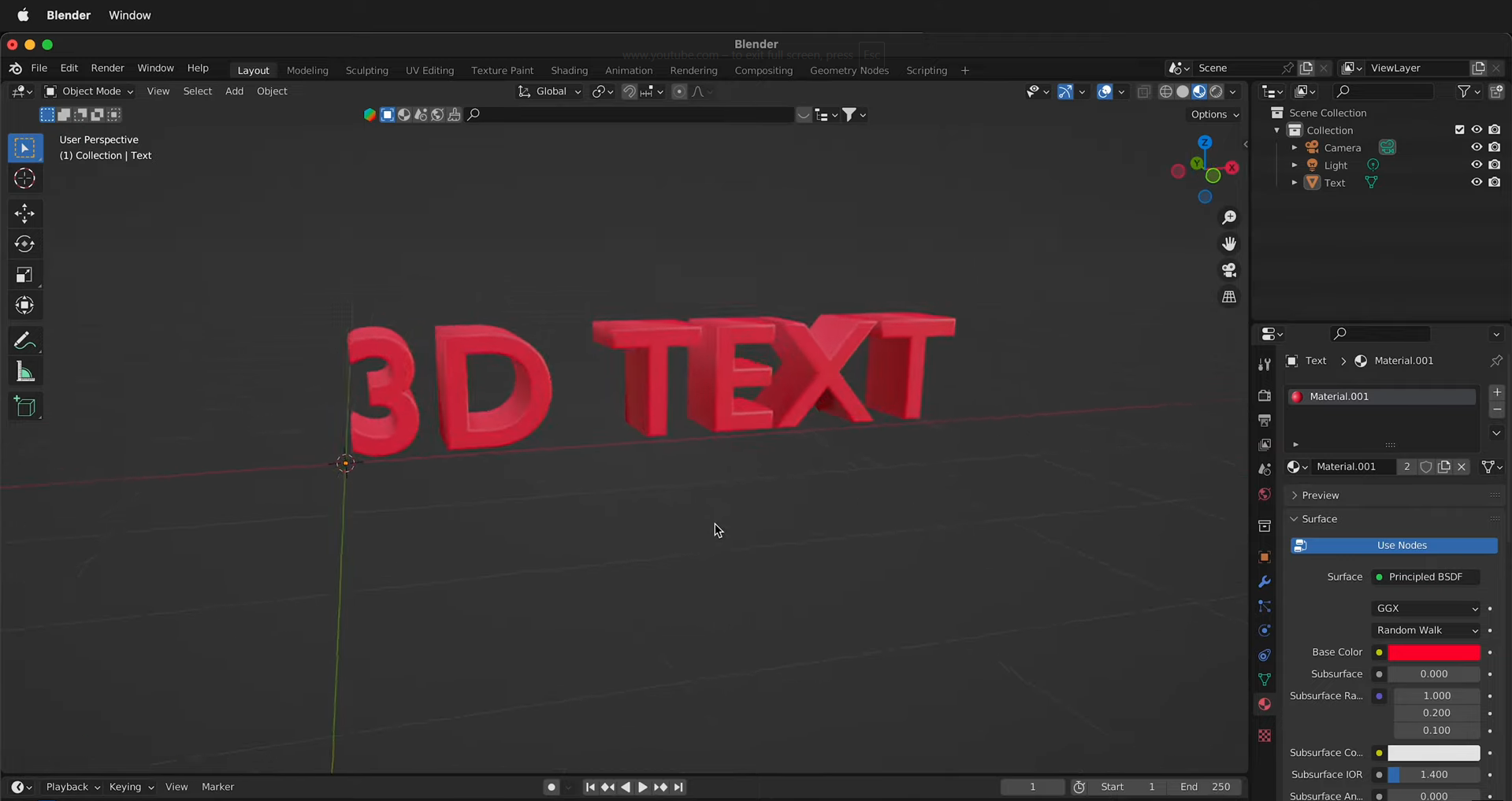
Blender là ứng dụng sáng tạo 3D miễn phí, mã nguồn mở, cho phép bạn tạo chữ ba chiều thực sự. Các đối tượng chữ của phần mềm hỗ trợ chọn phông chữ, căn chỉnh, giãn cách, đùn khối và thiết lập vát cạnh, giúp bạn kiểm soát hình dạng và độ dày của từng ký tự. Bạn có thể chuyển đổi chữ thành lưới và thao tác với chúng như các đối tượng 3D khác.
Tính năng chính
Đùn khối và vát cạnh chữ: Tạo chiều sâu cho chữ phẳng bằng cách đùn khối, đồng thời làm mềm các cạnh bằng thiết lập vát cạnh để có diện mạo 3D hoàn thiện hơn.
Hỗ trợ phông chữ bên ngoài: Nhập các tệp phông chữ được hỗ trợ, bao gồm TrueType và OpenType, để tạo chữ theo phong cách phù hợp với dự án của bạn.
Vật liệu và ánh sáng: Áp dụng vật liệu và bố trí nguồn sáng để tạo bề mặt mang hiệu ứng kim loại, nhựa, giống thủy tinh hoặc các kiểu khác.
Chuyển đổi lưới và kết xuất: Chuyển chữ thành hình học lưới khi cần, sau đó kết xuất cảnh để tạo hình ảnh hoàn chỉnh cho chữ 3D của bạn.
Phù hợp với
Mô hình và chữ 3D thực
Xây dựng thương hiệu sản phẩm và kết xuất logo 3D
Tiêu đề điện ảnh và đoạn mở đầu
Kiểu chữ tùy chỉnh cho hoạt hình và trò chơi
FontSpace
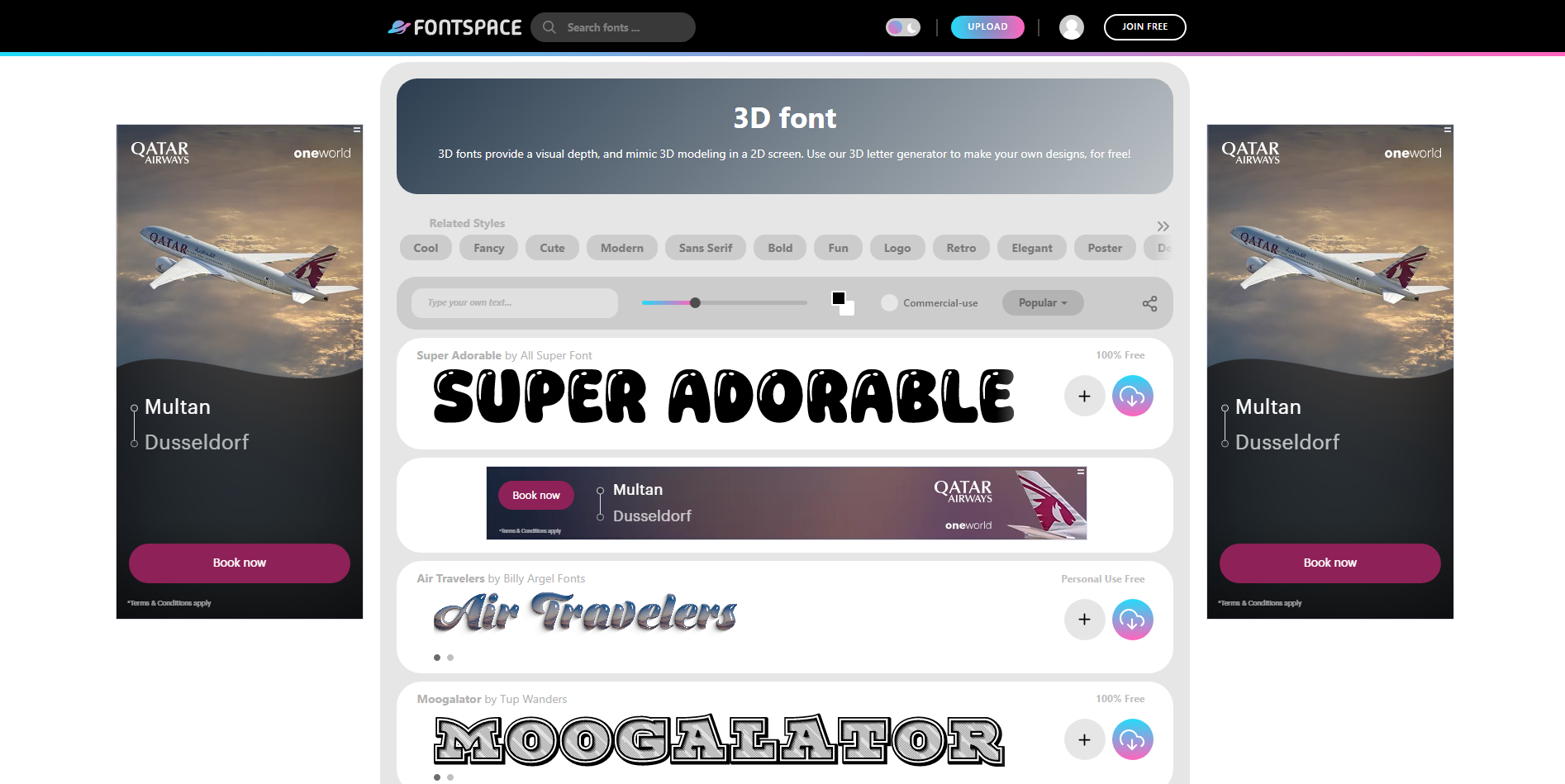
FontSpace là nền tảng khám phá phông chữ, nơi bạn có thể duyệt và tải xuống các kiểu chữ đa dạng, gồm chữ 3D, chữ khối, chữ đổ bóng và chữ trang trí. Các bộ sưu tập phông chữ 3D của nền tảng này giúp bạn tìm được thiết kế chữ có sẵn mà không cần tự tạo hiệu ứng từ đầu. Bạn có thể xem trước các ví dụ và nhập văn bản của riêng mình trên những trang phông chữ được hỗ trợ để xem chữ hiển thị như thế nào.
Tính năng chính
Bộ sưu tập phông chữ 3D chuyên biệt: Duyệt các phông chữ có thiết kế tạo chiều sâu, viền, bóng đổ và kiểu khối để tìm điểm khởi đầu phù hợp cho dự án của bạn.
Xem trước phông chữ: Xem trước các kiểu chữ có sẵn và, trên những trang được hỗ trợ, thử nhập từ ngữ của riêng bạn trước khi chọn phông chữ.
Tệp phông chữ có thể tải xuống: Tải phông chữ và dùng trong phần mềm thiết kế tương thích để tạo đồ họa chữ, áp phích hoặc các tác phẩm khác.
Thông tin giấy phép phông chữ: Kiểm tra điều khoản sử dụng được liệt kê cho từng kiểu chữ, vì một số phông chữ chỉ miễn phí cho mục đích cá nhân, còn một số khác cho phép sử dụng thương mại.
Phù hợp với
Tìm phông chữ phong cách 3D cho thiết kế đồ họa
Tạo tiêu đề áp phích nổi bật
Tạo chữ trang trí cho thiệp mời và đồ họa sự kiện
Thêm chữ có chiều sâu vào thiết kế trong các ứng dụng khác
Canva
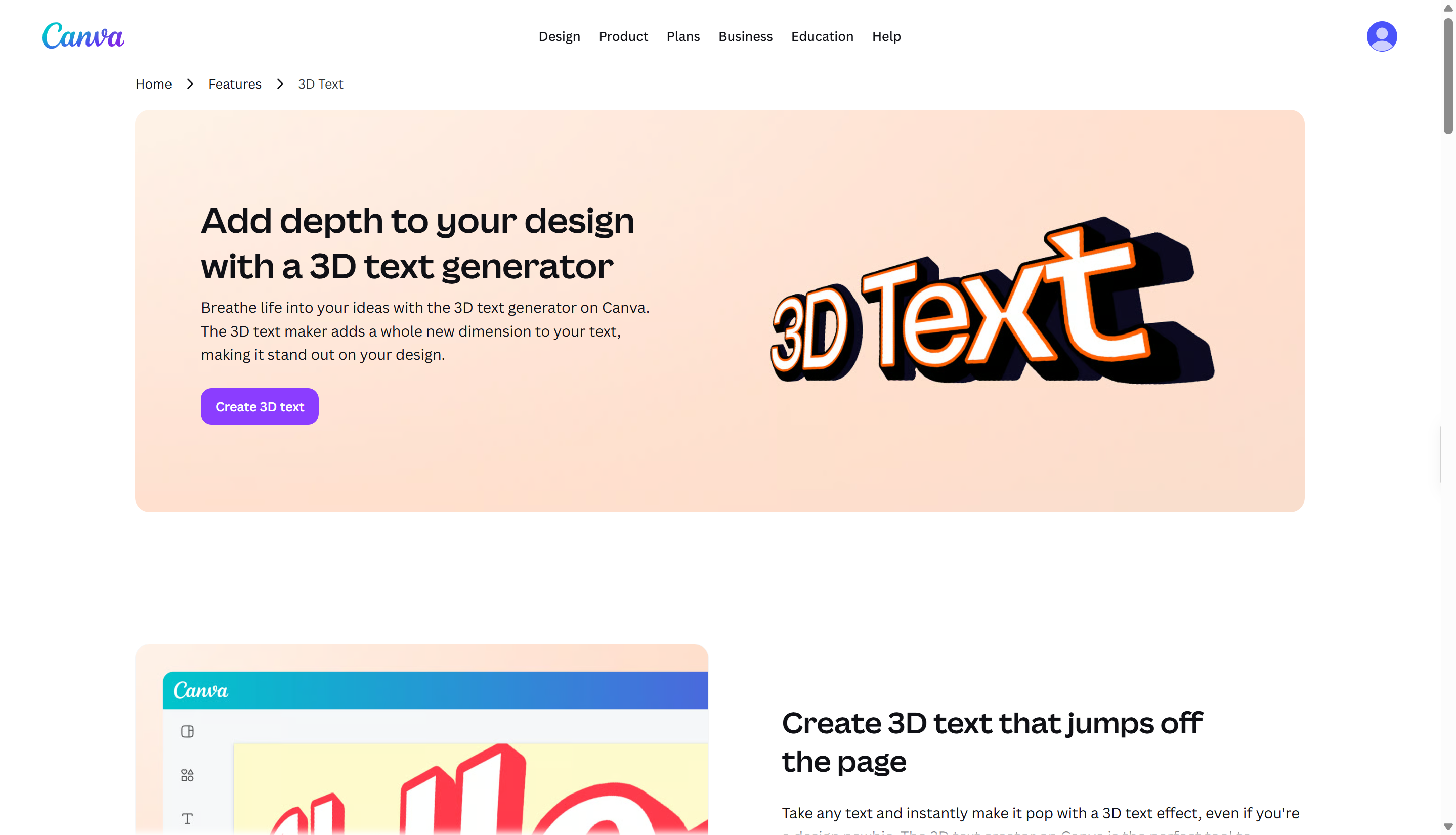
Canva là nền tảng thiết kế trực tuyến với các hiệu ứng chữ có thể tạo cảm giác chiều sâu cho chữ thông thường. Ứng dụng TypeExtrude của Canva thêm hiệu ứng đùn khối 3D, với các tùy chọn điều chỉnh độ dài đùn, góc, độ dày viền và màu sắc. Bạn có thể kết hợp các hiệu ứng này với mẫu, phông chữ, hình khối và thành phần hình ảnh sẵn có của Canva để tạo nên một thiết kế hoàn chỉnh.
Tính năng chính
Đùn chữ 3D: Kéo dài các chữ cái để tạo chiều sâu rõ rệt, đồng thời điều chỉnh góc và độ dài đùn cho phù hợp với thiết kế.
Màu đùn tùy chỉnh: Chọn màu khác nhau cho chữ và các mặt bên được đùn để tạo độ tương phản, chuyển sắc hoặc hiệu ứng thị giác nổi bật.
Hiệu ứng viền và chữ: Điều chỉnh độ dày viền và khám phá các hiệu ứng khác như bóng đổ, chữ uốn cong và chữ nổi.
Bố cục thiết kế có sẵn: Thêm chữ vào các mẫu dành cho bài đăng mạng xã hội, áp phích, bản trình bày và tài liệu tiếp thị mà không cần bắt đầu từ khung vẽ trống.
Phù hợp với
Đồ họa mạng xã hội có chữ 3D
Hình thu nhỏ YouTube và ảnh bìa video
Áp phích và biểu ngữ quảng bá
Bản trình bày có tiêu đề đậm, tạo chiều sâu
3D AI Studio
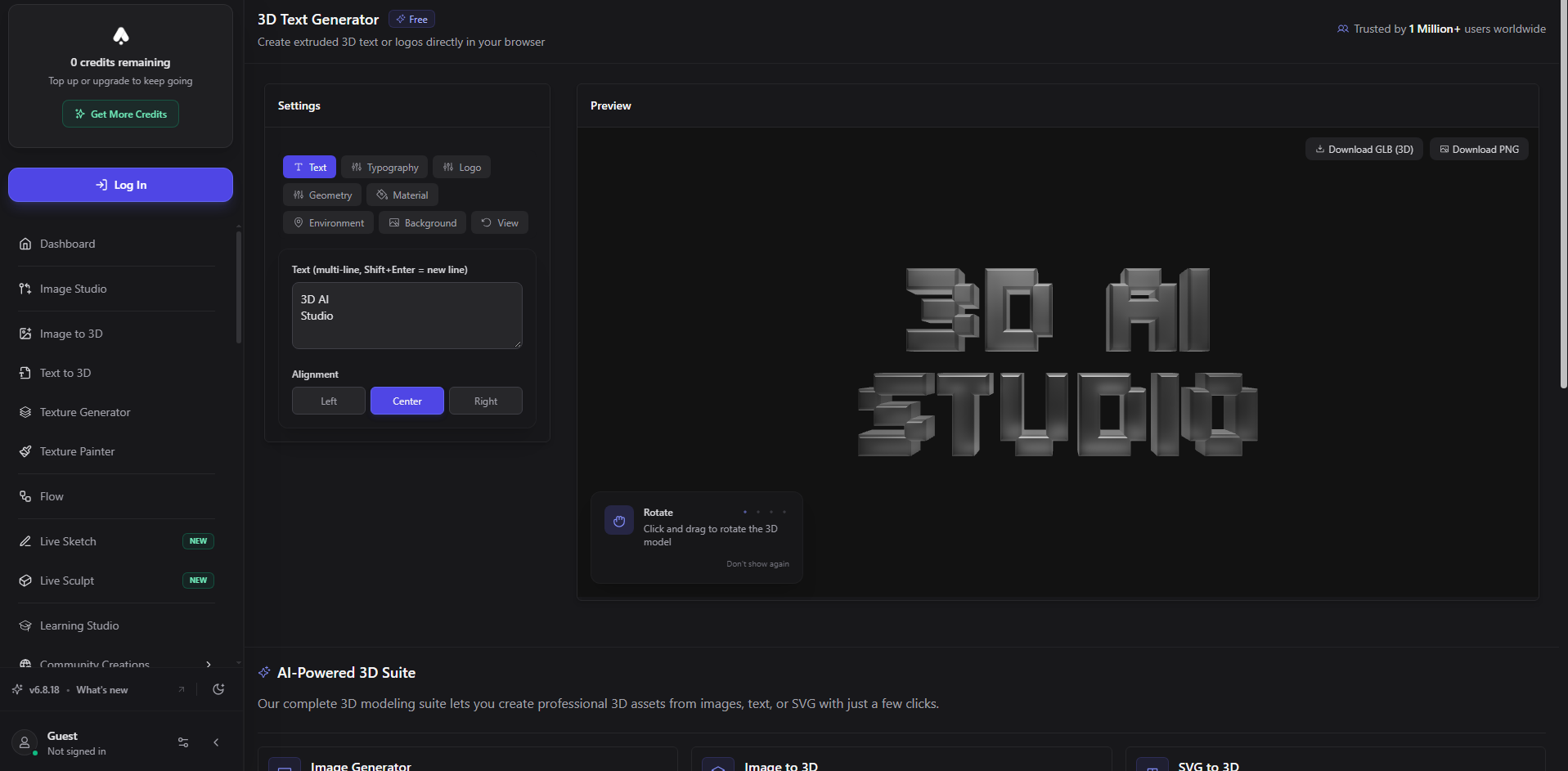
3D AI Studio là nền tảng ứng dụng AI, biến mô tả bằng văn bản và hình ảnh thành mô hình ba chiều. Nền tảng này cung cấp quyền truy cập vào nhiều công cụ tạo sinh AI, cho phép người dùng khám phá các cách tiếp cận khác nhau để tạo tài sản 3D. Bạn có thể xem xét các mô hình đã tạo trong trình xem 3D trước khi tải xuống ở các định dạng được hỗ trợ.
Tính năng chính
Tạo 3D từ văn bản: Mô tả chữ hoặc vật thể bạn muốn, rồi để AI tạo mô hình 3D từ prompt của bạn.
Nhiều công cụ AI: Chọn trong số các mô hình tạo sinh hiện có để khám phá các hình dạng, mức độ chi tiết và kết quả trực quan khác nhau.
Bản xem trước 3D tương tác: Xoay mô hình đã tạo và kiểm tra diện mạo của nó trước khi quyết định liệu nó có phù hợp với dự án của bạn hay không.
Tải mô hình xuống: Xuất tài sản đã tạo ở các định dạng được hỗ trợ như GLB, OBJ, FBX và STL để dùng trong các quy trình 3D khác.
Phù hợp với
Tạo ý tưởng chữ 3D từ prompt
Tạo đối tượng có hình dạng chữ cho các thử nghiệm hình ảnh
Khám phá các ý tưởng về logo và nhận diện thương hiệu 3D
Chuẩn bị tài sản 3D cho các ứng dụng thiết kế khác
Meshy
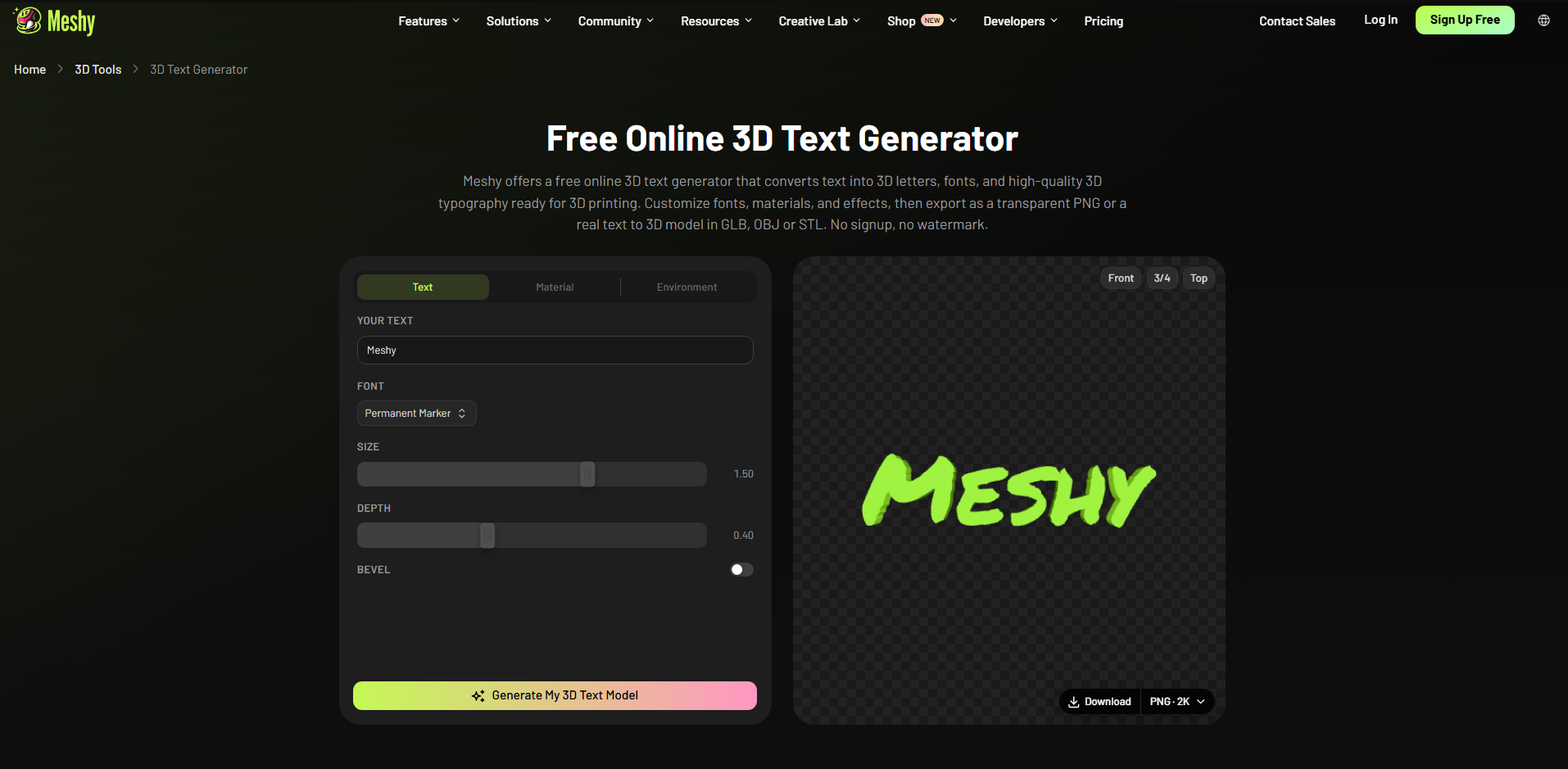
Meshy là nền tảng sáng tạo 3D bằng AI, tạo mô hình từ prompt văn bản và hình ảnh tham chiếu. Quy trình chuyển văn bản thành 3D của nền tảng này tạo hình học mô hình trước, sau đó có thể thêm kết cấu và tải xuống để dùng trong các ứng dụng tương thích. Bạn có thể kiểm tra kết quả trong trình xem tương tác và sử dụng các công cụ bổ sung để điều chỉnh kết cấu hoặc tối ưu hóa mô hình.
Tính năng chính
Tạo mô hình từ văn bản sang 3D: Mô tả hình dạng, chất liệu và phong cách của chữ hoặc đối tượng bạn muốn để tạo mô hình ba chiều.
Tạo kết cấu bằng AI: Áp dụng các chi tiết bề mặt và chất liệu được tạo để mang lại cho mô hình diện mạo chân thực hơn, ánh kim, sơn phủ hoặc cách điệu.
Kiểm tra và tối ưu hóa mô hình: Xem trước lưới và sử dụng các công cụ tái tạo lưới có sẵn để cải thiện hình học cho một quy trình cụ thể.
Nhiều định dạng xuất: Tải xuống các định dạng được hỗ trợ như FBX, OBJ, GLB, STL và BLEND để chỉnh sửa thêm, kết xuất hoặc in 3D.
Phù hợp với
Khám phá ý tưởng về chữ và logo 3D
Tạo đối tượng 3D có hình dạng chữ theo phong cách cách điệu
Xây dựng tài sản cho trò chơi và môi trường ảo
Chuẩn bị đối tượng 3D tùy chỉnh để kết xuất hoặc in
Kling AI
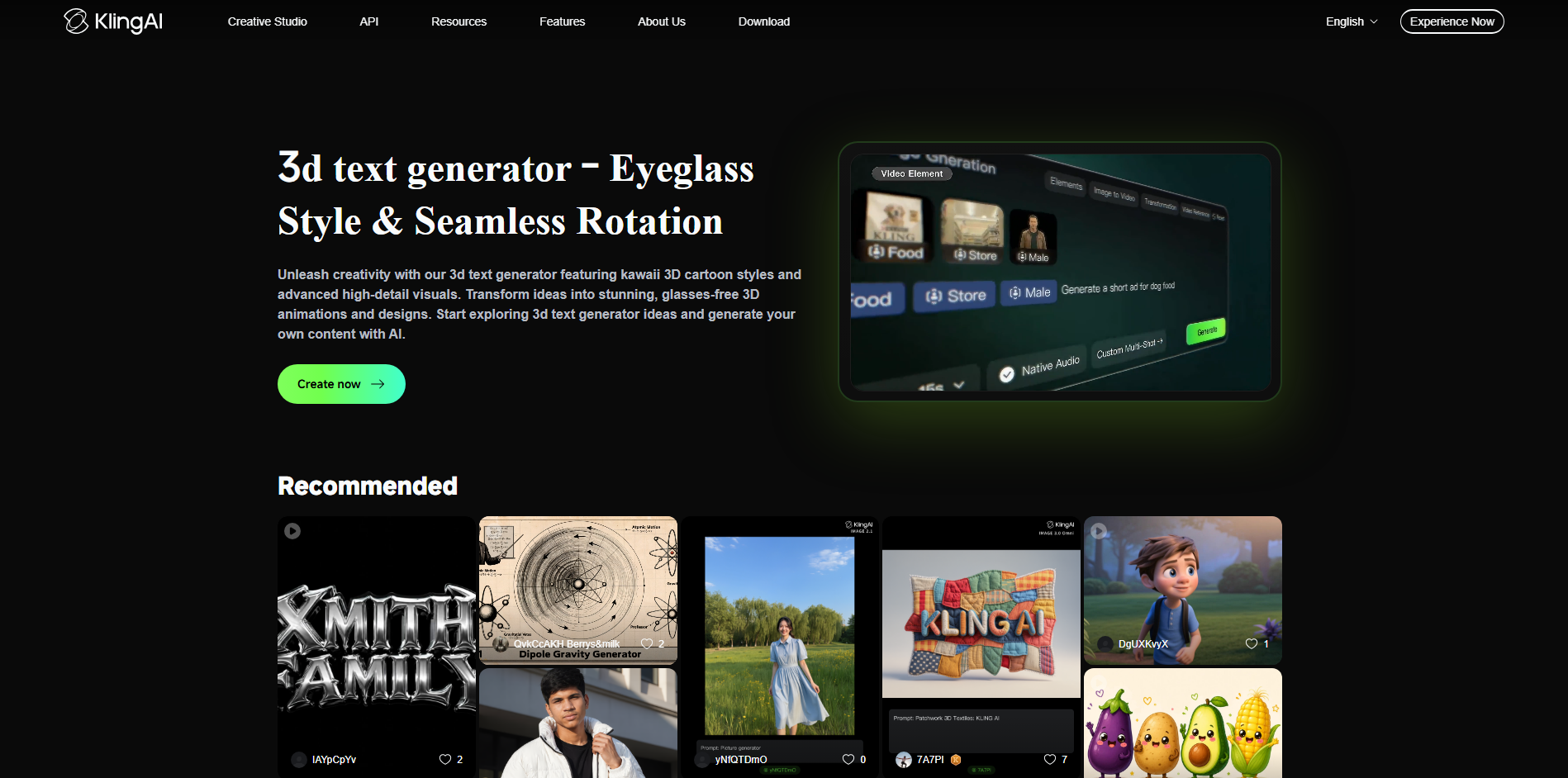
Kling AI là nền tảng sáng tạo AI tập trung vào việc tạo hình ảnh và video từ prompt cùng hình ảnh tham chiếu. Nền tảng này hữu ích để tạo hình ảnh chữ mang phong cách điện ảnh, trong đó chữ xuất hiện với ánh sáng ấn tượng, chuyển động hoặc bối cảnh cầu kỳ. Bằng cách mô tả kiểu chữ và khung cảnh mong muốn, bạn có thể khám phá các ý tưởng cho tiêu đề động và nội dung quảng bá.
Tính năng chính
Tạo hình ảnh dựa trên prompt: Mô tả diện mạo chữ, màu sắc, chất liệu và bối cảnh mong muốn để định hướng việc tạo hình ảnh cách điệu.
Tạo video bằng AI: Tạo chuỗi video từ các prompt và tài liệu tham chiếu được hỗ trợ, phù hợp để phát triển ý tưởng tiêu đề động và clip quảng bá.
Hiệu ứng chuyển động và điện ảnh: Khám phá góc máy chuyển động, ánh sáng ấn tượng và chuyển cảnh để giúp hình ảnh dựa trên chữ trở nên sinh động hơn.
Sáng tạo có tham chiếu: Khi được hỗ trợ, hãy dùng hình ảnh tham chiếu để định hướng phong cách hình ảnh và duy trì diện mạo nhất quán trong toàn bộ chuỗi sáng tạo.
Phù hợp với
Hoạt ảnh tiêu đề phong cách 3D mang tính điện ảnh
Kiểu chữ động cho video mạng xã hội
Hình ảnh quảng bá và quảng cáo ấn tượng
Video ý tưởng với chữ cách điệu
Mẹo chọn công cụ tạo phông chữ 3D
Việc chọn công cụ phù hợp phụ thuộc vào kiểu chữ bạn muốn tạo và cách bạn dự định sử dụng. Một số công cụ tập trung vào phông chữ có sẵn, trong khi số khác cung cấp khả năng tùy chỉnh chi tiết hoặc mô hình 3D thực tế. Hãy ghi nhớ các mẹo này khi so sánh công cụ tạo văn bản 3D trực tuyến cho dự án tiếp theo của bạn.
Kiểm tra các kiểu phông chữ 3D có sẵn
Hãy tìm nhiều kiểu đa dạng, gồm chữ đậm, ánh kim, viền, uốn cong và đùn khối. Một công cụ tạo phông chữ 3D tốt cần có đủ lựa chọn để đáp ứng các nhu cầu thiết kế khác nhau, từ logo đến áp phích. Hãy xem trước các kiểu có sẵn trước khi chọn công cụ.
So sánh các tính năng tùy chỉnh văn bản
Kiểm tra xem bạn có thể điều chỉnh kích thước phông chữ, khoảng cách chữ cái, độ sâu, màu sắc, bóng đổ và ánh sáng hay không. Một công cụ tạo chữ 3D linh hoạt giúp bạn kiểm soát tốt hơn diện mạo cuối cùng mà không cần làm lại từ đầu. Những tùy chọn này đặc biệt hữu ích khi bạn muốn thiết kế có một diện mạo cụ thể.
Kiểm tra chất lượng thiết kế tổng thể
Hãy xem kỹ các cạnh, bóng đổ, kết cấu và độ sâu của chữ được tạo. Một công cụ tạo văn bản 3D trực tuyến đáng tin cậy cần tạo ra văn bản rõ ràng, dễ đọc, không bị biến dạng ký tự hay giãn cách không đều. Hãy thử vài từ khác nhau để xem công cụ xử lý thiết kế của bạn nhất quán đến đâu.
Cân nhắc mức độ dễ sử dụng
Hãy chọn công cụ phù hợp với trình độ kinh nghiệm và quy trình làm việc của bạn. Người mới bắt đầu có thể thích các kiểu có sẵn và bộ điều khiển đơn giản, trong khi nhà thiết kế có kinh nghiệm có thể cần tính năng ánh sáng nâng cao, cài đặt vật liệu hoặc chỉnh sửa lưới. Giao diện trực quan có thể tiết kiệm thời gian khi tạo nhiều thiết kế chữ.
Tìm tùy chọn xuất không có hình mờ
Một số công cụ thêm hình mờ vào hình ảnh tạo bằng gói miễn phí hoặc chỉ cho phép xuất bản sạch với gói trả phí. Hãy kiểm tra điều kiện xuất trước khi dành thời gian thiết kế chữ. Nếu bạn dự định dùng chữ cho dự án khách hàng hoặc nội dung mang thương hiệu, hãy đảm bảo có thể xuất mà không có dấu hiệu không mong muốn.
Xem các định dạng xuất được hỗ trợ
Kiểm tra xem công cụ có cho phép xuất hình ảnh, PNG nền trong suốt hoặc các định dạng khác phù hợp với dự án của bạn không. Nếu cần hình học 3D có thể chỉnh sửa, hãy tìm các định dạng như OBJ, FBX hoặc GLB. Các tùy chọn xuất phù hợp giúp bạn dễ dàng đưa chữ vào những công cụ thiết kế khác.
Kết luận
Chữ 3D tốt nên giúp thông điệp của bạn rõ ràng và cuốn hút hơn, chứ không làm phân tán sự chú ý. Khám phá các công cụ tạo văn bản 3D miễn phí và trả phí giúp bạn tìm được sự cân bằng phù hợp giữa tự do sáng tạo, chất lượng và chi phí. Hãy chọn công cụ phù hợp với quy trình làm việc và cho bạn không gian để thử nghiệm. Nếu muốn tạo hình ảnh văn bản tùy chỉnh từ prompt, hãy dùng thử Kimi Build. Bắt đầu từ ý tưởng của riêng bạn và định hình kết quả theo tầm nhìn của bạn.